





 100% securitate verificată | Fără abonament necesar | Fără malware

Mulți oameni au clipuri vechi alb-negru de la părinții sau bunicii lor, sau poate chiar unele fotografii pe care doresc să le digitalizeze și să le transforme într-un colaj video pentru noile generații.
Indiferent de caz, veți fi bucuroși să aflați că puteți folosi mai multe instrumente grozave pentru a colora video alb-negru și a le aduce la viață. Am făcut o listă cu cele mai bune opțiuni și o scurtă explicație despre cum funcționează acestea, astfel încât să puteți decide care vă place cel mai mult.
În acest articol
3 Instrumente AI de Colorare Video pentru a Colora Videoclipuri Alb-Negru Online Gratuit
HDconvert
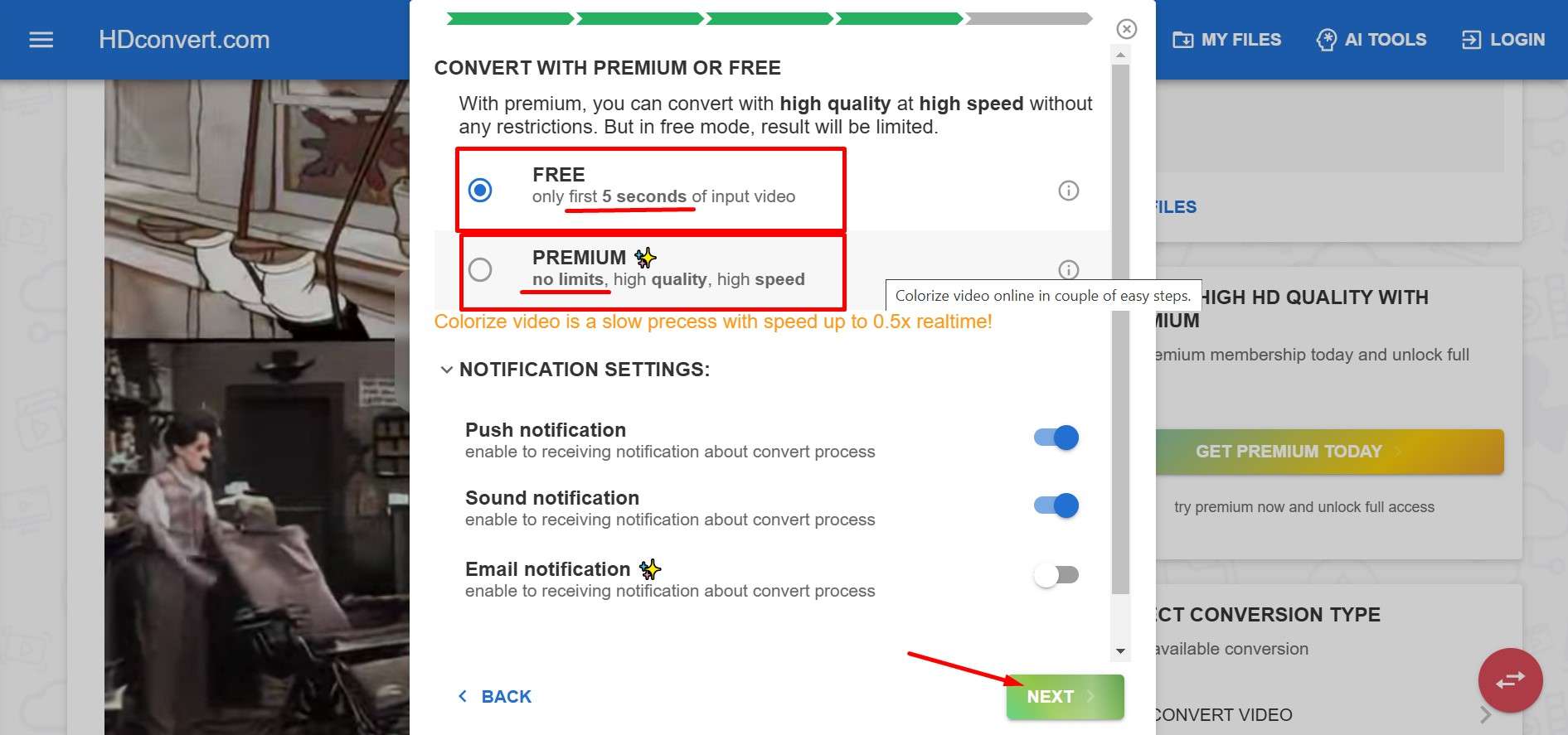
HD convert este un instrument online de colorare video AI care vă permite să restabiliți fără efort culoarea videoclipurilor vechi alb-negru. Acest instrument oferă multă comoditate și funcționează destul de rapid, deși dacă doriți să colorați un video gratuit, primiți doar 5 secunde, iar versiunea Premium vă va costa 9,99 USD pe lună sau 99 USD pe an. Să vedem cum să folosim HDconvert pentru a colora videoclipuri și fotografii online gratuit.
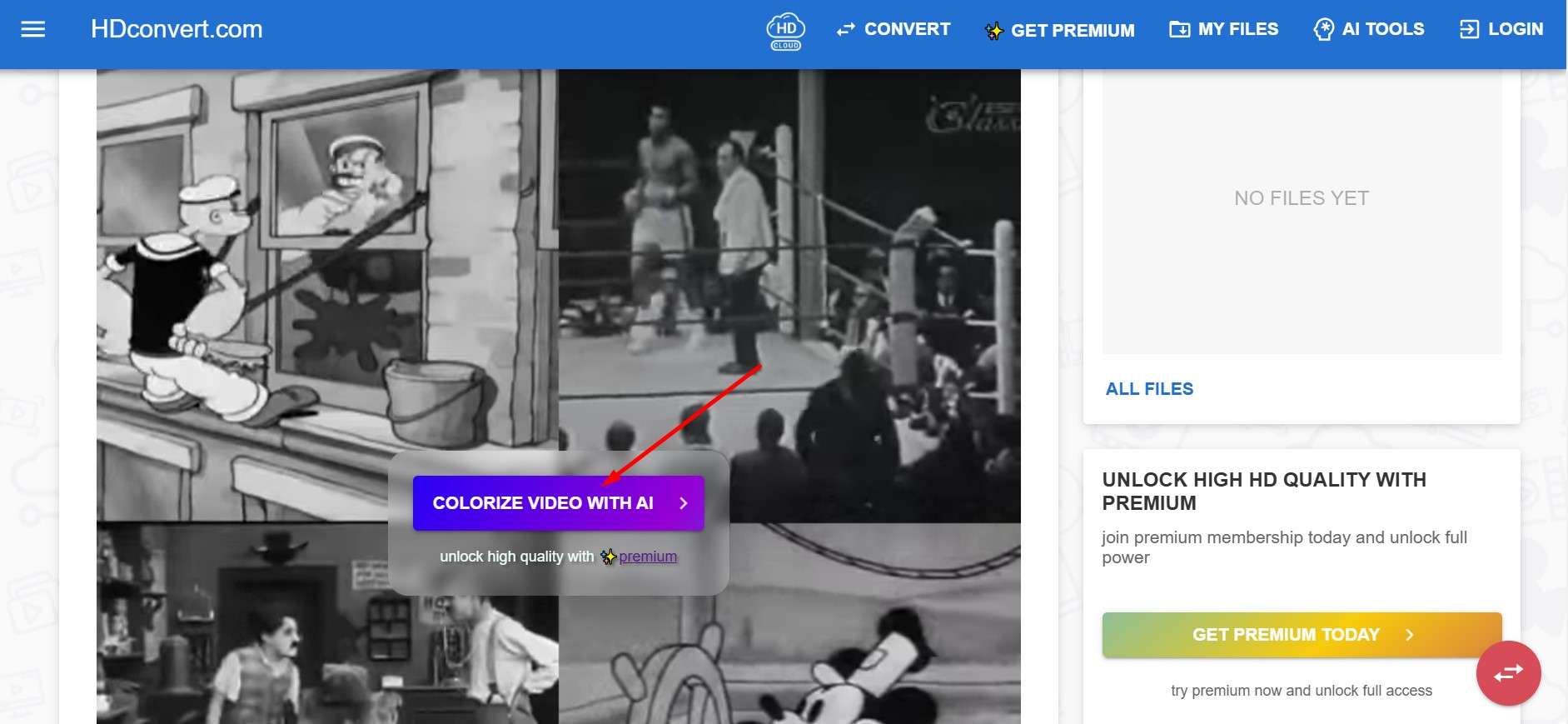
Pasul 1: Faceți clic pe butonul mare Colorize Video with AI de pe pagina principală.
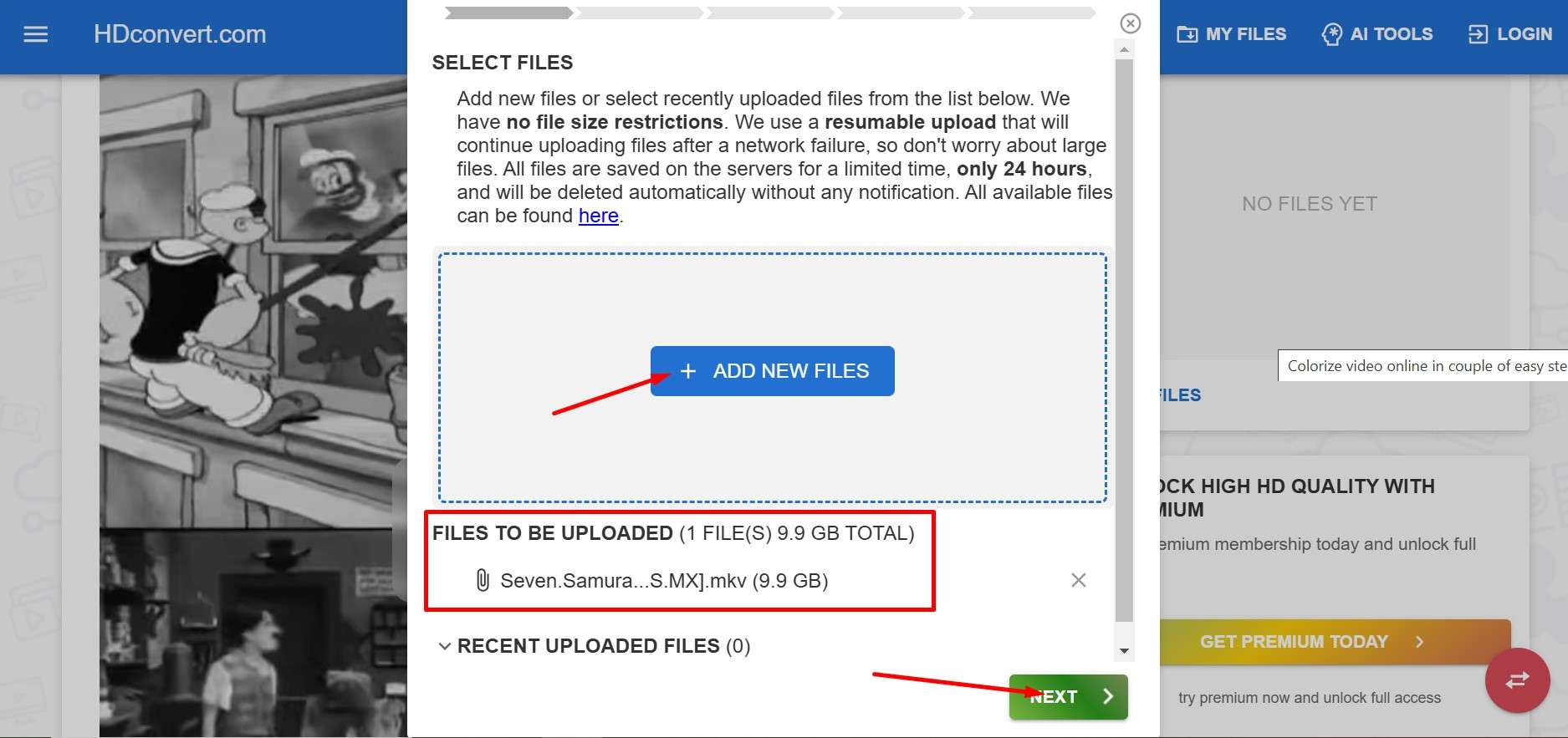
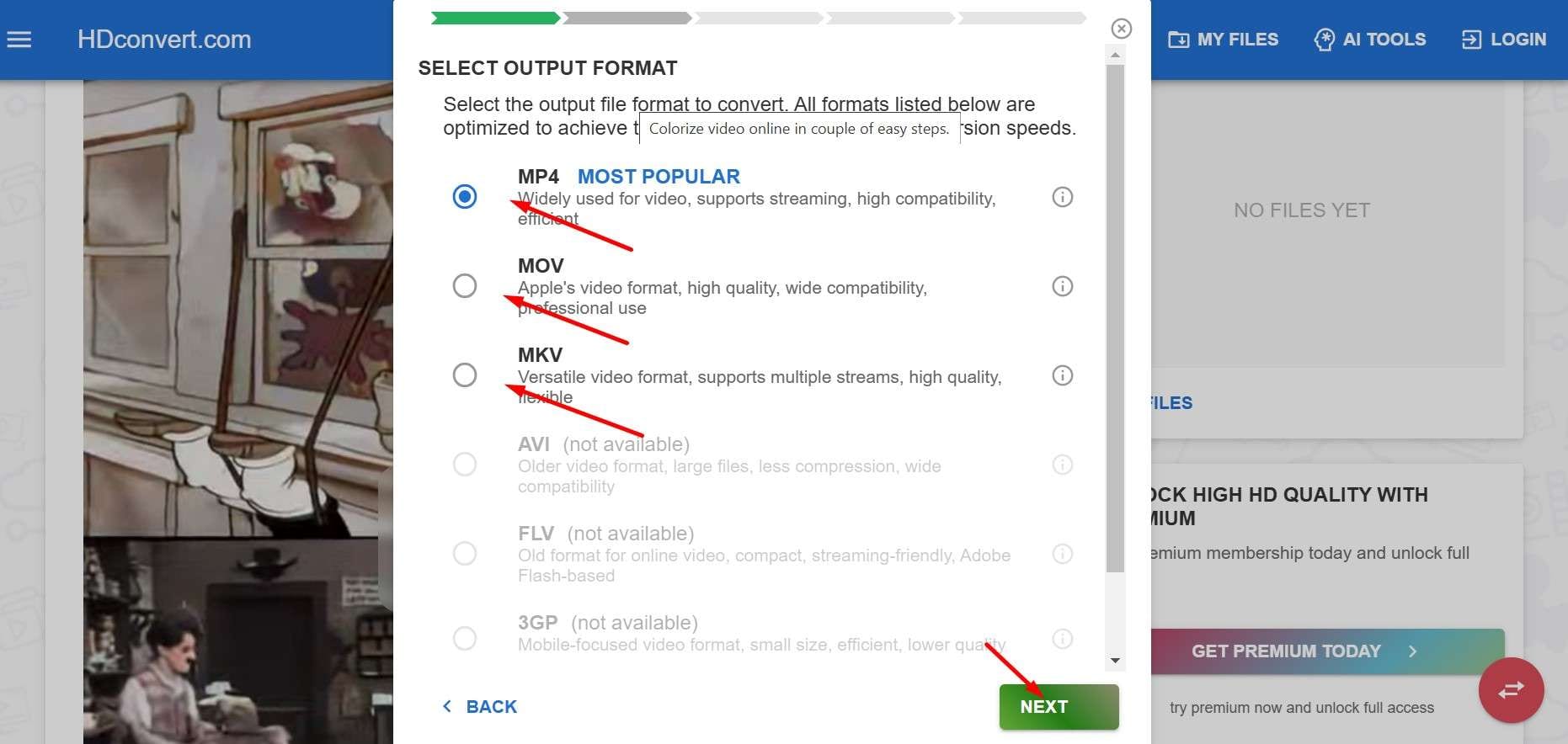
Pasul 2: Încărcați sau trageți videoclipul în spațiul desemnat pe site, apăsați Next, alegeți formatul dorit, apoi din nou Next.
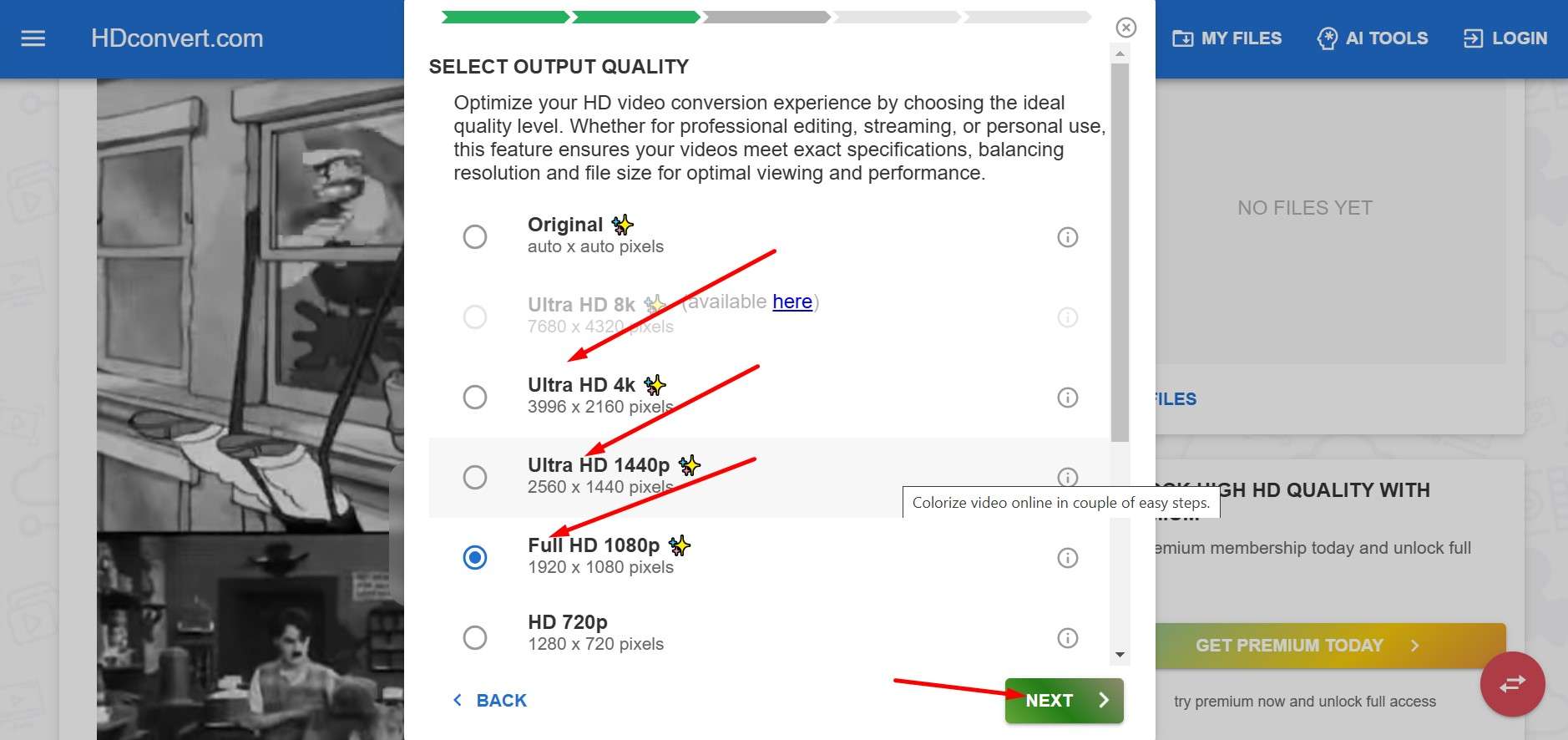
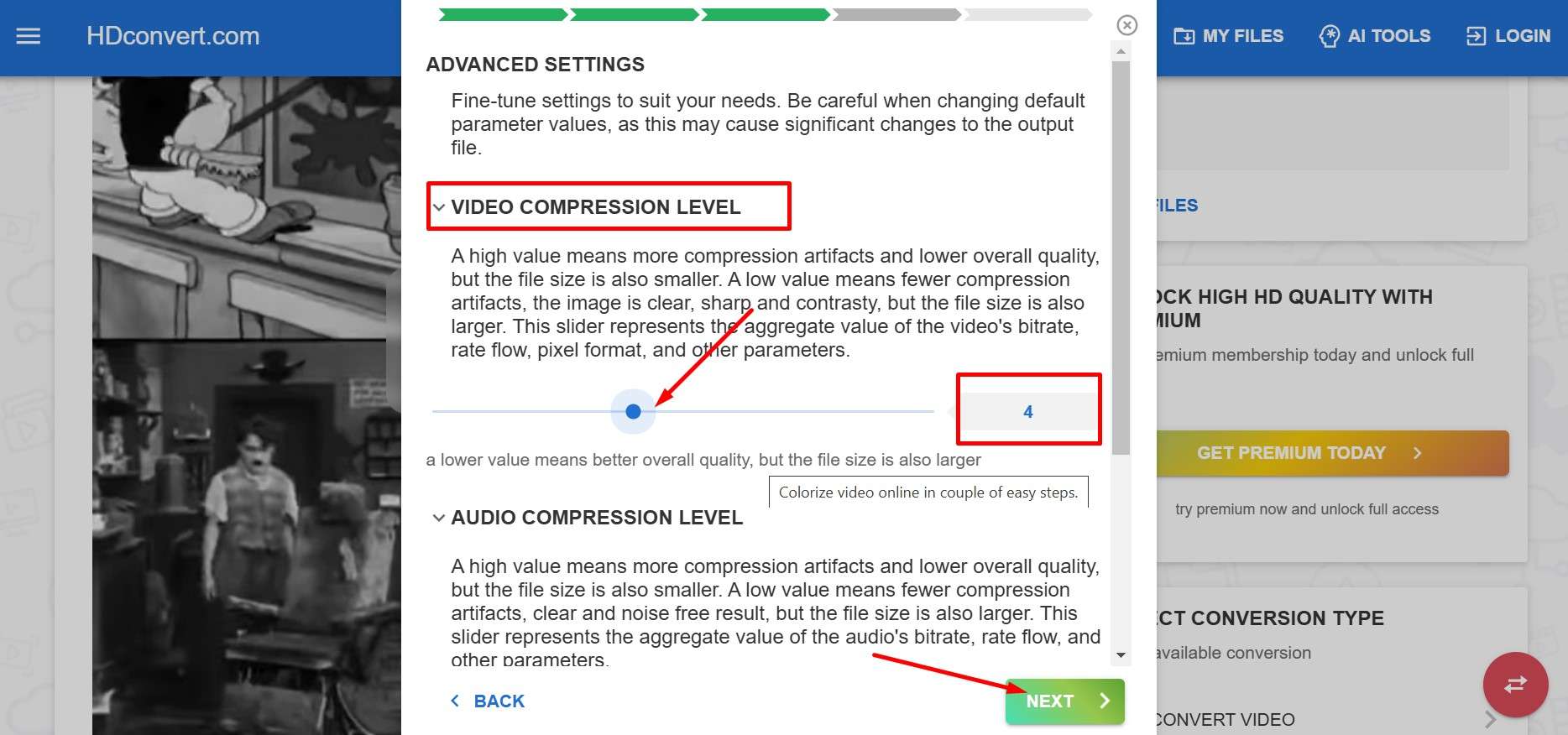
Pasul 3: Alegeți rezoluția dorită, apoi treceți la ecranul următor, unde puteți personaliza nivelul de compresie audio și video și alte setări pentru a obține un echilibru bun între calitatea video și dimensiunea fișierului.
Pasul 4: Selectați versiunea gratuită sau premium și descărcați videoclipul rezultat când instrumentul a terminat.
Kolorize
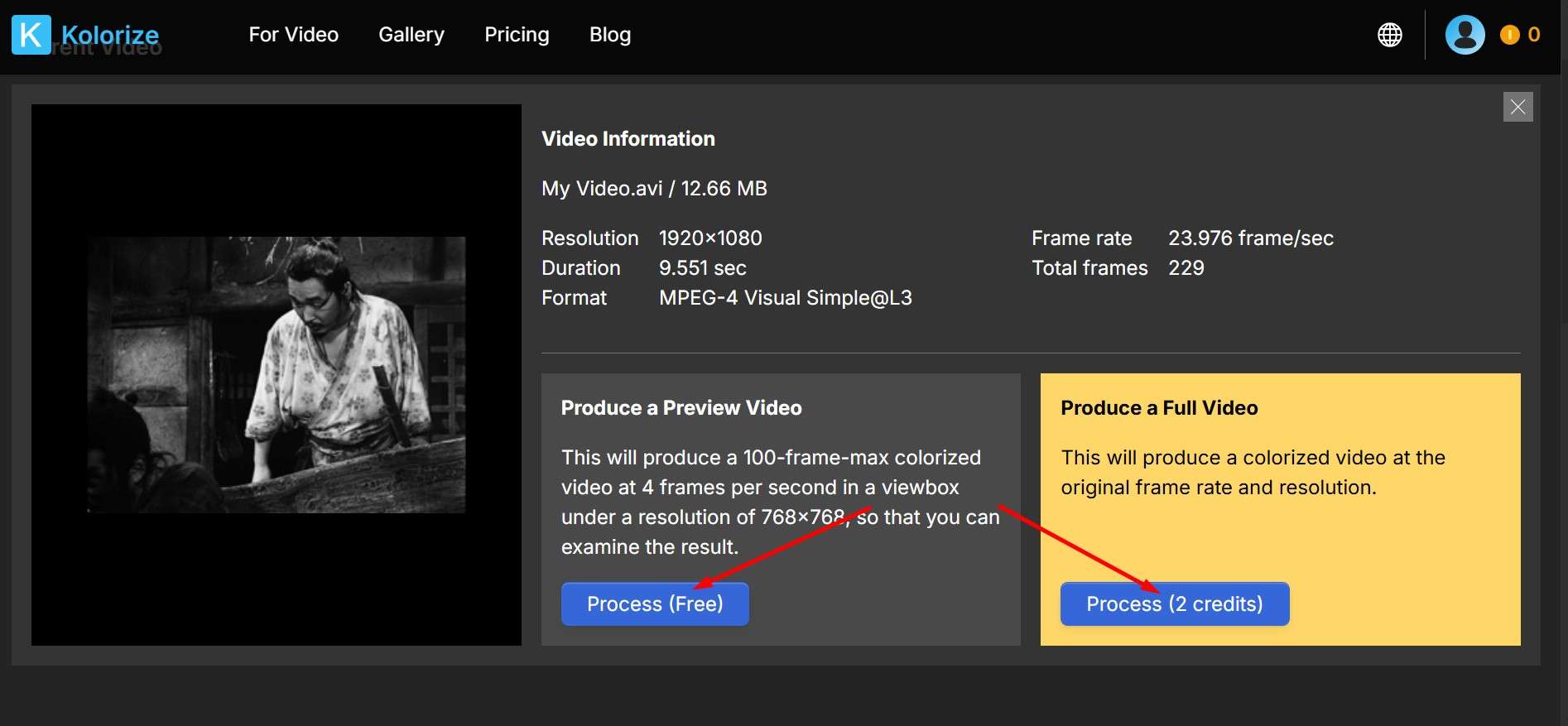
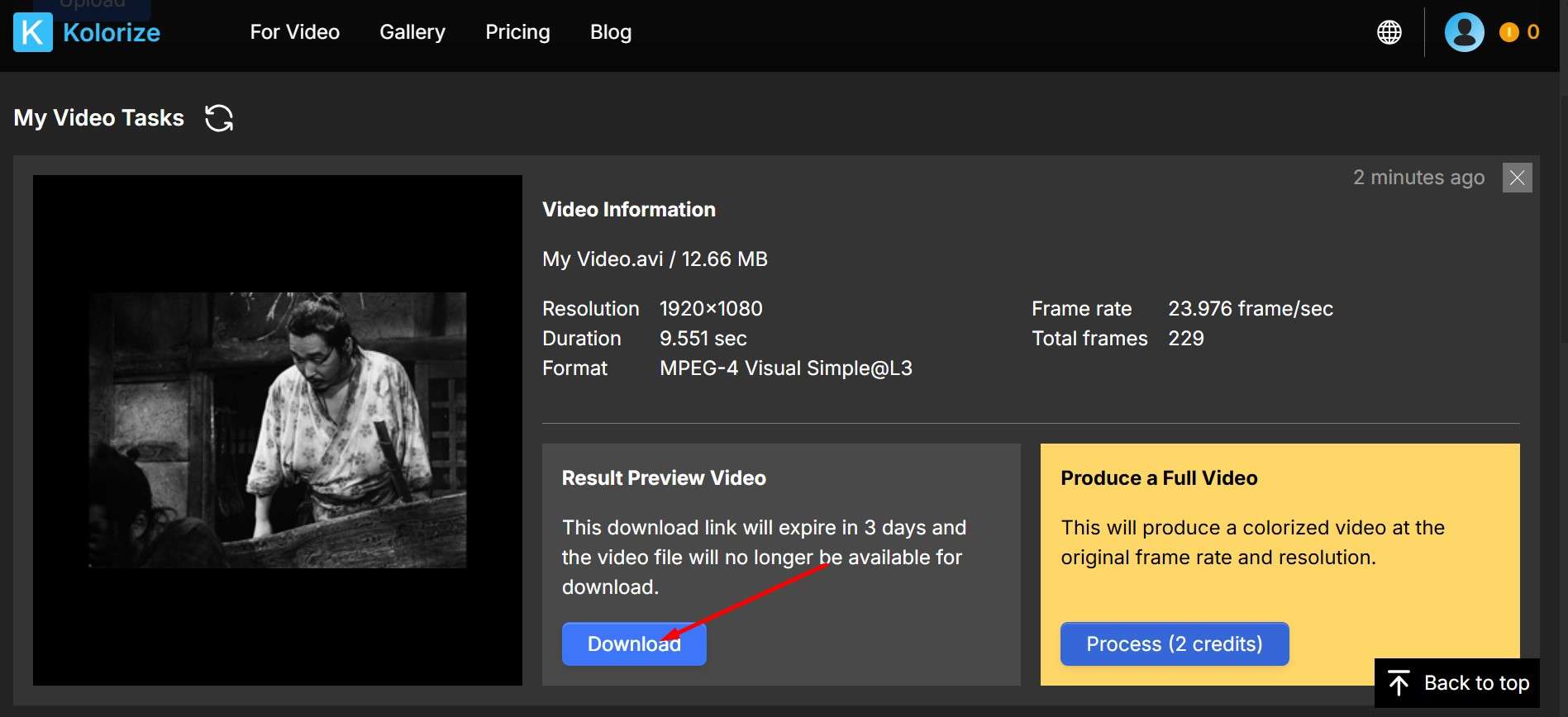
Kororize este un alt instrument online rapid de colorare video alb-negru care vă va oferi un scurt fragment gratuit, în jur de 100 de cadre de la începutul videoclipului. Plătiți pe măsură ce utilizați, cu 100 de credite costând 49 USD. Cu toate acestea, această opțiune este cel mai bine utilizată pentru imagini și videoclipuri scurte, deoarece costurile pot crește rapid. Iată ce trebuie să faceți pentru a colora videoclipuri alb-negru online cu Kolorize.
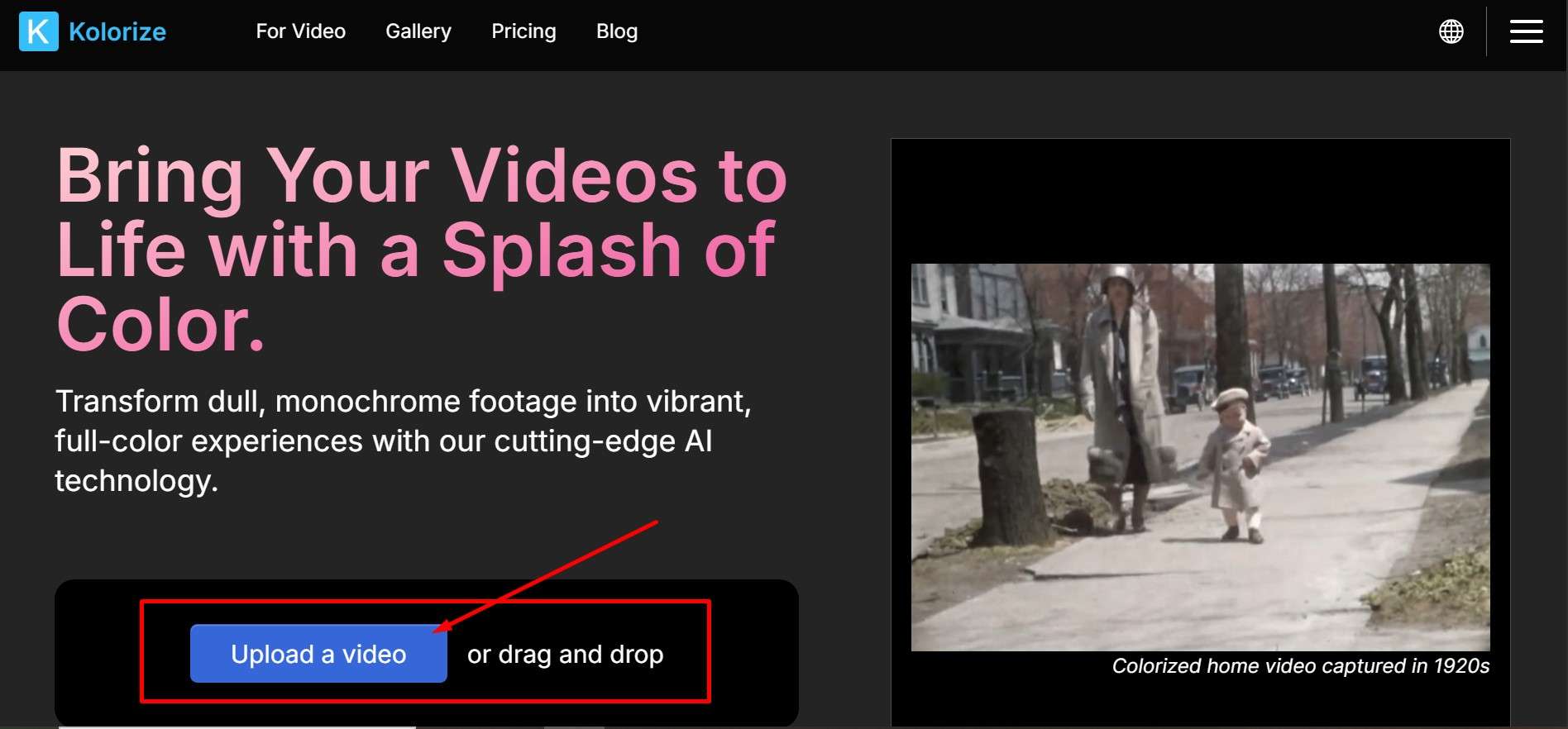
Pasul 1: Faceți clic pe butonul albastru mare de pe pagina principală pentru a Încărca un video.
Pasul 2: Faceți clic fie pe opțiunea Free pentru un eșantion scurt, fie pe opțiunea plătită, unde veți cheltui o anumită sumă de credite pentru videoclipul complet colorat.
Pasul 3: Faceți clic pe butonul Download pentru a salva videoclipul pe computer.
Editingtools.io
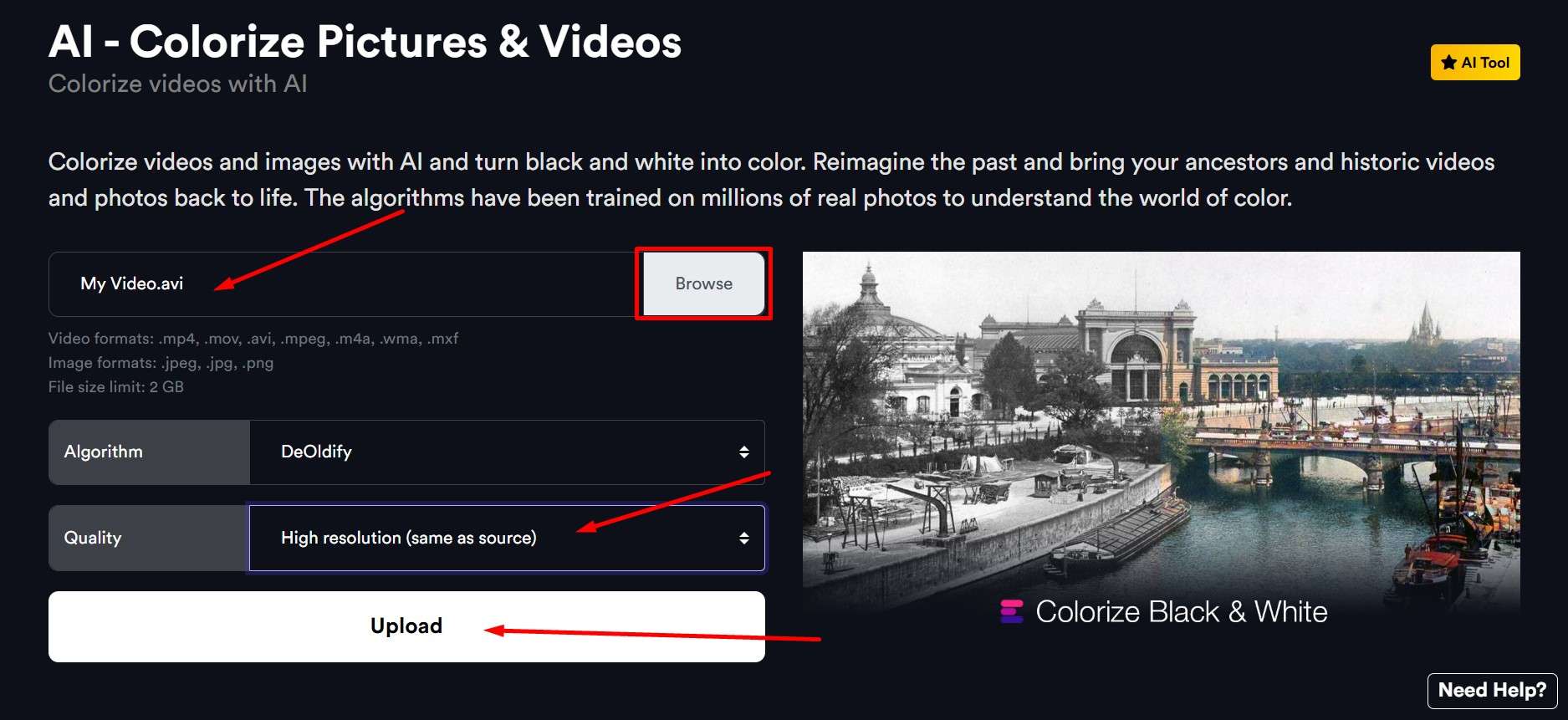
O alegere generală decentă care pretinde că are un AI puternic antrenat pe milioane de fotografii istorice reale, dar care nu vă va oferi prea mult fără să cheltuiți niște bani. De obicei, puteți obține cel puțin o previzualizare, dar aici, cele opt credite pe care vi le oferă pentru a-l încerca nu vor acoperi nici măcar un videoclip de 10 secunde. Iată pașii pentru a colora videoclipuri și fotografii online cu AI.
Pasul 1: Conectați-vă cu Google, faceți clic pe Browse pentru a adăuga un videoclip, alegeți o rezoluție, apoi faceți clic pe Upload.
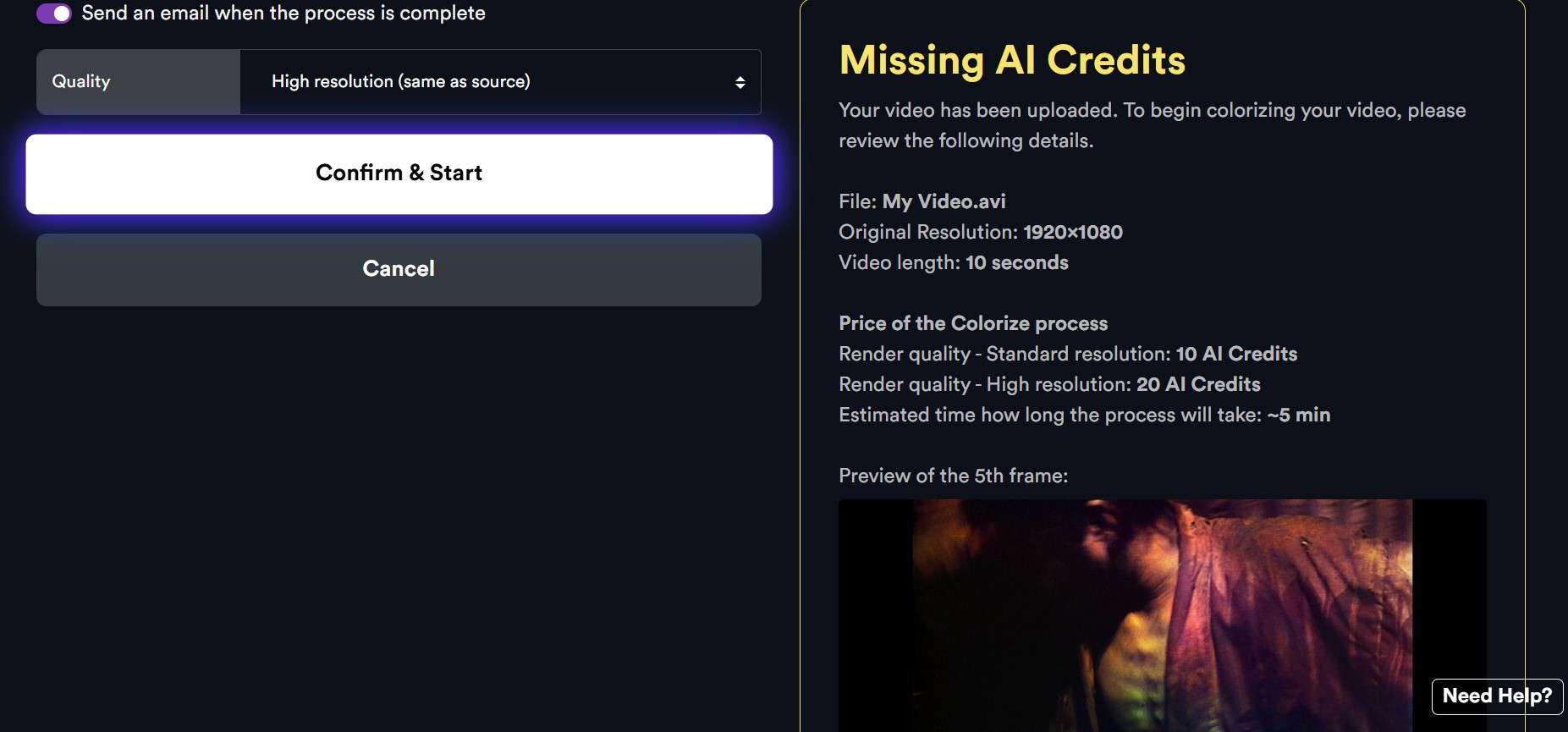
Pasul 2: Dacă aveți un videoclip foarte scurt, sub 8 secunde, puteți obține o previzualizare; dacă nu, va trebui să cumpărați mai multe credite.
Colorați Videoclipuri Alb-Negru cu Precizie pe PC
Dacă căutați un software dedicat pe care să îl puteți utiliza pentru a colora videoclipuri vechi pe PC-ul dvs., ar trebui să încercați Wondershare Filmora. Designul său foarte intuitiv face ușor pentru utilizator să tragă și să plaseze elemente pe timeline și să utilizeze diverși cursori pentru a personaliza fiecare efect.
 descărcare sigură

Pentru a colora videoclipuri alb-negru, Filmora oferă mai multe soluții:
- Compuneți împreună videoclipuri color și alb-negru
- Utilizați un videoclip de referință colorat pentru a recolora videoclipurile vechi.
- Aplicați filtre presetate, culori și Lut-uri pentru a îmbunătăți culorile videoclipurilor alb-negru.
Deoarece Filmora este un instrument complet de editare video, aveți acces și la alte funcții utile, inclusiv un instrument de îmbunătățire video AI pentru a clarifica videoclipuri neclare, un instrument de reducere a zgomotului video pentru a elimina granulația din videoclipuri, un instrument AI de eliminare a obiectelor pentru a elimina obiecte și multe altele. Iată cum îl puteți folosi pentru a adăuga culoare la videoclipurile dvs. alb-negru.
Mod de Amestecare
Această funcție vă permite să treceți de la video alb-negru la color în câțiva pași simpli. Nu este un proces automat, deoarece va trebui să adăugați și să ajustați unele efecte, dar întregul proces nu va dura mai mult de câteva minute.
Nu vă va oferi o restaurare completă cu toate culorile curcubeului presărate peste tot, dar puteți obține orice, de la un ton sepia moale la albastru mai rece și o atmosferă în general mai vibrantă.
descărcare sigură Iată cum să procedați.
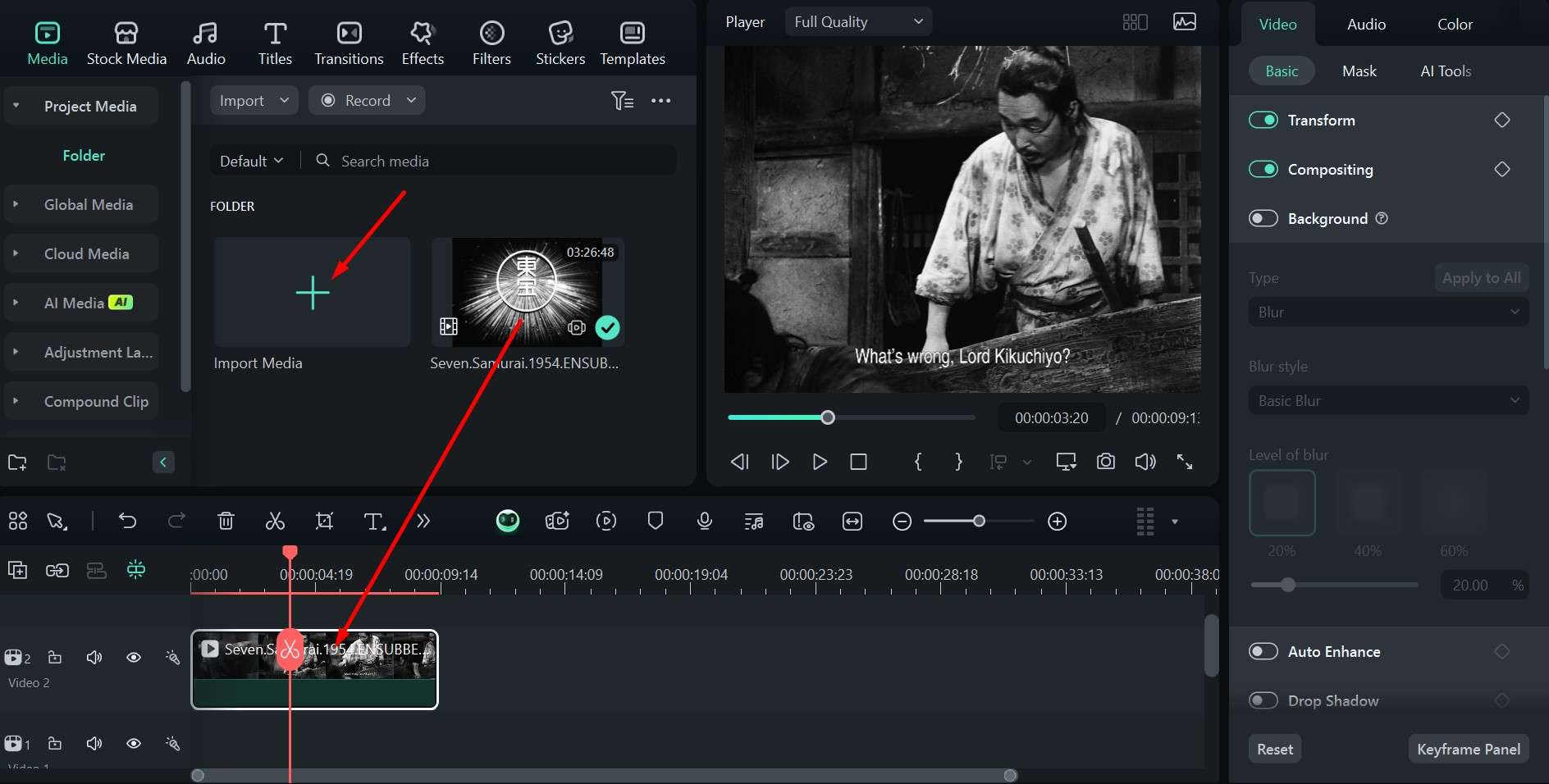
Pasul 1: Deschideți aplicația, începeți un Proiect Nou și Importați videoclipul dvs. alb-negru.
Pasul 2: Trageți videoclipul pe timeline.
Pasul 3: In Stock Media, găsiți efectul de ecran Roșu , trageți-l pe timeline deasupra videoclipului inițial și ajustați lungimea pentru a se potrivi.
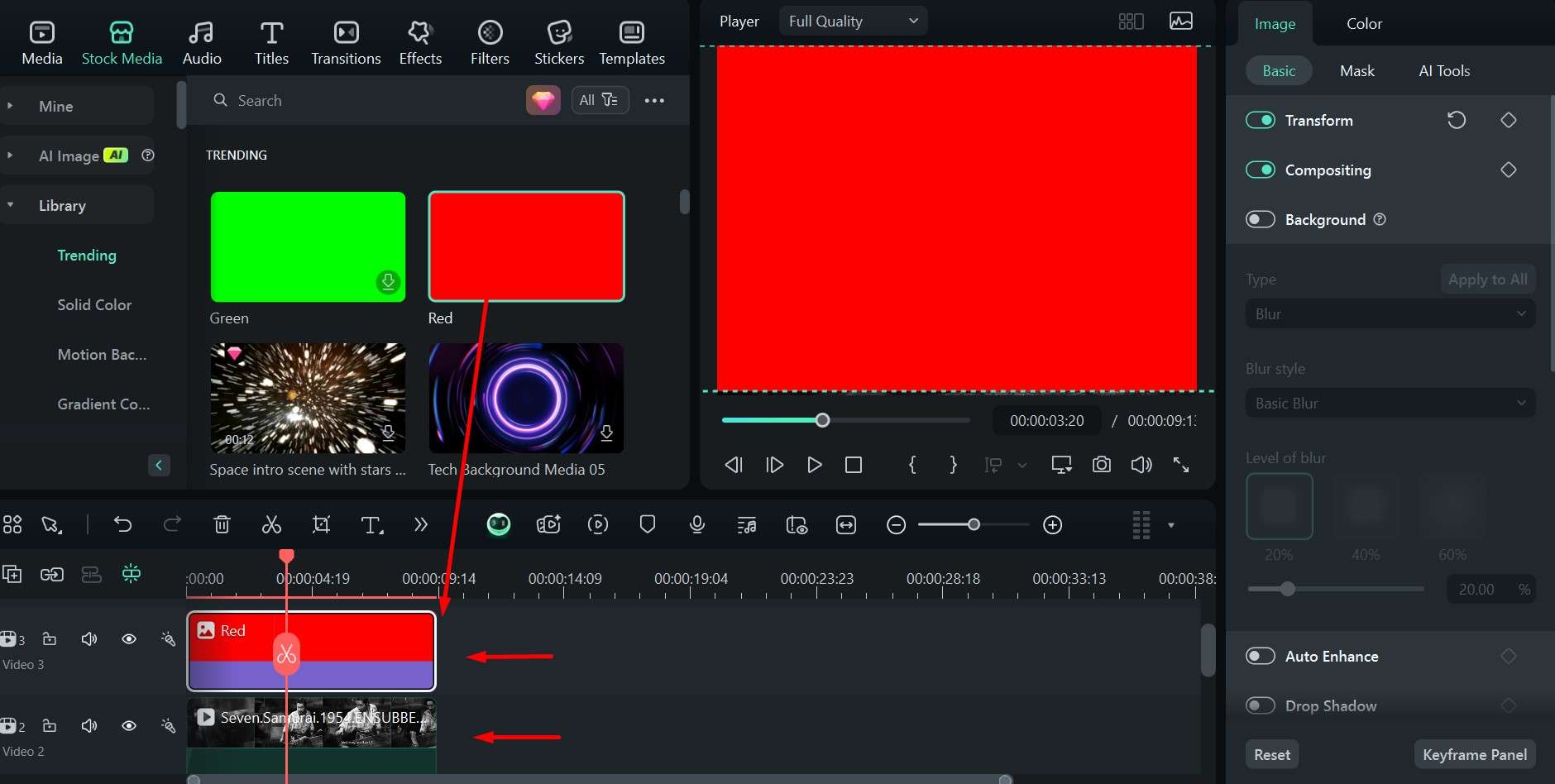
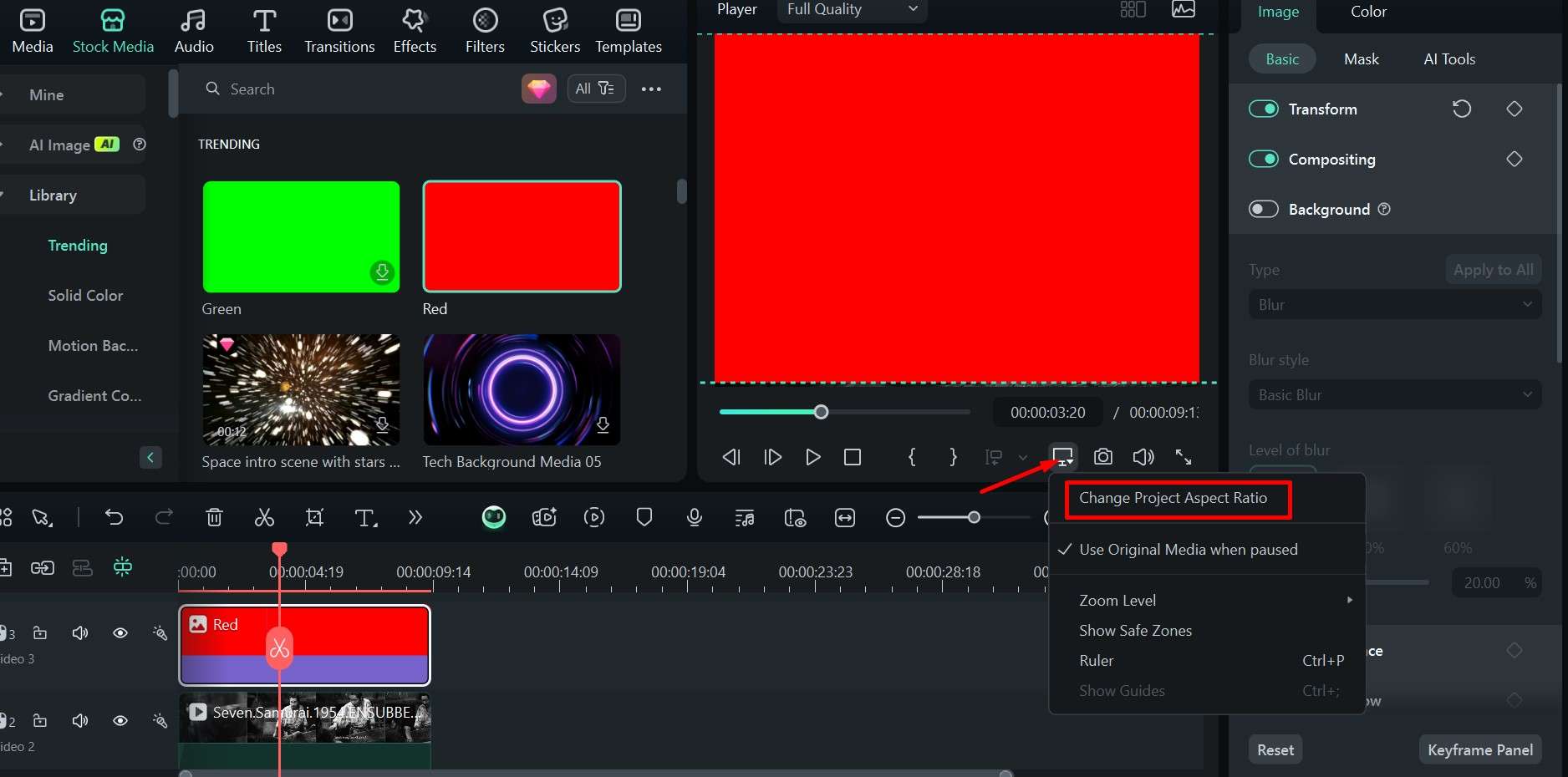
Pasul 4: Faceți clic pe pictograma mică Monitor pentru a deschide Setări și faceți clic pe Schimbă Raportul de Aspect al Proiectului, apoi alegeți 16:9 sau o altă opțiune, în funcție de stilul videoclipului și preferințele dvs.
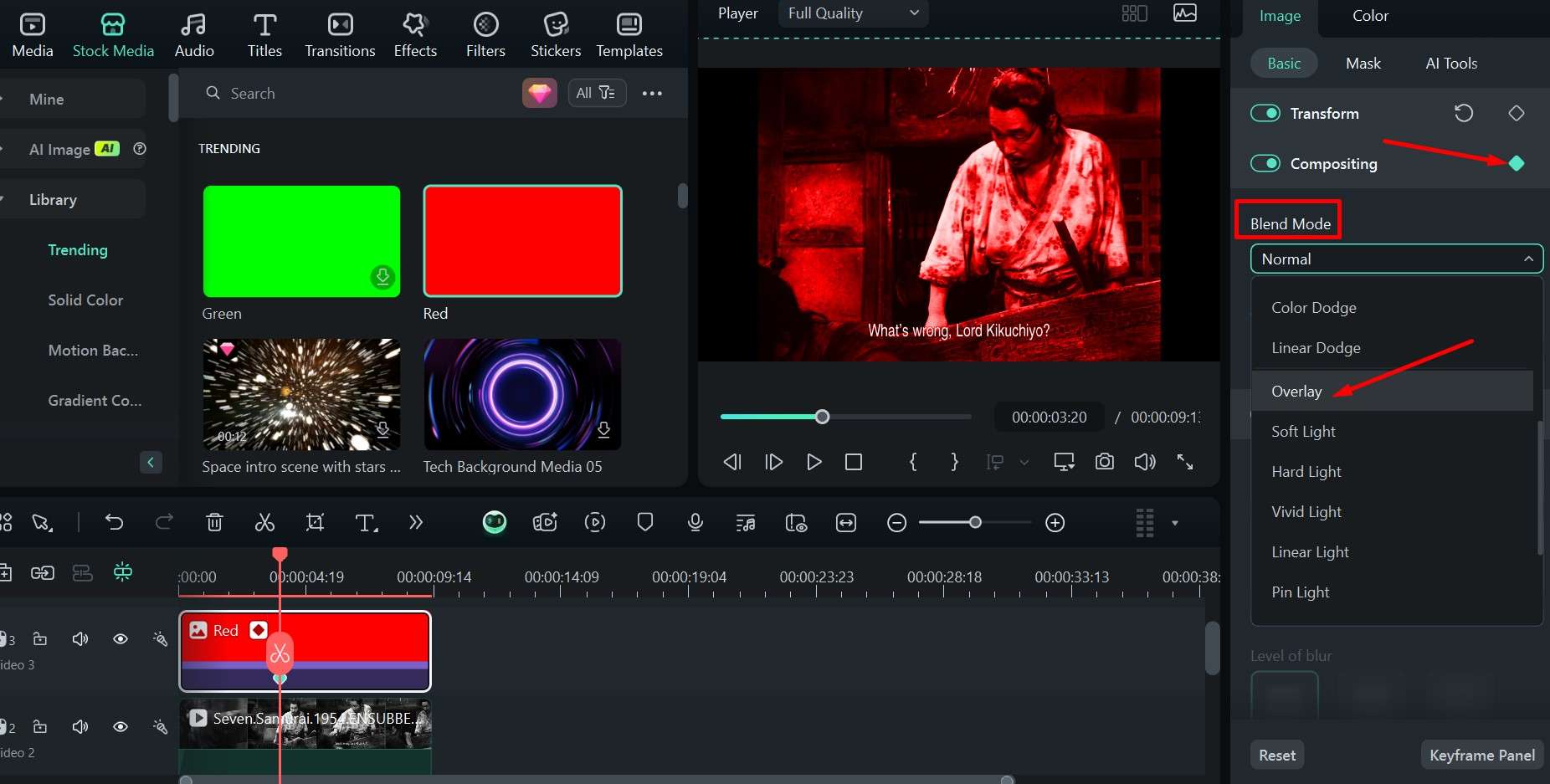
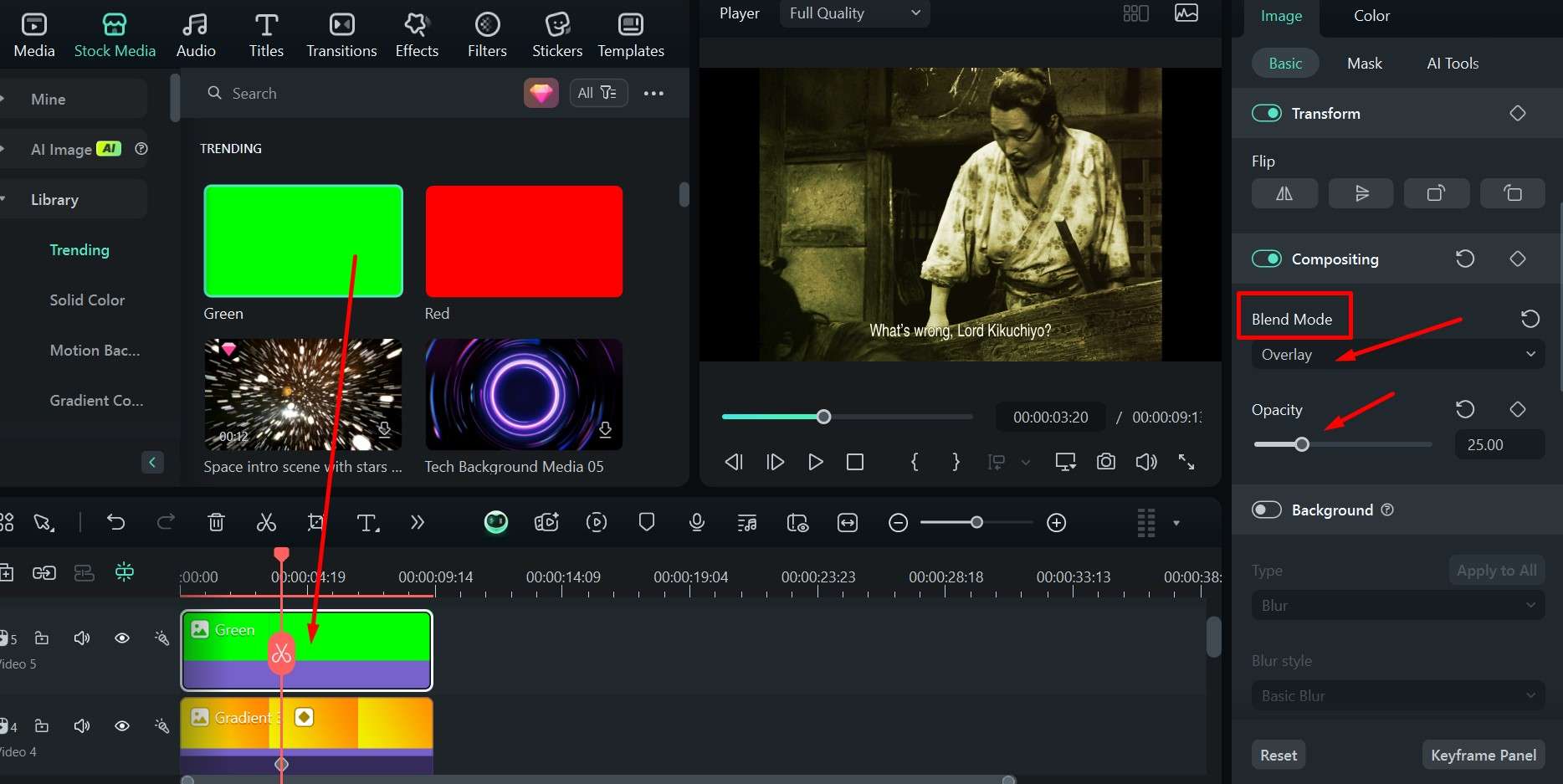
Pasul 5: Faceți clic pe efectul roșu din timeline, apoi sub Image > Basic în partea dreaptă sus, selectați Compositing, și în meniul derulant de sub Mod de Amestecare, selectați Suprapunere opțiune. Setează Opacitatea la 25%.
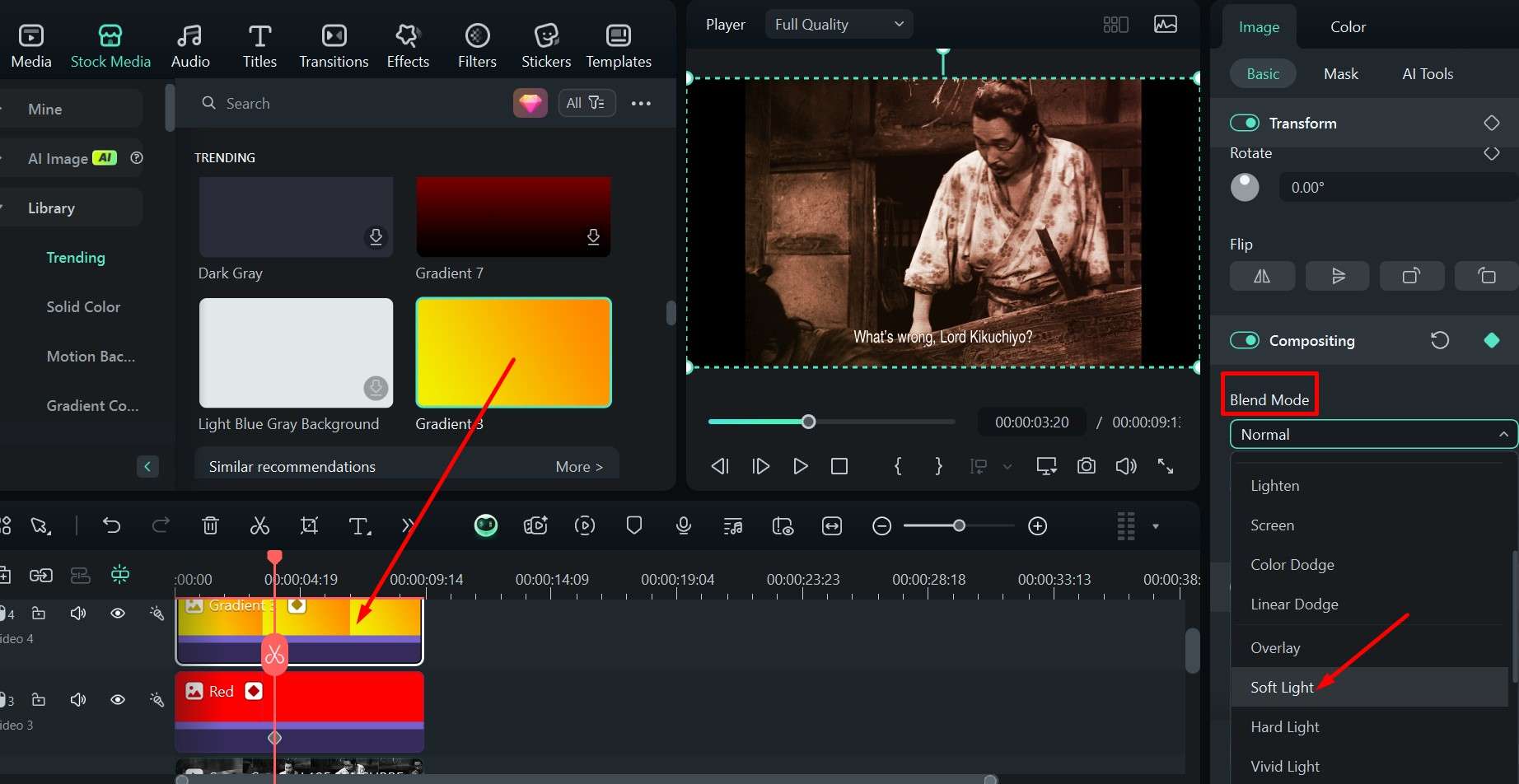
Pasul 6: Derulează zona de medii stoc pentru a găsi Gradient 3 și trage-l pe timeline. În Mod de Amestecare, alege Lumină Fină, iar Opacitatea ar trebui să fie 25%.
Pasul 7: Fă același lucru pentru culoarea Verde - Suprapunere + 25% Opacitate.
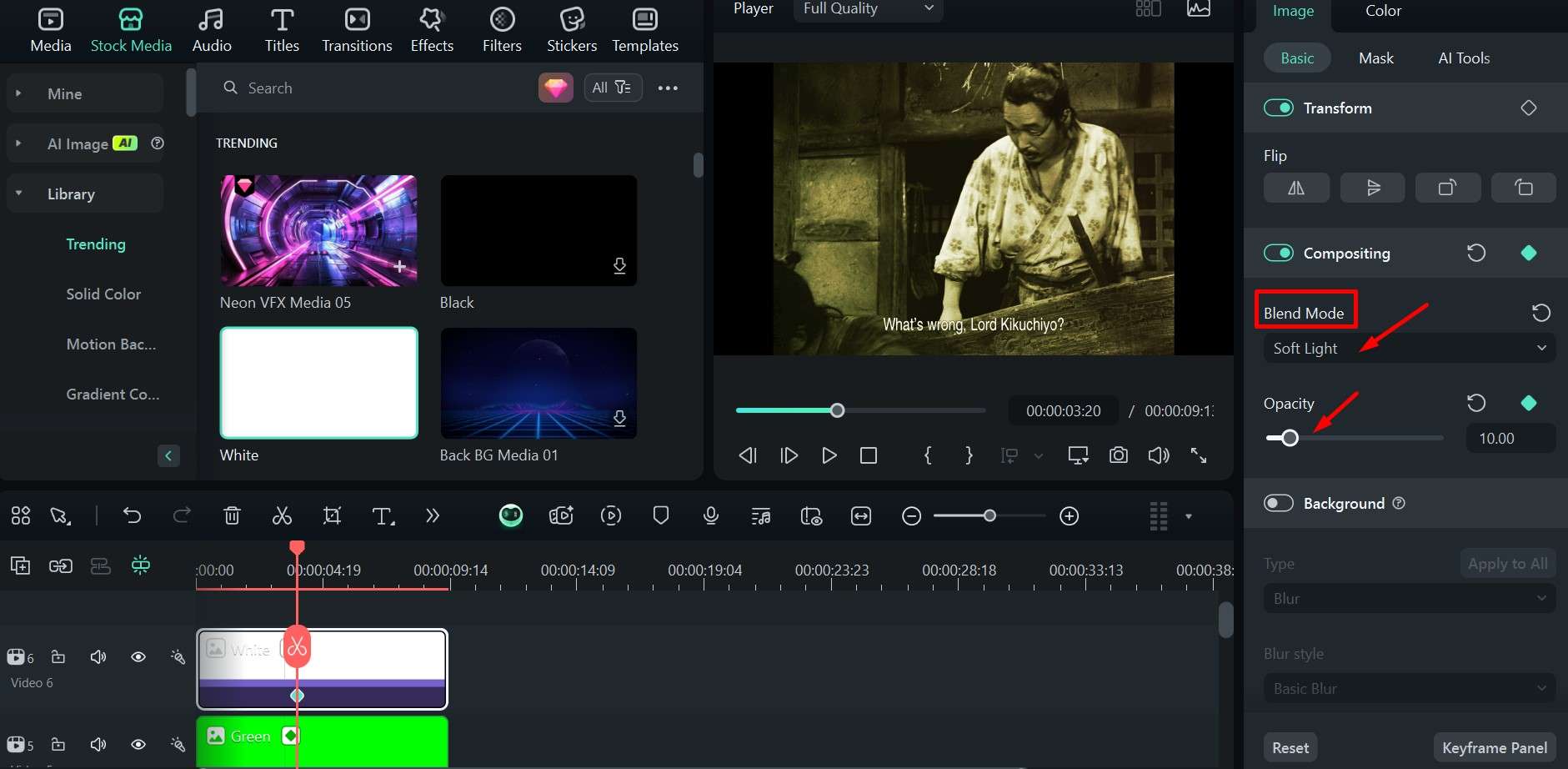
Pasul 8: Adaugă culoarea Albă pe timeline și seteaz-o la Lumină Fină și 10% Opacitate.
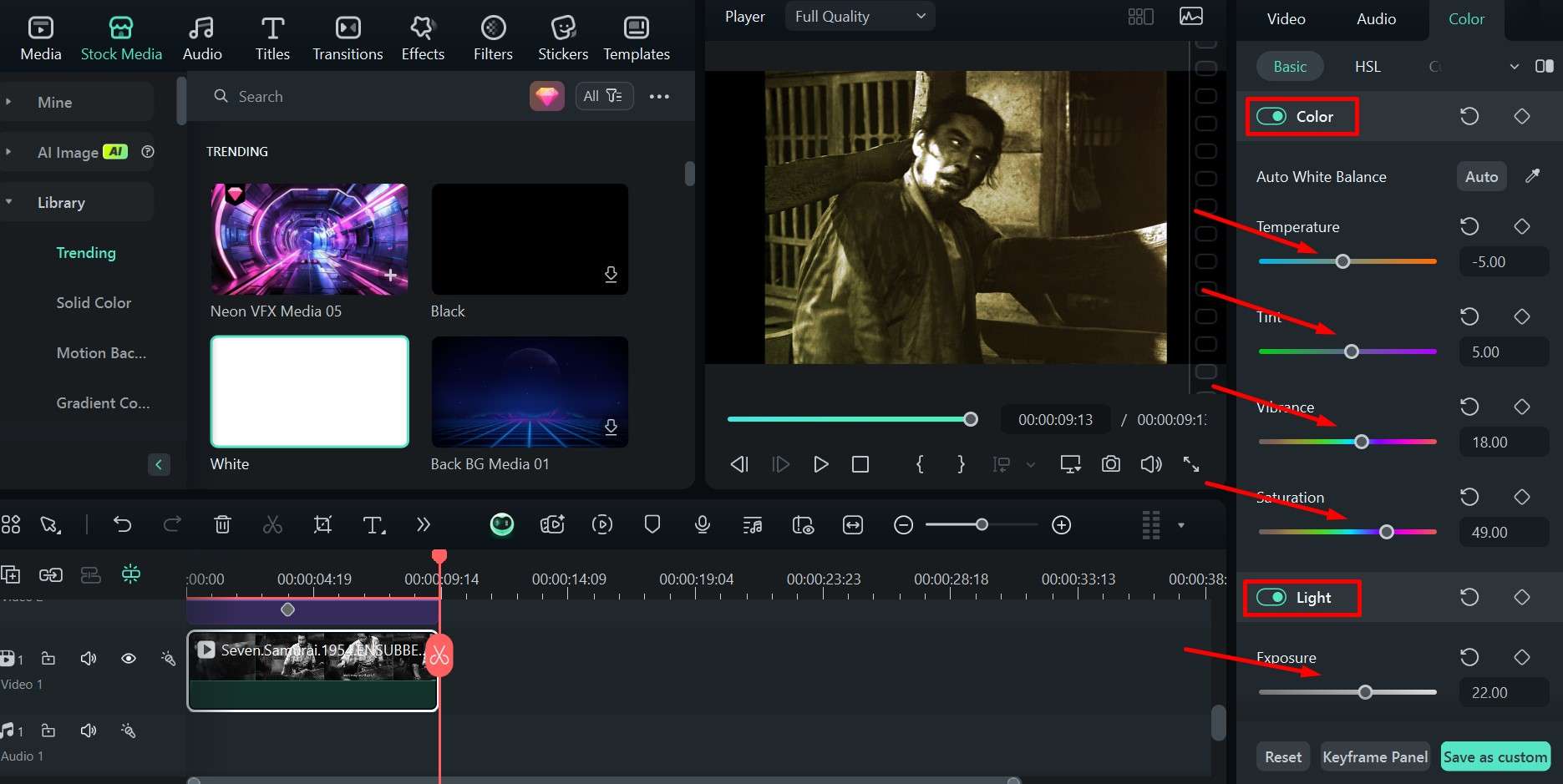
Pasul 9: Selectează clipul video și mergi la fila Culoare din partea dreaptă sus, unde poți derula în jos pentru a experimenta cu diferite setări pentru Culoare și Lumină până când ești mulțumit de rezultat.
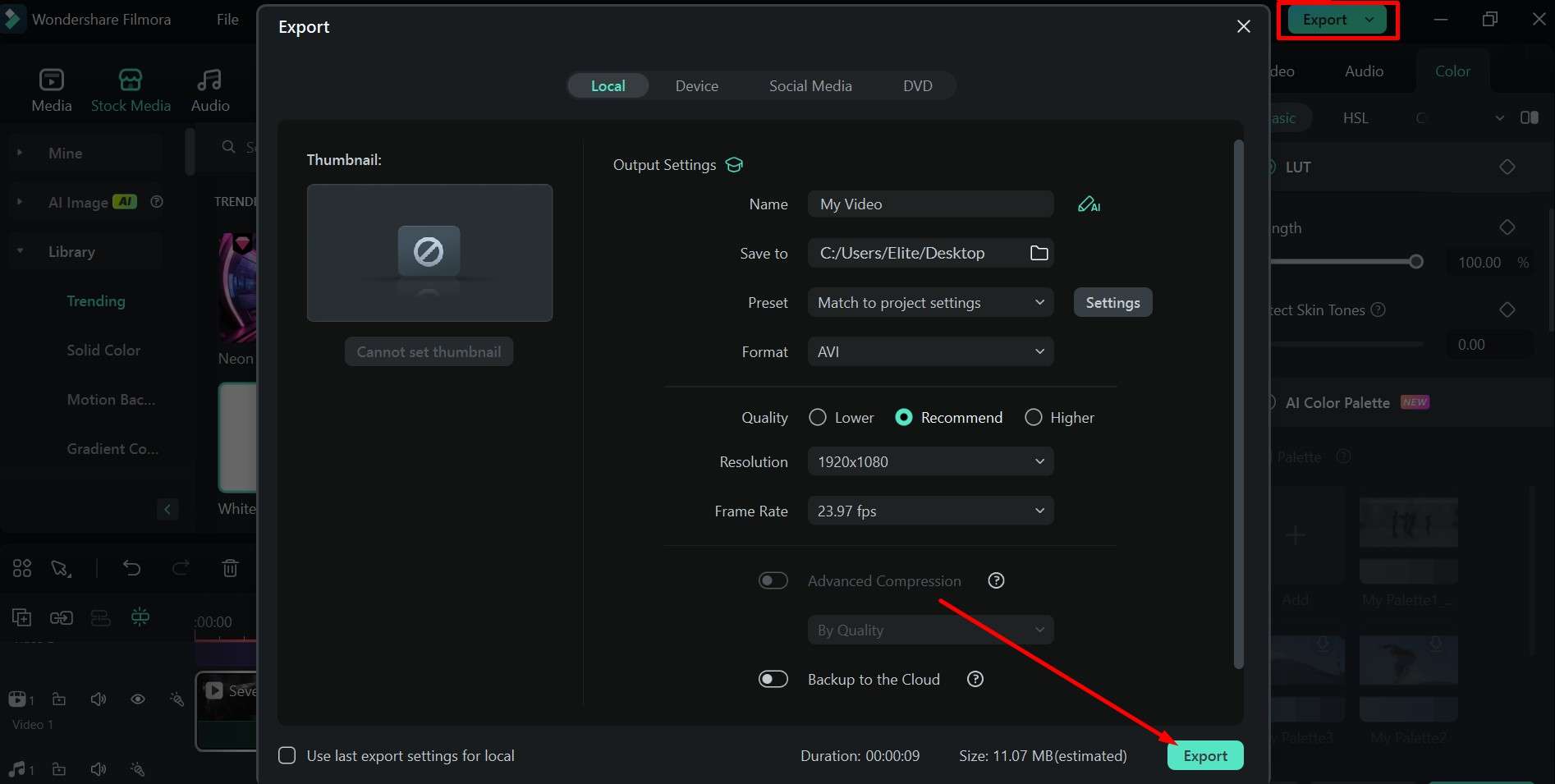
Pasul 10: Când totul este gata, mergi la Export, alege formatul și rezoluția preferată, și salvează proiectul făcând din nou clic pe Export.
Paletă de Culori AI
Poți încerca, de asemenea, diferite palete de culori AI care sunt aplicate automat pe video. Există un cursor pentru intensitatea efectului de la 0% la 100%, și ai mai multe opțiuni din care să alegi.
descărcare sigură Adăugați Efecte de Culoare, LUT-uri sau Filtre
Desigur, deoarece Filmora este un editor video foarte versatil, acesta vine și cu multe opțiuni unice, inclusiv diferite efecte de culoare, filtre, presetări LUT și tranziții. Toate acestea ajută la adăugarea unui pic de valoare de producție suplimentară fiecărui video.
Află cum să folosești cele mai bune instrumente AI de colorare a imaginilor dacă dorești să transformi fotografiile alb-negru în unele colorate.
Sfaturi Bonus pentru Îmbunătățirea Videoclipurilor Colorate
După ce ai colorat videoclipurile alb-negru, poate că mai sunt câteva imperfecțiuni pe care ai dori să le remediezi - până la urmă, videoclipurile vechi pot fi granulate și pot lipsi detalii din cauza zgomotului vizual.
Dacă ai filmări de la camere vechi alb-negru sau un VHS digitalizat care a văzut zile mai bune, atunci poate dorești să încerci alte funcții AI ale Filmora.
descărcare sigură AI Video Enhancer
Dacă vrei să elimini estomparea din videoclipuri și să îmbunătățești calitatea video, poți folosi amplificatorul video AI. Funcționează pentru videoclipuri mai scurte, ascuțindu-le și crescând calitatea generală destul de mult, adăugând detalii și contur pentru a face totul să iasă în evidență.
AI Video Denoise
Cea mai mare problemă cu videoclipurile realizate pe film care au stat pe rafturi zeci de ani, benzile VHS sau chiar camerele digitale vechi de calitate scăzută este tot zgomotul care le face să pară granulate. Cu toate acestea, cu instrumentul AI de eliminare a zgomotului video de la Filmora, poți pur și simplu să plasezi videoclipul pe timeline, să dai clic și să aștepți - vei obține o imagine mult mai clară cu culori și contrast mai vibrante.
Concluzie
Aici, am discutat despre trei instrumente online AI de colorare video pentru a transforma videoclipurile alb-negru în color. Dacă dorești un control mai precis sau vrei să colorezi videoclipurile manual, poți încerca funcția de compoziție video și mixare a Filmora.
Este disponibil pentru Windows și Mac și are multe alte funcții și instrumente AI pe care le poți utiliza pentru a readuce la viață videoclipurile tale vechi.
descărcare sigură