







Dintre mai multe tendințe noi care generează titluri, Video Reverse este cea care a primit cea mai mare cantitate de atenție. Înainte de aceasta, Instagram a oferit o funcție care vă permitea să filmați un videoclip și apoi să-l inversați pentru a demonstra efectul.
Cu toate acestea, de când Instagram a eliminat abilitatea de a inversa videoclipurile din Stories, Reels și Posts, mulți utilizatori s-au întrebat cum să inverseze videoclipurile pe Instagram. Deși nu există o soluție simplă la această întrebare, avem o tehnică de a integra Video Reverse Instagram pentru cititorii noștri. Fără alte întârzieri, să începem!
În acest articol
Partea 1. Cum să înregistrezi videoclipuri invers pe Instagram?
Când redai un videoclip invers, vei genera efecte unice cu videoclipul tău. Exemplele includ: a face oamenii să meargă înapoi, a-i face să sară înapoi în loc de înainte, și să danseze invers.
Mulți ar putea spune că poți provoca principiile științei, fie că este vorba despre lansarea unui microfon și să-l vezi zburând în palma ta, sau filmarea unei fântâni în acțiune și arătarea unei reluări a apei ridicându-se direct în partea de sus a ecranului tău.
Poți chiar să faci animalele de companie să alerge înapoi și ploaia să cadă în sus în loc de jos. Multe dintre aplicațiile importante de editare video pentru consumatori (precum Snapchat) au început să urmeze tendința, și toate o fac cu ușurință!
Iată cum poți înregistra videoclipuri invers pe Instagram:
Pasul 1: Dacă dorești să creezi un videoclip care se redă în modul invers, începe prin deschiderea camerei Instagram Stories.
Pasul 2: Glisează prin opțiunile disponibile în partea de jos a ecranului, cum ar fi Hands-Free, Boomerang, Live, etc., până ajungi la modul de înregistrare Rewind, care arată ca în imaginea de mai jos.
Pasul 3: Apasă pe butonul de Înregistrare din partea de jos a ecranului pentru a crea videoclipuri.
Și gata - tocmai ai înregistrat un videoclip în modul invers pe Instagram!
Partea 2. Cum să inversezi videoclipuri pe Instagram Reels și Story pe Desktop/Mobil?
Acum că știi cum inversarea unui videoclip poate crea conținut distractiv și atractiv pentru Instagram, este timpul să explorezi cum să faci acest lucru folosind un instrument terț de încredere. Una dintre cele mai populare și ușor de utilizat opțiuni este Wondershare Filmora, disponibil atât pe platforme desktop, cât și mobile.
Filmora oferă o suită completă de editare care face inversarea videoclipurilor foarte ușoară. Poți importa, edita și exporta fără probleme videoclipuri inversate de înaltă calitate, perfecte pentru partajarea pe Instagram Reels sau Stories. Pentru utilizatorii de mobil, aplicația Filmora pentru Android și iOS suportă, de asemenea, inversarea videoclipurilor, făcând convenabilă crearea de conținut din mers direct de pe telefonul tău.
Mai jos este un ghid pas cu pas pentru utilizatorii de desktop și mobil despre cum să inversezi videoclipuri pentru Instagram folosind Filmora.
a. Inversarea videoclipurilor pe Instagram folosind Filmora pe Windows/Mac
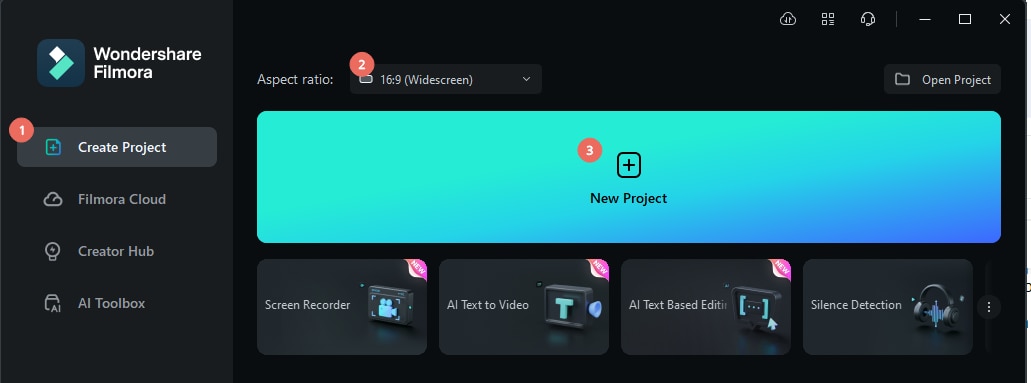
Pasul 1. Deschide Filmora și începe un proiect nou
Lansează Wondershare Filmora și selectează Proiect Nou din fereastra de pornire. Apoi, importă videoclipul în cronologie.
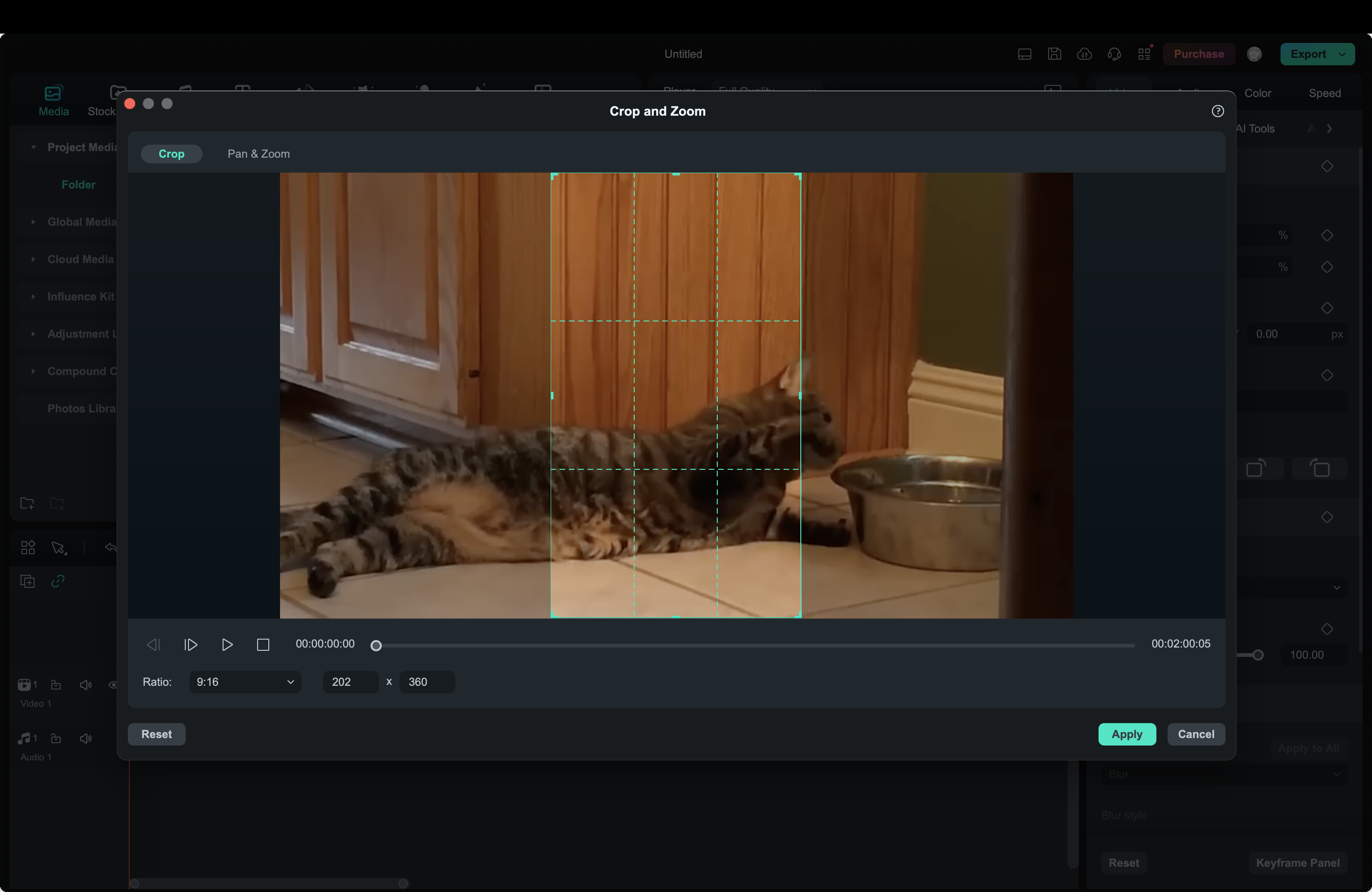
Dacă creezi conținut specific pentru Instagram Reels sau Stories, poate vrei să ajustezi raportul de aspect al proiectului la 9:16 (portret) pentru a se potrivi cu formatele preferate de Instagram. Fă clic dreapta pe videoclip în cronologie și selectează "Decupare și Zoom". Schimbă raportul și ajustează zona conform nevoilor tale. Apasă Aplică pentru a salva modificările.
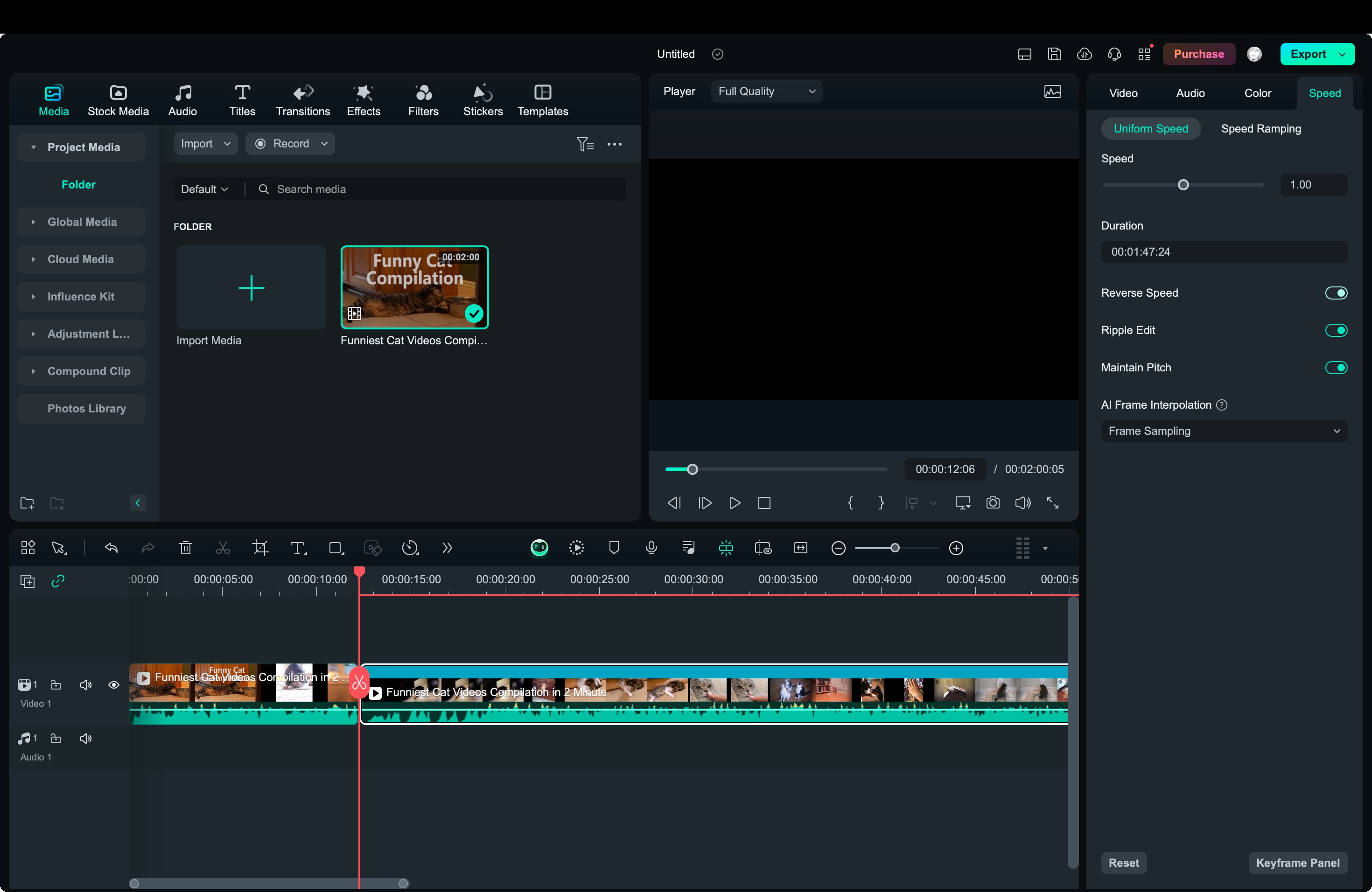
Pasul 2. Divizarea videoclipului (Opțional)
Dacă dorești să inversezi doar o anumită parte a videoclipului tău, utilizează instrumentul de divizare al Filmora. Pentru a face acest lucru, selectează opțiunea Divizare sau iconița foarfecă pentru a împărți videoclipul în mai multe segmente.
Pasul 3. Inversarea videoclipului
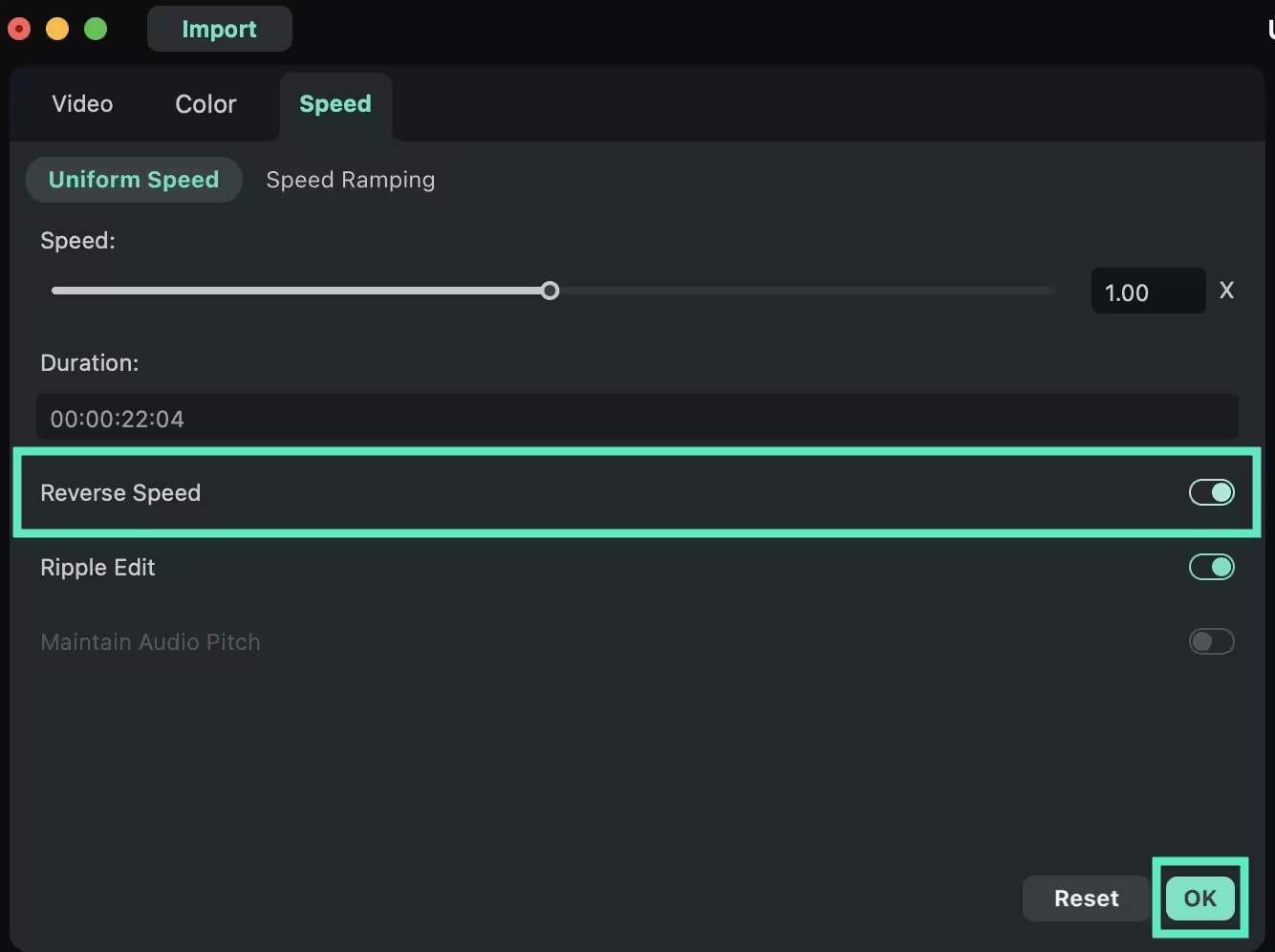
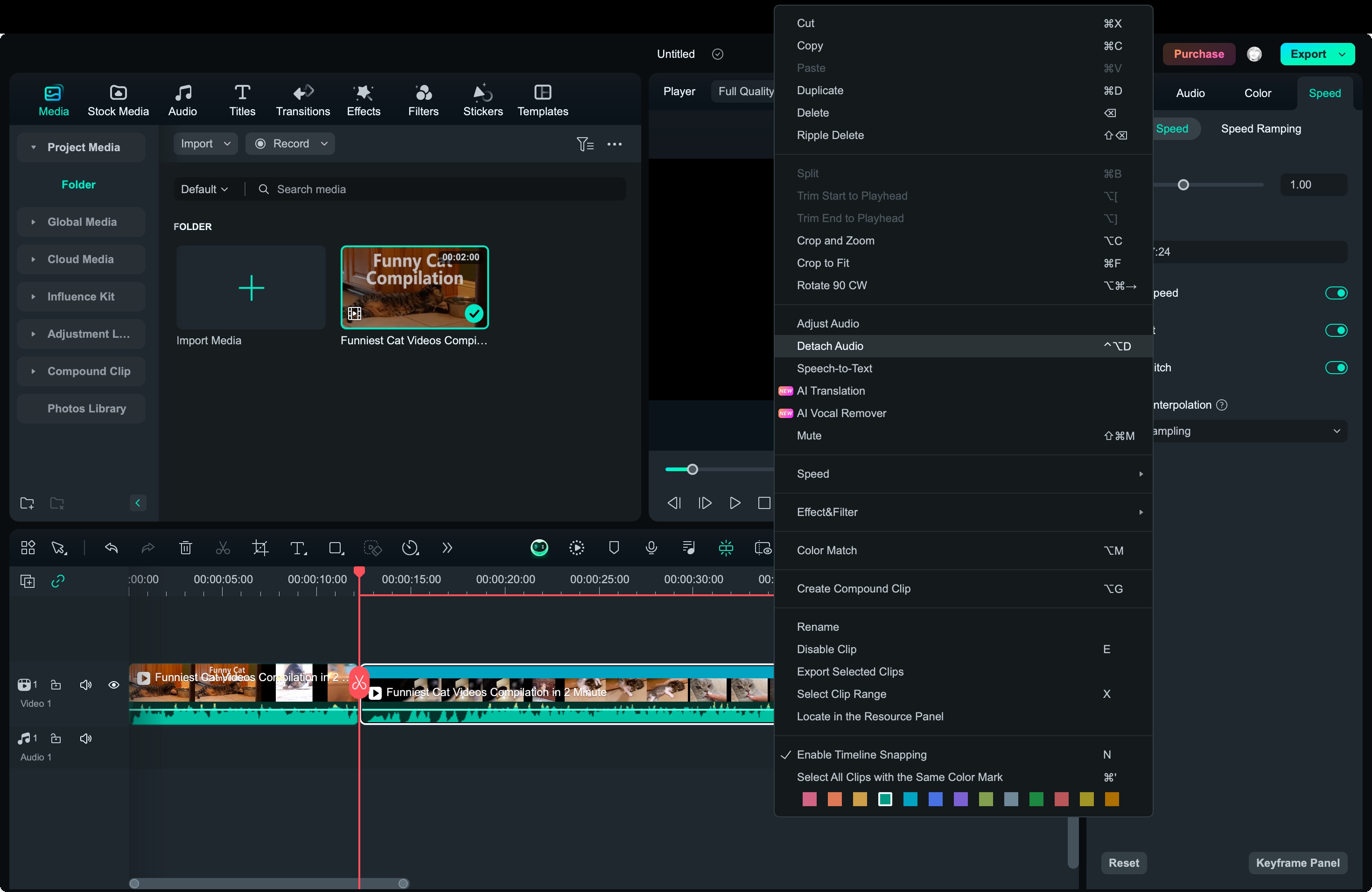
După divizarea videoclipului, selectează clipul pe care dorești să-l inversezi. Apoi, navighează la fila Viteză din panoul din dreapta și activează Inversare. Acest lucru va inversa automat videoclipul și poți previzualiza segmentul inversat în fereastra de previzualizare.
Pasul 4. Șlefuiește videoclipul tău
Poți personaliza în continuare videoclipul inversat adăugând filtre sau alte efecte. Pentru a dezactiva audio distorsionat cauzat de efectul de inversare, fă clic dreapta pe clip și alege Detașare Audio. Aceasta va separa audio-ul de videoclip, astfel încât poți șterge audio-ul sau îl poți înlocui cu un sunet nou.
Pasul 5. Exportă și distribuie videoclipul
Odată ce ești mulțumit de editări, apasă pe butonul Export. Poți alege formatul fișierului (MP4 este ideal pentru Instagram) și îl poți salva pe dispozitivul tău.
b. Inversarea videoclipurilor pe Instagram folosind Filmora pe Android/iOS
Pentru utilizatorii de mobil, Filmora oferă, de asemenea, un proces simplu pentru inversarea videoclipurilor direct pe dispozitive Android sau iOS:
Pasul 1. Descarcă și deschide aplicația Filmora
Filmora pentru Mobil
Editează videoclipuri pe telefonul tău mobil cu un singur clic!
- • Funcții noi puternice bazate pe AI.
- • Editare video ușor de utilizat pentru începători.
- • Editare video completă pentru profesioniști.
 4.5/5 Excelent

Pasul 2. Selectează videoclipul tău
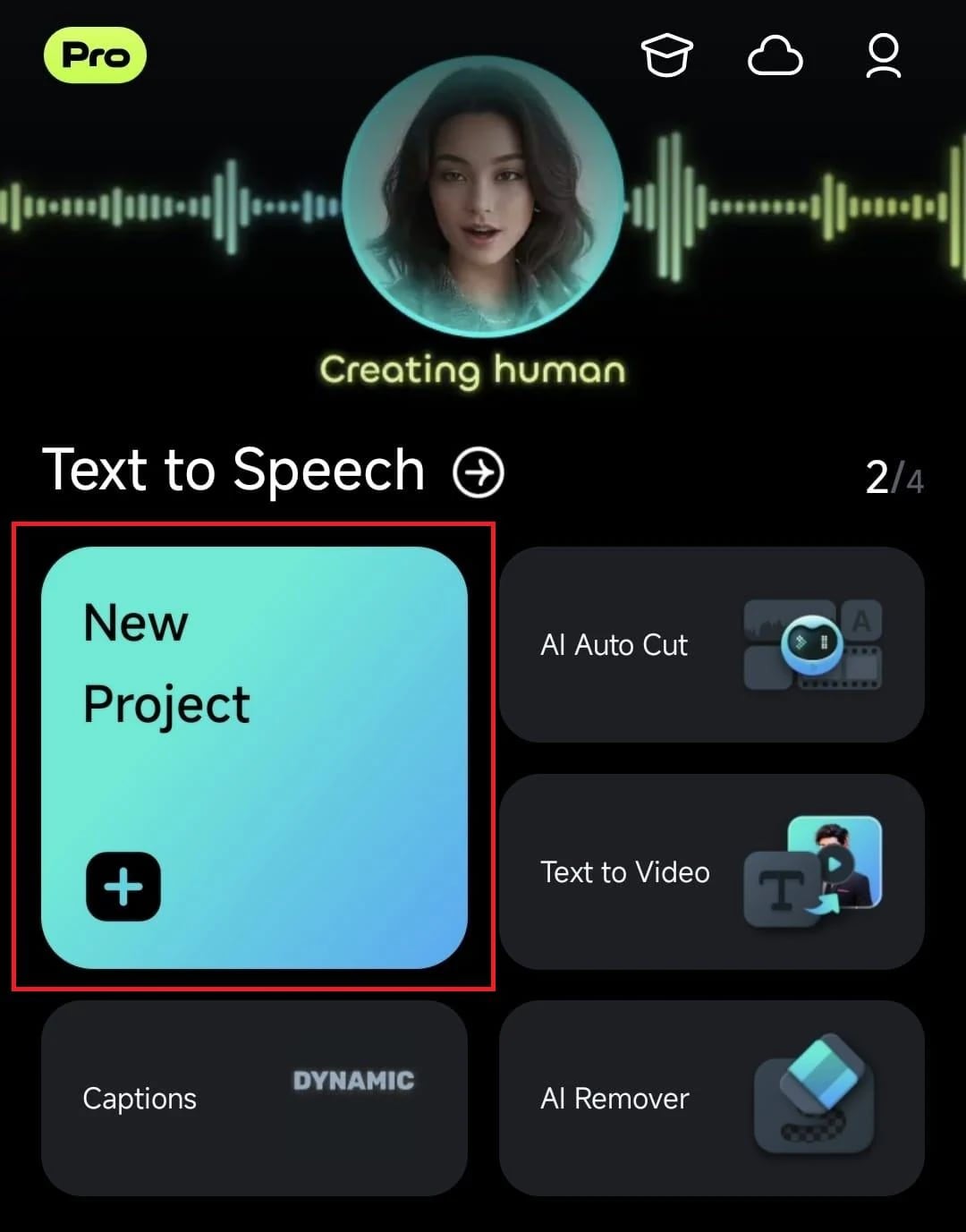
Apasă butonul "Proiect Nou" și selectează videoclipul din telefonul tău pe care dorești să-l inversezi.
Pasul 3. Inversează videoclipul
După importarea videoclipului, apasă pe clip în cronologie pentru a dezvălui opțiunile de editare. Derulează prin instrumente și selectează "Inversare". Filmora va inversa instantaneu videoclipul pentru tine.
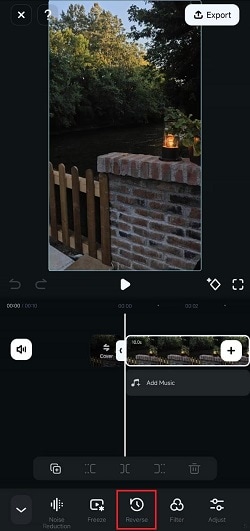
Poți îmbunătăți în continuare videoclipul inversat adăugând muzică, filtre sau ajustând viteza pentru un efect dramatic.
Pasul 4. Exportă videoclipul
Odată ce videoclipul este gata, apasă butonul "Export" din colțul din dreapta sus al zonei de lucru Filmora și alege formatul. După aceea, poți partaja videoclipul tău inversat pe Instagram.
Crearea de videoclipuri inversate pentru Instagram adaugă o notă distractivă și creativă conținutului tău cu Wondershare Filmora.


Partea 3. Cum să inversezi videoclipuri pe Instagram Online?
După explorarea modului de inversare a videoclipurilor folosind software terț precum Filmora atât pe desktop, cât și pe mobil, s-ar putea să cauți o soluție online. Dacă nu dorești să descarci sau să instalezi o aplicație, ezgif.com oferă un instrument simplu, bazat pe web, care îți permite să inversezi videoclipuri direct în browser.
Deși nu oferă instrumente avansate de editare video precum Filmora, este destul de util dacă lucrezi cu fișiere video mai mici și trebuie să le inversezi fără editare suplimentară. EZgif suportă multiple formate video precum MP4, WebM, AVI și altele, și permite fișiere de până la 200 MB în dimensiune.
Iată un ghid pas cu pas care să te ajute să inversezi videoclipuri pentru Instagram folosind EZgif.
Pasul 1. Vizitează site-ul EZgif
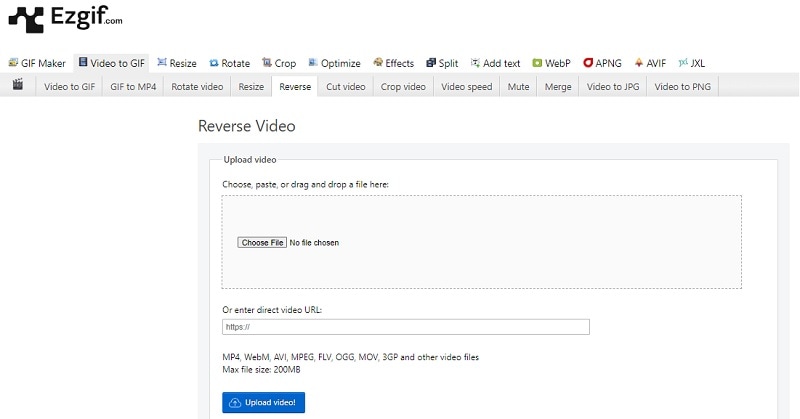
Vizitează site-ul EZgif video reverse. Apoi, poți încărca videoclipul direct de pe dispozitivul tău (dimensiunea maximă a fișierului este de 200MB) sau poți lipi un URL video dacă este găzduit online.
Pasul 2. Personalizează setările
Odată ce videoclipul tău este încărcat, alege dacă dorești să inversezi sunetul împreună cu videoclipul. Dacă nu ai nevoie de audio sau preferi să fie inversat separat, îl poți dezactiva sau ajusta.
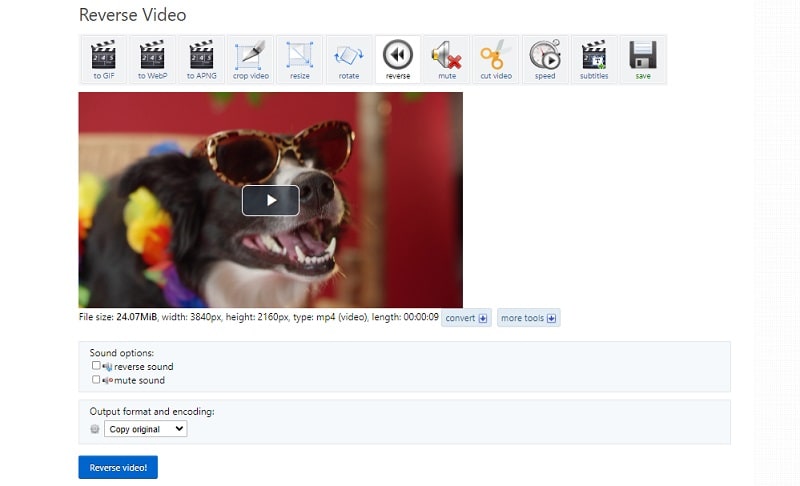
Pasul 3. Inversează videoclipul
Apasă butonul "Inversare" . Ezgif va procesa videoclipul și îl va inversa pentru tine, menținând aceeași rezoluție și format.
Pasul 4. Descarcă videoclipul inversat
Odată ce procesul este finalizat, poți previzualiza videoclipul inversat și îl poți descărca direct pe dispozitivul tău. Acum că videoclipul tău este inversat, este gata pentru a fi încărcat pe Instagram Reels sau Stories.
Crearea de videoclipuri inversate pentru Instagram adaugă o notă distractivă și creativă conținutului tău cu Wondershare Filmora.
Concluzie
Crearea videoclipurilor inversate pentru Instagram adaugă o notă distractivă și creativă conținutului tău, fie că este pentru Reels, Stories sau postări. În timp ce camera încorporată a Instagram nu are o funcție de inversare, instrumente precum Filmora fac procesul simplu și accesibil pe toate dispozitivele.
Filmora oferă mai mult control cu funcții avansate atât pe desktop, cât și pe mobil. Iar dacă dorești o opțiune online, poți folosi Ezgif. Urmând pașii prezentați, poți inversa cu ușurință videoclipuri și îți poți îmbunătăți postările de pe Instagram cu conținut unic și atractiv care atrage atenția.