







 100% securitate verificată | Fără abonament necesar | Fără malware

Creatorii de conținut de pe TikTok adoptă diverse modalități creative pentru a atrage audiența. Mulți influenceri din domeniul modei oferă tutoriale de machiaj prin intermediul transmisiunilor live pe TikTok. Mai mult, iubitorii de jocuri preferă să transmită în direct gameplay-ul lor pe TikTok pentru a atrage un număr mare de persoane. Astfel, transmisiunile live pe TikTok reprezintă o nouă normă în rândul creatorilor de conținut și a iubitorilor de jocuri pentru a-și maximiza audiența țintă.
Dacă nu știi cum să faci live pe TikTok de pe PC, acest articol te va ghida. Prin acest articol bine structurat, vei descoperi patru modalități ușoare de a face transmisiuni live pe TikTok de pe computerul tău.
În acest articol
Partea 1: Condiții necesare pentru transmisiuni live pe TikTok de pe PC
Pentru a începe transmisiuni live pe TikTok de pe PC, există câteva cerințe preliminare. Aceste cerințe sunt necesare pentru a preveni utilizarea greșită a TikTok prin orice mijloace. Odată ce ai îndeplinit aceste cerințe, poți face ușor transmisiuni live pe TikTok fără restricții.
- Pentru a activa funcția de transmisiune live pe TikTok, trebuie să ai cel puțin 1000 de urmăritori pe contul tău.
- Trebuie să ai peste 16 ani pentru a accesa această funcție. Mai mult, pentru a-ți crește implicarea în timpul transmisiunilor live prin trimiterea de cadouri virtuale, ar trebui să ai 18 ani sau mai mult.
- Pentru a începe transmisiunile live pe un PC folosind software de streaming, trebuie să ai o cheie de streaming și URL-ul serverului.
Cum să obții cheia de streaming pe TikTok?
O cheie de streaming este o combinație aleatorie de caractere alfanumerice. Te ajută să îți conectezi contul TikTok cu o platformă de streaming pentru a obține rezultate de înaltă calitate. Pentru a obține cheia de streaming în cel mai ușor mod, urmărește următorii pași:
Pasul 1 Deschide aplicația TikTok pentru a începe procesul. Selectează iconița "Plus" și alege butonul "Live" din partea dreaptă. După aceea, alege opțiunea "Cast/Connect to PC/Mac" pentru a continua.
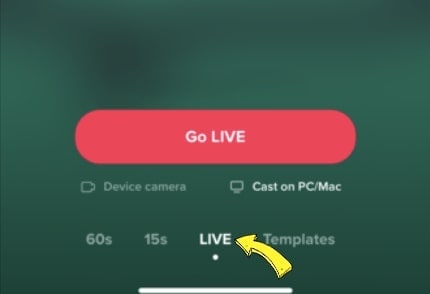
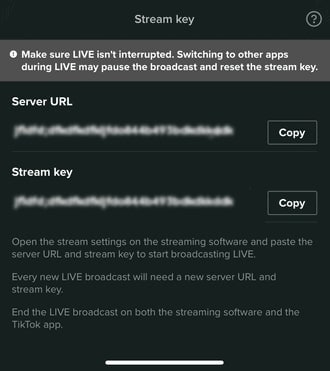
Pasul 2 Acum apasă pe opțiunea "Go Live" care va deschide o nouă fereastră. Acum poți vedea cheia de streaming și URL-ul serverului. Apasă pe opțiunea "Copy" de lângă aceste două opțiuni. După aceea, poți partaja cheia de streaming și URL-ul serverului cu PC-ul tău, care vor fi folosite mai târziu.
Partea 2: Beneficiile transmisiunilor live pe TikTok cu computerul
Există diverse avantaje ale transmisiunilor live pe TikTok cu un PC. Făcând acest lucru, poți asigura o calitate mai bună a sesiunii tale de transmisiune în direct. Pentru a afla mai multe, hai să discutăm detaliile.
1. Stabilitate excelentă
Ținerea unui telefon mobil pentru transmisiuni live poate fi obositoare și dificilă. În plus, nu va oferi stabilitate camerei, iar rezultatul final poate fi tremurat. Folosind un computer, nu trebuie să ții nimic. Cu stabilitate și ușurință excelentă, poți realiza transmisiuni live pentru o perioadă mai lungă.
2. Calitate video/audio ridicată
Dispozitivele iOS și Samsung oferă o calitate video ridicată. Cu toate acestea, dacă folosești smartphone-uri de gamă inferioară, nu vei obține o calitate audio și video ridicată. În astfel de circumstanțe, ar trebui să folosești computerul pentru a menține o calitate mai bună. Astfel, audiența ta poate asculta și viziona transmisiunile tale live fără probleme.
3. Afișare picture-in-picture
Transmisiunile live pe telefoanele mobile te limitează în a afișa o varietate de conținut simultan. Prin PC-ul tău, poți face transmisiuni live pe TikTok în timp ce te joci jocurile tale preferate. Poți deschide cu ușurință ferestre multiple pe PC-ul tău în timpul transmisiunilor live. Mai mult, poți avea o afișare picture-in-picture pentru a folosi o cameră web în timp ce faci o transmisiune live.
Partea 3: 4 Modalități de a face live pe TikTok de pe PC
Ești nerăbdător să afli cum să faci streaming pe TikTok de pe PC folosind diferite metode? Hai să aruncăm o privire asupra unor modalități simple dar eficiente pentru a face transmisiuni live pe TikTok cu un PC.
Modalitatea 1: Cu OBS
OBS este un software de transmisie foarte compatibil și gratuit. Este disponibil pentru platforme mainstream precum Windows, Mac și Linux. Oferă rezultate de înaltă calitate în timpul streamingului cu un mixer audio. De asemenea, oferă opțiuni personalizate pentru a seta taste rapide, a alege surse și a ajusta proprietățile. Pe lângă faptul că este un software excelent de streaming, OBS funcționează și ca înregistrator de ecran.
Prin urmare, OBS este un instrument de streaming faimos care asigură o calitate excelentă în transmisiunile live pe TikTok. Pentru a afla cum să faci live pe TikTok pe un computer folosind OBS, iată pașii ușori:
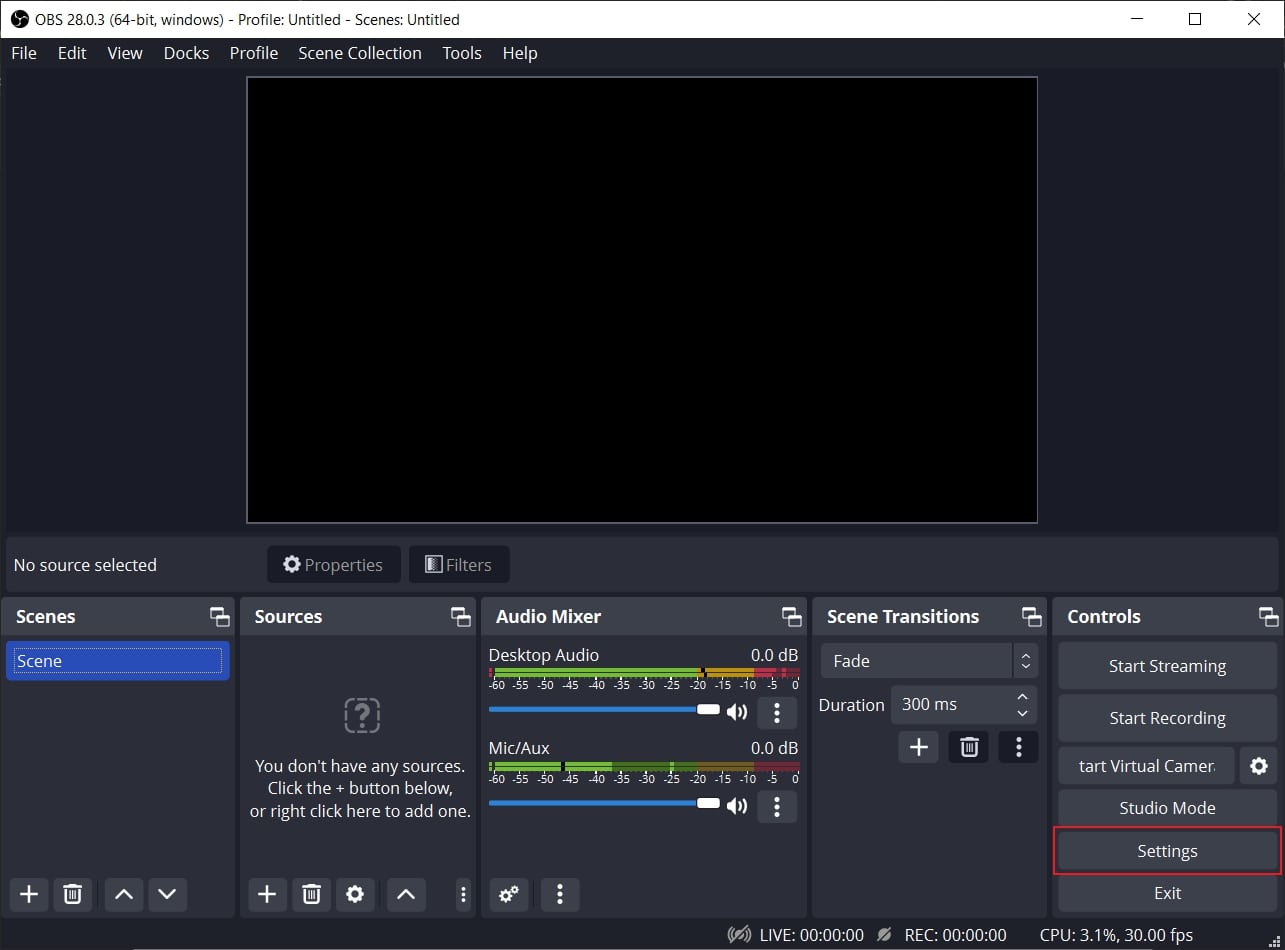
Pasul 1 Descarcă și instalează OBS pe PC-ul tău cu succes. Odată terminat, mergi la secțiunea "Controls" și dă clic pe "Settings". Va apărea o nouă fereastră din care să dai clic pe opțiunea "Stream" din panoul din stânga.
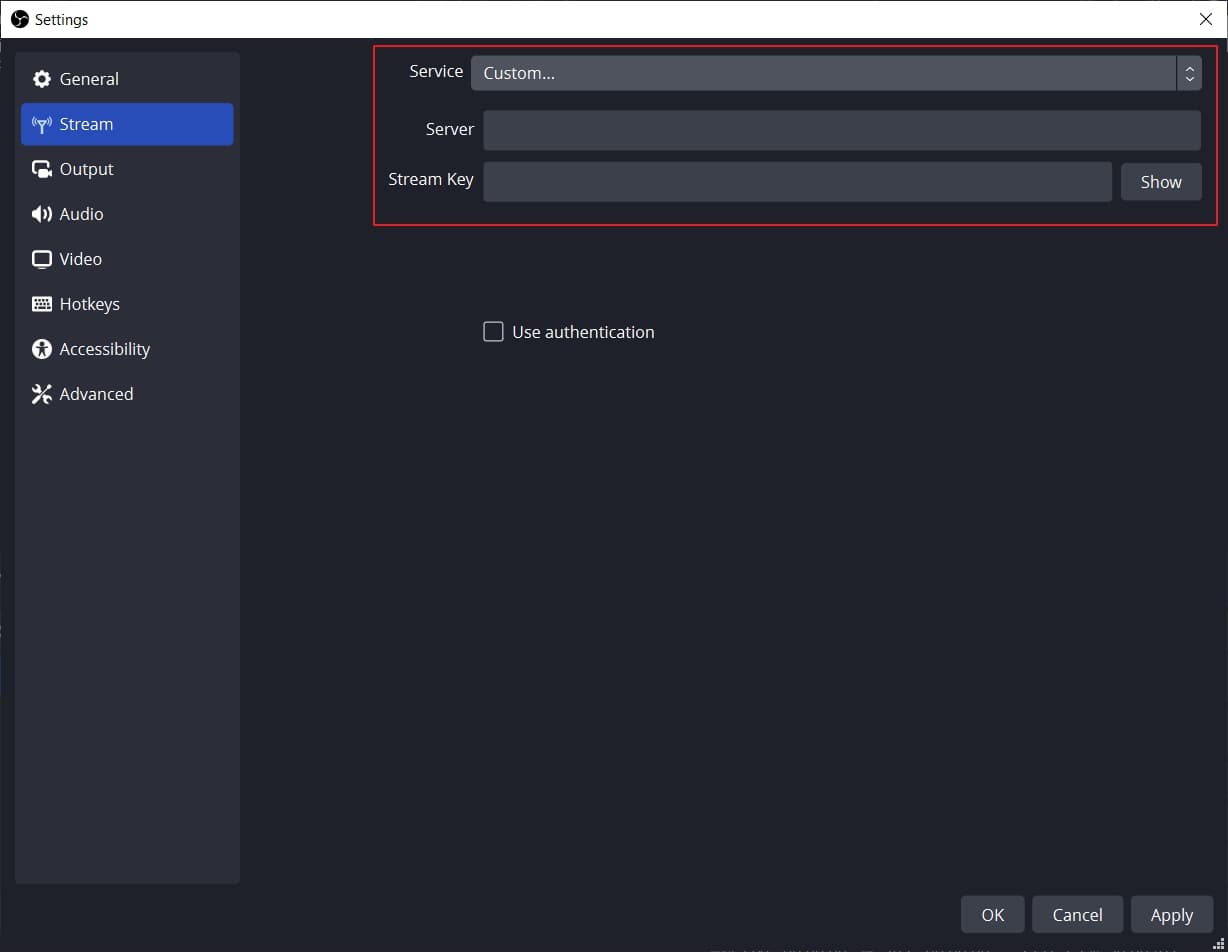
Pasul 2 În caseta "Service", alege "Custom" pentru a continua. Acum introdu cheia de streaming și URL-ul serverului pe care le-ai obținut anterior. După ce ai îndeplinit toate cerințele, dă clic pe opțiunea "Apply".
Modalitatea 2: Cu Streamlabs
Streamlabs este un instrument popular de streaming care cuprinde capacități excelente pentru transmisiuni live. Folosind această platformă, poți transmite camera web, audio-ul microfonului, jocuri, ecranul desktop etc. Dacă dorești să inviți un invitat în timpul transmisiunii tale live, Streamlabs oferă o cameră de colaborare. Mai mult, acest software oferă suprapuneri distincte și atractive. Poți alege cu ușurință dintre sute de suprapuneri și le poți aplica transmisiunii tale live.
De asemenea, poți seta alerte importante pe acest instrument, după preferință. Pentru a începe transmisia live pe TikTok folosind Streamlabs, verifică pașii de mai jos:
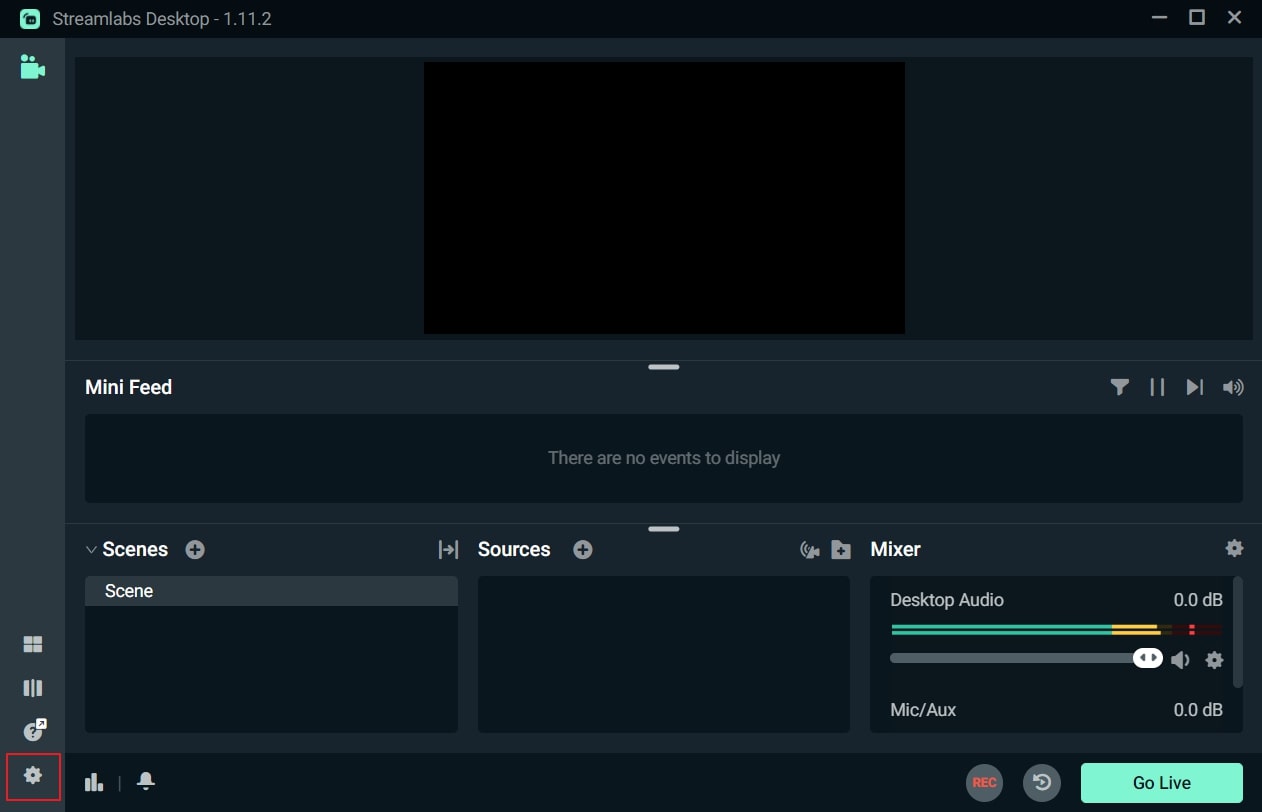
Pasul 1 După ce ai instalat Streamlabs pe PC-ul tău, deschide interfața principală. Dă clic pe iconița "Gear" afișată în secțiunea din stânga. Din meniul de setări, dă clic pe opțiunea "Stream".
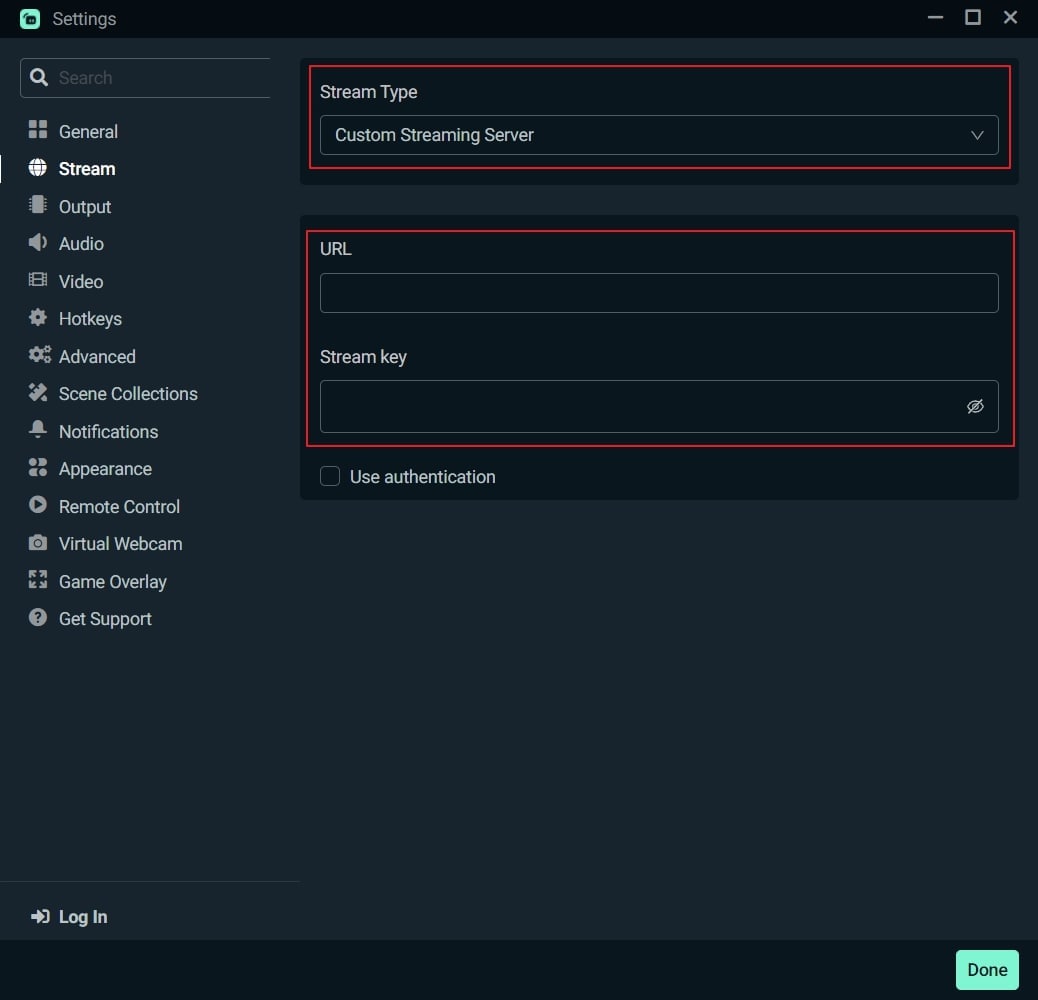
Pasul 2 În noul meniu, alege "Custom Streaming Service" ca tip de stream. Acum adaugă cheia de streaming și URL-ul serverului necesare în casetele oferite. După aceea, apasă butonul "Done".
Modalitatea 3: Cu XSplit Broadcaster
Vrei să știi cum să faci streaming pe TikTok de pe PC în mod eficient? XSplit Broadcaster este un instrument puternic de streaming folosit de mulți profesioniști. Poate fi utilizat pentru a transmite în direct gameplay-uri, e-sporturi și alte videoclipuri la rezoluție înaltă. Acest software de streaming oferă diferite asistente de aspect pentru a afișa eficient ecranul transmisiunii live.
În plus, acesta suportă și multi-streaming, prin care poți transmite live pe diverse platforme în același timp. Pentru a utiliza XSplit Broadcaster pentru a transmite live pe TikTok, iată instrucțiunile:
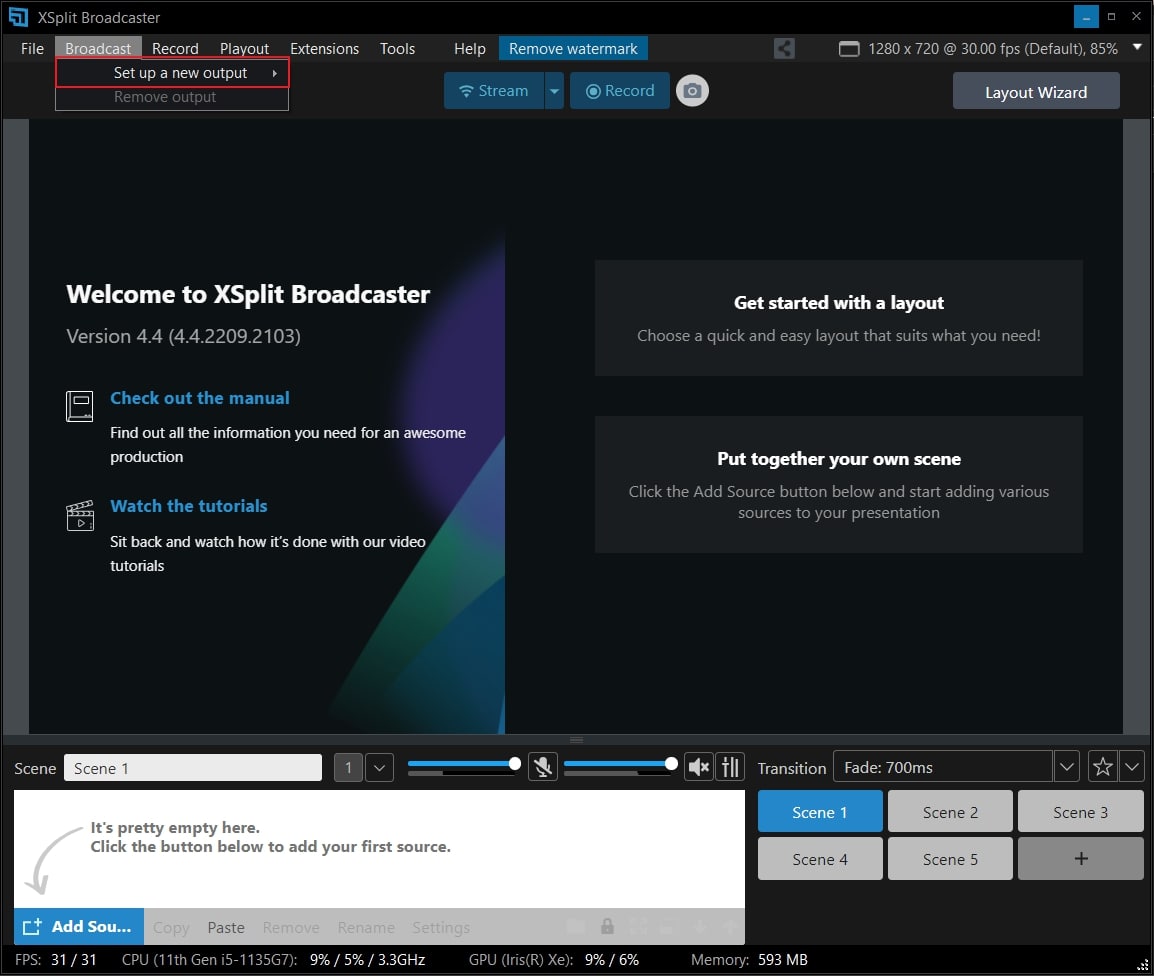
Pasul 1 Lansează XSplit Broadcaster pe PC-ul tău și navighează la butonul "Broadcast" afișat în partea de sus. După aceea, dă clic pe "Set up a new output" pentru a continua cu procesul de transmisiune live pe TikTok.
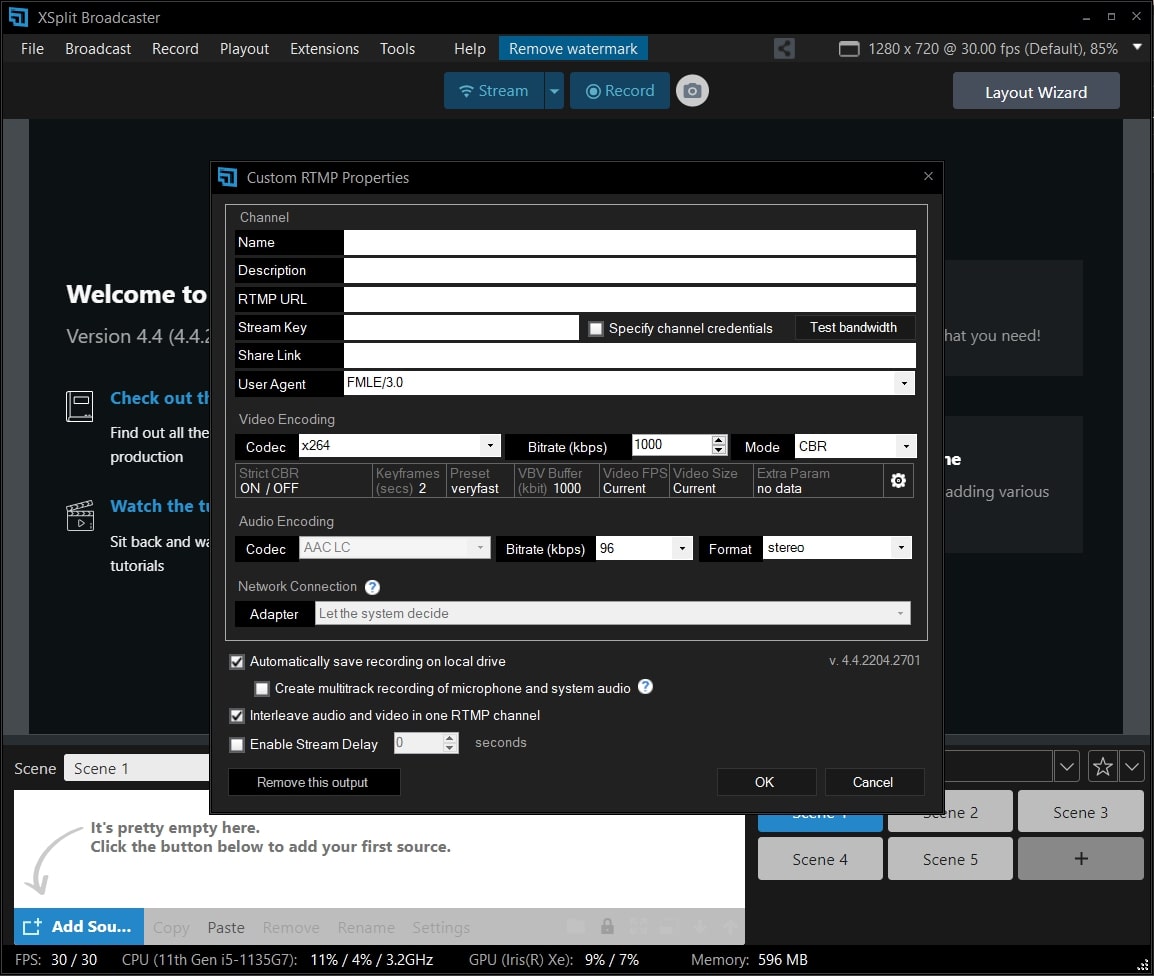
Pasul 2 Acum apasă pe "Custom RTMP", care te va redirecționa către o nouă fereastră. Aici poți adăuga cheia de streaming și URL-ul serverului pentru a continua. De asemenea, poți adăuga informații, cum ar fi numele, canalul etc., în această fereastră. După ce ai terminat, apasă butonul "OK".
Modalitatea 4: Cu software-ul TikTok Live Studio
Software-ul TikTok Live Studio este software-ul oficial al TikTok pentru transmisiuni live. Această aplicație este disponibilă în prezent doar pentru utilizatorii de Windows. Acest software oferă diverse opțiuni de personalizare care îți permit să ajustezi cu ușurință proprietățile camerei și microfonului. Are o interfață ușor de utilizat care permite începătorilor să realizeze transmisiuni live pe TikTok la o calitate înaltă.
Deoarece acest software este conectat direct la contul tău TikTok, nu trebuie să adaugi cheia de streaming și URL-ul serverului pentru a iniția transmisiunea live. Dorești să înveți cum să faci live pe TikTok pe un PC folosind software-ul TikTok? Poți verifica următorii pași:
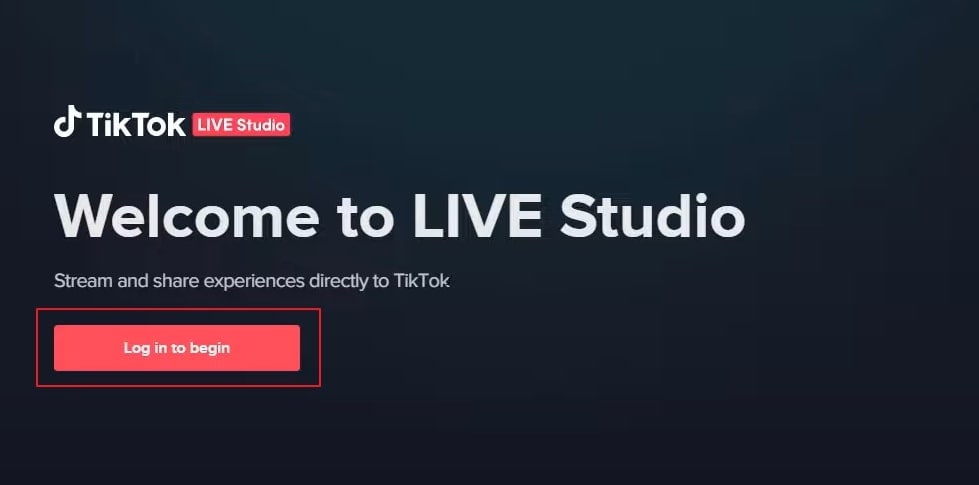
Pasul 1 Lansează software-ul TikTok Live Studio pe PC-ul tău și dă clic pe "Log in to begin". Accesează pagina de conectare și urmează instrucțiunile de pe ecran pentru a configura acest software cu succes. În fereastra Microphone, alege microfonul preferat ca dispozitiv implicit.
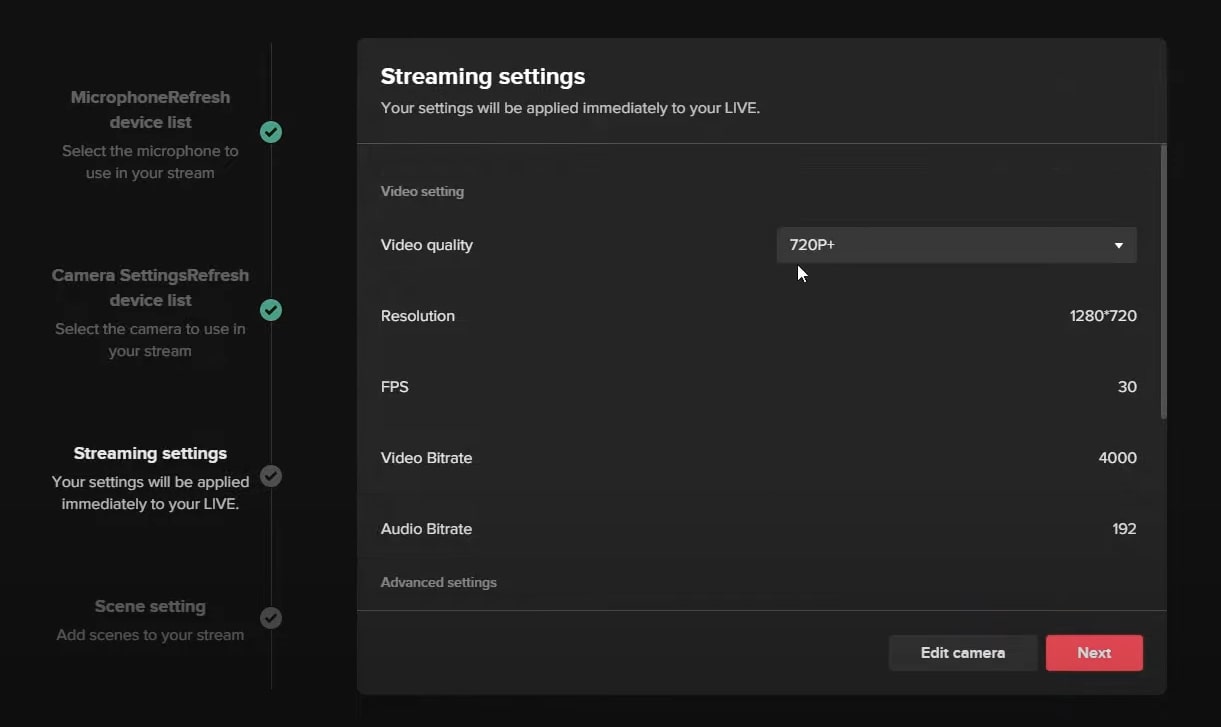
Pasul 2 După aceea, ajustează setările camerei și apasă butonul "Next". Acesta te va redirecționa către setările de streaming. Poți alege calitatea video și audio din această fereastră. Dă clic pe butonul "Next" pentru a continua. De asemenea, asigură-te că ajustezi și setările de scenă.
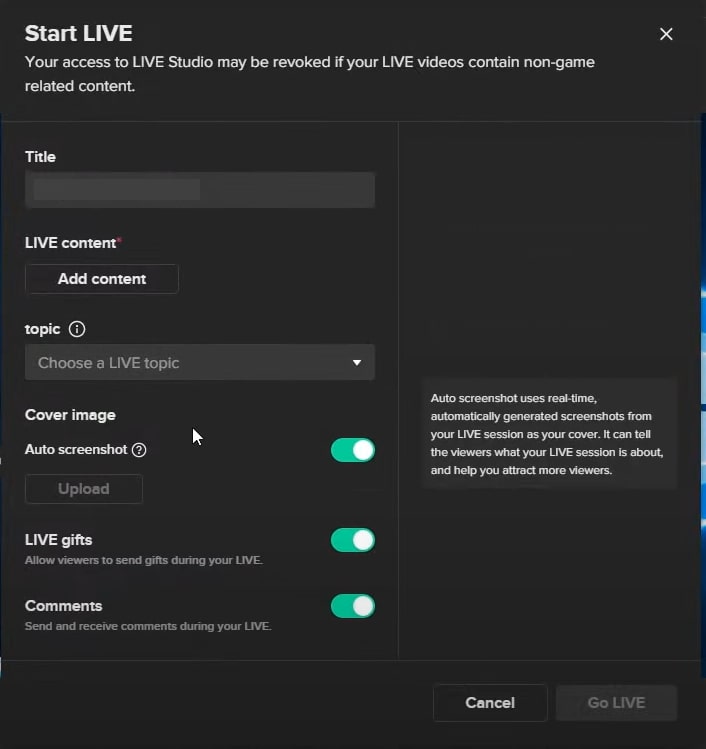
Pasul 3 Acum poți vedea ecranul PC-ului împreună cu camera web. Poți modifica manual dimensiunea ecranului. De asemenea, poți schimba fundalul camerei și elimina zgomotul de fundal din setări. După ce ai terminat cu setările, apasă butonul "Start". Acum dă un titlu transmisiunii tale live și alege conținutul Live. Apoi, dă clic pe butonul "Confirm" și apasă butonul "Go Live".
Sfaturi bonus: Înregistrează și editează ușor transmisiunea cu Filmora
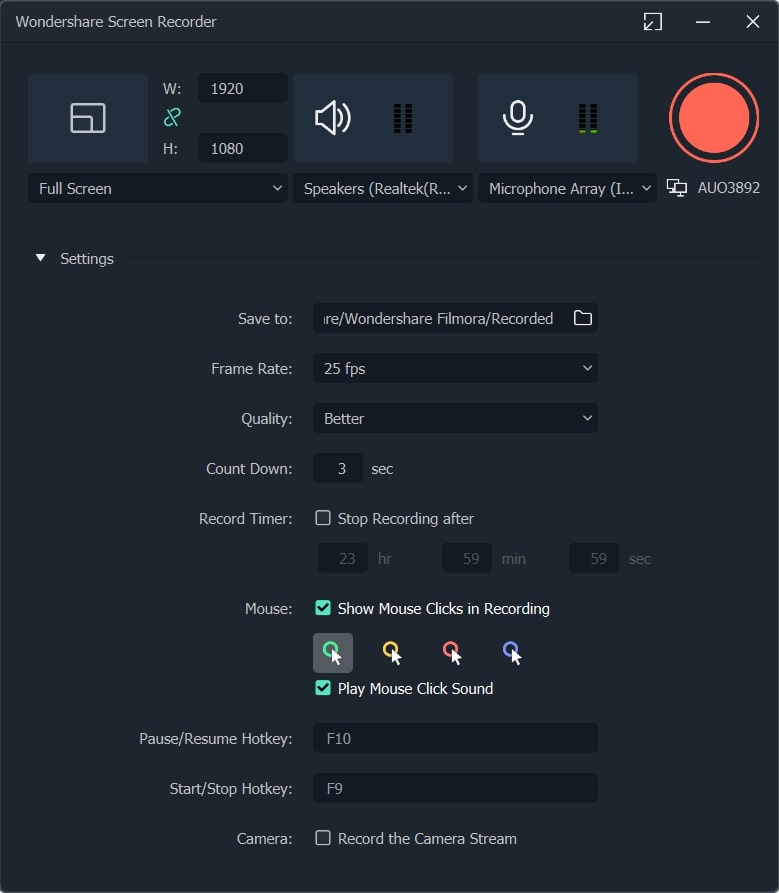
Ai folosit vreodată un înregistrator de ecran pentru a captura transmisiunile tale live? Wondershare Filmora este cel mai compatibil instrument care oferă un înregistrator și editor de ecran premium. Înregistratorul de ecran din această platformă poate înregistra o zonă selectată cu o calitate audio și video ridicată. Pe lângă capturarea sesiunii tale de transmisiune live, poți folosi instrumentul Pen pentru a demonstra într-un mod îmbunătățit.
Editorul de videoclipuri TikTok al Filmora oferă efecte vizuale profesionale și tranziții. Suportă formate video de înaltă calitate precum 4K și HD și permite editare intuitivă. Mai mult, poți utiliza și funcțiile sale avansate precum Auto Reframe, AI Portrait, Split Screen, Green Screen etc. Folosind aceste funcții, poți executa editări profesionale pe transmisiunile tale live înregistrate. Pentru a înțelege mai multe despre noile funcții ale Filmora, urmărește videoclipul de mai jos.
Concluzie
Transmisiunile live pe TikTok reprezintă o nouă tehnică pentru a atrage publicul fără efort. Există diverse modalități prin care poți face transmisiuni live pe TikTok. Dacă nu știi cum să faci live pe TikTok de pe PC în mod corespunzător, poți găsi ajutor în acest articol. De asemenea, pentru a înregistra ecranul și a edita o transmisiune live, poți folosi instrumentul nostru recomandat, cunoscut sub numele de Wondershare Filmora.