





În lumea editării video, CapCut a apărut ca un favorit printre creatori pentru interfața sa prietenoasă și caracteristicile puternice. Cu toate acestea, pe măsură ce te aventurezi în crearea unor videoclipuri uimitoare, este crucial să știi cum să salvezi proiectele CapCut în mod eficient. Acest articol te va ghida prin diverse metode pentru a face copii de rezervă ale proiectelor tale, asigurându-te că munca ta grea nu este niciodată pierdută.
În acest articol
Partea 1: Cum să folosești Dr.Fone pentru a face copii de rezervă ale proiectelor CapCut? [Pentru iPhone]
Wondershare Dr.Fone este un instrument puternic care îți permite să faci copii de rezervă eficiente ale proiectelor tale CapCut de pe iPhone. Folosind Dr.Fone, poți crea o copie sigură a proiectelor tale CapCut direct de pe dispozitivul tău iPhone pe calculator. Acest lucru asigură că, chiar dacă te confrunți cu probleme cu aplicația CapCut sau cu schimbări de politică, proiectele tale rămân în siguranță și pot fi editate în alte softuri.
Pasul 1Conectează-ți dispozitivul
Folosește un cablu USB pentru a conecta iPhone-ul tău la calculator și deschide Dr.Fone.
Pasul 2Începe procesul de backup
Selectează "My Device" din interfața principală. Găsește "More" și apoi apasă pe "Start Backup."


Pasul 3Accesează proiectele tale CapCut
După ce backup-ul este complet, navighează la "CapCut Projects." Aici, vei găsi toate fișierele proiectelor tale CapCut.

Deschide orice folder și vei vedea date specifice, cum ar fi audio și video.

Pasul 4Exportă proiectele CapCut
Selectează toate proiectele pe care dorești să le păstrezi sau bifează-le pe cele specifice și apasă pe butonul "Export" pentru a salva proiectele selectate pe calculatorul tău. După ce exportul este terminat, poți apăsa pe "Open Folder" pentru a vedea calea unde este salvat backup-ul.

Partea 2: Cum să faci copii de rezervă ale proiectelor CapCut folosind presetările CapCut? [Pentru Desktop]
Utilizarea funcției de presetare încorporată în CapCut este o modalitate eficientă de a face copii de rezervă ale proiectelor tale pe versiunea desktop a CapCut. Această metodă îți permite să salvezi clipurile compuse ca presetări, care pot fi accesate cu ușurință mai târziu. Salvând munca ta în acest mod, nu numai că te asiguri că proiectele tale sunt păstrate, dar faci și convenabilă reutilizarea și modificarea lor în viitor.
Pasul 1Creează un clip compus
Deschide instrumentul CapCut pe calculatorul tău și creează un clip compus apăsând pe "Create compound clip."

Pasul 2Salvează clipul compus ca o presetare
Fă clic dreapta pe clipul compus pe care l-ai creat și apasă pe "Save Preset."

Această acțiune va salva clipul tău compus ca o presetare pentru utilizare viitoare.
Pasul 3Localizează presetările tale
Pentru a găsi presetările tale salvate, navighează la "Media" > "Yours" > "Your Presets" în CapCut. Aici, poți vedea toate presetările pe care le-ai salvat.

Pasul 4Verifică calea de salvare a presetărilor
Pentru a vedea unde sunt stocate presetările tale pe calculator, apasă pe "Settings" pe pagina de start CapCut. Aceasta îți va oferi calea fișierului pentru acces ușor.

Sfat bonus: Cea mai bună alternativă la CapCut pentru editarea video
În timp ce CapCut este o aplicație excelentă de editare video, s-ar putea să cauți o alternativă mai robustă care oferă caracteristici și capacități îmbunătățite. Iată o privire detaliată asupra motivelor pentru care Filmora se remarcă în peisajul editării video:


1. Bibliotecă extinsă de resurse
Filmora prezintă o bibliotecă impresionantă de peste 2,9 milioane de resurse, care include:
- 13.000+ Efecte și filtre: Îmbunătățește-ți videoclipurile cu o varietate de efecte vizuale și filtre pentru a se potrivi viziunii tale creative.
- 39.000+ Titluri: Alege dintr-o vastă selecție de titluri personalizabile pentru a adăuga suprapuneri de text cu aspect profesionist la videoclipurile tale.
- 300.000+ Piese muzicale: Accesează o gamă diversă de melodii fără drepturi de autor pentru a completa conținutul tău video.
- 1.500.000+ Media stoc: Utilizează videoclipuri și imagini stoc de înaltă calitate pentru a-ți îmbogăți proiectele și a le face mai atractive vizual.
- 200+ Șabloane pentru miniaturi: Creează miniaturi atractive care atrag vizionatorii la videoclipurile tale fără efort.
- 8.400+ Tranziții: Treci lin între clipuri cu o gamă largă de efecte de tranziție, îmbunătățind fluxul videoclipului tău.
2. Interfață prietenoasă
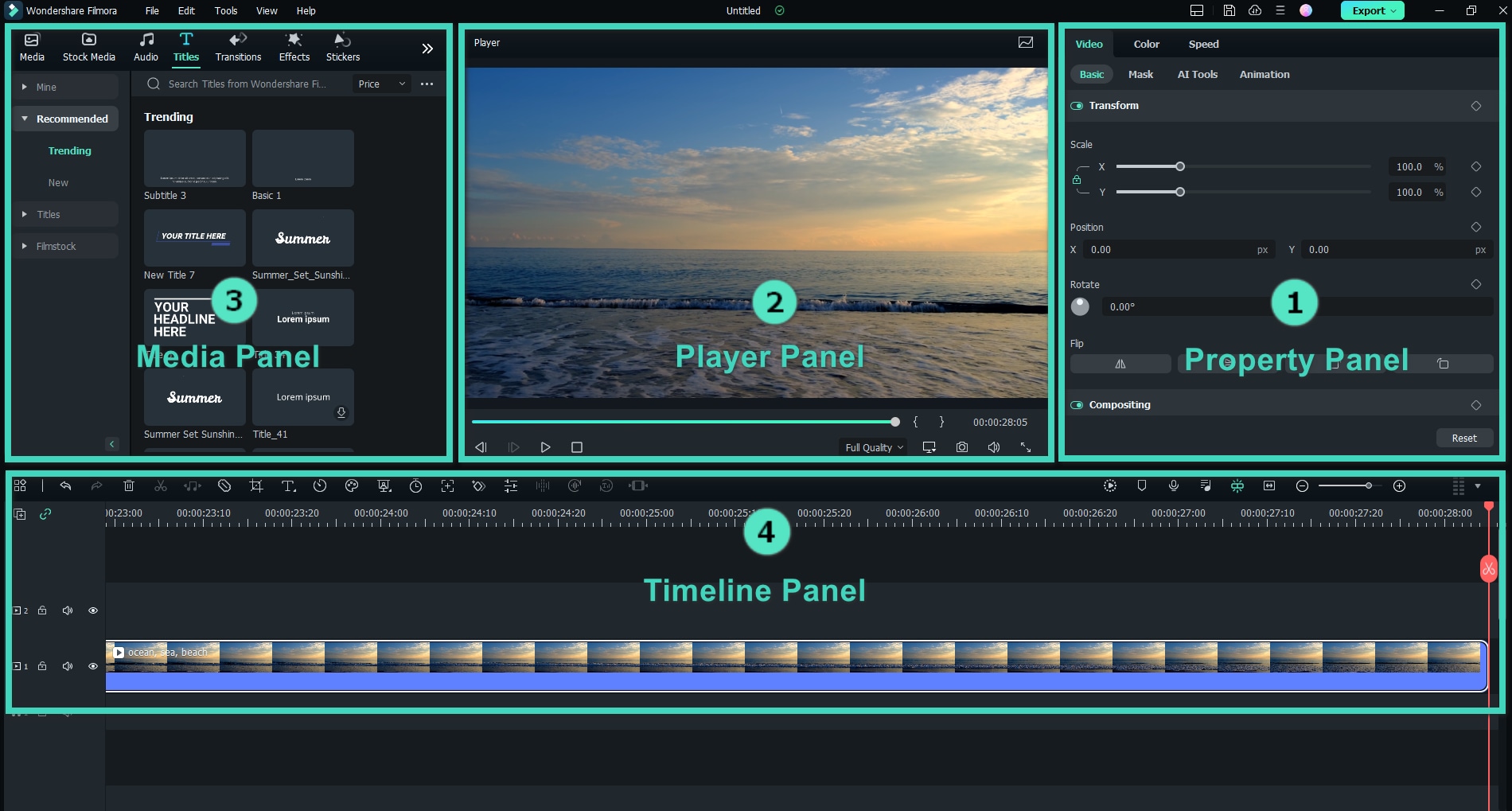
Filmora este proiectat cu o interfață intuitivă care face ușoară navigarea atât pentru începători, cât și pentru editorii experimentați. Funcționalitatea drag-and-drop simplifică procesul de editare, permițându-ți să te concentrezi pe creativitate mai degrabă decât pe aspectele tehnice.
3. Caracteristici avansate de editare
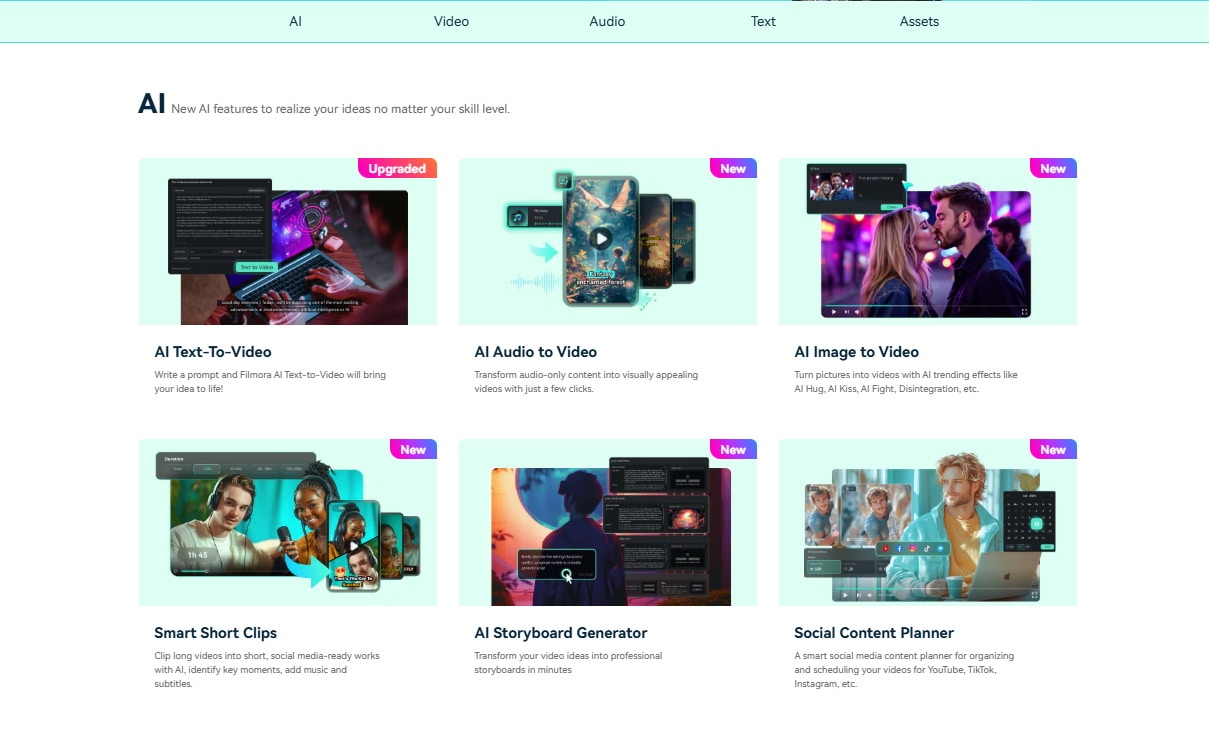
Filmora oferă o gamă de instrumente avansate de editare care răspund diverselor nevoi:
- Urmărire mișcare: Urmărește și urmează cu ușurință obiecte în mișcare în videoclipurile tale, permițând efecte și animații dinamice.
- Gradare de culoare: Ajustează culorile și tonurile pentru un aspect profesionist, oferind videoclipurilor tale un aspect rafinat și cinematografic.
- Ecran verde: Utilizează tehnologia chroma key pentru efecte vizuale uimitoare, permițându-ți să înlocuiești fundalurile fără efort.
- .......
4. Capabilități de editare audio
Pe lângă editarea video, Filmora oferă instrumente robuste de editare audio. Poți adăuga cu ușurință melodii, efecte sonore și voci la proiectele tale. Funcțiile de mixare audio permit ajustări precise, asigurându-te că audio-ul tău completează perfect videoclipul.
5. Multiple opțiuni de export
Filmora suportă o gamă largă de formate și rezoluții de export, făcând ușoară salvarea proiectelor tale în calitatea dorită. Fie că vrei să exporți pentru social media, YouTube sau redare high-definition, Filmora oferă flexibilitatea de care ai nevoie.

6. Actualizări regulate și caracteristici noi
Filmora își actualizează frecvent software-ul pentru a introduce noi caracteristici și îmbunătățiri. Acest angajament față de inovație asigură că ai întotdeauna acces la cele mai recente instrumente și tehnologii în editarea video.
7. Prețuri accesibile
Comparativ cu alte software-uri profesionale de editare, Filmora oferă prețuri competitive opțiuni. Cu planuri disponibile atât pentru abonament, cât și pentru achiziție unică, poți alege opțiunea care se potrivește cel mai bine bugetului și nevoilor tale de editare.
Concluzie
A ști cum să salvezi proiectele CapCut este esențial pentru orice creator de videoclipuri. Urmând metodele prezentate în acest ghid, poți face backup-uri eficiente ale proiectelor tale și te poți asigura că munca ta creativă este păstrată. Ține minte, un mic efort în a face backup proiectelor tale contribuie mult la protejarea creativității tale. Începe să implementezi aceste strategii astăzi și păstrează-ți proiectele CapCut în siguranță!