Säker nedladdning

I dagens värld används dessa röstförändrande verktyg av många onlinespelare för att de ska förbli anonyma på populära spelströmningsplattformar som Twitch. Vi är dock mer fokuserade på Discord i den här artikeln. Med allt som händer i världen idag kan röstväxlare användas för gott eller kan missbrukas, beroende på vem som använder dem. Vi marknadsför dock sådana verktyg för de uppslukande fördelarna de erbjuder användarna eftersom vi inte tolererar den suggestiva användningen av sådana enheter.
Därför, i ett försök att rave om detta fenomenala röstförändrande verktyg, kommer vi att prata om det bästaRöstväxlare för DiscordVilket är Voicemod.
Voicemod är ett utmärkt verktyg med en imponerande lista över röstfilter till sitt förfogande. Med detta verktyg kan användarna välja mellan ett brett utbud av rösteffekter som kan ha både roliga och praktiska användningsområden. Dessutom, om du vill använda verktyget som en robot, kan Voicemod hjälpa dig att göra det. Verktyget är spektakulärt enkelt att använda, gratis på alla Windows-plattformar och fungerar i realtid. Dessutom kan programvaran fungera på Skype, Twitch och andra onlinechatt-eller streamingplattformar.
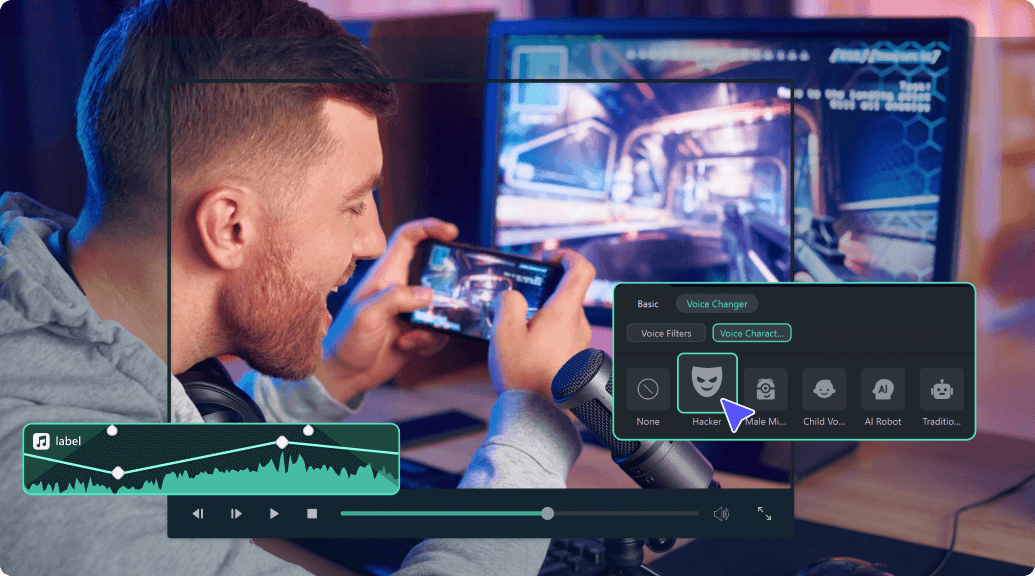
Ändra röst till annat ljud med ett klick
Del 1: Hur använder man Voicemod Voice Changer för Discord på skrivbordet (Win + Mac)?
Voicemod DiscordFungerar smidigt för Windows-och Mac-operativsystem. Dess nya Mac OS-version är på väg, och du kan välja att bli meddelad när den lanseras.
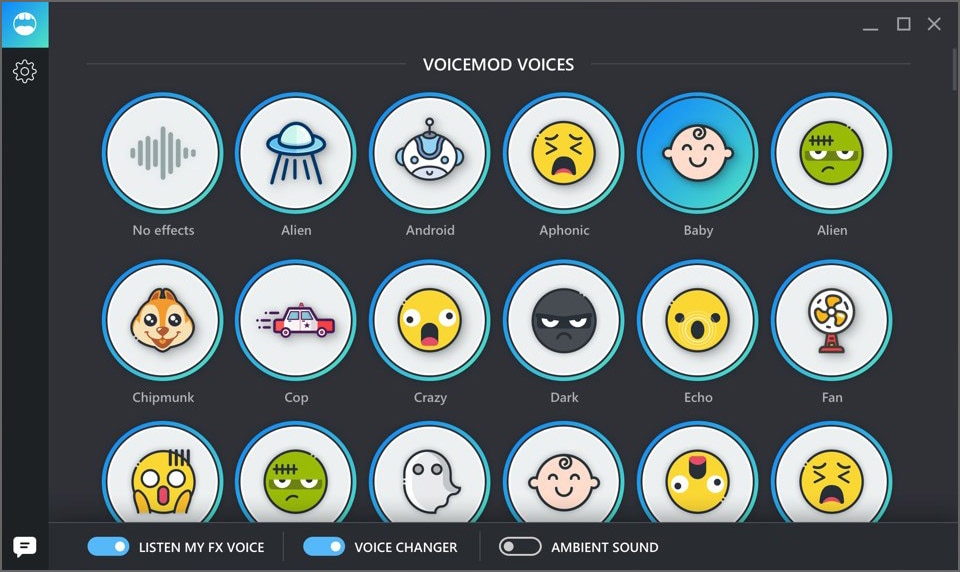
med enröstväxlare för Discord,Du kan lägga till ljudeffekter och ändra din röst i din kommunikation. Du kan ladda ner denna kostnadsfria applikation på ditt Windows 10/11 (64-bitars) skrivbord. Dess 90 olika röster och effekter integreras perfekt med Discord för att ge dig strikt och mest effektiv prestanda.
Nu när du vet om Voicemod, utforskaHur man använder Voicemod på DiscordFör skrivbord.
Steg 1: Installera Voicemod
Innan vi hoppar direkt till hur vi kan använda Discord for Desktop måste vi först veta hur vi installerar det på vår Windows-och Mac-dator. Så här installerar du Voicemod:
- Besök först och främst VoiceMod-webbplatsen för att starta nedladdningsprocessen.
- Därefter kommer du att se skärmen "Get Voicemod Free". Klicka på den!
- Efter att ha klickat måste du logga in på ditt konto från Discord, Twitch, till Google. Se till att du använder dina Discord-inloggningsuppgifter för att logga in.
- Efter att ha loggat in kommer filen ". exe" att laddas ner till din nedladdningsmapp för Windows och Mac. Öppna den.
- Sedan öppnas en installationsguide. Navigera genom den för att installera programmet på din Windows-och Mac-dator.
- Efter slutförd installation kommer installationsguiden att be dig att starta om din Windows-eller Mac-dator.
- Du kan dock hoppa över omstartsprocessen, men det är bäst att starta om den för smidig drift. När din Mac-eller Windows-dator startar om kommer du att se VoiceMod-applikationsikonen på skrivbordsskärmen.
Steg 2. Gå till Inställningar> Röst och Video
För att konfigurera Voicemod med Discord, öppna ditt Discord-konto och gå till inställningsalternativet som finns i skärmens nedre vänstra hörn. Tryck sedan på alternativet "Röst och Video" precis under appinställningarna.
Steg 3. I avsnittet "Inmatningsenhet" väljer du "Mikrofon Voicemod Virtual Audio."
För att göra Voicemod användbar måste du ändra röstinställningarna. Så navigera i alternativet "Inmatningsenhet" och välj alternativet som säger "Mikrofon Voicemod Virtual Audio." När ljudinställningen ändras gör det det enkelt för dig att ändra rösten i programmet. Andra användare kan också höra din ljudändring.
Steg 4. Välj din favoritröst
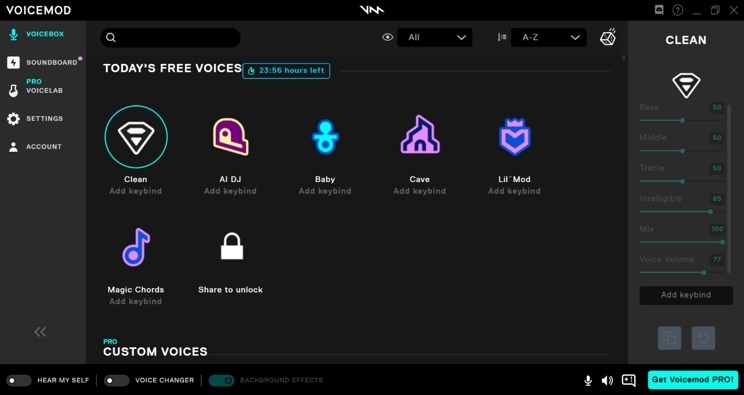
I "Grundversionen" har du behörighet att ändra sju gratis röstval varje dag. Dessutom har du med "pro-version" tillgång till mer än 80 olika röstalternativ.
Därför, om du letar efter en enkel och enkel Windows-och Mac-applikation, leta inte längre än Voicemod!
Del 2: Hur använder man Voicemod Voice Changer för Discord på mobil (Android + iPhone)?
"Voicemod clips" är den version som är tillgänglig för både Apple-och Android-enheter. Applikationen hjälper användare att skapa innehåll av mycket hög kvalitet med sitt breda urval av unika effekter som kommer att ändra din röst så att du inte ens känner igen dig själv. Dessutom kan du lägga till filter anslutna till din mobiltelefons kamera för att skapa roliga, spännande videor. Du får också möjlighet att välja mellan 10 olika röster, och du kan också göra oändliga videor och ljud från det humoristiska till det skrämmande.
några avVoicemod för DiscordRöster som är tillgängliga på mobila enheter inkluderar;
- Man-till-kvinna
- Olika roboteffekter
- kändisar
- skrämmande röster osv.
Ändringarna handlar också om hur du vill ändra din röst. Det kan också korsdelas till populära sociala nätverksplattformar som Facebook, Twitter, Instagram, TikTok och Snapchat med din smartphone.
Här är steg-för-steg instruktioner:
Steg 1: Ladda ner Voicemod för mobil
Se till att du har laddat ner VoiceMod-applikationen på din Android och iPhone och konfigurerat den på lämpligt sätt. För att konfigurera, följ steget nedan;
- Öppna den för att ställa in din profil med Discord. Dessutom kan du se alla olika filter för videor och tillgängliga röster.
- Du kan också bestämma vilken typ av innehåll du vill skapa, oavsett om det är ett videoklipp eller ljud.
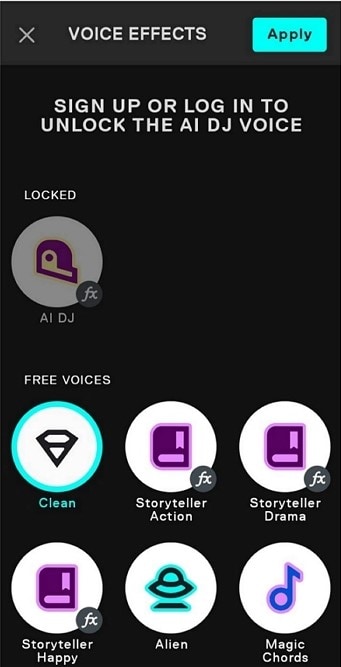
Steg 2: Få tillgång till ljudeffekter
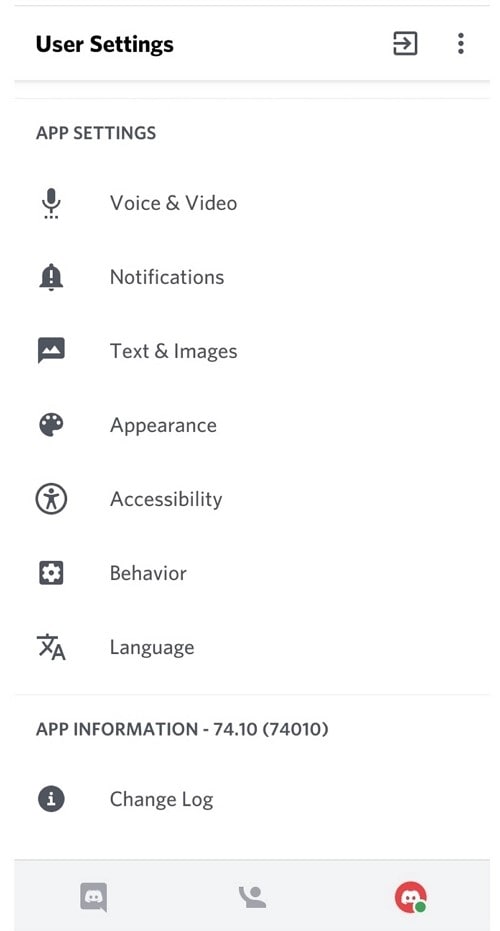
Öppna Discord och tryck på "tandhjulsikonen" nära ditt namn och avatar. Du kommer att se en sida "Inställningar" inom den. Tryck på alternativet "Röst och Video". under alternativet "Inmatningsenhet" väljer du sedan Voicemod och headsetet under alternativet "Utmatningsenhet" och trycker på escape. Då får du tillgång till många spännande ljud.
Slutligen, lägg till din favoriteffekt, spara och börja använda din nya förbättrade röst frånVoicemod Discord.
Bonus: Hur man byter röst i Filmora (stationär & mobil)
Tidigare utforskade viHur man använder Voicemod för att ändra din röst på Discord, både på stationär dator och mobil. Men tänk om du arbetar med videoinnehåll och vill ändra din röst direkt i din redigeringsprogramvara?Wondershare FilmoraErbjuder ett enkelt och effektivt sätt att ändra din röst, oavsett om du använder skrivbordsversionen eller mobilappen. Oavsett om du vill skapa dramatiska voiceovers, lägga till roliga effekter eller bara experimentera med olika ljud, ger Filmora dig verktygen för att förvandla din röst med bara några klick. I den här guiden visar vi dig exakt hur du ändrar din röst i Filmora och tar dina videor till nästa nivå!
Funktioner du inte får missa i Filmora för skrivbordsversion
- Röstväxlare: Filmoras AI voice changer låter dig omvandla din röst med bara ett klick, och erbjuder en mängd olika filter och karaktärer för att skapa unika ljud. Du kan enkelt tillämpa dessa transformationer över sociala plattformar och lägga till en distinkt touch till ditt innehåll.
- Text till tal: Filmoras text-till-tal-generator låter dig konvertera text till tal för dina videoprojekt, med AI-copywritingverktyg för att generera manus. Välj mellan över 48 naturligt klingande voiceovers på 33 språk, eller klona din egen röst för konsekvent varumärke i alla dina videor.
- AI ljud Denoise: Filmoras AI audio denoiser tar bort bakgrundsbrus från video-eller ljudfiler, så att du enkelt kan producera tydligt ljud i studiokvalitet.
Steg för att ändra röst i Filmora på skrivbordet
Steg 1:Ladda upp din video-eller ljudfil och dra den till tidslinjen.
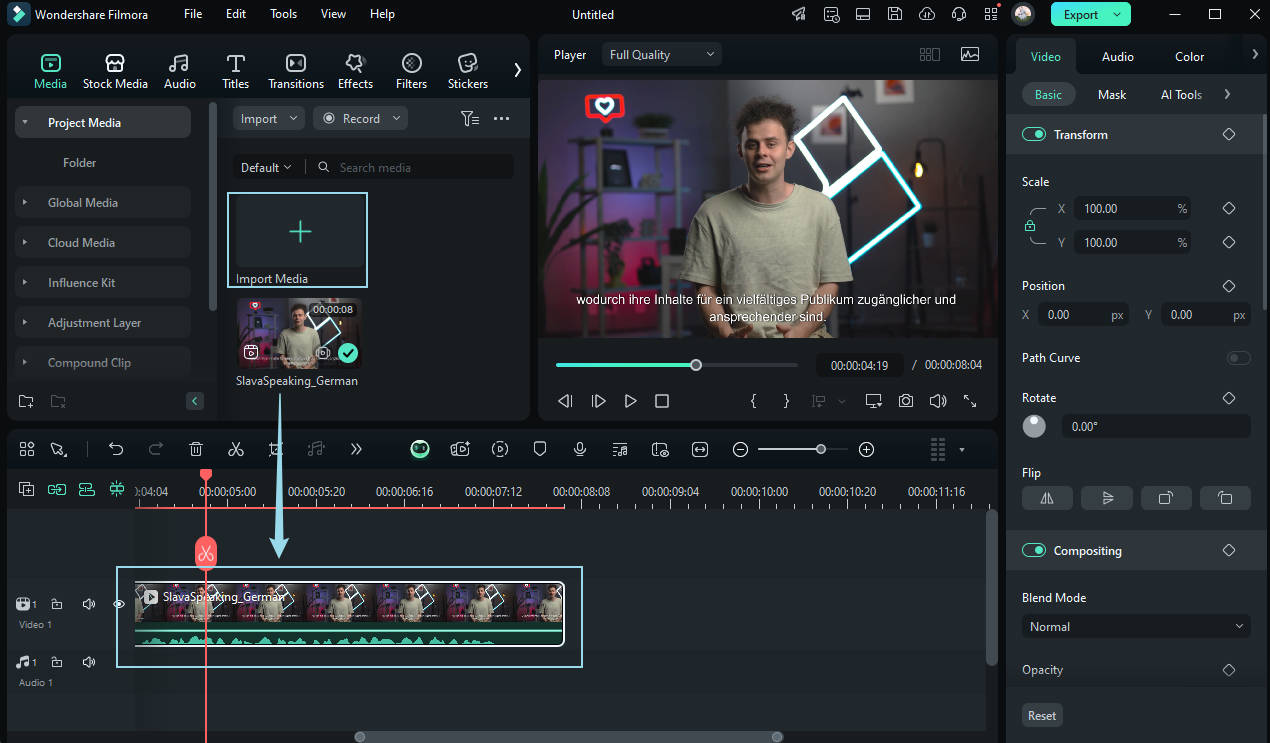
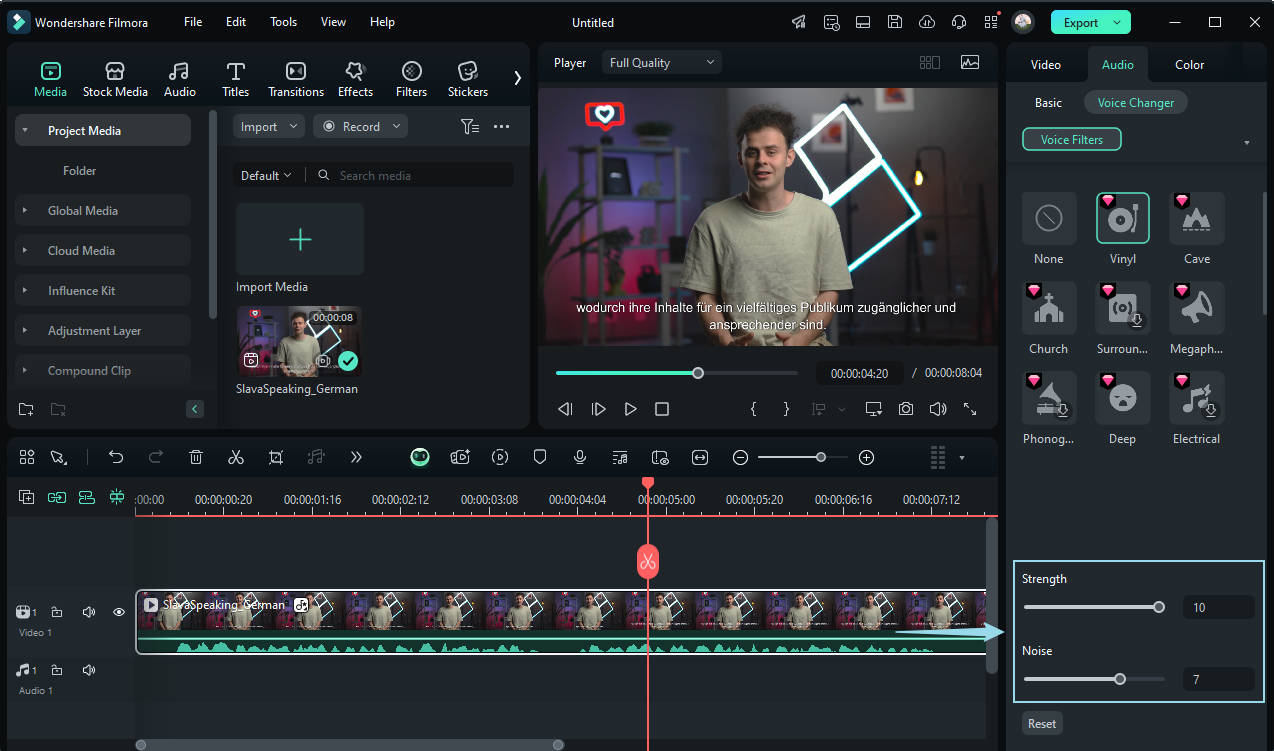
Steg 2:Klicka på fliken "Ljud" i kontrollpanelen till höger för att göra grundläggande justeringar av din videos ljud. Klicka sedan på "Voice Changer" och välj antingen "Voice Filter" eller "Voice Character" för att ändra ljudet i din video.
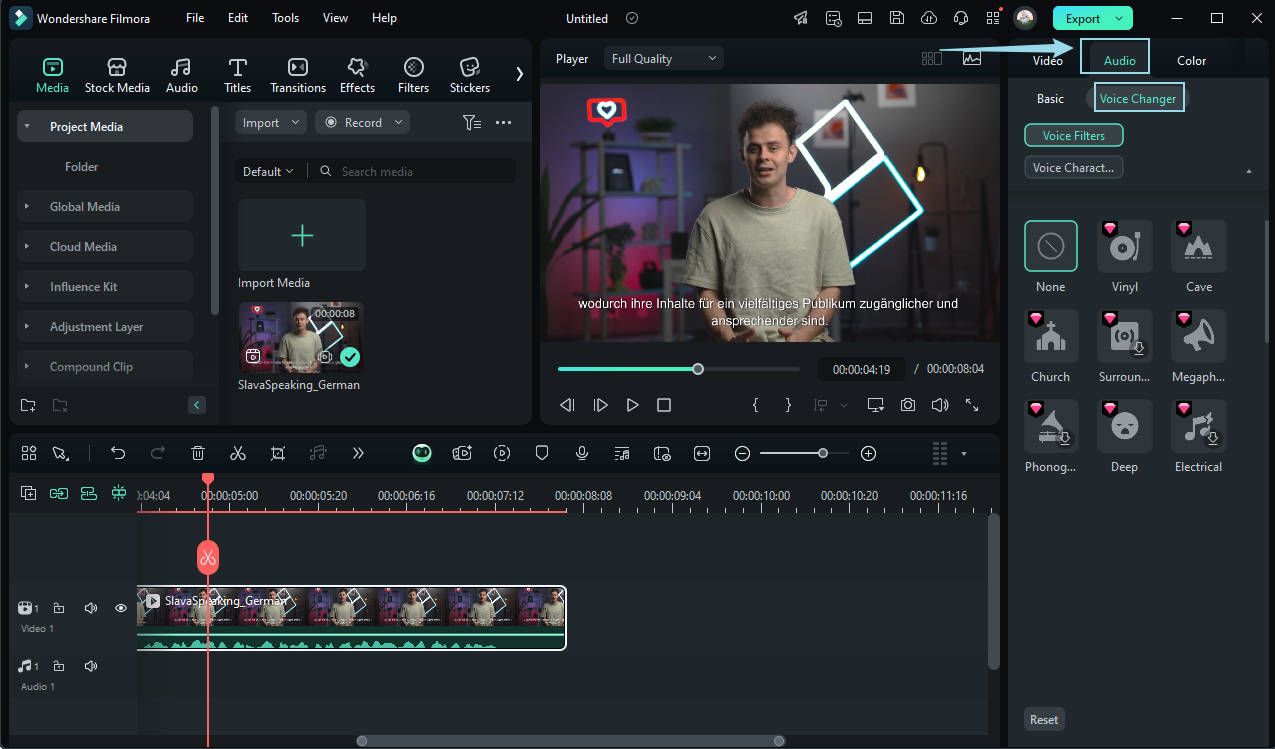
Obs:För närvarande finns det 15 "röstfilter" och 7 "rösttecken" tillgängliga. Du kan ladda ner och tillämpa dem enligt dina preferenser.
Steg 3:Du kan också justera parametrar som "styrka" och "brus" för att finjustera effekten.
Steg 4:Om du är nöjd med resultatet klickar du helt enkelt på "Exportera" i det övre högra hörnet för att spara din video och dela din skapelse.
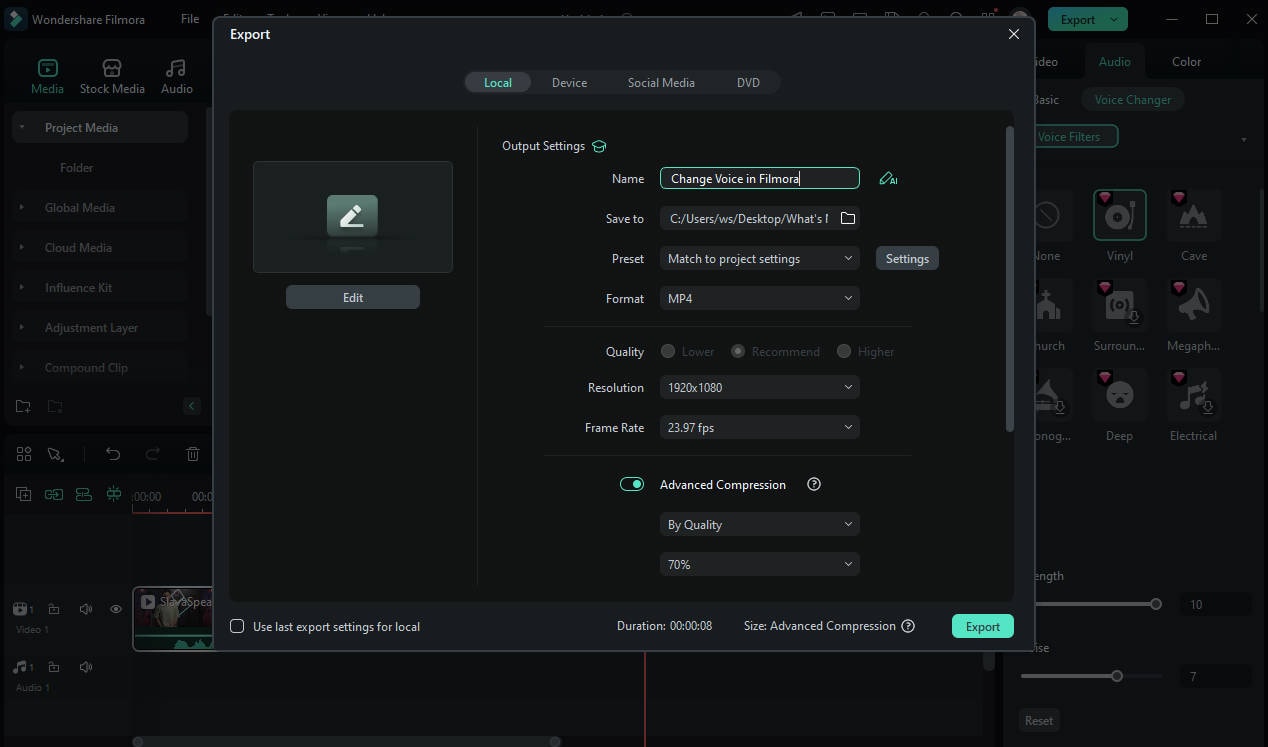
Proffstips:Eftersom Discord har storleksbegränsningar för videouppladdningar kan du använda Filmoras avancerade kompressor för att komprimera videon utan att förlora kvaliteten.
Självklart, om du vill ändra rösten på din video på din mobiltelefon, kolla in videoguiden nedan. Appen Filmora gör det snabbt och enkelt att göra det. Om du också vill veta mer information om Filmora-appen kan du bara fortsätta läsa!
Mobilversionen av Filmora har en inbyggd voice Changer-funktion som låter dig enkelt ändra din röst. Oavsett om du vill tillämpa en rolig effekt på din voiceover eller byta ut det befintliga ljudet från en video, ger Filmoras mobilversion dig många rösteffekter från robot till chipmunk till man till kvinna till radio och mer. Den här funktionen är idealisk för innehållsskapare, spelare och användare av sociala medier som vill göra sina videor mer intressanta med speciella ljudmodifieringar.
Funktioner du inte får missa i Filmora för mobilversion
- Flera rösteffekter:Applicera effekter som robot, chipmunk, man, kvinna, radio och mer.
- Spela in och ändra röst:Fånga röst direkt i appen och tillämpa röständrande effekter.
- Extrahera och redigera befintligt ljud:Ta bort ljud från videor och applicera rösteffekter.
- Användarvänligt gränssnitt:Enkla och intuitiva kontroller för enkel röstförändring.
- Ljud av hög kvalitet: Exportera dina redigerade videor med ljudkvalitet på professionell nivå.
Steg för att ändra röst i Filmora på mobiltelefon
Steg 1: Importera en video för att starta ett nytt projekt
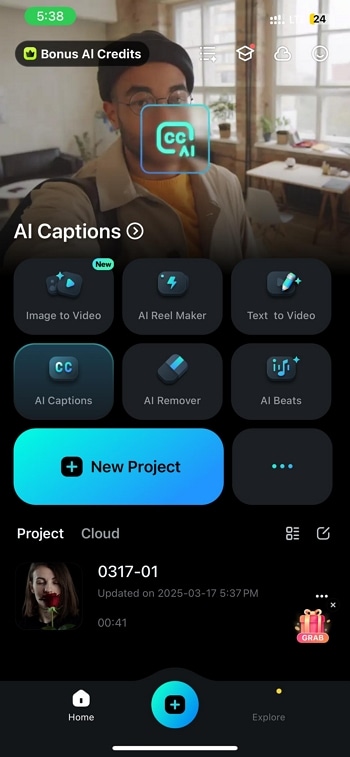
Öppna Filmora appen och tryck på Nytt projekt knappen. Välj önskad video från ditt mediebibliotek och tryck på Importera för att ladda in den i redigeringsgränssnittet.
Steg 2: Spela in ljud att lägga till videon
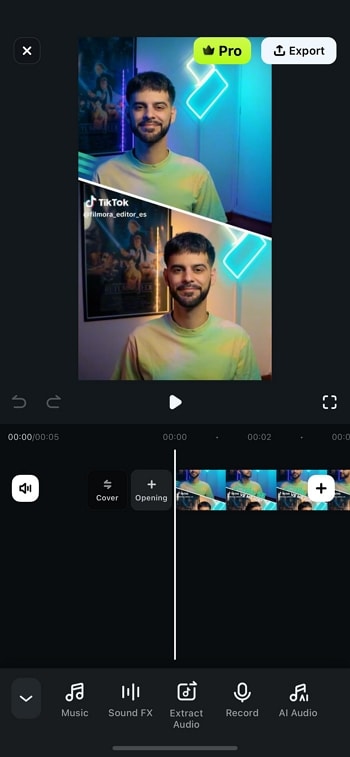
Gå till Ljud sektionen i nedre verktygsfältet för att utforska olika redigeringsalternativ.
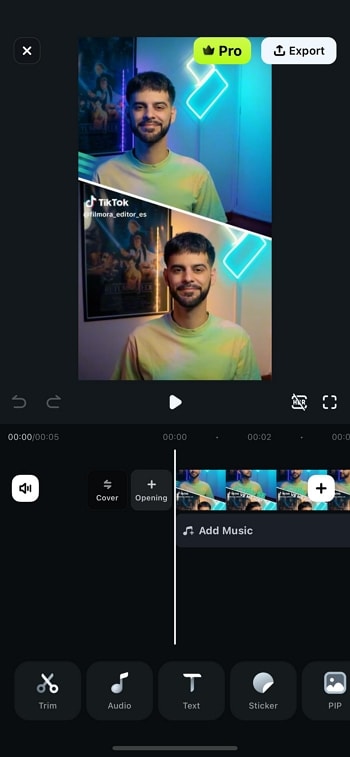
Tryck på Spela in knappen i nedre verktygsfältet för att börja spela in din röst.
Steg 3: Applicera en rösteffekt på det inspelade ljudet
Efter inspelning, tryck på Rösteffekt alternativet.
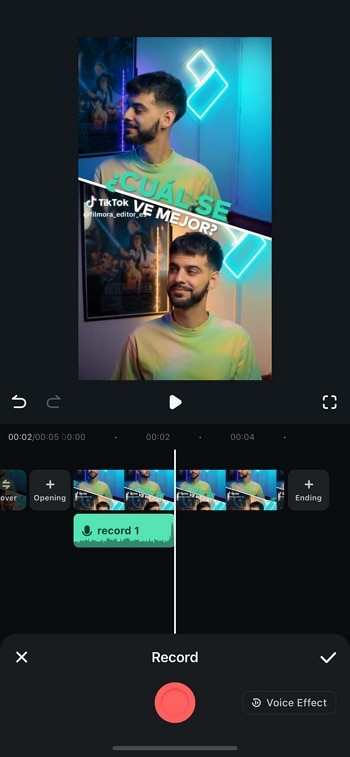
Välj bland olika effekter som robot, ekorre eller radio och tillämpa önskad effekt för att ändra din röst.
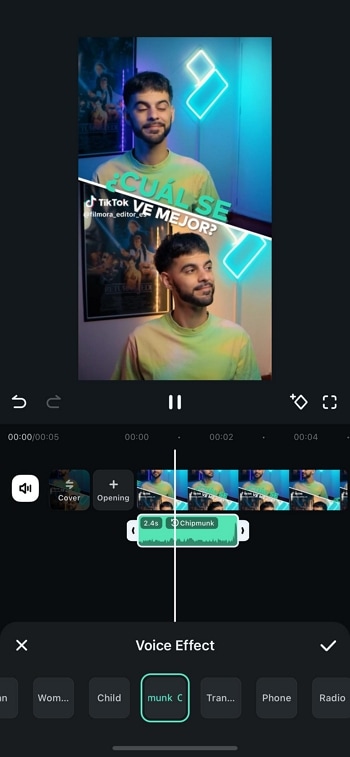
Steg 4: Extrahera befintligt ljud från videon
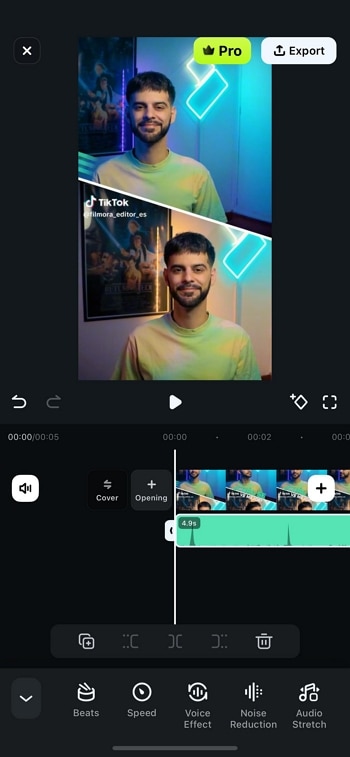
Om din video redan har ett ljudspår, gå till Ljud fliken och välj Extrahera ljud alternativet. Detta tar bort ljudet från videon och gör det tillgängligt för redigering.
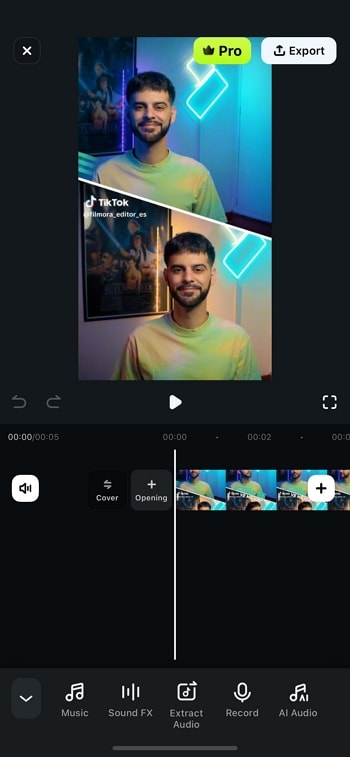
Steg 5: Redigera det extraherade ljudet med en rösteffekt
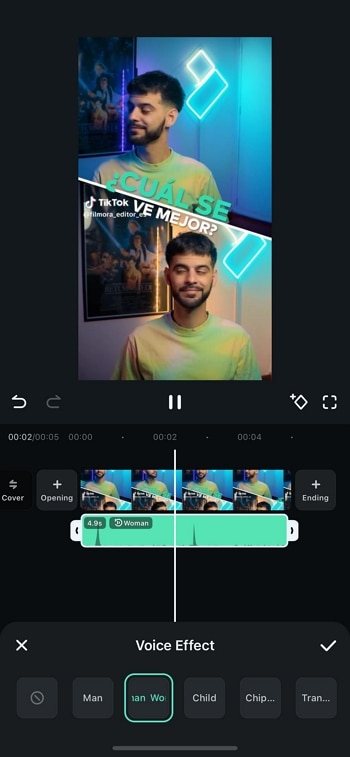
När det extraherade ljudet syns i tidslinjen, tryck på det och gå in i Rösteffekt sektionen.
Välj din föredragna rösteffekt och applicera den.
Steg 6: Exportera videon med ändrad röst
När du är nöjd med dina ändringar, tryck på Exportera knappen uppe till höger. Justera exportinställningarna vid behov och tryck sedan på Exportera för att spara den slutliga videon till din enhet.
Den här metoden gör det enkelt att ändra din röst och förbättra dina videor med Filmora Mobils inbyggda verktyg. Säg till om du behöver några justeringar.
Filmora för mobil Filmora för mobil Filmora för mobil Filmora för mobil Filmora för mobil
Ändra din röst i Filmora
- • Kraftfulla, helt nya AI-funktioner.
- • Användarvänlig videoredigering för nybörjare.
- • Fullfjädrad videoredigering för proffs.


Del 4: Fler frågor användare ställer
I det här avsnittet tittar vi på några grundläggande frågor om Voicemod Discord som kommit upp i frågor och svar-forum.
Är Voicemod säkert för Discord?
Ja, Voicemod är säkert, men du måste ladda ner det från dess officiella webbplats eller via Google Play Store och Apples App Store, eftersom det finns många crackade versioner av Voicemod på nätet.
Finns det en röstförvrängare för Discord?
Ja, en Röstväxlare för Discord och Voicemod är känt som det bästa. Det är en avancerad och lättanvänd röstförvrängare som låter dig låta som en man, kvinna, robot eller vad du än kan föreställa dig.
Viktiga lärdomar från detta avsnitt
Så, som du såg har vi i denna rapport sammanfattat några viktiga punkter du bör känna till om Voicemod Discord. Du lärde dig:
- Den bästa röstförvrängaren för Discord är Voicemod
- Hur man använder Voicemod för Windows- och Mac-datorer
- Hur man använder Voicemod för mobil (iPhone och Android)
- Slutligen några vanliga frågor för att hjälpa användarna förstå Discord röstförvrängare (Voicemod) bättre.
Så använd nu den nya kunskapen om Hur man använder Voicemod på Discord du fått ovan och börja testa röstförändringar.
För Win 7 eller senare (64-bitars)
För macOS 10.14 eller senare