
Search

Hot Tutorials

- Auto crop and pan & zoom photos to fit the project ratio available
- Crop videos to 1:1, 16:9, 4:3 and 9:16 portrait aspect ratios easily
- Background blur effect for decorating black bars in portrait videos/photos


เชี่ยวชาญการซูมเข้าและซูมออกใน iMovie: Mac, iPhone และเทคนิคขั้นสูง

Apr 10, 2026• Proven solutions
ต้องการเน้นช่วงเวลาสำคัญหรือสร้างความสนใจด้านภาพแบบไดนามิกในโครงการ iMovie ของคุณหรือไม่ การเรียนรู้วิธีซูมเข้าและออกวิดีโอของคุณเป็นทักษะพื้นฐาน คู่มือฉบับสมบูรณ์นี้จะแนะนำคุณผ่านขั้นตอนที่แน่นอนเพื่อให้ได้เอฟเฟกต์การซูม iMovie ที่สมบูรณ์แบบทั้งบน Mac และ iPhone ของคุณ รวมถึงแนะนำทางเลือกที่ทรงพลังหากคุณต้องการการควบคุมขั้นสูงมากขึ้น
- ส่วนที่ 1:วิธีการซูมเข้า/ออกวิดีโอใน iMovie บน Mac และ iPhone?
- ส่วนที่ 2:ทางเลือก iMovie ที่ดีที่สุด (Windows/Mac/iOS/Android) สำหรับการซูมเข้า/ออกวิดีโอ
- ส่วนที่ 3:เคล็ดลับในการสร้างเอฟเฟกต์การซูมวิดีโอที่น่าทึ่ง
ส่วนที่ 1: วิธีซูมเข้า/ออกวิดีโอบน iMovie บน Mac และ iPhone?
iMovie ช่วยให้ผู้ใช้สามารถซูมเข้า/ออกคลิปวิดีโอที่นำเข้ามาได้ หากต้องการซูมเข้า/ออกวิดีโอด้วย iMovie บนอุปกรณ์ macOS หรือ iOS ของคุณ คุณสามารถทำตามบทช่วยสอนด้านล่าง
วิธีที่ 1: ซูมวิดีโอใน iMovie บน Mac (ครอบตัดเพื่อเติม & Ken Burns Effect)
หากคุณเป็นผู้ใช้ Mac ให้ทำตามขั้นตอนต่อไปนี้เพื่อซูมเข้าวิดีโอด้วย iMovie
ขั้นตอนที่ 1เปิดโปรแกรม iMovie แล้วเลือกคลิปวิดีโอที่คุณต้องการซูม
ขั้นตอนที่ 2ลากคลิปวิดีโอลงในไทม์ไลน์ และแยก (Apple Key + B) ฟุตเทจออกเป็นส่วนๆหากคุณต้องการใช้เอฟเฟกต์ซูมกับส่วนเฉพาะของคลิปของคุณเท่านั้นเลือกส่วนที่คุณต้องการใช้เอฟเฟกต์การซูม แล้วส่วนนั้นจะแสดงในหน้าต่างแสดงตัวอย่าง
ขั้นตอนที่ 3แตะปุ่ม "ครอบตัด" ที่ด้านบนของหน้าต่างแสดงตัวอย่าง ซึ่งจะเปิดเผยตัวเลือกต่างๆ เช่น พอดี ครอบตัดเพื่อเติม (มักใช้สำหรับโดยตรงการซูม iMovie มีผล) และเคน เบิร์น(สำหรับกระทะและซูมที่เรียบเนียน)
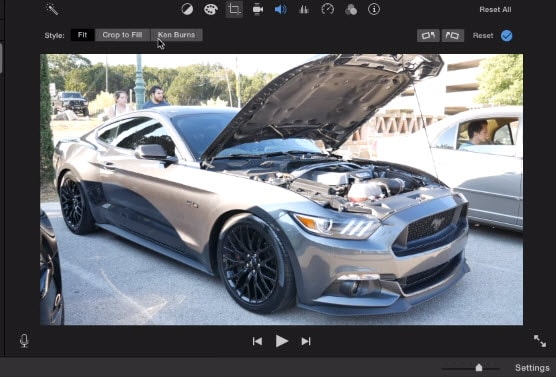
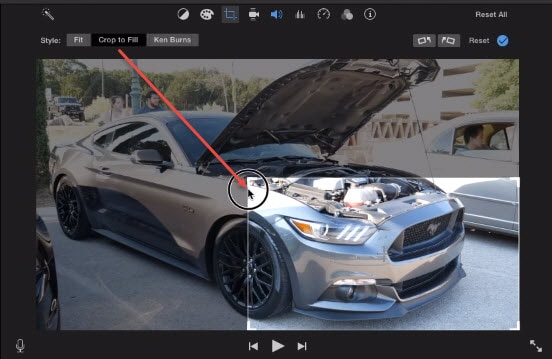
ขั้นตอนที่ 4ตอนนี้เลือก "ครอบตัดเพื่อเติม" แล้วจะปรากฏเป็นสี่เหลี่ยมผืนผ้าสีขาว ลากขอบของสี่เหลี่ยมผืนผ้าเพื่อครอบตัดวิดีโอ
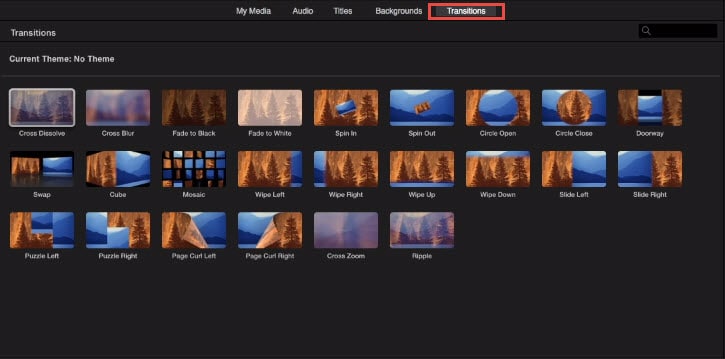
ขั้นตอนที่ 5เพิ่มการเปลี่ยนแปลงเพื่อให้การกระโดดราบรื่นยิ่งขึ้น ไปที่การเปลี่ยนแปลง, และเลือกเอฟเฟกต์การเปลี่ยนผ่านที่คุณชอบ จากนั้นลากไปที่จุดเริ่มต้น/จุดสิ้นสุดของส่วนการซูม
ขั้นตอนที่ 6คลิกที่ปุ่ม "เล่น" เพื่อดูตัวอย่างเอฟเฟกต์การซูม หากคุณพอใจ ให้กดปุ่ม "เสร็จสิ้น" เพื่อใช้เอฟเฟกต์
คุณอาจชอบ: วิธีครอบตัดและหมุนรูปภาพ/วิดีโอใน iMovie
ดูวิดีโอนี้เพื่อทราบรายละเอียดเพิ่มเติม:
วิธีที่ 2: วิธีซูมเข้า/ออกบน iMovie สำหรับ iPhone & iPad
สำหรับผู้ใช้ที่สงสัยวิธีซูมเข้า iMovie บน iPhoneหรือ iPad กระบวนการจะแตกต่างกันเล็กน้อยแต่ตรงไปตรงมาไม่แพ้กัน:
ขั้นตอนที่ 1คลิกที่แอปพลิเคชัน iMovie และเลือกวิดีโอที่ต้องการเพื่อเพิ่มเอฟเฟกต์การซูม
ขั้นตอนที่ 2ตอนนี้เลือกกรอบที่คุณเลือก
ขั้นตอนที่ 3คลิกปุ่มแว่นขยายเพื่อใช้การครอบตัด
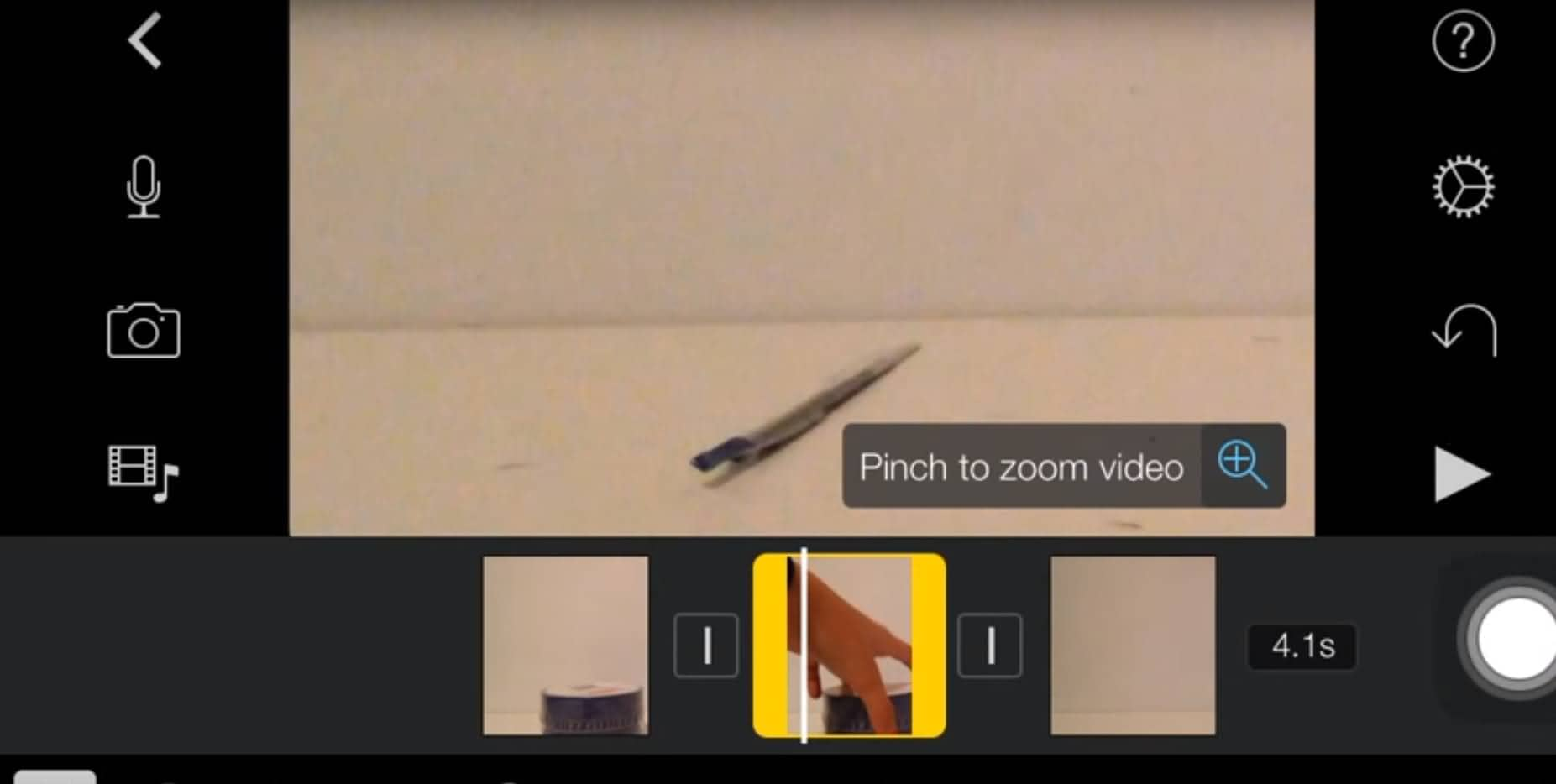
ขั้นตอนที่ 4ดูตัวอย่างวิดีโอและทำการปรับเปลี่ยนที่เหมาะสมหากจำเป็น
ขั้นตอนที่ 5เมื่อคุณพอใจกับเอฟเฟกต์แล้ว ให้คลิกที่ "เสร็จสิ้น" ด้วยวิธีนี้ เอฟเฟกต์จะถูกนำไปใช้กับคลิปของคุณ
ตอนที่ 2: สิ่งที่ดีที่สุดทางเลือก iMovieสำหรับการซูมเข้า/ออกวิดีโอ
Wondershare ฟิล์มโมราเป็นโปรแกรมตัดต่อวิดีโอมัลติฟังก์ชั่นสำหรับผู้ใช้ทั้ง Windows และ Mac เป็นหนึ่งในทางเลือก iMovie ที่ดีที่สุดในการซูมเข้า/ออกวิดีโอได้อย่างรวดเร็วและง่ายดาย นี้โปรแกรมแก้ไขวิดีโอ macOSนอกจากนี้ยังรองรับการเพิ่มเอฟเฟกต์พิเศษ เสียง เพลงพื้นหลัง ข้อความและชื่อเรื่อง การเปลี่ยนผ่าน และอื่นๆ ให้กับฟุตเทจวิดีโอของคุณ
บทช่วยสอนด้านล่างนี้เกี่ยวกับวิธีการทำกระทะและเอฟเฟกต์ซูมภายในหนึ่งนาที เพียงคลิกที่ปุ่ม "ทดลองใช้ฟรี" ด้านล่างเพื่อรับ Filmora โดยตรงและสร้างเอฟเฟกต์แพนและซูมสุดเจ๋งทันที!
Search
Hot Tutorials
ขั้นตอนการสร้างเอฟเฟกต์ Pan & Zoom ใน Filmora สำหรับ Mac นั้นคล้ายกับ Filmora สำหรับ Windows
ขั้นตอนที่ 1ลากวิดีโอ/รูปภาพไปยังไทม์ไลน์ จากนั้นคลิกขวาที่วิดีโอ/รูปภาพแล้วเลือกครอบตัดและซูม.
ขั้นตอนที่ 2ในหน้าต่างป๊อปอัป ให้เลือกแพนและซูมตัวเลือก ตั้งค่าพื้นที่เริ่มต้นและสิ้นสุดตามที่คุณต้องการ จากนั้นคลิกตกลงเพื่อบันทึกการตั้งค่า
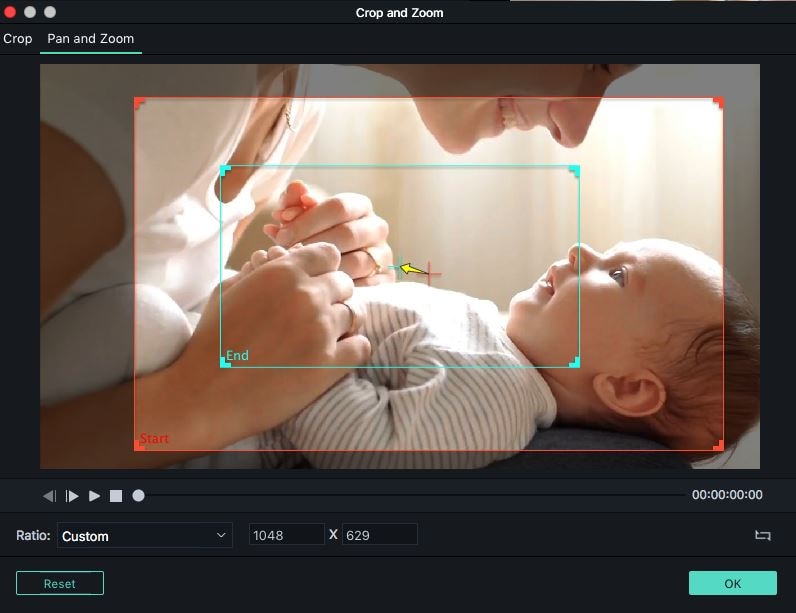
มันง่ายมากจริงๆ ใช่ไหม? ต้องการทราบข้อมูลเพิ่มเติมเกี่ยวกับ Filmora หรือไม่ อย่าพลาดวิดีโอด้านล่างเพื่อดูว่า Filmora สามารถทำอะไรให้คุณได้บ้าง
Search
Hot Tutorials
เรียนรู้เพิ่มเติมเกี่ยวกับ:วิธีซูมวิดีโออย่างง่ายดาย
วิธีสร้างเอฟเฟกต์แพนและซูมบนวิดีโอใน Filmora Mobile
นอกจากนี้ นี่คือวิธีสร้างเอฟเฟกต์แพนและซูมบนอุปกรณ์พกพาของคุณด้วย Filmora หากคุณใช้ iPhone หรือ iPad นี่อาจเป็นทางเลือกที่มีประโยชน์แทน iMovie เนื่องจาก Filmora มีคุณสมบัติการแก้ไขมากกว่า หมายความว่าคุณสามารถทำได้มากกว่าการซูมเข้าและออกวิดีโอ
นี่คือวิธีที่คุณสามารถแพนและซูมบางส่วนของวิดีโอด้วย Filmora คล้ายกับเวอร์ชัน Windows และ Mac
ขั้นตอนที่ 1:ทำโครงการใหม่และอัปโหลดวิดีโอที่คุณต้องการตัดต่อ
Search
Hot Tutorials
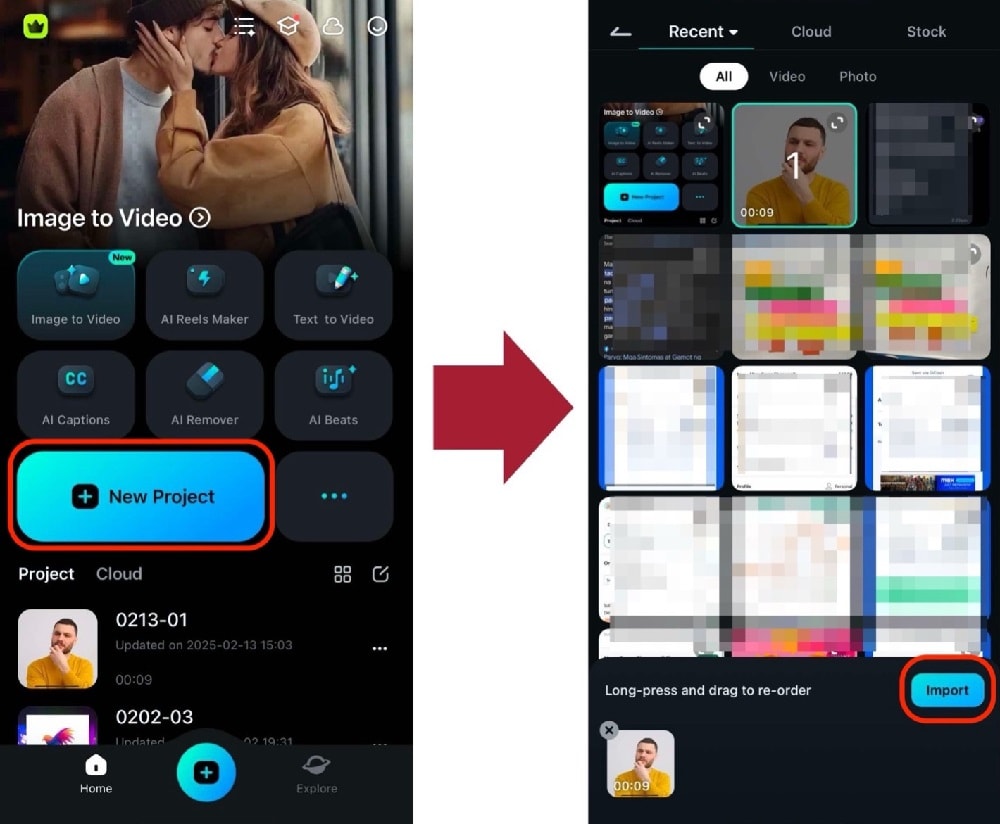
ขั้นตอนที่ 2:แตะที่คีย์เฟรม ปุ่มบนส่วนเฉพาะของวิดีโอเมื่อคุณต้องการให้แพนและซูม จากนั้นดำเนินการที่เหมาะสมเพื่อสร้างเอฟเฟกต์ซูมหรือแพนที่คุณต้องการ:
- ซูมเข้า/ออก:บีบเข้า/ออกวิดีโอเพื่อซูมเข้า/ออก
- กระทะ:เลื่อนวิดีโอด้วยนิ้วของคุณไปในทิศทางที่เหมาะสมเพื่อแพน
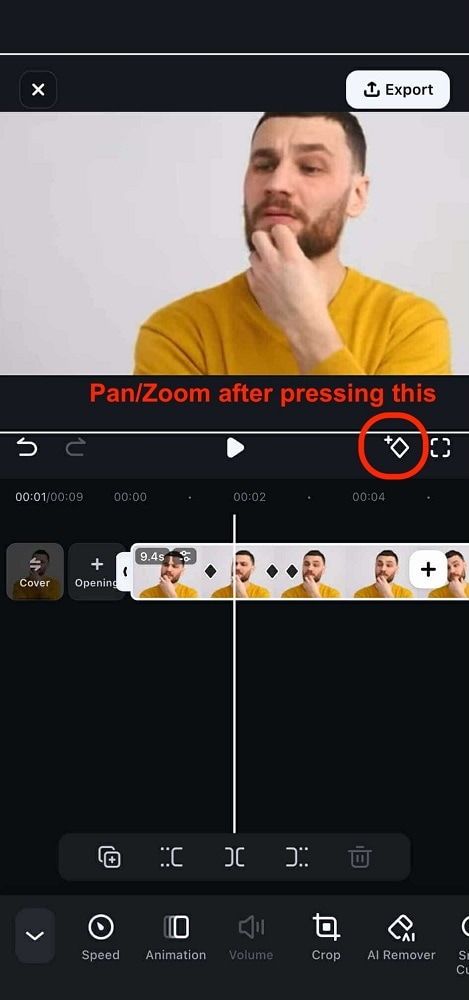
เคล็ดลับมืออาชีพ:คุณสามารถตั้งค่าคีย์เฟรมอื่นในภายหลังในวิดีโอเพื่อให้ภาพเคลื่อนไหวแบบแพนและซูมเกิดขึ้นและเชื่อมต่ออย่างเป็นธรรมชาติ
ลองใช้ Filmora เพื่อความสามารถในการแก้ไขเพิ่มเติม!
iMovie กับ Filmora: การเปรียบเทียบความสามารถในการซูมและแพนขั้นสูง
| คุณสมบัติ | iMovie ซูม | Filmora Pan & Zoom (ขั้นสูง) |
|---|---|---|
| วิธีการควบคุม | "ครอบตัดเพื่อเติม" (Mac สำหรับการซูมแบบคงที่), "Ken Burns Effect" (Mac สำหรับการแพน/ซูมที่ราบรื่น), บีบ/แว่นขยาย (iPhone/iPad สำหรับการครอบตัด) | การควบคุมตามคีย์เฟรม: กำหนดจุดเริ่มต้นและจุดสิ้นสุดที่แม่นยำสำหรับการแพนและซูม ปุ่มคีย์เฟรมที่ชัดเจนบนมือถือสำหรับการควบคุมหลายจุด |
| ความแม่นยำและการผ่อนคลาย | การปรับพืชผลขั้นพื้นฐาน Ken Burns ให้การเคลื่อนไหวที่ราบรื่น แต่สามารถควบคุมความเร็วในการซูมหรือเอฟเฟกต์การผ่อนคลายได้โดยตรงอย่างจำกัด อาศัยการเปลี่ยนแปลงเพื่อความราบรื่น | การควบคุมที่แม่นยำมากกว่าพื้นที่และระยะเวลาการซูม ทำให้เป็นธรรมชาติและภาพเคลื่อนไหวที่ราบรื่นระหว่างคีย์เฟรม (เอฟเฟกต์ที่ผ่อนคลาย)เพื่อลุคแบบมืออาชีพ |
| ซูมหลายครั้งในคลิปเดียว | โดยปกติจะต้องแบ่งคลิปวิดีโอออกเป็นหลายส่วนเพื่อใช้เอฟเฟกต์การซูมที่แตกต่างกันกับส่วนต่างๆ | สมัครได้ง่ายๆเอฟเฟกต์แพนและซูมที่หลากหลายและแตกต่างในหลายส่วนภายในคลิปต่อเนื่องเดียวโดยใช้คีย์เฟรมแบบต่อเนื่อง |
| กรณีใช้งานที่เหมาะสม | เน้นจุดสำคัญอย่างรวดเร็ว เพิ่มความน่าสนใจให้กับภาพวิดีโอ และงานตัดต่อวิดีโอพื้นฐานบนอุปกรณ์ของ Apple | เอฟเฟกต์เคลื่อนไหวกล้องที่ซับซ้อนและไดนามิกการเคลื่อนไหวกล้องแบบภาพยนตร์การเล่าเรื่องขั้นสูง และฟีเจอร์ตัดต่อวิดีโอที่ครบถ้วนบนแพลตฟอร์มหลากหลาย |
จากการเปรียบเทียบนี้ จะเห็นได้ว่าแม้ iMovie จะใช้งานง่ายสำหรับงานพื้นฐาน แต่ Filmora โดดเด่นจริงๆ เมื่อต้องการทำเอฟเฟกต์แพนและซูมแบบมืออาชีพ ระบบคีย์เฟรมของมันให้ความแม่นยำและความยืดหยุ่นเหนือชั้น ช่วยให้ผู้สร้างสามารถสร้างแอนิเมชันและการเล่าเรื่องที่มีความเป็นมืออาชีพและพลิ้วไหวกว่างานตัดต่อแบบตัด/ครอปธรรมดา หากโครงการของคุณต้องการการควบคุมการเคลื่อนไหวและจังหวะอย่างละเอียด Filmora มีเครื่องมือครบถ้วนที่คุณต้องการ
ส่วนที่ 3: เคล็ดลับในการสร้างเอฟเฟกต์ซูมวิดีโอเจ๋งๆ
หากคุณต้องการสร้างเอฟเฟกต์ซูมวิดีโอที่น่าทึ่งขณะถ่ายทำ ลองดูเคล็ดลับเหล่านี้:
1. ขยับกล้องด้วยตัวเอง
คุณสามารถขยับกล้องเข้าออกกับวัตถุได้ด้วยตัวเอง ถ้ากล้องของคุณไม่อนุญาตให้ซูมในขณะชัตเตอร์เปิด หรือไม่มีเลนส์ซูม
2. ตั้งกล้องให้นิ่ง
การเคลื่อนกล้องสามารถส่งผลกระทบต่อภาพถ่ายเมื่อใช้ความเร็วชัตเตอร์ช้า คุณสามารถป้องกันการสั่นของกล้องโดยตั้งกล้องลงบนพื้นผิวที่มั่นคงหรือใช้ขาตั้งกล้อง
3. โฟกัสที่การซูมให้เรียบเนียน
คุณต้องเน้นที่ "ซูมอย่างนุ่มนวล" เพื่อให้ได้เส้นขอบที่เรียบเนียนในภาพของคุณ ต้องอาศัยการฝึกฝนอย่างมากจึงจะเชี่ยวชาญเทคนิคนี้
4. แสง
แสงทุกชนิด ไม่ว่าจะเป็นป้ายไฟนีออนหรือไฟในเมืองมีบทบาทสำคัญต่อเอฟเฟกต์ซูม แสงจะสร้างเอฟเฟกต์ที่น่าตื่นตาตื่นใจได้ถ้าใช้อย่างเหมาะสม
5. ซูมย้อนกลับ
ถ้าวัตถุในภาพเคลื่อนที่อยู่ การซูมเข้าไปหาวัตถุจะให้ผลลัพธ์ที่ดีกว่าการซูมออก คุณควรลองวิธีนี้เช่นกัน
ที่เกี่ยวข้อง: วิธีกลับวิดีโอใน iMovie
6. ซูมบางส่วน
คุณสามารถซูมบางส่วนได้เช่นกัน เพราะเลนส์ซูมบางตัวมีช่วงทางยาวโฟกัสที่กว้าง
ที่เกี่ยวข้อง: วิธีเพิ่มเอฟเฟกต์วิดีโอใน iMovie
แค่นี้เอง คุณได้เรียนรู้วิธีซูมเข้า/ออกวิดีโอด้วย iMovie และโปรแกรมทางเลือกอย่าง Wondershare Filmora หรือยัง? ถ้าคุณต้องการความช่วยเหลือเพิ่มเติม โปรดแสดงความคิดเห็นด้านล่างเพื่อแจ้งให้เราทราบ
คุณอาจจะสนใจ: หาทางเลือกที่ดีที่สุดของ iMovie สำหรับ Mac
คำถามที่พบบ่อย
ฉันจะซูมเข้า/ซูมออกวิดีโอด้วย iMovie บน Mac ได้อย่างไร?
บน Mac ของคุณ เปิดโปรแกรม iMovie แล้วลากคลิปวิดีโอที่ต้องการลงในไทม์ไลน์ เมื่อต้องการใส่เอฟเฟกต์ซูม ให้เลือกคลิปนั้นแล้วคลิกปุ่ม "Crop" ที่อยู่เหนือหน้าต่างแสดงตัวอย่าง จากนั้นเลือก "Crop to Fill" เพื่อกำหนดเขตการซูมด้วยกรอบสีขาวเอง หรือเลือก "Ken Burns" เพื่อซูมและแพนแบบสมูธทั่วคลิป อย่าลืมใส่ทรานซิชันเพื่อให้การเปลี่ยนภาพดูนุ่มนวลยิ่งขึ้นถ้าต้องการ
มีโปรแกรมตัดต่อวิดีโออื่นที่ใช้แทน iMovie ได้และให้ฟีเจอร์แพนและซูมขั้นสูงทั้งบน Windows และ Mac ไหม?
มีแน่นอน Wondershare Filmora เป็นตัวเลือกแทน iMovie ที่แนะนำมากสำหรับทั้งผู้ใช้ Windows และ Mac ซึ่งมีเอฟเฟกต์แพนและซูมที่ทรงพลัง วิธีใช้ก็ง่ายๆ เพียงลากวิดีโอหรือรูปภาพไปที่ไทม์ไลน์ คลิกขวา แล้วเลือก "Crop and Zoom" ในหน้าต่างที่ปรากฎ เลือกตัวเลือก "Pan and Zoom" จากนั้นตั้งค่าบริเวณเริ่มและสิ้นสุดเพื่อสร้างการเคลื่อนไหวกล้องแบบไดนามิก
Gianni
chief Editor