
- •Video editing guide for beginners
- 1.Basic video editing tips
- See more
- 2.Advanced video editing tips
- 2.1 12 Steps to Better Video Editing
- 2.2 How to Remove Black Bars
- 2.3 How to Improve the Quality of Video
- 2.4 Video Resolution not Supported- Solved
- 2.5 How to Add Photo to Video
- 2.6 How to Edit Videos in Windows Media Player
- 2.7 How to make slow motion video
- 2.8 How to create time lapse video
วิธีเพิ่มรูปภาพลงในวิดีโอ: คู่มือ 3 ขั้นตอนง่ายๆ ของคุณ

Apr 10, 2026• Proven solutions
การเพิ่มรูปภาพลงในวิดีโอสามารถช่วยดึงดูดความสนใจของผู้ชมด้วยการสร้างช่วงเวลาครึ่งคิดผ่านภาพบนหน้าจอ ที่จริงแล้วเป็นงานที่ง่ายมากหากคุณใช้เครื่องมือแก้ไขวิดีโอที่ใช้งานได้ง่าย อย่างเช่นWondershare Filmora (Wondershare Filmora Video Editor เวอร์ชัน X ล่าสุด) ด้วยโปรแกรมนี้ คุณสามารถสร้างวิดีโอสุดเจ๋งในหลากหลายรูปแบบจากรูปภาพหลายๆ ภาพ และแปลงรูปกับภาพนิ่งเป็นวิดีโอได้อย่างง่ายดาย คุณสามารถนำเข้ารูปภาพจากกล้อง DSLR หรือแกลเลอรีในโทรศัพท์เข้าสู่ Filmora โดยตรง หรือจะเพิ่มลายน้ำ โลโก้ หรือภาพ PNG แบบโปร่งใสของคุณเองลงในวิดีโอก็ได้ นอกจากนี้ คุณยังสามารถเพิ่มรูปภาพลงในวิดีโอและสร้างวิดีโอใหม่อีกหนึ่ง คลิปได้ มันไม่เพียงแต่ให้คุณเพิ่มรูปภาพลงในวิดีโอ แต่ยังสร้างเอฟเฟกต์ที่น่าทึ่งอีกด้วย Filmora Video Editor มีทรานซิชั่น ฟิลเตอร์ ออฟเลย์ ตัวประกอบ และเอฟเฟกต์มากมายในตัว ที่จะช่วยตกแต่งวิดีโอของคุณให้งดงาม ตอนนี้ลองทำตามคู่มือทีละขั้นตอนเพื่อเรียนรู้วิธีเพิ่มรูปภาพลงในวิดีโอ
Search

Hot Tutorials

วิธีเพิ่มรูปภาพลงในวิดีโอ [คู่มือทีละขั้นตอน]
อันดับแรก คลิกที่ปุ่มดาวน์โหลดฟรีด้านบนเพื่อติดตั้ง Filmora บนคอมพิวเตอร์ Windows หรือ Mac ในส่วนต่อไปนี้ จะอธิบายวิธีเพิ่มรูปภาพลงในวิดีโอด้วย Filmora บน Windows (ขั้นตอนบน Mac คล้ายๆ กัน) หากคุณมีปัญหากับเวอร์ชัน Mac ฝากคอมเมนต์ไว้ด้านล่างเพื่อแจ้งให้ทราบ
1. นำเข้าทั้งไฟล์รูปภาพและวิดีโอเข้าสู่ Filmora
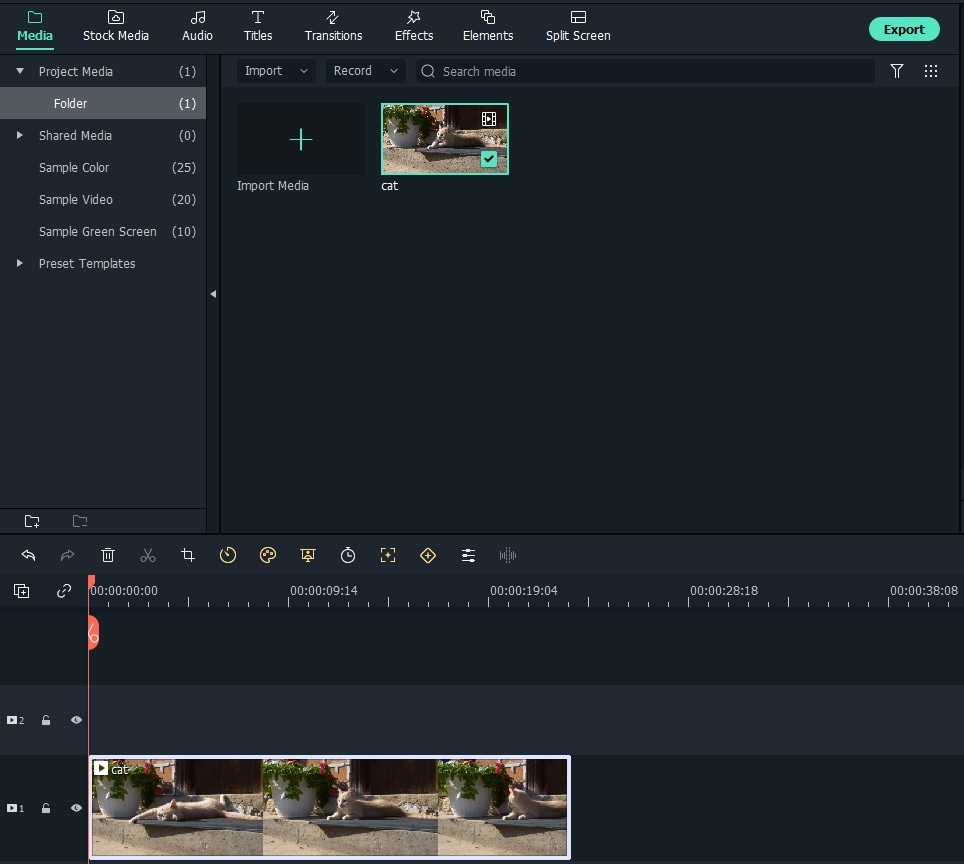
เปิดใช้งาน Filmora Video Editor แล้วคลิก “New Project” เพื่อเริ่มงาน จากนั้นคลิก “Import” แล้วเลือก “Import Media Files” หรือคลิก “Import Media Files Here” เพื่อค้นหาวิดีโอและรูปภาพในคอมพิวเตอร์ของคุณ ดับเบิ้ลคลิกไฟล์เพื่อให้นำเข้าเข้าสู่โปรแกรม หรือจะลากและวางไฟล์รูปภาพกับวิดีโอลงในตัวแก้ไขวิดีโอก็ได้ ต่อไปคุณต้องตั้งค่าพารามิเตอร์ของโปรเจกต์ เช่น อัตราส่วนภาพและความละเอียด (แนะนำให้ตั้งค่าให้เหมือนกับวิดีโอต้นฉบับ)
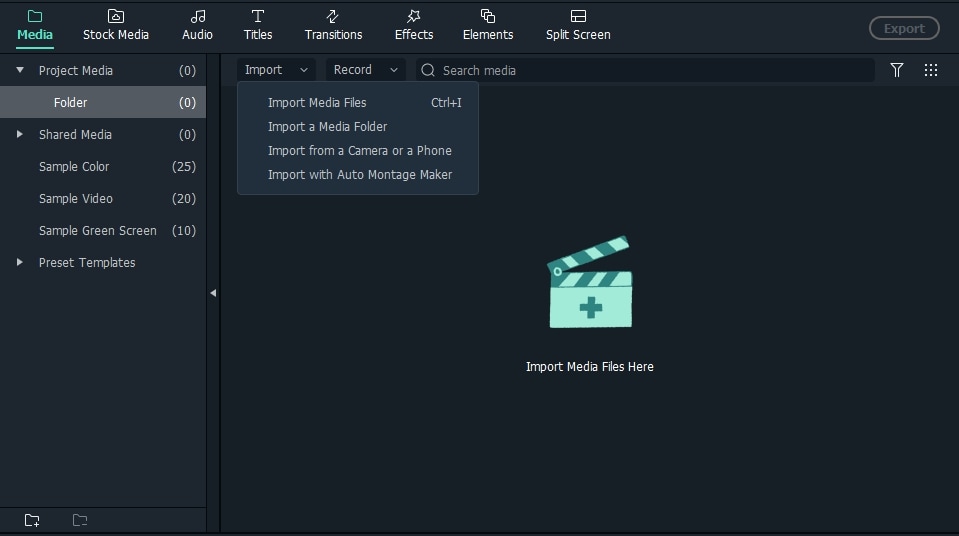
ถ้าคุณนำเข้าไฟล์จาก iPhone หรือ Android สามารถอ่านข้อมูลละเอียดเกี่ยวกับวิธีโหลดรูปภาพและวิดีโอจาก iPhone
2. เพิ่มรูปภาพลงในวิดีโอและใส่เอฟเฟกต์บางอย่าง
เมื่อไฟล์ถูกนำเข้ามาในโปรแกรมแล้ว ให้ลากคลิปวิดีโอไปที่ไทม์ไลน์ด้านล่างของหน้าจอ แล้วลากและวางรูปภาพไปที่แทร็คด้านบนของวิดีโอ คลิกไอคอน “Play” เพื่อดูตัวอย่างวิดีโอ ขยับรูปภาพบนแทร็คให้ไปอยู่ตรงตำแหน่งที่ต้องการให้แสดง และลากปลายเพื่อปรับระยะเวลาของภาพ
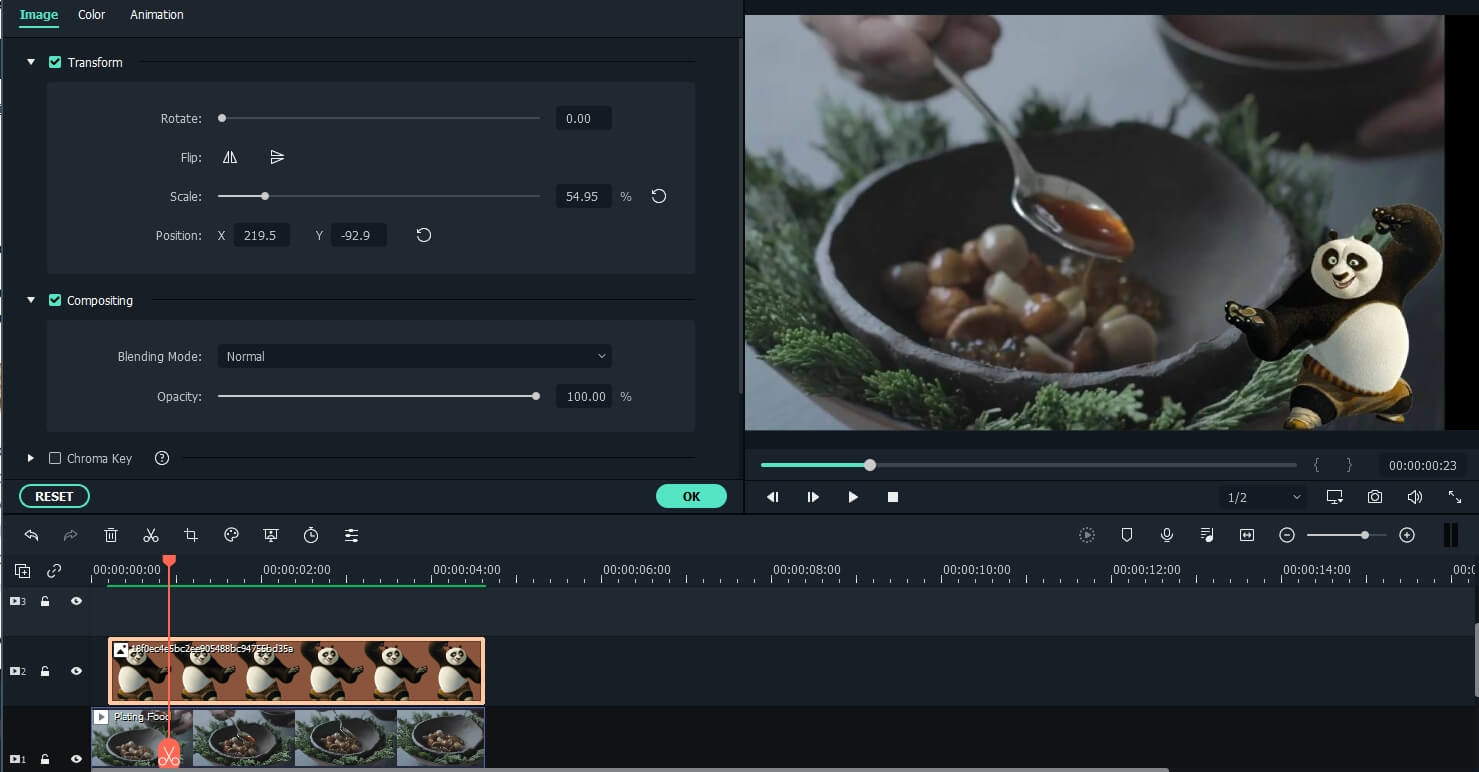
จากนั้นแก้ไขรูปภาพเพิ่มเติมได้ตามต้องการ วางรูปภาพไปยังตำแหน่งใดก็ได้ และปรับขนาดหน้าต่างเล่นโดยลากขอบภาพ นอกจากนี้ Filmora ยังมีตัวเลือกปรับแต่งหลากหลายสำหรับ Picture-in-Picture แทร็ค ดับเบิ้ลคลิกที่รูปภาพบนแทร็คเพื่อเปิดแผงรูปภาพ สี และ Motion ที่นี่คุณสามารถเลือก Motion Effect ได้มากกว่า 30 แบบเพื่อทำให้รูปภาพเคลื่อนไหว เปลี่ยนความอิ่มตัวสี โทนสีสีภาพ หรือปรับเปลี่ยนทรานส์ฟอร์มของภาพได้
หลังจากนั้น คลิกปุ่ม "Effects" เพื่อดูตัวเลือก Mask และ Effect เพิ่มเติม ไปที่ตัวเลือก Utility ใต้ Filters แล้วลาก Image Mask ไปยังรูปในไทม์ไลน์ ดับเบิ้ลคลิกที่ภาพเพื่อเปลี่ยนรูปทรง, ความสูง, ความกว้าง, และ feather ของ mask ในแท็บ mask คุณสามารถสร้างรูปภาพเพียงคลิกเดียว หรือจะ invert mask เพื่อสร้างรูปทรงใหม่ก็ได้ เลือกเอฟเฟกต์ต่างๆ ตามที่ต้องการเพื่อทำให้วิดีโอของคุณโดดเด่นยิ่งขึ้น
ชมวิดีโอนี้เพื่อดูวิธีสร้างวิดีโอสไลด์โชว์จากรูปภาพและเพลงใน Filmora
Search
Hot Tutorials
อยากรู้เพิ่มเติมเกี่ยวกับวิดีโอ PIP? ดูวิธีสร้างวิดีโอ PIP ได้ที่นี่ >>
วิธีเพิ่มรูปภาพลงในวิดีโอด้วย Filmora Mobile
อีกทางเลือกหนึ่ง หากคุณต้องการสร้างวิดีโอแบบ PIP (ภาพซ้อนภาพ) ด้วยโทรศัพท์มือถือเพียงอย่างเดียว Filmora เวอร์ชันมือถือสามารถช่วยได้เช่นกัน ในวิธีเดียวกัน คุณยังสามารถนำเข้าวิดีโอและรูปภาพจากแกลเลอรีโทรศัพท์เข้าสู่ Filmora ได้โดยตรง ซึ่งจะช่วยให้คุณดึงความสนใจของผู้ชมและนำทางไปยังส่วนหรือพื้นที่ต่างๆ ของวิดีโอได้
Search
Hot Tutorials
นี่คือวิธีการใช้งานฟีเจอร์เพิ่มรูปภาพลงในวิดีโอใน Filmora หรือที่เรียกกันว่า PIP:
ขั้นตอนที่ 1: สร้างโปรเจกต์ใหม่
แตะโปรเจกต์ใหม่และนำเข้าวิดีโอที่ต้องการเพิ่มรูปภาพ
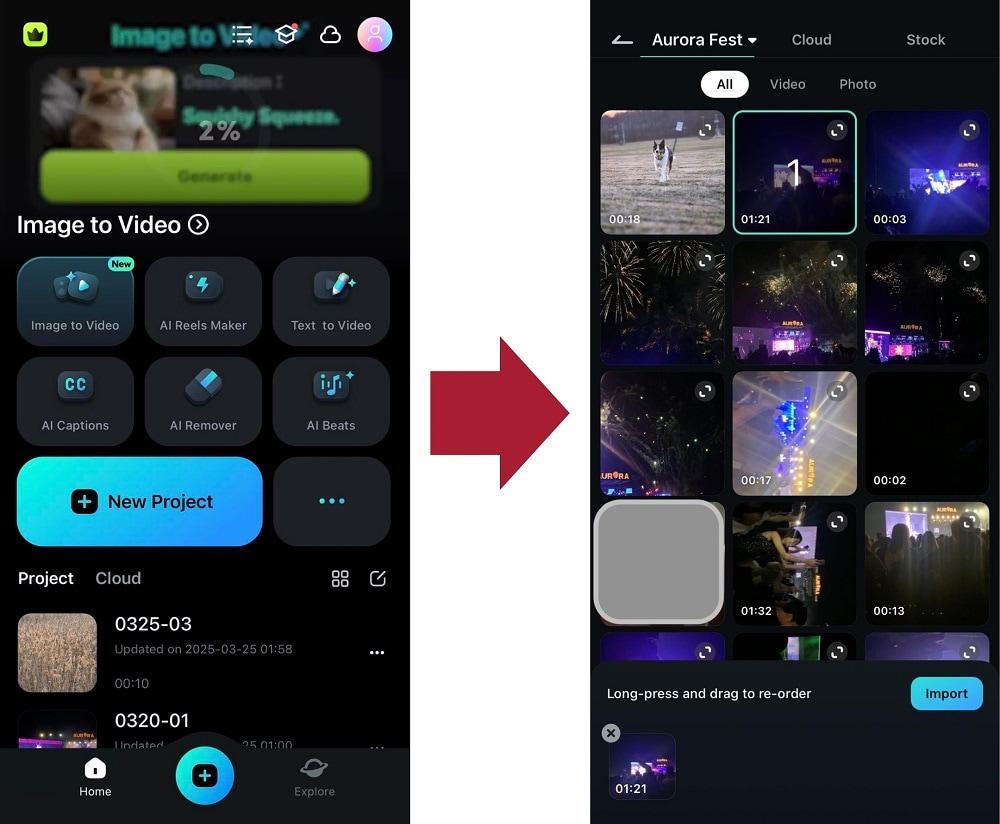
ขั้นตอนที่ 2: เข้าถึงฟังก์ชัน PIP
จากแถบเครื่องมือด้านล่าง แตะPIPแล้วเลือกภาพจากอัลบั้มของคุณ
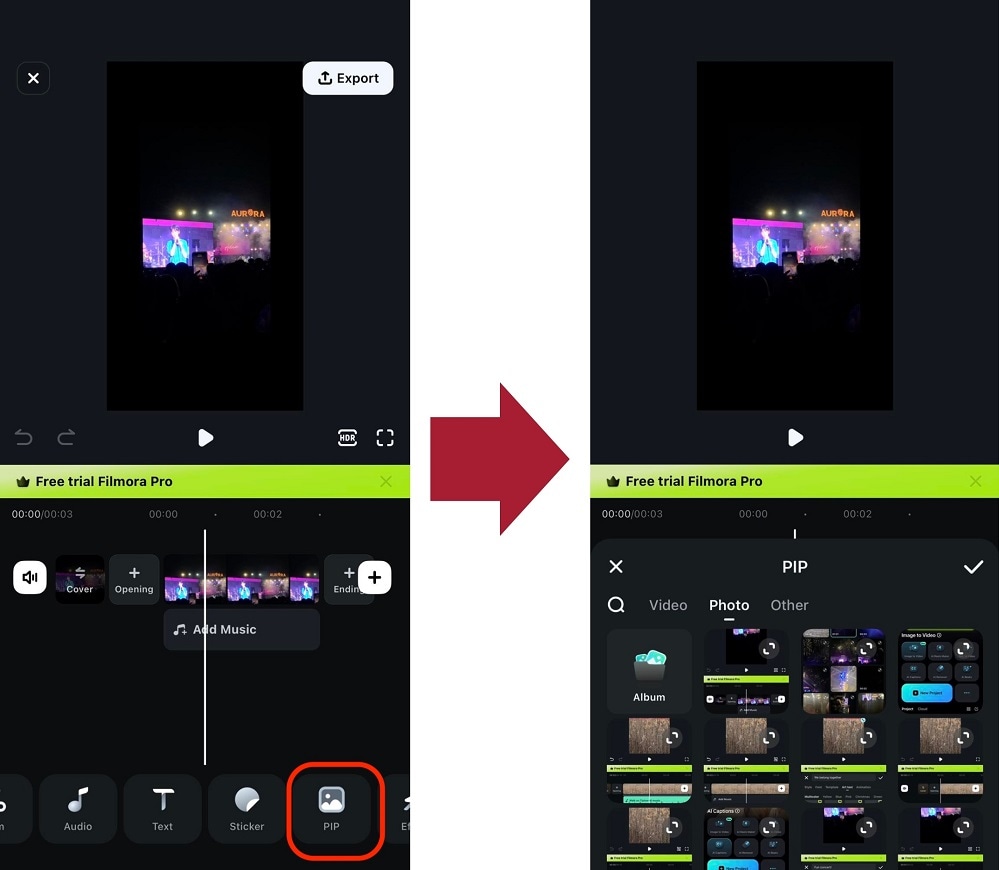
ขั้นตอนที่ 3: ปรับรูปภาพ
ลากและปรับขนาดรูปภาพที่เพิ่มเข้าไปให้ตรงกับตำแหน่งที่ต้องการวางบนวิดีโอ หากต้องการปรับขนาดรูปภาพให้เล็กลง ให้หุบสองนิ้วเข้า และหากต้องการขยายให้ใหญ่ขึ้น ให้กางนิ้วออก
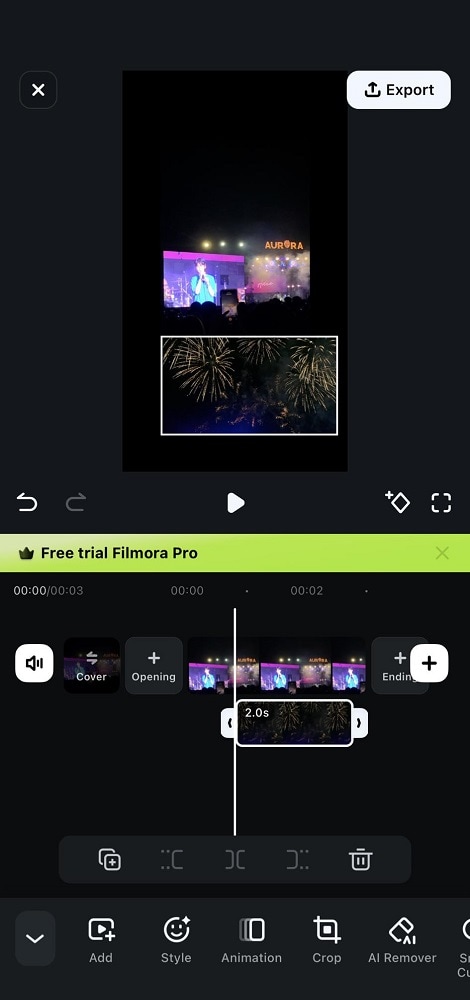
หลังจากนั้น เพียงแค่ส่งออกวิดีโอของคุณที่มีรูปภาพอยู่ในนั้น จะเห็นว่า Filmora PIP ช่วยเพิ่มรูปภาพในวิดีโอได้อย่างง่ายดาย ทดลองใช้งาน Filmora วันนี้และค้นพบฟีเจอร์เด็ดอื่นๆ ได้อีกเพียบ!
โบนัส: รวมรูปภาพและวิดีโอเป็นวิดีโอใหม่
หากคุณต้องการเพิ่มรูปภาพใหม่บางรูปลงในวิดีโอที่มีอยู่ ให้จัดเรียงวิดีโอกับรูปภาพไว้ในไทม์ไลน์ตามลำดับ นอกจากนี้คุณยังสามารถเพิ่มข้อความเคลื่อนไหวและชื่อเรื่องใส่ในวิดีโอ เพิ่มฟิลเตอร์ ทรานซิชั่น เอฟเฟกต์ ออฟเลย์ และอื่นๆ อีกมากมาย สามารถบันทึกเสียงของคุณเองเพิ่มบรรยาย และเพิ่มเพลงหรือเอฟเฟกต์เสียงจากไลบรารีในโปรแกรม รวมทั้งปรับความเร็วของเสียงและแก้ไขเสียงได้ด้วย
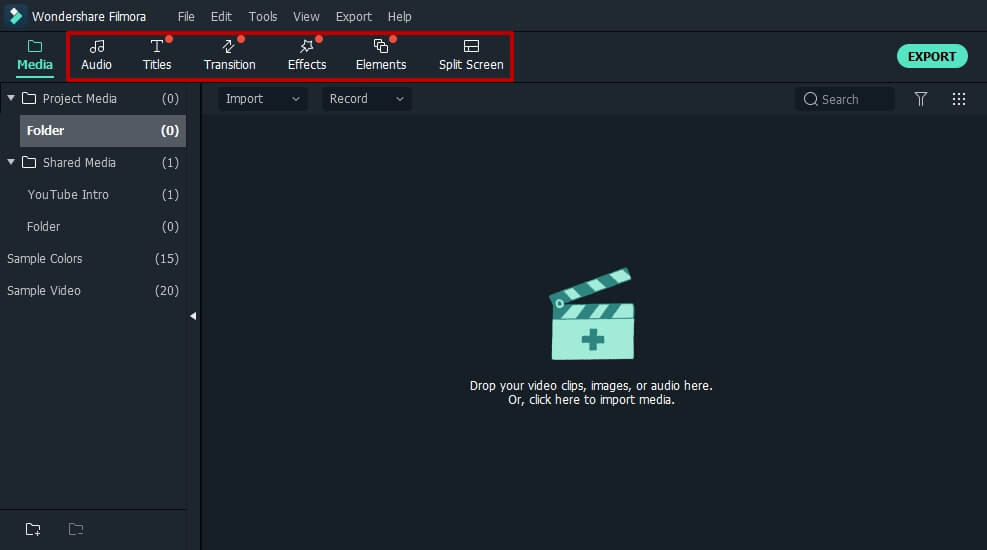
3. บันทึกไฟล์วิดีโอใหม่
หลังจากเพิ่มรูปภาพลงในวิดีโอและแก้ไขพื้นฐานบางอย่างแล้ว คุณสามารถส่งออกวิดีโอด้วยวิธีต่าง ๆ ได้โดยกดปุ่ม “Export” ในแท็บฟอร์แมต สามารถบันทึกรูปแบบไฟล์หลากหลาย หากต้องการเล่นวิดีโอบน iPod, iPhone, iPad ให้คลิก “Device” และเลือกอุปกรณ์จากรายการ หรือจะอัปโหลดวิดีโอไปยัง YouTube หรือเขียนลงแผ่น DVD เพื่อเล่นบนทีวีก็ได้ อีกทั้งยังแชร์วิดีโอลงโซเชียลมีเดียโดยตรงได้เช่นกัน
สรุป
ข้างต้นคือขั้นตอนการเพิ่มรูปภาพลงในวิดีโอ หวังว่าจะเป็นประโยชน์หากคุณกำลังสงสัยว่าทำยังไง ดังที่เห็นข้างต้น เมื่อใช้ Filmora Video Editor คุณจะสามารถสร้างสรรค์วิดีโอได้อย่างสนุกสนานและมีไอเดียมากขึ้น ดาวน์โหลด Filmora ฟรีและเติมเต็มจินตนาการของคุณวันนี้เลย!
Search
Hot Tutorials
คำถามที่พบบ่อย (FAQs)
การเพิ่มรูปภาพลงในวิดีโอด้วย Filmora ง่ายแค่ไหน?
การเพิ่มรูปภาพลงในวิดีโอด้วย Wondershare Filmora ออกแบบมาให้งานง่ายและสะดวก บทความนี้มีคู่มือทีละขั้นตอนที่ชัดเจนสำหรับทั้งเวอร์ชันเดสก์ท็อป (Windows/Mac) และมือถือ ให้คุณนำเข้า จัดเรียง และแก้ไขรูปภาพในโครงการวิดีโอของคุณได้อย่างไร้ความยุ่งยาก
สามารถเพิ่มรูปภาพลงในวิดีโอด้วย Filmora บนโทรศัพท์มือถือได้ไหม?
ได้ Filmora มีเวอร์ชันมือถือโดยเฉพาะ ให้คุณเพิ่มรูปภาพลงในวิดีโอได้อย่างง่ายดายโดยตรงจากแกลเลอรี่ในโทรศัพท์ ใช้ฟังก์ชัน Picture-in-Picture (PIP) นำเข้า ปรับตำแหน่ง และเปลี่ยนขนาดรูปภาพในวิดีโอคลิปได้อย่างแม่นยำ ทำให้การแก้ไขวิดีโอบนมือถือสะดวกและสร้างสรรค์
Gianni
chief Editor