
- • How-to tips for basic video editing
- 1.1 How to join video files
- 1.2 How to edit video frame
- 1.3 How to rotate video
- 1.4 How to crop video
- 1.5 How to trim video
- 1.6 How to reduce video size
- 1.7 How to compress video
- 1.8 How to improve video resolution
- 1.9 How to change aspect ratio
- 1.10 How to reverse your video
วิธีแก้ไขเฟรมวิดีโอบน Windows สำหรับมือใหม่

Jun 03, 2026• Proven solutions
การรู้วิธีตัดต่อเฟรมวิดีโอของคุณสร้างความแตกต่างระหว่างวิดีโอที่ดูเหมือนทำขึ้นมาแบบผวนๆ กับวิดีโอที่มีความเป็นมืออาชีพ แม้ว่าโปรแกรมต่างๆ สามารถทำเทคนิคการตัดต่อที่หลากหลายกับวิดีโอได้ แต่ Wondershare Filmora ก็โดดเด่นกว่าอย่างแน่นอน ด้วยโปรแกรมนี้ คุณสามารถเปลี่ยนแปลงเฟรมเดียวหรือกลุ่มเฟรมที่เลือกได้อย่างง่ายดาย ซึ่งจะให้การควบคุมที่สำคัญแก่คุณในการตัดต่อวิดีโอตามที่คุณต้องการ ในบทความนี้ คุณจะได้เรียนรู้วิธีตัดต่อเฟรมวิดีโอด้วยเครื่องมือตัดต่อวิดีโอที่ทรงพลังนี้ ในตอนท้าย เราจะแนะนำโปรแกรมตัดต่อวิดีโอแบบเฟรมต่อเฟรมชั้นนำให้คุณด้วย สนใจไหม มาเริ่มกันเลย!
ที่เกี่ยวข้อง: วิธีตัดต่อคลิปวิดีโอ MPEG ได้อย่างง่ายดาย
Search

Hot Tutorials

ตอนที่ 1: วิธีตัดต่อเฟรมวิดีโอได้ง่ายๆ
1 นำเข้าไฟล์วิดีโอของคุณ
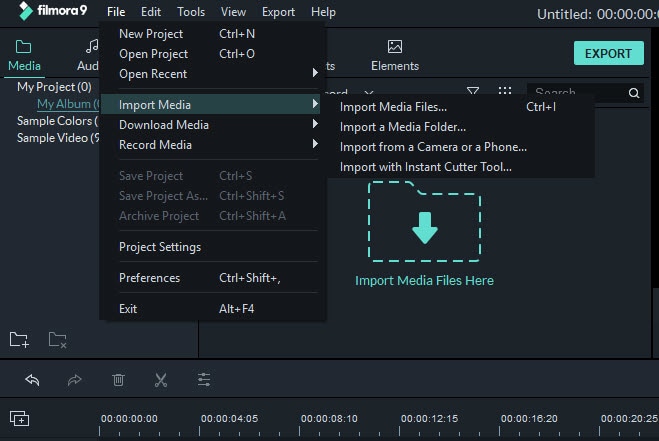
ดาวน์โหลดและเปิด Wondershare Filmora คลิก New Project เพื่อสร้างโปรเจกต์ใหม่ และในการตั้งค่าโปรเจกต์ภายใต้เมนูไฟล์ เลือกอัตราส่วน "16:9", "4:3", "1:1" หรือ "9:16" ตามที่คุณต้องการ จากนั้นคลิกปุ่ม "Import" เพื่อค้นหาและนำเข้าวิดีโอเป้าหมายเข้าสู่โปรแกรม หรือลากและวางไฟล์เป้าหมายจากโฟลเดอร์มายังแอปนี้ วิดีโอที่นำเข้าจะปรากฏในถาดทางด้านขวาของหน้าจอ
2 เริ่มตัดต่อเฟรมวิดีโอของคุณ
หลังจากนั้น ลากวิดีโอที่นำเข้าลงในไทม์ไลน์ (อยู่ที่ด้านล่างของหน้าต่างโปรแกรม) จากนั้นเลื่อนแถบซูมไปทางขวาเพื่อซูมเข้าวิดีโอตามที่ต้องการ และคลิกปุ่ม "Play" เพื่อเล่นและดูวิดีโอเพื่อค้นหาจุดที่คุณต้องการตัดต่อ
จากนั้นแยกเฟรมออกจากส่วนอื่นของวิดีโอ มี สองวิธี ในการทำเช่นนี้ วิธีแรกคือการเลื่อนเมาส์ไปที่เฟรมแรกที่ต้องการและเลือก "Split" นี่จะสร้างการแบ่งที่เฟรมแรก ทำการแบ่งให้เสร็จสมบูรณ์โดยการเลื่อนเมาส์ไปที่ส่วนท้ายของเฟรมและแบ่งคลิปอีกครั้ง นี่จะสร้างคลิปแยกของเฟรมที่ต้องการ

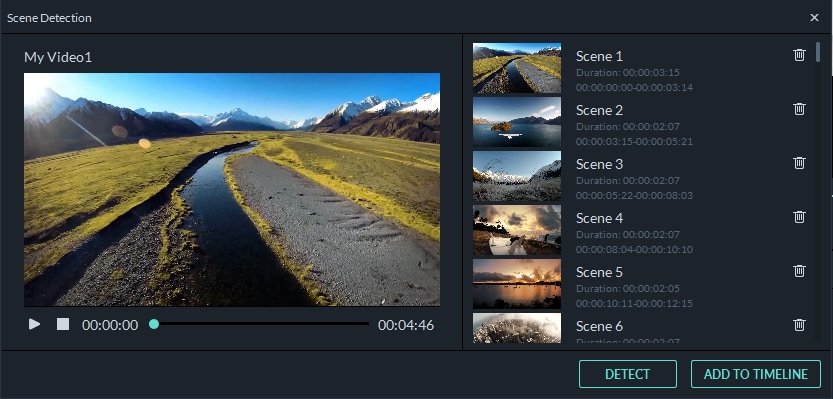
Filmora มีความสามารถในการตรวจจับฉากอัตโนมัติเพื่อแบ่งเฟรมเป็นส่วนต่างๆ ตามการเปลี่ยนฉาก ในการทำเช่นนั้น เพียงคลิกขวาที่ฟุตเทจในไลบรารีสื่อ และเลือกตัวเลือก Scene Detection
ใส่เอฟเฟกต์: หลังจากนั้น คุณสามารถตัดต่อเฟรมวิดีโอตามที่คุณต้องการ ตัวอย่างเช่น คุณสามารถเพิ่มเอฟเฟกต์ให้กับเฟรมโดยคลิกแท็บ "Effect" และลากเอฟเฟกต์ที่ต้องการไปยังไทม์ไลน์
เปลี่ยนขนาดวิดีโอ: คุณยังสามารถเปลี่ยนขนาดของเฟรมวิดีโอได้ ในการทำเช่นนี้ คลิกขวาและเลือกฟังก์ชัน "Crop and Zoom" จากนั้นเลื่อนมุมใดมุมหนึ่งของสี่เหลี่ยมเส้นประเพื่อเลือกพื้นที่วิดีโอใดๆ ตามต้องการ หรือเลือกตัวเลือกด้านล่าง
3 บันทึกไฟล์วิดีโอใหม่
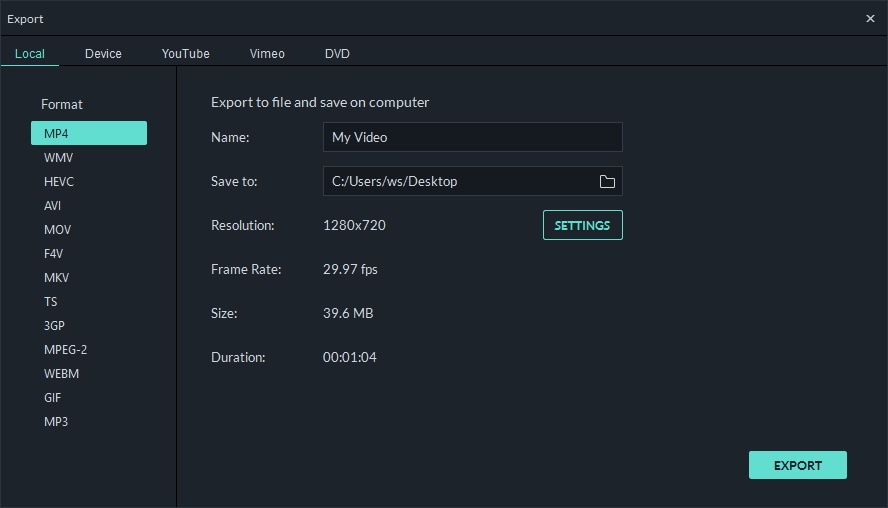
สุดท้าย เพียงคลิกปุ่ม "Export" เพื่อส่งออกไฟล์ใหม่ ในหน้าต่างป๊อปอัพ ไปที่หมวดหมู่ "Format" และเลือกรูปแบบเอาต์พุตที่ต้องการ จากนั้นใน "Advanced settings" ที่ด้านล่าง คุณสามารถตั้งค่าพารามิเตอร์เฉพาะตามที่คุณต้องการ นอกจากนี้ คุณยังสามารถอัปโหลดวิดีโอของคุณไปยัง YouTube โดยตรง หรือเบิร์นลง DVD เพื่อรับชมบนทีวี
Search
Hot Tutorials
ตอนที่ 2: โปรแกรมตัดต่อวิดีโอแบบเฟรมต่อเฟรมชั้นนำ
1 iMovie
ตอนนี้ การใช้ภาพหรือวิดีโอใดๆ นั้นง่ายมากกับโปรแกรมตัดต่อเฟรมวิดีโอสร้างสรรค์ iMovie เป็นเครื่องมือที่ยอดเยี่ยมสำหรับผู้ใช้ iPhone/iPad ทุกรุ่นและผู้ใช้ Mac เนื่องจากพวกเขาสามารถตัดต่อภาพยนตร์ที่บ้านของตนเองด้วยโปรแกรมตัดต่อวิดีโอแบบเฟรมต่อเฟรม iMovie
ข้อดี
- แก้ไขวิดีโอที่สั่นได้
- ตัดต่อเสียงได้อย่างง่ายดายบนคลิปวิดีโอ
- เพิ่มเอฟเฟกต์ภาพและเพลงประกอบได้
- สร้างเครดิตหรือเพิ่มข้อความได้อย่างง่ายดาย
ข้อเสีย
- สำหรับผู้ใช้ iOS และ Mac เท่านั้น
- บางครั้งไม่สามารถเทียบเท่าฟีเจอร์ของโปรแกรมตัดต่อเฟรมวิดีโอแบบเต็มรูปแบบ
ระบบปฏิบัติการที่รองรับ: Mac/iPhone

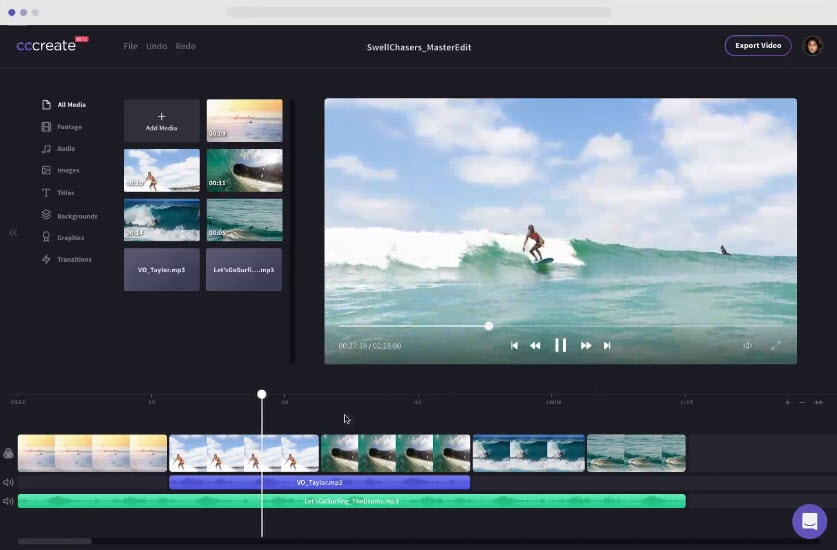
3 Clipchamp
การผสมผสานระหว่างเว็บเรคอร์เดอร์และโปรแกรมตัดต่อเฟรมวิดีโอ Clipchamp เป็นเครื่องมือที่ยอดเยี่ยมสำหรับการสร้างวิดีโอคุณภาพสูง ผลลัพธ์ของการบันทึกมาในรูปแบบที่หลากหลาย
ข้อดี
- UI เรียบง่ายและสวยงามซึ่งทำให้ง่ายเหมือนกดปุ่มบันทึก
- เอนจินเบาต่อ CPU ดังนั้นซอฟต์แวร์จึงโหลดเร็วขึ้น
- สามารถลดขนาดของวิดีโอได้ง่ายโดยการบีบอัด
ข้อเสีย
- บั๊กมักส่งผลกระทบต่อเครื่องของคุณ
- บางครั้งวิดีโอจะเป็นเม็ดหรือเป็นดิจิทัลเมื่อบีบอัด
- ไม่ใช่แอปแบบสแตนด์อโลน และใช้งานได้ออนไลน์เท่านั้น
ระบบปฏิบัติการที่รองรับ: ออนไลน์
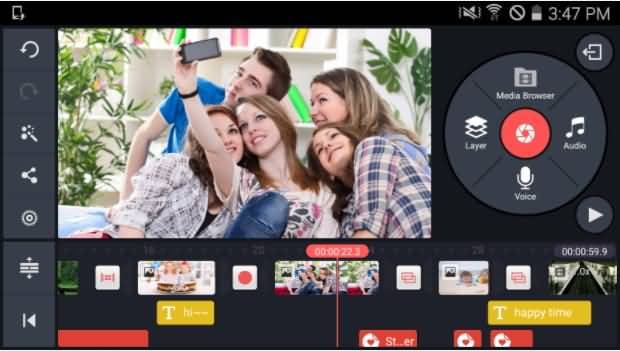
4 KineMaster
KineMaster เป็นโปรแกรมตัดต่อวิดีโอแบบเฟรมต่อเฟรมที่ปฏิวัติวงการซึ่งสามารถให้คุณตัดต่อวิดีโอได้ทุกที่ เป็นซอฟต์แวร์ตัดต่อเฟรมวิดีโอ Android ฟรีแวร์
ข้อดี
- เพิ่มคลิปวิดีโอและเสียงได้หลายคลิปอย่างง่ายดาย
- รองรับสื่อ ข้อความ และการวางทับภาพหลายประเภทในทุกรูปแบบ
- ฟีเจอร์พื้นฐานของโปรแกรมตัดต่อเช่น การพากย์เสียง การตัดแต่ง ฯลฯ มีครบถ้วน
- การตัดต่อเสียงที่ยอดเยี่ยมพร้อมฟีเจอร์เช่นการเพิ่มระดับเสียงและเอฟเฟกต์เช่นความเร็ว เสียงหนัก ฯลฯ
ข้อเสีย
- ลายน้ำสามารถลบได้เฉพาะในเวอร์ชันโปร
- Do not support audio .wav audio formats
- ไม่รองรับรูปแบบวิดีโอ 4k
ระบบปฏิบัติการที่รองรับ: Android/iPhone
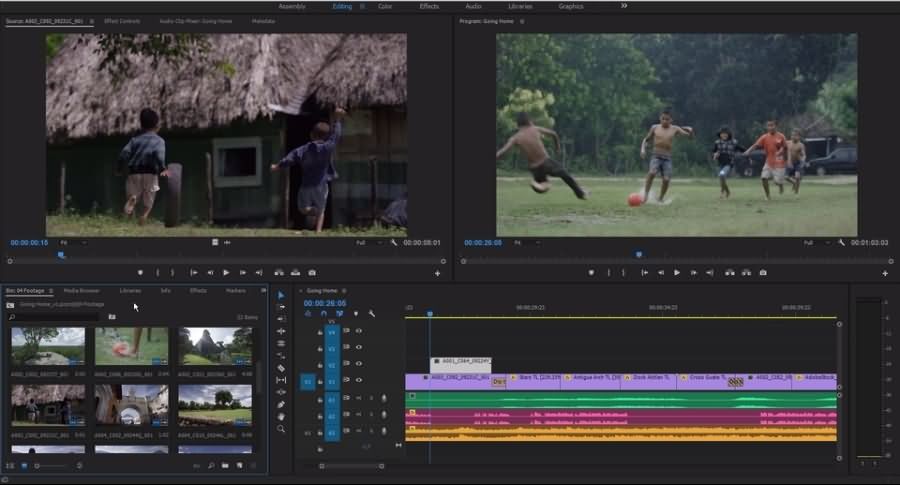
5 Premiere
หากคุณทำงานในอุตสาหกรรมการผลิตวิดีโอ Premiere เป็นหนึ่งในเครื่องมือตัดต่อเฟรมวิดีโอที่ดีที่สุดและมีฟีเจอร์ครบครันเพื่อตอบสนองความต้องการของคุณ
ข้อดี
- Premiere เป็นผลิตภัณฑ์ของ Adobe ชื่อชั้นนำและน่าเชื่อถือที่สุดในอุตสาหกรรม
- การผสานรวมอย่างราบรื่นกับระบบนิเวศ Adobe ทั้งหมด
ข้อเสีย
- คุณสามารถใช้โปรแกรมตัดต่อเฟรมวิดีโอนี้ได้เฉพาะผ่านโมเดลการสมัครสมาชิกเท่านั้น
- มีราคาแพงเมื่อเทียบกับโปรแกรมตัดต่อแบบเฟรมต่อเฟรมแบบสแตนด์อโลนอื่นๆ
- ฟีเจอร์ขั้นสูงบางอย่างต้องการการเข้าถึงผลิตภัณฑ์ Adobe อื่นๆ ที่หลากหลาย
ระบบปฏิบัติการที่รองรับ: Windows/Mac
สรุป
ตอนนี้ หลังจากอ่านบทความนี้แล้ว ฉันมั่นใจว่าคุณจะรู้วิธีตัดต่อเฟรมวิดีโอบน Windows หากคุณต้องการลอง ฉันแนะนำ Filmora video editor เวอร์ชัน 9 ล่าสุด คุณสามารถทำตามขั้นตอนข้างต้นเพื่อตัดต่อเฟรมวิดีโอได้ ดาวน์โหลดและลองใช้เลยตอนนี้!
Search
Hot Tutorials
Gianni
chief Editor