
- •Vlogging tips
- 1.1 How to Start a Vlog
- 1.2 Equipment and Basic Software Tools
- 1.3 Top 10 Best Cameras for Vlogging
- 1.4 12 recommended tools for vlogging
- 1.5 10 Simple Vlog Ideas
- 1.6 Turn everyday video into stunning home movie
- 1.7 How to Create Funny Videos
- 1.8 How to Add Logo to Video Quickly and Easily
- 1.9 How to Watermark a Video with Video or Photo




ลายน้ำวิดีโอ - วิธีใส่ลายน้ำในวิดีโอด้วยวิดีโอหรือรูปภาพ

Apr 10, 2026• Proven solutions
ทุกวันนี้ วิดีโอถูกใช้งานมากขึ้นเรื่อยๆ บนเว็บไซต์ของบริษัท เช่น วิดีโอสาธิต วิธีการ ตัวอย่างและการแนะนำกิจกรรม การเพิ่มโลโก้เป็นลายน้ำสามารถช่วยปกป้องลิขสิทธิ์และส่งเสริมแบรนด์ของคุณได้เช่นกัน นี่คือวิดีโอสอนทีละขั้นตอนเกี่ยวกับวิธีการเพิ่มลายน้ำหรือโลโก้ในวิดีโอของคุณ:
Search

Hot Tutorials

จากวิดีโอด้านบน เราจะเห็นว่าการเพิ่มลายน้ำหรือโลโก้ลงในวิดีโอด้วยWondershare Filmoraนั้นง่ายมาก Filmora ซึ่งใช้งานได้ทั้งบน Windows, Mac, Android และ iPhone ไม่เพียงแต่เป็นเครื่องมือที่เหมาะสำหรับการตัดต่อวิดีโอของคุณเท่านั้น แต่ยังเป็นหนึ่งในซอฟต์แวร์ลายน้ำวิดีโอที่ดีที่สุดในปัจจุบันอีกด้วย
นอกจากการใช้รูปภาพแบบคงที่ เช่น โลโก้หรือลายน้ำแล้ว ยังสามารถให้ผู้ใช้สร้างลายน้ำวิดีโอได้อย่างง่ายดายโดยการเพิ่มวิดีโอผ่านฟีเจอร์ Picture-in-Picture มาดูขั้นตอนกันด้านล่าง
คุณอาจสนใจ: วิธีเพิ่มโลโก้หรือลายน้ำลงในวิดีโอ YouTube >>
Seamless, Effortless, Intuitive.
AniEraser makes it easy to perfect any photo or video; no matter the device or platform - experience a smooth, effortless transformation of your image and maximize its potential with just one click.
Make your moment perfect.

วิธีเพิ่มลายน้ำ: การเพิ่มลายน้ำในวิดีโอด้วยวิดีโอหรือรูปภาพ [4 ขั้นตอน]
ขั้นตอนที่ 1: เพิ่มไฟล์วิดีโอและไฟล์ลายน้ำลงใน Filmora Video Editor
คุณสามารถคลิกปุ่ม “นำเข้า” บนหน้าต่างหลักแล้วเลือกไฟล์จากคอมพิวเตอร์ของคุณ หรือบันทึกวิดีโอโดยตรงเข้าห้องสมุดมีเดียโปรแกรมผ่านเว็บแคมหรืออุปกรณ์จับวิดีโออื่นๆ ซอฟต์แวร์ลายน้ำวิดีโอนี้รองรับรูปแบบไฟล์วิดีโอและรูปภาพปกติแทบทุกชนิด เช่น MP4, WMV, AVI, JPG, JPEG, BMP, PNG, JPG ฯลฯ
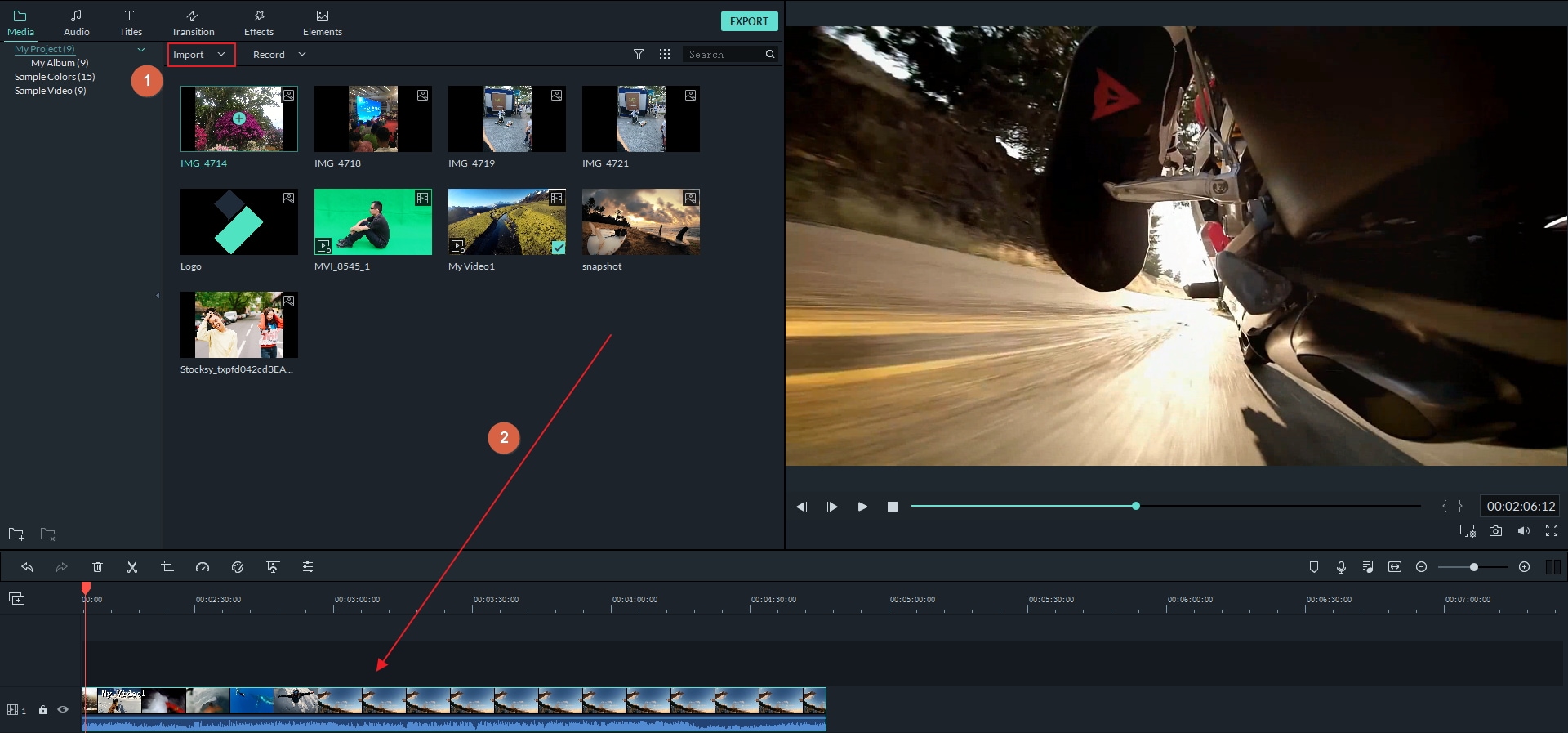
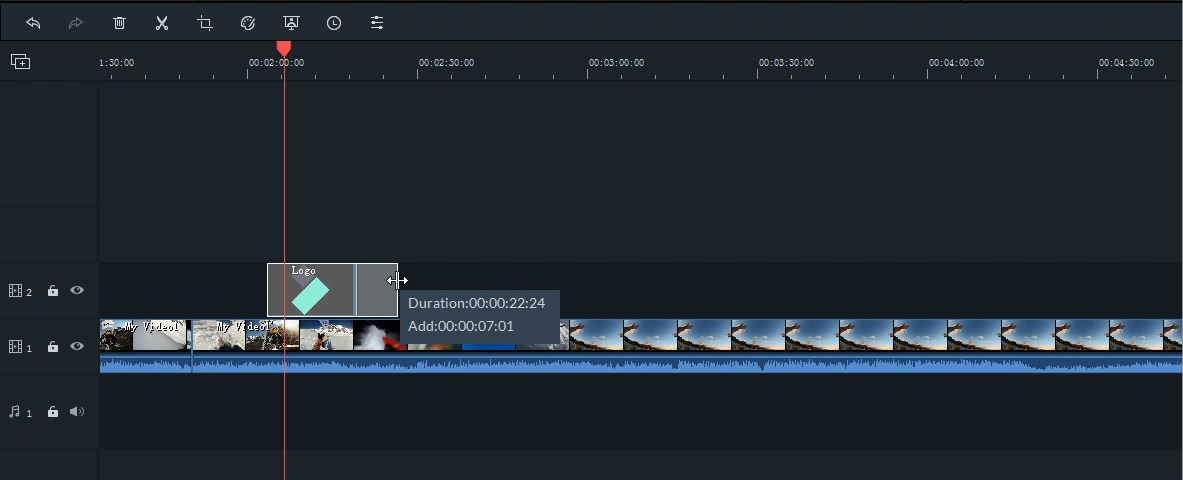
ขั้นตอนที่ 2: เพิ่มไฟล์วิดีโอและลายน้ำลงในไทม์ไลน์
วิดีโอพื้นหลังควรอยู่ที่แทร็กแรกบนไทม์ไลน์ ส่วนคลิปวิดีโอหรือรูปภาพที่ใช้เป็นลายน้ำให้นำไปวางบนแทร็กที่อยู่เหนือแทร็กวิดีโอพื้นหลัง จากนั้นคุณสามารถกำหนดระยะเวลาของภาพหรือคลิปลายน้ำให้เท่ากับวิดีโอพื้นหลังได้ วิธีทำ ให้เลื่อนเมาส์ไปที่ขอบคลิปลายน้ำจนไอคอนไอคอนลูกศรสองหัวปรากฏขึ้น แล้วลากขยายระยะเวลาให้เท่ากับวิดีโอพื้นหลัง
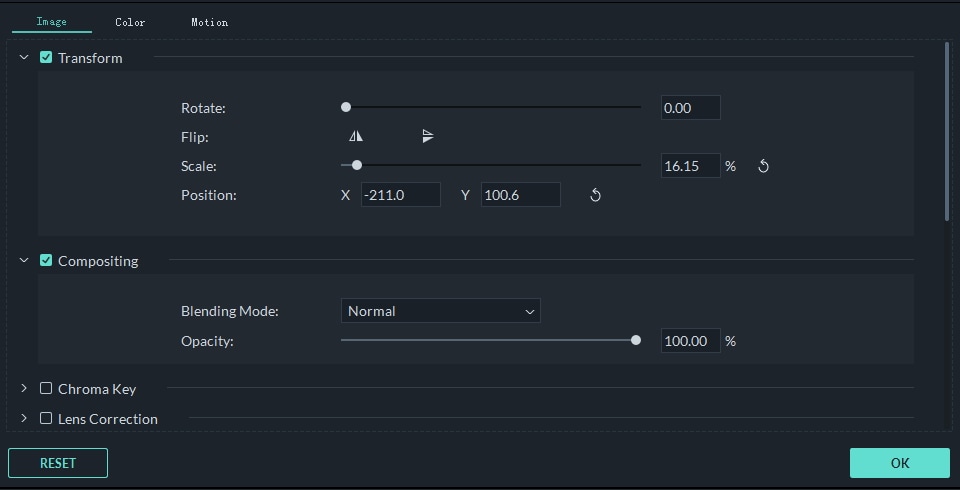
ขั้นตอนที่ 3: ปรับแต่งลายน้ำ
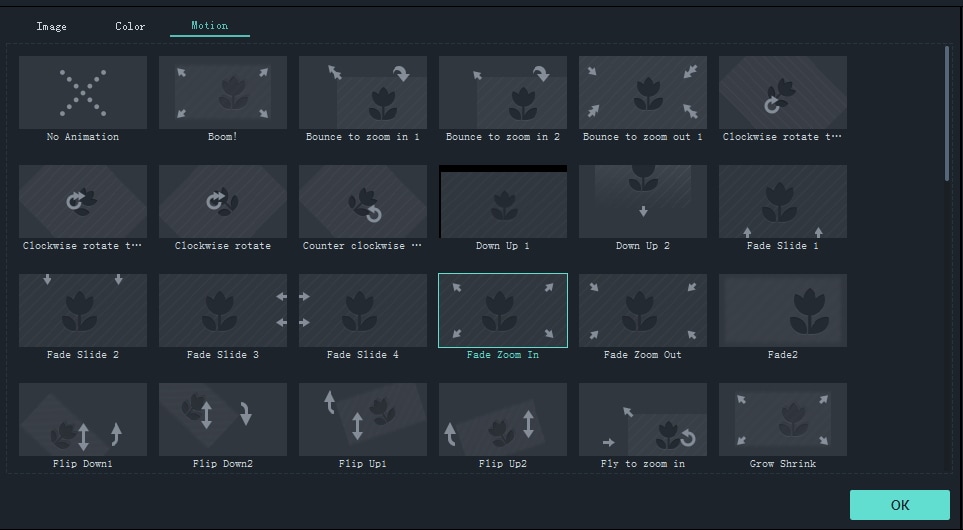
โดยการดับเบิลคลิกที่คลิปลายน้ำ คุณสามารถปรับแต่งได้ด้วยการเปลี่ยนตำแหน่ง, ขนาด, การหมุน, รูปทรง ตลอดจนเพิ่มเส้นขอบ/เงา ฯลฯ คุณสมบัติการปรับเปลี่ยน เช่น ตำแหน่ง ขยาย หมุน และการตั้งค่าแสดงผลร่วม เช่น โหมดผสมผสาน (Blending Mode) และความโปร่งใส (Opacity) ของภาพโลโก้ ไปที่แท็บสีและการเคลื่อนไหวเพื่อปรับแต่งสีและใส่เอฟเฟกต์การเคลื่อนไหว
การเคลื่อนไหว: เลือกจากเอฟเฟกต์การเคลื่อนไหวกว่า 30 แบบเพื่อทำให้ลายน้ำเคลื่อนไหวได้ จะมีสัญลักษณ์ปรากฏเมื่อลายน้ำถูกใส่เอฟเฟกต์การเคลื่อนไหว
ตำแหน่ง: วางเมาส์ไว้บนคลิปลายน้ำแล้วลากไปที่ใดก็ได้ในหน้าต่างพรีวิว หรือปรับด้วยแถบเลื่อนตำแหน่ง
ขนาด: ลากจุดหรือกรอบรอบคลิปลายน้ำเพื่อปรับขนาด
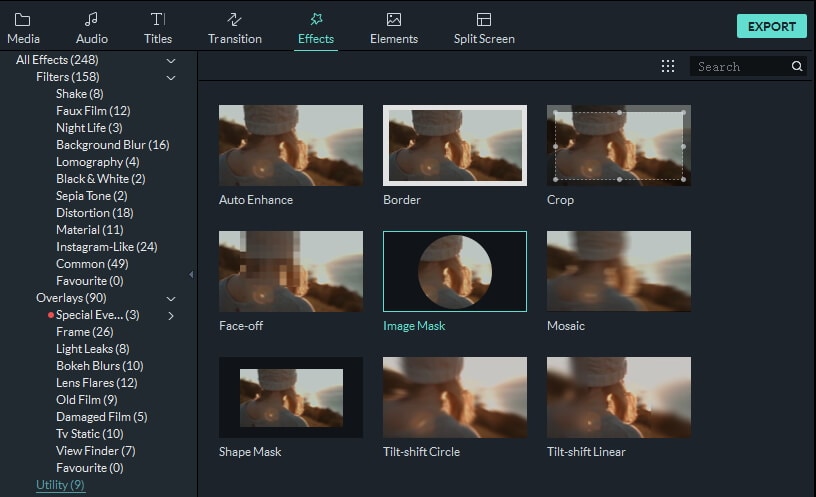
Filmora ยังให้คุณปรับรูปร่างของภาพโลโก้ได้ด้วย ไปที่เอฟเฟกต์แท็บแล้วเลือกเครื่องมือเสริมภายใต้ฟิลเตอร์เมนู เลือกหน้ากากรูปภาพแล้วลากไปไว้บนภาพโลโก้ในแทร็ก
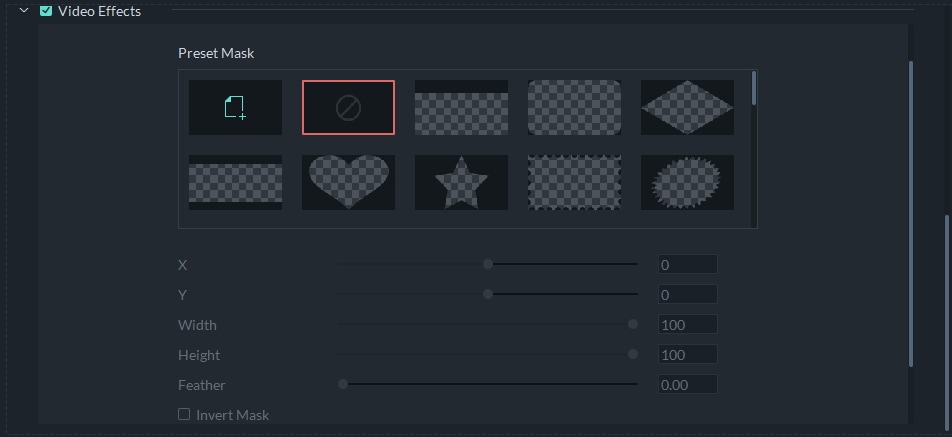
ดับเบิลคลิกที่ภาพโลโก้ในไทม์ไลน์ คุณจะเห็นพรีเซ็ตหน้ากากรูปภาพ เลือกหน้ากากแล้วปรับตำแหน่ง, ความกว้าง, ความสูง และระยะขอบให้ได้ผลลัพธ์ที่ดีที่สุด
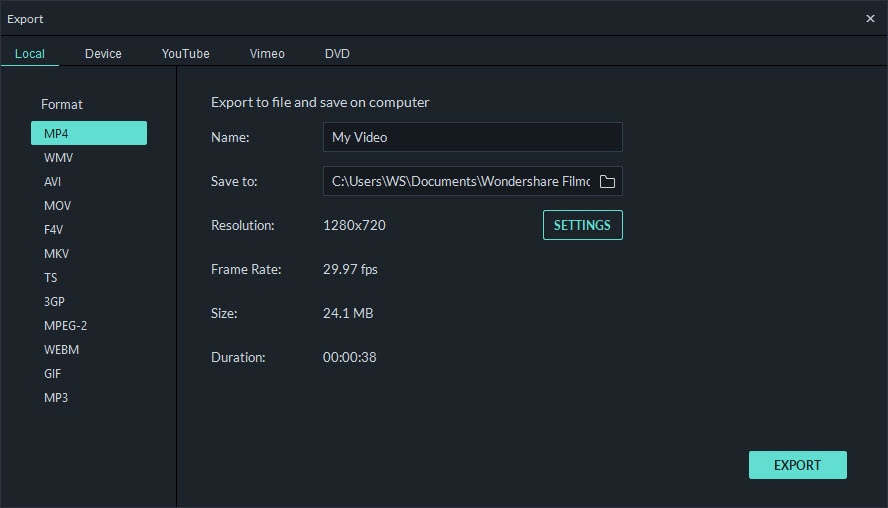
ขั้นตอนที่ 4: บันทึกวิดีโอที่มีลายน้ำ
เมื่อคุณปรับแต่งลายน้ำในวิดีโอเสร็จแล้ว ให้คลิก “ส่งออก” คุณสามารถบันทึกวิดีโอที่มีลายน้ำในรูปแบบที่คุณต้องการได้โดยคลิก “รูปแบบ” หากต้องการแชร์วิดีโอบน YouTube ให้ไปที่แท็บ YouTube แล้วอัปโหลดวิดีโอที่มีลายน้ำได้เลย นอกจากนี้ยังสามารถสร้างวิดีโอสำหรับอุปกรณ์พกพา หรือเขียนลง DVD เพื่อสำรองได้ด้วย
เคล็ดลับ: นอกจากลายน้ำวิดีโอแล้ว Filmora ยังมีฟังก์ชันแก้ไขวิดีโออื่นๆ เช่น เพิ่มเพลงประกอบ, รูปภาพ, เอฟเฟกต์พิเศษ ฯลฯ
Search
Hot Tutorials
วิธีเพิ่มลายน้ำด้วย Filmora บนมือถือง่ายๆ
ก่อนหน้านี้ คุณสามารถเข้าถึงฟีเจอร์นี้ได้แค่เครื่องคอมพิวเตอร์เท่านั้น แต่ข่าวดีคือ ตอนนี้คุณสามารถเพิ่มลายน้ำในวิดีโออย่างรวดเร็วด้วยโทรศัพท์ iOS หรือ Android ของคุณ เพราะแอป Filmora ที่ทรงพลังมีให้ใช้งานบนมือถือแล้ว
เริ่มต้นการใส่ลายน้ำบนมือถือของคุณ ทำตามขั้นตอนดังนี้:
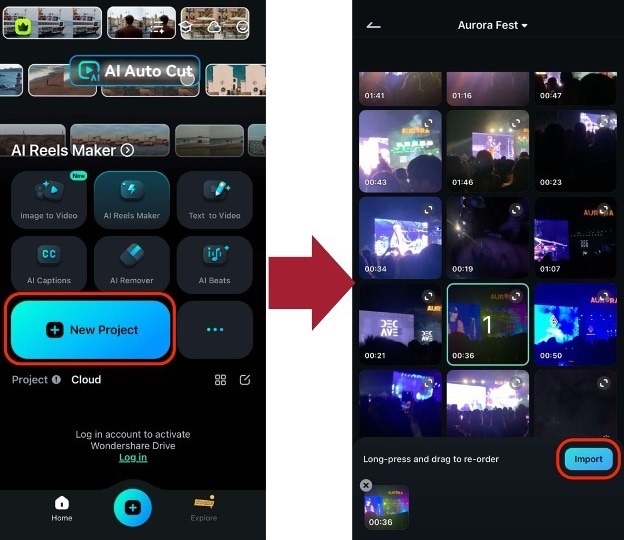
ขั้นตอนที่ 1: สร้างโปรเจกต์ใหม่
สร้างโปรเจกต์ใหม่แล้วนำเข้าวิดีโอที่คุณต้องการเพิ่มลายน้ำ
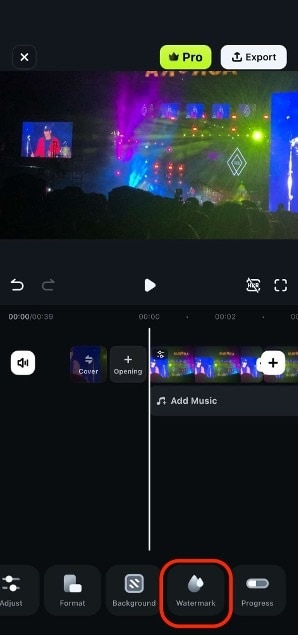
ขั้นตอนที่ 2: คลิก "ลายน้ำ"
ใช้เครื่องมือลายน้ำนี้
ขั้นตอนที่ 3: เลือกแม่แบบโลโก้หรือปรับแต่ง
คุณสามารถใช้แบบสำเร็จรูปที่มีให้เลือก หรือปรับแต่งของคุณเองด้วยวิดีโอหรือรูปภาพของคุณ สุดท้ายให้พิมพ์เนื้อหาลายน้ำในช่องข้อความ
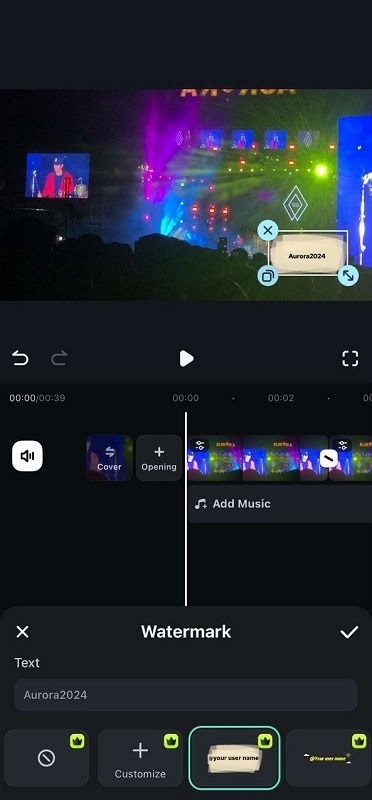
คุณได้เพิ่มลายน้ำในวิดีโอของคุณแล้ว ด้วย 3 ขั้นตอนง่ายๆ บนโทรศัพท์ หากคุณสนใจความสามารถของ Filmora ลองดาวน์โหลดใช้งานได้เลยวันนี้!
ที่เกี่ยวข้อง: วิธีสร้างวิดีโอ PIP ได้ง่ายๆ
Search
Hot Tutorials
Gianni
chief Editor