





Ești aici pentru că poate te străduiești să înțelegi un film sau un serial într-o limbă străină. Sau poate vrei să extragi acele subtitrări pentru uz personal sau pentru a crea un videoclip mai accesibil cu subtitrări pentru un public mai larg. Dacă este așa, ai ajuns în locul potrivit.
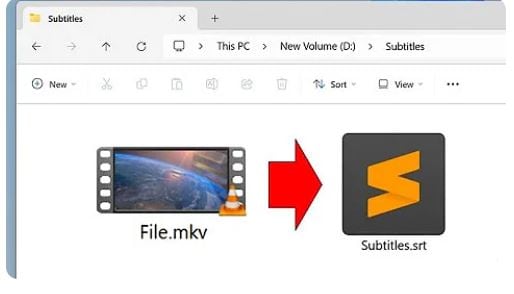
Fișierele MKV (Matroska Video) sunt un format video popular pentru stocarea conținutului video și audio. Acestea conțin adesea subtitrări încorporate care pot îmbunătăți experiența ta de vizionare.
Astfel, prin extragerea subtitrărilor din fișierele MKV, îți poți personaliza experiența de vizionare, crea subtitrări pentru propriile videoclipuri sau le poți folosi pentru învățarea limbilor străine.
În acest ghid, vom discuta diverse metode pentru a extrage subtitrări din fișierele tale MKV. Vom oferi instrucțiuni pas cu pas și sfaturi pentru a asigura un proces lin și eficient. Așadar, continuă să citești!
În acest articol
Partea 1. Verifică tipul și formatul subtitrării
Înainte de a intra în detaliile exportării subtitrărilor din fișierul MKV, este important să înțelegi tipurile de subtitrări pe care le poți întâlni în fișierele MKV.
| Subtitrări soft-codate | Subtitrări hard-codate |
| Există ca fișier separat (SRT, ASS, etc.) | Permanent încorporate în fișierul video |
| Pot fi editate, extrase sau înlocuite | Nu pot fi extrase sau modificate |
| Nu măresc semnificativ dimensiunea fișierului | Măresc dimensiunea fișierului |
| Pot fi activate sau dezactivate, sau schimbate în diferite limbi | Fixe și nu pot fi schimbate |
Odată ce ai confirmat că fișierul tău MKV conține subtitrări soft, va trebui să identifici formatul lor. Două formate comune de subtitrare sunt:
- SRT (SubRip Text): Este un format simplu bazat pe text care folosește coduri de timp pentru a indica când subtitrările ar trebui să apară și să dispară.
- ASS (Advanced SubStation Alpha): Un format mai avansat care suportă diverse opțiuni de stil, cum ar fi fonturi, culori și efecte.

Partea 2. Metode pentru extragerea subtitrărilor din fișierele MKV
Extragerea subtitrărilor din fișierele MKV poate fi simplă cu instrumentele potrivite. Iată câteva metode și instrucțiunile lor pas cu pas pentru extragerea subtitrărilor.
[Metoda 1] Extrage subtitrări pe PC/Mac folosind VideoProc Converter
VideoProc Converter este un instrument versatil de procesare video care simplifică extragerea subtitrărilor oferind în același timp caracteristici suplimentare precum editarea video, ajustările audio și compresia fișierelor. Cu suport pentru multiple formate de subtitrare și limbi, este o alegere excelentă pentru extragerea subtitrărilor din fișierele MKV.
Ghid pas cu pas:
Iată un ghid pas cu pas despre cum să extragi subtitrări folosind VideoProc Converter:
Pasul 1. Descarcă și instalează VideoProc Converter
Vizitează site-ul oficial VideoProc Converter și descarcă-l. Urmează instrucțiunile de pe ecran pentru a instala software-ul.
Pasul 2. Importă fișierul MKV
Deschide VideoProc Converter și apasă pe butonul Video din colțul din stânga sus al interfeței. În fereastra exploratorului de fișiere, localizează și selectează fișierul tău MKV, apoi apasă pe Deschide.
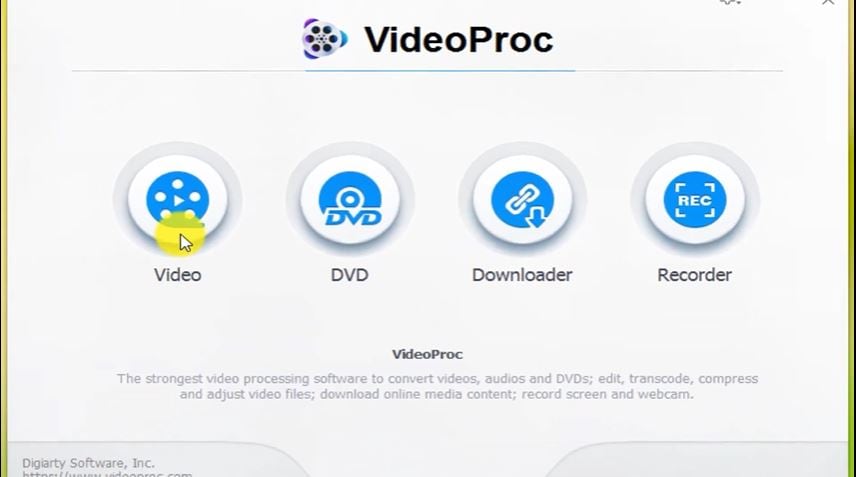
Alternativ, trage și plasează fișierul MKV în zona centrală a ferestrei VideoProc Converter pentru import automat.
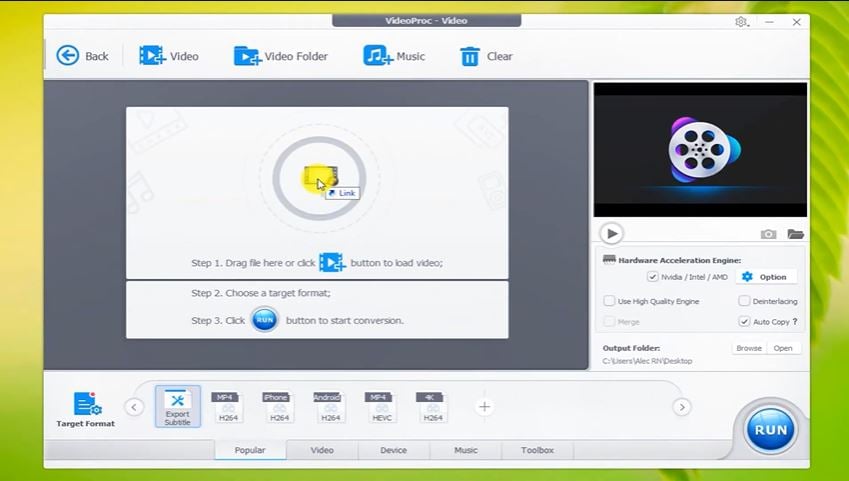
Pasul 3. Analizează fișierul MKV
Odată importat, VideoProc Converter va afișa informații detaliate despre pistele video, audio și de subtitrare. Apasă pe Dezactivare Subtitrare și apoi bifează Subtitrare Subrip pentru a activa subtitrările disponibile.
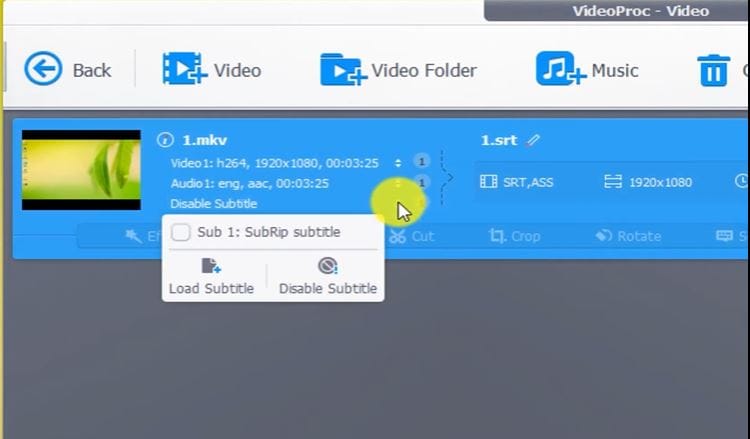
Pasul 4. Accesează setările subtitrării
Deschide secțiunea Toolbox din partea de jos a interfeței. Apasă pe iconița de angrenaj de lângă Exportă Subtitrare.
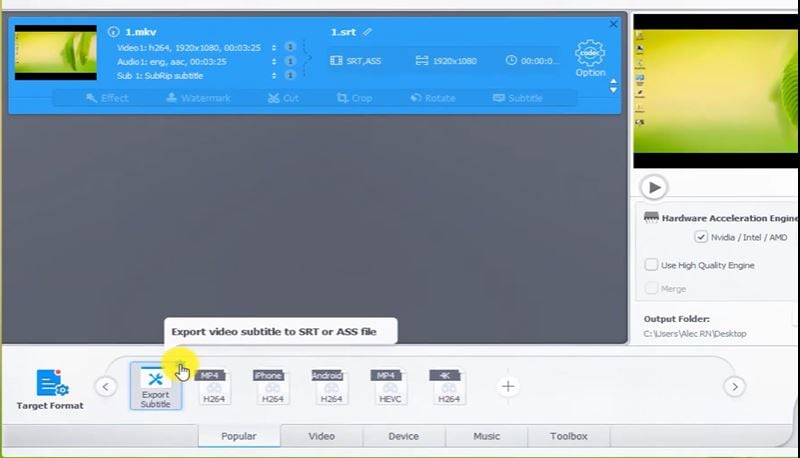
Pasul 5. Selectează formatul subtitrării
În meniul de setări, alege formatul și apasă pe Gata. Poți extrage fie ASS sau SRT pentru a Extrage subtitrări din MKV.
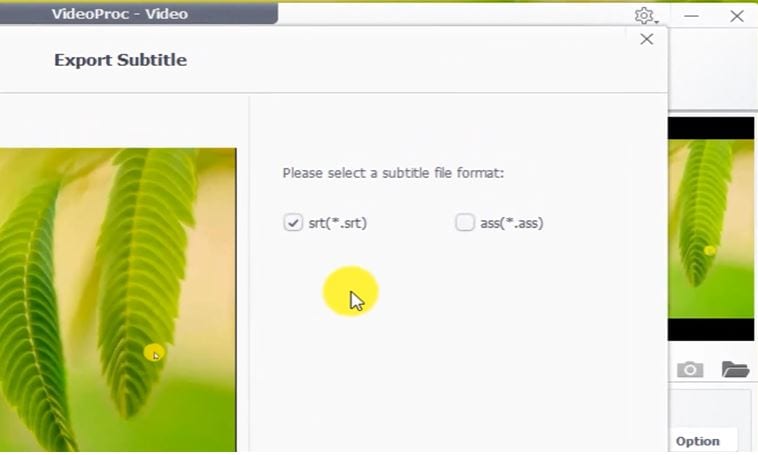
Pasul 6. Începe extragerea
După confirmarea prezenței subtitrării și selectarea formatului dorit, apasă butonul RUN din colțul din dreapta jos pentru a începe procesul de extragere.
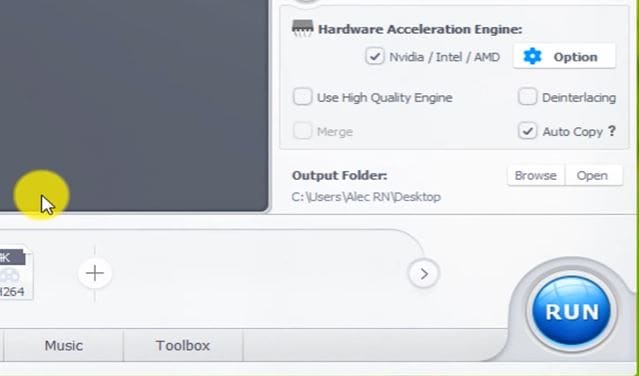
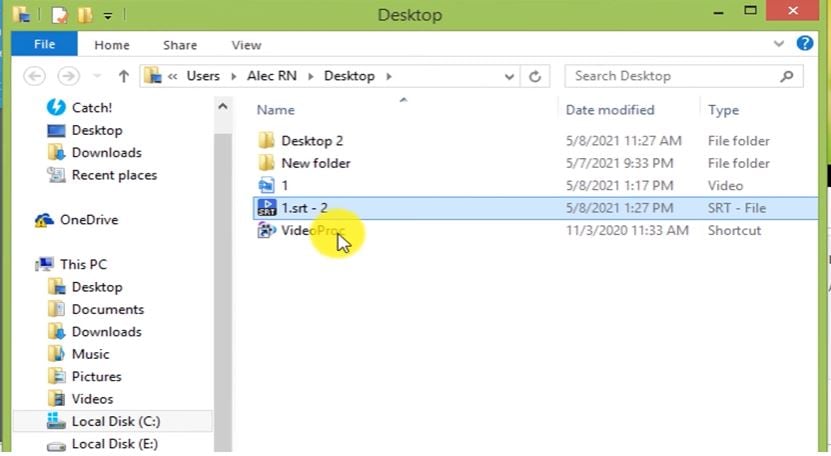
Pasul 7. Localizează fișierul de subtitrare extras
Fișierul de subtitrare este salvat în același folder ca și fișierul MKV original, în mod implicit. Numele imaginii va corespunde cu numele fișierului MKV original cu o extensie (de exemplu, MKV_filename.srt).
[Metoda 2] Folosind Subtitle Edit (Software gratuit)
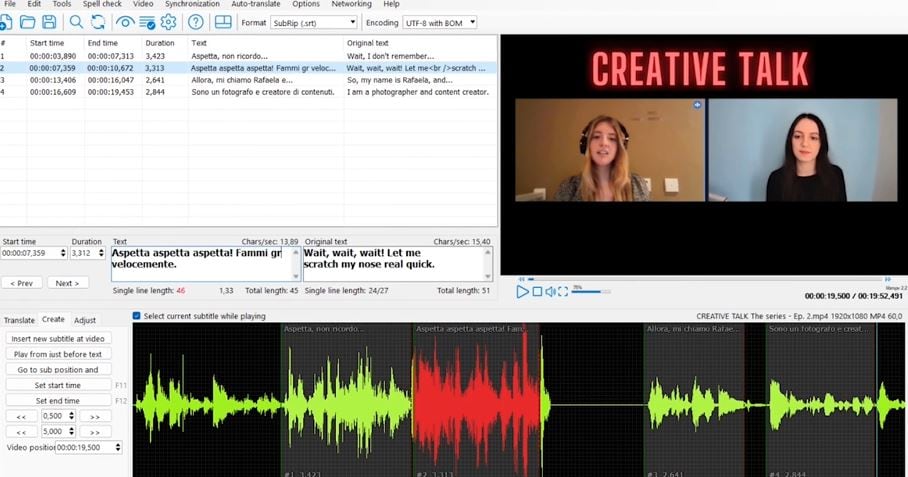
Subtitle Edit este un alt instrument gratuit și open-source conceput pentru a extrage subtitrări din fișierele MKV. Îți permite să editezi, sincronizezi și să extragi subtitrări din diferite formate video, inclusiv MKV. Suportă o gamă largă de formate de subtitrare. Poți extrage subtitrări din diferite formate video, inclusiv MKV.
Ghid pas cu pas:
Urmează acești pași pentru a extrage SRT sau alte formate de subtitrare:
Pasul 1. Descarcă și instalează
Descarcă cea mai recentă versiune de Subtitle Edit și instaleaz-o pe calculatorul tău.
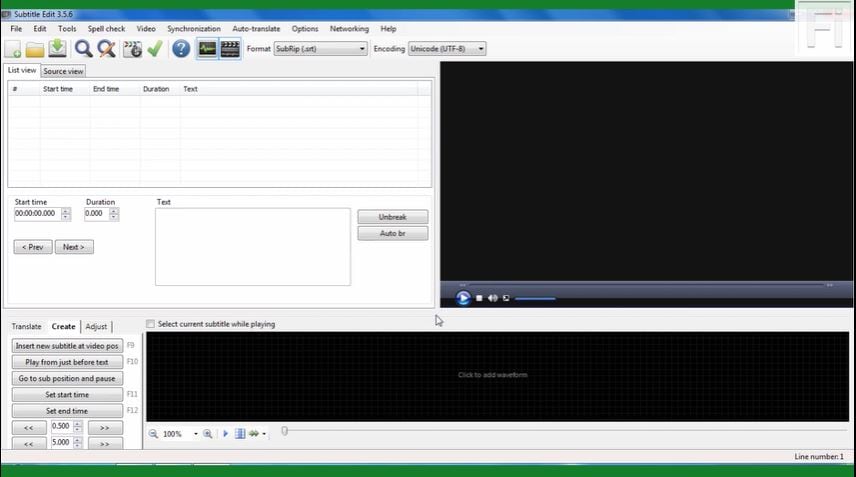
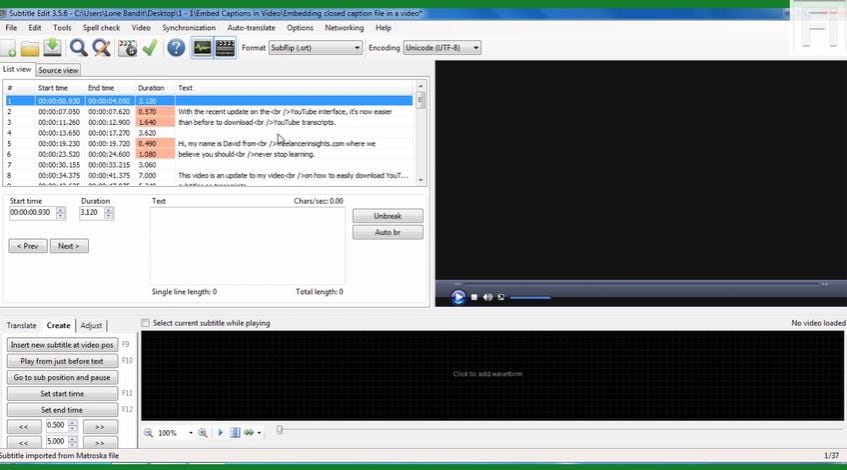
Pasul 2. Deschide fișierul tău MKV
Trage și plasează pur și simplu fișierul tău MKV în Subtitle Edit fereastră. Sau du-te la meniul "Fișier", selectează "Import", și apoi alege "Subtitrare din fișier video."
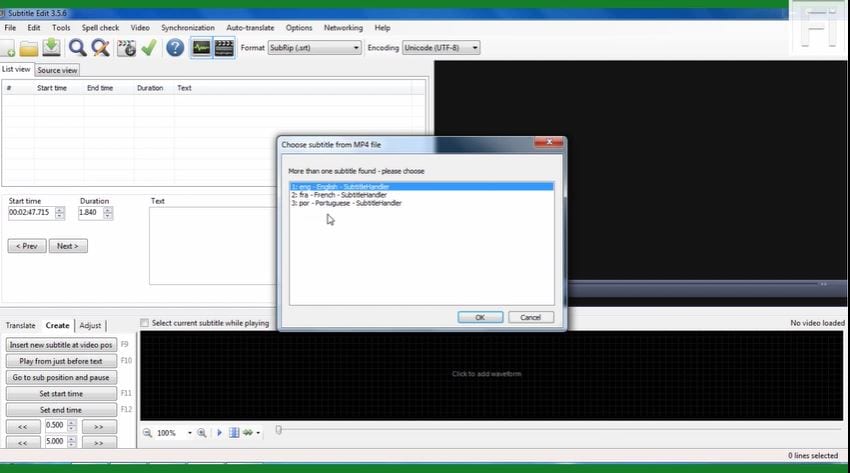
Pasul 3. Selectează pista de subtitrare
Dacă fișierul tău MKV conține mai multe piste de subtitrare, selectează pista dorită din listă.
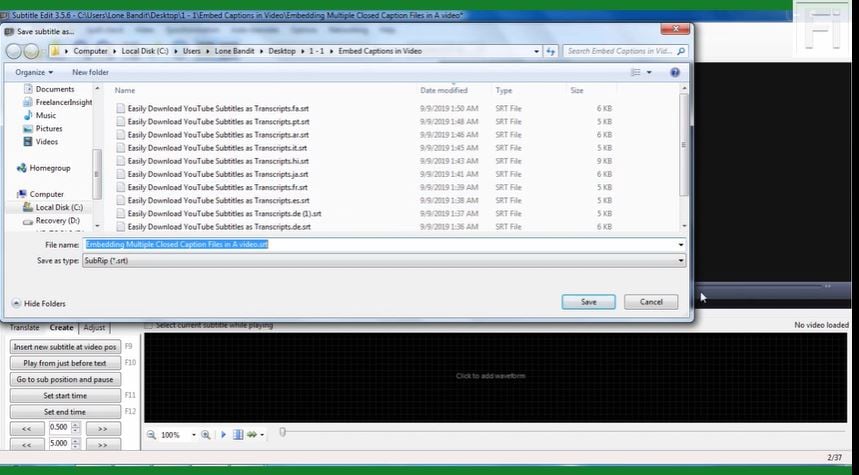
Pasul 4. Exportă subtitrările
Du-te la meniul "Fișier" și selectează "Salvează". Alege formatul de ieșire dorit (SRT, ASS, etc.) și salvează fișierul de subtitrare extras în locația preferată.
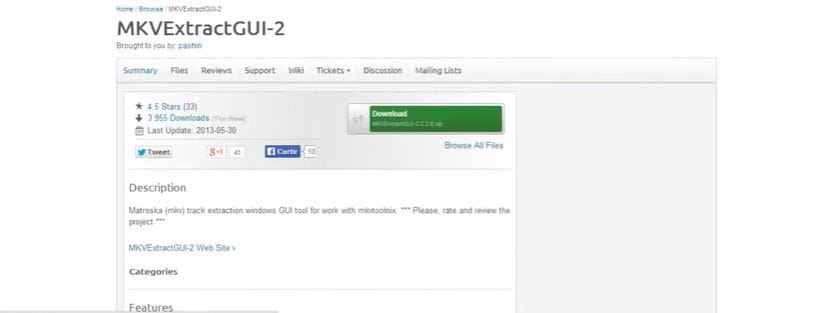
[Metoda 3] Folosind MKVExtractGUI-2 (Software gratuit)
Dacă cauți o modalitate directă de a extrage subtitrări din MKV fără instrumente complexe de editare, MKVExtractGUI-2 oferă o opțiune prietenoasă cu utilizatorul. Acest instrument gratuit folosește MKVToolNix pentru a extrage eficient pistele de subtitrare.
Cerințe
Înainte de a începe, asigură-te că ai ambele dintre următoarele:
- MKVToolNix: MKVExtractGUI-2 se bazează pe MKVToolNix, așa că trebuie să descarci și să instalezi MKVToolNix dintr-o sursă de încredere.
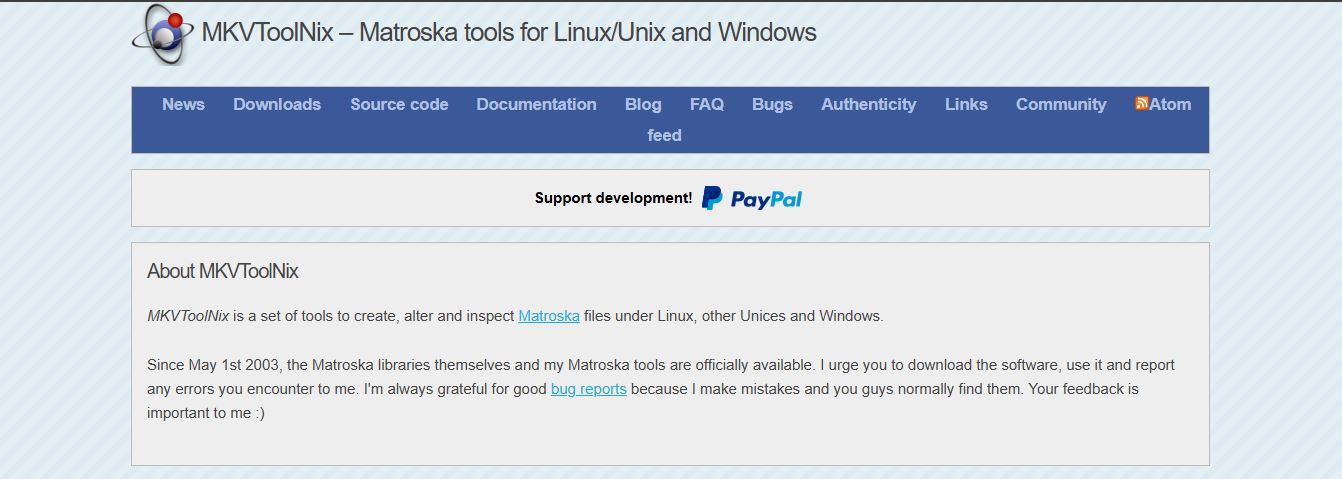
- MKVExtractGUI-2: Descărcați MKVExtractGUI-2 și extrageți-l cu un instrument de decompresie precum WinRAR sau 7-Zip. Plasați-l în folderul MKVToolNix și lansați-l.
Ghid pas cu pas:
Urmați acești pași pentru a începe:
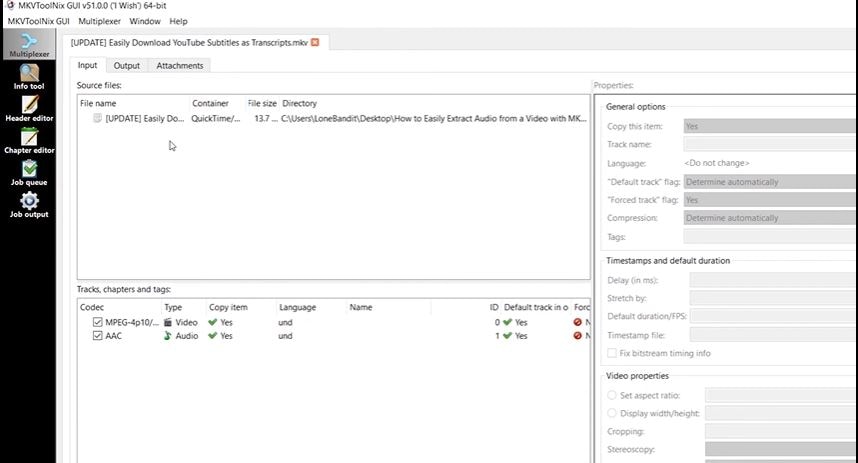
Pasul 1. Încărcați fișierul MKV
Trageți și plasați fișierul MKV în zona Input Files din MKVExtractGUI-2.
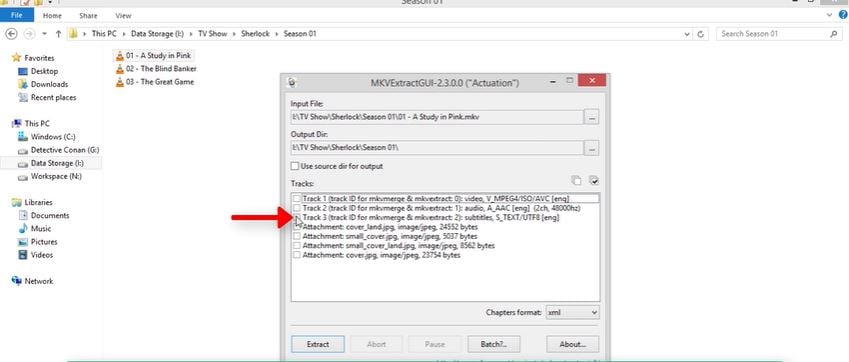
Pasul 2. Selectați pistele pentru extragere
MKVExtractGUI-2 va analiza fișierul MKV și va afișa toate pistele încorporate, inclusiv video, audio și subtitrări. Localizați pistele de subtitrare și debifați orice piste inutile dacă aveți nevoie doar de subtitrări.
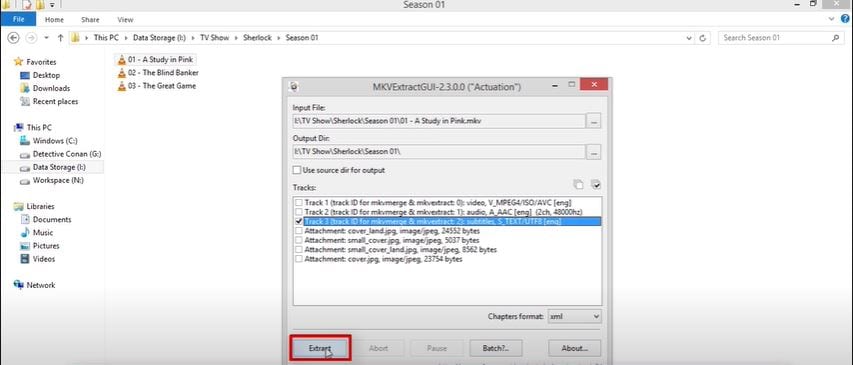
Pasul 3. Începeți extracția
Cu pistele de subtitrare selectate și directorul de ieșire stabilit, faceți clic pe Extract pentru a extrage pistele de subtitrare alese din fișier.
Pasul 4. Localizați subtitrările extrase
Acum deschideți directorul de ieșire specificat. Subtitrările extrase vor apărea acolo în formate precum SRT, SSA sau ASS, în funcție de formatul original al subtitrării din fișierul MKV.
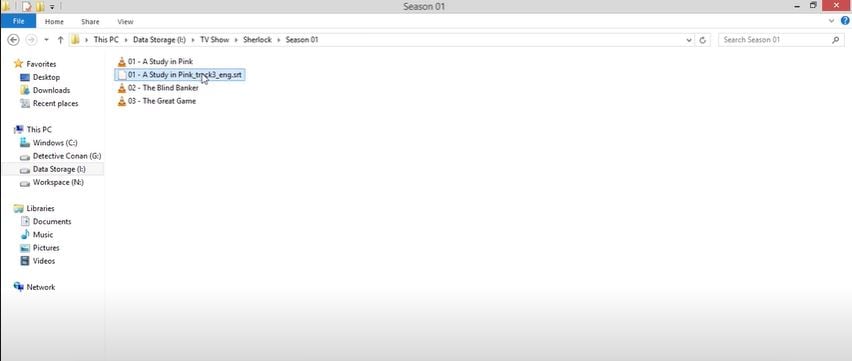
[Metoda 4]. Descarcă subtitrări (dacă sunt disponibile) folosind VLC Media Player
Deși nu puteți extrage subtitrări din MKV folosind VLC Media Player direct, acesta poate fi un instrument util pentru descărcarea subtitrărilor disponibile online.
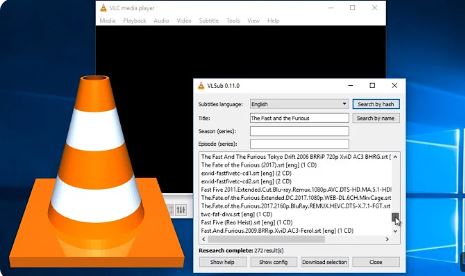
Iată cum puteți folosi VLC pentru a descărca subtitrări:
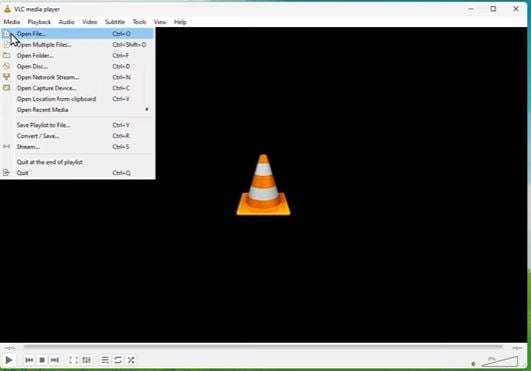
Pasul 1. Deschideți fișierul MKV
Lansați VLC Media Player și deschideți fișierul MKV.
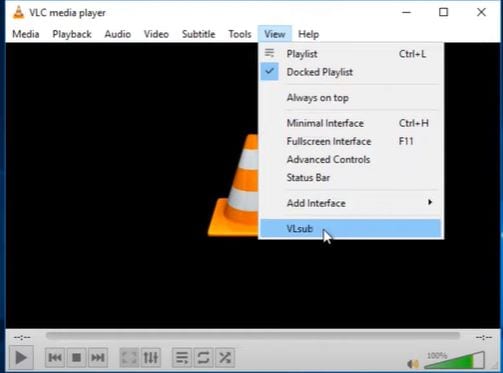
Pasul 2. Accesați căutarea de subtitrări
Du-te la meniul "View" (Vizualizare). Apoi, selectați opțiunea "VLsub".
Pasul 3. Căutați subtitrări:
Mai întâi, selectați limba și titlul subtitrării. Veți vedea două opțiuni: "Search by Hash" (Căutare după Hash) și "Search by Name" (Căutare după nume). Introduceți numele fișierului MKV în bara de căutare și faceți clic pe "Search" (Căutare).
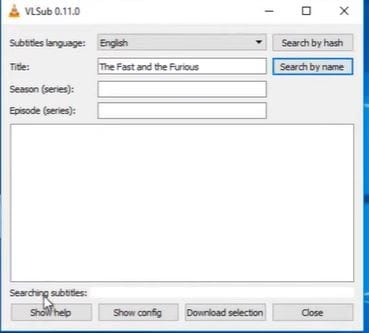
Pasul 4. Descărcați subtitrările
VLC va căuta subtitrări disponibile online. Dacă sunt găsite, puteți selecta limba dorită pentru subtitrare și faceți clic pe "Download." Fișierul cu subtitrări va fi salvat.
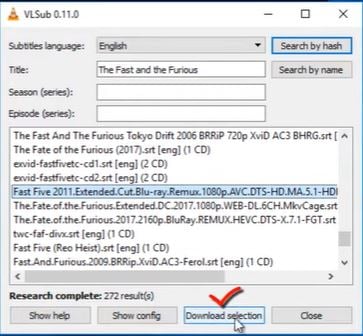

Partea 3. Extrage subtitrări automat din fișierele tale MKV [Cea mai bună metodă]
Deși metodele de mai sus pentru a extrage subtitrări din fișierele MKV sunt eficiente, acestea nu sunt garantate să funcționeze pentru fiecare video. De asemenea, pot consuma timp și necesită expertiză tehnică. Și cel mai important, subtitrările hardcodate nu pot fi extrase comparativ cu subtitrările softcodate. Deci, în toate aceste scenarii, aveți nevoie de software avansat pentru o abordare mai simplificată și eficientă.
Wondershare Filmora este soluția ideală pentru dumneavoastră! Este un software puternic de editare video care poate extrage și edita subtitrări. De asemenea, oferă o gamă largă de funcții avansate care vă pot ajuta să simplificați procesul de editare video.

- Stabilizare video excelentă cu distorsiune redusă.
- Efecte video/audio vaste și resurse creative.
- AI puternic pentru crearea facilă de conținut.
- Intuitiv, profesional dar prietenos pentru începători.
- Funcționează pe Mac, Windows, iOS și Android.



De ce ar trebui să alegi Filmora?
- Generează automat subtitrări din coloana sonoră a videoclipului, economisind timp și efort, mai ales pentru videoclipuri mai lungi.
- Reglați fin subtitrările cu ajustări precise de sincronizare, personalizare de font și efecte stilate.
- Îmbunătățiți aspectul vizual al subtitrărilor cu o varietate de efecte și animații, fundaluri, contururi și umbre.
- Filmora suportă o gamă largă de limbi pentru diverse audiențe.
- Funcția de auto-sincronizare vă ajută să aliniați automat subtitrările cu coloana sonoră pentru o experiență de vizionare mai bună.
- Exportați subtitrări din MKV în diferite formate (SRT, ASS) pentru compatibilitate cu diferite dispozitive și software.
Pași pentru a extrage subtitrări folosind Filmora
Pasul 1. Importați videoclipul
Deschideți Filmora și începeți prin importarea fișierului MKV în cronologia Filmora.

Pasul 2. Generați subtitrări automat
Faceți clic dreapta pe clipul video și selectați "Speech to Text" (Vorbire în text). Alegeți limba dorită și alte setări. Filmora va procesa audio și va genera subtitrări automat.

Pasul 3. Exportați subtitrările
Faceți clic pe Export pentru a salva întregul videoclip cu subtitrările încorporate.

Partea 4. Editează subtitrările tale folosind Filmora
Odată ce ați generat subtitrările, Filmora oferă instrumente excelente pentru a le personaliza și îmbunătăți.
Iată un ghid pentru editarea subtitrărilor în Filmora:
Pasul 1. Faceți dublu clic pe un clip de subtitrare în cronologie pentru a deschide editorul de subtitrare.

Pasul 2. Modificați conținutul textului și ajustați timpii de început și de sfârșit pentru a asigura sincronizarea exactă cu videoclipul

Pasul 3. Faceți clic pe Preset pentru a personaliza aspectul:
- Alegeți dintre diverse fonturi și ajustați dimensiunea, culoarea și stilul fontului.
- Aliniați textul la stânga, centru sau dreapta.
- Adăugați o culoare de fundal sau contur pentru a îmbunătăți lizibilitatea.
- Aplicați efecte precum fade-in, fade-out și slide-in pentru a face subtitrările mai atractive vizual.

Pasul 4. Folosiți fereastra de previzualizare pentru a revizui modificările și a face ajustările necesare.

Concluzie
Extragerea subtitrărilor din fișiere MKV este un proces simplu, cu diverse metode din care puteți alege. Fie că preferați instrumente gratuite precum Subtitle Edit sau MKVExtractGUI-2, fie un software de editare video versatil și avansat precum Filmora. Acesta combină editarea și extragerea de subtitrări, puteți extrage și personaliza cu ușurință subtitrările conform preferințelor.
Alegerea între aceste metode depinde de nevoile dvs. — fie că prioritizați ușurința, funcțiile avansate sau accesibilitatea. După ce extrageți SRT din MKV, îmbunătățiți-vă videoclipurile adăugând subtitrări folosind Filmora. Acest editor ușor de utilizat aduce creativitate și accesibilitate proiectelor dvs. Subtitrările nu doar îmbunătățesc claritatea, dar cresc și angajamentul pentru diverse audiențe.