





AI Voice Changer - Wondershare Filmora
- Transformă-ți vocea în altele cu un singur clic
- Oferă diverse filtre și personaje pentru schimbarea vocii
- Personalizează efecte sonore și setări
Instagram Stories și Reels sunt o modalitate excelentă de a le spune tuturor despre locurile în care te afli. Stories și Reels sunt utile pentru companii și branduri pentru a vorbi despre cele mai recente produse, servicii, oferte și multe altele pentru a interacționa mai bine cu clienții lor. Aceste două funcții permit, de asemenea, influencerilor să își actualizeze urmăritorii despre videoclipurile lor viitoare. Dar știi despre cea mai recentă funcție a Instagram?
Instagram a lansat o opțiune creativă de modificare a vocii atât pentru Stories, cât și pentru Reels. Dacă ești nou în ceea ce privește funcția Instagram voice changer și vrei să înveți cum funcționează, te putem ajuta. Utilizarea efectului de schimbare a vocii va schimba modul în care ai încărcat până acum Stories și videoclipuri. Este distractiv.
Partea 1: Cum să îți schimbi vocea pe Instagram Story? [Pas cu pas]
Înainte de a afla cum să utilizezi schimbătorul de voce pentru Instagram, trebuie mai întâi să te conectezi la contul tău Instagram de pe mobil. Odată ce ai făcut acest lucru, parcurge pașii pe care i-am menționat mai jos:
Pasul 1: Mai întâi, trebuie să faci clic pe poza ta de profil cu semnul +. Odată ce camera se deschide, fă clic pe opțiunea Story.
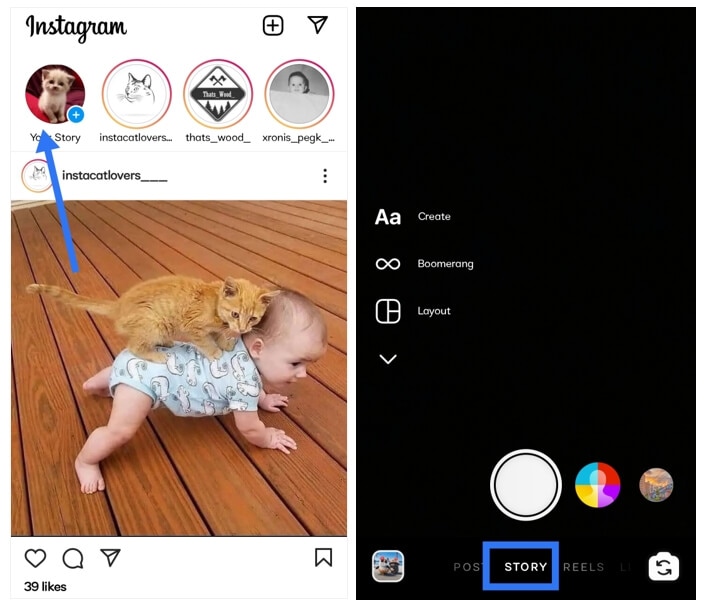
Pasul 2: Trebuie să navighezi prin filtre și să faci clic pe opțiunea de căutare, apoi caută Voice Effects.
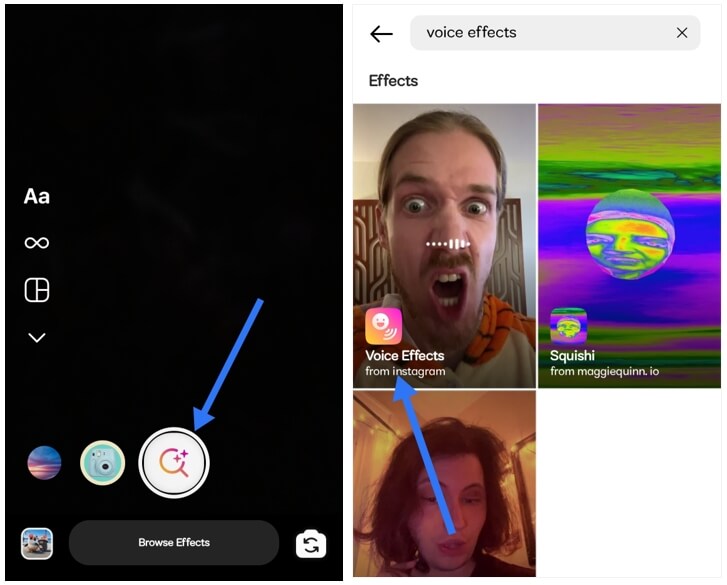
Pasul 3: Vei vedea opțiunea Voice Effects. Pictograma filtrului va fi roz. Te rugăm să faci clic pe aceasta. Filtrul Voice Effect va fi adăugat, apoi poți începe să înregistrezi un story.
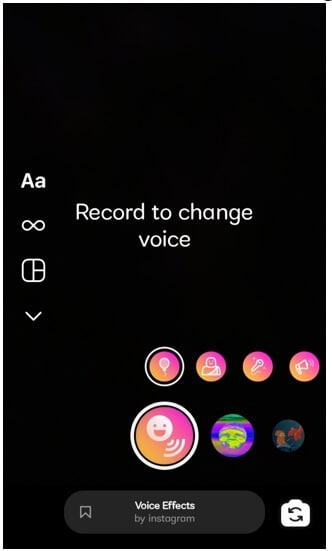
Previzualizează povestea ta și vei vedea că vocea ta a fost schimbată în efectul vocal ales. Și așa vei utiliza filtrul Instagram voice changer.
Află mai multe utilizări interesante ale Instagram Stories.
Partea 2: Tipuri de filtre vocale Instagram
Există cinci filtre vocale disponibile. Fiecare dintre ele este unic și, în funcție de starea ta de spirit și cerințe, poți alege un filtru vocal.
Helium: Primul filtru vocal este heliu. Face ca vocea ta să sune ca și cum ai fi inhalat gaz de heliu. Ca rezultat, vocea ta va suna încântătoare și drăguță.
Giant: Dacă îți place o voce de uriaș, încearcă vocea de uriaș pentru că te va face să suni complet diferit!
Vocalist: Filtrul vocalist face ca vocea ta să sune incredibil de liniștitoare și melodioasă. Dacă îți place vocea blândă, acesta este filtrul potrivit.
Announcer: Filtrul announcer îți va permite să vorbești ca un adevărat crainic. Are și efecte de ecou!
Robot: Ultimul este filtrul robot, unde vei suna ca un robot. Acesta te face să suni ca și cum ai fi din spațiul cosmic.
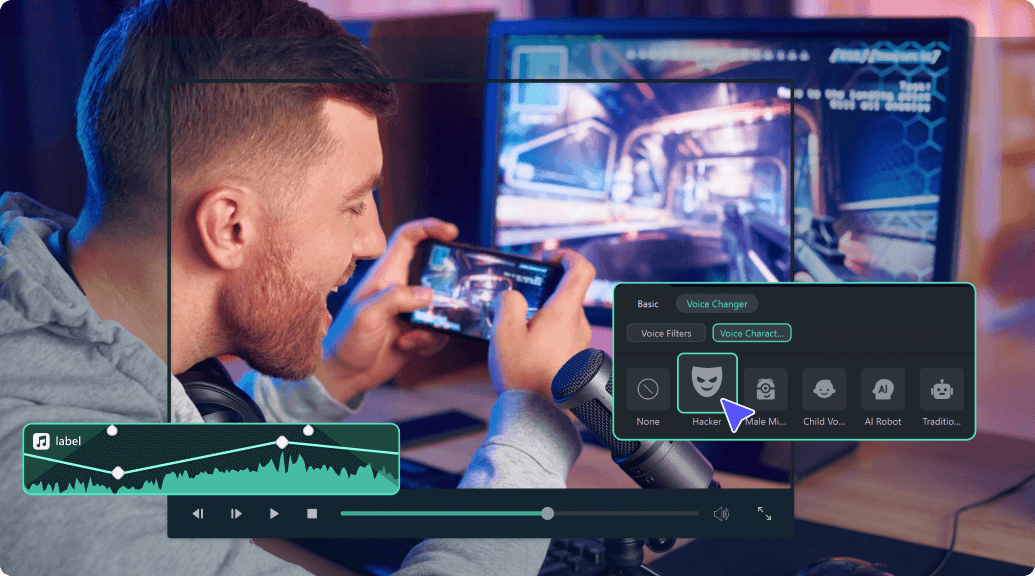
Schimbarea vocii în diferite sunete cu un singur clic
Partea 3: Cum să schimbi vocea în Instagram Reel?
La fel cum îți poți schimba vocea când filmezi o poveste, poți încerca același filtru de schimbare a vocii în timp ce înregistrezi un reel. Deoarece Reels rămân în contul tău, are sens să transformi reels-urile tale obișnuite în ceva extraordinar, iar efectul de schimbare a vocii te ajută să realizezi acest lucru impecabil. Iată ce trebuie să faci:
Pasul 1: Accesează contul tău Instagram și fă clic pe poza ta de profil cu iconița +. Apoi fă clic pe opțiunea Reels.
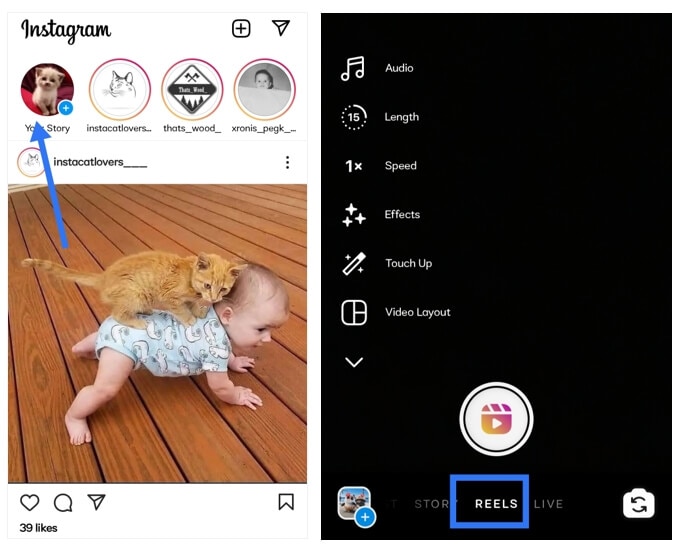
Pasul 2: În stânga ta, vei vedea opțiunea de filtrare; te rugăm să faci clic pe aceasta. Când apar filtrele, privește în partea de sus a filtrelor și vei vedea o bară de căutare. Acolo trebuie să tastezi voice effects.
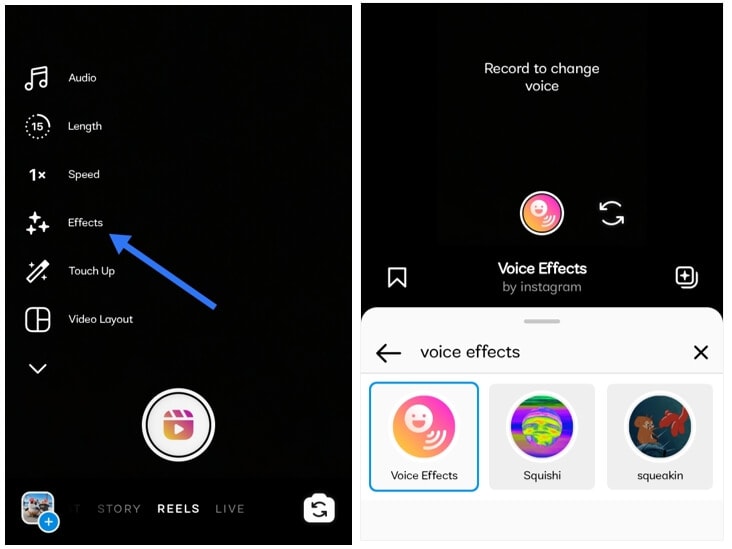
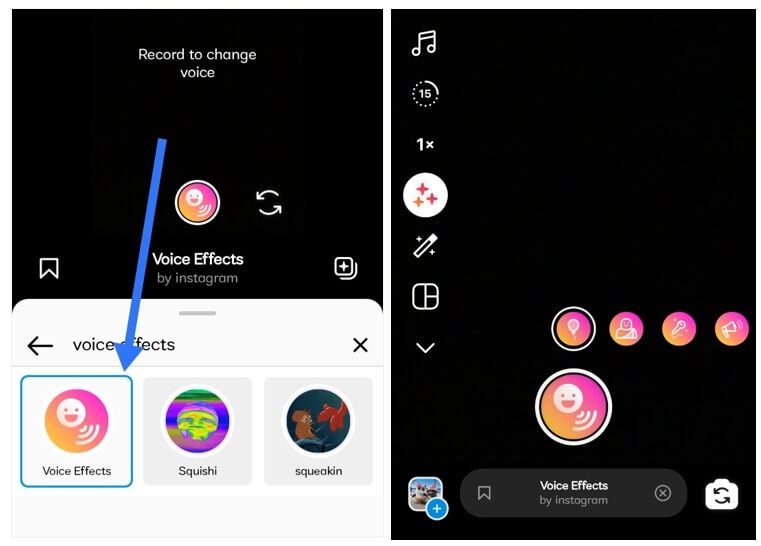
Pasul 3: Filtrul voice effects va apărea. Te rugăm să faci clic pe acesta. Odată făcut acest lucru, înregistrează-ți reel-ul așa cum faci de obicei și previzualizează-l pentru a asculta vocea ta schimbată.
Partea 4: Cum să schimbi vocea videoclipului Instagram pe desktop cu Filmora?
Pentru Win 7 sau mai recent (64-bit)
Pentru macOS 10.14 sau mai recent
Există o altă modalitate de a schimba vocea videoclipului Instagram, și anume utilizarea unei aplicații terțe de încredere precum Filmora de la Wondershare. Acest instrument profesional de editare video îți va permite să îți schimbi vocea în mod eficient. Mai mult, Filmora asigură că întregul proces de schimbare a vocii este ușor și convenabil. Acest lucru înseamnă că, chiar dacă nu ești un editor video profesionist, poți totuși utiliza Filmora pentru a-ți schimba vocea exact așa cum vrei. Iată pașii pe care trebuie să îi urmezi:
Pasul 1: Adaugă videoclipuri cu voce peste sau adaugă o voce peste un videoclip
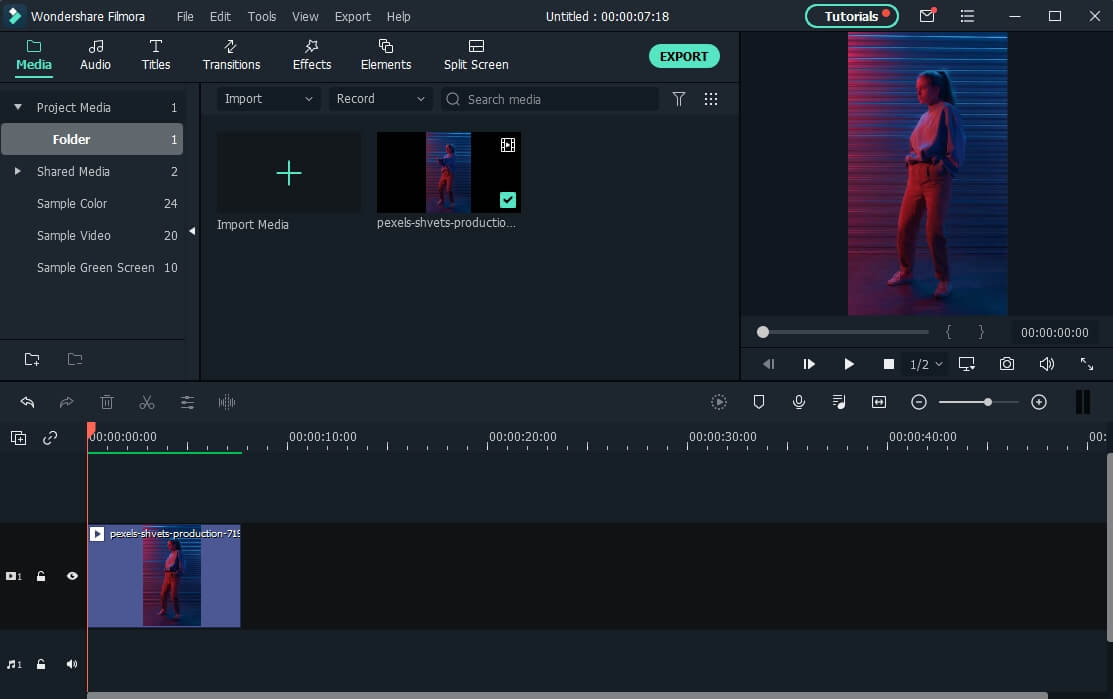
Lansează Wondershare Filmora pe desktop-ul tău și apoi fă clic pe New Project pentru a începe unul nou. Apoi, fă clic pe opțiunea de import pentru a adăuga fișierul video/audio. Sau poți folosi piesele muzicale din biblioteca Audio.
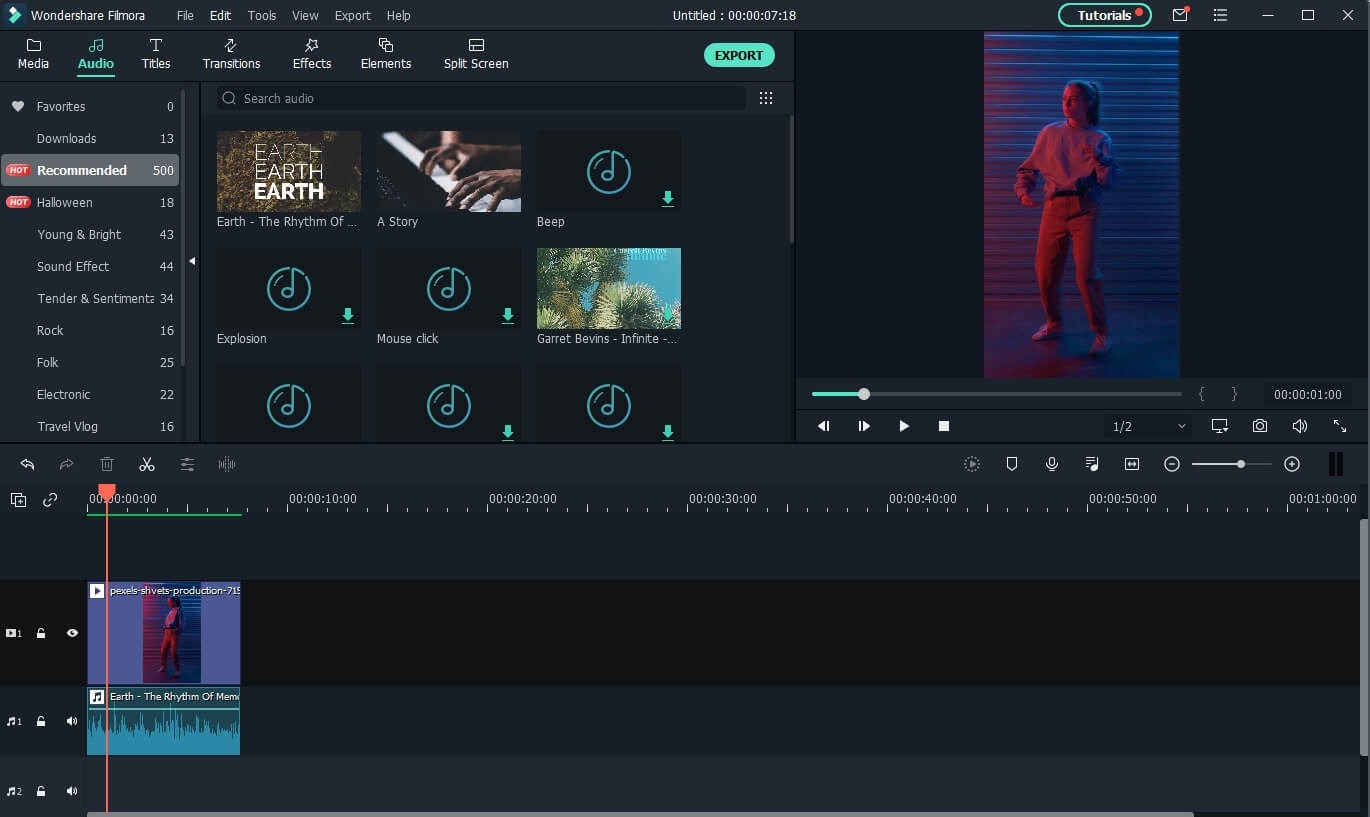
Filmora îți permite, de asemenea, să înregistrezi voce peste și să schimbi vocea ulterior, poți face clic pe opțiunea voiceover pe care o poți vedea deasupra Timeline-ului.
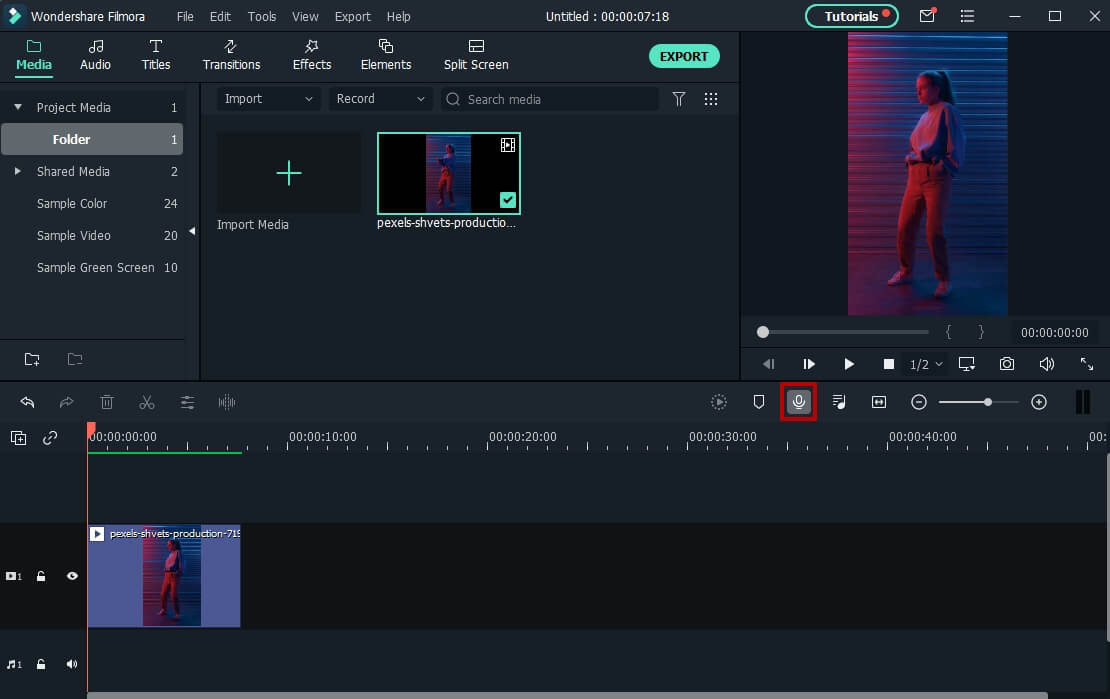
Pasul 2: Schimbă-ți vocea folosind opțiunea Pitch
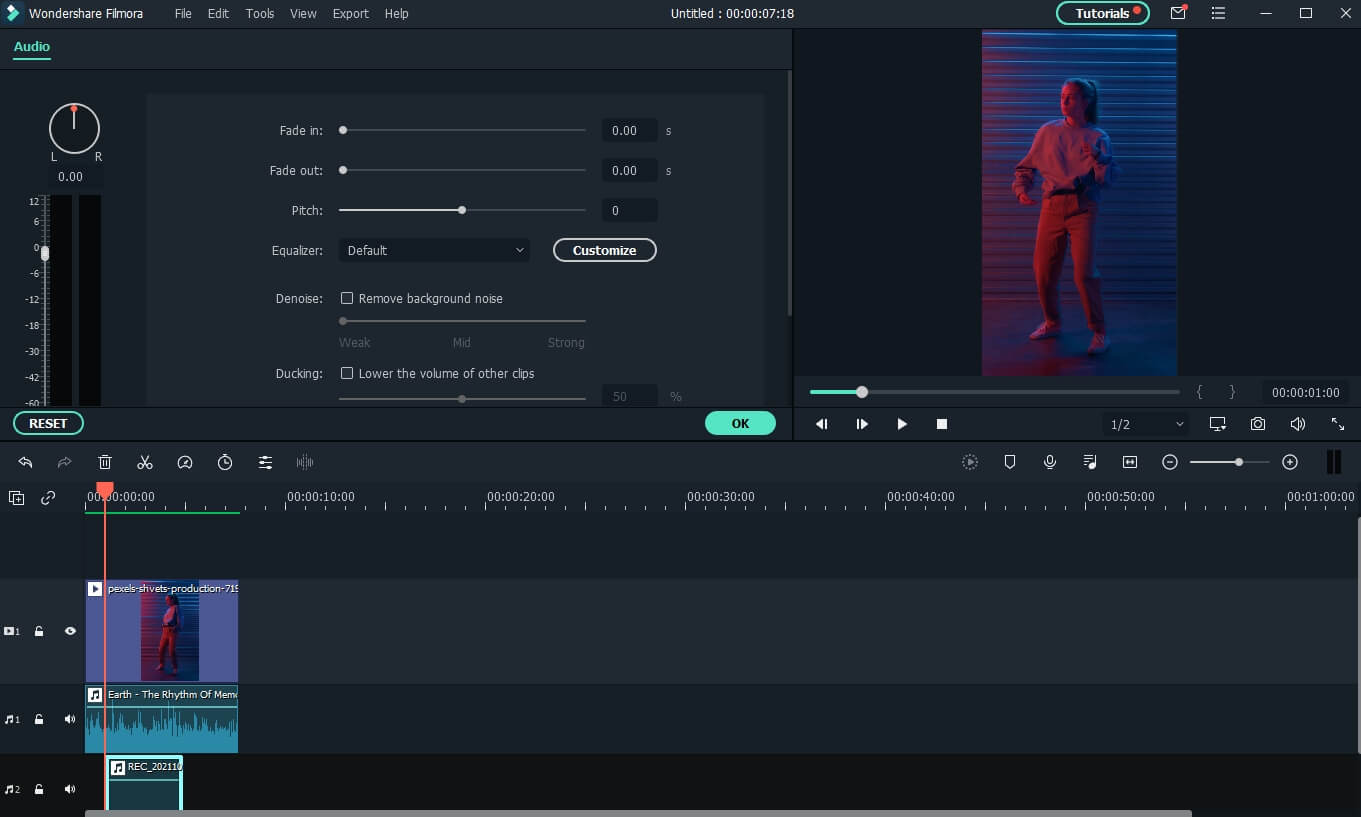
După ce ți-ai înregistrat vocea, fă dublu clic pe aceasta în timeline și vei găsi panoul de editare audio care conține mai multe instrumente de editare audio, cum ar fi fade in și fade out, pitch și denoise. Trage bara de glisare pentru opțiunea Pitch pentru a-ți schimba vocea în mod corespunzător. Valorile disponibile pentru Pitch vor fi de la -12 la 12.
Pasul 3: Exportă videoclipul tău cu voce peste
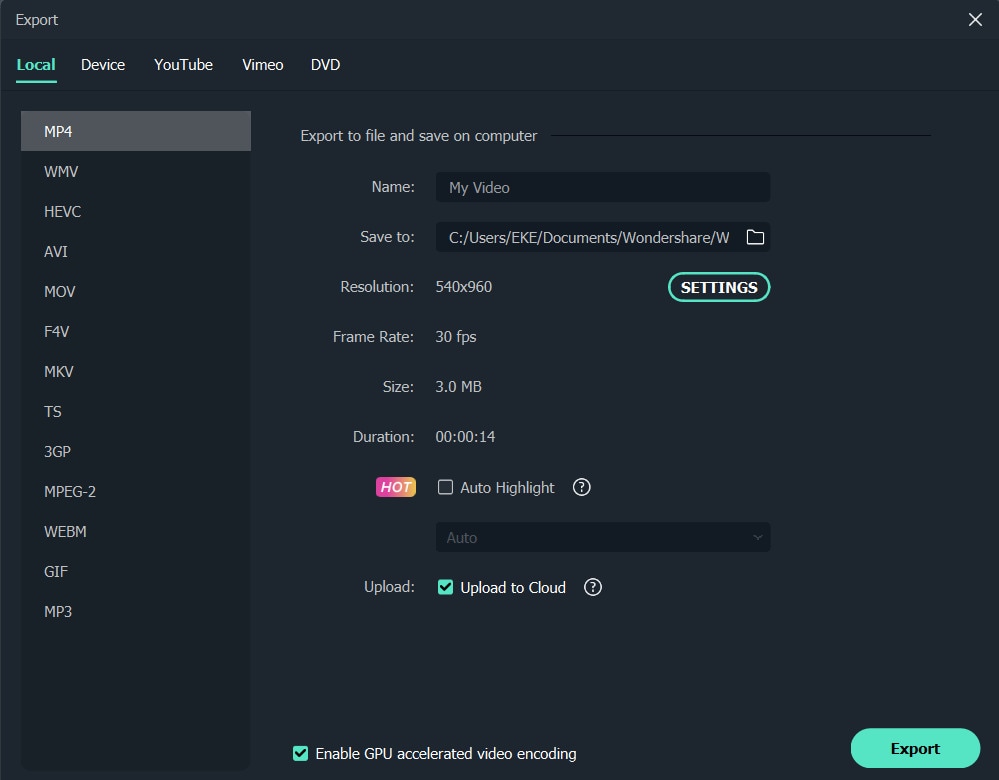
Dacă ești mulțumit de modificările vocii pe care le-ai făcut, poți în cele din urmă să faci clic pe opțiunea export pe care o vei vedea în partea dreaptă jos. Videoclipul cu voce editat va fi salvat pe computer.
 Descărcare sigură

Partea 5: Cum să schimbi vocea videoclipului Instagram pe telefonul mobil cu Filmora?
Filmora are o aplicație de editare video pentru mobil care aduce editarea video de nivel profesional pe telefonul tău. Este ușor de utilizat și bogată în funcții, efectele sale de schimbare a vocii fiind în mare parte utile pentru adăugarea de efecte creative și distractive videoclipurilor tale. Dacă vrei să suni ca un robot, ca un chipmunk sau să ai vocea ca un radio vechi, Filmora te poate ajuta.
Cu Filmora, schimbarea vocii în videoclipurile Instagram devine ușoară. Să parcurgem procesul de schimbare a vocii videoclipului Instagram folosind Filmora.
Pasul 1: Importă videoclipul pentru a începe un proiect nou
Lansează aplicația Filmora pe telefonul tău mobil și apasă pe butonul New Project. Alege videoclipul pe care dorești să îl editezi din biblioteca ta media și apasă Import pentru a-l încărca în spațiul de lucru de editare.
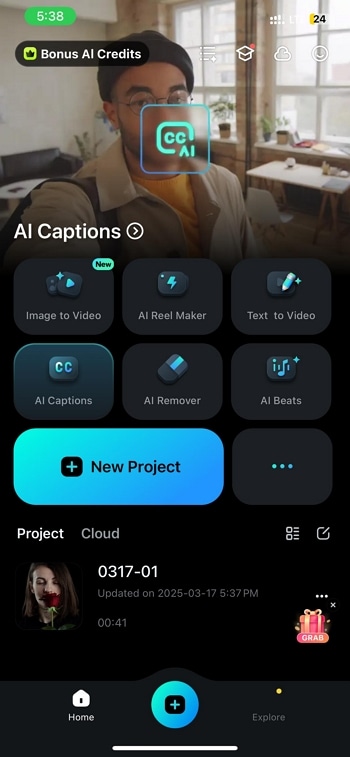
Pasul 2: Înregistrează audio pentru a schimba vocea videoclipului Instagram
Mergi la secțiunea Audio din bara de instrumente de jos pentru a accesa opțiunile de editare a vocii.
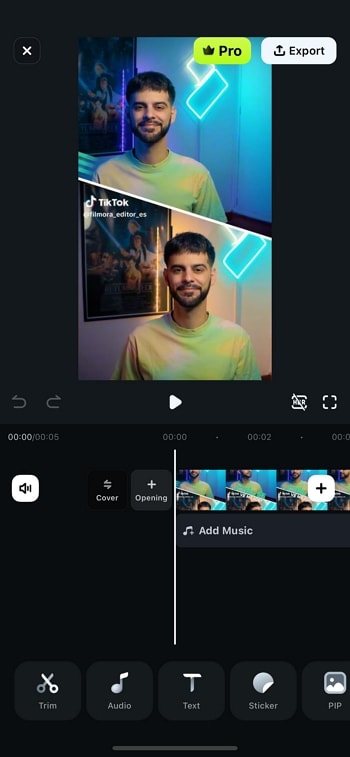
Apasă butonul Record pentru a începe înregistrarea noului accent sau voce peste reel-ul tău Instagram direct în aplicație.
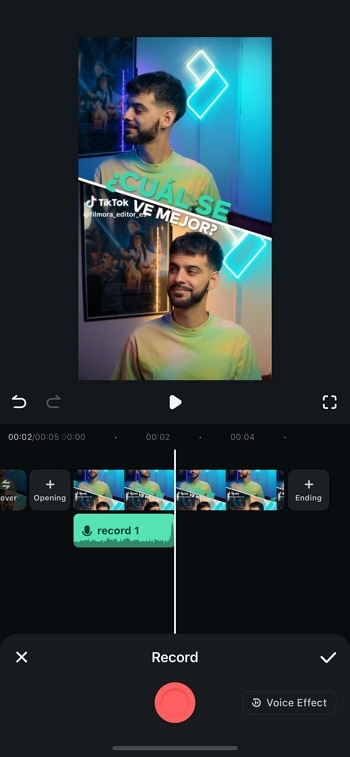
Alege dintre diverse efecte de schimbare a accentului, cum ar fi robot, chipmunk, sau radio, pentru a oferi audio-ului tău un sunet distinct.
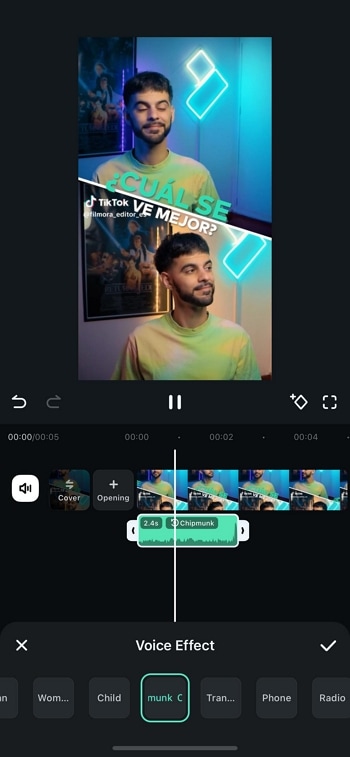
Pasul 3: Aplică un efect de voce la audio-ul existent al videoclipului Instagram
Dacă videoclipul tău are deja o pistă audio, o poți extrage pentru a modifica sunetul original. Pentru a face acest lucru, navighează la fila Audio și selectează Extract Audio. Aceasta va separa audio-ul de video și îl va face disponibil pentru modificarea accentului.
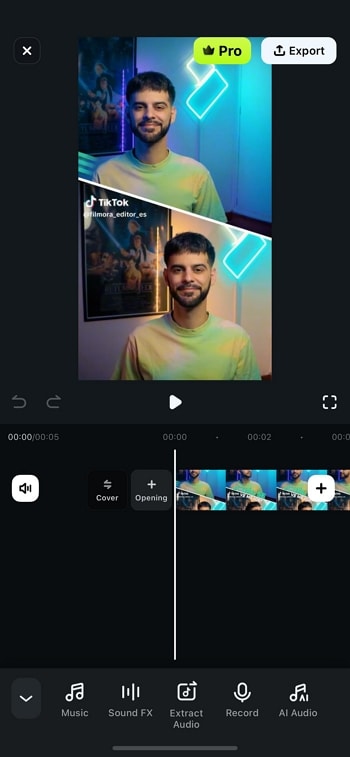
După înregistrarea sau extragerea audio-ului, apasă Efect de Voce opțiunea de a deschide instrumentele de modificare a accentului.
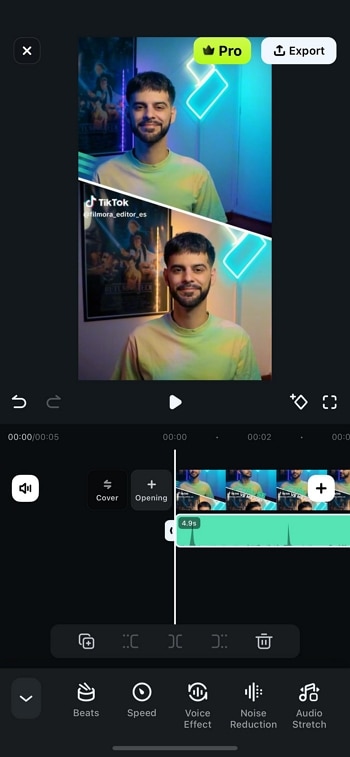
Alege dintre diverse efecte de schimbare a accentului, cum ar fi robot, chipmunk, sau radio, pentru a oferi audio-ului tău un sunet distinct.
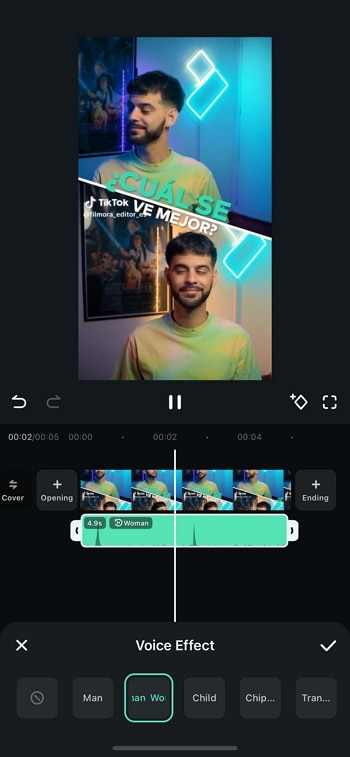
Odată ce ești mulțumit de audio-ul modificat, apasă pe butonul Export situat în colțul din dreapta sus. Ajustează setările de export după necesitate, apoi apasă Export pentru a salva videoclipul final pe dispozitivul tău.
Concluzie
Efect de Voce este un filtru distractiv care a fost adăugat pe Instagram. Dacă vrei să postezi lucruri distractive și interesante pe Instagram Stories și Reels, poți încerca cu siguranță să folosești filtrul Efect de Voce. Lasă-i pe alții să se bucure de videoclipul tău scurt și permite tuturor să aibă o experiență distractivă vizionând Stories sau Reels.
Pentru Win 7 sau mai recent (64-bit)
Pentru macOS 10.14 sau mai recent