







Schimbarea vitezei videoclipurilor pe Instagram este o modalitate simplă, dar eficientă de a-ți impresiona urmăritorii. Poți crea un videoclip cu time-lapse pentru a condensa evenimente lungi într-un clip scurt sau poți încetini înregistrarea pentru a evidenția momente specifice.
Dar dacă te întrebi cum să schimbi viteza videoclipului pe Instagram direct, lucrurile s-ar putea să nu fie atât de simple pe cât te-ai aștepta. Din păcate, Instagram nu oferă instrumente directe pentru modificarea vitezei videoclipului în Stories. Deci, ce poți face?
Ei bine, există mai multe instrumente utile—atât aplicații, cât și funcții încorporate—care îți permit să schimbi ușor viteza videoclipului, indiferent de dispozitivul pe care îl folosești. Vei afla exact cum să schimbi viteza videoclipului tău pentru a crea efectul perfect pentru următoarea ta postare. Să începem!
În acest articol
🤩 Postări care te-ar putea interesa: Ce este Edits? Descoperă noul editor video de la Instagram
Partea 1. Pot schimba viteza videoclipului în Instagram Stories?
Dacă vrei să condimentezi Instagram Stories cu efecte distractive de viteză, s-ar putea să fii dezamăgit să descoperi că Instagram nu oferă o modalitate directă de a schimba viteza videoclipului în cadrul funcției Instagram Stories. Asta înseamnă că, dacă visezi să creezi un moment dramatic cu încetinitorul sau un time-lapse rapid direct în Stories, Instagram nu are instrumentele pentru asta.
Cu toate acestea, nu-ți pierde speranța! În timp ce Instagram Stories ar putea să nu ofere ajustări de viteză, Instagram oferă această funcționalitate în Reels. Când creezi un Reel, poți ajusta cu ușurință viteza videoclipului tău.
Accelerează sau încetinește videoclipul tău cu un singur clic.


Cum să schimbi viteza videoclipului în Instagram Reels
Reels îți oferă mai multe opțiuni de viteză (precum 0.3x, 0.5x, 2x și 3x) pe care le poți aplica chiar înainte de a începe să înregistrezi. Deci, dacă vrei acel efect cool de viteză în Story-ul tău, iată ce poți face: creează videoclipul în Reels folosind controalele de viteză, distribuie-l și salvează-l pe dispozitivul tău.
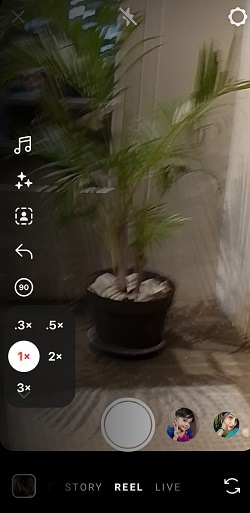
Alternativ, poți ajusta viteza videoclipurilor existente în Instagram Reels. Pur și simplu adaugă videoclipul tău în Reels și alege viteza dorită.
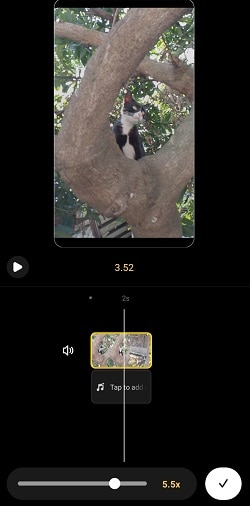
Este un pas în plus, dar îți permite să profiți de instrumentele încorporate ale Instagram și să obții totuși aspectul pe care îl dorești.
Partea 2. Cum să schimbi viteza videoclipului folosind Filmora (Windows, Mac, Android, iOS)?
S-ar putea să fii dezamăgit deoarece nu poți schimba direct viteza videoclipului pentru Instagram Stories. Trebuie să treci mai întâi prin Instagram Reels înainte de a încărca videoclipul în Instagram Stories. Ca să nu mai spunem că flexibilitatea în editarea videoclipurilor este limitată, deoarece Instagram Reels oferă doar funcții de editare de bază.
Dar, nu-ți face griji! Avem soluția pentru tine. Dacă tot trebuie să folosești instrumente compatibile, poți încerca să folosești Wondershare Filmora. Filmora este un editor video puternic și ușor de utilizat, disponibil pentru Windows, Mac, Android și iOS.
Filmora oferă o gamă de instrumente avansate de editare care îți permit să schimbi viteza videoclipurilor rapid și ușor—indiferent de dispozitivul pe care îl folosești. Plus, vei avea mult mai mult control asupra editării, astfel încât să poți crea exact efectul dorit înainte de a-l partaja pe Instagram. Iată cum să accelerezi videoclipurile tale de Instagram folosind Filmora.
Schimbarea vitezei videoclipului Instagram pe Windows/Mac
Când folosești Filmora pentru a ajusta viteza videoclipurilor tale de Instagram pe Windows sau Mac, ai la dispoziție mai multe metode în funcție de nevoile tale de editare.
Metoda 1: Viteză uniformă
Această metodă îți permite să personalizezi viteza videoclipului tău exact cum dorești. Poți seta viteza oriunde de la 0.01X (foarte lent) până la 100X (super rapid).
Pasul 1. Lansează Filmora și începe un nou proiect
Deschide Filmora și fă clic pe New Project. Dacă nu ai instalat încă Filmora, îl poți descărca mai întâi pe computer.
Pasul 2: Viteza videoclipului cu controalele de viteză
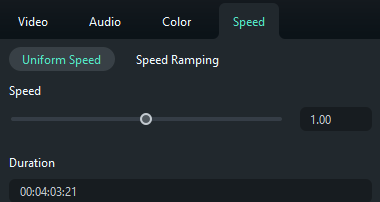
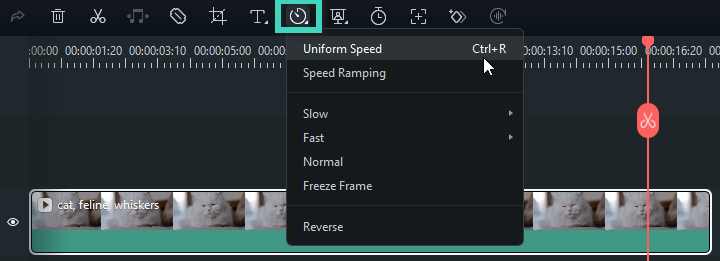
Odată ce videoclipul tău este adăugat în timeline, fă clic pe el, apoi selectează butonul Speed (iconița de vitezometru) din bara de instrumente de sus. Alege "Uniform Speed" pentru a începe ajustarea vitezei de redare a videoclipului.
Pasul 3: Ajustează viteza videoclipului
Pentru a încetini videoclipul, trage glisorul de viteză spre stânga. Pentru a-l accelera, trage glisorul spre dreapta. Dacă preferi mai multă precizie, introdu o valoare specifică a vitezei în câmpul Duration .
Metoda 2: Speed Ramping
Pentru utilizatorii avansați, Speed Ramping îți permite să variezi viteza pe parcursul videoclipului tău, creând tranziții line între secțiunile rapide și lente.
Pasul 1. Deschide Speed Ramping
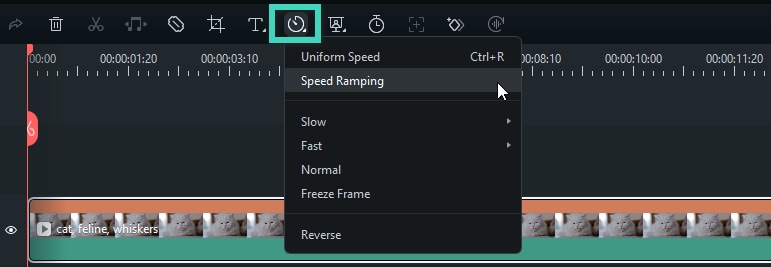
Cu videoclipul selectat în timeline, fă clic pe iconița Speed din nou și alege opțiunea "Speed Ramping".
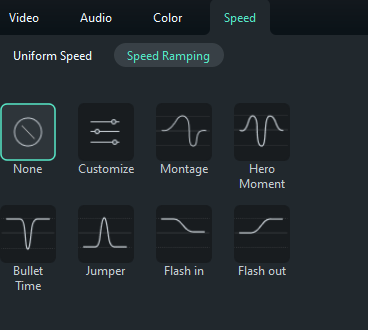
Apoi, în Panoul de Proprietăți, mergi la Speed > Speed Ramping, unde vei vedea mai multe opțiuni presetate.
Pasul 2: Personalizează punctele de viteză
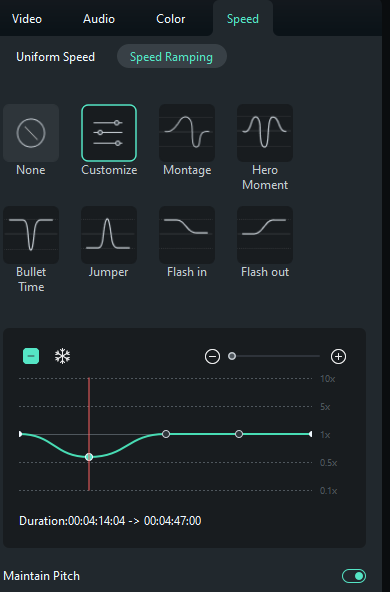
După selectarea unei presetări, poți ajusta în continuare punctele de viteză trăgându-le în sus sau în jos pentru a crește sau scădea viteza, sau la stânga și la dreapta pentru a controla unde are loc schimbarea vitezei în cadrul videoclipului.
Metoda 3: Schimbări presetate de viteză
Dacă preferi ajustările rapide, poți folosi opțiunile de viteză presetate disponibile în Filmora.
Pasul 1. Selectează presetarea de viteză
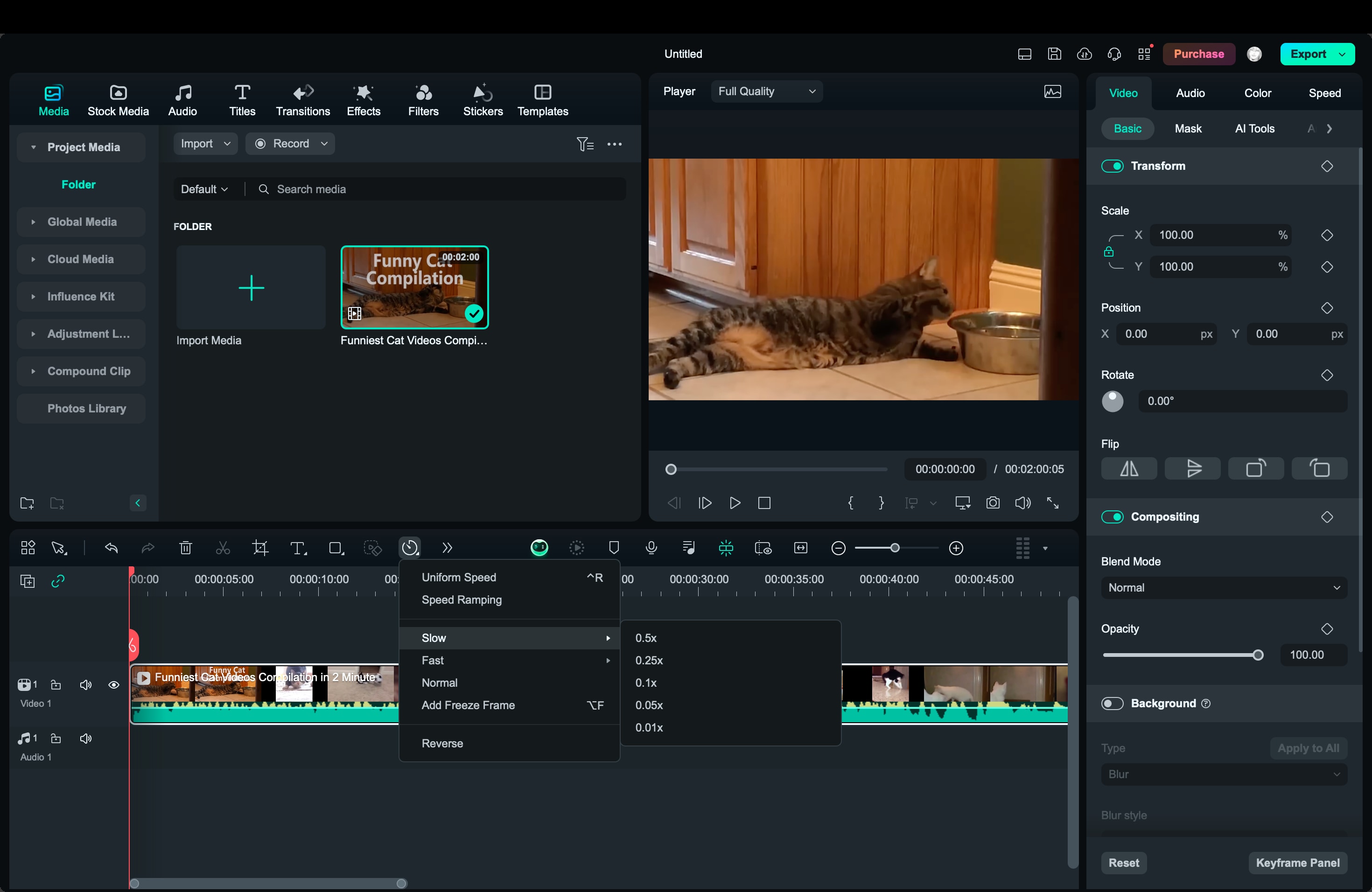
După plasarea videoclipului în timeline, fă clic pe iconița Speed . Alege "Fast" pentru accelerare sau "Slow" pentru încetinire, și selectează o viteză presetată.
Pasul 2. Revizuiește și exportă
Redă videoclipul pentru a te asigura că este așa cum dorești, apoi exportă produsul final.
Schimbarea vitezei videoclipului Instagram pe Android/iOS
Pasul 1. Descarcă aplicația Filmora
Începe prin a descărca aplicația Filmora din Google Play Store sau Apple App Store.
Filmora pentru mobil
Editează videoclipuri pe telefonul tău mobil cu un singur clic!
- • Funcții AI noi și puternice.
- • Editare video ușor de utilizat pentru începători.
- • Editare video completă pentru profesioniști.


Pasul 2. Importă videoclipul tău
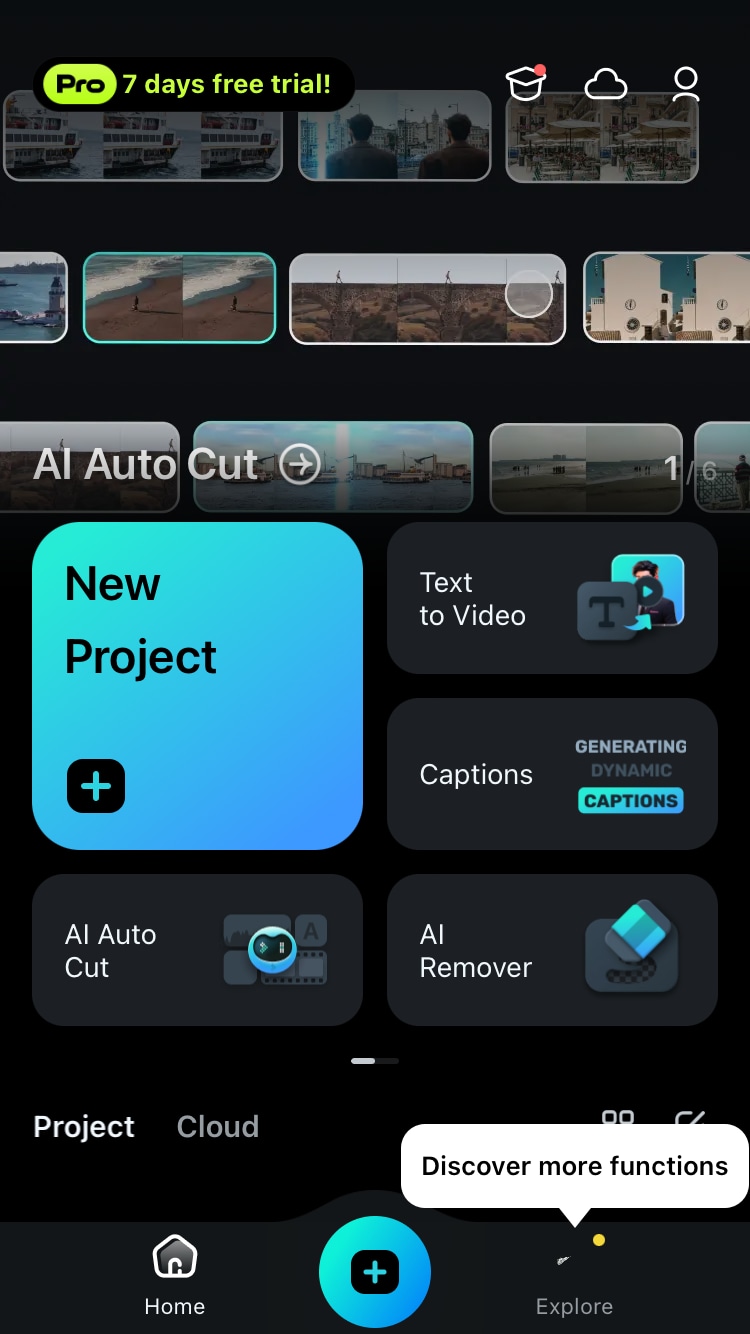
Deschide aplicația și apasă pe "New Project" pentru a importa videoclipul din galeria ta.
Pasul 3. Selectează videoclipul
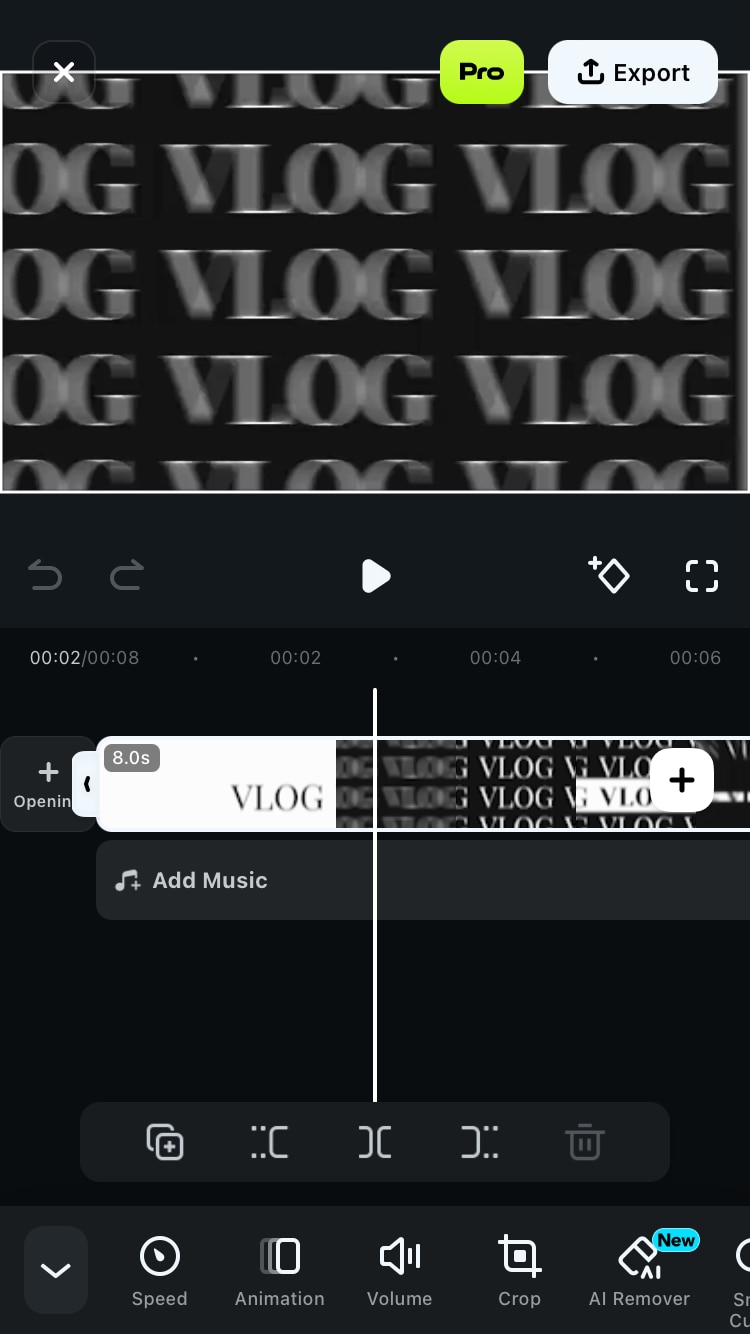
Odată ce videoclipul tău este în proiect, atinge-l pentru a dezvălui opțiunile de editare. Apoi, alege opțiunea "Viteză" din bara de instrumente.
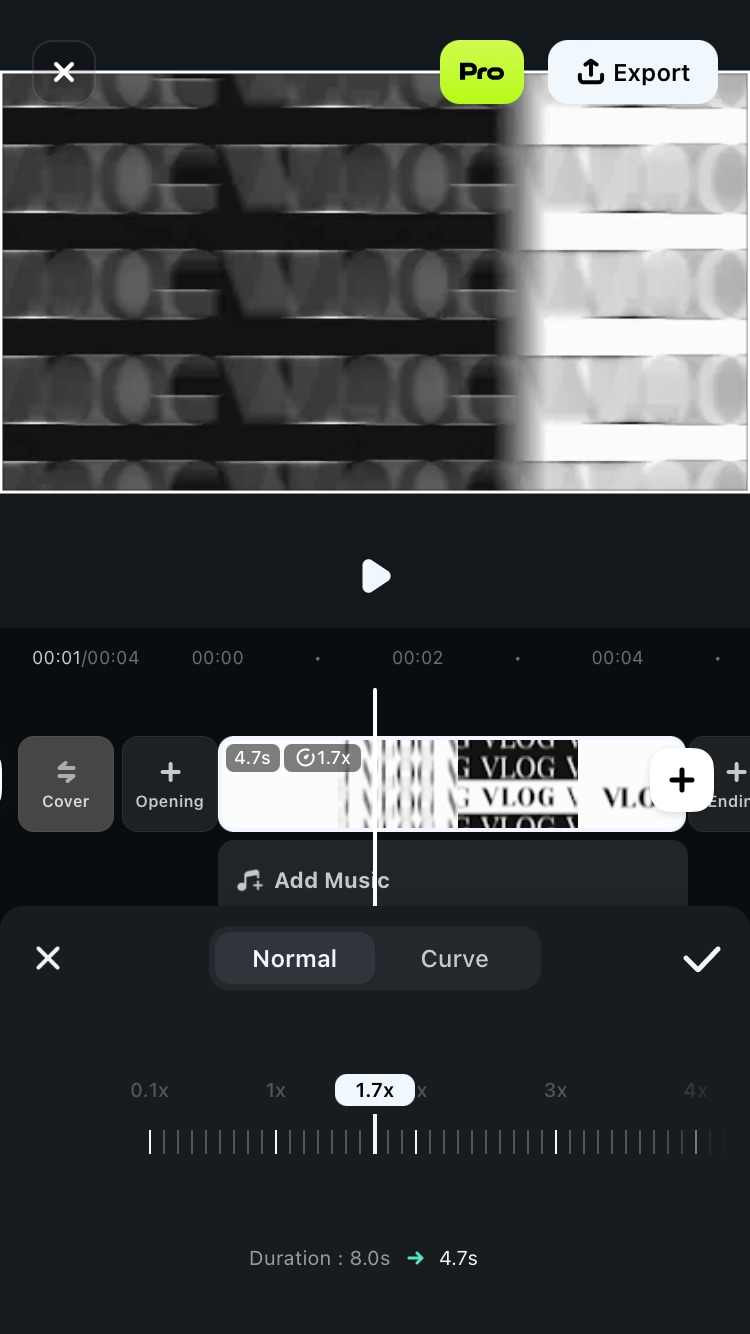
Vei vedea un cursor care îți permite să modifici viteza videoclipului tău. Mută-l spre stânga pentru a încetini sau spre dreapta pentru a accelera.
Pasul 4. Previzualizează modificările
Redă videoclipul pentru a vedea cum arată ajustările de viteză. Când ești mulțumit de rezultat, atinge "Salvează" pentru a exporta videoclipul pe dispozitivul tău.
Acum, deschide Instagram, mergi la Povești sau Reels și încarcă videoclipul tău nou editat!
Partea 3. Cum să modifici viteza videoclipului pe desktop?
Filmora este un instrument flexibil care poate fi utilizat atât pe Mac, cât și pe Windows. Cu toate acestea, dacă dorești alternative, există și alte instrumente excelente disponibile, în funcție de sistemul tău de operare.
Pentru utilizatorii Mac, iMovie oferă o modalitate simplă, dar puternică de a controla viteza videoclipului cu câteva clicuri. În același timp, utilizatorii Windows se pot baza pe VLC Media Player, un instrument gratuit și versatil care permite ajustări ușoare ale vitezei videoclipului tău. Hai să vedem cum să folosești fiecare instrument pentru a modifica viteza videoclipului tău pentru Instagram.
Metoda 1. Schimbarea vitezei videoclipului cu iMovie (doar pentru Mac)
iMovie este un software de editare video încorporat conceput exclusiv pentru dispozitivele Apple. Este cunoscut pentru ușurința în utilizare și gama largă de funcții, inclusiv tăierea videoclipurilor, corectarea culorilor și ajustările de viteză. iMovie suportă și editarea video 4K, permițându-ți să creezi videoclipuri de calitate profesională.
Iată cum să modifici viteza videoclipului pentru Instagram folosind iMovie:
Pasul 1. Deschide iMovie și importă videoclipul tău
Începe prin lansarea iMovie și tragerea fișierului video în cronologie.
Pasul 2. Selectează clipul
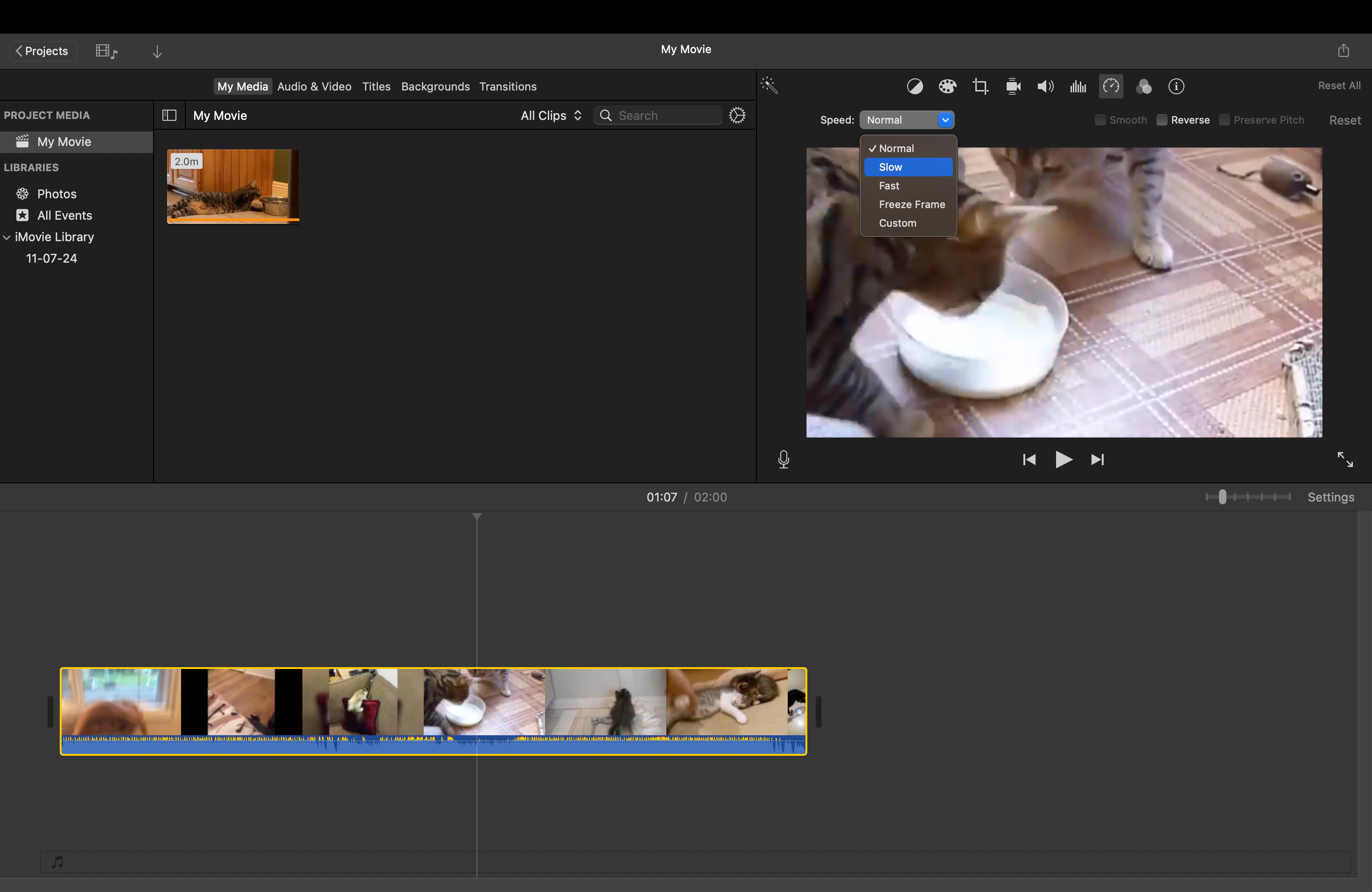
Fă clic pe clipul video pe care vrei să îl modifici. Apoi, fă clic pe butonul "Viteză" pentru a deschide setările de viteză.
Pasul 3. Ajustează viteza
Alege "Slow" sau "Fast" pentru a seta viteza dorită. De asemenea, poți personaliza viteza sau modifica părți specifice ale clipului.
Pasul 4. Previzualizează și exportă
Revizuiește modificările tale. Când ești mulțumit, exportă videoclipul pentru a-l salva.
Metoda 2. Schimbarea vitezei videoclipului cu VLC Media Player (doar pentru Windows)
VLC Media Player este mai mult decât un simplu player media; este un instrument puternic care suportă aproape toate formatele audio și video fără a avea nevoie de codecuri suplimentare. VLC oferă, de asemenea, funcții de editare de bază, inclusiv capacitatea de a ajusta viteza de redare video în timp real.
Iată cum să modifici viteza videoclipului folosind VLC:
Pasul 1. Deschide VLC și încarcă videoclipul tău
Deschide VLC și navighează la "Media" > "Deschide fișier." Selectează videoclipul tău.
Pasul 2. Accesează opțiunile de viteză de redare
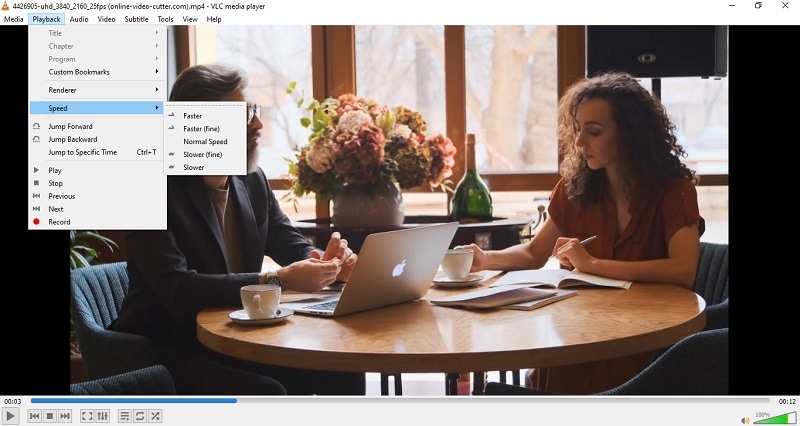
Mergi la meniul "Redare", plasează cursorul peste "Viteză," și alege să faci videoclipul să ruleze mai repede sau mai încet.
Pasul 3. Ajustează viteza dinamic
Alege setarea de viteză dorită, iar VLC o va aplica instantaneu, permițându-ți să previzualizezi rezultatul.
Pasul 4. Salvează ajustările
Odată ce ești mulțumit de modificări, salvează videoclipul cu setările de viteză ajustate.
Partea 4. Cum să modifici viteza videoclipului pe mobil?
Nu doar pe desktop, poți modifica viteza videoclipului și pe telefonul mobil. Dispozitivele mobile vin cu instrumente încorporate care fac schimbarea vitezei video ușoară și accesibilă. Aceste opțiuni native îți permit să editezi videoclipuri fără a descărca aplicații terțe. Să vedem cum să o faci pentru fiecare platformă.
Filmora pentru mobil
Editează videoclipuri pe telefonul tău mobil cu un singur clic!
- • Funcții AI noi și puternice.
- • Editare video ușor de utilizat pentru începători.
- • Editare video completă pentru profesioniști.
Metoda 1. Schimbarea vitezei videoclipului cu Photos (încorporat) (doar pentru iOS)
Pentru utilizatorii iOS, aplicația Photos oferă o modalitate simplă de a schimba viteza videoclipului, în special pentru videoclipurile înregistrate în modul Slo-Mo:
Pasul 1. Deschide aplicația Photos
Lansează Photos și localizează videoclipul Slo-Mo pe care dorești să-l ajustezi. Apoi, atinge "Editare" din colțul din dreapta sus.
Pasul 2. Ajustează viteza
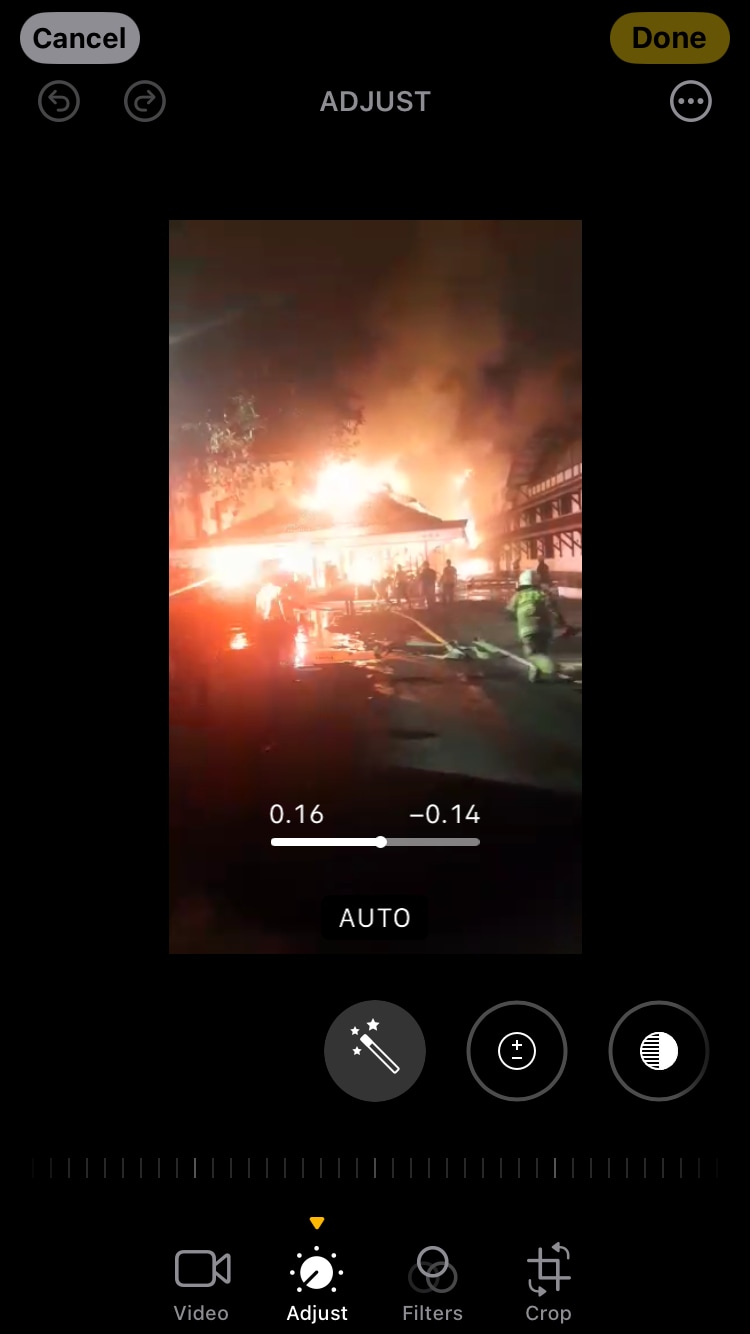
Vei vedea un cursor de viteză sub cadrele video. Trage barele pentru a determina care părți ale videoclipului ar trebui să fie redate cu încetinitorul sau la viteză normală.
Pasul 3. Salvează modificările
Odată ce ești mulțumit de ajustări, atinge "Gata" pentru a salva videoclipul.
Metoda 2. Schimbarea vitezei videoclipului cu metoda încorporată (doar pentru Android)
Pe Android, diferite mărci pot oferi instrumente unice de editare, dar majoritatea dispozitivelor suportă ajustări de bază ale vitezei prin intermediul aplicațiilor Galerie sau Google Photos:
Pasul 1. Deschide aplicația Galerie sau Photos
Selectează videoclipul pe care dorești să-l modifici.
Pasul 2. Atinge Editare
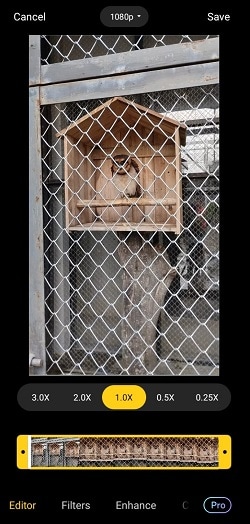
Atinge pictograma "Editare" sau creion pentru a accesa funcțiile de editare video. Apoi, selectează Speed setările de viteză (de obicei simbolizate de un vitezometru)
Pasul 3. Ajustează viteza
Alege dintre setările de viteză disponibile (de exemplu, 0.5x pentru încetinit sau 2x pentru rapid) pentru a modifica viteza de redare.
Pasul 4. Salvează modificările tale
Odată ce ești mulțumit de modificări, salvează videoclipul pe dispozitivul tău.
Partea 5. Cum să modifici viteza videoclipului online?
Dacă cauți o modalitate rapidă și ușoară de a modifica viteza videoclipului tău online fără a descărca niciun software, Clideo este o opțiune excelentă. Clideo este un instrument online gratuit care îți permite să accelerezi sau să încetinești videoclipurile direct în browserul tău web. Suportă o gamă largă de formate video, inclusiv MP4, AVI, MOV și altele, ceea ce îl face versatil pentru diferite nevoi.
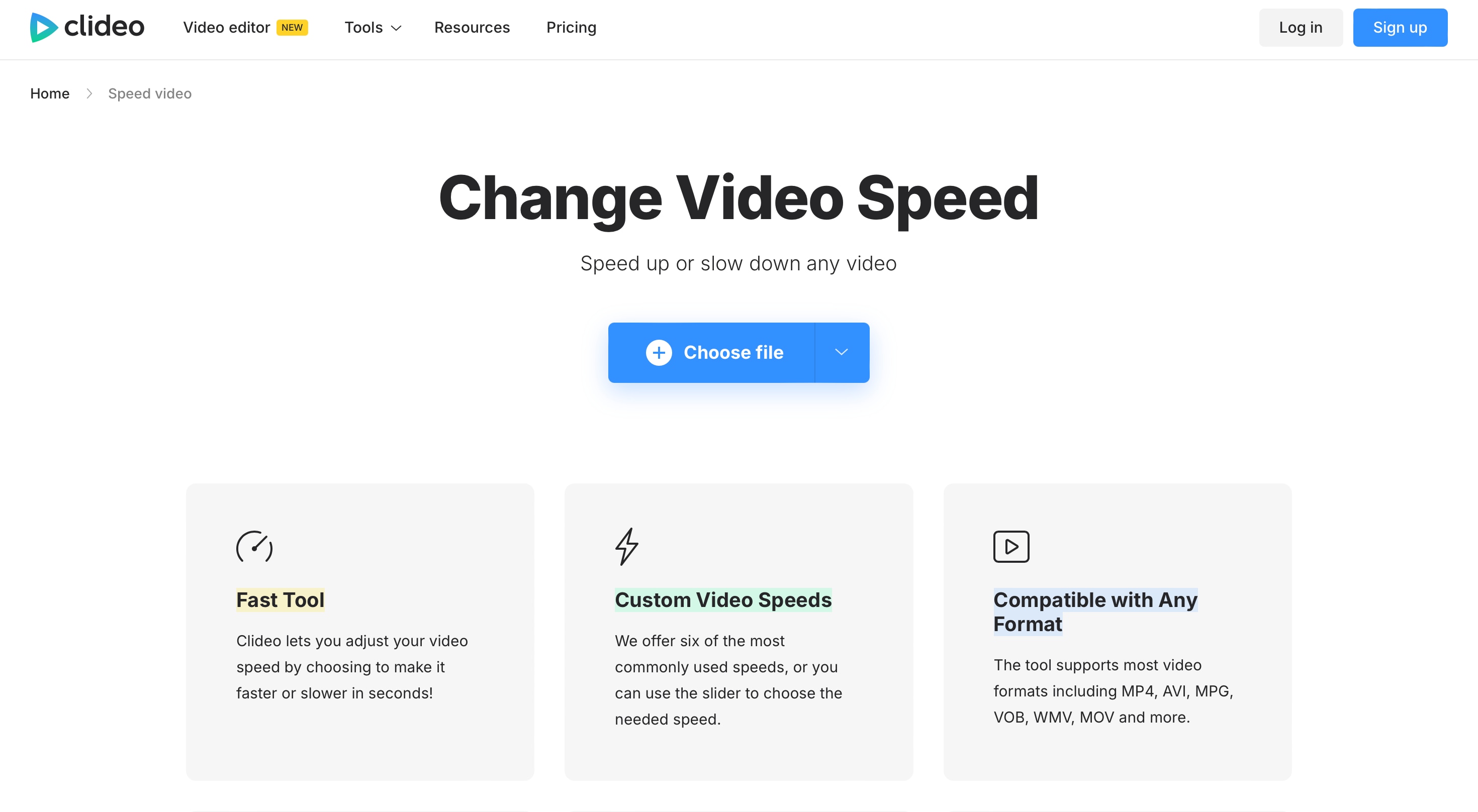
Cum să folosești Clideo pentru a modifica viteza video:
Pasul 1. Încarcă videoclipul tău
Accesează site-ul web Clideo și încarcă fișierul tău video de pe dispozitiv sau importă-l direct din servicii de stocare în cloud precum Google Drive sau Dropbox.
Pasul 2. Ajustează viteza
Odată ce videoclipul tău este încărcat, folosește cursorul de viteză pentru a selecta viteza dorită. Clideo oferă viteze de la 0.25x (cu încetinitorul) până la 4x (în viteză). De asemenea, poți dezactiva sunetul sau poți schimba formatul de ieșire dacă este necesar.
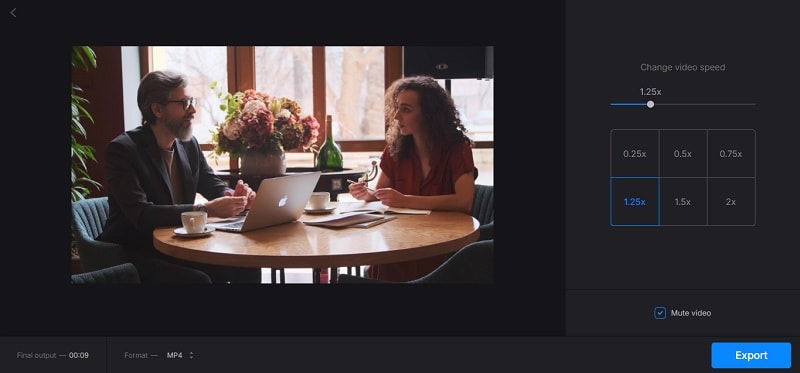
Pasul 3. Descarcă videoclipul editat
După ajustarea vitezei, previzualizează modificările în browserul tău. Dacă totul arată bine, fă clic pe "Descarcă" pentru a salva videoclipul editat pe dispozitivul tău.
Pentru o opțiune mai avansată, poți încerca și Kapwing sau Flixier, care oferă mai multe funcții de personalizare, cum ar fi adăugarea de text, tranziții și ajustarea audio odată cu modificările de viteză.
Concluzie
Modificarea vitezei video pe Instagram poate adăuga o notă interesantă conținutului tău, făcându-l mai atractiv și unic. În timp ce instrumentele native ale Instagram sunt limitate, există mai multe moduri eficiente de a ajusta viteza video folosind aplicații, funcții încorporate sau instrumente online. Dintre acestea, Wondershare Filmora se remarcă prin versatilitatea și ușurința de utilizare pe diferite platforme—Windows, Mac, Android și iOS.
Cu opțiuni avansate de editare precum viteza uniformă, accelerarea vitezei și presetările, Filmora îți oferă control deplin asupra videoclipurilor tale, asigurându-se că arată exact așa cum îți dorești înainte de a le partaja pe Instagram. Așadar, alege instrumentul care se potrivește cel mai bine nevoilor tale și începe să experimentezi!