





Surprinderea momentului perfect este minunată, dar filmările tremurătoare pot ruina atmosfera. Dacă ești un utilizator Windows, te-ai putea întreba: Are Clipchamp un stabilizator video? Deși Clipchamp este un editor online versatil, în prezent îi lipsește un buton de stabilizare dedicat "cu un singur clic". Cu toate acestea, există soluții alternative pentru a-ți îmbunătăți înregistrările sau alternative mai bune precum Wondershare Filmora pentru rezultate profesionale.
În acest articol
Puncte cheie:
- Clipchamp oferă stabilizare manuală de bază în browser prin ajustarea vitezei și corectarea culorilor.
- Wondershare Filmora oferă un instrument avansat de stabilizare automată alimentat de AI pentru rezultate profesionale.
- Utilizarea unui trepied sau a unui stabilizator fizic este cea mai eficientă modalitate de a preveni filmările tremurătoare în timpul filmării.
Partea 1. Ghid complet Clipchamp
Clipchamp a devenit un editor video online utilizat pe scară largă de la lansarea sa. Cunoscut pentru ușurința în utilizare și interfața sa intuitivă, Clipchamp oferă o gamă de instrumente de editare. Este potrivit pentru începători și creatori de conținut care au nevoie de soluții rapide și eficiente pentru producția video. Mai jos sunt câteva dintre caracteristicile sale remarcabile:

- Capabilități de editare video. Clipchamp include tăiere, decupare și adăugare de efecte, permițând utilizatorilor să creeze videoclipuri finisate.
- Integrare cu platformele populare de social media. Clipchamp se integrează cu platforme populare precum YouTube, TikTok, LinkedIn și altele.
- Înregistrare ecran și captură webcam. Instrumentul este ideal pentru creatorii de conținut și educatori care au nevoie de capturi de ecran pentru tutoriale sau prezentări.
- Instrumente de editare audio. Oferă controale audio de bază care îmbunătățesc calitatea producției.
Clipchamp este adaptat următoarelor profiluri de utilizatori:
- Creatori de conținut începători. Cei care tocmai încep cu editarea video și au nevoie de un instrument simplu, bazat pe browser.
- Entuziaști ai social media. Persoanele care creează videoclipuri rapide pentru platforme precum TikTok sau Instagram.
- Proprietari de afaceri mici. Antreprenori care creează videoclipuri promoționale fără a avea nevoie de software de editare complex.
- Educatori și formatori. Profesioniști care au nevoie de înregistrare ecran pentru cursuri sau tutoriale.
Iată planurile de prețuri pentru cei care doresc să stabilizeze videoclipuri folosind Clipchamp:
- Versiune gratuită. Include instrumente esențiale de editare, dar cu o rezoluție maximă de 1080p.
- Plan Essentials. La prețul de 11,99$/lună, oferind active premium, stocare nelimitată în cloud și exporturi de înaltă calitate.
- Stabilizare video superbă cu distorsiune redusă.
- Efecte video/audio vaste și active creative.
- AI puternic pentru crearea de conținut fără efort.
- Intuitiv, profesional, dar prietenos pentru începători.
- Funcționează pe Mac, Windows, iOS și Android.



Partea 2. Cum să repari videoclipurile tremurătoare în Clipchamp (Soluții alternative)
Este important de menționat că Clipchamp nu are un instrument de stabilizare automată din august 2024. Cu toate acestea, poți îmbunătăți în continuare calitatea videoclipului tău pentru un finisaj elegant. Iată cum să stabilizezi manual videoclipuri în Clipchamp pentru a te ajuta să începi călătoria ta creativă:
Pasul 1: Începe prin a te înregistra la Clipchamp online sau prin descărcarea aplicației pentru desktop. Odată ce ești înăuntru, încarcă videoclipul tău tremurător accesând Media ta > Importă media. Trage și plasează videoclipul pe cronologie.

Pasul 2: Netezește filmările tremurătoare prin ajustări de viteză și decupare
Mergi la panoul din dreapta pentru a ajusta Expunerea, Contrastul, Temperatura, și Transparența. Folosește cursoarele corespunzătoare pentru a îmbunătăți calitatea videoclipului tău. Dacă vrei să reîncepi, apasă pe butonul Resetare pentru a readuce videoclipul la starea sa inițială.

Pasul 3: Folosește selectorul de Viteză pentru a încetini sau accelera clipul tău de la 0,1x până la 16x viteza. Repetă pașii pentru a stabiliza grafica, audio și GIF-urile (dacă există).

Pasul 4: Dacă ai schimbat viteza videoclipului tău, vor exista unele goluri în cronologia ta. Apasă pe butonul de eliminare a golurilor pentru a stabiliza și îmbina clipul tău pentru un flux consistent.

Pasul 5: Apasă butonul Redare pentru a previzualiza videoclipul. Când ești mulțumit de rezultat, apasă pe butonul Export și alege rezoluția preferată.


Avantaje și dezavantaje ale utilizării Clipchamp pentru stabilizarea video
Iată avantajele și dezavantajele utilizării Clipchamp pentru stabilizarea videoclipurilor:
Verdict final: Informații din testarea practică
După testarea stabilizatorului Clipchamp, este o opțiune bună pentru cei care au nevoie de stabilizare rapidă. Stabilizarea funcționează așa cum este prevăzut, dar are dificultăți în zonele unde sunt necesare instrumente mai precise. Configurarea bazată pe browser este atât un punct forte, cât și o slăbiciune. Este excelentă pentru accesibilitate, dar poate părea lentă când se lucrează cu videoclipuri mai lungi.
Limitările de export sunt, de asemenea, ceva de luat în considerare, deoarece creatorii pot considera restricția la 1080p ca fiind limitativă. În general, Clipchamp este cel mai potrivit pentru editări simple, mai degrabă decât pentru rezultate profesionale de înaltă calitate. Pentru cei care doresc o stabilizare mai robustă, ar fi înțelept să folosească o alternativă precum Filmora.
Partea 3. Cea mai bună alternativă la Clipchamp – Wondershare Filmora
Dacă limitările Clipchamp nu răspund pe deplin nevoilor dvs. de editare video, Filmora oferă o alternativă mai puternică. Platforma este cunoscută pentru funcțiile sale profesionale și interfața intuitivă. Filmora se adresează utilizatorilor care caută un control sporit asupra stabilizării și editării video. Să discutăm despre caracteristicile sale principale:
- Instrumente avansate de stabilizare video. Filmora oferă opțiuni de stabilizare mai precise care vă permit să ajustați fin nivelul de corecție.
- Gamă largă de funcții de editare. Include tranziții, efecte, corecție de culoare și multe altele pentru a face videoclipurile dvs. să iasă în evidență.
- Interfață intuitivă. Funcționalitatea de drag-and-drop simplifică procesul de editare, făcându-l ușor chiar și pentru începători.
- Instrumente bazate pe inteligență artificială. Funcții precum detectarea scenelor AI și reîncadrarea automată ajută la crearea unor rezultate rafinate.
- Acces la o vastă bibliotecă de șabloane. Filmora oferă o colecție extinsă de presetări și șabloane pentru proiecte video creative.

Cum să stabilizezi videoclipurile folosind Filmora
Instrumentul de stabilizare al Filmora este ușor de utilizat, dar puternic, oferindu-vă control deplin asupra rezultatului. Mai jos este un ghid complet pentru stabilizarea filmărilor folosind Filmora:
Pasul 1: Mai întâi, vizitați site-ul web Wondershare Filmora pentru a descărca software-ul. După instalare, conectați-vă la contul dvs. Wondershare existent sau creați unul nou. Lansați platforma.
Pasul 2: Începeți un proiect nou. Importați materialul video trăgându-l în biblioteca media și apoi pe timeline. De asemenea, puteți utiliza butonul Import pentru a selecta fișierul video.
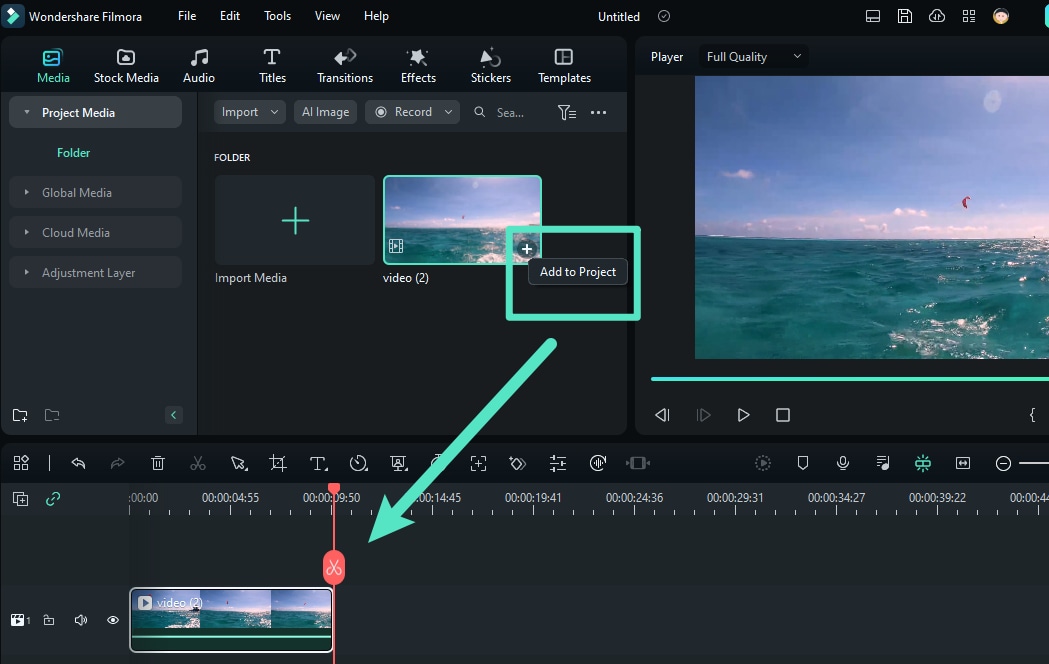
Pasul 3: Accesați funcția de stabilizare
Cu clipul video selectat, accesați panoul din dreapta. Faceți clic pe Video > Basic, și activați opțiunea Stabilization. Faceți clic pe pictograma Stabilizare pentru a începe analiza. Veți vedea o bară de progres care indică procesul de analiză.
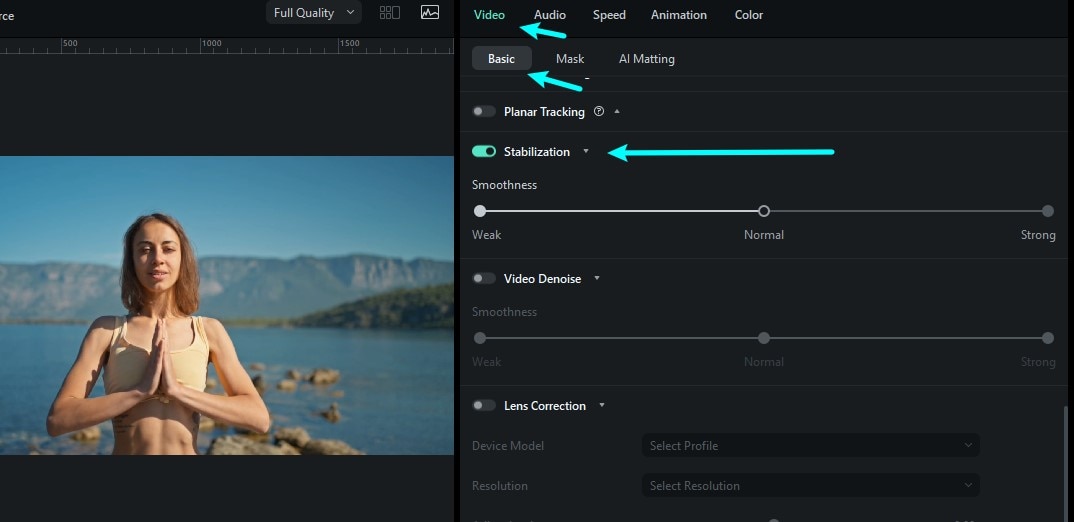
Pasul 4: După ce stabilizarea este aplicată, folosiți cursoarele pentru a rafina nivelul de uniformitate. Puteți previzualiza materialul stabilizat în timp real și puteți face modificări până obțineți rezultatul dorit.
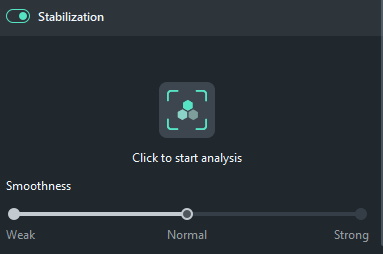
Pasul 5: Îmbunătățiți în continuare videoclipul utilizând corectarea culorilor, tranziții, efecte sau ajustând viteza clipului. Profitați și de bara de instrumente de editare de pe panoul timeline pentru a vă personaliza videoclipul.

Pasul 6: După ce sunteți mulțumit de stabilizare și editare, alegeți setările de export. Setați rezoluția, formatul și compatibilitatea cu dispozitivul. Când ați terminat, salvați și partajați munca dvs.

Comparație între Filmora și Clipchamp
Iată cum se compară capacitățile de stabilizare ale Filmora cu cele ale Clipchamp:
- Stabilizare. Instrumentul de stabilizare al Filmora oferă mai mult control și flexibilitate în comparație cu cel al Clipchamp.
- Capacități de editare. Filmora oferă o suită mai cuprinzătoare de instrumente de editare. Include efecte avansate și funcții bazate pe inteligență artificială.
- Experiența utilizatorului. Atât Clipchamp, cât și Filmora sunt ușor de utilizat. Cu toate acestea, interfața rafinată a Filmora este mai potrivită atât pentru începători, cât și pentru profesioniști.
Partea 4. Sfaturi pentru a preveni filmările tremurătoare
Prevenirea filmărilor tremurătoare de la sursă este întotdeauna mai bună decât corectarea în post-producție. Iată câteva sfaturi practice care vă ajută să capturați videoclipuri stabile:

- Utilizați un trepied sau stabilizator: Investiția într-un trepied sau stabilizator portabil poate reduce drastic tremuratul. Acestea oferă suport stabil fie pentru filmări staționare, fie pentru scene în mișcare.
- Practicați tehnici adecvate de manevrare a camerei: Țineți camera cu ambele mâini, păstrând coatele aproape de corp. Pentru stabilitate suplimentară, sprijiniți-vă de o suprafață solidă sau mențineți mișcările fluide și deliberate.
- Utilizați stabilizarea încorporată a camerei: Majoritatea camerelor și smartphone-urilor moderne au stabilizare optică sau digitală a imaginii. Activați această funcție pentru a reduce tremurăturile minore în timpul filmării.
- Planificați-vă cadrele: Planificarea atentă a mișcărilor și cadrelor reduce riscul de filmări instabile. Încercați să repetați mișcările înainte de înregistrare pentru a asigura tranziții mai line.
- Sfaturi pentru post-producție: Chiar dacă capturați unele tremurături, utilizarea unor instrumente precum cele din Filmora sau Clipchamp vă poate rafina materialul. Combinați-le cu decupări minore sau ajustări de viteză pentru rezultate și mai finisate.
Concluzie
Clipchamp oferă o opțiune solidă de nivel de bază pentru stabilizarea filmărilor tremurătoare. Este o alegere potrivită pentru creatori ocazionali și începători care doresc să încerce editarea video pentru prima dată. Cu toate acestea, limitările sale în ceea ce privește rezoluția și editarea îi pot determina pe utilizatori să caute alternative.
Filmora este o alegere mai bună datorită instrumentelor sale avansate. De asemenea, folosește o interfață intuitivă și oferă capacități de stabilizare superioare. Indiferent dacă alegeți Clipchamp sau Filmora depinde de nevoile dvs. specifice. Dar pentru cei care caută o soluție mai versatilă, Filmora este câștigătorul clar. Încercați ambele instrumente și decideți care se potrivește cel mai bine obiectivelor dvs. de editare video.