
- •Vlogging tips
- 1.1 How to Start a Vlog
- 1.2 Equipment and Basic Software Tools
- 1.3 Top 10 Best Cameras for Vlogging
- 1.4 12 recommended tools for vlogging
- 1.5 10 Simple Vlog Ideas
- 1.6 Turn everyday video into stunning home movie
- 1.7 How to Create Funny Videos
- 1.8 How to Add Logo to Video Quickly and Easily
- 1.9 How to Watermark a Video with Video or Photo
- Easily add various logo to your videos
- Multiple transition styles at your choice
- A wide support for different formats



 100% Security Verified | No Subscription Required | No Malware
เพิ่มโลโก้ลงในวิดีโอบนแพลตฟอร์มใดก็ได้ด้วย 4 วิธีที่ดีที่สุด [2026]

Apr 10, 2026• Proven solutions
ฉันต้องการเพิ่มโลโก้ลงในวิดีโอที่ฉันสร้างไว้ มีวิธีไหนบ้างที่จะให้โลโก้แสดงตลอดระยะเวลาของวิดีโอได้หรือไม่?
ในโลกปัจจุบัน ผู้คนมักสร้างความแตกต่างให้กับตนเองในหลายๆ ด้าน รวมถึงการสร้างวิดีโอด้วย การเพิ่มโลโก้ลงในวิดีโอถือเป็นคุณสมบัติสำคัญที่ช่วยให้คุณโดดเด่นกว่าใครในสายงาน หรือเพิ่มความน่าจดจำให้แบรนด์ของคุณ
เพื่อดำเนินการนี้ Wondershare Filmora ขอแนะนำเป็นอย่างยิ่ง ด้วยโปรแกรมนี้ การเพิ่มโลโก้หรือลายน้ำลงในไฟล์วิดีโอของคุณเป็นเรื่องง่ายมาก ในขณะเดียวกัน คุณจะสามารถ ใส่การเปลี่ยนฉากหลากหลาย เพื่อทำให้วิดีโอลื่นไหลยิ่งขึ้น และยังปรับตำแหน่งการแสดงโลโก้ได้ (เช่น มุมใดมุมหนึ่งของวิดีโอ) ตั้งค่าระยะเวลาในการแสดงผล เช่น เฉพาะช่วงต้นวิดีโอ เฉพาะตรงกลาง หรือแสดงตลอดความยาววิดีโอ
- ส่วนที่ 1: [วิดีโอสอน] วิธีเพิ่มโลโก้ของคุณลงในวิดีโอ
- ส่วนที่ 2: วิธีเพิ่มโลโก้ลงในวิดีโอด้วย Filmora - คู่มือทีละขั้นตอน
- ส่วนที่ 3: วิธีเพิ่มโลโก้ลงในวิดีโอบนอุปกรณ์มือถือ
- ส่วนที่ 4: วิธีทางเลือกอื่นๆ ในการใส่โลโก้ในวิดีโอ
ส่วนที่ 1: [วิดีโอสอน] วิธีเพิ่มโลโก้ของคุณลงในวิดีโอ
Search

Hot Tutorials

ส่วนที่ 2: วิธี เพิ่มโลโก้ในวิดีโอ ด้วย Filmora?
เพื่อเพิ่มโลโก้ลงในวิดีโอของคุณด้วย Filmora ทำตามขั้นตอนด้านล่างนี้:
ขั้นตอนที่ 1: จากหน้าโฮมเพจ สร้าง โปรเจกต์ใหม่.

เคล็ดลับ: โปรแกรมนี้รองรับไฟล์วิดีโอ เสียง และภาพเกือบทุกชนิด สำหรับรูปแบบไฟล์ที่รองรับทั้งหมด กรุณาดูที่ ข้อกำหนดทางเทคนิค ที่นี่
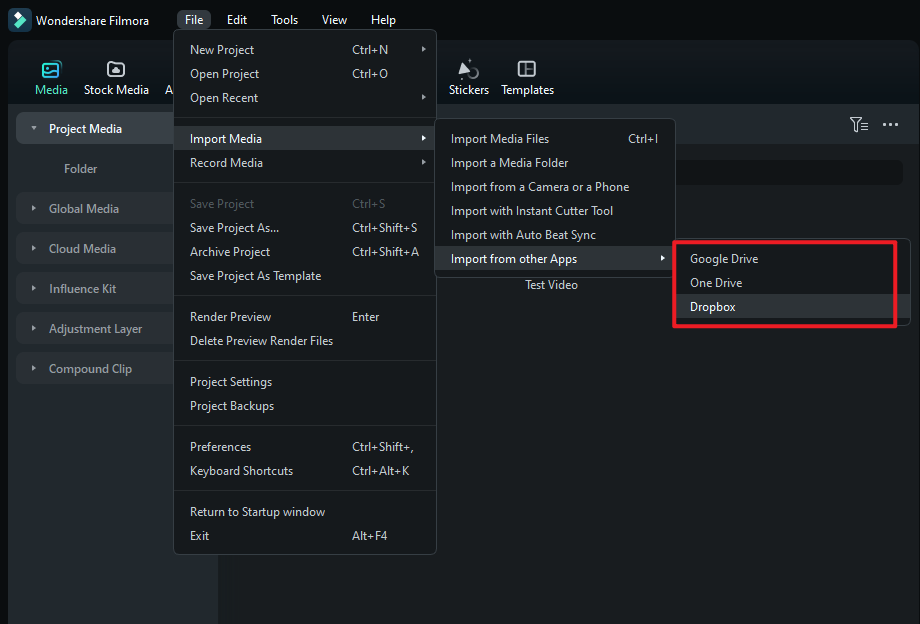
ขั้นตอนที่ 2: ไปที่ ไฟล์ > นำเข้าไฟล์มีเดีย ในหน้าต่างแก้ไข คุณสามารถเลือกวิดีโอจากคอมพิวเตอร์หรือดึงวิดีโอจากไดรฟ์ออนไลน์โดยตรง
ขั้นตอนที่ 3: เริ่มต้นด้วยการไปที่ มีเดีย > Influence Kit จากนั้นเลือก เริ่มสร้าง ใต้ Brand Transmission, Logo Reveal.

ขั้นตอนที่ 4: เลือกเอฟเฟกต์การเปิดตัวโลโก้ที่คุณต้องการใช้
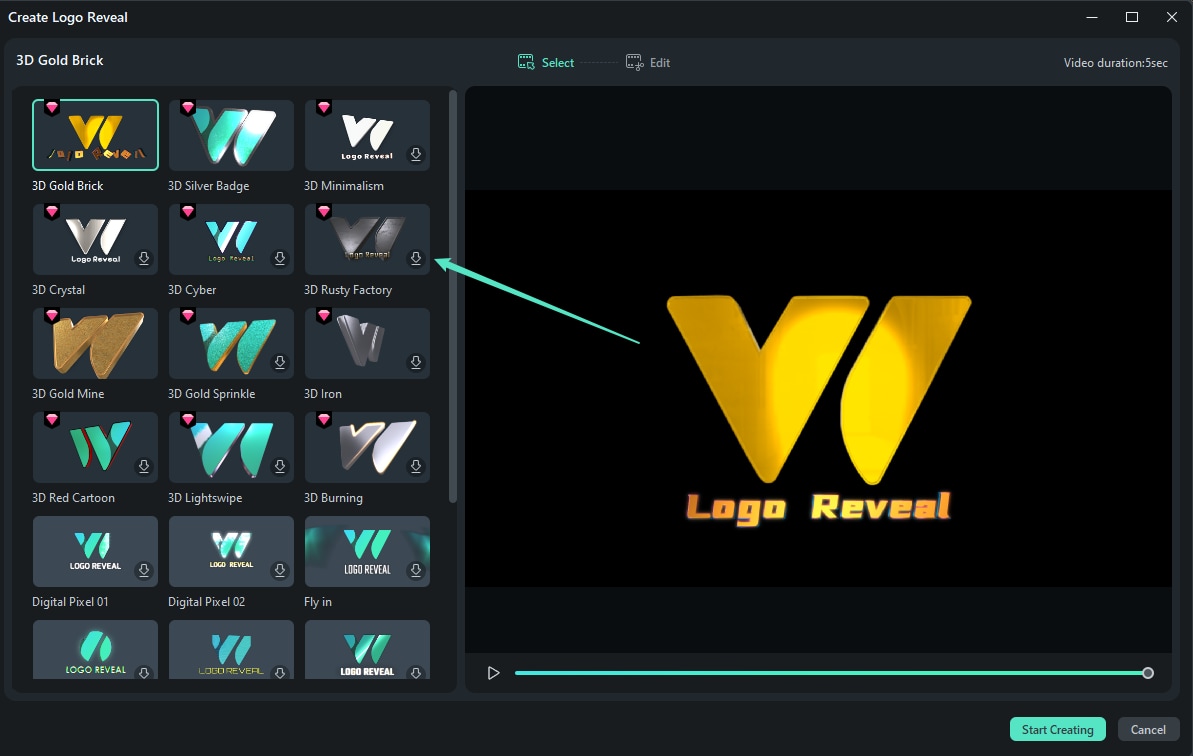
ขั้นตอนที่ 5: ถัดไป ระบบจะขอให้คุณสร้างโลโก้ คุณสามารถ เพิ่มโลโก้ของคุณ และ แก้ไขข้อความ รอบๆ โลโก้ จากนั้นคลิก เสร็จสิ้น เมื่อทำเสร็จแล้ว

เรียนรู้วิธีใช้ Filmora เป็น เครื่องมือแปลงวิดีโอ 4K ฟรี.
ส่วนที่ 3: วิธีเพิ่มโลโก้ลงในวิดีโอด้วย Filmora Mobile
หากคุณต้องการเพิ่มโลโก้ลงในวิดีโอด้วยโทรศัพท์มือถือ ก็สามารถทำได้เช่นกัน บางครั้งโลโก้ที่เราสร้างจะอยู่ในโทรศัพท์มือถือ จึงสะดวกสำหรับผู้ใช้ทั่วไป ปัจจุบันความต้องการเครื่องมือแก้ไขวิดีโอบนมือถือก็เพิ่มขึ้น Filmora ช่วยให้คุณเพิ่มโลโก้ลงในวิดีโอได้อย่างง่ายดาย
เพียงทำตามขั้นตอนเหล่านี้:
ขั้นตอนที่ 1: ติดตั้ง Filmora จาก App Store หรือ Play Store
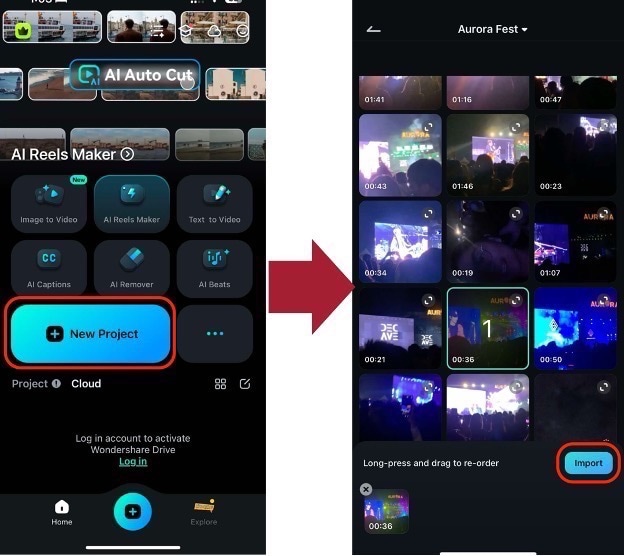
ขั้นตอนที่ 2: ไปที่ โปรเจกต์ใหม่ จากนั้น นำเข้าวิดีโอที่คุณต้องการเพิ่มโลโก้เข้าไป
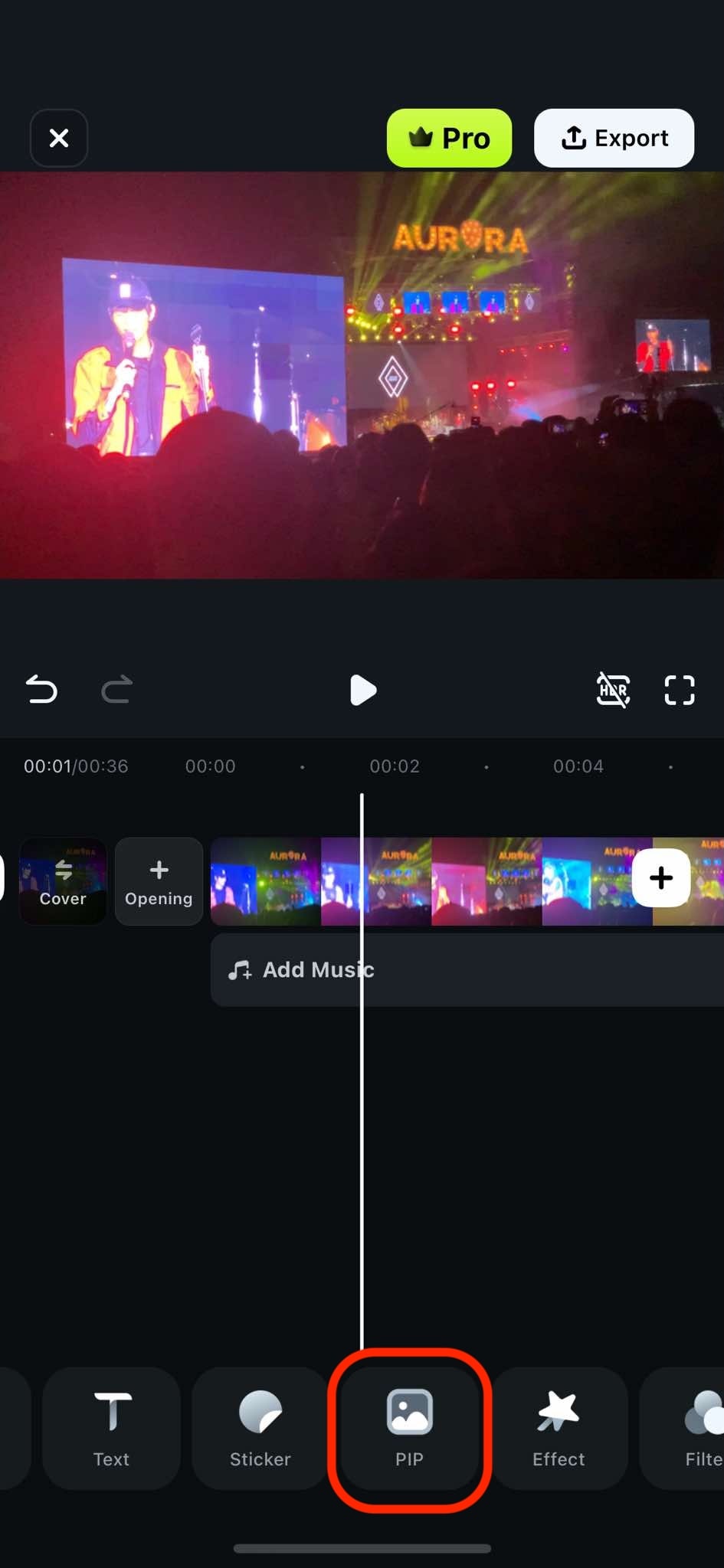
ขั้นตอนที่ 3: เมื่อเข้าโปรแกรม นำโลโก้ของคุณเพิ่มลงในวิดีโอโดยค้นหาเครื่องมือ PIP (Picture in Picture)
ขั้นตอนที่ 4: เลือกโลโก้ของคุณจากไทม์ไลน์ จากนั้นไปที่ แอนิเมชัน และเลือกเอฟเฟกต์ที่คุณชอบ
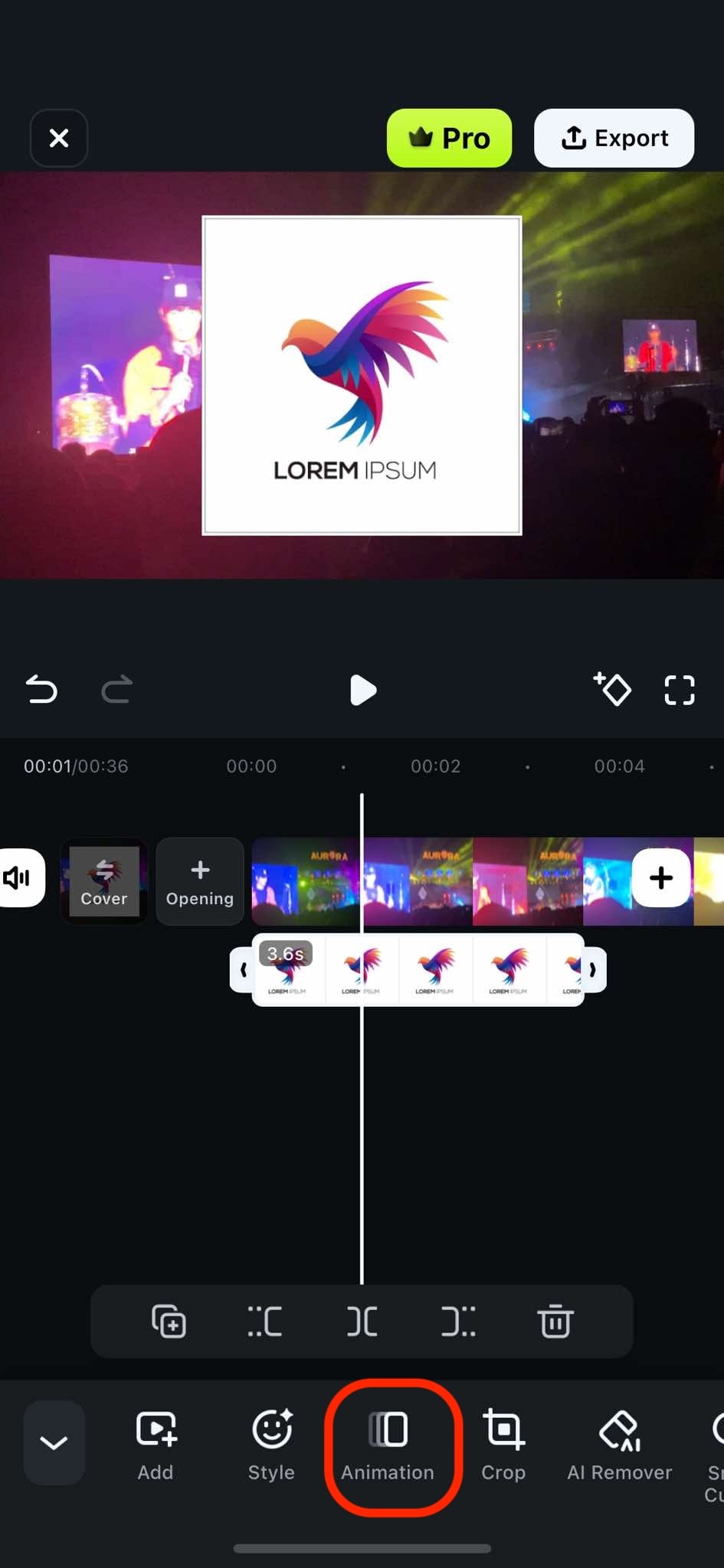
ขั้นตอนที่ 5: สุดท้าย ใช้นิ้วลากและปรับขนาด (โดยการขยายหรือย่อ) โลโก้ให้อยู่ตำแหน่งที่ต้องการในวิดีโอของคุณ
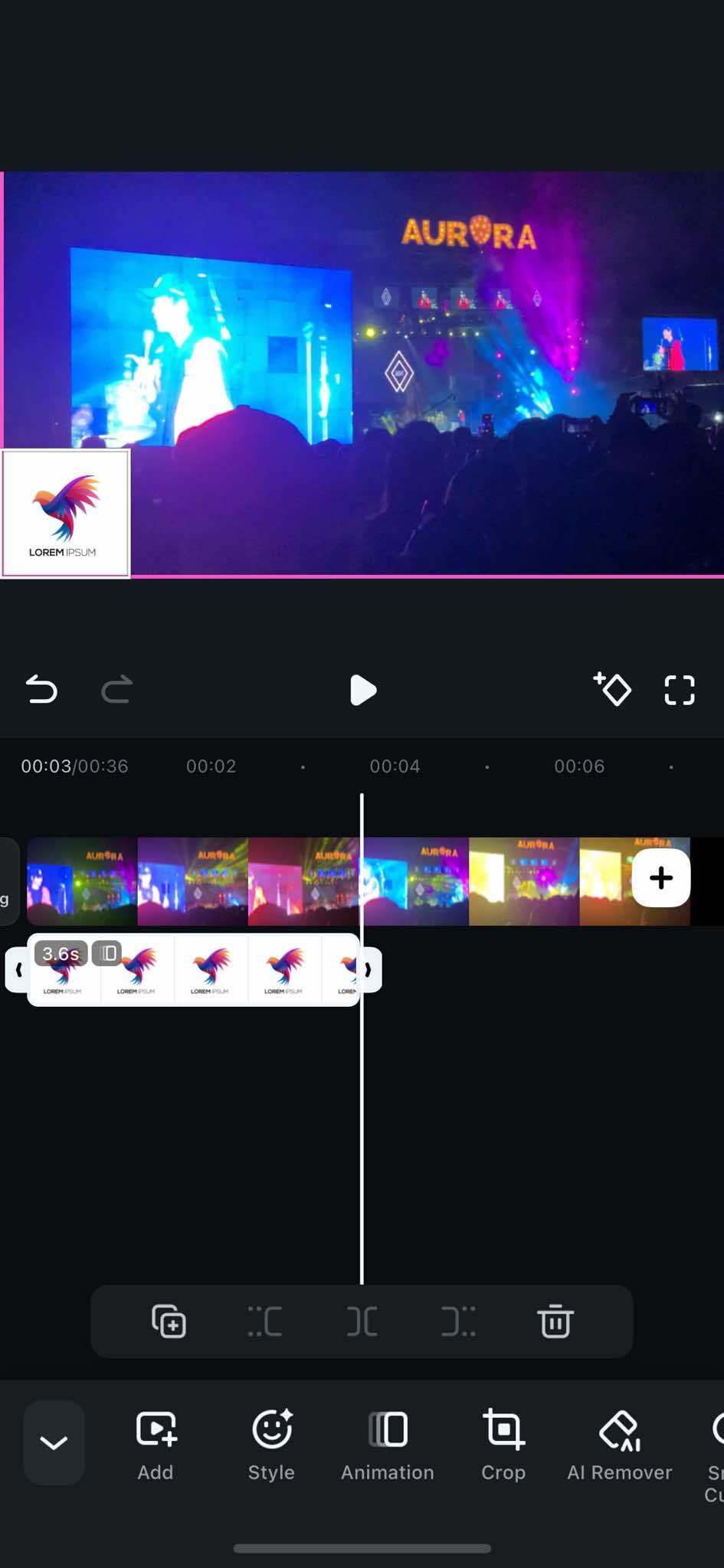
เมื่อทำครบขั้นตอนเหล่านี้แล้ว คุณก็สามารถเพิ่มโลโก้ลงในวิดีโอได้ง่ายๆ ด้วย Filmora ทั้งบนคอมพิวเตอร์และโทรศัพท์มือถือ ทึ่งไหม? ลองใช้งานเครื่องมืออันทรงพลังเหล่านี้ได้เลยวันนี้!
Search
Hot Tutorials
ส่วนที่ 4: วิธีทางเลือกอื่นๆ ในการใส่โลโก้ในวิดีโอ
วิธีที่ 1: แทรกโลโก้ในวิดีโอด้วย Microsoft Clipchamp
หากคุณกำลังมองหา ตัวเลือกฟรีและใช้งานง่าย Microsoft Clipchamp คืออีกหนึ่งตัวเลือกที่ดี เพราะเป็นโปรแกรมตัดต่อวิดีโอผ่านเบราว์เซอร์ที่ให้คุณแทรกโลโก้ได้ง่ายๆ ไม่กี่ขั้นตอน
ขั้นตอนการเพิ่มโลโก้ด้วย Clipchamp:
- เปิด Clipchamp และสร้างโปรเจกต์ใหม่
- อัปโหลดวิดีโอของคุณ และลากไปที่ไทม์ไลน์
- คลิก นำเข้าไฟล์มีเดีย เพื่ออัปโหลด ภาพโลโก้ของคุณ (แนะนำให้ใช้ PNG เพื่อความโปร่งใส)
- ลากโลโก้ไปที่ แทร็กซ้อนทับ และวางตำแหน่งที่ต้องการ
- ปรับขนาดโลโก้และ ความโปร่งใส หากต้องการ
- ส่งออกวิดีโอของคุณพร้อมกับโลโก้ที่ฝังในวิดีโอแล้ว
วิธีที่ 2: ใส่โลโก้ในวิดีโอด้วยเครื่องมือออนไลน์ (ไม่ต้องติดตั้งโปรแกรม)
สำหรับผู้ที่ต้องการวิธีที่รวดเร็วและง่ายดาย โดยไม่ต้องดาวน์โหลดซอฟต์แวร์ เครื่องมือตัดต่อวิดีโอออนไลน์อย่างเช่น Kapwing และ Canva อนุญาตให้คุณแทรกโลโก้ในวิดีโอได้โดยตรงผ่านเบราว์เซอร์
ขั้นตอนการเพิ่มโลโก้โดยใช้เครื่องมือตัดต่อออนไลน์:
- เปิดเครื่องมือตัดต่อออนไลน์ เช่น Kapwing or หรือ Canva Video Editor.
- อัปโหลด ไฟล์วิดีโอของคุณ แล้ว ภาพโลโก้ของคุณ.
- ลาก โลโก้บนวิดีโอและปรับตำแหน่งรวมถึงขนาดได้
- ตั้งค่า ความโปร่งใส, ระยะเวลาหรือเพิ่มแอนิเมชันได้
- คลิก ส่งออกเพื่อดาวน์โหลดวิดีโอที่มีโลโก้สุดท้าย
สรุป
ชมวิดีโอสอนวิธีใส่ลายน้ำ ดาวน์โหลด Wondershare Filmora แล้วลองใช้เลย!
Search
Hot Tutorials
การเลือกจากแอปพลิเคชันสร้างภาพยนตร์บน Android ที่หลากหลายอาจเป็นเรื่องท้าทายสำหรับผู้สร้างเนื้อหาวิดีโอมือใหม่ นี่คือรายการแอปสร้างภาพยนตร์บน Android ที่ดีที่สุดสำหรับการสร้างวิดีโอคุณภาพสูง
by Gianni Jun 16, 2026 09:42 AM
คุณกำลังมองหาวิธีการสร้างโปรไฟล์ bumble ที่น่าทึ่งเพื่อดึงดูดคนที่คุณชอบอยู่ใช่ไหม? อ่านคู่มือฉบับสมบูรณ์นี้และรับแรงบันดาลใจจากตัวอย่างโปรไฟล์ bumble ที่ดีที่สุด
by Gianni Jun 16, 2026 09:42 AM
คุณต้องการแปลง GIF เป็น PNG แบบเคลื่อนไหวหรือไม่? คุณจำเป็นต้องรู้เกี่ยวกับการใช้ตัวแปลง GIF เป็น APNG เพื่อช่วยคุณดำเนินการกระบวนการนี้ได้ในเวลาไม่นาน อ่านต่อ
by Gianni Jun 16, 2026 09:42 AM
Gianni
chief Editor