
- How to edit audio
- 1.Basic video editing tips
- See more
- 2.How to adjust volume
- See more
- 3.How to dit audio in video
- 3.1 How to Merge Video and Audio
- 3.2 How to Extract Audio from Video
- 3.3 How to Separate Audio from Video
- 3.4 How to Add Sound Effects to Video
- 3.5 How to Add Background Music to Video
- 3.6 Top 20 Best Music Source for Videos


วิธีเพิ่มเพลง (เพลงพื้นหลัง) ลงในวิดีโอโดยไม่ยุ่งยาก

Apr 10, 2026• Proven solutions
พื้นหลังของเพลงมีบทบาทสำคัญในการปรับปรุงวิดีโอ หากคุณต้องการทำให้วิดีโอของคุณดูน่าทึ่ง ไม่ต้องสงสัยเลยว่าการเพิ่มเพลงลงไปจะเป็นวิธีที่ดีที่สุด บางคนอาจคิดว่าเป็นเรื่องยากที่จะทำเช่นนั้น อย่างไรก็ตาม การเพิ่มเพลงลงในวิดีโอนั้นค่อนข้างง่ายก็ต่อเมื่อคุณมีโปรแกรมตัดต่อวิดีโอที่ยอดเยี่ยมเท่านั้น
ในบทความนี้ คุณจะได้เรียนรู้วิธีเพิ่มเพลงลงในวิดีโอพร้อมคุณสมบัติครบครันแอพพลิเคชั่นตัดต่อวิดีโอ, ฟิล์มวันเดอร์แชร์ นอกจากนี้เรายังเสนอโซลูชันออนไลน์และโซลูชันมือถือเพื่อช่วยให้คุณบรรลุเป้าหมายของคุณ ในท้ายที่สุด คุณจะได้เรียนรู้ว่าจะหาได้ที่ไหนเพลงปลอดค่าลิขสิทธิ์. เพียงแค่ทำต่อไป!
- ตอนที่ 1: วิธีเพิ่มเพลงลงในวิดีโอบนพีซีและ Mac
- ตอนที่ 2: วิธีเพิ่มเพลงพื้นหลังลงในวิดีโอออนไลน์
- ตอนที่ 3: วิธีเพิ่มเพลงพื้นหลังลงในวิดีโอบนโทรศัพท์
- ตอนที่ 4: วิธีค้นหาและดาวน์โหลดเพลงปลอดลิขสิทธิ์
- ส่วนที่ 5: คู่มือวิดีโอฉบับสมบูรณ์ในการแก้ไขเสียง
- ตอนที่ 6: เคล็ดลับที่เป็นประโยชน์ในการเพิ่มเพลง (เพลงพื้นหลัง) ลงในวิดีโอ
Search

Hot Tutorials

ตอนที่ 1: วิธีเพิ่มเพลงลงในวิดีโอบนพีซีและ Mac
คุณอาจถามว่า: "ฉันจะเพิ่มเพลงลงในวิดีโอของฉันได้อย่างไร? " ในเนื้อหาด้านล่างนี้ เราจะแสดงขั้นตอนโดยละเอียดของการเพิ่มเพลงพื้นหลังหรือเอฟเฟกต์เสียงด้วยฟิล์มโมรา. นอกจากการเพิ่มเพลงแล้ว ผู้ใช้ยังสามารถตัดและแก้ไขเสียงได้อย่างง่ายดายในเวลาเดียวกัน
สี่ขั้นตอนในการเพิ่มเพลงลงในวิดีโอ:
- ขั้นตอนที่ 1: นำเข้าวิดีโอและอัปโหลดเพลง
- ขั้นตอนที่ 2: ใช้เพลงปลอดค่าลิขสิทธิ์ใน Filmora
- ขั้นตอนที่ 3: ใช้ AI Music Generator เพื่อสร้างเพลง
- ขั้นตอนที่ 4: ส่งออกวิดีโอของคุณด้วยเพลง
ขั้นตอนที่ 1: นำเข้าวิดีโอต้นฉบับของคุณและอัปโหลดไฟล์เพลง
คลิกที่ "นำเข้า" ตัวเลือกในการโหลดไฟล์วิดีโอจากคอมพิวเตอร์ของคุณไปยัง Filmora ลากไฟล์วิดีโอที่นำเข้าจากอัลบั้มไปยังแทร็กบนไทม์ไลน์ทีละรายการ ตรวจสอบให้แน่ใจว่าพวกเขาถูกจัดเรียงตามลำดับการเล่นและไม่ทับซ้อนกัน จากนั้นลากและวางไฟล์เพลงไปยังแทร็กเหนือแทร็กวิดีโอ
ตอนนี้คุณสามารถตัดแต่งและปรับตำแหน่งให้พอดีกับความยาววิดีโอของคุณ เมื่อคุณตั้งค่าตำแหน่ง คุณสามารถตรวจสอบหน้าต่างแสดงตัวอย่างและปรับแต่งได้แบบเรียลไทม์
ขั้นตอนที่ 2: ใช้เพลงปลอดค่าลิขสิทธิ์ในคลังเสียงของ Filmora
นอกจากนี้ยังมีไลบรารีเสียงปลอดค่าลิขสิทธิ์ใน Filmora ซึ่งมีเพลงประกอบและเอฟเฟกต์เสียงประเภทต่างๆ ดังนั้น หากคุณไม่ต้องการค้นหาและดาวน์โหลดเพลงจากเว็บไซต์ เพียงตรวจสอบคลังเสียงใน Filmora คลิกภาพขนาดย่อเพลงในบานหน้าต่างสื่อ จากนั้นลากและวางไปยังแทร็กในบานหน้าต่างไทม์ไลน์
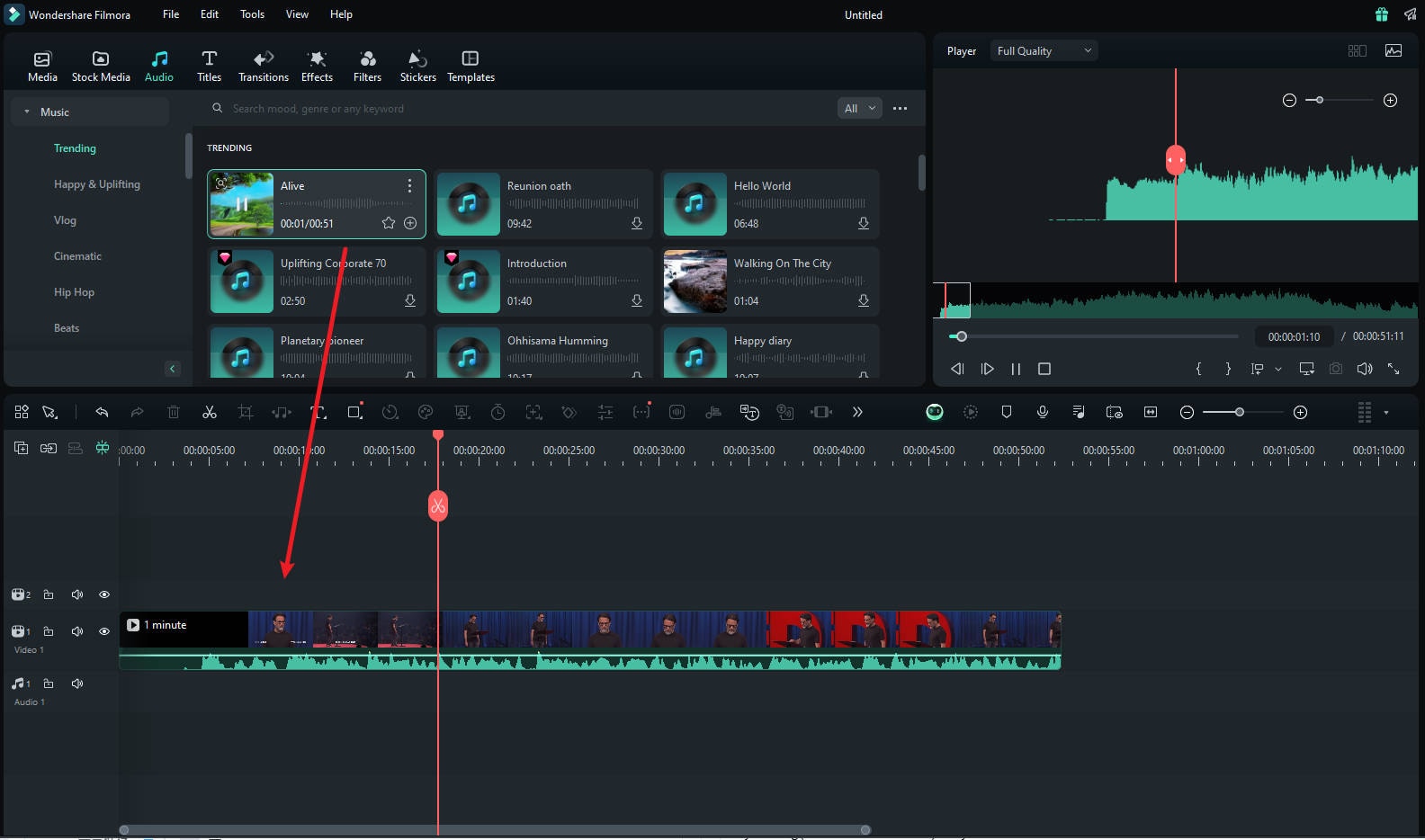
ขั้นตอนที่ 3: ใช้ AI Music Generator เพื่อสร้างเพลง
Filmora ได้แนะนำเครื่องกำเนิดเพลง AIคุณสมบัติที่จะทำให้ง่ายยิ่งขึ้นในการเพิ่มเพลงลงในวิดีโอของคุณ นำทางไปยัง "เสียง" แท็บในแถบเครื่องมือแบบกำหนดเองด้านบนและค้นหา "AI Music" เพื่อเข้าถึง AI Music Generator สร้างเพลงพื้นหลังแบบกำหนดเองที่เหมาะกับอารมณ์และสไตล์ของฟุตเทจของคุณ ช่วยให้คุณเพิ่มผลกระทบทางอารมณ์และการมีส่วนร่วมของวิดีโอของคุณโดยไม่ต้องยุ่งยากในการค้นหาเพลงที่ถูกต้องหรือการแก้ไขที่ซับซ้อน
เคล็ดลับการแก้ไขเสียง: ดับเบิลคลิกที่ไฟล์เพลงในแทร็กเพื่อให้แผงแก้ไขเสียงปรากฏขึ้น ที่นี่ คุณสามารถแก้ไขเสียงเพิ่มเติมได้ เช่น เพิ่มเอฟเฟกต์เฟดอิน/เฟดเอาต์ ปรับระดับเสียง ปรับระดับเสียง ตั้งค่าอีควอไลเซอร์เสียง เป็นต้น ด้วย Filmora คุณยังสามารถเปลี่ยนความเร็วเสียงแยกต่างหากเพื่อสร้างเอฟเฟกต์กรอไปข้างหน้าหรือสโลว์โมชั่น หรือใช้ความเร็วย้อนกลับเพื่อเล่นเสียงแบบย้อนกลับ

ขั้นตอนที่ 4: ส่งออกวิดีโอของคุณด้วยไฟล์เพลง
เมื่อคุณพอใจกับผลลัพธ์ ให้คลิกที่ "ส่งออก" เพื่อส่งออกวิดีโอของคุณ ในหน้าต่างป๊อปอัปที่ปรากฏขึ้น ให้เลือกบันทึกไฟล์รูปแบบใดก็ได้ที่คุณต้องการ
นอกเหนือจากการส่งออกวิดีโอบนคอมพิวเตอร์ของคุณแล้ว คุณยังสามารถสร้างวิดีโอสำหรับอุปกรณ์ต่างๆ เช่น iPhone, iPad หรืออัปโหลดวิดีโอไปยัง YouTube และ Vimeo โดยตรง หรือเบิร์นเป็นดีวีดีเพื่อเล่นบนทีวี ทั้งหมดนี้สามารถทำได้ด้วยโปรแกรมตัดต่อวิดีโอแบบครบวงจรนี้ ไม่ต้องใช้ซอฟต์แวร์เพิ่มเติม หากคุณต้องการวนซ้ำเพลงพื้นหลัง คุณเพียงแค่ต้องลากคลิปเพลงพื้นหลังให้มีความยาวเท่ากับคลิปวิดีโอ ทำได้ง่ายมาก!

รูปแบบที่รองรับโดย Wondershare Filmora
ซอฟต์แวร์ตัดต่อวิดีโอระดับมืออาชีพนี้รองรับรูปแบบวิดีโอและเสียงเกือบทุกรูปแบบ. ดังนั้นคุณจะพบว่าสะดวกมากในการเพิ่มไฟล์เพลงลงในวิดีโอโดยไม่ต้องแปลงเพิ่มเติมและเสียสละคุณภาพ
- รูปแบบวิดีโอ: MOV, MPG, MPEG, MP4, WMV, AVI, FLV, MKV, M4V, DV, 3GP, VOB, DIF, NUT, H261, NSV, DAT, EVO, RM, RMVB, TS, DVR-MS, TP, TRP, M2TS, ASF
- รูปแบบเสียง: MP3, WAV, AC3, MKA, M4V, M4A, FLAC, APE, AIF, AIFF, APE, CUE, AU, AMR, OGG, DPE, MPA, MP2, RA, WMA
- รูปแบบภาพถ่าย: JPG, JPEG, PNG, BMP, JPE, TIFF, GIF, DIB, JFIF, TIF
หากคุณต้องการบทช่วยสอนเพิ่มเติมเกี่ยวกับวิธีการแก้ไขเพลงและเสียงในวิดีโอของคุณด้วย Filmora โปรดตรวจสอบบทช่วยสอน YouTube สั้นๆ นี้ด้านล่าง
Search
Hot Tutorials
ตอนที่ 2: วิธีเพิ่มเพลงพื้นหลังลงในวิดีโอออนไลน์
บางครั้งคุณอาจต้องการเพิ่มเพลงลงในวิดีโอออนไลน์แทนที่จะดาวน์โหลดซอฟต์แวร์ ดีที่นี่เราขอแนะนำให้ใช้เพิ่มเสียงลงในวิดีโอ. เป็นโปรแกรมแก้ไขออนไลน์ที่ใช้งานได้ฟรี มีความปลอดภัยในการใช้งานเพราะหลังจากผ่านไปไม่กี่ชั่วโมงวิดีโอที่คุณอัปโหลดจะถูกลบออกดังนั้นจึงไม่ต้องกังวลเกี่ยวกับความเป็นส่วนตัวของคุณ ที่สำคัญกว่านั้น การเพิ่มเสียงลงในวิดีโอนั้นง่ายมากโดยไม่ต้องเสียเวลา ตรวจสอบขั้นตอนด้านล่างเพื่อดูวิธีเพิ่มพื้นหลังให้กับวิดีโอ
สามขั้นตอนในการเพิ่มเพลงลงในวิดีโอ:
- ขั้นตอนที่ 1: เลือกไฟล์วิดีโอ
- ขั้นตอนที่ 2: เลือกเสียงพื้นหลัง
- ขั้นตอนที่ 3: คลิกอัปโหลด
ขั้นตอนที่ 1: เลือกไฟล์วิดีโอ
เลือกวิดีโอที่คุณต้องการใช้ ขนาดของวิดีโอที่เลือกต้องต่ำกว่า 500 เมตร

ขั้นตอนที่ 2: เลือกเสียงพื้นหลัง
เลือกเสียงพื้นหลัง สิ่งหนึ่งที่คุณต้องจำไว้คือเครื่องมือออนไลน์นี้รองรับรูปแบบ MP3 เท่านั้น
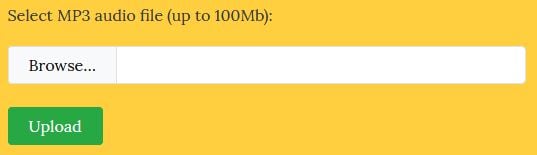
ขั้นตอนที่ 3: คลิกอัปโหลด
จากนั้นคลิกอัปโหลด โปรดรอสักครู่เพื่อดาวน์โหลดวิดีโอที่สมบูรณ์
เครื่องมือออนไลน์นี้ง่ายมาก ทำไมคุณไม่ลองตอนนี้ล่ะ?
ตอนที่ 3: วิธีเพิ่มเพลงพื้นหลังลงในวิดีโอบนโทรศัพท์
จำ Filmora จากเมื่อก่อนได้ไหม? หากคุณชอบความง่ายในการเพิ่มเพลงลงในวิดีโอด้วยเวอร์ชันเดสก์ท็อป คุณจะดีใจที่ทราบว่าปัจจุบันรองรับเวอร์ชันมือถือ ซึ่งหมายถึงความสามารถเดียวกัน อินเทอร์เฟซที่ใช้งานง่าย และสิ่งที่คุ้นเคยสำหรับคุณหากคุณต้องการทราบวิธีเพิ่มเพลงพื้นหลังลงในวิดีโอทางโทรศัพท์ ด้วยการใช้โปรแกรมแก้ไขนี้ คุณสามารถบันทึกเสียงของคุณเองแล้วเพิ่มลงในวิดีโอที่ต้องการ คุณยังสามารถตัดแต่งและตัดเสียงให้พอดีกับความยาวของวิดีโอได้ ที่สำคัญกว่านั้น คุณยังได้รับอนุญาตให้แบ่งปันความคิดสร้างสรรค์ของคุณกับแพลตฟอร์มโซเชียลโดยตรง เช่น YouTube และ Facebook
นี่คือวิธีที่คุณสามารถเพิ่มเพลงลงในวิดีโอด้วยเครื่องมือมือถือของ Filmora:
- ขั้นตอนที่ 1: นำเข้าวิดีโอ
- ขั้นตอนที่ 2: ไปที่เมนูเสียงและเพลง
- ขั้นตอนที่ 3: เลือกเพลงที่คุณต้องการ
- ขั้นตอนที่ 4: ปรับและส่งออก
ขั้นตอนที่ 1: นำเข้าวิดีโอ
สร้างกโครงการใหม่และนำเข้าวิดีโอที่คุณต้องการเพิ่มเพลงพื้นหลัง
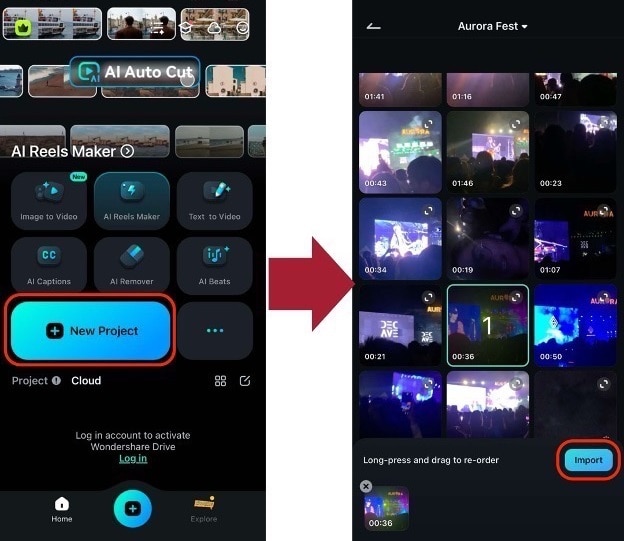
ขั้นตอนที่ 2: ไปที่เมนูเสียงและเพลง
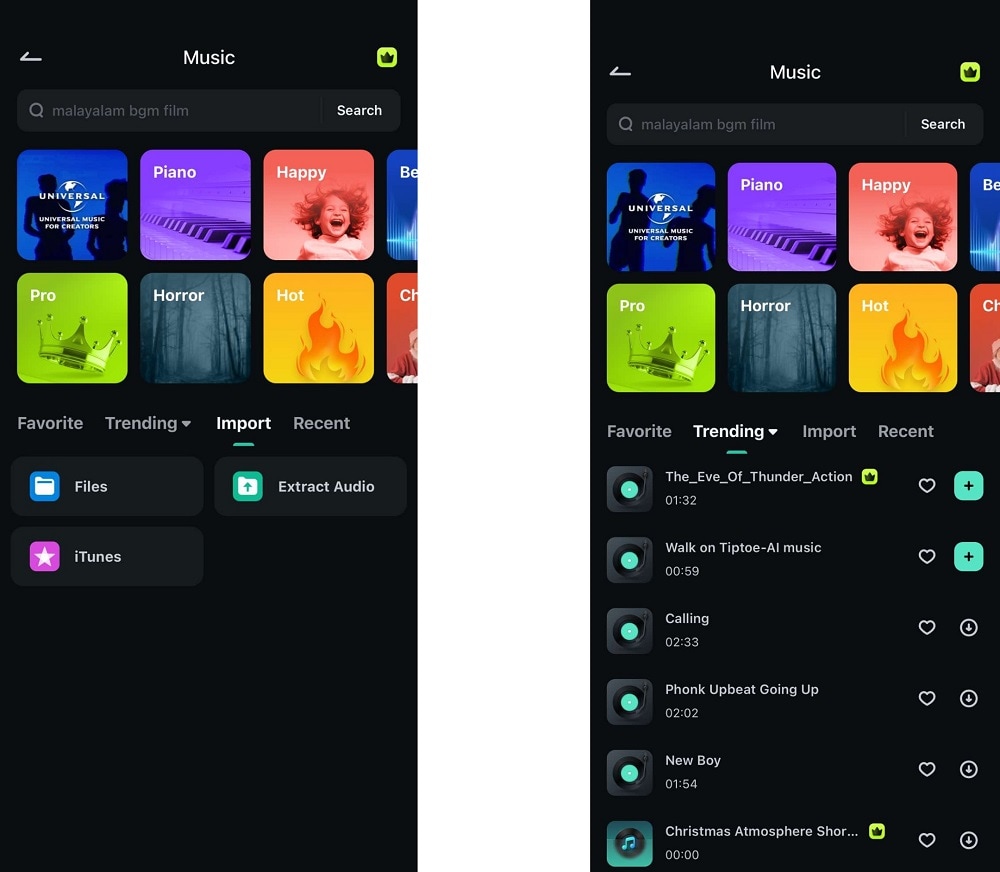
มองหาเสียงจากแถบเครื่องมือด้านล่างหรือแตะเพิ่มเพลงในไทม์ไลน์ จากนั้นไปที่ดนตรี.
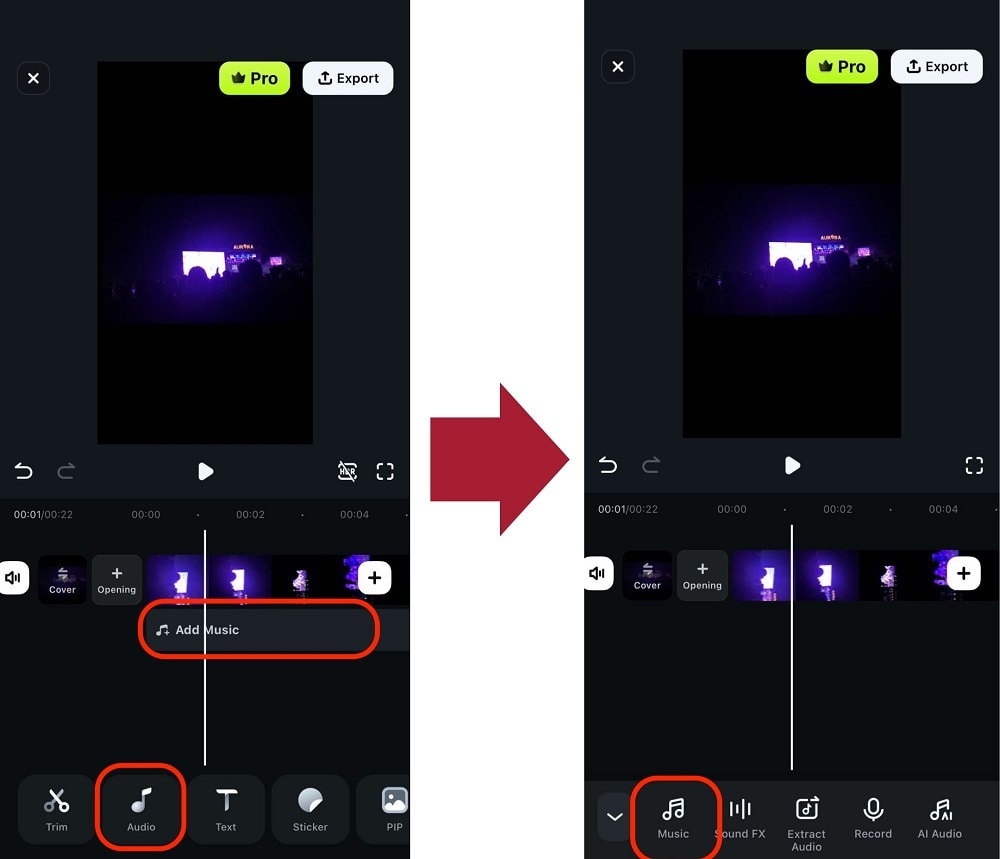
ขั้นตอนที่ 3: เลือกเพลงที่คุณต้องการ [สองตัวเลือก]
- ตัวเลือกที่ 1:เลือกไฟล์เพลงจากแอปไฟล์ของโทรศัพท์ของคุณหากคุณมีไฟล์เพลงผ่านทางนำเข้าแท็บ
- ตัวเลือกที่ 2:เลือกเพลงปลอดค่าลิขสิทธิ์จากกระแสแท็บ
ขั้นตอนที่ 4: ปรับและส่งออก
ปรับเสียงตามต้องการ จากนั้นแตะส่งออกเมื่อคุณพอใจแล้ว
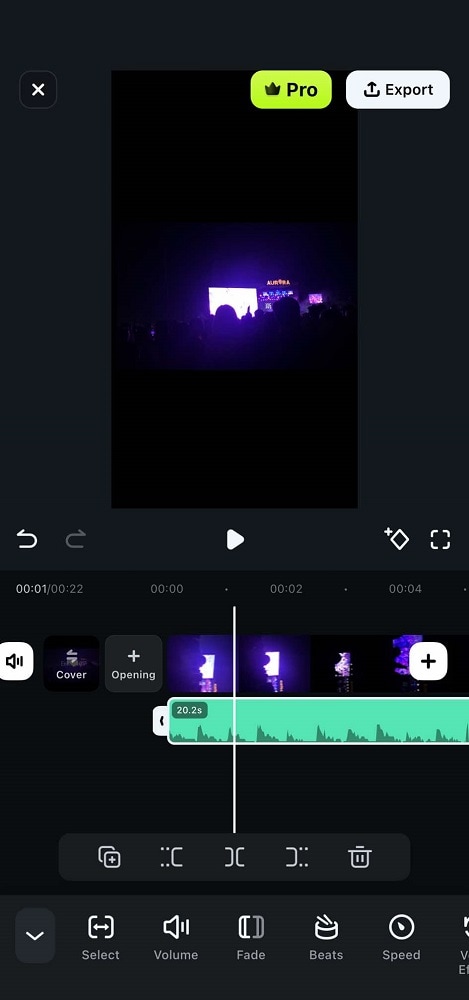
เสร็จเรียบร้อย! ตอนนี้คุณได้เพิ่มเพลงลงในวิดีโอของคุณแล้ว โปรดทราบว่า Filmora ยังมีเครื่องมือแก้ไขเสียงและวิดีโออีกมากมาย ทำไมไม่ลองดาวน์โหลดแอปตอนนี้แล้วสำรวจใช้งานดูล่ะ?
 ดาวน์โหลดอย่างปลอดภัย

ส่วนที่ 4: จะหาเพลงพื้นหลังที่ไม่มีลิขสิทธิ์ได้อย่างไร?
แหล่งเพลง Royalty Free ออนไลน์ที่แนะนำ: Filmstock
Filmstock เป็นศูนย์รวมครบวงจรสำหรับวิดีโอเอฟเฟกต์, เพลงและเอฟเฟกต์เสียง, วิดีโอสต็อก และสื่อสต็อกอื่นๆ คุณสามารถดาวน์โหลดเพลงปลอดลิขสิทธิ์ได้จากหลากหลายแนวเพลงในรูปแบบ MP3 หรือ WAV นอกจากนี้คุณยังสามารถหาเอฟเฟกต์เสียงได้ในห้องสมุดเสียง เยี่ยมชม ห้องสมุดเพลงของ Filmstock และสำรวจเพลงและดนตรีเพิ่มเติมสำหรับวิดีโอของคุณ

1. SoundCloud
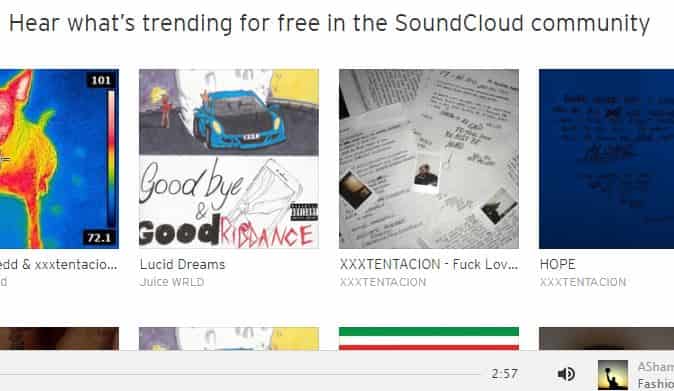
คุณต้องการดาวน์โหลดเพลงฟรีหรือไม่? ลองใช้ SoundCloud ซึ่งเป็นเว็บไซต์เพลงยอดนิยมที่คุณสามารถดาวน์โหลดเพลงฟรีไม่จำกัด ถือว่าเป็น Spotify ตัวเลือกแทนที่ให้ดาวน์โหลดเพลงโดยไม่เสียค่าใช้จ่าย
ศิลปินอิสระหรือคนทำเพลงจะอัปโหลดเพลงในชุมชนสตรีมเพลงออนไลน์ที่นี่ คุณสามารถค้นหาและเลือกวง, ศิลปิน, หรือเพลงที่คุณชอบโดยพิมพ์ชื่อในแถบค้นหา
SoundCloud เป็นบริการสตรีมเพลงยอดนิยมในอินเดีย แม้ว่าบางเพลงอาจต้องกดถูกใจเพจใน Facebook ก่อนและไม่ได้ฟรีทุกเพลง แต่โดยมากสามารถดาวน์โหลดได้โดยไม่เสียค่าใช้จ่าย
คุณสมบัติ:
- คุณสามารถอัปโหลดผลงานตัวเองเพื่อค้นหาชุมชนเพลงได้
- มีแนวเพลงให้เลือกมากกว่า 20 แนว
2. SoundClick
ศิลปินนำเสนอเพลงฟรีใน Soundclick คุณสามารถดาวน์โหลดเพลงโดยตรงจากเว็บไซต์ของศิลปินและเพิ่มเพลงเข้าไปในวิดีโอของคุณ ไม่ว่าจะซื้อเพลงลิขสิทธิ์หรือดาวน์โหลดฟรี Soundclick เป็นแพลตฟอร์มถูกกฎหมายสำหรับการรับเพลง
มีหลายแนวเพลงให้คุณเลือกตามต้องการ ทั้งในรูปแบบสตรีมหรือดาวน์โหลด คุณเพียงแค่ลงทะเบียน และยังมีระบบส่ง e-card ธีมเฉพาะพร้อมเพลงพื้นหลังให้ผู้ใช้ส่งหากัน รวมถึงสร้างสถานีวิทยุส่วนตัวและโต้ตอบกับผู้ฟังใน Soundclick ได้อีกด้วย
คุณสมบัติ:
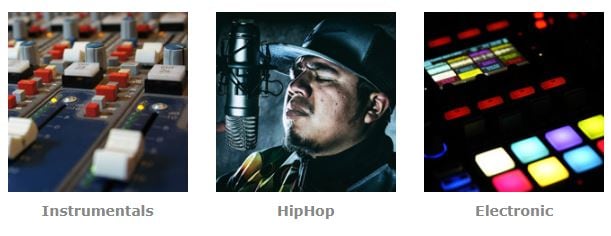
- คุณจะพบรูปแบบเพลงอิสระที่โดดเด่นหลากหลายที่นี่
- มีเพลงให้ดาวน์โหลดหรือซื้อเป็นล้านเพลง
3. NoiseTrade
NoiseTrade มีผลงานของศิลปินและอัลบั้มมากมาย คุณสามารถชมผลงานและสนับสนุนศิลปินด้วยการบริจาคหากชอบเพลงใดๆ สามารถดาวน์โหลดหรือสตรีมเพลงใน NoiseTrade ได้ฟรีและถูกกฎหมาย
แต่หากต้องการ เพิ่มเพลงลงในวิดีโอ, สตรีมเพลงเต็ม และเข้าถึงอัลบั้ม จะต้องแชร์อีเมลและรหัสไปรษณีย์ของคุณ อินเทอร์เฟสใช้งานง่าย จึงสะดวกต่อการค้นหาเพลง
คุณสมบัติ:
- ศิลปินนับพันรายนำเสนอเพลงพื้นหลังให้ฟรี
- คุณสามารถหาเพลงยอดนิยมจากสิ่งที่กำลังเป็นกระแสได้
ส่วนที่ 5: คู่มือวิดีโอฉบับสมบูรณ์ในการแก้ไขเสียง
หากต้องการเพิ่มเพลงพื้นหลังในวิดีโออย่างเร่งด่วน คุณสามารถรับชมวิดีโอแนะนำด้านล่างสำหรับขั้นตอนการเพิ่มเพลงพื้นหลังและ แก้ไขไฟล์เสียง ด้วย Filmora โปรแกรมตัดต่อวิดีโอที่ใช้งานง่ายนี้ ช่วยให้การใส่เพลงหรือแทร็กเสียงโปรดลงในวิดีโอแทบไม่ยุ่งยากเลย (สามารถลบเสียงต้นฉบับ ได้เช่นกัน)
นอกจากนี้คุณสามารถตัดความยาวเพลง ปรับความเร็ว ระดับเสียง และคีย์ ตลอดจนเพิ่มลูกเล่นเฟดเข้าเฟดออกให้เหมาะกับวิดีโอของคุณ เพียงทำตามคู่มือทีละขั้นตอนด้านล่างนี้เพื่อเพิ่มเสียงหรือดนตรีลงในวิดีโอของคุณอย่างง่ายดาย และคุณยังสามารถเพิ่มวิดีโอลงในไฟล์ MP3.
Search
Hot Tutorials
ตอนที่ 6: เคล็ดลับที่เป็นประโยชน์ในการเพิ่มเพลง (เพลงพื้นหลัง) ลงในวิดีโอ
การเพิ่มเพลงพื้นหลังในวิดีโอของคุณจะช่วยให้การรับชมดีขึ้นมาก เคล็ดลับที่เป็นประโยชน์มีดังนี้:
- เลือกเพลงที่เหมาะสม: เลือกเพลงที่เข้ากับอารมณ์ของเนื้อหาวิดีโอของคุณ
- ใช้เพลงปลอดลิขสิทธิ์: ใช้เพลงปลอดลิขสิทธิ์เพื่อหลีกเลี่ยงปัญหาและค่าธรรมเนียมด้านลิขสิทธิ์
- ปรับระดับเสียงเพลง: ปรับสมดุลเสียงเพลงเพื่อให้เสียงพูดยังได้ยินชัดเจน
- ตัดต่อเพลงให้เหมาะกับวิดีโอ: ตัดหรือวนซ้ำแทร็กเพลงให้ยาวพอดีกับวิดีโอของคุณ
- ทดสอบบนอุปกรณ์ต่างๆ: ตรวจสอบคุณภาพเสียงด้วยการเล่นวิดีโอบนอุปกรณ์หลายแบบ
Search
Hot Tutorials
สรุป
มันง่ายมากในการ เพิ่มเพลงลงในวิดีโอ โดยใช้วิธีการข้างต้น คุณสามารถเลือกได้ว่าจะเพิ่มเพลงโดยการดาวน์โหลด Wondershare Filmora หรือใช้บริการออนไลน์ที่มีคุณสมบัติจำกัด หากคุณกำลังมองหาเพลงที่เหมาะจะใช้กับวิดีโอโดยไม่ยุ่งยากหรือสับสน ลองใช้ไซต์ที่กล่าวถึงข้างต้นเพื่อแก้ปัญหาของคุณและเพิ่มเพลงลงในวิดีโอได้ง่ายขึ้น หากต้องการเพิ่มเพลงพื้นหลังลงในวิดีโอง่ายๆ ให้ลอง Wondershare Filmora เพื่อใส่เพลงลงในวิดีโอได้อย่างรวดเร็วและมีฟีเจอร์ครบ
คำถามที่พบบ่อยเกี่ยวกับการเพิ่มเพลงลงในวิดีโอ
1. จะเพิ่มเพลงลงในวิดีโอได้อย่างไร?
ใช้โปรแกรมตัดต่อวิดีโอมืออาชีพ เช่น Filmora เพื่อเพิ่มเพลงลงในวิดีโอ เพียงนำเข้าวิดีโอและไฟล์เพลง ลากไฟล์เพลงลงใน Timeline แล้วปรับแต่งเสียงตามต้องการ
2. จะปรับระดับเสียงของเพลงในวิดีโอได้อย่างไร?
ในโปรแกรมตัดต่อวิดีโอ คุณสามารถปรับระดับเสียงเพลงได้โดยเลือกแทร็กเสียงและเปลี่ยนระดับเสียง ซึ่งมักจะทำได้โดยการลากแถบปรับเสียงหรือใส่ค่าวอลุ่มตามเปอร์เซ็นต์
3. สามารถทำเสียงเพลงเฟดเข้าเฟดออกในวิดีโอได้หรือไม่?
ได้ โปรแกรมตัดต่อวิดีโอส่วนใหญ่รวมถึง Filmora สามารถเพิ่มเอฟเฟกต์เสียงเฟดเข้าเฟดออกให้กับเพลง ซึ่งช่วยสร้างจุดเปลี่ยนอย่างนุ่มนวลตอนต้นและจบของวิดีโอ
4. จะซิงค์เพลงกับวิดีโอได้อย่างไร?
ในการซิงค์เพลงกับวิดีโอ คุณสามารถใช้ฟีเจอร์ Auto Synchronization ใน Filmora เพื่อปรับให้เพลงตรงกับช่วงสำคัญในวิดีโอ อาจต้องตัดแทร็กเสียงหรือขยับตำแหน่งใน Timeline
5. สามารถแก้ไขเพลงหลังจากเพิ่มลงในวิดีโอได้หรือไม่?
ได้ คุณสามารถแก้ไขเพลงหลังจากเพิ่มลงในวิดีโอ รวมถึงตัดแบ่งแทร็ก ปรับระดับเสียง เพิ่มเอฟเฟกต์ ฯลฯ
6. จะหาเพลงฟรีเพื่อนำมาใส่ในวิดีโอได้ที่ไหน?
มีแหล่งเพลงฟรีออนไลน์มากมายสำหรับนำมาใส่ในวิดีโอ เช่น ห้องเพลงปลอดลิขสิทธิ์ของ Filmora หรือคุณจะสร้างเพลงเองด้วย AI Music Generator ของ Filmora ก็ได้ อย่าลืมตรวจสอบสิทธิการใช้งานก่อนนำไปใช้
Search
Hot Tutorials
Gianni
chief Editor