
- • How-to tips for basic video editing
- 1.1 How to join video files
- 1.2 How to edit video frame
- 1.3 How to rotate video
- 1.4 How to crop video
- 1.5 How to trim video
- 1.6 How to reduce video size
- 1.7 How to compress video
- 1.8 How to improve video resolution
- 1.9 How to change aspect ratio
- 1.10 How to reverse your video
- 1.11 How to resize videos
โปรแกรมรวมวิดีโอออนไลน์: วิธีรวม/ผสาน/รวมวิดีโอออนไลน์

Apr 10, 2026• Proven solutions
ดาวน์โหลดไฟล์วิดีโอหลายไฟล์ในรูปแบบที่แตกต่างกันและต้องการรวมไฟล์เหล่านั้นเข้าด้วยกันเป็นไฟล์เดียวหรือไม่ เป็นงานที่ง่ายสำหรับเครื่องมือรวมวิดีโอออนไลน์ส่วนใหญ่ แต่ผลลัพธ์ที่ได้มักจะมีคุณภาพไม่ดี ดังนั้นคำถามคือ: ตัวรวมวิดีโอหรือการรวมวิดีโอใดที่สามารถรวมไฟล์วิดีโอได้โดยไม่สูญเสียคุณภาพ ในบทความนี้ฉันจะแนะนำคุณ 5ผู้เข้าร่วม/การควบรวมกิจการวิดีโอออนไลน์เพื่อรวมวิดีโอได้อย่างง่ายดาย นอกจากนี้ คุณจะได้เรียนรู้วิธีการรวมวิดีโอออนไลน์
- ส่วนที่ 1: การควบรวมกิจการวิดีโอที่ใช้งานง่าย: Wondershare Filmora
- ส่วนที่ 2: ผู้เข้าร่วมวิดีโอออนไลน์อื่น ๆ
ส่วนที่ 1: การควบรวมกิจการวิดีโอที่ใช้งานง่าย: Wondershare Filmora
ก่อนที่จะแนะนำผู้ร่วมวิดีโอออนไลน์ ฉันขอแนะนำอย่างนอบน้อมWondershare ฟิล์มโมรา, ซึ่งสามารถรวมไฟล์วิดีโอเข้าด้วยกันโดยอัตโนมัติโดยไม่ต้องหรือมีการเปลี่ยนผ่าน มันรวมวิดีโอในคุณภาพ 1:1 ไม่ว่าไฟล์ใดก็ตามที่มีนามสกุลไฟล์เดียวกันหรือต่างกัน (.mp4, .mov, .mkv, .avi ฯลฯ) ตอนนี้อ่านต่อเพื่อรับข้อมูลเพิ่มเติมเกี่ยวกับการรวมวิดีโอที่ใช้งานง่ายนี้ และเรียนรู้วิธีรวมวิดีโอเข้าด้วยกันตอนนี้
ด้านล่างนี้เป็นวิดีโอกวดวิชาง่ายๆเกี่ยวกับวิธีการรวมและสร้างวิดีโอกับ Filmora ดาวน์โหลด Filmora และปฏิบัติตามบทช่วยสอน


ทำไมต้องเลือก Wondershare Filmora
- ผสานไฟล์วิดีโอได้อย่างรวดเร็วโดยไม่สูญเสียคุณภาพ
- รองรับรูปแบบวิดีโอที่แตกต่างกันรวมถึงMP4, AVI, WMV, MOV, MKVและอื่น
- เวิร์กโฟลว์พร็อกซี: แก้ไขด้วยพร็อกซีมีเดียช่วยให้คุณเร่งความเร็วในการถ่ายฟุตเทจความละเอียดสูงแม้ในอุปกรณ์ที่มีความจุต่ำ
- เพิ่มการเปลี่ยนแปลงระหว่างฉาก/คลิปจาก 48 เอฟเฟกต์
- อย่างง่ายดายสร้างวิดีโอภาพในภาพ(อีกวิธีหนึ่งในการเข้าร่วมไฟล์วิดีโอ)
- ปรับแต่งความละเอียดวิดีโอ อัตราบิต อัตราเฟรม และการตั้งค่าอื่นๆ ของวิดีโอของคุณ
- บันทึกวิดีโอของคุณในรูปแบบต่างๆ อัปโหลดออนไลน์โดยตรงหรือเบิร์นเป็นดีวีดี
- ระบบปฏิบัติการที่รองรับ: Windows (รวม Windows 10) และ Mac OS X (สูงกว่า 10.6)
ตอนที่ 2: วิธีการรวม/รวม/รวมคลิปเข้าด้วยกันกับ Filmora
ขั้นตอนที่ 1: นำเข้าไฟล์วิดีโอเพื่อเข้าร่วม
คุณสามารถคลิกนำเข้าบนหน้าต่างหลักและเลือกไฟล์จากคอมพิวเตอร์ของคุณหรือเพียงแค่ลากและวางไฟล์จาก Windows File Explorer ไปยังอัลบั้มของผู้ใช้ ในอัลบั้มของผู้ใช้ ไฟล์ที่นำเข้าทั้งหมดจะแสดงเป็นภาพขนาดย่อ ดับเบิลคลิกไฟล์ใดๆ เพื่อดูตัวอย่างในหน้าต่างแสดงตัวอย่างทางด้านขวามือ
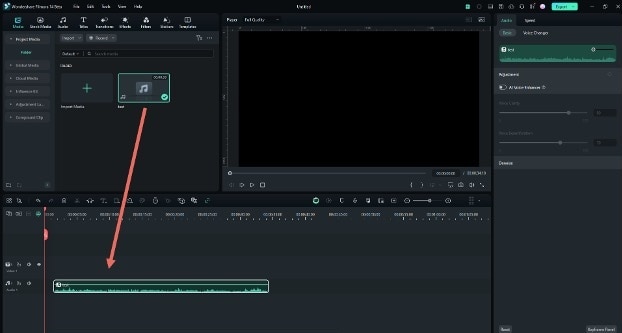
จากนั้น ให้ลากวิดีโอจากอัลบั้มของผู้ใช้ไปยังแทร็กวิดีโอบนไทม์ไลน์ ไฟล์วิดีโอทั้งหมดจะรวมเป็นวิดีโอเดียวโดยไม่ต้องเปลี่ยน แต่คุณสามารถเพิ่มการเปลี่ยนผ่านระหว่างคลิปวิดีโอได้ดังนี้
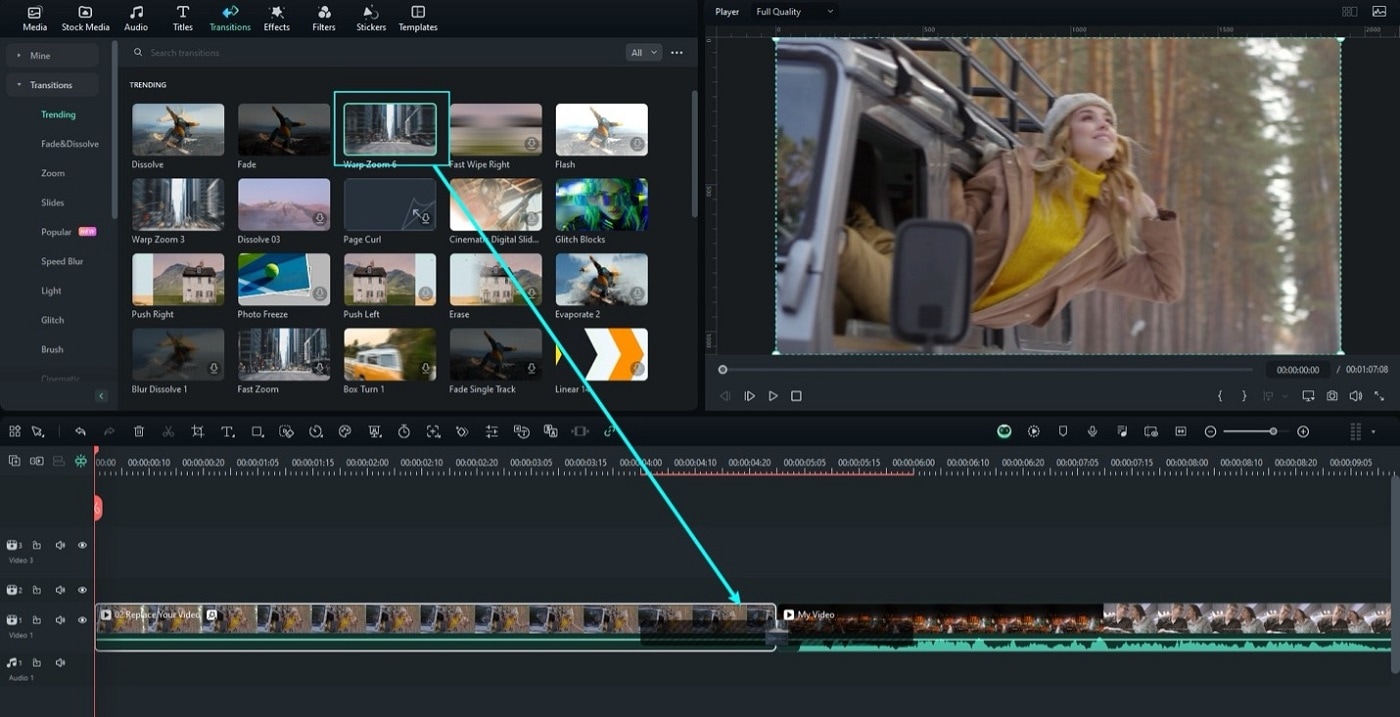
ขั้นตอนที่ 2: เพิ่มการเปลี่ยนแปลง (ไม่บังคับ)
เพื่อให้วิดีโอที่เข้าร่วมดูเหมือนภาพยนตร์ที่สมบูรณ์ คุณสามารถเพิ่มการเปลี่ยนแปลงระหว่างคลิปเพื่อการเปลี่ยนแปลงจากคลิปหนึ่งไปยังอีกคลิปหนึ่งได้อย่างราบรื่น ในการทำเช่นนั้น ให้ไปที่การเปลี่ยนแปลงแท็บและลากการเปลี่ยนผ่านไปยังข้อต่อของคลิปสองคลิป เพื่อความสะดวกของคุณ คุณยังสามารถคลิกขวาที่การเปลี่ยนแปลงใดๆ ได้ และเมนูจะปรากฏขึ้นพร้อม "ใช้ได้กับทุกคน" และ "สุ่มให้ทุกคน" ตัวเลือก
ขั้นตอนที่ 3: ส่งออกวิดีโอเป็นไฟล์เดียว
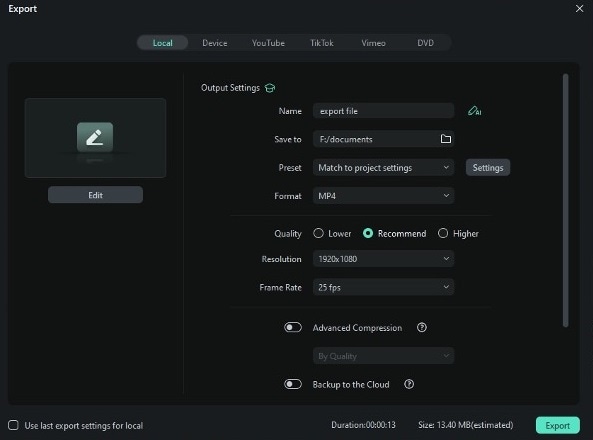
เมื่อพอใจคลิกส่งออกเพื่อบันทึกคลิปวิดีโอหลายคลิปลงในไฟล์เดียว รองรับรูปแบบวิดีโอยอดนิยมทั้งหมดในรูปแบบแท็บดังนั้นเลือกอันที่เหมาะสม
หากคุณต้องการเล่นไฟล์วิดีโอที่รวมเข้าด้วยกันบน iPod, iPhone หรือ iPad ให้ไปที่อุปกรณ์เมนูเพื่อเลือกอุปกรณ์ของคุณ คุณยังสามารถอัปโหลดวิดีโอที่เข้าร่วมไปยัง YouTube หรือเบิร์นเป็นดีวีดีเพื่อเล่นบนทีวีได้โดยตรง
วิธีการรวม /รวม/รวมคลิปเข้าด้วยกันกับ Filmora Mobile
ขอแนะนำให้คุณใช้ Filmora เวอร์ชันมือถือเพื่อรวมวิดีโอบนสมาร์ทโฟนของคุณ ด้วยวิธีนี้ คุณจะไม่ต้องพึ่งพาเครื่องมือรวมออนไลน์เมื่อใดก็ตามที่คุณต้องการเข้าร่วมวิดีโอบนโทรศัพท์ของคุณ และคุณภาพที่ได้ก็จะยอดเยี่ยมเช่นกัน คุณยังสามารถเพลิดเพลินกับประโยชน์ของการมีโปรแกรมตัดต่อวิดีโอได้ทุกที่ทุกเวลาที่คุณต้องการ
Search

Hot Tutorials

ดังนั้น หากต้องการรวมวิดีโอกับ Filmora mobile ให้ทำตามขั้นตอนด้านล่าง:
ขั้นตอนที่ 1:สร้างกโครงการใหม่และนำเข้าวิดีโอแรก
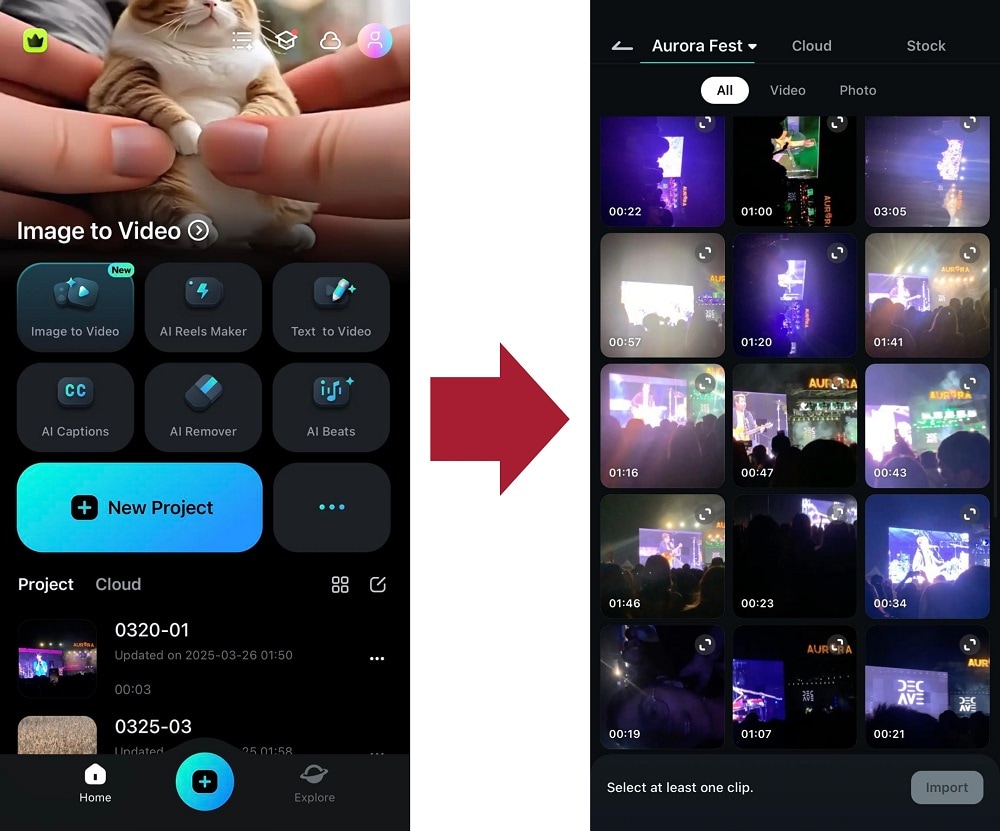
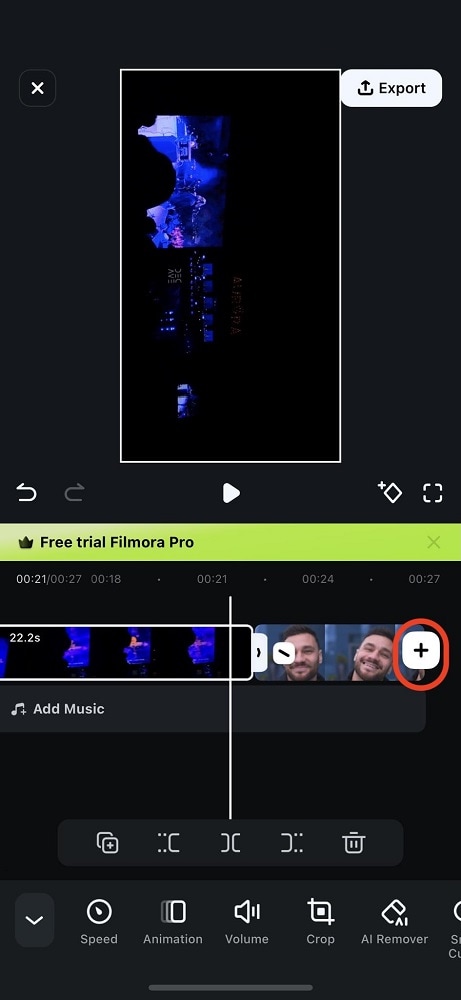
ขั้นตอนที่ 2:แตะที่+ ไอคอนในไทม์ไลน์ตามที่ทำเครื่องหมายไว้ด้านล่างและเพิ่มวิดีโอที่สองจากอัลบั้มโทรศัพท์ของคุณ
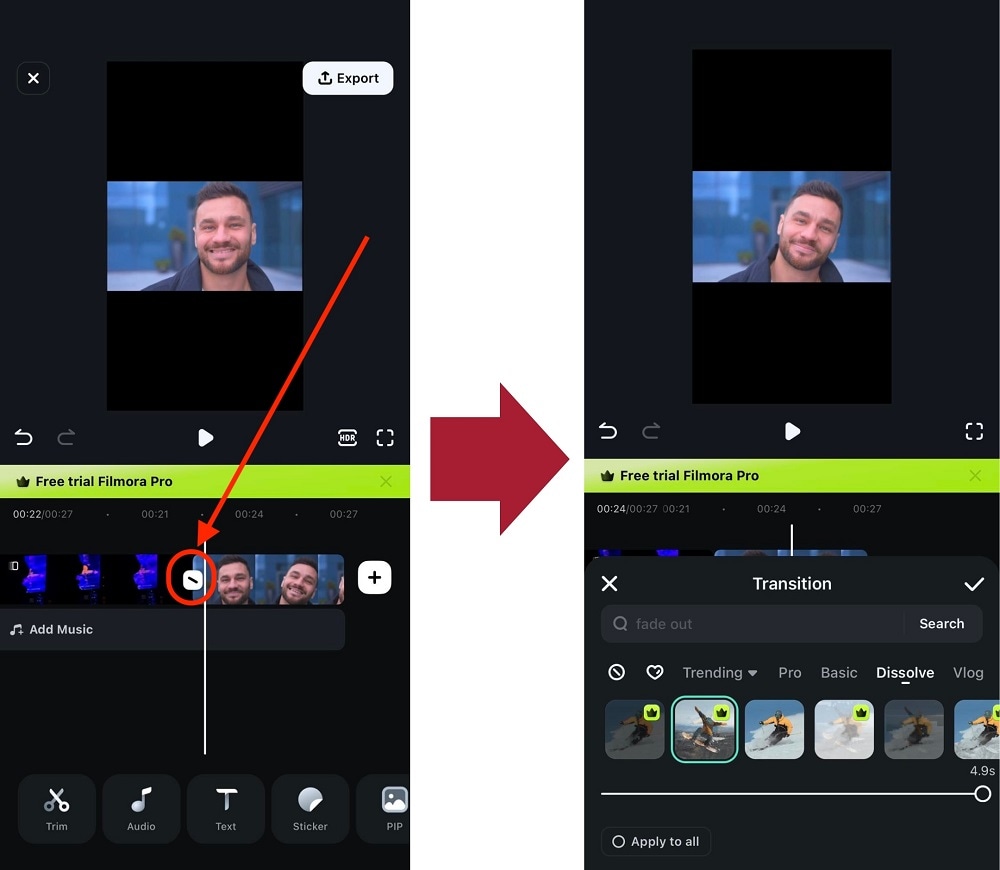
ขั้นตอนที่ 3:ทำให้การรวมวิดีโอเป็นธรรมชาติมากขึ้นโดยเพิ่มการเปลี่ยนผ่าน แตะที่\ ไอคอนระหว่างวิดีโอ สิ่งนี้จะนำมาซึ่งการเปลี่ยนผ่านเมนูที่คุณสามารถหารายการที่คุณชอบได้
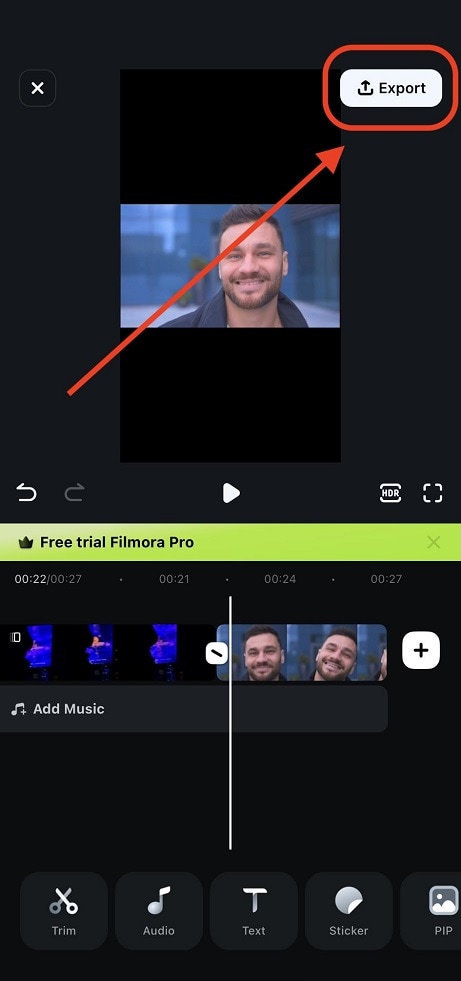
ขั้นตอนที่ 4: ส่งออกวิดีโอของคุณเพื่อรวมเข้าด้วยกัน
อย่างที่คุณเห็น การรวมวิดีโอเข้ากับเวอร์ชันเดสก์ท็อปและมือถือของ Filmora เป็นเรื่องง่าย ลองใช้เครื่องมือเหล่านี้วันนี้และเพลิดเพลินไปกับเครื่องมือตัดต่อวิดีโอเพิ่มเติม!
Search
Hot Tutorials
ส่วนที่ 3: การควบรวมกิจการวิดีโอออนไลน์อื่นๆ
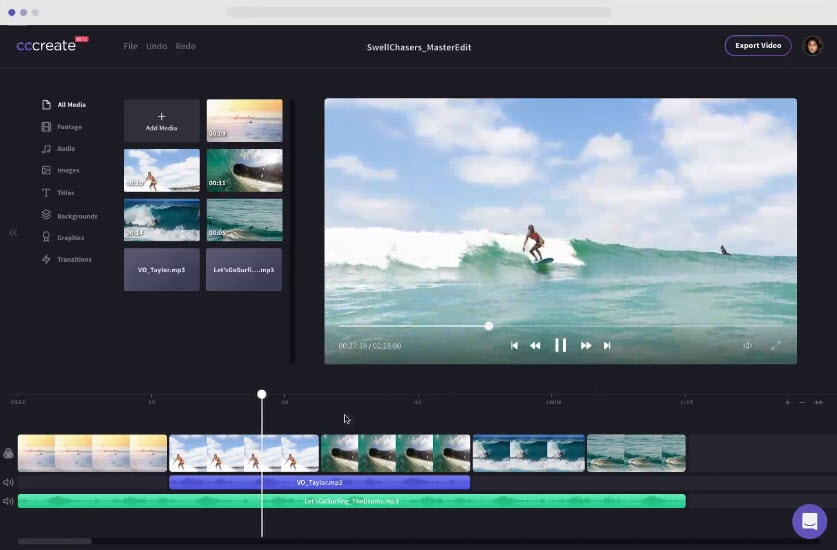
2. คลิปแชมป์:
ราคา:ฟรีหรือ $14/mon
Clipchamp เป็นแพ็คเกจตัดต่อวิดีโอออนไลน์ที่ให้เครื่องมือในการสร้างวิดีโอได้อย่างง่ายดาย คุณสามารถค้นหาคุณสมบัติการตัดต่อวิดีโอพื้นฐานเกือบทั้งหมด เช่น การรวม การครอบตัด การแยก ฯลฯ ในนั้น ยิ่งไปกว่านั้น morden UI มอบประสบการณ์การแก้ไขที่สดใหม่ให้กับคุณ
คุณสมบัติที่สำคัญ:
- ลากและวางคุณสมบัติ
- นำเสนอคลังวิดีโอและภาพสต็อกให้กับคุณ
ข้อดี:
- UIที่ใช้งานง่าย
- ใช้งานง่าย
ข้อเสีย:
- เวอร์ชันฟรีอนุญาตให้ส่งออกวิดีโอในรูปแบบ 480p เท่านั้น
- คุณต้องลงชื่อเข้าใช้เพื่อเริ่มต้น
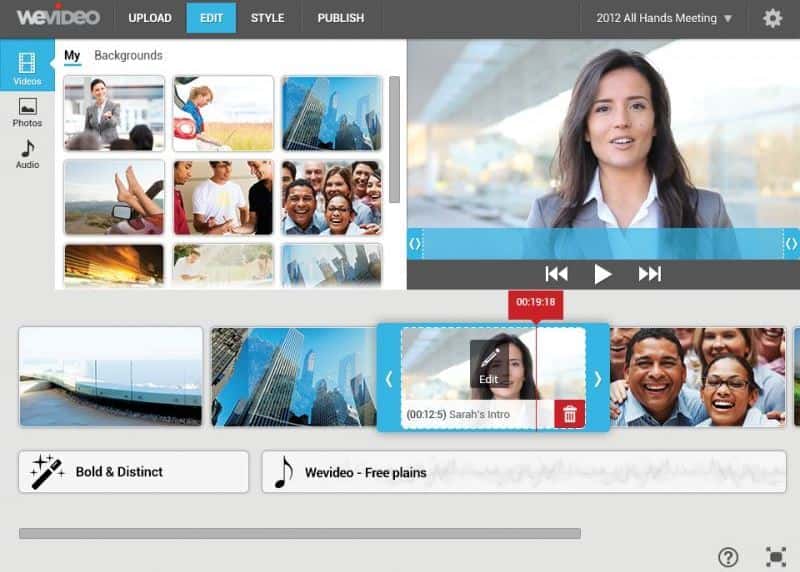
3. วีวิดีโอ:
ราคา:$4 - $249
WeVideo ได้รับความนิยมมากขึ้นในหมู่มืออาชีพและผู้เริ่มต้นเนื่องจากแพลตฟอร์มที่ใช้งานง่ายและโต้ตอบได้สูง ในฐานะผู้ร่วมวิดีโอออนไลน์ สามารถช่วยให้คุณผสานวิดีโอด้วยวิธีต่างๆ ได้อย่างง่ายดาย นอกจากนี้อินเทอร์เฟซยังใช้งานง่ายซึ่งง่ายสำหรับผู้เริ่มต้น
คุณสมบัติที่สำคัญ:
- ประกอบด้วยเอฟเฟกต์การเคลื่อนไหวทั้งหมด เช่น การแก้ไขแบบเร็วและช้า
- คุณยังสามารถเข้าถึง green screen และ Ken Burns ได้อีกด้วย
ข้อดี:
- รวดเร็วและง่ายดายในการใช้งานเป็น joiner วิดีโอออนไลน์
ข้อเสีย:
- การเข้าร่วมวิดีโอออนไลน์มีค่าใช้จ่ายสูงเกินไป
4. เซลล์ซี:
ราคา:อิสระ
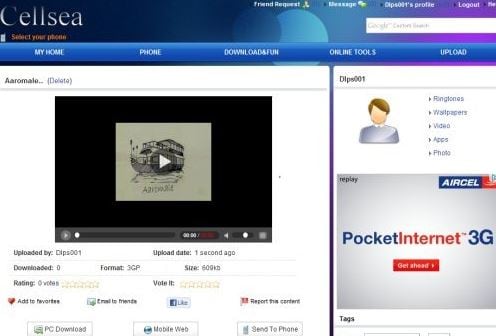
Cellsea เป็นอีกหนึ่งผู้สร้างวิดีโอออนไลน์ที่ยอดเยี่ยม ในเครื่องมือนี้ คุณสามารถรวมวิดีโอที่แตกต่างกัน 2 รายการเข้าด้วยกันได้โดยไม่สูญเสียเฟรม Cellsea เป็นที่รู้จักกันดีในด้านความสามารถในการจัดการรูปแบบไฟล์สื่อยอดนิยมทั้งหมด เช่น FLV, MP4, AVI, MOV และ 3GP ผู้ใช้สามารถเข้าร่วมวิดีโอได้อย่างง่ายดายที่นี่ด้วยการดำเนินการตัดและผสาน
คุณสมบัติที่สำคัญ:
- สามารถเข้าถึงวิดีโอผ่าน URL หรืออัปโหลดจากคอมพิวเตอร์ได้โดยตรง
- การประมวลผลขนาดไฟล์วิดีโอสูงสุดได้รับอนุญาตให้เป็น 25MB
ข้อดี:
- เครื่องมือแก้ไขที่ใช้งานง่ายสำหรับผู้ร่วมวิดีโอ
- มันสามารถจัดการหลายรูปแบบไฟล์ออนไลน์ดังนั้นไม่จำเป็นต้องเข้าถึงเครื่องมือแปลงเพิ่มเติม
ข้อเสีย:
- ขนาดไฟล์วิดีโอจำกัดอยู่ที่ 25MB เท่านั้น
5. กล่องเครื่องมือวิดีโอ:
ราคา:อิสระ
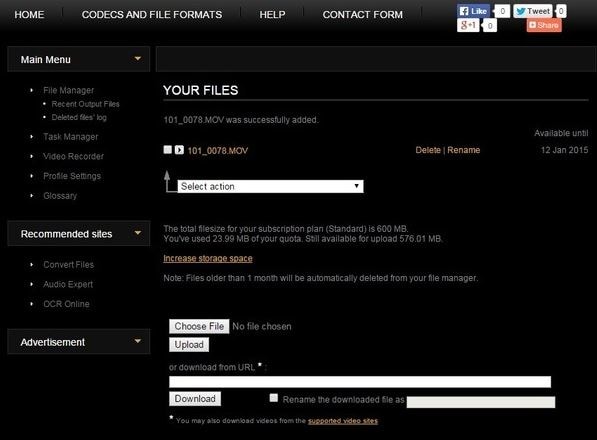
เครื่องมือตัดต่อวิดีโอที่ยอดเยี่ยมนี้ช่วยให้ผู้ใช้สามารถรวมและเข้าร่วมวิดีโอได้สูงสุด 600MB ผู้เชี่ยวชาญชอบใช้แพลตฟอร์มนี้เนื่องจากมีบริการครบวงจรสำหรับการตัด ครอบตัด ผสาน และแก้ไขเอฟเฟกต์ ที่สำคัญกว่านั้น การเข้าร่วมวิดีโอนั้นฟรีโดยสิ้นเชิง
คุณสมบัติที่สำคัญ:
- ผู้ใช้สามารถปรับเปลี่ยนคุณสมบัติขั้นสูงหลายประการ เช่น อัตราบิต อัตราเฟรม ความละเอียด ตัวแปลงสัญญาณเสียง และตัวแปลงสัญญาณวิดีโอ
ข้อดี:
- สามารถประมวลผลวิดีโอที่ถ่ายจากกล้องโทรศัพท์และจาก URL
- สามารถประมวลผลไฟล์วิดีโอได้สูงสุด 1500 MB
ข้อเสีย:
- UI ที่ไม่เป็นมิตร
6. แคปวิง:
ราคา:20 ดอลลาร์ต่อเดือน
Kapwing เป็นบริการตัดต่อวิดีโอออนไลน์ที่พัฒนาขึ้นมาใหม่ มีเครื่องมือที่มีประโยชน์มากมาย เช่น ตัวตัดวิดีโอ ตัวตัดต่อวิดีโอ เครื่องมือสร้างมอนทาจวิดีโอ ฯลฯ ออกแบบมาสำหรับผู้สร้างเนื้อหาบนโซเชียลมีเดีย ใช้งานง่ายและรวดเร็ว
คุณสมบัติที่สำคัญ:
- รองรับการอัปโหลดวิดีโอด้วยการวางลิงก์วิดีโอ
ข้อดี:
- อินเทอร์เฟซใช้งานง่าย เป็นมิตรกับผู้ใช้งาน
ข้อเสีย:
- เป็นแพลตฟอร์มตัดต่อแบบเสียค่าใช้จ่าย

ส่วนที่ 4: วิธีการรวมวิดีโอด้วย Kapwing
ขั้นตอนที่ 1: นำเข้าไฟล์วิดีโอเพื่อรวมกัน
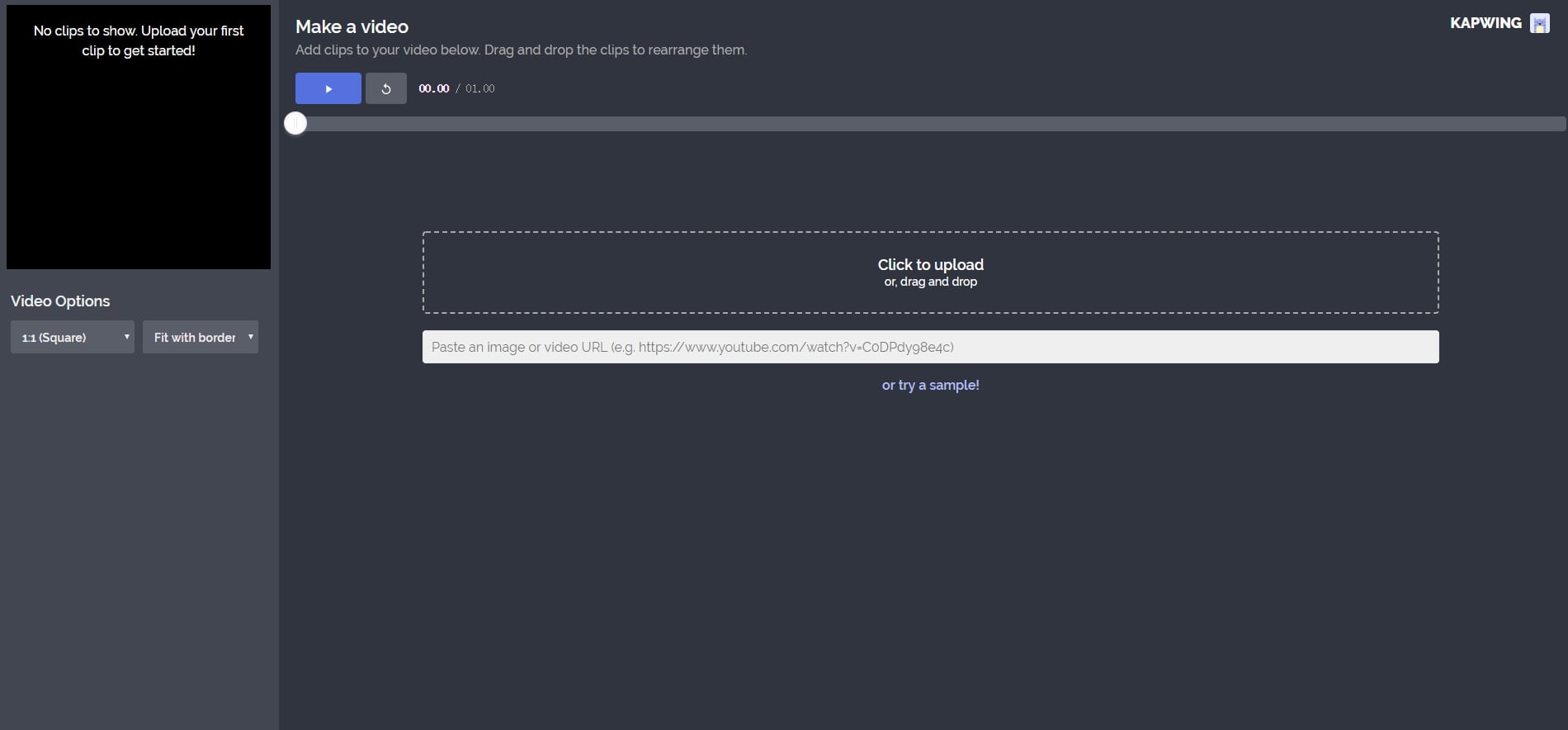
คลิก Video Maker ในเครื่องมือรวมวิดีโอออนไลน์นี้ แล้วคลิก Get Started! ตอนนี้ คุณเข้าสู่หน้าตัดต่อแล้ว คลิก คลิกเพื่ออัปโหลด เพื่อเพิ่มวิดีโอเข้ามา คุณสามารถลากและวางไฟล์วิดีโอเพื่ออัปโหลดได้เช่นกัน การนำเข้าอาจใช้เวลาสักครู่
ขั้นตอนที่ 2: รวมวิดีโอของคุณ
คุณสามารถจัดเรียงคลิปวิดีโอใหม่เพื่อรวมวิดีโอที่ต้องการ เพียงลากวิดีโอหนึ่งไปยังตำแหน่งที่ชอบ หรือจะลบคลิปที่ไม่ต้องการก็ได้ รองรับการตัดคลิปวิดีโอเช่นกัน ดังนั้นหากต้องการลบส่วนใดก็แค่ตัดทิ้ง
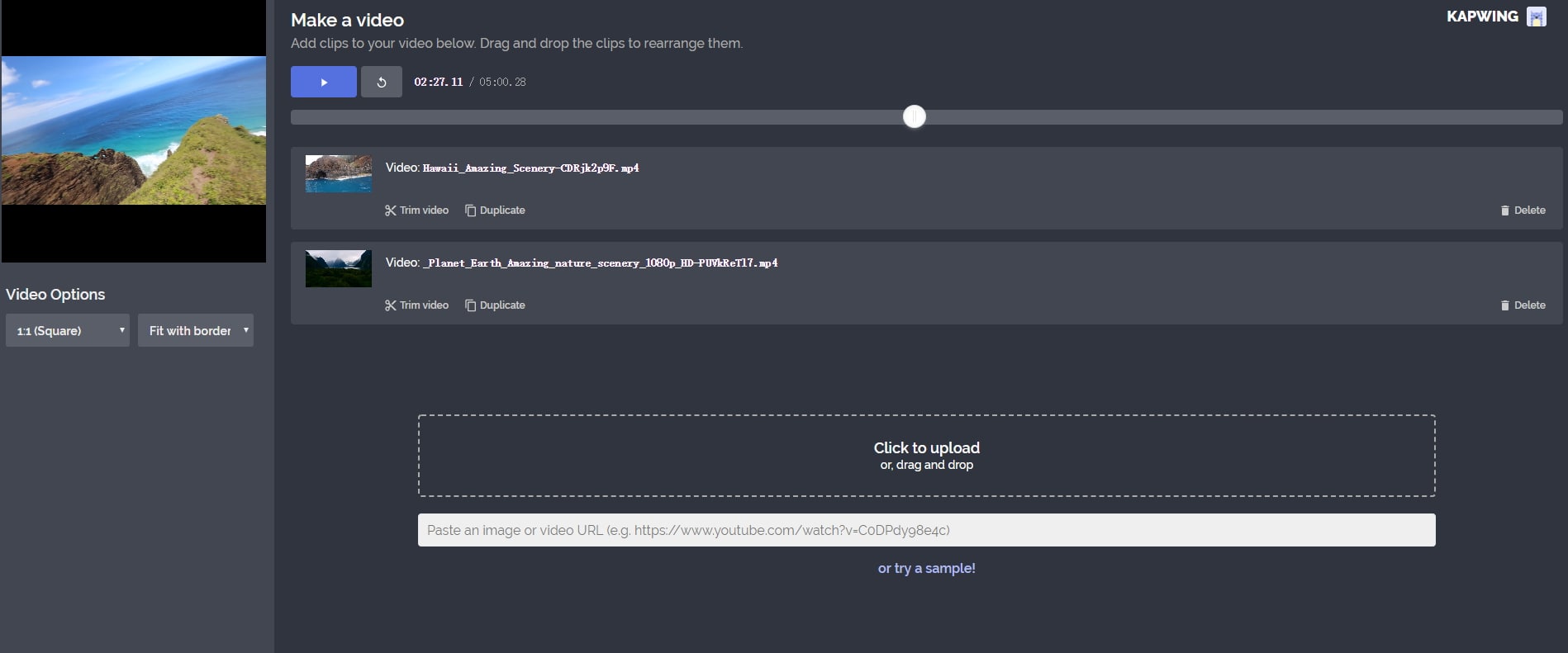
ขั้นตอนที่ 3: คลิก Create
เมื่อได้วิดีโอที่ต้องการแล้ว คลิก Create เพื่อส่งออกวิดีโอที่รวมแล้ว คุณจะถูกนำไปยังหน้าดาวน์โหลดเพื่อดาวน์โหลดไฟล์ได้
สรุป
ข้างต้นคือเครื่องมือสำหรับรวมวิดีโอที่แนะนำ บางตัวเป็นเครื่องมือออนไลน์ ส่วนบางตัวอยู่บนเดสก์ท็อป คุณจะพบตัวที่ชอบแน่นอน ขอบคุณที่สละเวลาอ่าน
คำถามที่ถามบ่อย
จะรวมไฟล์วิดีโอออนไลน์โดยไม่สูญเสียคุณภาพได้อย่างไร?
แม้จะมีเครื่องมือรวมวิดีโอออนไลน์มากมาย แต่มักจะได้คุณภาพต่ำ สำหรับการรวมวิดีโอที่คุณภาพสูง แนะนำให้ใช้ซอฟต์แวร์บนเดสก์ท็อป เช่น Wondershare Filmora ที่สามารถรวมวิดีโอแบบคุณภาพ 1:1 โดยไม่สูญเสีย รองรับหลากหลายฟอร์แมต
เครื่องมือรวมวิดีโอออนไลน์ที่ดีที่สุดสำหรับการรวมคลิปหลายคลิปคืออะไร?
บทความนี้แนะนำ Wondershare Filmora ให้เป็นเครื่องมือรวมวิดีโอที่ง่ายต่อการใช้งาน สามารถรวมไฟล์วิดีโอแบบอัตโนมัติทั้งมีหรือไม่มีทรานซิชั่น โดยไม่สูญเสียคุณภาพ และรองรับฟอร์แมตวิดีโอหลายประเภท
สามารถเพิ่มทรานซิชั่นขณะรวมวิดีโอออนไลน์ได้หรือไม่?
ได้ เมื่อใช้เครื่องมืออย่าง Wondershare Filmora คุณสามารถเพิ่มทรานซิชั่นระหว่างคลิปวิดีโอที่รวมกัน เพื่อให้วิดีโอสุดท้ายดูสมูทและเป็นมืออาชีพ Filmora มีเอฟเฟกต์ทรานซิชั่นให้เลือกถึง 48 แบบ
จะรวมวิดีโอด้วย Wondershare Filmora ได้อย่างไร?
หากต้องการรวมวิดีโอด้วย Filmora ให้นำเข้าไฟล์วิดีโอ จากนั้นลากวิดีโอแต่ละไฟล์ลงในไทม์ไลน์ตามลำดับที่ต้องการ สามารถเพิ่มทรานซิชั่นระหว่างคลิปได้ หากต้องการ เมื่อเสร็จแล้ว ส่งออกวิดีโอที่รวมแล้วเป็นไฟล์เดียวในฟอร์แมตที่ต้องการ
Gianni
chief Editor