







 100% securitate verificată | Fără abonament necesar | Fără malware

Videoclipurile pot adăuga un element dinamic prezentărilor tale PowerPoint, făcându-le mai captivante. Dar uneori, videoclipurile sunt prea lungi sau poate ai nevoie să le accelerezi pentru a se potrivi mai bine prezentării. Ajustarea vitezei te poate ajuta să evidențiezi puncte cheie sau să economisești timp.
Deși PowerPoint nu este recunoscut pentru editarea video, există modalități de a ajusta redarea videoclipurilor. În acest ghid, vei învăța metode simple pentru a accelera un videoclip în PowerPoint, chiar și fără un instrument dedicat pentru viteza de redare. Aceste sfaturi te vor ajuta să creezi prezentări mai eficiente.

În acest articol
Partea 1. Înțelegerea funcțiilor video din PowerPoint
PowerPoint face ușoară inserarea videoclipurilor direct în slide-uri și poți face multe cu ele – precum decuparea părților de care nu ai nevoie, setarea videoclipului să pornească automat sau la clic, sau chiar ajustarea unor setări ca volumul și redarea în buclă.

Dar iată care e problema: PowerPoint nu are un instrument integrat pentru a accelera videoclipurile. Spre deosebire de softurile dedicate de editare video unde poți ajusta ușor viteza de redare, PowerPoint nu oferă această opțiune direct. Totuși, poți găsi soluții!
O modalitate este să accelerezi videoclipul folosind un program extern de editare video înainte să-l adaugi în slide-uri. O altă idee este să tai videoclipuri lungi în secvențe mai scurte, ceea ce te poate ajuta să transmiți mesajul mai rapid. Deși aceste metode necesită un efort suplimentar, sunt realizabile și pot îmbunătăți fluxul prezentării tale și să mențină publicul atent.
Partea 2. Cum să accelerezi un videoclip în PowerPoint
Acum că am acoperit elementele de bază ale funcțiilor video din PowerPoint, hai să vedem cum poți efectiv să accelerezi un videoclip în prezentarea ta. Chiar dacă PowerPoint nu are un buton „accelerează” direct, există o metodă care rezolvă problema folosind fila Developer și Windows Media Player. Urmează acești pași simpli pentru a începe.
Pasul 1. Activează fila Developer
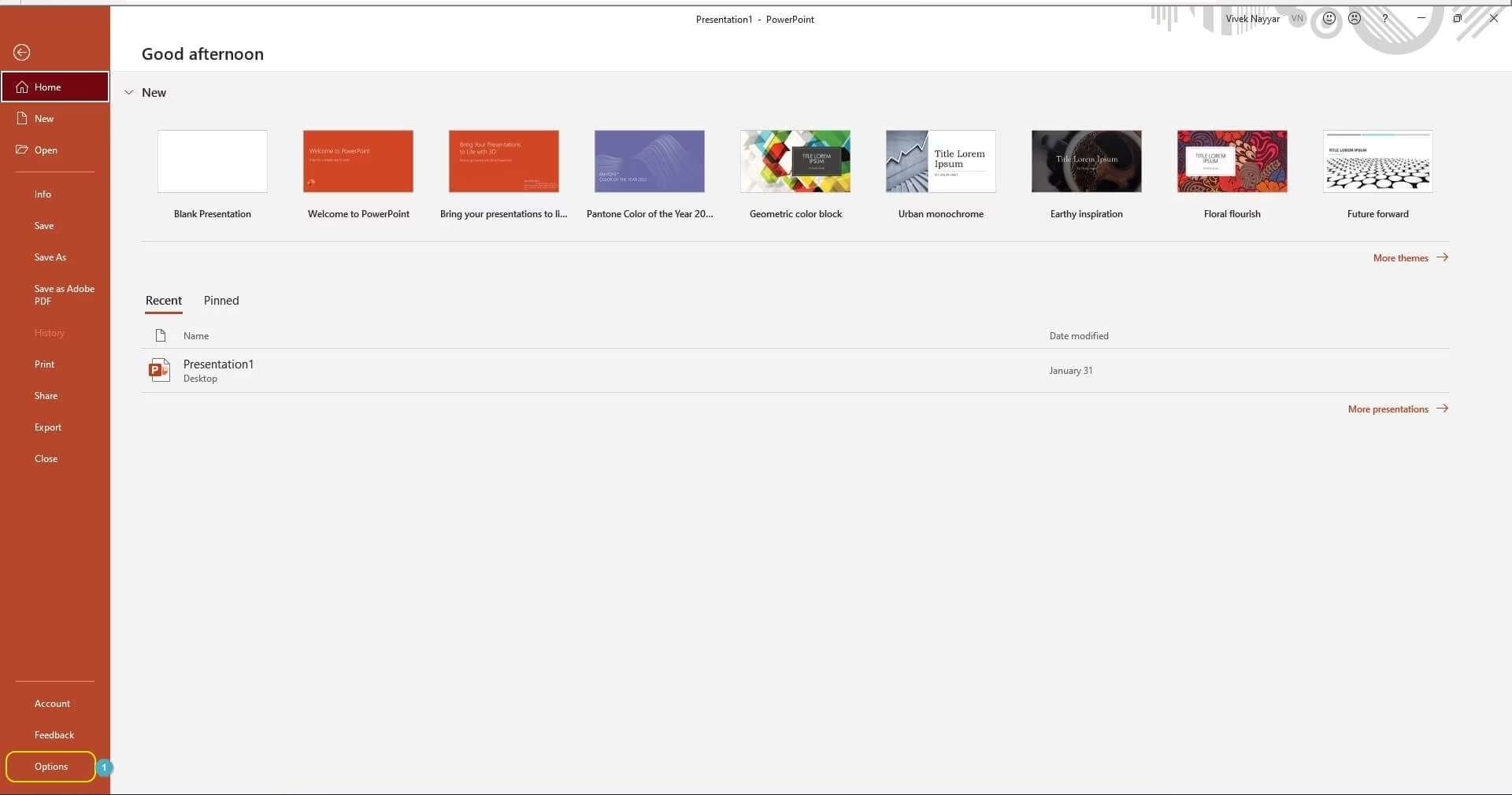
Mai întâi, deschide Microsoft PowerPoint pe calculator (aici folosim PowerPoint 2019 pe Windows 11). Începe cu o prezentare goală, apoi mergi la meniul de sus și apasă pe Fișier. Alege ''Opțiuni' din meniul care apare jos.
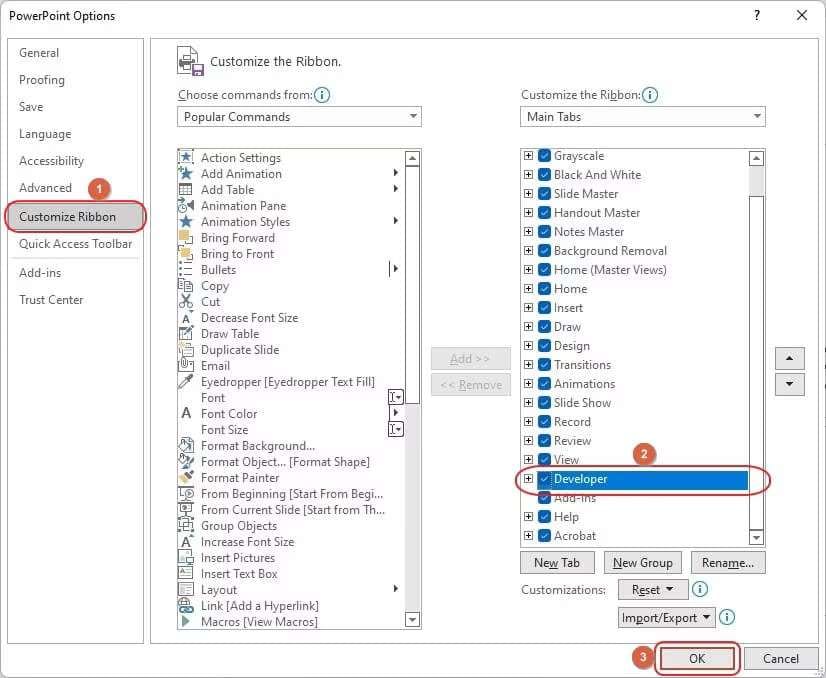
În caseta Opțiuni PowerPoint, uită-te în partea stângă și apasă pe Personalizare Panglică. În partea dreaptă, bifează căsuța de lângă Developer în secțiunea File principale. Apasă OK pentru a salva modificările.
Pasul 2. Adaugă o instanță Windows Media Player
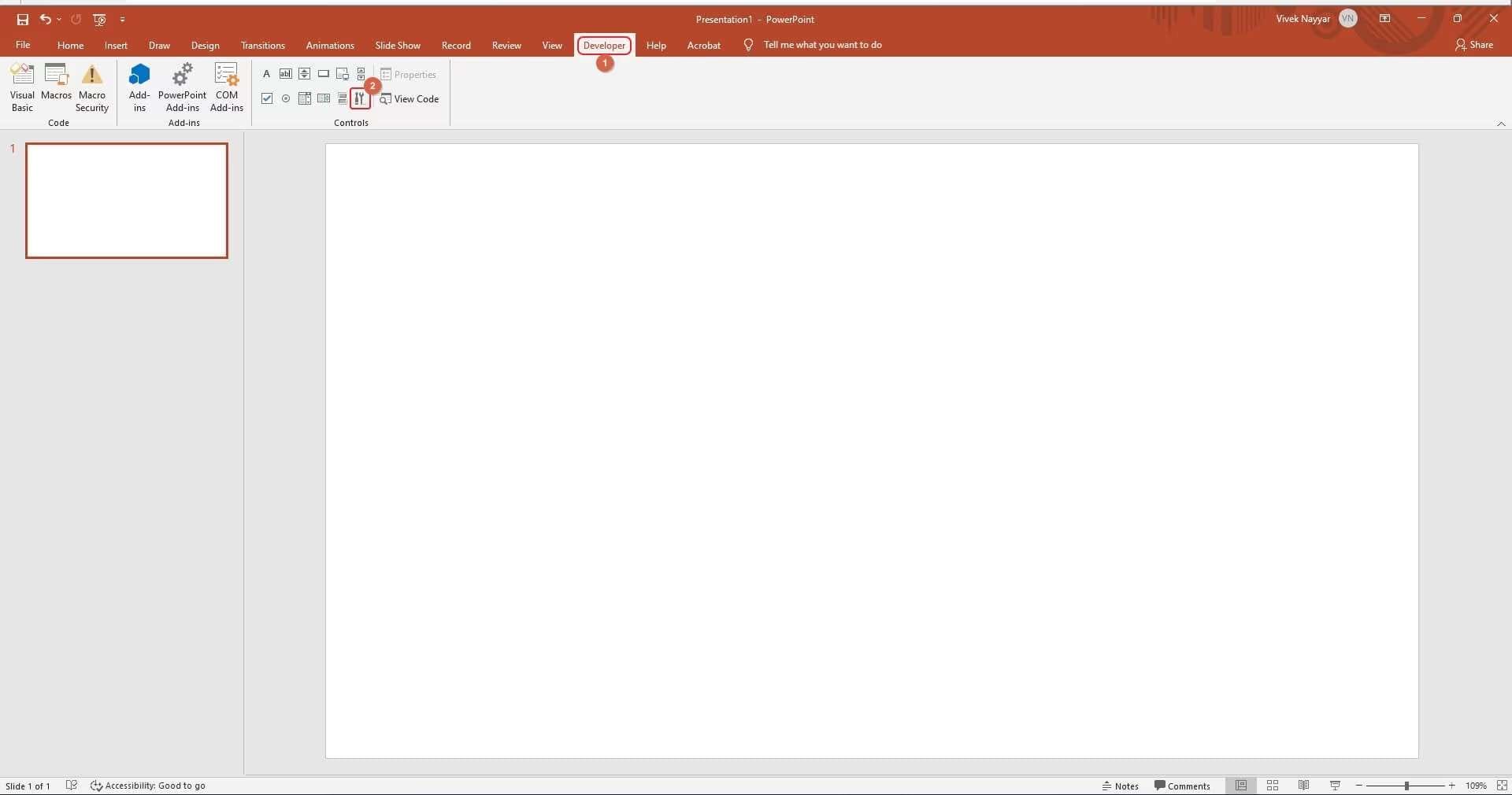
Acum vei vedea fila Developer în partea de sus a interfeței PowerPoint. Apasă pe ea și apoi alege Mai multe Controlere din secțiunea Controale a panglicii.
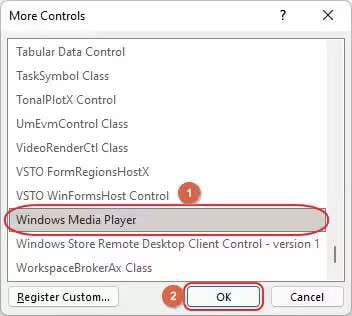
Când apare caseta Mai multe controlere, derulează lista și selectează Windows Media Player. Apasă OK.
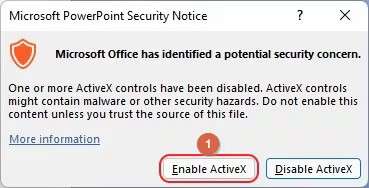
Revenind pe slide, apasă și trage pentru a crea o casetă Windows Media Player cu dimensiunea dorită. Dacă ești întrebat, apasă Activează ActiveX pentru a permite redarea videoclipului în această nouă instanță Windows Media Player.
Pasul 3. Alege videoclipul sursă și ajustează viteza de redare
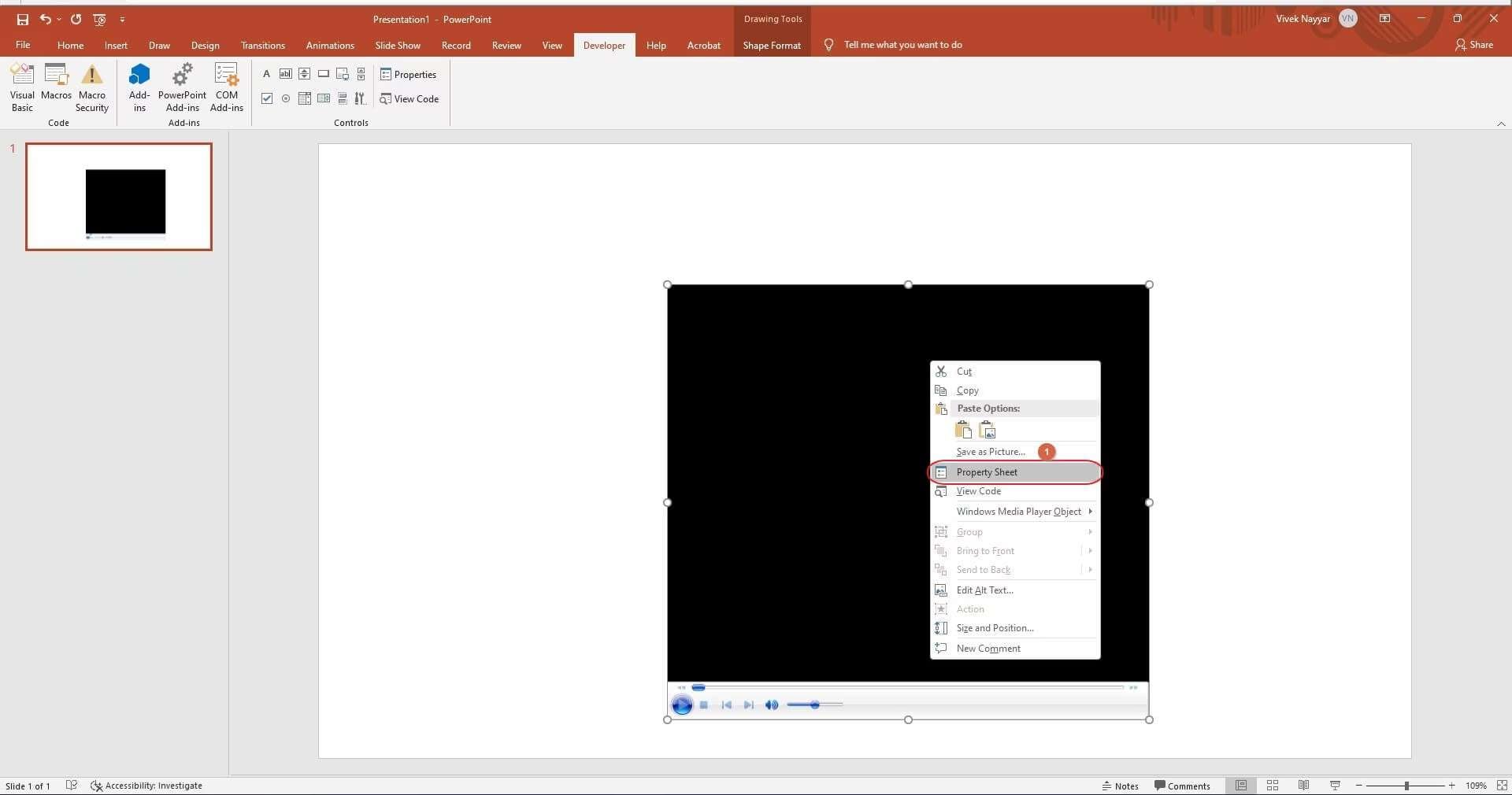
Apasă clic dreapta pe caseta Windows Media Player tocmai adăugată și selectează Fișă proprietăți din meniu.
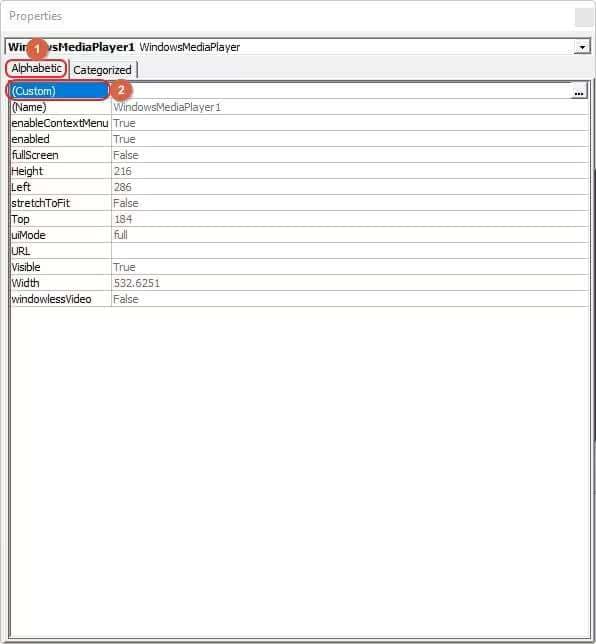
În caseta Proprietăți , fă dublu clic pe Personalizat din fila Alfabetic .
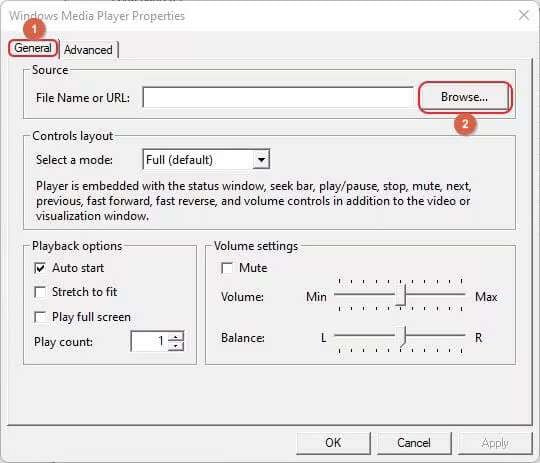
O nouă casetă Proprietăți Windows Media Player va apărea. Mergi la fila General și apasă Răsfoiește în secțiunea Sursă pentru a găsi și selecta videoclipul dorit.
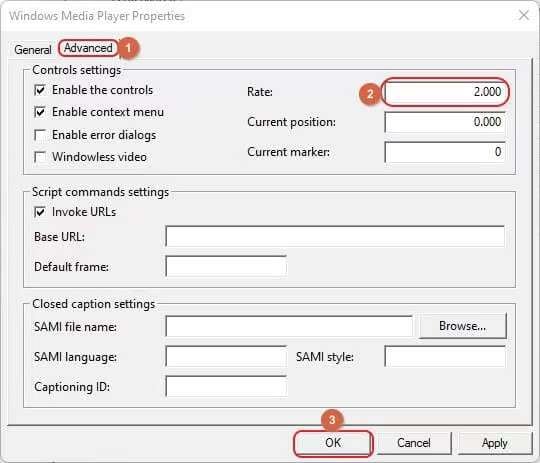
În continuare, mergi la fila Avansat și găsește setarea Câmp viteză (Rate) din fila Controlere . Mărește valoarea din câmpul Rate pentru a accelera videoclipul pe PowerPoint-ul tău (de ex., dacă setezi pe 2 va dubla viteza). Când ai terminat, apasă OK pentru a salva modificările și a închide toate ferestrele.
În final, apasă F5 pe tastatură pentru a previzualiza prezentarea și verifică videoclipul accelerat!

Partea 3. Cum să adaugi mai mult impact videoclipurilor accelerate în PowerPoint
Acum că ai reușit să accelerezi videoclipurile în PowerPoint, hai să vedem cum le poți face și mai impactante. Folosind tranziții, animații, subtitrări și suprapuneri de text, poți îmbunătăți videoclipul și poți face prezentarea mai atractivă. Aceste elemente ajută la evidențierea punctelor cheie, adaugă interes vizual și mențin publicul concentrat pe mesajul tău. Iată cum poți face asta:
Pasul 1. Mergi la slide-ul țintă
Deschide prezentarea PowerPoint și navighează la slide-ul unde se află videoclipul accelerat.
Pasul 2. Adaugă tranziții și animații
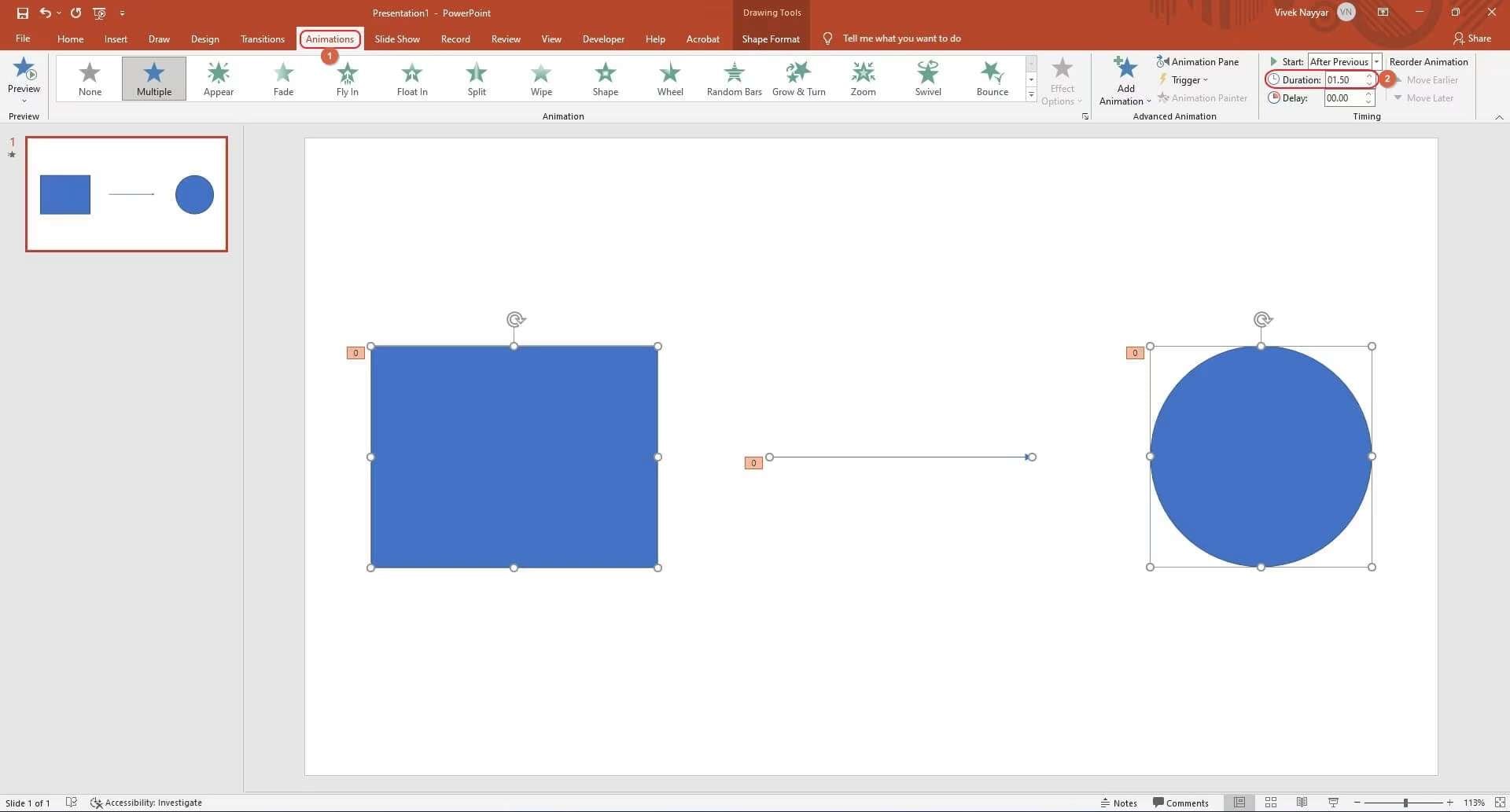
Pentru a adăuga tranziții sau animații, mergi la fila Animații din partea de sus a PowerPoint. Dacă vrei să aplici o animație unui obiect anume, cum ar fi un text sau o imagine, click pe acel obiect. Apoi alege un stil de animație din galerie. Poți personaliza viteza animației ajustând câmpul Durată din secțiunea Cronometrare a panglicii.
Pentru a accelera lucrurile, micșorați durata. De asemenea, puteți folosi Ctrl + A pentru a selecta toate obiectele de pe diapozitiv și a aplica aceeași viteză de animație tuturor deodată, ceea ce economisește mult timp.
Pasul 3: Adăugați subtitrări și suprapuneri de text
Subtitrările și suprapunerile de text pot consolida punctele cheie ale videoclipului dumneavoastră. Pentru a le adăuga, mergeți la Inserare și dați clic pe Casetă de text. Faceți clic pe diapozitivul unde doriți să apară textul și începeți să tastați. Puteți formata textul schimbând fontul, dimensiunea și culoarea pentru a se potrivi temei prezentării.
Pentru a vă asigura că subtitrările și suprapunerile de text sunt sincronizate cu videoclipul accelerat, puteți folosi animații. Selectați caseta de text, reveniți la Animații fila și alegeți un efect de animație. Ajustați opțiunea Start pentru a determina când apare textul (de exemplu, odată cu videoclipul sau după o întârziere) și modificați Durată pentru a se potrivi ritmului videoclipului.
Partea 4. Alternative la PowerPoint pentru ajustarea vitezei videoclipurilor
Deși PowerPoint oferă multe funcții utile, după cum am discutat anterior, îi lipsește un instrument direct pentru accelerarea videoclipurilor. Dacă sunteți în căutarea unei modalități mai simple și flexibile de a ajusta viteza videoclipului, Wondershare Filmora este o alternativă excelentă.
Filmora vă oferă o funcție de ajustare uniformă a vitezei și de speed ramping, care vă permite să schimbați în mod ușor viteza videoclipului, alături de multe alte instrumente de editare care pot îmbunătăți videoclipurile dvs. Acest software este conceput atât pentru începători, cât și pentru editorii video experimentați, având o interfață simplă cu funcții puternice.
Cu Filmora, puteți ajusta viteza videoclipurilor folosind modificări uniforme ale vitezei sau efecte mai dinamice cu speed ramping. Iată cum puteți accelera un videoclip folosind Filmora.
Metoda 1: Ajustează viteza folosind redarea uniformă
Pasul 1. Accesați panoul Uniform Speed
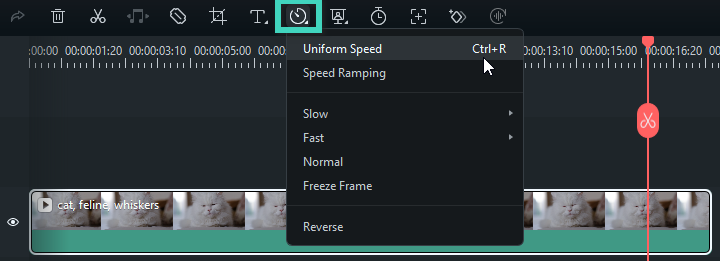
După ce porniți Filmora și adăugați videoclipul în cronologie, faceți clic pe videoclip în cronologie. Din bara de instrumente de sus, faceți clic pe Viteză și apoi selectați Viteză uniformă.
Pasul 2. Schimbați viteza videoclipului la viteză constantă
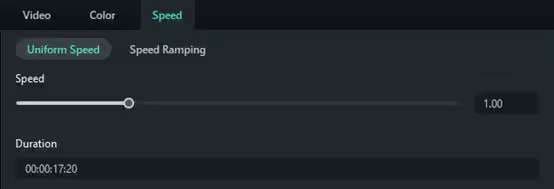
Folosiți Viteză cursorul pentru a ajusta viteza de redare trăgând spre dreapta pentru a accelera sau spre stânga pentru a încetini videoclipul. Pentru mai multă precizie, puteți introduce direct viteza dorită în Durată câmp.
Pasul 3. Previzualizați videoclipul și salvați
Faceți clic pe Redare în fereastra de previzualizare sau apăsați bara de spațiu pentru a vedea cum arată schimbările. Dacă sunteți mulțumit, salvați proiectul cu noile setări de viteză.
Metoda 2: Modifică viteza de redare cu Speed Ramping
Pasul 1. Mergeți la panoul Speed Ramping
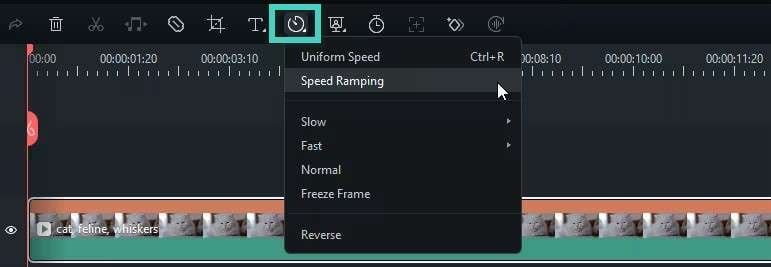
Faceți clic pe videoclip în cronologie, apoi selectați Viteză pictograma și alegeți Speed Ramping. Veți vedea mai multe opțiuni presetate în panoul de proprietăți, precum Personalizat, Montage, Hero Moment și altele.
Pasul 2. Selectați și personalizați presetarea de Speed Ramping
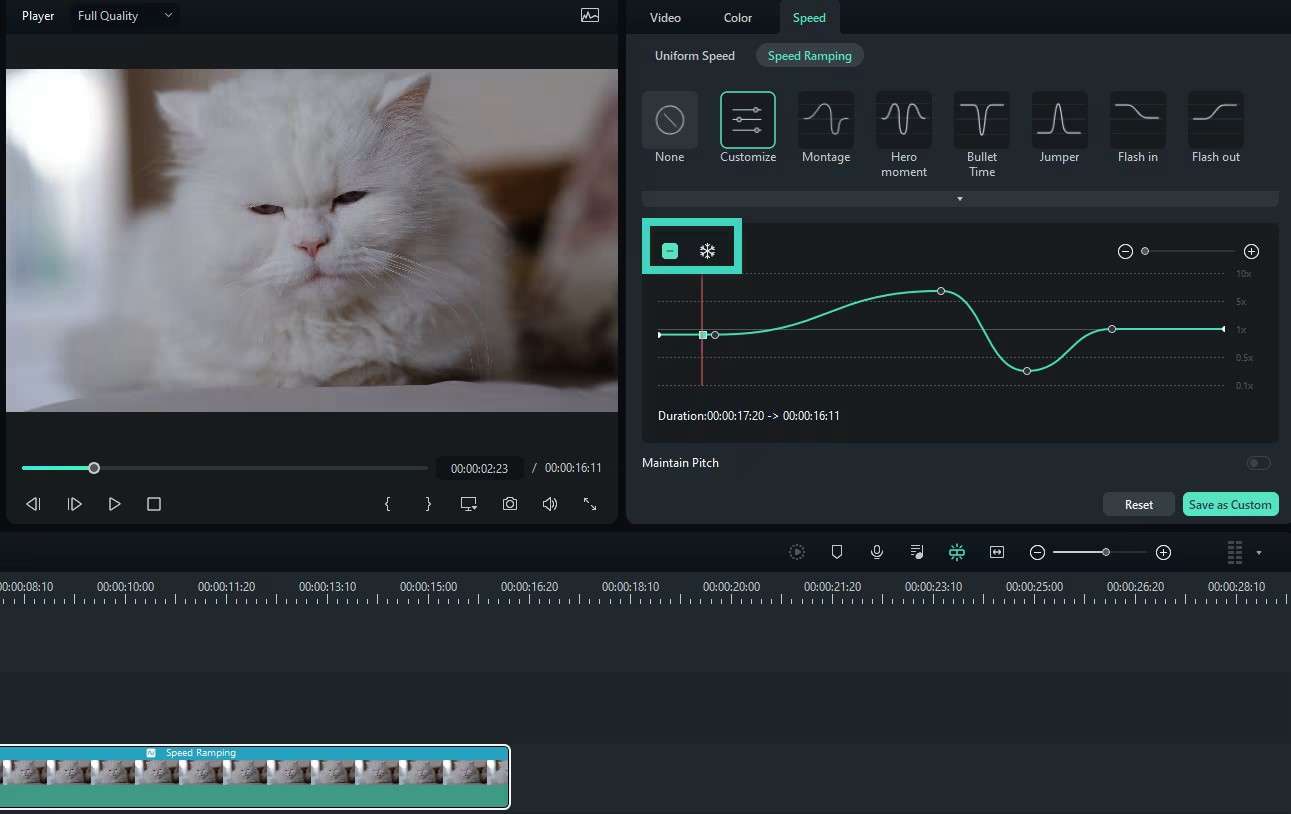
Alegeți un preset pentru a aplica efecte de viteză variabilă pentru diferite secțiuni ale videoclipului. Puteți personaliza fiecare punct de viteză trăgându-l în sus sau în jos pentru a schimba viteza sau la stânga și la dreapta pentru a modifica secțiunea videoclipului la care se aplică.
Pentru a adăuga sau elimina puncte de viteză, folosiți pictograma Plus sau pictograma Fulgușor de nea pentru cadre înghețate.
Pasul 3. Previzualizați videoclipul și salvați
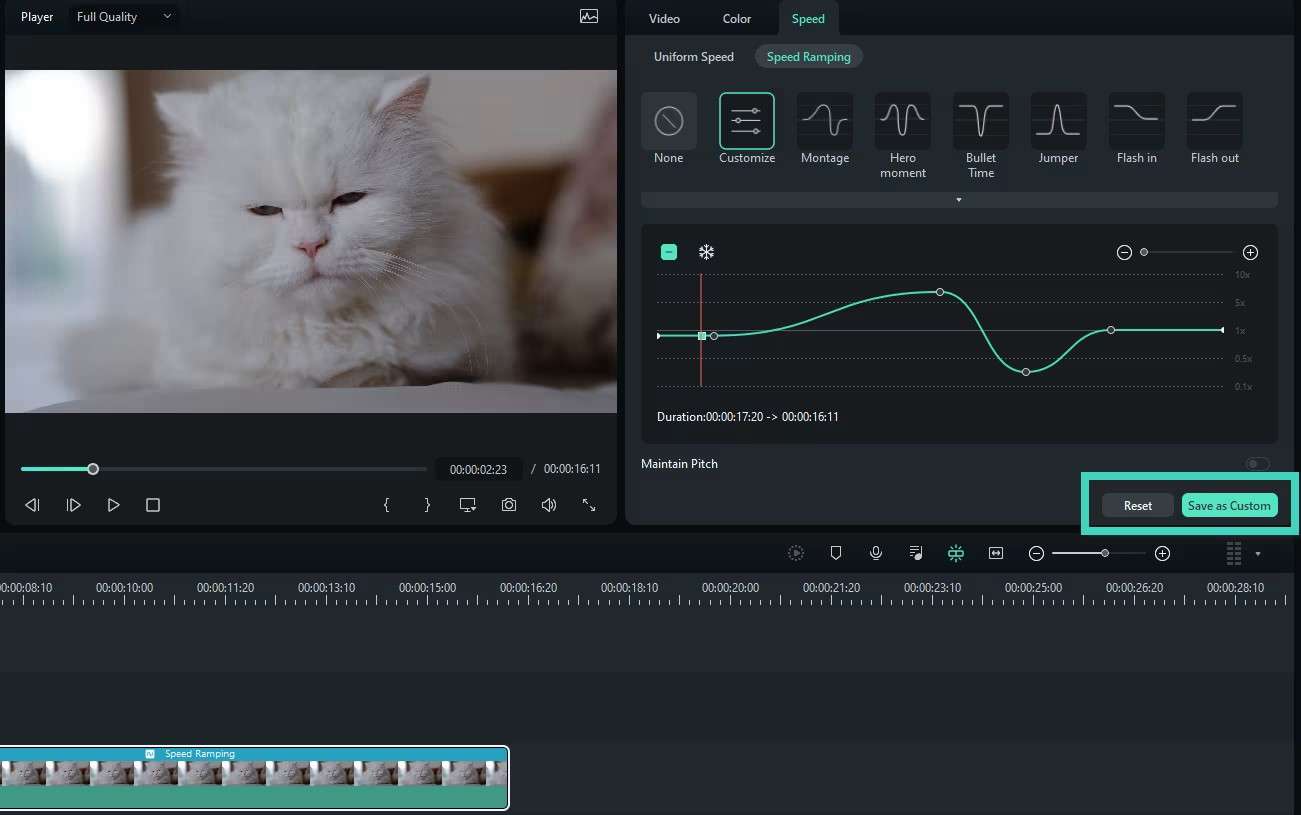
Apăsați bara de spațiu sau dați clic pe Redare butonul pentru a previzualiza videoclipul. Dacă este nevoie, resetați modificările sau salvați setările personalizate de speed ramping pentru utilizări viitoare.
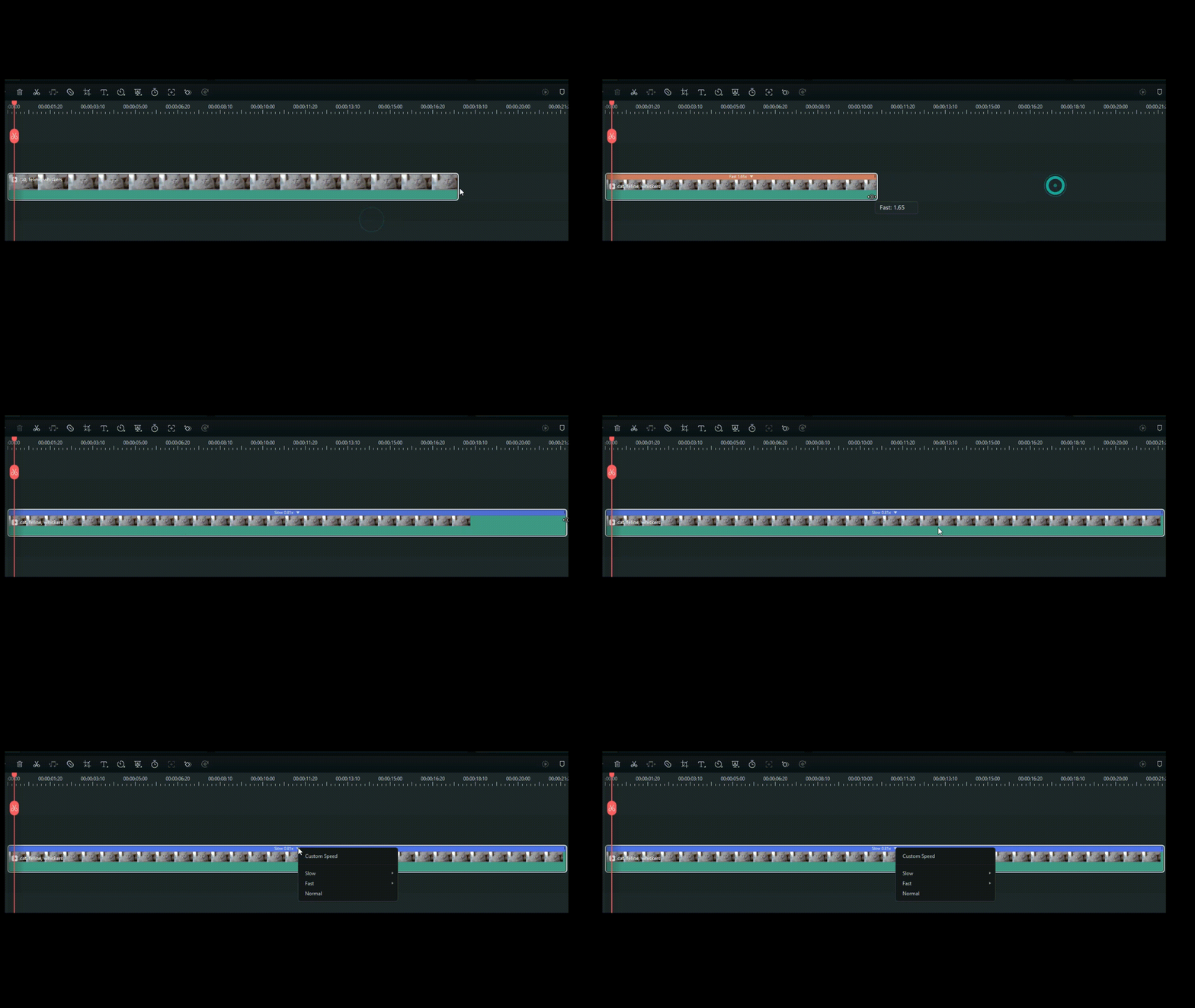
Metoda 3: Schimbă viteza în linia timpului
Pentru a schimba direct viteza videoclipului în cronologie, poziționați cursorul la capătul clipului video în cronologie în timp ce țineți apăsată tasta Ctrl . Apoi trageți marginea clipului înapoi pentru a încetini sau înainte pentru a accelera. Veți observa fâșii colorate (mov pentru încetinit, roșu pentru accelerat) indicând modificarea vitezei.
Metoda 4: Scurtături pentru viteza de redare pe Windows
Filmora oferă, de asemenea, scurtături rapide de la tastatură pentru a controla direct viteza de redare:
- Redare inversă a videoclipului: Apăsați tasta J (interval viteză: -1x la -32x).
- Pauză video: Atingeți tasta K.
- Redare rapidă video: Folosiți tasta L (interval viteză: 2x la 32x)
Concluzie
Deși PowerPoint este un instrument puternic pentru crearea de prezentări cu videoclipuri încorporate, nu permite ajustarea directă a vitezei video. PowerPoint excelează la funcții precum tăierea, redarea și adăugarea de efecte de bază, fiind o alegere versatilă pentru majoritatea nevoilor de prezentare. Totuși, lipsa unui instrument dedicat pentru modificarea vitezei video înseamnă că utilizatorii trebuie să apeleze la soluții alternative sau instrumente externe.
Pentru cei care caută mai multă flexibilitate și precizie, Filmora este o alternativă excelentă, oferind atât ajustări uniforme ale vitezei cât și opțiuni avansate de speed ramping. Combinând capacitățile puternice de prezentare ale PowerPoint cu instrumentele avansate de editare video ale Filmora, puteți crea prezentări dinamice și captivante care atrag atenția publicului.
Întrebări frecvente
-
Cum modific durata unui videoclip în PowerPoint?
Mergeți în colțul din dreapta jos al ferestrei video și faceți clic pe pictograma Setări. Din meniu, alegeți Viteza de redare. Setați viteza la 0,25 pentru cea mai lentă redare. Este posibil să fie nevoie să reduceți și volumul deoarece sunetul va fi foarte lent. Pictograma de sunet se află pe aceeași bară cu pictograma Setări, dar în stânga. -
Cum pot converti PPT în video mai rapid?
Pentru a converti rapid o prezentare PowerPoint în video, începeți prin optimizarea fișierului — simplificați conținutul și comprimați imaginile. Apoi, accesați Fișier > Export > Creare video. Alegeți calitatea video dorită și setați opțiunile de temporizare. La final, faceți clic pe Creare video și salvați fișierul. -
Care este cea mai ușoară metodă de a accelera un videoclip pentru PowerPoint?
Cea mai simplă metodă este să folosiți un editor video precum Wondershare Filmora pentru a accelera videoclipul înainte de a-l insera în PowerPoint. După editare, salvați videoclipul și introduceți-l în diapozitiv. -
Accelerarea unui videoclip în PowerPoint afectează calitatea acestuia?
Dacă folosiți un editor video bun, calitatea ar trebui să rămână intactă. Asigurați-vă că videoclipul accelerat este salvat într-un format de înaltă calitate înainte de a-l introduce în PowerPoint.