





Subtitrări automate VLC sunt adesea primul lucru pe care oamenii îl caută când vizionarea unui video fără subtitrări devine frustrantă. Poate că sunetul nu este clar, limba este necunoscută sau există pur și simplu prea mult zgomot de fond pentru a putea urmări.
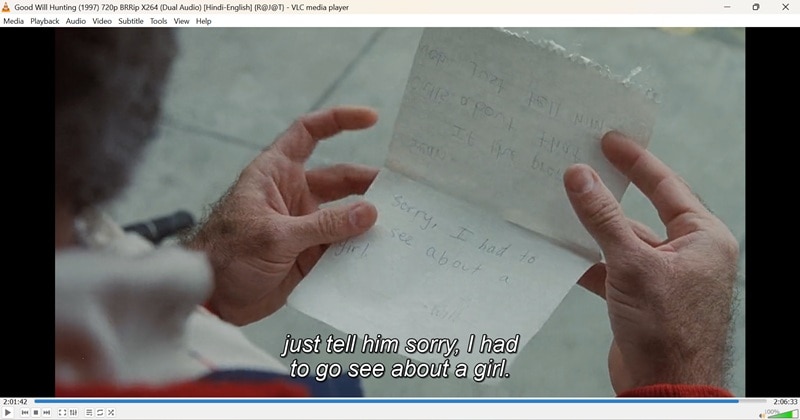
Ca unul dintre cele mai populare playere media, VLC media player este o alegere naturală atunci când utilizatorii doresc ca subtitrările să se încarce automat sau speră ca VLC să poată genera subtitrări pentru ei. Acesta este și motivul pentru care subiecte precum subtitrări AI VLC și generarea automată de subtitrări continuă să atragă atenția.
Vestea bună este că nu trebuie să fii un expert în tehnologie pentru a începe. Fie că vrei ca VLC să încarce automat subtitrări sau explorezi opțiuni de subtitrare mai inteligente, bazate pe AI, configurarea este mai simplă decât pare.
În acest ghid, îți vom arăta cum să activezisubtitrările automate pentru VLC media player în doar câteva minute. Iar dacă funcțiile încorporate ale VLC nu sunt suficiente, îți vom prezenta și instrumente mai avansate care pot genera automat, traduce și îmbunătăți subtitrările dincolo de ceea ce poate face VLC singur.
În acest articol
Partea 1. Cum să faci VLC să genereze automat subtitrări pentru orice video
Pe 9 ianuarie, la Consumer Electronics Show 2025 în Eureka Park, VLC Media Player a oferit o previzualizare a noilor sale instrumente AI care pot adăuga automat subtitrări la orice video pe care îl urmărești. Ceea ce e și mai grozav este că această funcție de generator automat de subtitrări VLC funcționează offline și poate chiar traduce subtitrările în timp real.
Așadar, dacă ai avut vreodată probleme cu dialoguri greu de auzit sau limbi străine, instrumentele de subtitrare automată VLC ar putea deveni cel mai bun prieten al tău. Nu mai trebuie să cauți fișiere de subtitrare sau să ghicești ce se spune.
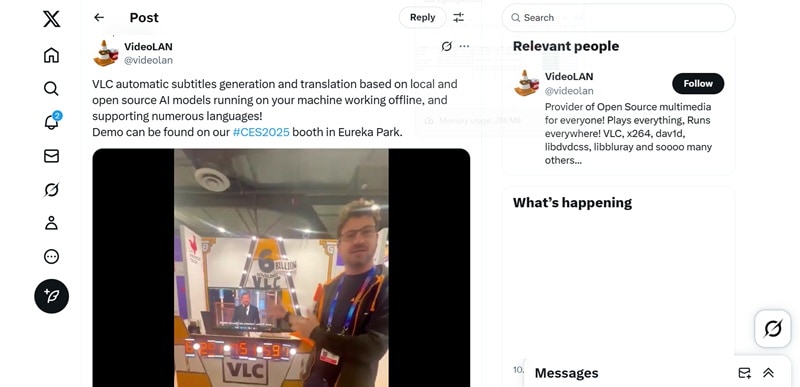
Dar iată problema... În momentul scrierii acestui articol, generatorul automat de subtitrări promis de VLC nu a fost încă lansat. Deocamdată, singura opțiune este să folosești extensia VLsub ca o soluție temporară.
Dar dacă nu ai încercat-o înainte, nu-ți face griji. Avem un ghid simplu mai jos care îți arată cum să încarci automat subtitrări în VLC folosind extensia VLsub.
Pasul 1. Accesează extensia VLsub
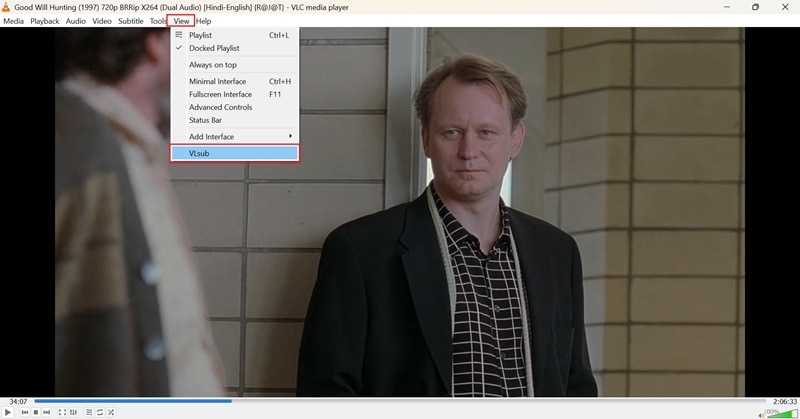
Dacă ai cea mai recentă versiune de VLC, extensia VLsub ar trebui să fie deja inclusă. Așadar, vizitează site-ul oficial VLC, descarcă cea mai nouă versiune și instalează-o. Odată configurată, deschide VLC, apasă pe "Vizualizare", apoi alege opțiunea "VLsub" din meniu.
Pasul 2. Găsește și adaugă subtitrarea
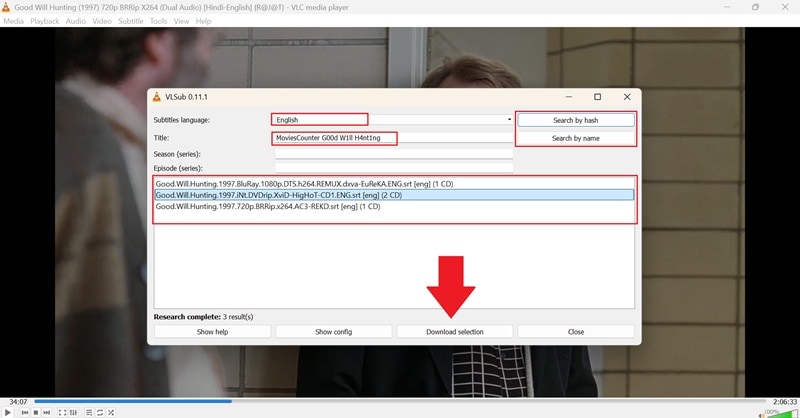
Apoi, alege limba preferată și introdu titlul filmului. Poți căuta după nume sau folosind hash-ul videoclipului. Odată ce apar rezultatele, derulează, alege-l pe cel care se potrivește cel mai bine și apasă butonul "Descarcă selecția" pentru a încărca subtitrările.
Pasul 3. Previzualizează subtitrările
VLC va adăuga subtitrările la videoclipul tău imediat după descărcare. Apasă play și vezi dacă totul se aliniază corect. Dacă pare dezaliniat sau nu apare, mergi la meniul Subtitrare și încarcă manual fișierul de subtitrare.
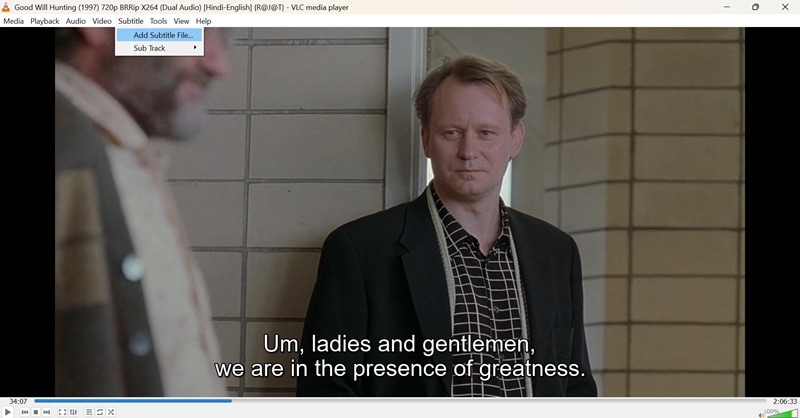
În timp ce ideea unui generator automat de subtitrări încorporat în VLC sună grozav, în realitate, nici măcar nu poți folosi această funcție încă. Ca să nu mai vorbim că extensia VLsub din VLC este încă destul de imprevizibilă. Uneori funcționează, alteori nu, și asta poate fi destul de frustrant când vrei doar subtitrări care să se sincronizeze corect.
Pentru a te ajuta să decizi dacă utilizarea subtitrărilor automate VLC Media Player este potrivită pentru tine, iată o privire rapidă asupra avantajelor și dezavantajelor acestei funcții.
Partea 2. Când VLC nu este suficient: O modalitate mai inteligentă de a subtitrare automat videoclipuri
După cum am menționat mai sus, VLC are câteva funcții utile precum VLsub, dar nu este încă un instrument complet de subtitrare automată. Așa că, dacă vrei ceva mai fiabil pentru adăugarea de subtitrări, mai bine folosești o altă soluție.
Din fericire, există Wondershare Filmora pentru a salva situația! Spre deosebire de VLsub, care nu generează de fapt subtitrări în playerul VLC, Filmora are funcții pentru a subtitrarea automată a videoclipurilor rapid și precis. Este soluția perfectă pentru grijile tale.
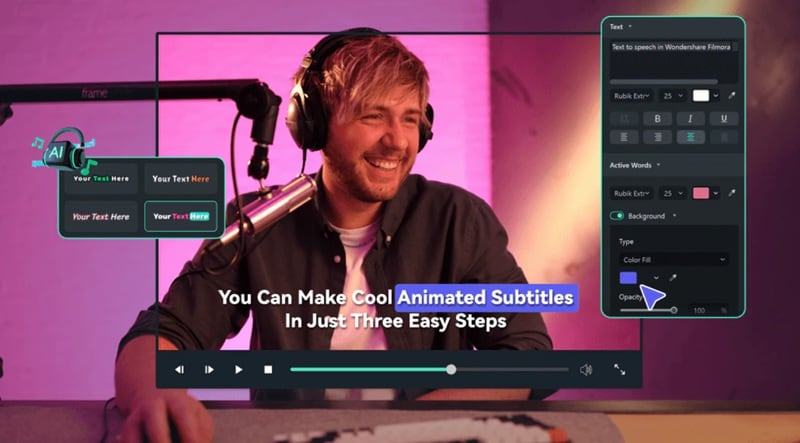


Iată de ce Filmora face generarea de subtitrări mult mai fluidă și mai fiabilă decât VLC:
- Mai multe moduri de a genera subtitrări: Filmora îți oferă opțiuni. Poți folosi Subtitrare automată, convertirea vorbirii în text, sau chiar Traducere AI pentru a realiza subtitrările rapid.
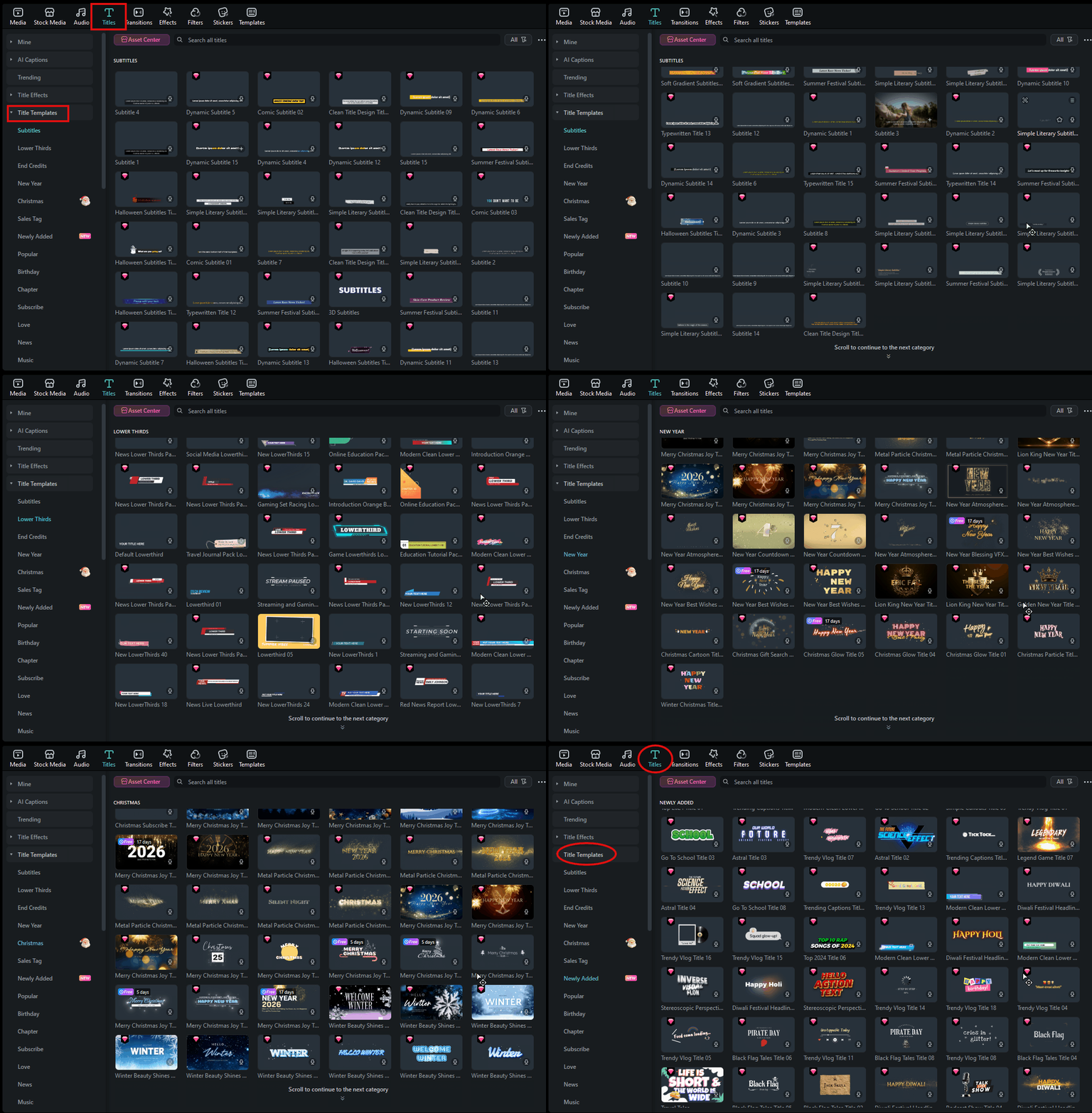
- Diverse șabloane presetate: Subtitrarea automată Filmora oferă o varietate de șabloane presetate pentru animarea subtitrărilor, făcând procesul de creare ușor și impresionant.
- Control total asupra subtitrărilor: Odată ce subtitrările tale sunt generate, poți ajusta animația, sincronizarea și poți modifica textul pentru ca totul să fie perfect.
- Set complet de instrumente de editare: După adăugarea subtitrărilor, poți continua să editezi videoclipul cu instrumente de nivel profesional pentru a-l face și mai rafinat și captivant.
- Partajare rapidă: Când ai terminat, poți salva pe dispozitivul tău sau poți posta videoclipul direct pe TikTok, YouTube, Instagram și altele, fără a părăsi aplicația.
În plus, Filmora este disponibil pe Windows, macOS, Android și iPhone, ceea ce îl face accesibil pentru generarea subtitrărilor indiferent de dispozitivul tău. Pe lângă asta, chiar și cu toate aceste beneficii grozave, Filmora rămâne accesibil ca preț. Oferă planuri de prețuri flexibile și chiar o versiune gratuită, astfel încât să îl poți încerca mai întâi înainte de a te abona complet sau de a face o achiziție.
Deci, nu există niciun motiv să nu încerci Filmora. Este soluția perfectă având în vedere că generatorul automat de subtitrări VLC nu face față. Acum, să vedem cum să folosești funcția de subtitrare automată Filmora și să începem să creăm subtitrări într-un mod simplu cu acest ghid pas cu pas de mai jos:
01din 05Lansează Filmora și începe un proiect nou
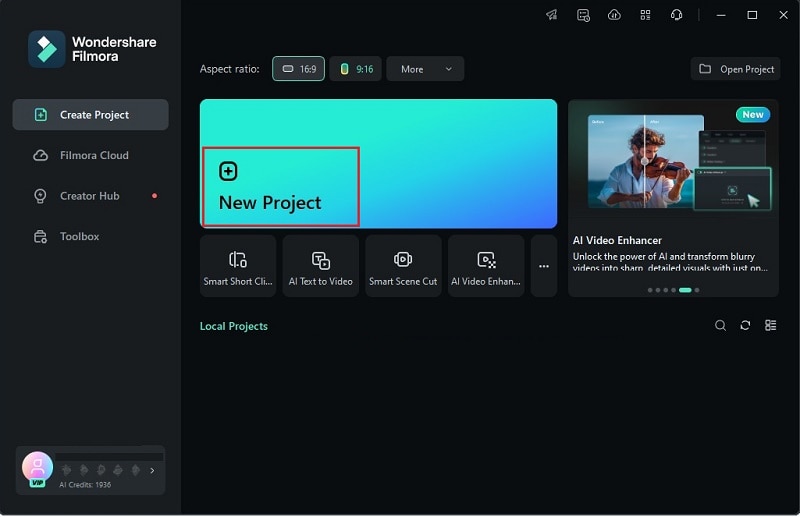
Mai întâi, verifică dacă ai instalată cea mai recentă versiune de Filmora pe computerul tău. Dacă nu o ai încă, vizitează site-ul lor, descarcă-o și instalează-o pe dispozitivul tău. Odată terminat, lansează aplicația și apasă pe "Proiect nou" pentru a începe.
02din 05Încarcă clipul video
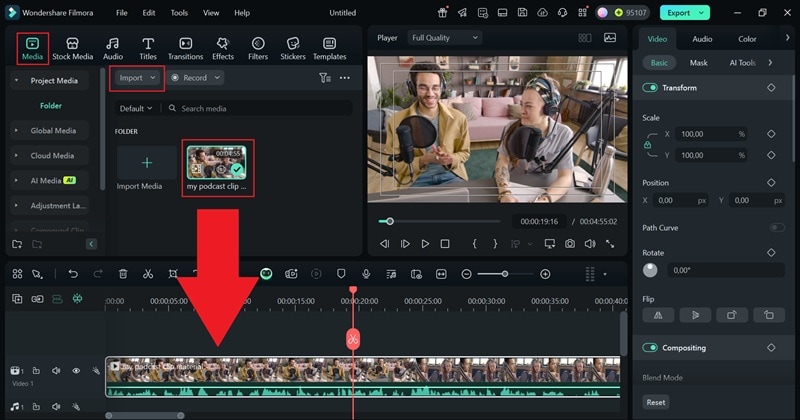
Să spunem că ai un video podcast și vrei să adaugi subtitrări pentru a-l face mai ușor de urmărit. Mergi la fila "Media" în Filmora și apasă pe "Import" pentru a încărca videoclipul. Odată ce e acolo, trage clipul în timeline-ul de jos.
03din 05Accesează funcția Auto Caption și generează subtitrări
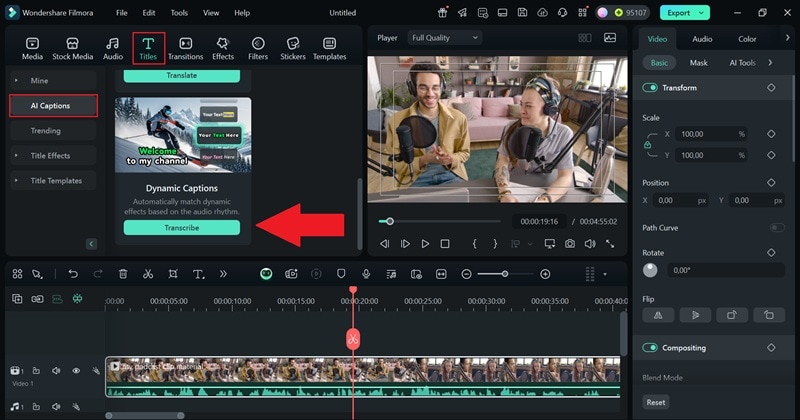
Acum, mergi la meniul "Titluri" și apasă pe "AI Caption". Alege "Dynamic Caption" opțiune.
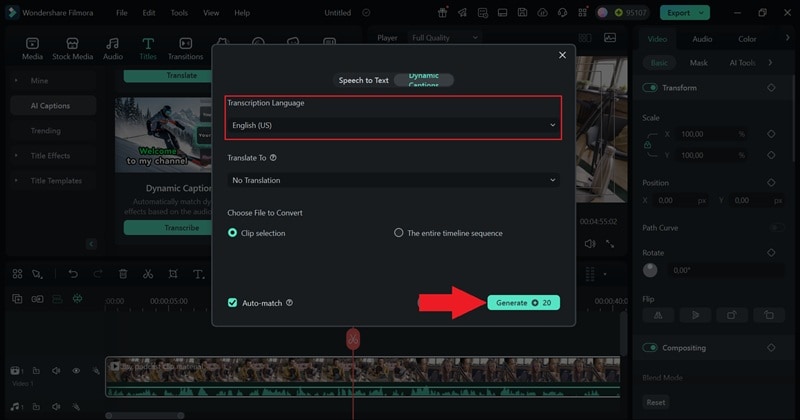
În fereastra care apare, alegeți limba care se potrivește cu audio-ul videoclipului dvs., apoi apăsați "Generare". Acordați câteva secunde în timp ce Filmora lucrează.
04din 05Schimbați șablonul de subtitrare și editați videoclipul dacă este necesar
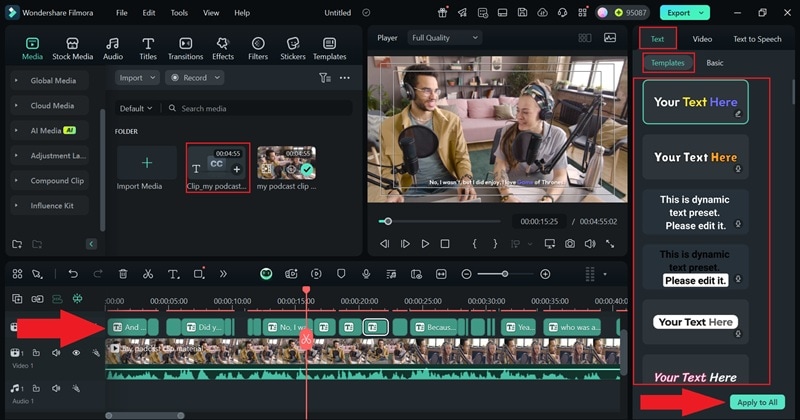
Odată finalizat, subtitrările vor apărea automat pe videoclip și pe cronologie. Faceți clic pe pista de subtitrare, mergeți la fila "Text" și verificați secțiunea "Șabloane" pentru a naviga prin diferite stiluri de subtitrare. Alegeți-l pe cel care vă place, apoi faceți clic pe "Aplicați la toate" pentru a-l utiliza în întregul videoclip.
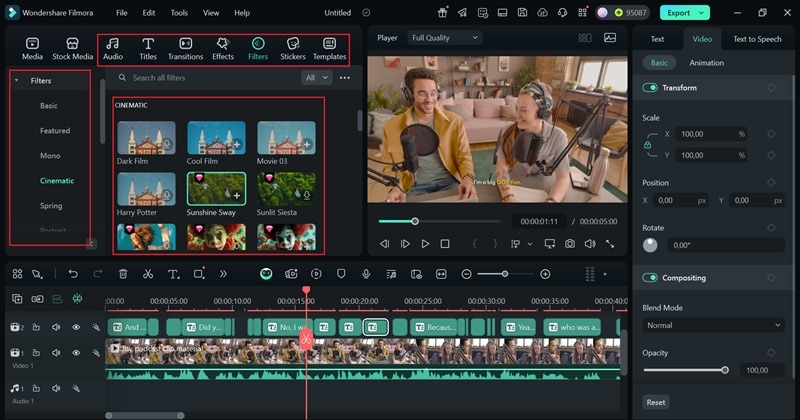
Dacă doriți să duceți videoclipul la un nivel superior, continuați și explorați caracteristicile și biblioteca media Filmora. Puteți adăuga muzică, text, filtre, autocolante, efecte video interesante și multe altele. Fiți creativi și distrați-vă!
05din 05Salvați și partajați videoclipul dvs.
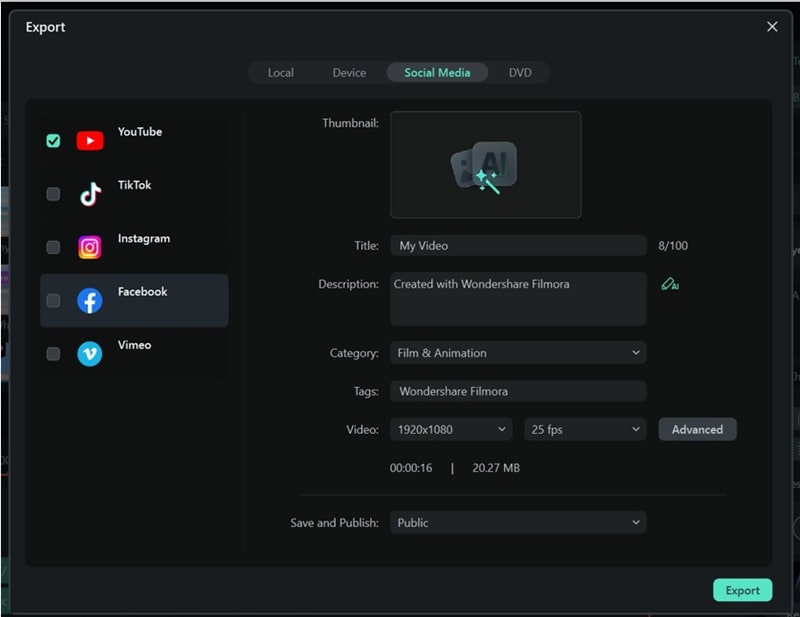
Când ați terminat editarea, faceți clic pe "Export" în colțul din dreapta sus. Alegeți "Local" pentru a salva videoclipul pe dispozitivul dvs. sau alegeți "Social Media" pentru a-l încărca direct pe platforma aleasă. Înainte de export, verificați titlul, formatul și calitatea pentru a vă asigura că totul este în regulă.
Partea 3. Cum să generați automat subtitrări pe telefon fără efort
După cum puteți vedea, funcția Auto Caption de la Filmora chiar funcționează, spre deosebire de generatorul automat de subtitrări VLC. Acesta ascultă cuvintele rostite în videoclip și creează subtitrări reale, nu doar adaugă un fișier SRT precum face VLsub.
Ceea ce îl face și mai bun este că aceeași funcție funcționează la fel de bine pe mobil, astfel încât puteți subtitra videoclipurile cu ușurință direct de pe telefon. Și în timp ce VLC are o versiune mobilă, se confruntă cu aceeași problemă: funcția de subtitrare automată VLC nu este încă disponibilă. Pe de altă parte, cu Aplicația mobilă Filmora, obțineți o modalitate mai ușoară și mai fiabilă de a genera subtitrări fără stres.

 descărcare securizată
 Așadar, să învățăm cum să generați subtitrări pentru videoclipul dvs. cu Filmora Mobile! Urmați acest ghid simplu pentru a începe:
01din 05Deschideți Filmora și importați videoclipul dvs.
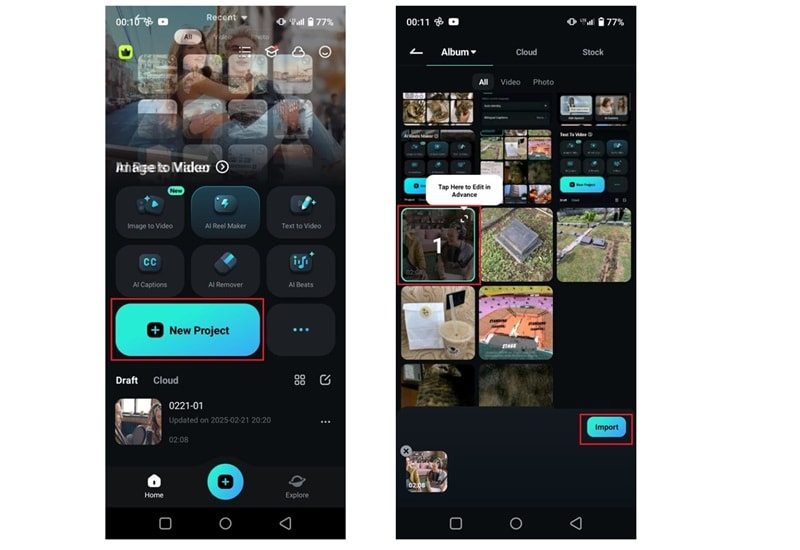
Dacă nu aveți încă Filmora Mobile, descărcați-l din Google Play Store or Apple App Store. Odată instalat, deschideți aplicația și apăsați pe "Proiect nou" pentru a începe. Alegeți videoclipul pe care doriți să îl utilizați din telefon și apăsați "Import". Aceasta va aduce clipurile dvs. în cronologia principală de editare, unde puteți începe să lucrați la videoclip.
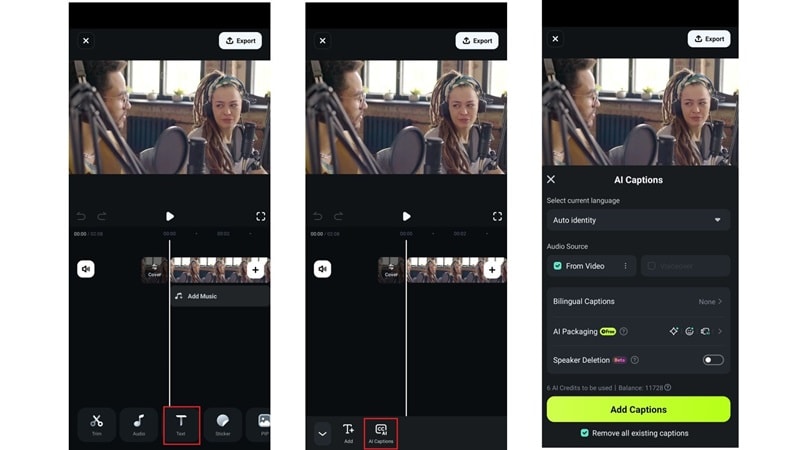
02din 05Accesați funcția AI Caption
Pentru a adăuga subtitrări automat, apăsați pe meniul "Text" și alegeți "AI Captions". Aceasta va deschide panoul AI Captions, unde veți găsi diferite instrumente pentru a vă ajuta să personalizați și să îmbunătățiți aspectul și senzația subtitrărilor.
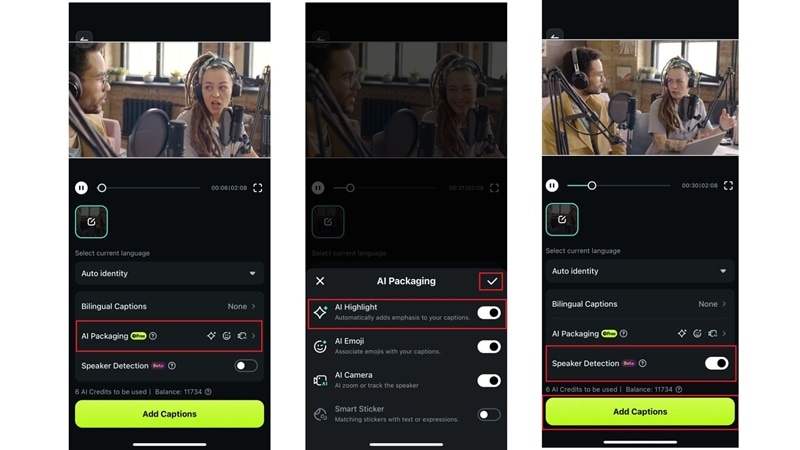
03din 05Activați AI Highlight, Speaker Detection și Captions
În ecranul următor, apăsați pe "AI Packaging" pentru a vedea toate instrumentele pe care le puteți folosi. Activați opțiunile dorite, cum ar fi "AI Highlight". Apoi apăsați pe bifa pentru a salva. Nu uitați să activați și "Speaker Detection". După aceea, apăsați "Add Captions" și lăsați AI-ul Filmora să genereze subtitrările pentru videoclipul dvs.
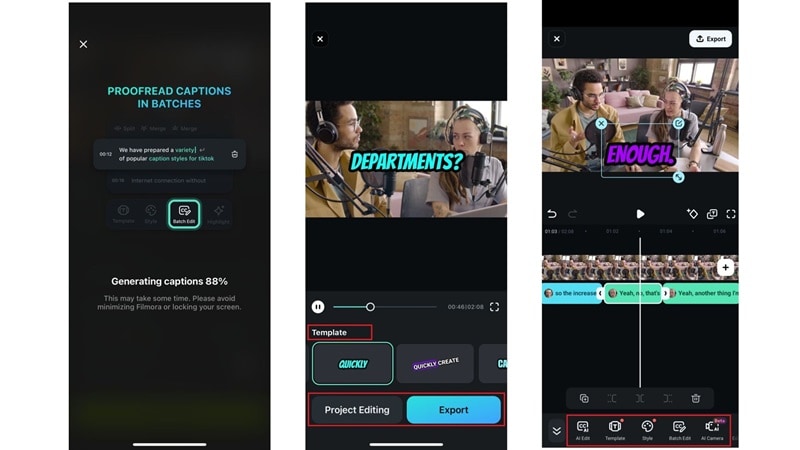
04din 05Alegeți un stil și ajustați subtitrările
După ce Filmora termină generarea subtitrărilor, alegeți un stil care vă place dintre șabloanele disponibile. Puteți exporta videoclipul imediat sau apăsați "Project Editing" dacă doriți să îl ajustați mai mult.
În cronologie, veți vedea subtitrările deja adăugate la videoclip. Le puteți muta, schimba dimensiunea, modifica fontul sau stilul și chiar edita textul dacă este necesar. Glisați prin meniu pentru a explora toate instrumentele de editare disponibile.
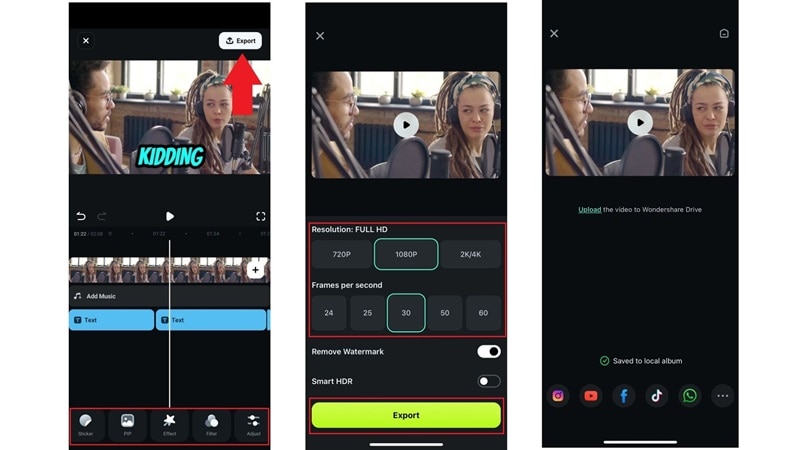
05din 05Adăugați ultimele retușuri și salvați videoclipul
Acum este momentul să dați videoclipului dvs. un plus de farmec. Puteți adăuga filtre, efecte, muzică, autocolante de fundal și orice altceva pentru a-l face să iasă în evidență. Odată ce sunteți mulțumit de aspectul său, apăsați "Export" în colțul din dreapta sus. Alegeți rezoluția dorită, apăsați din nou "Export", iar videoclipul dvs. va fi salvat și gata de partajat pe Instagram, TikTok sau oriunde doriți.
 descărcare securizată
 Concluzie
Pe Twitter-ul oficial VLC, s-a vorbit despre o nouă funcție de generator automat de subtitrări VLC care poate funcționa offline și în timp real. Din păcate, funcția de subtitrare automată VLC încă nu a fost lansată. Deocamdată, utilizatorii sunt nevoiți să folosească VLsub, care vă permite doar să încărcați fișiere SRT în videoclip și nu generează de fapt subtitrări automate în playerul VLC.
Din fericire, Wondershare Filmora oferă soluția perfectă. Spre deosebire de funcția de subtitrare automată VLC care încă lipsește, instrumentul de subtitrare automată Filmora există și funcționează excelent. Poate genera subtitrări direct din videoclipul dvs. folosind AI și este disponibil pe Windows, macOS și chiar pe mobil, atât pentru Android, cât și pentru iPhone. Este o alegere solidă în timp ce așteptăm ca subtitrările automate pentru playerul media VLC să fie în sfârșit lansate.