
- Explore user-friendly tools for seamless video editing.
- Enhance your footage with effects, transitions, and more.
- Transform your videos with Filmora's AI-powered features.



 100% Security Verified | No Subscription Required | No Malware
วิธีตัดต่อวิดีโอ: คู่มือขั้นสุดยอดสำหรับผู้เริ่มต้น

Apr 10, 2026• Proven solutions
การเรียนรู้การตัดต่อวิดีโออาจดูเป็นเรื่องหนักหนาในช่วงแรก มีเรื่องราวมากมายให้คุณทำความเข้าใจ แต่การเชี่ยวชาญในการตัดต่อวิดีโอเป็นสิ่งที่สามารถทำได้แน่นอน
ถึงแม้ว่าปัจจุบันจะมีอุปกรณ์การตัดต่อวิดีโอมากมาย การจะรวบรวมทริกและเทคนิคทั้งหมดในการตัดต่อวิดีโอไว้ในคู่มือเดียวแทบจะเป็นไปไม่ได้เลย
อย่างไรก็ตาม หลังจากอ่านคู่มือฉบับสมบูรณ์นี้ คุณจะได้เรียนรู้ว่า:
วิธีเลือกซอฟต์แวร์ตัดต่อวิดีโอ,
วิธีตัดต่อวิดีโอแรกของคุณในซอฟต์แวร์ตัดต่อวิดีโอซึ่งสามารถใช้ได้ทั้งบนคอมพิวเตอร์ PC และ Mac
แหล่งข้อมูลสำหรับศึกษาการตัดต่อวิดีโอเพื่อพัฒนาความชำนาญในการตัดต่อวิดีโอด้วยตัวคุณเอง
เนื่องจากนี่คือคู่มือฉบับสมบูรณ์เกี่ยวกับวิธีการตัดต่อวิดีโอ อาจต้องใช้เวลาสักครู่ในการอ่าน ฉันได้สรุปข้อมูลไว้เป็น 3 ส่วนดังต่อไปนี้
- ส่วนที่ 1: ก่อนตัดสินใจเรียนรู้การตัดต่อวิดีโอ
- ส่วนที่ 2: วิธีการตัดต่อวิดีโอด้วย Filmora[สอนทีละขั้นตอน]

- ส่วนที่ 3: แหล่งเรียนรู้เกี่ยวกับการตัดต่อวิดีโอ
ข่าวล่าสุด: เราได้ปล่อยโปรแกรมตัดต่อวิดีโอ Filmora สำหรับนักสร้างสรรค์ทุกคน
Search

Hot Tutorials

สำหรับผู้ใช้ที่ต้องการตัดต่อวิดีโออย่างรวดเร็วและสนุกสนาน ขอแนะนำให้ลองใช้โปรแกรม Filmora จากวิดีโอข้างบน คุณจะเห็นว่า Filmora เหมาะกับการสร้างวิดีโอแทบทุกสถานการณ์ แม้ว่าคุณจะถ่ายวิดีโอด้วยกล้องระดับเริ่มต้น คุณก็ยังสามารถนำเข้าไฟล์ใน Filmora ได้ อ่านต่อเพราะเราจะอธิบายวิธีการตัดต่อวิดีโอทีละขั้นตอน โดยเฉพาะในโปรแกรม Filmora สามารถทดลองเวอร์ชันทดลองเพื่อสร้างวิดีโอได้เลยวันนี้
ส่วนที่ 1: สิ่งที่ควรพิจารณาก่อนตัดสินใจเรียนรู้การตัดต่อวิดีโอ
การเริ่มต้นการตัดต่อหลังจากถ่ายทำ คุณจะต้องเตรียมตัวให้พร้อมและรู้แน่ชัดว่าต้องการทำอะไรกับฟุตเทจที่คุณมีอยู่ กล้องหรือคอมพิวเตอร์ (ในกรณีที่บันทึกหน้าจอ) อาจมีผลต่อการเลือกซอฟต์แวร์ตัดต่อวิดีโอ เพราะหากไฟล์ของคุณไม่สามารถเปิดด้วยซอฟต์แวร์ที่เลือก คุณจะต้องหาโปรแกรมใหม่ มาดูปัจจัยอื่นๆ ที่ต้องคิดก่อนเริ่มทำวิดีโอแรกของคุณกัน
1. วิดีโอประเภทใดที่คุณต้องการสร้าง?
คุณต้องการทำหนังสั้น หรือหนังที่ยาวกว่า 20 นาที หรือเป็นวิดีโอเกม วิดีโอสอน หรือหนังศิลปะทดลอง? การรู้ประเภทวิดีโอที่คุณต้องการจะสร้างจะช่วยให้คุณจำกัดขอบเขตการเลือกโปรแกรมตัดต่อวิดีโอ และรู้ล่วงหน้าว่าจะต้องใช้เครื่องมือใด
2. ความต้องการของระบบที่จำเป็นสำหรับตัดต่อวิดีโอ
ประสิทธิภาพของคอมพิวเตอร์ของคุณอาจเป็นตัวจำกัดทางเลือกของโปรแกรมตัดต่อวิดีโอได้ โปรแกรมระดับมืออาชีพเช่น Final Cut และ Adobe Premiere มีความต้องการทางเทคนิคสูง หากคุณต้องการใช้โปรแกรมเหล่านี้ตัดต่อวิดีโอ
1. PC ระบบ Windows หรือ Mac?
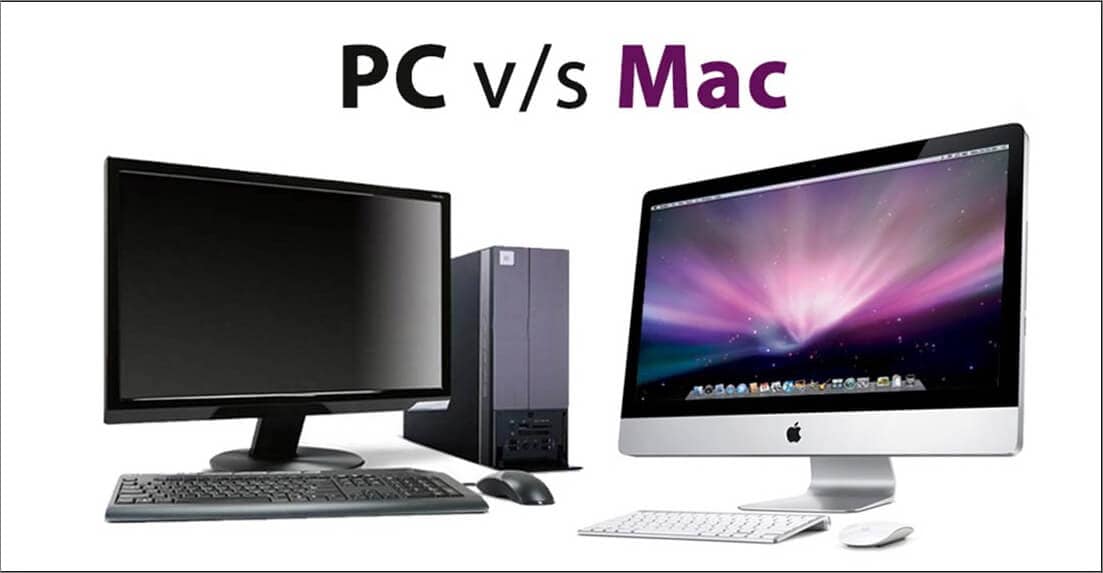
ภาพจากอินเทอร์เน็ต
คอมพิวเตอร์ตั้งโต๊ะ PC พัฒนาขึ้นมากในช่วงหลายปีที่ผ่านมา แต่ Mac ก็ยังเป็นตัวเลือกที่ดีกว่าในการตัดต่อวิดีโอ เพราะ Mac OS ได้รับการออกแบบมาเพื่อเพิ่มประสิทธิภาพอุปกรณ์ Mac Pro รุ่นปี 2017 แม้ว่าจะแพง แต่ก็เป็นตัวเลือกอันดับต้นๆ สำหรับคอมพิวเตอร์ตัดต่อวิดีโอ
อย่างไรก็ตาม ความต่างเหล่านี้สำคัญเฉพาะกับนักตัดต่อวิดีโอมืออาชีพที่ทำโปรเจกต์ที่ต้องการประสิทธิภาพสูง ผู้เริ่มต้นสามารถใช้ทั้ง PC และ Mac ได้ดีพอๆ กันในการตัดต่อวิดีโอ หากซอฟต์แวร์ที่เลือกต้องการสเปกสูง คุณแค่ต้องมั่นใจว่าอุปกรณ์ของคุณเพียงพอกับทุกความต้องการ
2. ความสามารถของ CPU
กระบวนการเรนเดอร์วิดีโอเป็นงานที่ใช้ทรัพยากรหนักมาก อาจกินเวลาหลายชั่วโมง CPU ที่ทรงพลังจะช่วยให้เวลาการเรนเดอร์สั้นลง และซอฟต์แวร์ตัดต่อวิดีโอทำงานได้เร็วขึ้น ซีพียู Intel i5 และ i7 ได้รับความนิยมมากสำหรับการตัดต่อวิดีโอ เพราะทำให้การใส่ทรานซิชัน เอฟเฟกต์ และการเรนเดอร์วิดีโอทำได้ราบรื่น หากต้องการตัดต่อวิดีอบ่อยๆ แนะนำให้เลือก CPU ที่ดีที่สุดเท่าที่จะหาได้
3. หน่วยความจำ RAM
ซอฟต์แวร์ตัดต่อวิดีโอส่วนใหญ่ไม่ต้องการ RAM มากกว่า 4 หรือ 8GB ในการใช้งานปกติ แต่การทำงานกับไฟล์วิดีโอขนาดใหญ่จะทำให้คอมคุณช้าลงหรือแม้แต่แครชในช่วงเวลาสำคัญ ดังนั้นท่านควรมี RAM มากที่สุดเท่าที่เป็นไปได้ แม้ Mac และ PC ทั่วไปจะรองรับ RAM ได้สูงสุด 32GB แต่สำหรับผู้เริ่มต้นจะไม่ต้องใช้มากขนาดนั้น
4. พื้นที่ฮาร์ดดิสก์
บางครั้งไฟล์วิดีโอเดียวอาจมีขนาดหลายกิกะไบต์ และวิดีโอที่ส่งออกจะต้องมีพื้นที่จัดเก็บเพียงพอ นักตัดต่อวิดีโอที่มีประสบการณ์จะมีฮาร์ดดิสก์แบบภายนอกสำหรับโปรเจกต์ขนาดใหญ่ และคุณจะต้องการพื้นที่ว่าง 2-4GB เพื่อใช้ติดตั้งซอฟต์แวร์ตัดต่อวิดีโอในเครื่องคอมพิวเตอร์
5. การ์ดจอกราฟฟิก
ในช่วงแรกคุณอาจไม่รู้สึกถึงความสำคัญของการ์ดจอกับการตัดต่อวิดีโอ เพราะยังไม่ได้ใช้งานที่ต้องประมวลผลสูง แม้ว่าคุณจะไม่อยากทำกราฟิก 3D หรือเอฟเฟกต์พิเศษก็ตาม ควรเลือกคอมพิวเตอร์ที่มีการ์ดจอสมรรถนะสูง คู่กับ CPU ที่ดีและ RAM มากกว่า 16GB จะทำให้พร้อมสำหรับงานตัดต่อวิดีโอแทบทุกรูปแบบ
6. จอภาพ:
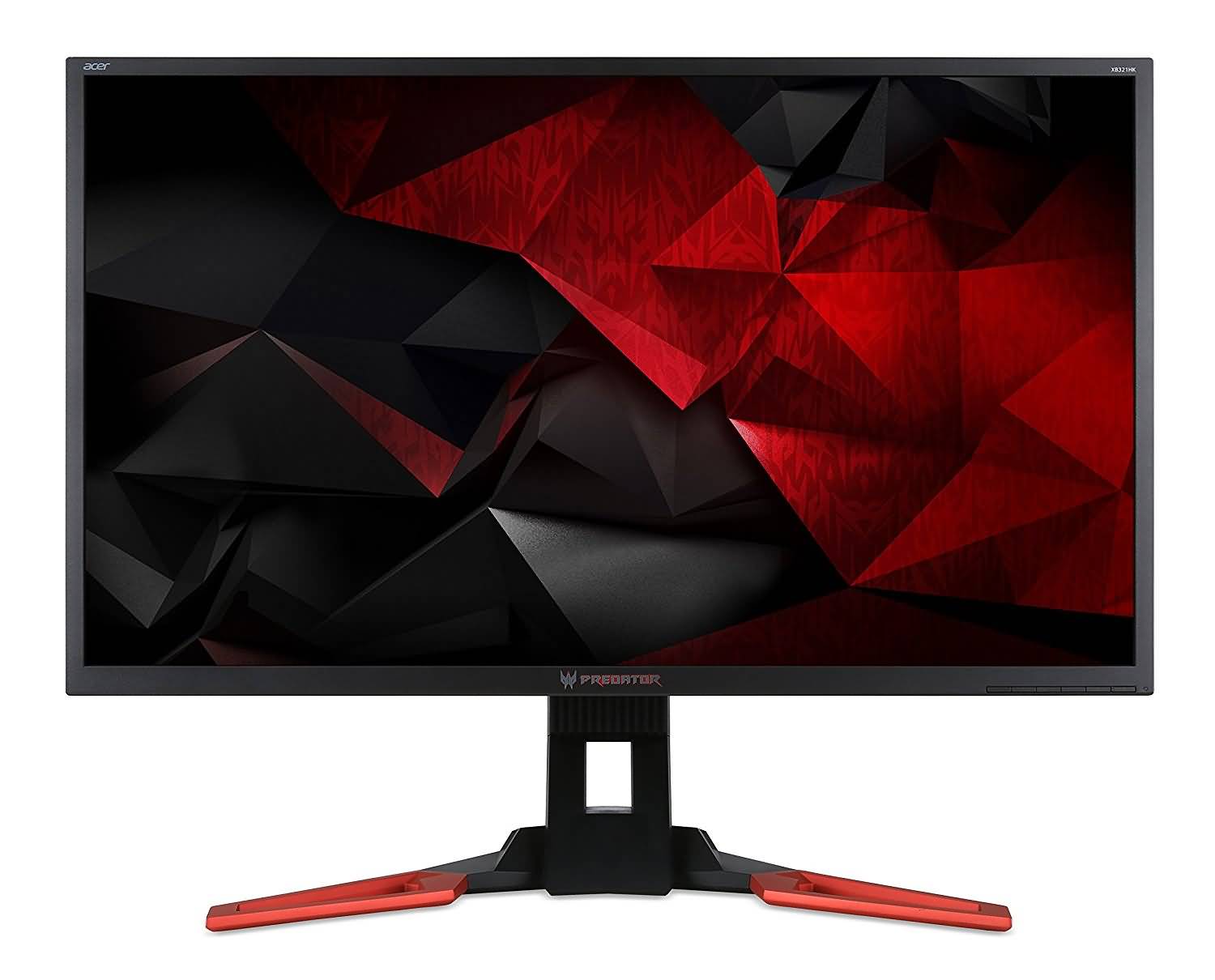
การทำงานบนจอขนาดใหญ่ช่วยให้คุณเห็นข้อผิดพลาดเล็กๆ ในวิดีโอได้ง่ายขึ้น นักตัดต่อวิดีโอมืออาชีพมักใช้สองจอเมื่อทำโปรเจกต์ แต่ผู้เริ่มต้นขอแค่จอความละเอียดสูงหนึ่งจอก็พอ ขนาดของจอสำคัญมาก การใช้จอขนาดมากกว่า 20 นิ้วอาจช่วยให้คุณสร้างวิดีโอได้ดีกว่า
อยากโฟกัสกับการตัดต่อวิดีโอ 4K หรือไม่? ตรวจสอบรายชื่อจอภาพที่ดีที่สุดสำหรับตัดต่อวิดีโอ 4K
สรุป
การตัดต่อวิดีโอพื้นฐานเช่น ตัดแต่ง ใส่เพลง หรือเปลี่ยนฉาก ไม่จำเป็นต้องใช้คอมพิวเตอร์สเปกสูงเท่าไร เมื่อคุณมีประสบการณ์มากขึ้น ให้พยายามอัปเกรดอุปกรณ์ แต่สำหรับการฝึกตัดต่อขั้นพื้นฐานสามารถใช้ PC หรือ Mac ทั่วไปได้เลย
นักตัดต่อวิดีโอที่มีประสบการณ์สูงและทำโปรเจกต์ใหญ่ต้องการ CPU แรงและ RAM มากเพื่อประสิทธิภาพสูงสุดและสร้างวิดีโอที่มีแรงบันดาลใจและน่าประทับใจ
นอกจากเรื่องเทคนิคแล้ว ทักษะการตัดต่อวิดีโอของคุณคือสิ่งสำคัญอันดับสองที่ควรพิจารณาก่อนซื้อซอฟต์แวร์ตัดต่อวิดีโอ
3. สิ่งที่ควรพิจารณาก่อนเลือกซอฟต์แวร์ตัดต่อวิดีโอ
1. งบประมาณและราคาของซอฟต์แวร์
เรารู้ว่าซอฟต์แวร์บางตัวดาวน์โหลดฟรีได้ แต่โดยทั่วไปมันไม่เหมาะกับงานตัดต่อคุณภาพสูง ในทางกลับกัน เราไม่แนะนำให้ใช้งบเกินตัว โดยเฉพาะเมื่อคุณเพิ่งเริ่มต้น ดังนั้นจึงควรตัดสินใจว่าคุณยอมจ่ายได้มากน้อยแค่ไหนเพื่อโปรแกรมตัดต่อที่ดี
นักตัดต่อวิดีโอมือใหม่ส่วนใหญ่มักไม่ต้องการฟีเจอร์ทันสมัย ดังนั้นจึงไม่มีเหตุผลจะต้องจ่ายแพงสำหรับฟีเจอร์ที่ไม่จำเป็น คุณสามารถหาโปรแกรมทั้งระดับเริ่มต้นและระดับมืออาชีพยอดนิยมสำหรับ Mac และ PC จากตารางด้านล่าง
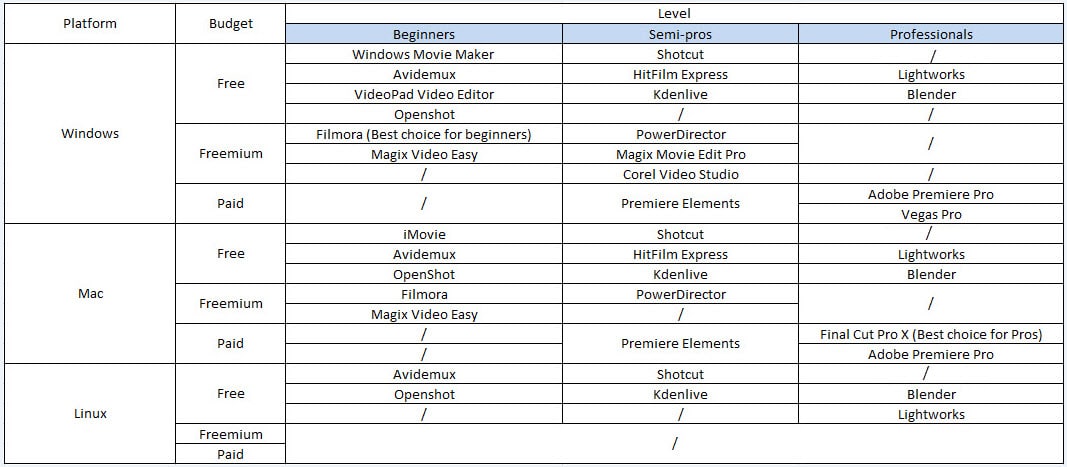
ซอฟต์แวร์ที่แนะนำด้านบนราคาย่อมเยา หรือพูดอีกอย่าง ไม่ต้องเสียเงินมากก็ใช้งานได้ ซึ่งซอฟต์แวร์ระดับมืออาชีพอาจจะแพงหน่อย แต่ก็มีทางเลือกดีๆ อย่างเช่น Filmora เช่นกัน
2. อินเทอร์เฟซใช้งานง่าย
เลือกซอฟต์แวร์ที่อินเทอร์เฟซเข้าใจง่าย ไม่ซับซ้อนและซ่อนฟีเจอร์ไว้มากมาย เพราะถ้าคุณเป็นมือใหม่แล้วซื้อซอฟต์แวร์ใช้งานยาก จะต้องเสียใจแน่นอน
ดังนั้นหาซอฟต์แวร์ที่มีตัวเลือกการตัดต่อพื้นฐานครบถ้วน และควรมีเทมเพลต เอฟเฟกต์ และฟีเจอร์ให้เลือกมากมาย พยายามเลือกซอฟต์แวร์ที่มีไทม์ไลน์ชัดเจนและรองรับการใส่แทร็กหลายๆ แทร็กด้วย
นอกจากนี้ควรมองหาฟีเจอร์แบบลากและวาง (Drag and Drop) เพื่อให้คุณนำเข้าวิดีโอและใส่เอฟเฟกต์ได้ง่าย ฟีเจอร์นี้จะช่วยให้คุณประหยัดเวลาและเรียนรู้เครื่องมือได้เร็วขึ้น
3. แหล่งข้อมูลเรียนรู้
อีกปัจจัยสำคัญคือการมีแหล่งข้อมูลเรียนรู้ ถ้าซอฟต์แวร์ที่คุณเลือกมีบทความหรือคลิปสอนน้อย เวลาเจอปัญหาจะหาทางออกยาก แต่ถ้าเลือกโปรแกรมที่มีสอนเยอะ คุณจะฝึกฝนทักษะได้รวดเร็วและแก้ปัญหาที่เจอได้เร็วขึ้น
คุณสามารถตัดสินใจด้วยตัวเองโดยหาข้อมูลโปรแกรมที่สนใจ ถ้าคิดว่าคู่มือและบทเรียนเพียงพอ ก็เลือกโปรแกรมนั้นไว้ได้เลย
แต่อย่ารีบตัดสินใจ เพราะยังมีอีกไม่กี่ปัจจัยที่ควรรู้
4. รูปแบบไฟล์วิดีโอที่รองรับ
ข้อนี้สำคัญมาก ดังนั้นก่อนเลือกโปรแกรมตัดต่อ ให้ตรวจสอบว่ารองรับฟอร์แมตไฟล์หลักๆ หรือไม่
เราเคยเห็นโปรแกรมที่นำเข้าและส่งออกได้แค่ 2-3 ฟอร์แมต บางโปรแกรมก็ไม่รองรับไฟล์สมัยใหม่ ซึ่งแทบไม่มีใครใช้แล้วในปี 2022
เลือกโปรแกรมที่รองรับไฟล์ MP4,AVI, MOV,ASF, WMV, F4V, TS, 3GP,FLV, F4V,DIVX, MPEG-2, GIF, MP3 และ WEBM โปรแกรมที่รองรับอินพุทและเอาต์พุตเหล่านี้และสามารถรวมไฟล์, ผสมไฟล์และปรับขนาดไฟล์เหล่านี้ จะช่วยให้งานตัดต่อง่ายและน่าพึงพอใจยิ่งขึ้น
5. ฟีเจอร์ขั้นสูง
เลือกซอฟต์แวร์ที่มีฟีเจอร์ใหม่ๆ จะยกระดับการตัดต่อของคุณไปอีกขั้นและช่วยสร้างวิดีโอให้โดดเด่นน่าสนใจ
เช่น ตัวโปรแกรมควรมีฟีเจอร์ Chroma Key หรือถ้าคุณจะอัดวิดีโอสอน YouTube ควรมีตัวบันทึกหน้าจอในตัว นอกจากนี้อาจรวมถึงเอฟเฟกต์ 3D, ฟีเจอร์ปรับสีและอื่นๆ
6. คลังไฟล์สื่อ
ไม่มีเวลาค้นหาเพลงและวิดีโอจากเว็บนอก ดังนั้นควรเลือกโปรแกรมที่มีคลังสื่อในตัว พร้อมวิดีโอและเพลงที่ไม่ติดลิขสิทธิ์ให้ใช้ในโปรเจกต์ของคุณ
7. บริการหลังการขาย
สุดท้ายนี้ หากจะซื้อโปรแกรมตัดต่อวิดีโอ ควรตรวจสอบรีวิวบริการหลังขายก่อน เพราะบางทีคุณอาจต้องการความช่วยเหลือจากบริษัท เช่น อัปเดตบัญชีหรือกู้รหัสผ่าน หากบริการไม่ดีควรมองหาโปรแกรมอื่นแทน
Filmora มีครบทุกอย่างที่คุณต้องการ
คำแนะนำของเราสำหรับมือใหม่หรือมือสมัครเล่นที่ต้องการโปรแกรมใช้งานง่ายและทรงพลังคือWondershare Filmoraโดยสามารถใช้สำหรับตัดต่อวิดีโอได้ทั้งบน Mac และ PC
ซอฟต์แวร์นี้ให้คุณจัดการงานตัดต่อขั้นพื้นฐานได้ง่ายดาย พร้อมฟีเจอร์ขั้นสูง เช่น Chroma Key, กันสั่น หรือ Time-lapse นอกจากนี้ Filmora ยังมีคลังเอฟเฟกต์ที่อัปเดตใหม่ตลอดและมีฟิลเตอร์ความงามและแฟชั่นมากกว่า 300 แบบที่เพิ่มลงวิดีโอได้ในคลิกเดียว เคล็ดลับ: คุณสามารถดูรีวิวและแนะนำแต่ละโปรแกรมที่กล่าวถึงด้านบนได้ในหัวข้อของเราโปรแกรมตัดต่อวิดีโอที่ดีที่สุดสำหรับทุกแพลตฟอร์ม
นอกจากนี้ Filmora ยังมีคลังมีเดียขนาดใหญ่และรองรับไฟล์วิดีโอที่จำเป็นทุกแบบ ใช้งานง่ายและราคาคุ้มค่า อีกทั้งยังมีคลิปสอนมากมายบนเว็บไซต์หรือ YouTube ทางการของ Filmora ฝึกตัดต่อได้เต็มที่
ส่วนที่ 2: วิธีตัดต่อวิดีโอด้วย Filmora [Wins/Mac/iOS/Android]
คุณไม่มีทางรู้ล่วงหน้าว่าต้องเจออะไรในห้องตัดต่อวิดีโอ ดังนั้นต้องเตรียมพร้อมสำหรับความท้าทายต่างๆ ที่จะพบในกระบวนการตัดต่อ โพสต์โปรดักชันอาจใช้เวลาหลายวันหรือแม้แต่เป็นเดือน ต้องอดทนและจำไว้ว่าคุณไม่ต้องเร่งรีบ ให้เวลาตัวเองได้ลองเรียนรู้
ด้านล่างนี้เป็นบทเรียนสั้นๆ เกี่ยวกับวิธีสร้างวิดีโอแรกด้วย Filmora ลองอ่านและดาวน์โหลดเวอร์ชันทดลองฟรีเพื่อลองใช้งานจริง
Search
Hot Tutorials
ข้อควรทราบก่อนเริ่มตัดต่อวิดีโอ
การเตรียมตัวสำหรับการตัดต่อวิดีโอเริ่มตั้งแต่ก่อนเปิดโปรแกรม ดังนั้นนี่คือเคล็ดลับเล็กน้อยที่จะช่วยให้การตัดต่อราบรื่นขึ้น
- ถ่ายทำซ้ำในแต่ละฉากหลายๆ รอบขณะแสดง เพราะคุณจะมีทางเลือกมากขึ้นขณะเลือกฟุตเทจมาใช้ในขั้นตอนตัดต่อ
- รู้ทุกวินาทีของวิดีโอที่คุณกำลังทำงานด้วย เพื่อให้คุณเลือกช็อตที่ดีที่สุดได้อย่างง่ายดาย
- ใช้เอฟเฟกต์ภาพอย่างพอเหมาะและด้วยเหตุผลที่ดี
- เรียนรู้การถอยหลังและดูโปรเจกต์ในมุมมองใหม่ๆ
- จัดระเบียบไฟล์/วัสดุของคุณให้เป็นระเบียบเรียบร้อย
คู่มือวิดีโอตัดต่อทีละขั้นตอน
เทคนิคการตัดต่อวิดีโอพื้นฐานนั้นเหมือนกันในทุกโปรแกรมตัดต่อวิดีโอ ในคู่มือนี้ เราจะสอนวิธีตัดต่อวิดีโอใน Filmora แต่ทักษะที่คุณเรียนรู้ที่นี่สามารถนำไปใช้กับโปรแกรมอื่นได้เช่นกัน หากคุณยังไม่ได้ติดตั้ง Wondershare Filmora บนคอมพิวเตอร์ของคุณ ให้คลิกปุ่มด้านล่างเพื่อดาวน์โหลดเวอร์ชันทดลองของซอฟต์แวร์
Search
Hot Tutorials
1. เปิด Filmora และเลือกอัตราส่วนภาพ [ไม่บังคับ]

ดับเบิลคลิกไอคอน Filmora บนเดสก์ท็อปเมื่อคุณพร้อมเริ่มโปรเจกต์ใหม่ หน้าจอต้อนรับของซอฟต์แวร์จะปรากฏขึ้นโดยถามให้สร้างโปรเจกต์ใหม่หรือเปิดโปรเจกต์เดิม นอกจากนี้คุณยังสามารถเลือกอัตราส่วนภาพที่นี่เพื่อประหยัดเวลาในขั้นตอนแก้ไข
2. สร้างโปรเจกต์ใหม่และนำเข้าฟุตเทจ
คลิกโปรเจกต์ใหม่บนหน้าจอต้อนรับของซอฟต์แวร์ และรอให้ตัวแก้ไขโหลด เมื่อเข้าถึง Video Editor ของ Fillmora แล้ว คุณควรดำเนินการลงทะเบียนผลิตภัณฑ์โดยคลิกปุ่มลงทะเบียน
ไปที่เมนูไฟล์แล้วคลิกที่การตั้งค่าโปรเจกต์เลือกตัวเลือกนี้และเลือกอัตราส่วนภาพของวิดีโอที่เสร็จสมบูรณ์ คุณสามารถเลือกได้หลายแบบ เช่น อัตราส่วนมาตรฐาน 16:9 หรือ 4:3 รวมถึง 9:16 สำหรับวิดีโอแนวตั้ง หรือ 1:1 วิดีโอจัตุรัสก็ได้ คุณสามารถปรับแต่งอัตราส่วนตามต้องการด้วย

Filmora และโปรแกรมตัดต่อวิดีโอทุกตัวที่กล่าวถึงในคู่มือนี้ รองรับไฟล์วิดีโอแทบทุกประเภท ทั้งจากสมาร์ทโฟน เว็บแคม หรืออุปกรณ์ระดับมืออาชีพ

ที่มุมบนซ้ายของ Video Editor คุณจะเห็นปุ่มนำเข้า คลิกที่ปุ่มนั้นและเลือก "นำเข้าไฟล์มีเดีย" แล้วเลือกตำแหน่งไฟล์วิดีโอที่ต้องการแก้ไข เลือกวิดีโอ เสียง หรือรูปภาพที่คุณจะใช้ในโปรเจกต์ แล้วกดนำเข้า
Filmora มีแอสเซ็ทให้เลือกอย่างสร้างสรรค์ เช่น หลังจากเลือกเทมเพลตที่เหมาะสมแล้ว คุณสามารถปรับแต่งองค์ประกอบของเทมเพลตได้

3. จัดการวัสดุที่ใช้ในโปรเจกต์ของคุณ
ไฟล์ที่คุณนำเข้าจะถูกเก็บไว้ในแท็บ Media ใต้ปุ่มนำเข้าของ Filmora ถ้าคุณมีไฟล์หลายชิ้นในโปรเจกต์เดียวจะหาคลิปวิดีโอยากขึ้น เพื่อหลีกเลี่ยงความซับซ้อนคุณสามารถใช้ตัวเลือก "My Album" เพื่อสร้างโฟลเดอร์และจัดเรียงไฟล์ได้

คลิกไอคอน "เพิ่มโฟลเดอร์ใหม่" ที่มุมบนขวาของแท็บ My Project เพื่อสร้างและตั้งชื่อโฟลเดอร์ใหม่ คุณสามารถจัดเรียงไฟล์ตามตัวอักษร หรือตามวิธีที่ช่วยให้ทำงานได้ง่ายและลดเวลาค้นหาไฟล์
4. นำไฟล์วิดีโอและเสียงลง Timeline เพื่อลบส่วนที่ไม่จำเป็น
วิดีโอดิบมักมีข้อผิดพลาดหรือส่วนที่ไม่ต้องการ หากคุณอยากตัดหรือลดความยาววิดีโอ ให้ลากจากแท็บ Media แล้ววางใน Timeline คุณสามารถเพิ่มคลิปวิดีโอได้มากเท่าที่ต้องการ แต่ไฟล์ใหม่จะต่อหลังไฟล์เดิมเสมอ หากต้องการจัดเรียงใหม่ให้ลากไฟล์ไปตำแหน่งที่ต้องการบน Timeline
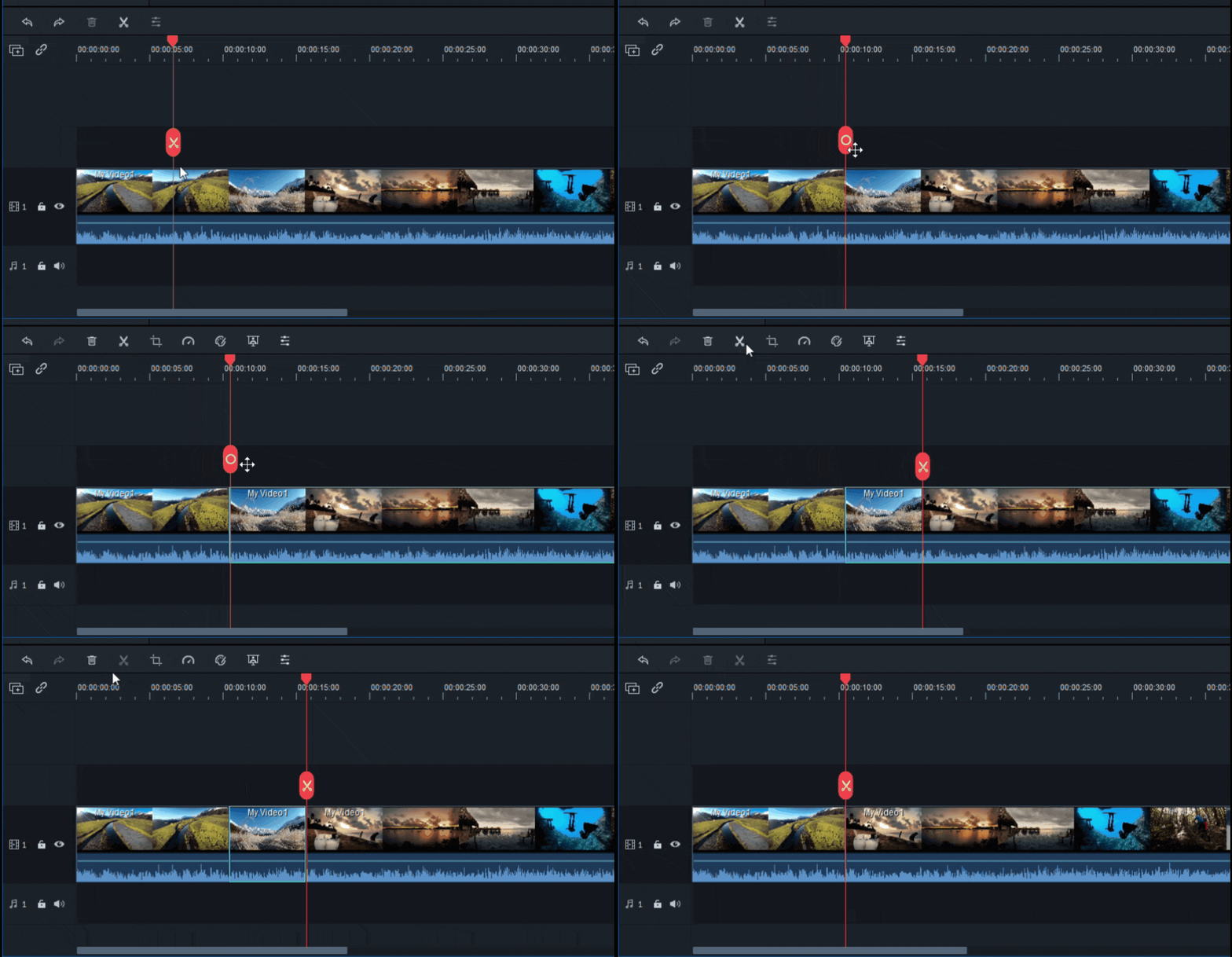
กดเล่นหรือกด Spacebar เพื่อเริ่มแสดงตัวอย่างคลิปที่อยู่ใน Timeline หรือใช้ playhead เพื่อข้ามไปยังจุดที่ต้องการในวิดีโอ ควรวาง playhead ไว้ตรงตำแหน่งที่ต้องการตัด และทำเช่นเดียวกันกับปลายอีกด้าน
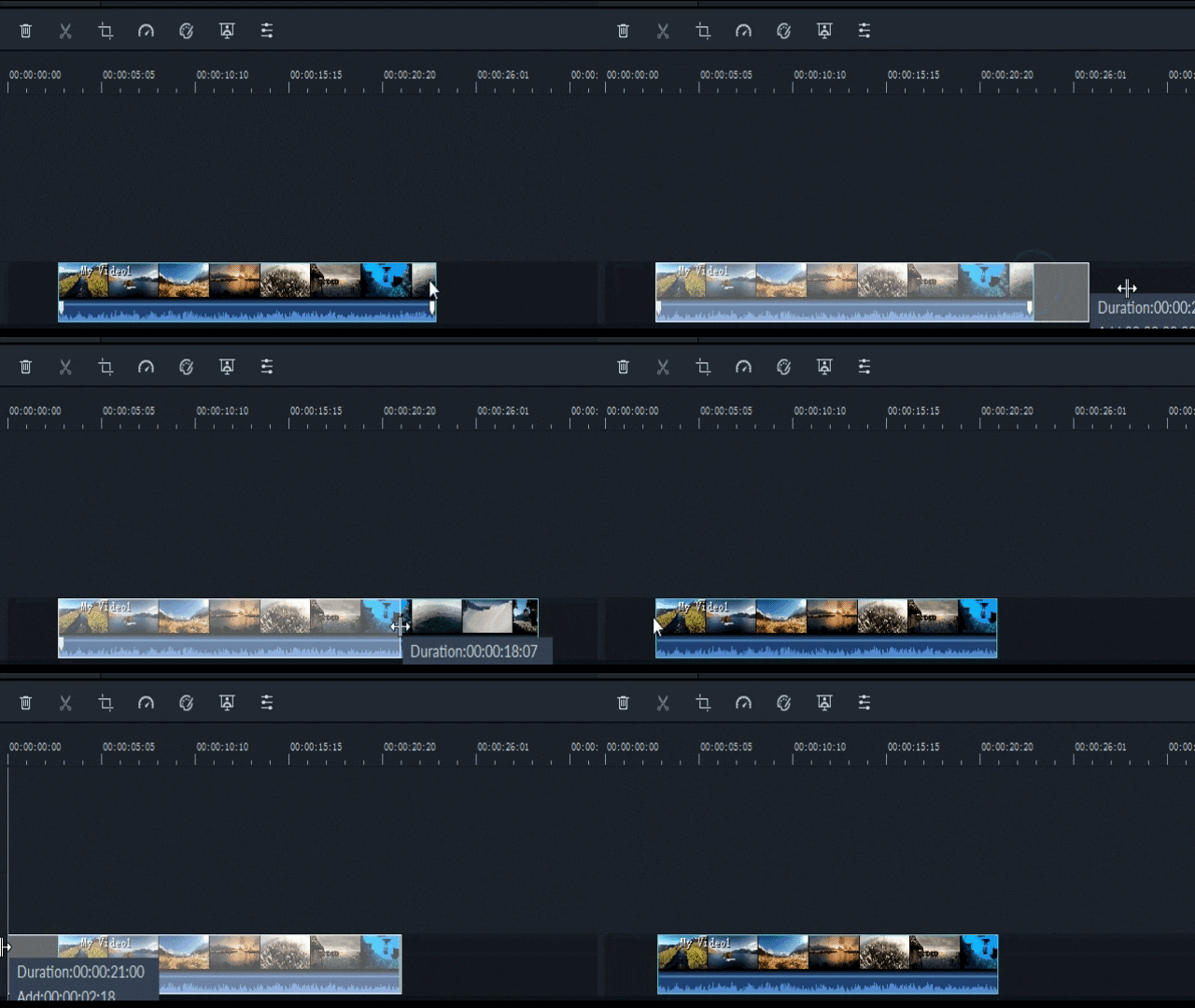
Filmora ช่วยให้คุณตัดต่อวิดีโอได้ง่ายๆ เพียงลากปลายคลิปซ้ายหรือขวา หากยังสับสนเกี่ยวกับการตัดและตัดต่อ ลองดูวิดีโอสอนนี้เพื่อเข้าใจวิธีใช้งานเครื่องมือเหล่านี้ได้รวดเร็วขึ้น
5. เพิ่มเอฟเฟกต์ภาพให้ฟุตเทจของคุณ
เมื่อคุณลบชิ้นส่วนที่ไม่ต้องการออกจากวิดีโอแล้ว ต่อไปให้แยกไฟล์เสียงและวิดีโอ, เพิ่มเพลงแทรกทรานซิชั่นระหว่างคลิป หรือใช้เอฟเฟกต์ภาพที่ Filmora มีให้เลือกใช้

คลิกไอคอน Text / Credit หากต้องการเพิ่มชื่อเรื่อง เปิดท้ายหรือซับไตเติลให้กับวิดีโอ โดยซอฟต์แวร์มีเทมเพลตข้อความให้เลือกหลากหลาย ลากและวางเทมเพลตไปตำแหน่งที่ต้องการบน Timeline แล้วกรอกข้อความที่เหมาะสมในหน้าต่างแสดงตัวอย่าง คุณยังสามารถใส่กรอบให้กับวิดีโอเพื่อเพิ่มความสนุกสนานได้อีกด้วย

เรียนรู้เพิ่มเติมเกี่ยวกับวิธีเพิ่มเอฟเฟกต์ Title/Text ให้กับวิดีโอ
ไอคอน Transitions ที่ให้คุณเข้าถึงตัวเลือกร้อยกว่ารูปแบบจะอยู่ถัดจากไอคอน Text/Credit ในแถบเครื่องมือ ดูวิดีโอสอนนี้เพื่อเรียนรู้วิธีใช้ transition ใน Filmora
Search
Hot Tutorials
6. ดำเนินการปรับแต่งสีวิดีโอ
ไอคอน Effects มีฟิลเตอร์และรูปแบบซ้อนทับกว่าหลายร้อยแบบที่ใช้ทำให้สีของวิดีโอสดใสมากขึ้น คลิกไอคอน เลือกฟิลเตอร์ที่ต้องการ ลากไปใส่ใน Timeline ระยะเวลาของฟิลเตอร์สามารถเลื่อนไปมาเพื่อปรับได้
นอกจากฟิลเตอร์ Wondershare Filmora ยังมีเครื่องมือปรับแต่งสีขั้นสูงที่ช่วยให้คุณปรับค่าสีในวิดีโอได้ละเอียด ฟังก์ชัน Advanced Color Tuning ให้ใช้พรีเซ็ตปรับสีหรือ 3D LUT เพื่อให้สีสดใสขึ้น การฝึกปรับแต่งสีต้องใช้เวลา เพราะการหาสัดส่วนสีแดง น้ำเงิน เขียวแต่ละช็อตนั้นต้องความละเอียดและชำนาญ

7. การส่งออกและแบ่งปัน
เมื่อตรวจสอบแน่ใจว่าไม่มีอะไรต้องเพิ่มหรือลบออกอีก ให้คลิกปุ่มส่งออก ในหน้าต่าง Output คุณเลือกฟอร์แมตไฟล์วิดีโอที่ต้องการได้ง่ายๆ ในเมนู Format และสามารถปรับแต่งวิดีโอให้เหมาะกับสมาร์ทโฟน iPad หรือคอนโซลเกมเช่น PS4 หรือ Xbox One ก็ได้
เมื่อแก้ไขเสร็จแล้วให้คลิกส่งออก คุณสามารถปรับแต่งให้เหมาะกับสมาร์ทโฟน, iPad หรือเกมคอนโซลได้ หากต้องการตัดต่อวิดีโอบน Androidภายหลัง คุณก็ถ่ายโอนคลิปเข้ามือถือและแก้ไขต่อได้ง่าย

ผู้ใช้ Filmora ที่ไม่ต้องการเซฟไฟล์วิดีโอลงเครื่อง สามารถส่งออกวิดีโอไปยัง Vimeo หรือ YouTube ได้ วิธีนี้ช่วยลดเวลารออัปโหลดเพราะโปรแกรมเรนเดอร์และอัปโหลดพร้อมกัน คุณจะต้องมีช่อง YouTube หรือ Facebook Account เพื่อแชร์วิดีโอบนโซเชียลมีเดียเหล่านี้
เมื่อคุณใช้Smart Short Clipsการส่งออกจะรองรับการกระจายตรงไปยังแพลตฟอร์มอย่าง YouTube และคุณสามารถตั้งเวลาการโพสต์และติดตามข้อมูลสถิติได้
Search
Hot Tutorials
วิธีตัดต่อวิดีโอด้วย Filmora Mobile
แอป Filmora สำหรับมือถือเหมาะกับมือใหม่ที่อยากสร้างคอนเทนต์ดึงดูดตลอดเวลา คุณตัดต่อ Reels สำหรับโซเชียล, TikTok หรือ IG Story บนมือถือได้ ตัดคลิป ใส่เอฟเฟกต์อินเทรนด์ เพิ่มเพลง โดยไม่ต้องใช้งานคอมฯ แอปนี้มีฟิลเตอร์, ทรานซิชั่น และเทมเพลตพร้อมใช้ที่ช่วยสร้างวีดีโอดึงดูดภายในไม่กี่นาที
เหมาะทั้งสำหรับทำ Vlog ท่องเที่ยว, ใส่ข้อความในโพสต์ Facebook หรือเล่นเทรนด์ดังของ TikTok Filmora สำหรับ Android และ iOS เปลี่ยนมือถือของคุณเป็นสตูดิโอตัดต่อพกพาได้
Filmora บนมือถือ Filmora บนมือถือ Filmora บนมือถือ Filmora บนมือถือ Filmora บนมือถือ
เร่งความสำเร็จให้วิดีโอของคุณกลายเป็นไวรัล
- • ฟีเจอร์ AI ใหม่และทรงพลัง
- • ตัดต่อวิดีโอใช้งานง่ายสำหรับมือใหม่
- • ตัดต่อวิดีโอเต็มรูปแบบสำหรับมืออาชีพ


วิธีใช้ Filmora เพื่อตัดต่อวิดีโอบนมือถือของคุณ:
ขั้นตอนที่ 1: สร้างโปรเจกต์และนำเข้าสื่อ
เปิด Filmora Mobile แล้วแตะที่+ไอคอน หรือโปรเจกต์ใหม่เลือกวิดีโอหรือรูปภาพที่คุณต้องการแก้ไข จากนั้นกดนำเข้าคุณสามารถนำเข้าคลิปจากแกลเลอรี่หรือใช้สื่อสต็อกของ Filmora ได้
ขั้นตอนที่ 2: ใช้เครื่องมือตัดต่อในตัว
เมื่อคลิปของคุณอยู่บน Timeline แล้ว ให้ใช้เครื่องมือพื้นฐานเหล่านี้:
- ตัดแต่ง:เลือกแทร็ควิดีโอใน Timeline แล้วลากขอบคลิปเพื่อปรับความยาว หรือวาง playhead ณ จุดที่ต้องการตัด ใช้ตัวจับแยกในเมนูด้านล่างเพื่อตัดคลิปทันที
- แยกคลิป:เลือกแทร็คแล้วแตะที่ไอคอนแยกที่เมนูด้านล่างเพื่อแบ่งคลิปเป็นส่วนเล็กๆ
- สลับตำแหน่ง:แตะคลิปค้างไว้แล้วลากไปยังตำแหน่งอื่นใน Timeline ได้
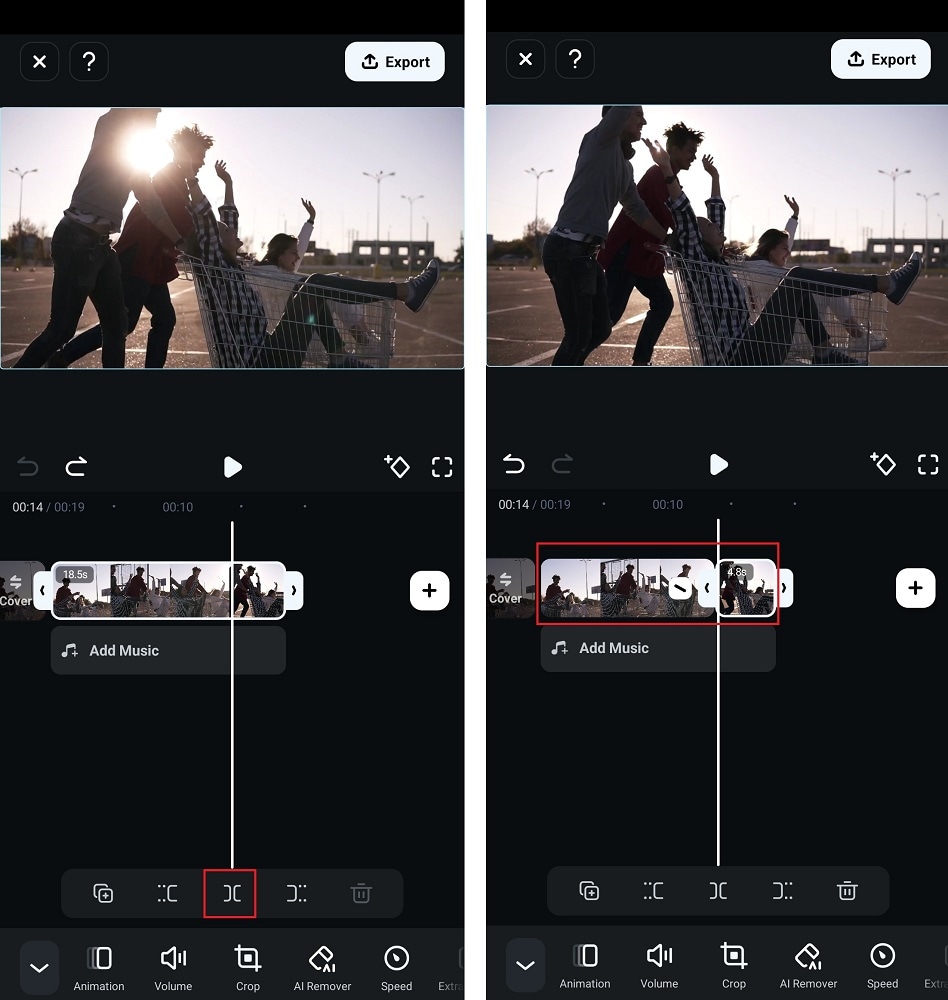
ขั้นตอนที่ 3: ใส่เอฟเฟกต์และเพิ่มความน่าสนใจให้วิดีโอ
แต่งวิดีโอให้น่าดึงดูดยิ่งขึ้นด้วยเอฟเฟกต์ใน Filmora
- ฟิลเตอร์:แตะที่ฟิลเตอร์แล้วเลือกฟิลเตอร์สีเพื่อสร้างบรรยากาศ
- ทรานซิชัน:แตะไอคอนทรานซิชั่นระหว่างคลิปเพื่อเปลี่ยนซีนลื่นไหล
- แอนิเมชัน:เลือกแทร็ควิดีโอ จากนั้นแตะที่แอนิเมชันที่เมนูด้านล่าง เพื่อใส่แอนิเมชันในช่วงเวลาสำคัญ
- สติกเกอร์:แตะที่สติกเกอร์ที่เมนูด้านล่างเพื่อแทรกไอคอนหรืออีโมจีน่ารักเพิ่มสีสันให้วิดีโอ
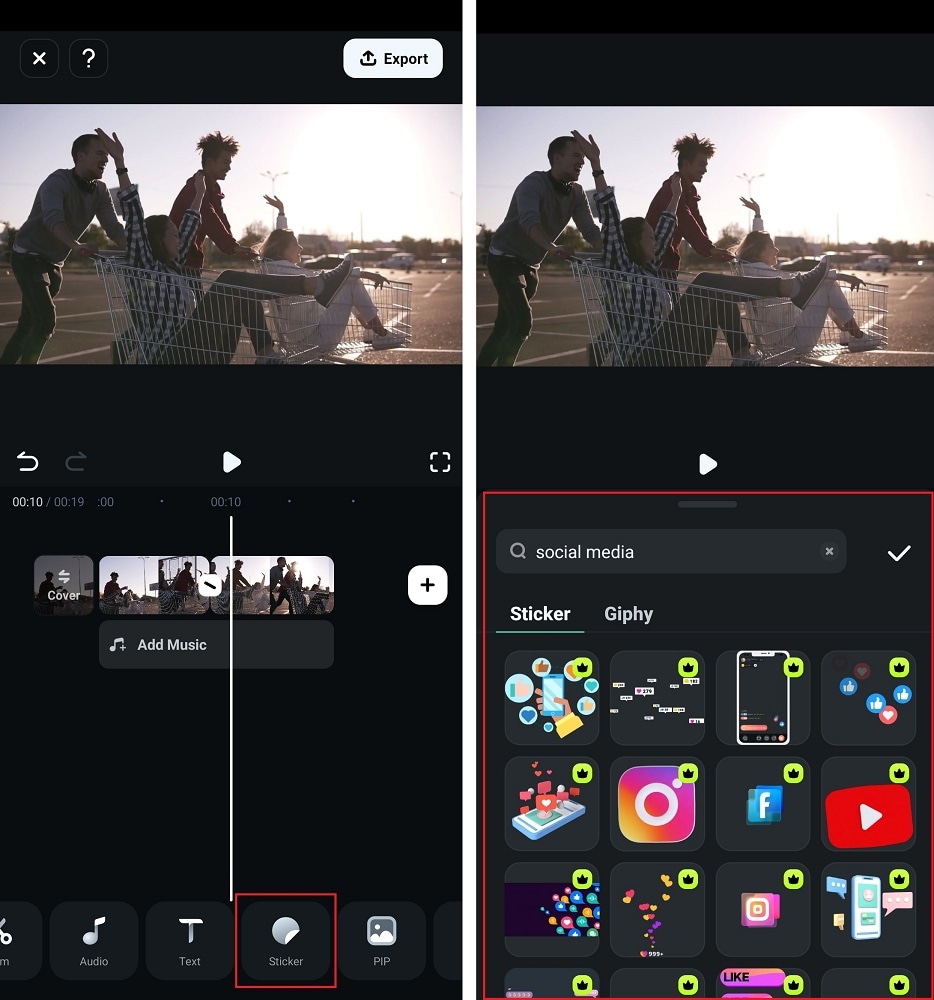
ขั้นตอนที่ 4: ปรับแต่งเสียง
เติมเต็มวิดีโอให้สมบูรณ์ด้วยดนตรีหรือเอฟเฟกต์เสียง
- แตะที่เสียงจากนั้นเลือกเพลง or Sound FXถัดไป เลือกจากคลังของ Filmora หรืออิมพอร์ตแทร็กของคุณเอง
- ปรับระดับเสียง:เลือกคลิปเสียง แล้วแตะระดับเสียงและใช้แถบเลื่อนเพิ่มหรือลดเสียงตามต้องการ
- ตัดแต่งคลิปเสียง:ใช้ที่จับตัดหรือที่จับแยกในเมนูด้านล่างเพื่อตัดหรือแบ่งเสียงประกอบพื้นหลังเพื่อความลงตัวของเวลา
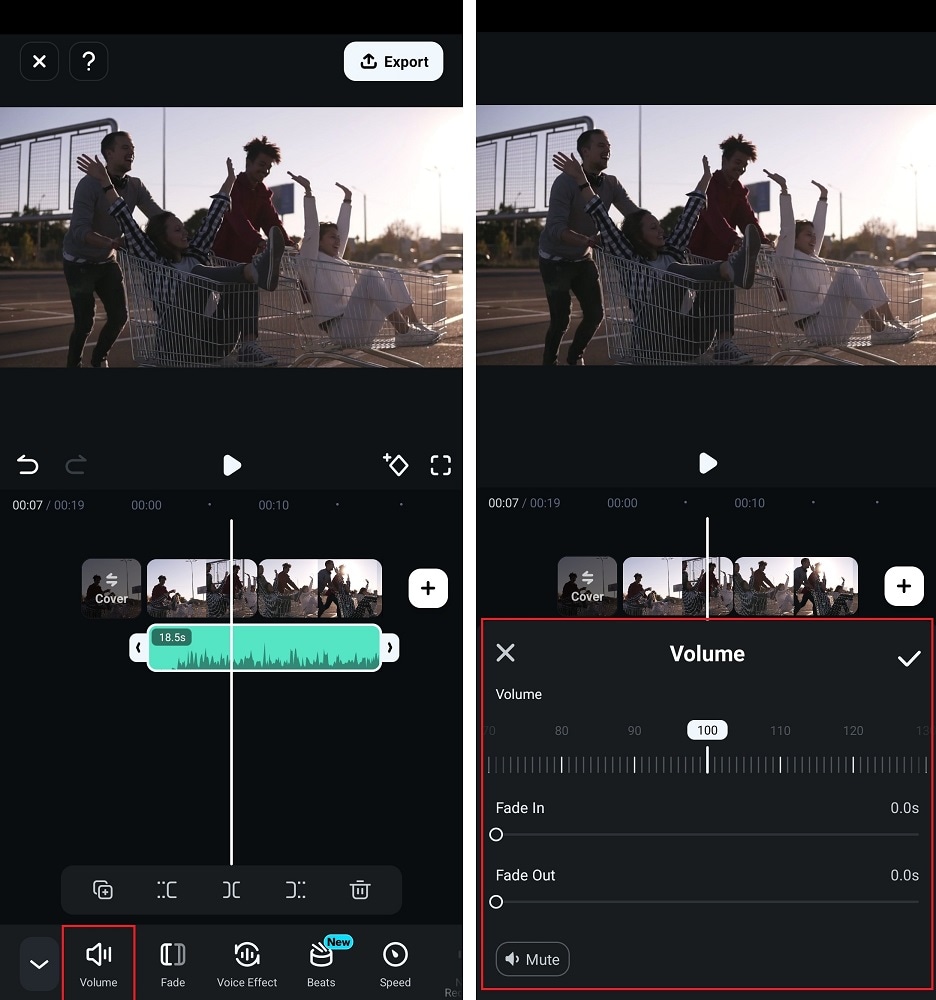
ขั้นตอนที่ 5: ส่งออกและแชร์วิดีโอของคุณ
เมื่อคุณพอใจกับการตัดต่อ แตะส่งออกและเลือกความละเอียดที่เหมาะสมที่สุดสำหรับวิดีโอของคุณ Filmora รองรับสูงสุดถึง 4K และ 60FPS
Search
Hot Tutorials
ส่วนที่ 3: แหล่งเรียนรู้การตัดต่อวิดีโอออนไลน์
ไม่ว่าคุณจะมีทักษะเป็นนักตัดต่อวิดีโอมากแค่ไหน ก็ยังมีเคล็ดลับใหม่ๆ ให้คุณได้เรียนรู้เสมอ ข้อมูลส่วนใหญ่เกี่ยวกับกระบวนการตัดต่อวิดีโอสามารถค้นหาได้ทางอินเทอร์เน็ต ดังนั้นหากต้องการเพิ่มพูนความรู้ด้านเทคนิคการตัดต่อวิดีโอ คุณสามารถเยี่ยมชมแหล่งเรียนรู้ออนไลน์เหล่านี้เพื่อพัฒนาฝีมือของคุณ
1. คอร์สวิดีโอออนไลน์สำหรับการตัดต่อวิดีโอ
1. Lynda.com
Lynda.com คือหนึ่งในเว็บไซต์ที่มีชื่อเสียงของอินเทอร์เน็ตที่อุทิศให้กับการเรียนรู้ แพลตฟอร์มมีบทเรียนและคอร์สสำหรับ Final Cut Pro, Adobe Premiere Pro, Adobe After Effects และซอฟต์แวร์ตัดต่อวิดีโอตัวอื่นๆ การเข้าถึงคอร์สออนไลน์กว่า 10,000 หลักสูตร คุณต้องสมัครบัญชีและชำระค่าบริการรายเดือน
2. Udemy
Udemy ให้คุณเข้าถึงบทเรียนมากมาย ตั้งแต่ IT และซอฟต์แวร์ไปจนถึงการตัดต่อวิดีโอ คุณสามารถหาคอร์สสอนใช้งานซอฟต์แวร์ตัดต่อวิดีโอมืออาชีพได้ง่าย แพลตฟอร์มนี้มีบทเรียนสำหรับผู้เริ่มต้นจนถึงมืออาชีพ
3. InsideTheEdit
หากคุณต้องการเรียนรู้จากผู้เชี่ยวชาญชั้นนำในวงการตัดต่อวิดีโอ นี่คือแหล่งเรียนรู้ออนไลน์ที่ดีที่สุดสำหรับคุณ เพราะเนื้อหาจะลึกซึ้งกว่าการอธิบายวิธีใช้งานเครื่องมือตัดต่อวิดีโอ InsideTheEdit ไม่มีให้ใช้ฟรี คุณต้องชำระค่าบริการรายเดือนเพื่อเข้าถึงฟีเจอร์ทั้งหมด
4. RippleTraining
การสมัครสมาชิก RippleTraining ฟรี แต่การเรียนคอร์สหรือเข้าถึงบทเรียนต้องชำระเงิน คุณจะพบข้อมูลที่มีค่าสำหรับซอฟต์แวร์ตัดต่อวิดีโอ เช่น Motion, Adobe Premiere Pro รวมถึงซอฟต์แวร์ตัดต่อเสียง ซึ่งจะช่วยให้คุณสร้างวิดีโอที่มีเสียงประกอบยอดเยี่ยม
5. LarryJordan
แพลตฟอร์มนี้ให้เนื้อหาสำหรับซอฟต์แวร์ของ Adobe ที่ใช้ตัดต่อวิดีโอทั้งหมด รวมถึงซอฟต์แวร์ตัดต่อวิดีโออื่นๆ ที่เป็นสายอาชีพ ต้องสมัครและเป็นสมาชิก จึงจะสามารถเรียนรู้เนื้อหาใหม่ ๆ ได้หลังจากชำระค่าสมาชิกแบบรายเดือน
6. Premiere Gal Media
Premiere Gal Media เป็นบริษัทโปรดักชั่นที่สร้างบทเรียนสอนตัดต่อวิดีโอบน YouTube, กราฟิกเคลื่อนไหว และคอร์สเต็มรูปแบบเกี่ยวกับกระบวนการตัดต่อวิดีโอ อย่างไรก็ตาม เฉพาะบทเรียนบน YouTube เท่านั้นที่เข้าชมได้ฟรี ส่วนบริการอื่น ๆ จะต้องชำระเงิน
2. ชุมชนออนไลน์ด้านการตัดต่อวิดีโอ
การพูดคุยกับผู้มีความสนใจเหมือนกันเรื่องการตัดต่อวิดีโอ อาจช่วยให้คุณค้นพบสิ่งใหม่ ๆ หรือพัฒนาทักษะที่มีอยู่ นี่คือชุมชนออนไลน์ยอดนิยมที่อาจเป็นประโยชน์สำหรับผู้เริ่มต้นตัดต่อวิดีโอ
1. Spiceworks
การหาคำตอบสำหรับปัญหาที่พบระหว่างตัดต่อวิดีโอนั้นไม่ยากใน Spiceworks เพราะแพลตฟอร์มอนุญาตให้ตั้งกระทู้ใหม่และถามคำถามทุกอย่างที่ขวางการทำงานของคุณ ทุกคนสามารถใช้ฟรีฟอรั่มนี้ได้ และเมื่อความรู้ของคุณเชิงตัดต่อวิดีโอเพิ่มขึ้น คุณก็สามารถเป็นสมาชิกและช่วยเหลือผู้เริ่มต้นแก้ไขปัญหาได้ด้วย
2. CreativeCow
CreativeCow มีฟอรั่มนับร้อยให้คุณสามารถตั้งคำถามและร่วมเสวนาในหัวข้อที่คุณสนใจ เมนู Tutorials และ Features ให้คุณค้นคว้าหัวข้อเกี่ยวกับการตัดต่อวิดีโอโดยไม่เสียค่าใช้จ่าย ทำให้เป็นเครื่องมือเรียนรู้ที่ดีสำหรับผู้ไม่อยากเสียเงินกับคอร์สออนไลน์
3. Videomaker
นี่คือฟอรั่มสไตล์คลาสิก ที่คุณสามารถหาหัวข้อที่เกี่ยวกับภาพยนตร์ การตัดต่อวิดีโอ กล้องวิดีโอ และหัวข้อเกี่ยวกับโครงสร้างวิดีโอหรือการเขียนบทวิดีโอ แพลตฟอร์ม Videomaker ใช้งานฟรี และควรใช้เป็นแหล่งข้อมูลเพิ่มเติม เพราะคุณจะไม่พบบทเรียนแบบละเอียดที่นี่
สรุป
การตัดต่อวิดีโอเป็นศิลปะที่ต้องใช้เวลาหลายปีในการฝึกฝน แต่เพียงไม่กี่เดือนคุณก็สามารถเรียนรู้พื้นฐานเพื่อเริ่มตัดต่อวิดีโอได้ด้วยตัวเอง การเป็นนักตัดต่อวิดีโอที่เก่งต้องมีความมุ่งมั่นและพร้อมที่จะเรียนรู้สิ่งใหม่ ๆ วิธีการใหม่ ๆ ในการเรียงร้อยคลิปให้เป็นเรื่องราวที่ดึงดูดผู้ชม Wondershare Filmora คือซอฟต์แวร์ตัดต่อวิดีโอที่ดีที่สุดสำหรับผู้เริ่มต้น และกึ่งมืออาชีพทั้งบน Mac และ PC เพราะมีเครื่องมือและฟีเจอร์ที่ช่วยให้คุณสร้างวิดีโอทุกรูปแบบได้อย่างง่ายดาย
Search
Hot Tutorials
บอกเราด้วยซิ ว่าคุณชอบซอฟต์แวร์ตัดต่อวิดีโอโปรแกรมไหนมากที่สุด ในคอมเมนต์ด้านล่าง และอย่าลืมแชร์คู่มือนี้กับเพื่อน ๆ ที่กำลังเริ่มค้นพบความมหัศจรรย์ของโลกการตัดต่อวิดีโอ
Gianni
chief Editor