
- •Video editing guide for beginners
- 1.Basic video editing tips
- See more
- 2.Advanced video editing tips
- 2.1 12 Steps to Better Video Editing
- 2.2 How to Remove Black Bars
- 2.3 How to Improve the Quality of Video
- 2.4 Video Resolution not Supported- Solved
- 2.5 How to Add Photo to Video
- 2.6 How to Edit Videos in Windows Media Player
- 2.7 How to make slow motion video
- 2.8 How to create time lapse video
วิธีลบแถบดำออกจากวิดีโอ: วิธีง่าย ๆ สำหรับพีซี มือถือ และออนไลน์

Apr 10, 2026• Proven solutions
แถบสีดำที่ด้านบน ด้านล่าง หรือด้านข้างของวิดีโออาจทำให้เสียสมาธิได้ ไม่ว่าคุณจะกำลังจัดการกับวิดีโอ 4:3 หรือเพียงแค่ต้องการกรอบภาพใหม่โดยใช้วิดีโอ black bar removerเป็นสิ่งจำเป็นสำหรับลุคแบบมืออาชีพ คู่มือนี้จะแสดงให้คุณเห็น 3 วิธีง่ายๆลบแถบสีดำออกจากวิดีโอการใช้ซอฟต์แวร์เดสก์ท็อปน้ำยากำจัดแถบสีดำออนไลน์ฟรีและแม้แต่สมาร์ทโฟนของคุณ
- ตอนที่ 1: ทำไมแถบสีดำที่น่ารำคาญจึงปรากฏขึ้น
- วิธีที่ 1: วิธีการลบแถบสีดำด้วยโปรแกรมตัดต่อวิดีโอ Filmora [ดีที่สุดสำหรับคุณภาพ]
- วิธีที่ 2: ใช้เครื่องมือออนไลน์ฟรีเพื่อลบแถบสีดำ
- วิธีที่ 3: ครอบตัดวิดีโอบนสมาร์ทโฟนของคุณ (iOS & Android)
- เคล็ดลับมืออาชีพ: วิธีหลีกเลี่ยงแถบสีดำเมื่อแก้ไข
- คำถามที่พบบ่อย
ตอนนี้เพียงแค่ลบออกได้อย่างง่ายดายและไม่สูญเสียคุณภาพโดยใช้Wondershare ฟิล์มโมรา. คุณสามารถทดลองใช้ฟรีได้ด้านล่าง
Search

Hot Tutorials

หมายเหตุ: เครื่องลบแถบสีดำนี้มีให้บริการทั้งบนแพลตฟอร์ม Windows และ Mac คู่มือด้านล่างนี้จะจับภาพหน้าจอของ Windows เพื่ออธิบายวิธีการทำงาน หากคุณเป็นผู้ใช้ Mac เพียงรับเลี้ยงโปรแกรมแก้ไขวิดีโอสำหรับ Macเพื่อให้บรรลุเป้าหมายเดียวกัน
คุณอาจชอบ:วิธีเพิ่มแถบสีดำลงในวิดีโอ
ตอนที่ 1: ทำไมแถบสีดำที่น่ารำคาญจึงปรากฏขึ้น
หลายคนสงสัยว่าทำไมบางครั้งเราถึงเห็นแถบสีดำในวิดีโอ ในความเป็นจริงมันเป็นเรื่องเกี่ยวกับอัตราส่วนภาพ. ในสมัยก่อนอัตราส่วนภาพ 4:3 เป็นรูปแบบมาตรฐาน แต่ด้วยการพัฒนาเทคโนโลยี รูปแบบ 16:9 จึงปรากฏขึ้น ดังนั้นเมื่อคุณเล่นวิดีโอรูปแบบ 4:3 ในหน้าต่างการเล่น 16:9 แถบสีดำจะปรากฏขึ้นตามธรรมชาติ หลังจากที่เรารู้ว่าทำไมมันถึงปรากฏขึ้นมันจะเป็นเรื่องง่ายที่จะลบแถบสีดำออกจากวิดีโอ อ่านต่อ!
วิธีที่ 1: วิธีการลบแถบสีดำด้วยโปรแกรมตัดต่อวิดีโอ Filmora [ดีที่สุดสำหรับคุณภาพ]
ใน Filmora คุณสามารถลบแถบสีดำออกได้โดยการครอบตัดวิดีโอให้พอดี หากคุณเลือกครอบตัดให้พอดีตัวเลือกใน Filmora ทุกครั้งที่คุณลากและวางคลิปจากไลบรารีสื่อไปยังไทม์ไลน์ คุณจะพบว่าคลิปจะถูกครอบตัดโดยอัตโนมัติ และไม่มีแถบสีดำ
แม้ว่าตัวเลือกครอบตัดอัตโนมัติเพื่อให้พอดีจะใช้ไม่ได้กับแต่ละคลิป แต่คุณยังสามารถครอบตัดด้วยตนเองทีละเฟรมได้ตามความต้องการของคุณ นี่คือวิธีลบแถบสีดำด้วยการครอบตัดและซูมใน Filmora
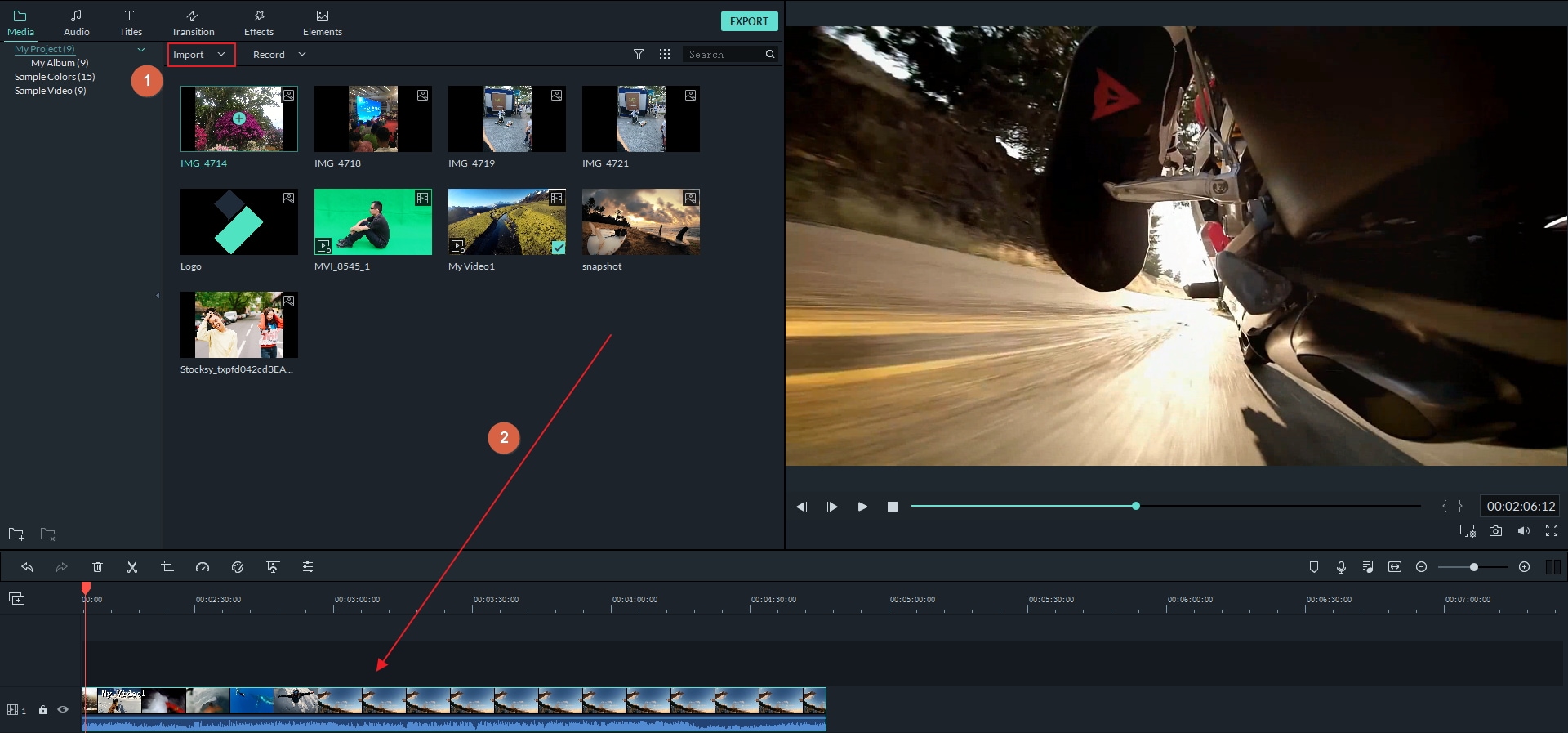
ขั้นตอนที่ 1: นำเข้าไฟล์สื่อของคุณ
คลิก "นำเข้า" เพื่อโหลดไฟล์สื่อจากฮาร์ดไดรฟ์หรือกล้องดิจิตอลของคุณ รองรับรูปแบบSDและHDเกือบทั้งหมดรวมถึงWMV,MOV,AVCHD(MTS,M2TS),DV,MPG,MP4และอื่นๆ เมื่อคุณเพิ่มทั้งหมด พวกเขาจะแสดงในไลบรารีสื่อเป็นภาพขนาดย่อ ลากและวางลงในไทม์ไลน์วิดีโอ จากนั้นคลิกไอคอนเล่นเพื่อดูในหน้าต่างแสดงตัวอย่างด้านขวา
ขั้นตอนที่ 2: ลบแถบสีดำ
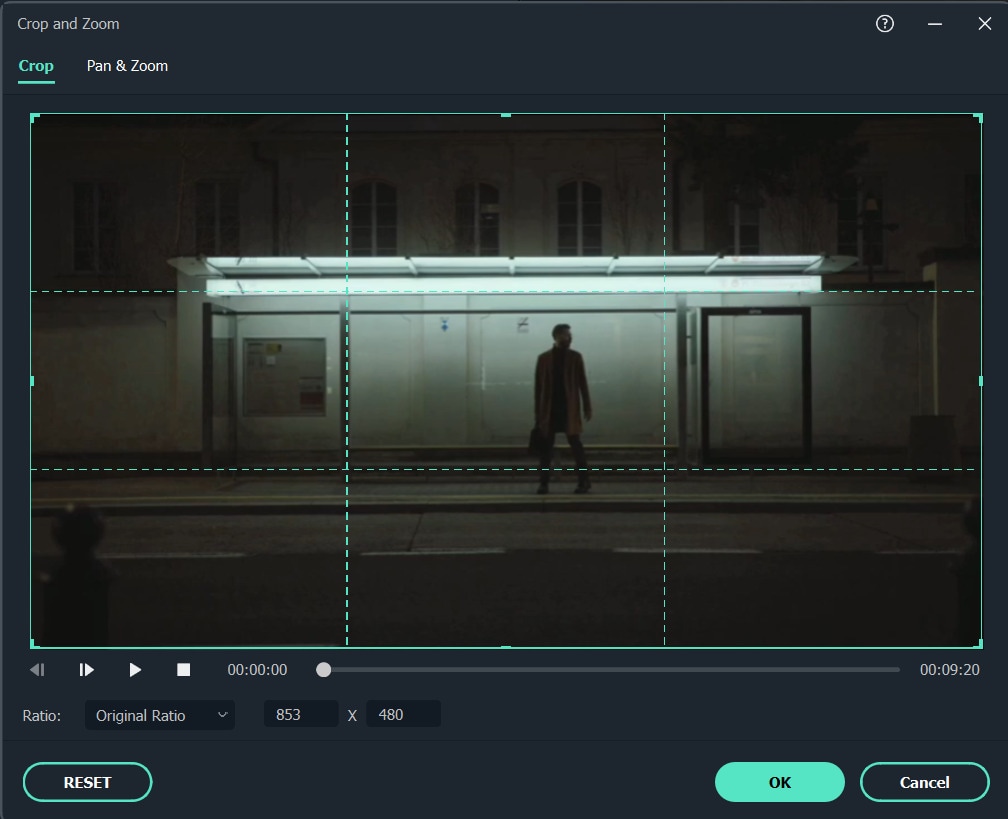
คลิกขวาที่วิดีโอที่มีแถบสีดำที่ด้านบนและด้านล่างหรือทั้งสองด้าน เลือก "ครอบตัดและซูม" เพื่อเข้าถึงหน้าต่างครอบตัด ที่นี่ คุณสามารถตั้งค่าขนาดเฟรมด้วยตนเอง หรือทำเครื่องหมายที่ตัวเลือก "16:9" (จอกว้าง) หรือ "4:3" (มาตรฐาน) เพื่อกำจัดแถบสีดำ เนื่องจากมีหน้าต่างแสดงตัวอย่างแบบเรียลไทม์ คุณจึงสามารถตัดสินอัตราส่วนภาพที่เหมาะสมสำหรับหน้าจอพีซีหรือทีวีของคุณได้อย่างง่ายดาย
เคล็ดลับ:คุณอาจสนใจที่จะปรับความสว่าง, ความแตกต่าง,ความเร็วในการเล่น, ระดับเสียงเพื่อให้ได้ภาพและประสิทธิภาพที่ดีขึ้น หากจำเป็น โปรดเข้าถึงหน้าต่างแก้ไขโดยดับเบิลคลิกที่ไฟล์เพื่อดูเพิ่มเติม
ขั้นตอนที่ 3: บันทึกวิดีโอโดยไม่มีแถบสีดำ
คลิก "ส่งออก" เพื่อเริ่มลบแถบสีดำ ในหน้าต่างเอาต์พุตป๊อปอัป ให้บันทึกการสร้างสรรค์ของคุณเป็นรูปแบบวิดีโอต้นฉบับ หรือเลือกจากตัวเลือกรูปแบบต่างๆ เพื่อการเล่นที่สะดวก
นอกจากนี้ คุณยังสามารถเลือกอุปกรณ์ที่ตั้งค่าไว้ล่วงหน้าสำหรับความเพลิดเพลินแบบเต็มหน้าจอขณะเดินทางได้ และแม้แต่การเบิร์นเป็นวิดีโอดีวีดีเพื่อเล่นบนเครื่องเล่นดีวีดีแบบสแตนด์อโลนหรือทีวี HDTV จอกว้าง (เคล็ดลับ: คุณสามารถตั้งค่าการตั้งค่าขั้นสูงเพิ่มเติมเป็นวิดีโอความละเอียดสูง เช่น 1080p หรือ 720p ตามความต้องการของคุณ)

เคล็ดลับโบนัส
1. Wondershare Filmora สามารถส่งออกได้ครั้งละหนึ่งไฟล์เท่านั้น ดังนั้นหากคุณต้องการลบแถบสีดำออกจากหลายไฟล์โดยไม่ต้องรวมเข้าด้วยกันคุณสามารถบันทึกไฟล์โครงการลงในคอมพิวเตอร์ของคุณทีละไฟล์ นามสกุลไฟล์เริ่มต้นคือ .แผนกอาหารโลก. หลังจากนั้นให้โหลดอีกครั้งเพื่อสร้างไฟล์ที่ไม่มีแถบดำทีละไฟล์
2. บางครั้งผู้คนชอบสร้างแถบสีดำพิเศษเพื่อสร้างรูปลักษณ์ภาพยนตร์สำหรับวิดีโอของพวกเขา แทนที่จะลบแถบสีดำออก หากคุณต้องการเอฟเฟกต์ภาพยนตร์แบบเดียวกัน คุณสามารถไปที่คู่มือสุดยอดสำหรับแถบสีดำในภาพยนตร์และรับไอเดียที่สร้างสรรค์มากขึ้น!
Search
Hot Tutorials
วิธีที่ 2: ใช้เครื่องมือออนไลน์ฟรีเพื่อลบแถบสีดำ
หากคุณต้องการการแก้ไขอย่างรวดเร็วโดยไม่ต้องติดตั้งซอฟต์แวร์ โปรแกรมครอบตัดวิดีโอออนไลน์เป็นทางออกที่ยอดเยี่ยม เราขอแนะนำเครื่องมือเช่นคลิปเพราะมันง่ายและทำงานได้อย่างถูกต้องในเบราว์เซอร์ของคุณ นี่คือวิธีการลบแถบสีดำออกจากวิดีโอการใช้เครื่องมือประเภทนี้
ขั้นตอนในการครอบตัดแถบสีดำด้วย Clideo:
- อัปโหลดวิดีโอของคุณ:บนเว็บไซต์ Clideo ให้คลิกปุ่ม "เลือกไฟล์" เพื่ออัปโหลดวิดีโอของคุณ คุณยังสามารถนำเข้าจาก Google Drive หรือ Dropbox ได้อีกด้วย
- ครอบตัดเฟรมวิดีโอ:เมื่ออัปโหลดแล้ว ตัวแก้ไขจะปรากฏขึ้น คุณสามารถเลือกอัตราส่วนภาพที่ตั้งไว้ล่วงหน้าสำหรับโซเชียลมีเดีย (เช่น 16:9 สำหรับ YouTube) หรือเพียงแค่ลากมุมของกรอบสีเหลืองเพื่อครอบตัดสิ่งที่ไม่ต้องการด้วยตนเองขอบสีดำจากวิดีโอ.
- ส่งออกและดาวน์โหลด:เมื่อดูตัวอย่างถูกต้อง ให้คลิกปุ่ม "ส่งออก" Clideo จะประมวลผลวิดีโอ จากนั้นคุณสามารถดาวน์โหลดไฟล์ใหม่ได้
หมายเหตุสำคัญและคำพูดเกี่ยวกับลายน้ำ:แม้ว่าเครื่องมือออนไลน์เช่น Clideo จะสะดวกอย่างเหลือเชื่อสำหรับการแก้ไขอย่างรวดเร็ว แต่เวอร์ชันฟรีจะวางลายน้ำเล็กๆ บนวิดีโอสุดท้ายของคุณ วิธีนี้เหมาะสำหรับการใช้งานแบบสบายๆ แต่สำหรับรูปลักษณ์ที่เป็นมืออาชีพหรือสะอาดตา ลายน้ำจึงไม่เป็นที่พึงปรารถนา เพื่อส่งออกวิดีโอของคุณในคุณภาพสูงและไม่มีลายน้ำใดๆโปรแกรมแก้ไขเดสก์ท็อปเช่นWondershare ฟิล์มโมราเป็นตัวเลือกในอุดมคติ ทำให้คุณสามารถควบคุมได้อย่างเต็มที่และผลิตภัณฑ์ขั้นสุดท้ายที่ขัดเงา
วิธีที่ 3: ครอบตัดวิดีโอบนสมาร์ทโฟนของคุณ (iOS & Android)
บางครั้งคุณเพียงแค่ต้องแก้ไขวิดีโอโดยตรงบนโทรศัพท์ของคุณ โชคดีที่อุปกรณ์ทั้ง iOS และ Android มีคุณสมบัติในตัวที่ทำให้ง่ายต่อการลบเส้นขอบสีดำออกจากวิดีโอผ่านการครอบตัดง่ายๆ
สำหรับผู้ใช้ iPhone/iPad:
- เปิดแอปรูปภาพและเลือกวิดีโอที่คุณต้องการแก้ไข
- แตะ "แก้ไข" ที่มุมขวาบน
- เลือกไอคอน "ครอบตัด" ที่ด้านล่าง
- คุณสามารถบีบและซูมเพื่อปรับเฟรมด้วยตนเองหรือแตะไอคอนอัตราส่วนภาพที่ด้านบนเพื่อเลือกขนาดมาตรฐาน (เช่น 16:9) ปรับจนแถบสีดำหายไป จากนั้นแตะ "เสร็จสิ้น"
สำหรับผู้ใช้ Android:
- เปิดแอปแกลเลอรีของคุณ (เช่น Google Photos) และเลือกวิดีโอของคุณ
- แตะปุ่ม "แก้ไข"
- มองหาเครื่องมือ "ครอบตัด" จากนั้นคุณสามารถลากที่จับของกรอบเพื่อครอบตัดแถบสีดำออกได้
- บันทึกสำเนาวิดีโอที่แก้ไขแล้ว
หากต้องการการแก้ไขขั้นสูงเพิ่มเติมขณะเดินทาง ลองใช้แอพมือถือ Filmora สำหรับ iOSและเพื่อแอนดรอยด์ซึ่งให้การควบคุมที่แม่นยำยิ่งขึ้นและคุณสมบัติเพิ่มเติม
Search
Hot Tutorials
เคล็ดลับมืออาชีพ: วิธีหลีกเลี่ยงแถบสีดำเมื่อแก้ไข
วิธีที่ดีที่สุดในการจัดการกับแถบสีดำคือป้องกันไม่ให้แถบสีดำปรากฏขึ้นตั้งแต่แรก แถบสีดำมักเกิดจากความไม่ตรงกันในอัตราส่วนภาพระหว่างการตั้งค่าโครงการของคุณกับฟุตเทจต้นฉบับหรือปลายทางการส่งออกสุดท้าย นี่คือวิธีหลีกเลี่ยงแถบสีดำ:
- เริ่มต้นด้วยการตั้งค่าโครงการที่ถูกต้อง:ก่อนที่คุณจะนำเข้าฟุตเทจลงในโปรแกรมแก้ไขเช่น Filmora ให้ตั้งค่าอัตราส่วนภาพของโครงการของคุณให้ตรงกับแพลตฟอร์มที่คุณตั้งใจไว้ ตัวอย่างเช่น ใช้ 16:9 สำหรับวิดีโอ YouTube มาตรฐาน 9:16 สำหรับ YouTube Shorts, TikToks หรือ Instagram Reels และ 1:1 สำหรับโพสต์ Instagram สี่เหลี่ยม
- จับคู่ฟุตเทจต้นทางของคุณ:หากเป็นไปได้ ให้ถ่ายวิดีโอของคุณในอัตราส่วนภาพเดียวกับที่คุณวางแผนจะแก้ไขและส่งออก
- ใช้ "ครอบตัดให้พอดี":ใน Filmora คุณสามารถคลิกขวาที่คลิปในไทม์ไลน์ของคุณแล้วเลือก "ครอบตัดเพื่อให้พอดี" เพื่อเติมหน้าจอโดยอัตโนมัติ ซึ่งเป็นวิธีที่รวดเร็วในการกำจัดแถบสีดำ.
การเปรียบเทียบอย่างรวดเร็ว: วิธีที่ดีที่สุดในการลบแถบสีดำออกจากวิดีโอ
การเลือกที่ถูกต้องวิดีโอ black bar removerขึ้นอยู่กับความต้องการเฉพาะของคุณ ต่อไปนี้เป็นรายละเอียดโดยย่อเพื่อช่วยคุณตัดสินใจ:
| วิธีการ | ดีที่สุดสำหรับ | คุณภาพผลลัพธ์ |
|---|---|---|
| Wondershare ฟิล์มโมรา | การแก้ไขระดับมืออาชีพและคุณภาพแบบไม่สูญเสีย | (สูงสุด) |
| เครื่องมือออนไลน์ฟรี | การแก้ไขเบราว์เซอร์อย่างรวดเร็วเพียงครั้งเดียว | (มาตรฐาน) |
| แอพสมาร์ทโฟน | โซเชียลมีเดีย | (ดี) |
หากคุณให้ความสำคัญกับการตกแต่งที่สะอาดและเป็นมืออาชีพโดยไม่มีลายน้ำ ให้ใช้เครื่องมือเฉพาะน้ำยาลบแถบสีดำเหมือนเครื่องมือแก้ไข, Filmora เป็นตัวเลือกที่เชื่อถือได้มากที่สุด
Search
Hot Tutorials
บทสรุป
ไม่ว่าคุณจะเลือกลบ แถบสีดำ วิดีโอออนไลน์ฟรีหรือใช้มืออาชีพวิดีโอ black bar removerการได้รับอัตราส่วนภาพที่เหมาะสมเป็นกุญแจสำคัญในเนื้อหาที่มีคุณภาพ คู่มือนี้ช่วยให้มั่นใจได้ว่าคุณสามารถลบแถบสีดำออกจากวิดีโอบนอุปกรณ์ใดก็ได้ ทำให้งานของคุณดูเป็นมืออาชีพและไม่รบกวนสมาธิ อย่าปล่อยให้การขาดน้ำยาลบแถบดำมาหยุดคุณ เริ่มกรอบภาพใหม่เพื่อประสบการณ์การรับชมที่ดีขึ้นตั้งแต่วันนี้
คำถามที่พบบ่อย (FAQ)
ทำไมแถบสีดำจึงปรากฏบนวิดีโอ?
แถบสีดำปรากฏบนวิดีโอเนื่องจากความแตกต่างในอัตราส่วนภาพ ในอดีต 4:3 เป็นรูปแบบมาตรฐาน แต่หน้าจอสมัยใหม่มักใช้รูปแบบจอกว้าง 16:9 เมื่อเล่นวิดีโอ 4:3 บนหน้าจอ 16:9 แถบสีดำจะปรากฏขึ้นที่ด้านข้างเพื่อเติมช่องว่างฉันจะลบแถบสีดำออกจากวิดีโอโดยใช้ Filmora ได้อย่างไร
Filmora เสนอตัวเลือก "ครอบตัดให้พอดี" เมื่อคุณลากคลิปไปยังไทม์ไลน์ คลิปจะถูกครอบตัดโดยอัตโนมัติเพื่อลบแถบสีดำ คุณยังสามารถครอบตัดและซูมวิดีโอทีละเฟรมด้วยตนเองเพื่อปรับอัตราส่วนภาพและกำจัดเส้นขอบสีดำฉันสามารถลบแถบสีดำออกจากวิดีโอบนสมาร์ทโฟนได้หรือไม่
ใช่ คุณสามารถครอบตัดวิดีโอบนสมาร์ทโฟนของคุณ (ทั้ง iOS และ Android) เพื่อลบแถบสีดำ แอปตัดต่อวิดีโอส่วนใหญ่บนอุปกรณ์พกพามีเครื่องมือครอบตัดที่ให้คุณปรับอัตราส่วนภาพให้พอดีกับหน้าจอของคุณวิธีที่ง่ายที่สุดในการลบแถบสีดำออกจากวิดีโอคืออะไร?
วิธีที่ง่ายที่สุดในการลบแถบสีดำออกจากวิดีโอ ได้แก่ การใช้ซอฟต์แวร์ตัดต่อวิดีโอบนเดสก์ท็อป เช่น Filmora ใช้เครื่องมือตัดต่อวิดีโอออนไลน์ฟรี หรือครอบตัดโดยตรงบนสมาร์ทโฟนของคุณ
Gianni
chief Editor