
- • Avidemux tutorials
- 2.1 How To Join/Merge Video Clips With Avidemux
- 2.2 How to rotate clips in Avidemux
- 2.3 How to reduce video size with Avidemux
- 3.1 How to Add Video Effects Filters/Transitions to Videos in Avidemux
- 3.2 How to add text/subtitles with Avidemux
- 3.3 How to Edit Audio in Avidemux
- 3.4 How To Make Timelapse/Slow-Motion Clips With Avidemux
- 3.5 How to Split Screen with Avidemux
- 3.6 How to Blur Face in Avidemux
- 3.7 How to add logo/watermarks to videos using Avidemux
- Automatic crop to fit and pan & zoom effects
- Various aspect ratios supporting: 16:9, 4:3, 1:1 and 9:16 portrait
- Trim, crop, cut, rotate, split and combine videos in a few clicks
- Background blurring effect and PIP opacity & blending mode available



 100% Security Verified | No Subscription Required | No Malware
ครอบตัดวิดีโอด้วย Avidemux ใน 6 ขั้นตอน: คู่มือฟรีและรวดเร็ว

Apr 10, 2026• Proven solutions
การเรียนรู้วิธีการครอปวิดีโอบน Avidemux เป็นทักษะที่สำคัญสำหรับการลบสิ่งรบกวนและเน้นความสนใจของผู้ชม เครื่องมือตัดต่อวิดีโอฟรีและโอเพ่นซอร์สนี้มีการควบคุมการครอปที่แม่นยำเพื่อขยายส่วนที่สำคัญ ไม่ว่าจะเป็นการเน้นรายละเอียดของสัตว์ป่าหรือการจัดเฟรมใหม่ให้กับฟุตเทจสัมภาษณ์ ในบทเรียนทีละขั้นตอนนี้ เราจะแสดงให้คุณเห็นอย่างละเอียดวิธีการครอปวิดีโอใน Avidemux(Windows/MacOS/Linux) โดยยังคงรักษาความละเอียดในระดับที่ดีที่สุด
หากคุณรู้สึกว่า Avidemux ซับซ้อนเกินไป คุณสามารถพิจารณาWondershare Filmoraซึ่งเป็นเครื่องมือสำหรับตัดต่อวิดีโอที่ใช้งานง่าย สามารถครอปวิดีโอได้ด้วยเพียงไม่กี่คลิก ดาวน์โหลดเวอร์ชันทดลองฟรีได้ด้านล่าง
Search

Hot Tutorials

วิธีการครอปวิดีโอด้วย Avidemux
1. การติดตั้ง
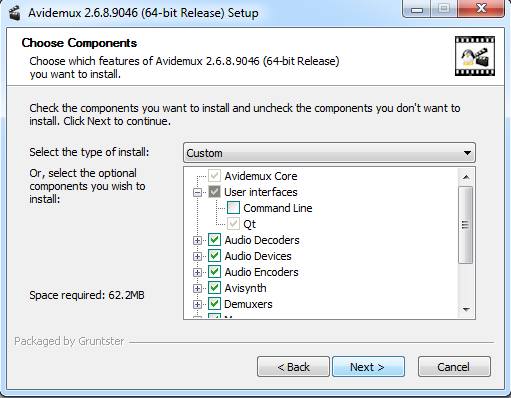
คุณสามารถหาAvidemux เพื่อดาวน์โหลดได้ที่นี่โดยมีให้สำหรับแพลตฟอร์มหลากหลายรูปแบบ เพียงดาวน์โหลดเวอร์ชันที่ตรงกับความต้องการของคุณ เมื่อติดตั้งแล้ว ให้ติดตั้งด้วยวิธีมาตรฐานของแต่ละแพลตฟอร์ม นี่เป็นตัวอย่างเวอร์ชัน Windows (64bit)
ระหว่างการติดตั้งจะมีจุดที่คุณสามารถเลือกส่วนต่าง ๆ ของโปรแกรมที่ต้องการติดตั้ง โปรแกรมนี้ใช้พื้นที่น้อยมาก และเพื่อประสิทธิภาพที่ดีที่สุด แนะนำให้ติดตั้งทุกส่วน
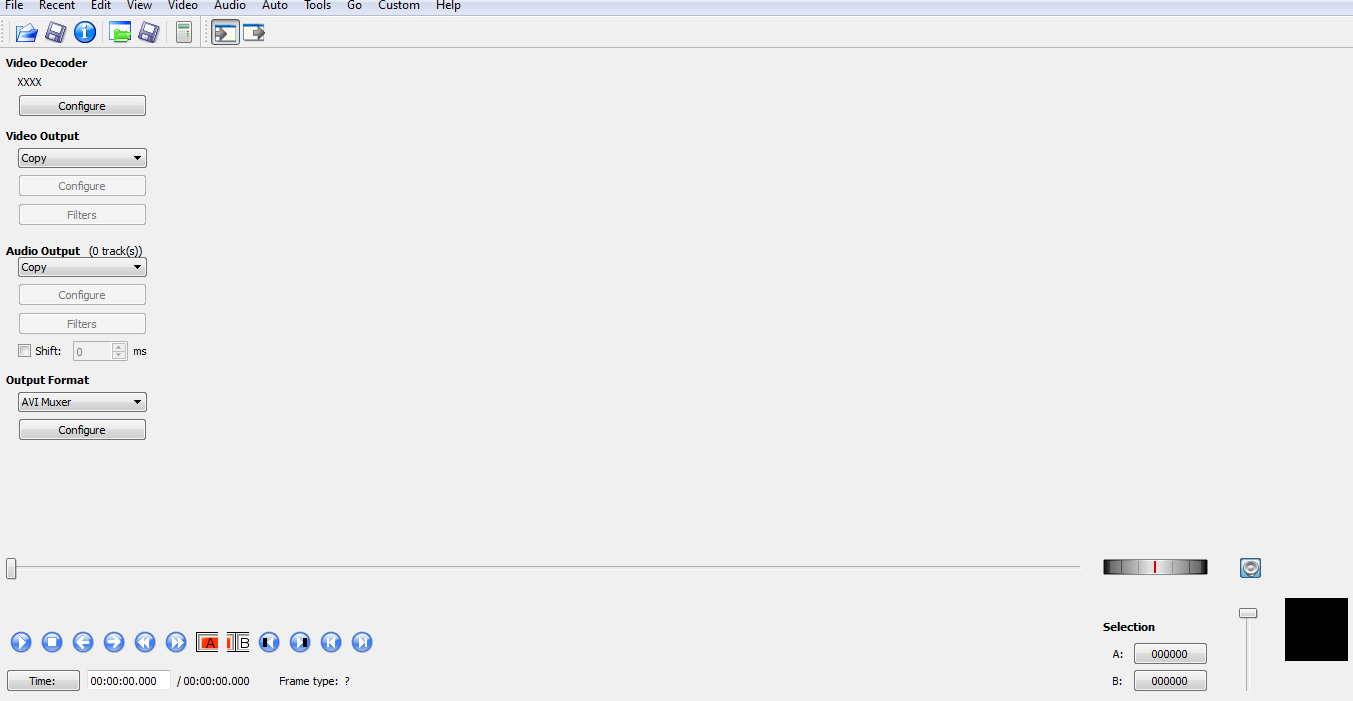
เมื่อติดตั้งเสร็จแล้ว คุณจะเห็นหน้าตาโปรแกรมดังตัวอย่างนี้
2. การนำเข้าวิดีโอ
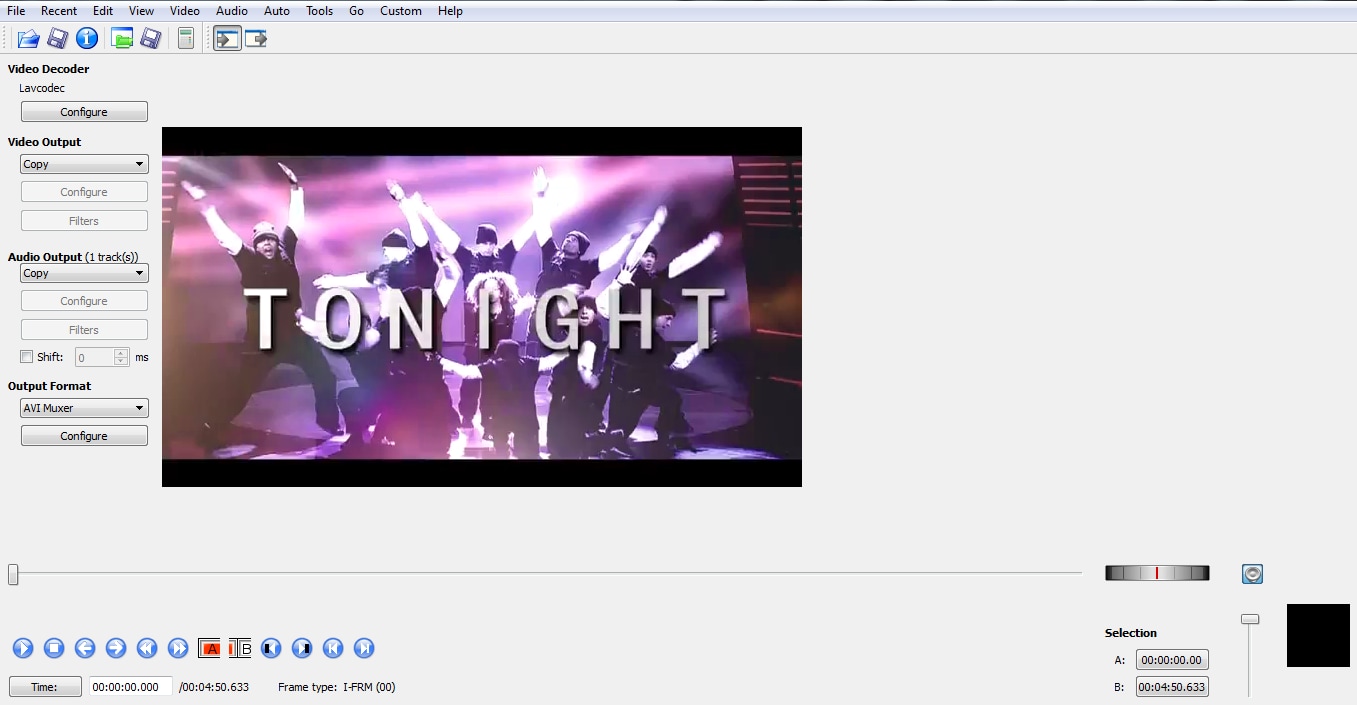
ขั้นตอนถัดไปคือการนำเข้าวิดีโอ สามารถทำได้ 2 วิธี โดยการคลิกไอคอนโฟลเดอร์ไฟล์ที่มุมบนซ้าย เพื่อเปิดหน้าต่างค้นหาไฟล์และเลือกวิดีโอที่ต้องการ หรือเพียงแค่ลากไฟล์วิดีโอของคุณไปยังแผงหลักของโปรแกรมเพื่อทำการนำเข้า

ไม่ว่าจะใช้วิธีไหน คุณจะได้ไฟล์วิดีโอถูกโหลดขึ้นมาแบบนี้
จากนั้นคุณก็สามารถตัดต่อวิดีโอตามที่ต้องการได้ Avidemux มีฟีเจอร์สำหรับการตัดต่อมากมาย แต่บทความนี้จะเน้นที่เครื่องมือสำหรับการครอป ดังนั้นไปยังขั้นตอนถัดไป
3. การตัดต่อวิดีโอ
Avidemux มีลักษณะเฉพาะในการใช้งาน อย่างหนึ่งคือคุณต้องเลือกฟอร์แมตที่ต้องการส่งออกก่อนถึงจะเริ่มตัดต่อได้ ไม่ต้องกังวล เพียงใช้ดรอปดาวน์ด้านข้างเลือกฟอร์แมตที่ต้องการตามตัวอย่างนี้
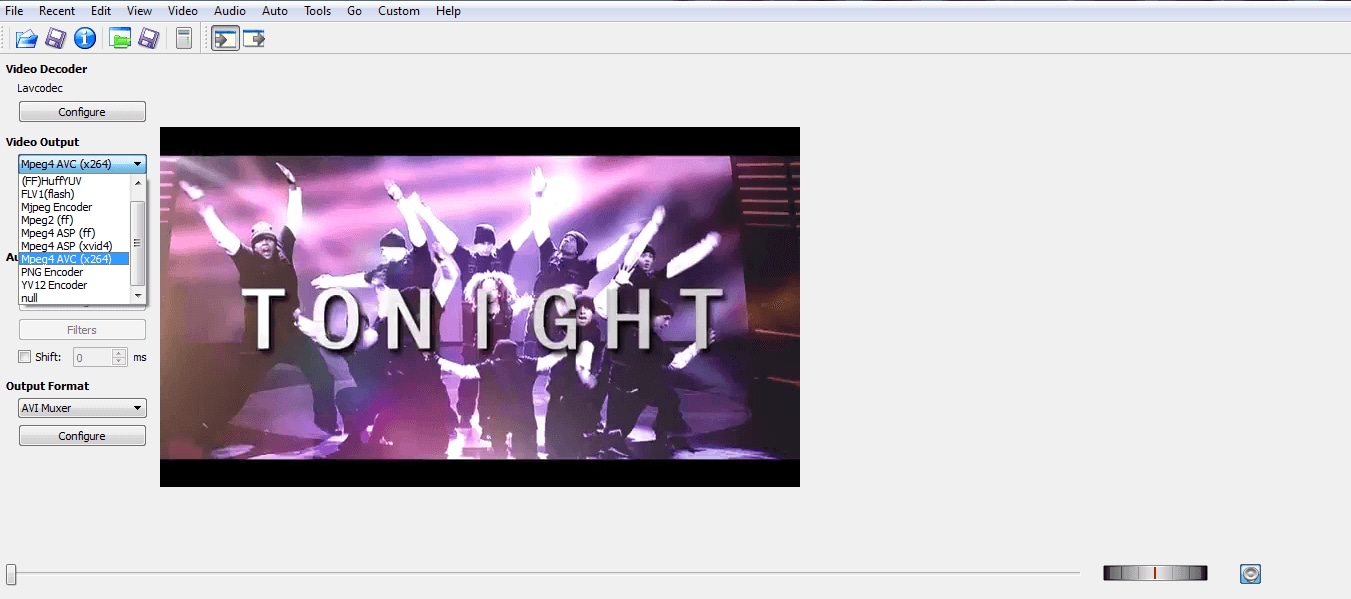
เมื่อเลือกฟอร์แมตแล้ว ก็สามารถเริ่มต้นตัดต่อวิดีโอของคุณได้ทันที
4. การครอป
สิ่งสำคัญที่ต้องเข้าใจคือวิธีการทำงานของการตัดต่อใน Avidemux ทุกอย่างจะเข้าถึงได้ทางเมนูฟิลเตอร์ Video>Filters และจากที่นี่คุณจะเจอหน้าต่างใหม่ที่ให้เลือกเครื่องมือที่ต้องการใช้
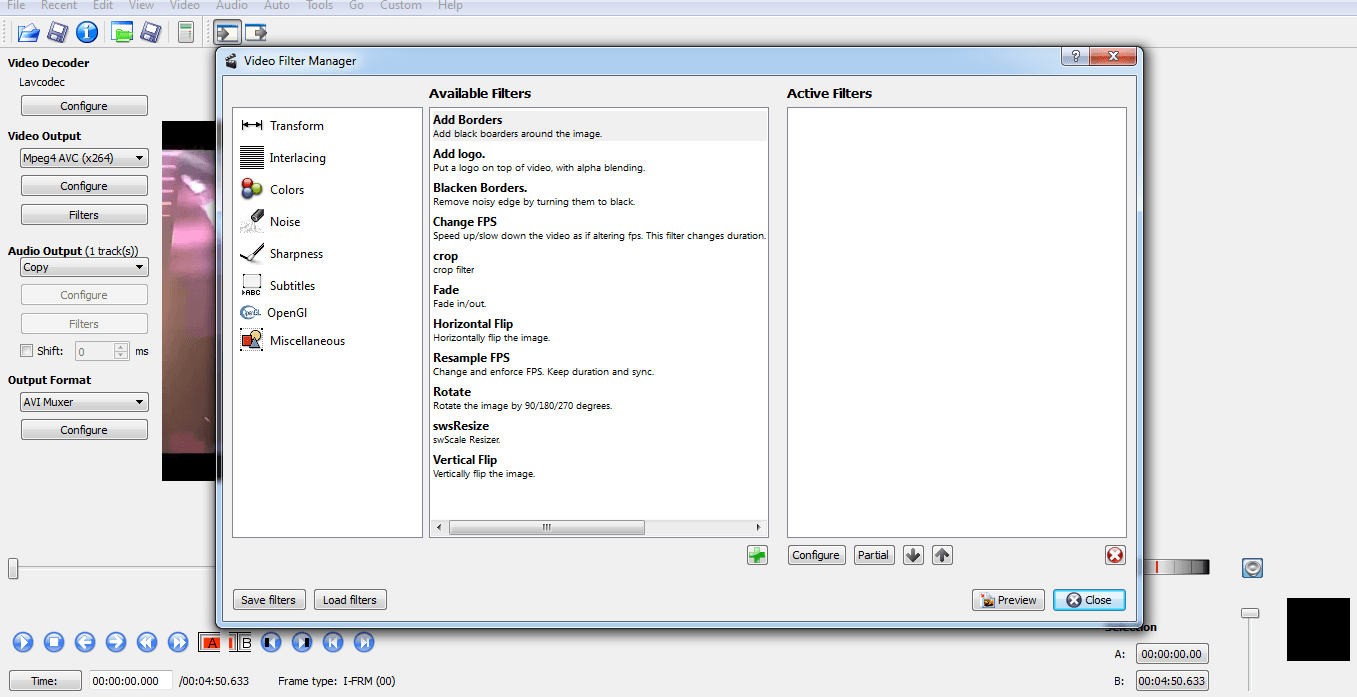
เลือก 'Crop' จากเมนูและกดเครื่องหมายบวกสีเขียวด้านล่างจะเป็นการเรียกเครื่องมือครอปและแสดงหน้าต่างอีกหนึ่งหน้าที่ให้คุณปรับขนาดครอปตามต้องการ
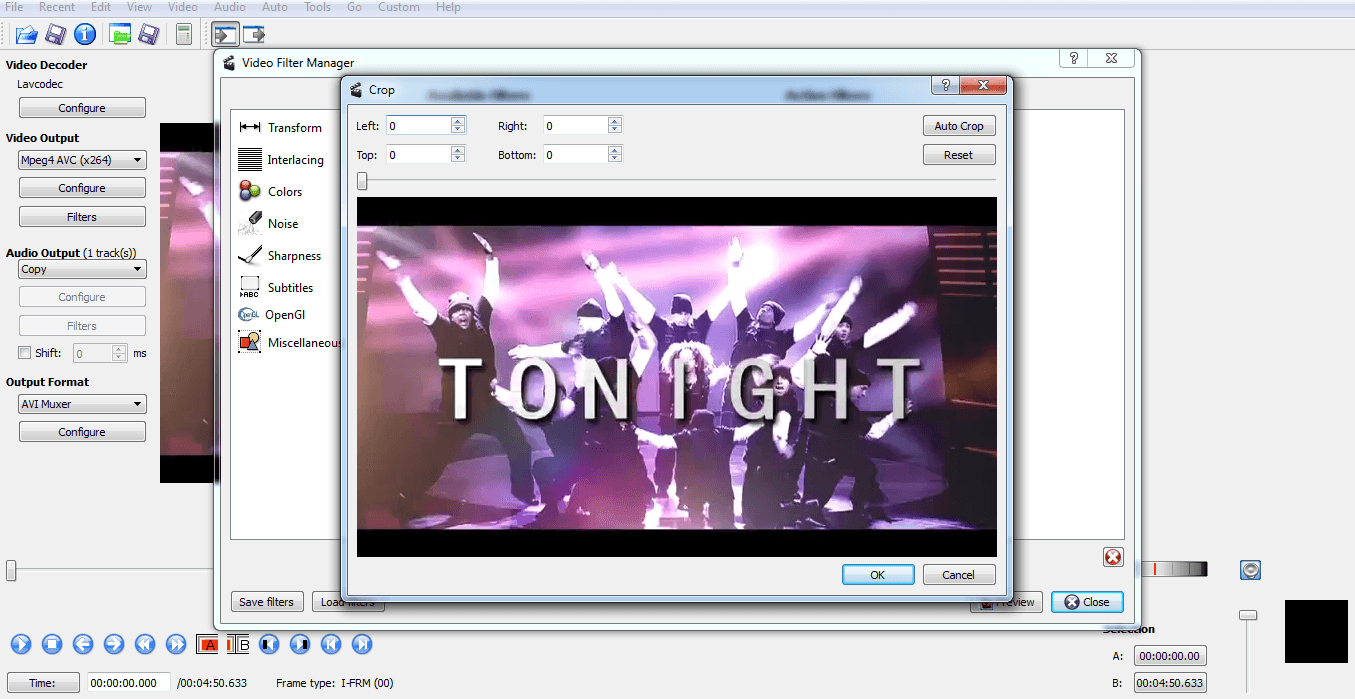
5. การควบคุมครอป
มีตัวเลือกสำหรับการครอปสองแบบ คุณสามารถใช้ฟีเจอร์ Auto crop ที่จะตรวจจับเส้นขอบดำและครอปวิดีโอระหว่างขอบเหล่านั้น หรือถ้าต้องการครอปเองหรือใช้เพื่อวัตถุประสงค์อื่น สามารถกำหนดค่าด้วยตัวเองทางกล่องซ้าย ขวา บน และล่าง ค่าตัวเลขที่ใส่คือจำนวนพิกเซลจากขอบนั้นๆที่จะถูกตัดออก โดยจะแสดงผลด้วยบล็อกสีเขียวเป็นพื้นที่ของภาพที่จะถูกลบออก
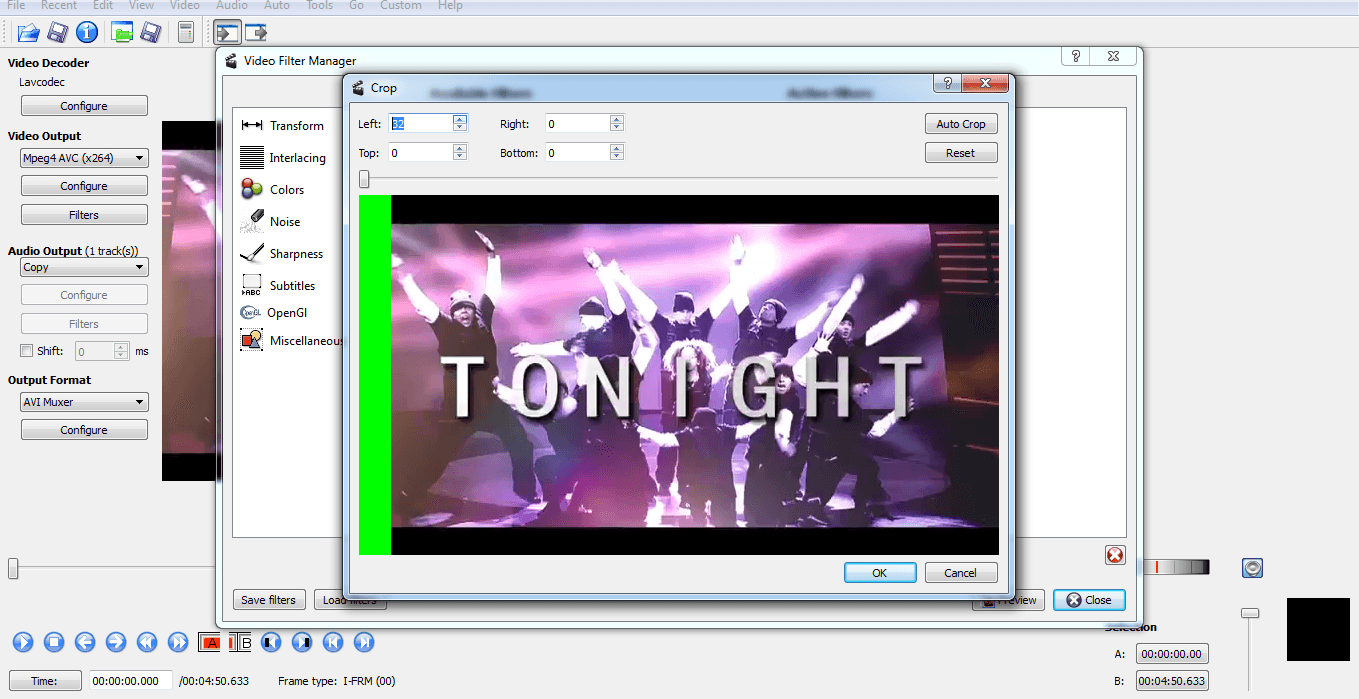
คุณสามารถปรับขอบทั้ง 4 ด้านได้อย่างอิสระตามต้องการ
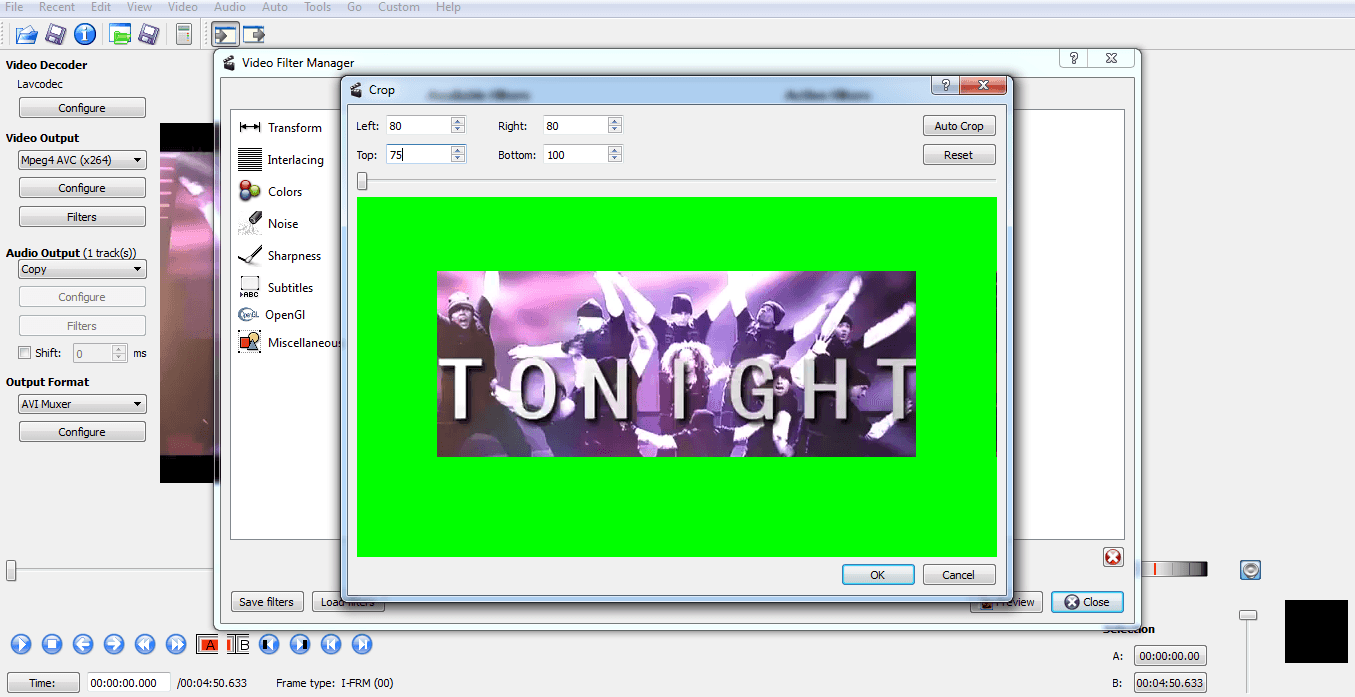
เมื่อปรับขนาดจนพอใจแล้ว ให้คลิกตกลง (OK) จะกลับเข้าสู่เมนูฟิลเตอร์ที่คุ้นเคยอีกครั้ง ซึ่งให้คุณใช้องค์ประกอบอื่น ๆ เพื่อทำการตัดต่อเพิ่มเติมหากต้องการ
6. การบันทึกการครอป
จุดที่ผู้ใช้มักสับสนขณะใช้งาน Avidemux อยู่ที่ว่าหลังจากครอปวิดีโอ วิดีโอจะดูเหมือนไม่มีอะไรเปลี่ยนแปลง หลายคนคิดว่าตัวเองทำผิด แต่ที่จริงนี่คือกระบวนการของ Avidemux ฟิลเตอร์เหล่านี้จะถูกนำไปใช้ก็ต่อเมื่อวิดีโอถูกเข้ารหัสใหม่ (reencode) ซึ่งต้องไปที่เมนูไฟล์ > บันทึก (save)
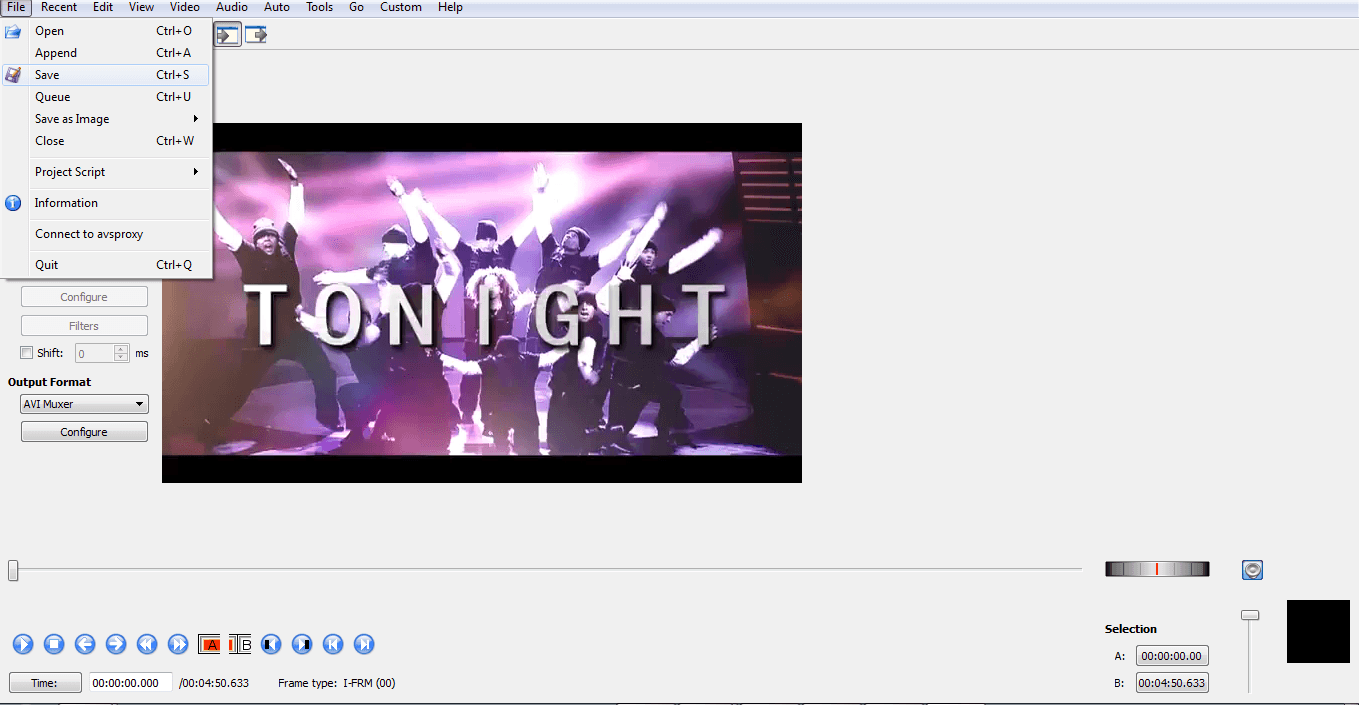
เลือกเมนูนี้จะมีหน้าต่าง export ที่คุ้นเคย ให้คุณกำหนดชื่อไฟล์และตำแหน่งปลายทาง หลังจากนั้นให้คลิกตกลง (OK) แล้วคุณจะเห็น Avidemux ประมวลผลและเรนเดอร์วิดีโอของคุณในหน้าต่างนี้
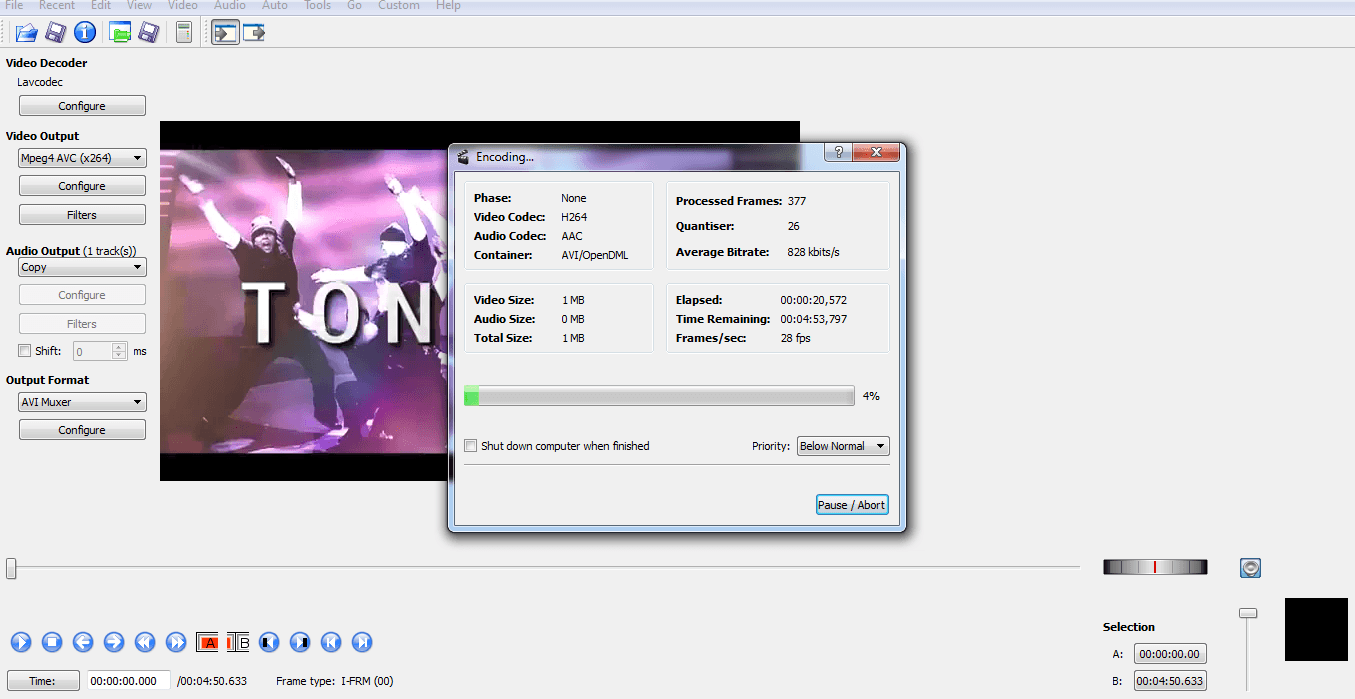
ระยะเวลาในการประมวลผลขึ้นอยู่กับหลายปัจจัย เช่นว่ามีผลเอฟเฟกต์เยอะแค่ไหน ความเร็วของหน่วยประมวลผลไฟล์วิดีโอมีขนาดและความละเอียดเท่าไร ฟอร์แมตของไฟล์ก็มีผลต่อระยะเวลาด้วย เมื่อเสร็จแล้ว คุณสามารถดูวิดีโอและเห็นผลการครอปได้เลย
จะเห็นว่าถึงแม้จะมีขั้นตอนบางอย่างที่ต้องทำความเข้าใจบ้าง แต่การครอปวิดีโอใน Avidemux ก็สามารถทำได้ง่าย ๆ หากมีความอดทนเล็กน้อย
สิ่งสำคัญที่ควรจำเวลาทำงานกับ Avidemux คือให้ปรับแต่งฟิลเตอร์ทุกอย่างก่อนเข้ารหัสวิดีโอใหม่ (re-encode) ซึ่งตรงนี้ต้องใจเย็นและจัดการให้ดีเพื่อให้ทุกขั้นตอนเสร็จตามที่ต้องการ
Avidemux ถือเป็นซอฟต์แวร์ที่ดี แม้จะไม่หรูหราเหมือนโปรแกรมเชิงพาณิชย์ แต่เบื้องหลังอินเทอร์เฟซที่ใช้งานค่อนข้างยาก มีฟีเจอร์ที่หลากหลาย ครอบคลุมการตัดต่อได้มากมาย หากมองหาโปรแกรมฟรี ความสามารถและคุณภาพถือว่าดีมาก ใครที่มองหาทางออกการตัดต่อวิดีโอและไม่กลัวการเรียนรู้ Avidemux เป็นเครื่องมือที่ควรลอง
วิธีที่ง่ายกว่าในการครอปวิดีโอด้วย Filmora
Filmora Video Editorเป็นโปรแกรมที่มีความสามารถสูง ให้คุณสร้างคลิปวิดีโอที่สวยงามได้ในเพียงไม่กี่คลิก ซอฟต์แวร์นี้มีเครื่องมือสำหรับการตัดต่อวิดีโอครบถ้วน พร้อมอินเทอร์เฟซที่ใช้งานง่ายสำหรับตัดต่อวิดีโอในเครื่อง Windows, Mac และ Linux วิธีการครอปวิดีโอ มีดังนี้
Search
Hot Tutorials
ขั้นตอนที่ 1: เปิดวิดีโอที่คุณต้องการตัดต่อ ไปที่ "นำเข้า" (Import) และเลือกไฟล์ที่ต้องการอัปโหลดเพื่อนำเข้าไว้ใน Media Library
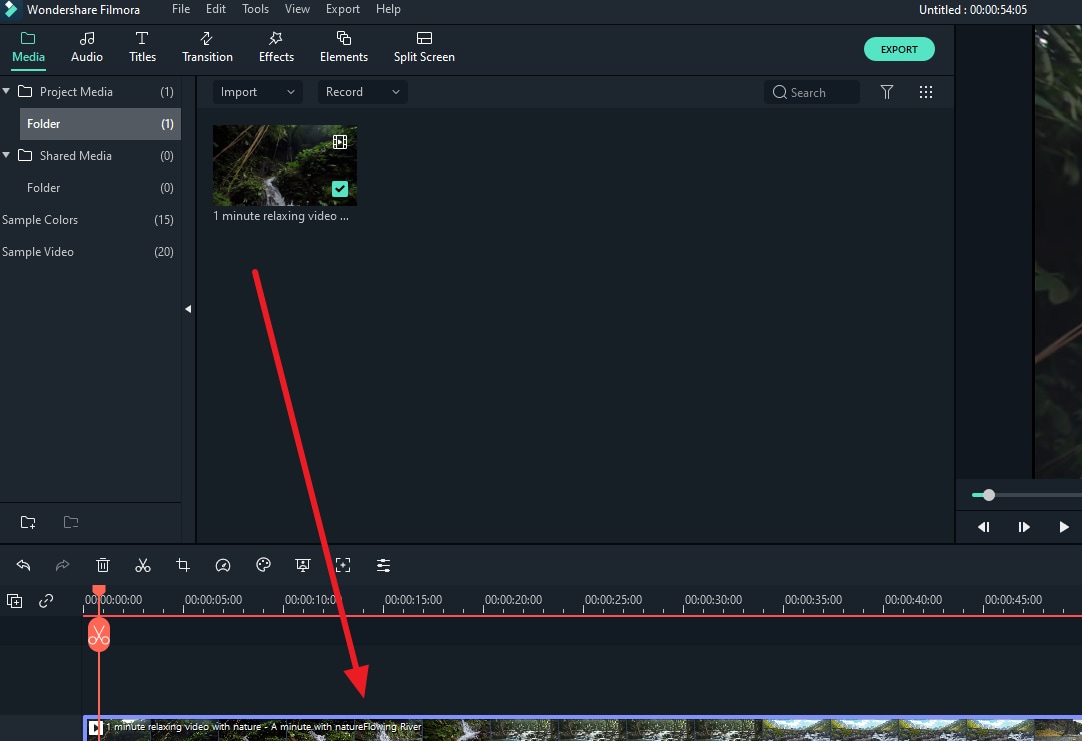
ขั้นตอนที่ 2: เลือกไอคอน "ครอปและซูม" (Crop and Zoom) ในเครื่องมือตัดต่อของ Filmora
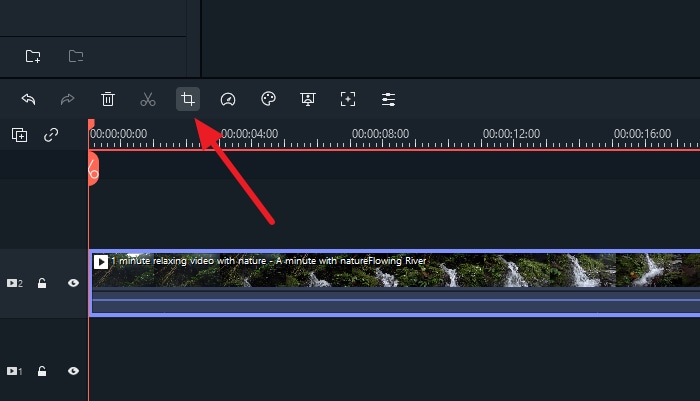
ขั้นตอนที่ 3: เพื่อปรับขนาดกรอบครอป ให้ลากเมาส์จากมุมใดมุมหนึ่งของหน้าต่างแสดงตัวอย่างวิดีโอ
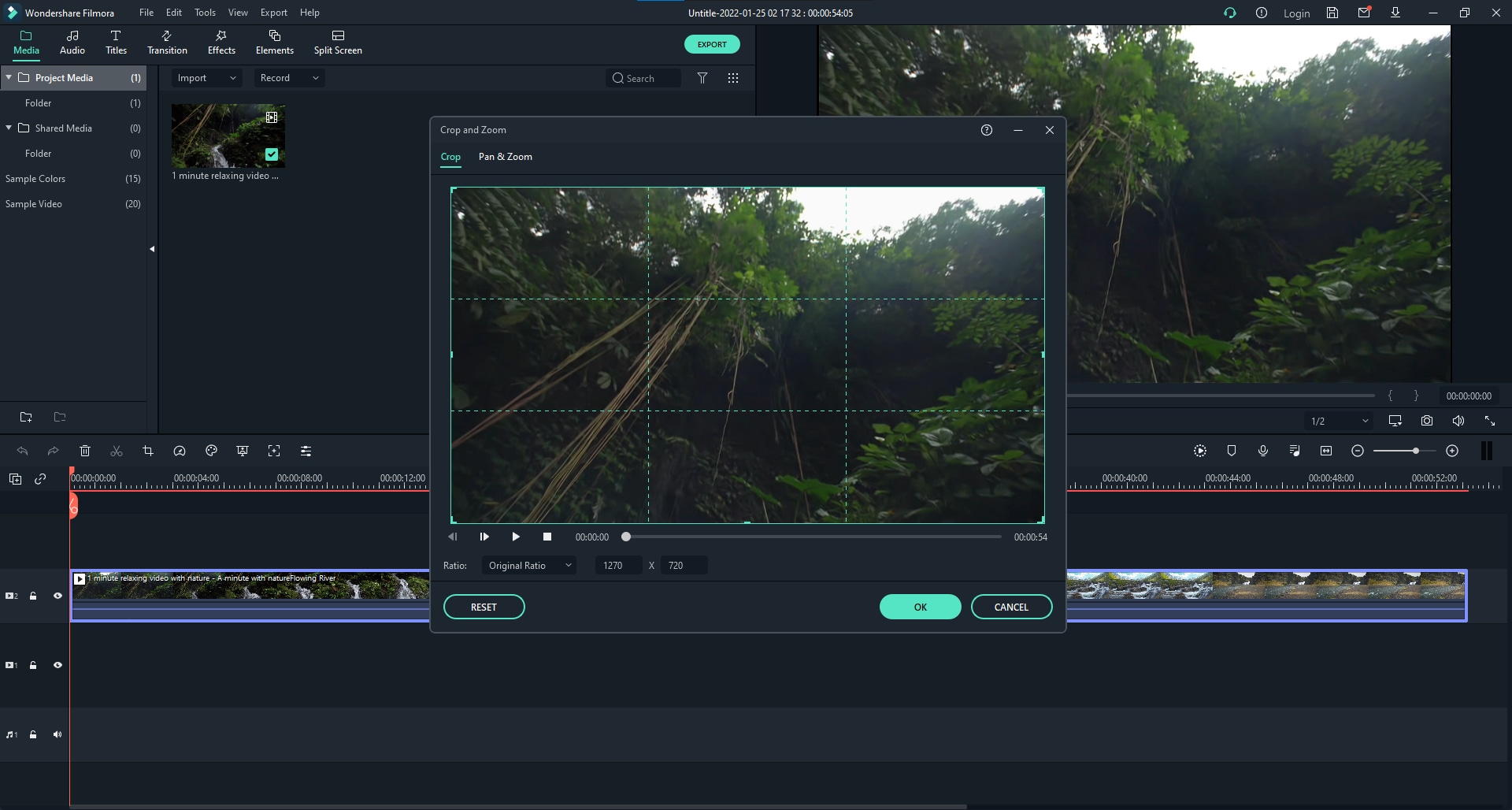
ขั้นตอนที่ 4: เมื่อตั้งค่าตามที่ต้องการแล้ว ให้คลิกปุ่ม "OK" สีเขียว คุณจะสามารถเพิ่มหรือลบส่วนต่าง ๆ ของคลิปวิดีโอบน Filmora ได้อย่างง่ายดาย
Gianni
chief Editor