
- Up to 100x fast mo and 0.01x slow mo.
- Intuitive user interface & powerful video editing features.
- Advanced features like Tilt Shift, Green Screen, Face off.
- Over 300 effects for different niches.

 100% Security Verified | No Subscription Required | No Malware
10 แอปปรับความเร็ววิดีโอยอดนิยมฟรีสำหรับ iOS และ Android

Jun 03, 2026• Proven solutions
ปริมาณเนื้อหาวิดีโอที่อัปโหลดไปยังอินเทอร์เน็ตในแต่ละวันนั้นมหาศาล เนื่องจากผู้คนทั่วโลกสร้างวิดีโอหลายร้อยชั่วโมงทุกวัน ดังนั้น วิดีโอที่คุณอัปโหลดไปยังโซเชียลมีเดียจะต้องโดดเด่นในท่ามกลางเนื้อหาจำนวนมากนี้ เพื่อให้ได้รับการรับชมนับพัน การแชร์ หรือไลค์
การเร่งหรือชะลอฟุตเทจ เป็นเทคนิคการตัดต่อวิดีโอที่เรียบง่ายแต่มีประสิทธิภาพที่สามารถทำให้เนื้อหาที่คุณแชร์ออนไลน์น่าดูมากขึ้น อ่านต่อหากคุณต้องการทราบข้อมูลเพิ่มเติมเกี่ยวกับ แอปวิดีโอสโลว์โมชันและฟาสต์โมชันสำหรับ iOS และ Android อุปกรณ์ที่คุณสามารถใช้ในการประมวลผลฟุตเทจของคุณก่อนโพสต์ลงในบัญชีโซเชียลมีเดียของคุณ
10 แอปปรับความเร็ววิดีโอที่ดีที่สุดสำหรับ iOS และ Android
การแชร์ฟุตเทจดิบที่คุณถ่ายด้วยสมาร์ทโฟนกับเพื่อนและผู้ติดตามของคุณอาจไม่ได้ผลลัพธ์ตามที่คุณหวังไว้เสมอไป การชзамедลอความเร็วในการเล่นสามารถทำให้ฉากน่าสนใจมากขึ้นหรือเน้นช่วงเวลาสำคัญในวิดีโอของคุณ การเพิ่มความเร็วในการเล่นวิดีโอเป็นตัวเลือกที่ดีหากคุณต้องการสร้างไทม์แลปส์ที่น่าทึ่ง มาดูกันว่า 10 แอปปรับความเร็ววิดีโอที่ดีที่สุดสำหรับการตัดต่อวิดีโอสโลว์โมชันและฟาสต์โมชันบนอุปกรณ์ iOS และ Android
1. Filmora สำหรับมือถือ
ราคา: ฟรี แต่มีการซื้อในแอป
ระบบปฏิบัติการที่รองรับ: iOS 11.0 หรือใหม่กว่า Android 4.2 ขึ้นไป
Search

Hot Tutorials

การเปลี่ยนความเร็วในการเล่นของฟุตเทจที่คุณตัดต่อด้วย Filmora ใช้เวลาเพียงไม่กี่ครู่ เนื่องจากแอปข้ามแพลตฟอร์มนี้ช่วยให้ผู้ใช้ทุกคนสามารถเลือกความเร็วในการแสดงเฟรมในแต่ละช็อตบนหน้าจอได้
แอปนี้มีชุดเครื่องมือตัดต่อวิดีโอที่หลากหลาย ช่วยให้คุณ ปรับปรุงสีในวิดีโอของคุณ, สร้างซาวด์แทร็ก หรือแม้แต่ สร้างเอฟเฟกต์ PIP ข้อเสียเพียงอย่างเดียวคือเวอร์ชันฟรีของแอปจะใส่ลายน้ำในวิดีโอทั้งหมดที่คุณส่งออกจากแอป และคุณต้องซื้อในแอปเพื่อลบลายน้ำออกจากวิดีโอของคุณ
ข้อดี
- กระบวนการปรับความเร็วในการเล่นวิดีโอที่ง่าย
- ไลบรารีเอฟเฟกต์ภาพที่หลากหลาย
- รองรับรูปแบบไฟล์วิดีโอทั่วไปทั้งหมด
- เครื่องมือปรับสีที่หลากหลาย
ข้อเสีย
- วิดีโอทั้งหมดที่สร้างด้วยเวอร์ชันฟรีของ Filmora จะมีลายน้ำ
- ไม่สามารถส่งออกฟุตเทจในความละเอียด 4K
ขั้นตอนการปรับความเร็วโดยใช้แอป Filmora บน iOS
ผู้ใช้สามารถใช้แอป Filmora เพื่อเปลี่ยนความเร็วของวิดีโอตามความต้องการของตน ด้านล่างนี้คือคู่มือวิธีใช้ แอปปรับความเร็ววิดีโอ ได้อย่างง่ายดายด้วยสมาร์ทโฟนของคุณ:
ขั้นตอนที่ 1. สร้างโปรเจ็กต์ใหม่และเลือกฟีเจอร์ความเร็ว
เมื่อคุณเปิดแอปพลิเคชันบนอุปกรณ์ iOS ของคุณแล้ว ให้เข้าถึงตัวเลือก "New Project" เพื่อนำเข้าวิดีโอของคุณ จากนั้นเข้าถึงแถบเครื่องมือที่ด้านล่างของหน้าจอและแตะ "Speed" เมื่อนำเข้าวิดีโอสำเร็จแล้ว

ขั้นตอนที่ 2. ใช้ความเร็วปกติและกำหนดเอง
เมื่อเลือกฟีเจอร์ความเร็วแล้ว ให้แตะส่วน "Normal" และปรับแถบเลื่อนตามต้องการ หรือคุณสามารถเลือกตัวเลือก "Curve" และปรับแต่งความเร็วโดยการลากเส้นโค้งที่เกี่ยวข้อง เมื่อเสร็จแล้ว ใช้ปุ่ม "Add beat" เพื่อบันทึกการเปลี่ยนแปลงที่ทำ

ขั้นตอนที่ 3. ส่งออกวิดีโอสุดท้าย
แตะปุ่ม "Export" ที่มุมบนขวาและบันทึกวิดีโอสุดท้ายไปยังอุปกรณ์ iOS ของคุณหลังจากปรับความเร็วแล้ว

Search
Hot Tutorials
คู่มือที่ครอบคลุมเกี่ยวกับวิธีเปลี่ยนความเร็วด้วยแอป Filmora บน Android
แอป Filmora ถือเป็นหนึ่งใน แอปที่เชื่อถือได้มากที่สุดในการเปลี่ยนความเร็ววิดีโอ ตามความต้องการของผู้ใช้ อ่านขั้นตอนด้านล่างเพื่อเรียนรู้วิธีจัดการความเร็ววิดีโอบนอุปกรณ์ Android ของคุณ:
ขั้นตอนที่ 1. นำเข้าวิดีโอเพื่อสร้างโปรเจ็กต์ใหม่
เมื่อคุณเปิดแอปบน Android ของคุณแล้ว ให้เข้าถึงฟีเจอร์ "New Project" จากหน้าแรก จากนั้นกดปุ่ม "Import" เพื่อเพิ่มวิดีโอของคุณไปยังอินเทอร์เฟซของแอป

ขั้นตอนที่ 2. ปรับความเร็ววิดีโอตามต้องการ
หลังจากนำเข้าวิดีโอสำเร็จแล้ว ให้เข้าถึงตัวเลือก "Speed" จากแถบเครื่องมือที่อยู่ด้านล่างของหน้าจอ จากนั้นเปิดใช้งานส่วน "Normal" และปรับแถบเลื่อนเวลาตามความต้องการของคุณ

ขั้นตอนที่ 3. ปรับแต่งเส้นโค้งความเร็ว
หรือคุณสามารถปรับแต่งความเร็วโดยการเข้าถึงส่วน "Curve" และลากตัวชี้บนเส้นโค้งตามนั้น เมื่อคุณเสร็จแล้ว ให้แตะเครื่องหมาย "ถูก" เพื่อบันทึกการเปลี่ยนแปลง สุดท้าย ส่งออกวิดีโอเมื่อคุณพอใจกับผลลัพธ์

Search
Hot Tutorials
2. Vlogit
ราคา: ฟรี แต่มีการซื้อในแอป
ระบบปฏิบัติการที่รองรับ: iOS 9.0 หรือใหม่กว่า Android 4.3 ขึ้นไป
ตามชื่อที่แนะนำ แอปตัดต่อวิดีโอนี้มีเครื่องมือทั้งหมดที่ YouTuber และ Vlogger ต้องการในการสร้างเนื้อหาที่พวกเขาแชร์กับผู้ติดตาม ทันทีที่คุณบันทึกคลิปวิดีโอใหม่ด้วย iPhone หรือโทรศัพท์ Android ของคุณ คุณสามารถนำเข้าไปยังแอปและลบทุกส่วนที่คุณไม่ต้องการรวมไว้ในการตัดขั้นสุดท้าย
การเปลี่ยนความเร็วของคลิปวิดีโอเป็นเรื่องง่าย เนื่องจากคุณต้องตัดสินใจว่าคุณต้องการเร่งหรือชะลอวิดีโอ จากนั้นใส่ค่าความเร็วในการเล่นใหม่ Vlogit จะแสดงการเปลี่ยนแปลงทันที เพื่อให้คุณสามารถดูตัวอย่างฟุตเทจของคุณก่อนแชร์บน Instagram, Twitter, Facebook และโซเชียลเน็ตเวิร์กอื่นๆ
ข้อดี
- มีเทมเพลตเปิดที่หลากหลาย
- ความสามารถในการแชร์โซเชียลมีเดียที่ยอดเยี่ยม
- การควบคุมความเร็วในการเล่นวิดีโอที่ง่ายดาย
- มีตัวเลือกการบันทึกวิดีโอ
ข้อเสีย
- แอปมีแนวโน้มที่จะค้าง
- ตัวเลือกการตัดต่อเสียงที่จำกัด
3. Quik
ราคา: ฟรี
ระบบปฏิบัติการที่รองรับ: iOS 10.0 หรือใหม่กว่า Android 5.0 หรือใหม่กว่า
ผู้สร้างเนื้อหาวิดีโอที่ต้องการแอปข้ามแพลตฟอร์มที่ช่วยให้พวกเขาตัดต่อฟุตเทจที่ถ่ายด้วยสมาร์ทโฟนหรือกล้อง GoPro ควรพิจารณาติดตั้ง Quick บนอุปกรณ์ของพวกเขา แอปนี้มีธีมที่ปรับแต่งได้ 26 ธีม และช่วยให้ผู้ใช้ รวมรูปภาพและวิดีโอ
การสร้างวิดีโอสโลว์โมชันหรือฟาสต์ฟอร์เวิร์ดด้วย Quik เป็นกระบวนการที่ตรงไปตรงมาซึ่งสามารถทำได้ในเพียงไม่กี่แตะ คุณสามารถส่งออกโปรเจ็กต์ทั้งหมดของคุณจาก Quick ในความละเอียด Full HD แต่ขณะนี้แอปไม่รองรับฟุตเทจ 4K หากคุณตัดสินใจเพิ่มเพลงในวิดีโอของคุณ แอปจะซิงโครไนซ์ทรานซิชันกับจังหวะโดยอัตโนมัติ
ข้อดี
- เข้ากันได้กับกล้อง GoPro หลากหลายรุ่น
- ช่วยให้ผู้ใช้รวมรูปภาพและวิดีโอกว่า 200 รายการในโปรเจ็กต์เดียว
- ทำให้กระบวนการสร้างวิดีโอ Slo-mo ง่ายขึ้น
- การเลือกธีมที่ยอดเยี่ยม
ข้อเสีย
- ความสามารถในการแชร์ไฟล์ที่จำกัด
- ตัวเลือกรูปแบบไฟล์เอาต์พุตที่ไม่ดี
4. Vizmato
ราคา: ฟรี แต่มีการซื้อในแอป
ระบบปฏิบัติการที่รองรับ: iOS 10.0 หรือใหม่กว่า Android 4.4 ขึ้นไป
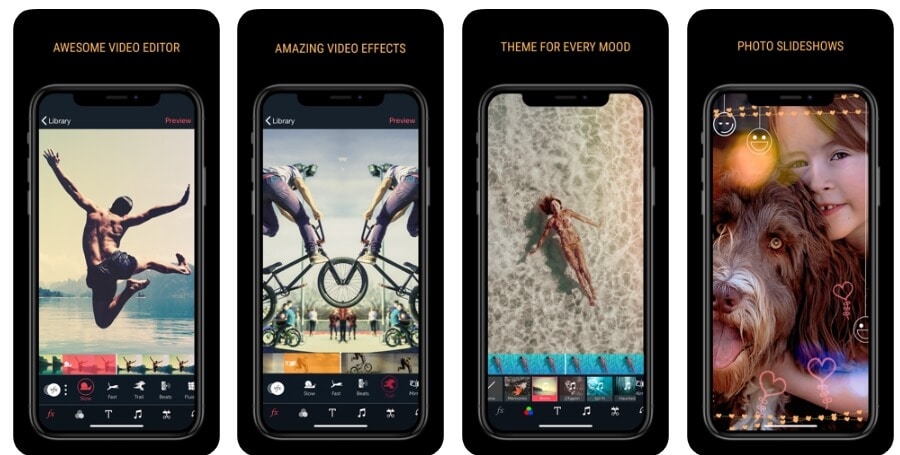
หากคุณกำลังมองหาแอปที่คุณสามารถใช้ในการบันทึกและ ตัดต่อวิดีโอ HD Vizmato อาจเป็นหนึ่งในตัวเลือกที่ดีที่สุดที่คุณมี แอปนี้ยังมาพร้อมกับเครื่องมือทั้งหมดที่คุณต้องการในการชะลอหรือเร่งวิดีโอ
หลังจากที่คุณนำเข้าฟุตเทจเข้าสู่ Vizmato คุณเพียงแค่ต้องระบุส่วนของคลิปวิดีโอ จากนั้นแตะตัวเลือก Slow หรือ Fast หรือเลือกว่าคุณต้องการ เล่นวิดีโอย้อนกลับ แอปจะเปลี่ยนความเร็วในการเล่นของคลิป ดังนั้นคุณเพียงแค่ดูตัวอย่างผลลัพธ์ก่อนส่งออกไปยังโซเชียลเน็ตเวิร์กที่คุณเลือก
ข้อดี
- มีธีมเทมเพลตมากกว่ายี่สิบธีม
- ไลบรารีเพลงและเอฟเฟกต์เสียงที่หลากหลาย
- กระบวนการปรับความเร็วในการเล่นวิดีโอที่ง่ายดาย
- ฟีเจอร์การบันทึกวิดีโอที่ดี
ข้อเสีย
- Vizmato เพิ่มลายน้ำในวิดีโอทั้งหมดที่ตัดต่อด้วยเวอร์ชันฟรีของแอป
- แอปค้างบ่อย
5. Video Speed: Fast Video and Slow Motion Video
ราคา: ฟรี แต่มีการซื้อในแอป
ระบบปฏิบัติการที่รองรับ: Android 4.1 ขึ้นไป

ด้วยแอปนี้ คุณไม่จำเป็นต้องมีประสบการณ์ในการตัดต่อวิดีโอเพื่อสร้างวิดีโอสโลว์หรือฟาสต์โมชัน นำเข้าฟุตเทจที่คุณบันทึกด้วยโทรศัพท์ Android ของคุณและเลือกหนึ่งในตัวเลือกการเล่นวิดีโอที่ตั้งไว้ล่วงหน้า แอปช่วยให้คุณเพิ่มหรือลดความเร็วของคลิปวิดีโอได้สูงสุดสี่เท่า ดังนั้นคุณต้องเลือกส่วนของวิดีโอที่คุณต้องการเร่งหรือชะลอและส่งออกไปยังแกลเลอรีของโทรศัพท์ของคุณ
หรือคุณสามารถ เพิ่มเพลงในแต่ละวิดีโอ ที่คุณตัดต่อด้วยแอปนี้ แต่คุณจะไม่สามารถทำการแก้ไขสีหรือใช้เอฟเฟกต์ภาพกับฟุตเทจที่คุณประมวลผลด้วยแอปนี้
ข้อดี
- ช่วยให้ผู้ใช้เร่งหรือชะลอวิดีโอได้สูงสุดสี่เท่าของความเร็วในการเล่นเดิม
- รองรับรูปแบบไฟล์วิดีโอหลากหลาย
- เวลาเรนเดอร์ที่สั้น
- UI ที่เรียบง่ายและใช้งานง่าย
ข้อเสีย
- ไม่มีเครื่องมือแก้ไขวิดีโอหรือเสียง
- โฆษณาอาจน่ารำคาญ
6. Videoshop: Video Editor
ราคา: ฟรี แต่มีการซื้อในแอป
ระบบปฏิบัติการที่รองรับ: iOS 11.1 หรือใหม่กว่า Android – แตกต่างกันไปตามอุปกรณ์

ทำงานแก้ไขวิดีโอพื้นฐานทั้งหมด เช่น ตัดหรือรวมคลิปวิดีโอ ไม่ต้องใช้ทักษะการแก้ไขวิดีโอขั้นสูง แอปยังช่วยให้คุณบันทึกวิดีโอสต็อปโมชั่น และเสียงพากย์ และมีเอฟเฟกต์เสียงให้เลือกมากมาย
การเพิ่มหรือลดความเร็วในการเล่นวิดีโอใช้เวลาเพียงไม่กี่นาที ช่วยให้คุณโพสต์วิดีโอแบบเร็วหรือสโลว์โมชั่นบนโซเชียลมีเดียได้ไม่นานหลังจากที่คุณบันทึก นอกจากนี้คุณสามารถใช้ Videoshop เพื่อย้อนกลับวิดีโอของคุณ แต่ควรจำไว้ว่าแอปอาจขัดข้องได้ง่ายหากคุณพยายามทำงานแก้ไขวิดีโอที่ต้องใช้ทรัพยากรมาก
ข้อดี
- การสร้างวิดีโอสโลว์โมชั่นหรือฟาสต์โมชั่นด้วย Videoshop ทำได้ง่าย
- ความสามารถในการบันทึกวิดีโอสต็อปโมชั่น
- อนุญาตให้ผู้ใช้ย้อนกลับวิดีโอของพวกเขา
- มีชื่อเรื่องแบบแอนิเมชั่นให้เลือก
ข้อเสีย
- คุณสามารถแก้ไขเฉพาะวิดีโอที่บันทึกด้วย iPhone และ iPad บนเวอร์ชัน iOS ของแอปเท่านั้น
- เวอร์ชันฟรีของ Videoshop มีเครื่องมือแก้ไขวิดีโอให้เลือกเพียงจำกัด
7. Slow Fast Slow
ราคา: ฟรี
ระบบปฏิบัติการที่รองรับ: iOS 10 หรือใหม่กว่า

เจ้าของ iPhone, iPad และ iPod touch สามารถใช้แอปนี้เพื่อควบคุมความเร็วในการเล่นวิดีโอทั้งหมดที่พวกเขาบันทึกด้วยอุปกรณ์ของพวกเขา ไทม์ไลน์ของแอปได้รับการออกแบบมาเพื่อช่วยให้คุณตั้งจุดที่ส่วนเฉพาะของวิดีโอ ช่วยให้คุณเร่งหรือชะลอเฉพาะส่วนหนึ่งของคลิปวิดีโอโดยไม่ต้องตัด
แอป Slow Fast Slow ยังมีเครื่องมือที่คุณต้องการเพื่อควบคุมระดับเสียงของวิดีโอที่คุณประมวลผลและหลีกเลี่ยงการบิดเบือนเสียงที่อาจเกิดขึ้นจากการเปลี่ยนความเร็วในการเล่นวิดีโอ
ข้อดี
- ไทม์ไลน์แบบอินเทอร์แอคทีฟทำให้กระบวนการเปลี่ยนความเร็วในการเล่นวิดีโอง่ายขึ้น
- ควบคุมระดับเสียงได้อย่างสมบูรณ์
- วิดีโอสามารถชะลอลงได้ถึง 1/16 ของความเร็วเดิม
- อนุญาตให้ผู้ใช้ส่งออกวิดีโอในอัตราส่วนภาพสี่เหลี่ยมจัตุรัส
ข้อเสีย
- ไม่มีเอฟเฟกต์เสียงหรือวิดีโอ
- การแชร์ไฟล์โดยตรงจากแอปไม่ได้เป็นตัวเลือก
8. KineMaster
ราคา: ฟรี แต่มีการซื้อในแอป
ระบบปฏิบัติการที่รองรับ: iOS 10.3 หรือใหม่กว่า Android 4.1 ขึ้นไป
KineMaster เป็นหนึ่งใน แอปแก้ไขวิดีโอที่ดีที่สุดสำหรับ iOS และอุปกรณ์ Android ที่คุณสามารถหาได้ในตลาด นั่นเป็นเหตุผลที่ไม่น่าแปลกใจเลยที่แอปนี้มีเครื่องมือที่ทรงพลังที่ช่วยให้ผู้ใช้สร้างวิดีโอสโลว์โมชั่นและไทม์แลปส์
นอกจากนี้ KineMaster ยังมี EQ presets และเครื่องมือแก้ไขเสียงที่คุณจะต้องใช้เพื่อแก้ไขเสียงต้นฉบับของคลิปวิดีโอที่คุณเร่งหรือชะลอ คุณสามารถใช้แอปข้ามแพลตฟอร์มนี้เพื่อแก้ไขและส่งออกวิดีโอในความละเอียด 4K แต่วิดีโอทั้งหมดที่คุณประมวลผลด้วยเวอร์ชันฟรีของ KineMaster จะมีลายน้ำ
ข้อดี
- การควบคุมความเร็วในการเล่นวิดีโอที่แม่นยำ
- เครื่องมือแก้ไขเสียงขั้นสูง
- ตัวกรองและเอฟเฟกต์ภาพให้เลือกมากมาย
- ความสามารถในการแชร์ไฟล์ที่ยอดเยี่ยม
ข้อเสีย
- ต้องใช้ทักษะการแก้ไขวิดีโอพื้นฐานอย่างน้อย
- แพงกว่าแอปแก้ไขวิดีโอส่วนใหญ่สำหรับอุปกรณ์ iOS และ Android
9. SpeedPro Slow Speed Video Edit
ราคา: ฟรี แต่มีการซื้อในแอป
ระบบปฏิบัติการที่รองรับ: iOS 9.0 หรือใหม่กว่า

การเปลี่ยนความเร็วในการเล่นคลิปวิดีโอด้วยแอปนี้เป็นกระบวนการสามขั้นตอนง่ายๆ หลังจากที่คุณนำเข้าคลิปวิดีโอเข้าสู่แอป คุณจะถูกนำไปยังหน้าจอปรับความเร็ว ซึ่งคุณสามารถเลือกว่าต้องการเปลี่ยนความเร็วในการเล่นของคลิปวิดีโอทั้งหมดหรือเร่งหรือชะลอส่วนใดส่วนหนึ่งของวิดีโอ
หลังจากนั้นคุณต้องลากแถบเลื่อนความเร็ววิดีโอไปทางซ้ายหรือขวา และแอปจะปรับความเร็วของวิดีโอของคุณโดยอัตโนมัติ เมื่อเสร็จแล้ว คุณสามารถนำเข้าไฟล์เสียงจากโทรศัพท์ของคุณและดำเนินการส่งออกไฟล์ไปยังคลังภาพหรืออัปโหลดไปยัง YouTube หรือ Instagram
ข้อดี
- อินเทอร์เฟซที่ใช้งานได้และเข้าใจง่าย
- กระบวนการนำเข้าไฟล์ที่ง่ายดาย
- การเปลี่ยนความเร็วในการเล่นวิดีโอต้องลากแถบเลื่อน
- ตัวเลือกการแชร์ไฟล์ที่แข็งแกร่ง
ข้อเสีย
- รองรับรูปแบบไฟล์วิดีโอเพียงไม่กี่แบบ
- ไม่มีเครื่องมือแก้ไขวิดีโอ
10. iMovie
ราคา: ฟรี
ระบบปฏิบัติการที่รองรับ: iOS 13.0 หรือใหม่กว่า
คุณสามารถเปลี่ยนความเร็วในการเล่นวิดีโอใน iMovie แม้ว่าคุณจะไม่เคยแก้ไขวิดีโอมาก่อน หลังจากที่คุณสร้างโปรเจ็กต์ใหม่และนำเข้าคลิปวิดีโอเข้าสู่แอป คุณต้องแตะที่ไอคอนความเร็ว แถบเลื่อนที่ช่วยให้คุณลดความเร็วในการเล่นวิดีโอลงเหลือ 1/8 ของความเร็วเดิมหรือทำให้เร็วขึ้นสองเท่าจะปรากฏบนหน้าจอ ดังนั้นคุณสามารถลากไปทางซ้ายหรือขวาเพื่อตั้งความเร็วในการเล่นใหม่สำหรับวิดีโอของคุณ
หากคุณไม่พอใจกับผลลัพธ์ คุณสามารถแตะที่ปุ่มรีเซ็ต และ iMovie จะคืนค่าความเร็วในการเล่นของคลิปวิดีโอของคุณกลับเป็นค่าปกติ
ข้อดี
- กระบวนการปรับความเร็วในการเล่นที่ฟรีและง่าย
- แอปเข้ากันได้กับอุปกรณ์ที่ใช้ iOS ทั้งหมด
- รองรับการแก้ไขวิดีโอ 4K
- มีเครื่องมือแก้ไขวิดีโอหลากหลาย
ข้อเสีย
- ขาดความหลากหลายของแอปแก้ไขวิดีโอแบบมืออาชีพ
- ตัวเลือกการแก้ไขเสียงอาจดีกว่านี้ได้
ยังตัดสินใจไม่ได้ว่าจะใช้แอปแก้ไขวิดีโอตัวไหนสำหรับการเปลี่ยนความเร็ววิดีโอใช่ไหม? ฉันได้สร้างตารางเปรียบเทียบ หวังว่าจะช่วยให้คุณตัดสินใจได้
|
โปรแกรมแก้ไขวิดีโอ |
คะแนนผู้ใช้ |
ระบบปฏิบัติการที่รองรับ |
ราคา |
เหมาะสำหรับ |
|
Filmora |
4.1 |
iOS 11.0 หรือใหม่กว่า, Android 4.2 ขึ้นไป |
ฟรี แต่มีการซื้อในแอป |
วิดีโอโซเชียลมีเดีย |
|
Vlogit |
4.1 |
iOS 9.0 หรือใหม่กว่า, Android 4.3 ขึ้นไป |
ฟรี แต่มีการซื้อในแอป |
วิดีโอโซเชียลมีเดีย |
|
Quik |
4.9 |
iOS 10.0 หรือใหม่กว่า, Android 5.0 ขึ้นไป |
ฟรี |
วิดีโอโซเชียลมีเดีย |
|
Vizmato |
4.1 |
iOS 10.0 หรือใหม่กว่า, Android 4.4 ขึ้นไป |
ฟรี แต่มีการซื้อในแอป |
วิดีโอโซเชียลมีเดีย |
|
Video Speed |
4.1 |
Android 4.1 ขึ้นไป |
ฟรี แต่มีการซื้อในแอป |
วิดีโอโซเชียลมีเดีย |
|
Videoshop |
4.8 |
iOS 11.1 หรือใหม่กว่า, Android |
ฟรี แต่มีการซื้อในแอป |
วิดีโอโซเชียลมีเดีย |
|
Slow Fast Slow |
4.4 |
iOS 10.0 หรือใหม่กว่า |
ฟรี |
วิดีโอโซเชียลมีเดีย |
|
KineMaster |
4.5 |
iOS 10.3 หรือใหม่กว่า, Android 4.1 ขึ้นไป |
ฟรี แต่มีการซื้อในแอป |
วิดีโอโซเชียลมีเดีย |
|
SpeedPro Slow |
4.1 |
iOS 9.0 หรือใหม่กว่า |
ฟรี แต่มีการซื้อในแอป |
วิดีโอโซเชียลมีเดีย |
|
iMovie |
3.9 |
iOS 13.0 หรือใหม่กว่า |
ฟรี |
วิดีโอโซเชียลมีเดีย |
ต้องการสร้างวิดีโอสโลว์โมชั่นใช่ไหม? ดูแอปแก้ไขวิดีโอสโลว์โมชั่นฟรีที่ดีที่สุดสำหรับ iPhone และ Android.
ส่วนโบนัส วิธีปรับเปลี่ยนความเร็ววิดีโอบนเดสก์ท็อปของคุณ
หากคุณเป็นนักตัดต่อวิดีโอและผู้สร้างเนื้อหา คุณอาจต้องการโซลูชันที่ครอบคลุมมากขึ้นเพื่อ ปรับเปลี่ยนความเร็วของวิดีโอของคุณ . สำหรับสิ่งนี้ Wondershare Filmora มีสองวิธีพิเศษที่ช่วยให้คุณปรับความเร็วตามความต้องการของคุณ ในฟีเจอร์ Uniform Speed ผู้ใช้สามารถลากแถบเลื่อนเพื่อปรับความเร็วหรือระบุระยะเวลาสำหรับฉากต่อวินาที
นอกจากนี้ คุณสามารถเพิ่มหลายเฟรมโดยใช้ AI frame interpolation ที่เครื่องมือนี้นำเสนอ ด้วยฟีเจอร์ Speed Ramping ที่ปรับแต่งได้ ผู้ใช้สามารถปรับคุณลักษณะความเร็วที่แตกต่างกันและบันทึกเป็นพรีเซ็ตสำหรับใช้ในภายหลัง
วิธีที่ 1. ปรับความเร็วอย่างสม่ำเสมอด้วย Wondershare Filmora
การใช้แอปปรับความเร็ววิดีโอบนเดสก์ท็อปนี้ ผู้ใช้สามารถทำการปรับเปลี่ยนต่างๆ เช่น การย้อนกลับความเร็วและการรักษาระดับเสียง ด้านล่างนี้คือขั้นตอนโดยละเอียดเกี่ยวกับวิธีการใช้ฟีเจอร์ความเร็วสม่ำเสมอของ Filmora:
ขั้นตอนที่ 1. เริ่มโปรเจ็กต์ใหม่และนำเข้าสื่อของคุณ
ในการเริ่มต้นกระบวนการ ให้เปิดเครื่องมือ Filmora บนอุปกรณ์ของคุณและกดปุ่ม "โปรเจ็กต์ใหม่" จากหน้าแรก จากนั้น ไปที่เมนู "สื่อ" และนำเข้าวิดีโอของคุณไปยังอินเทอร์เฟซของเครื่องมือ เมื่อนำเข้าแล้ว ให้ลากไปยังไทม์ไลน์การแก้ไขเพื่อดำเนินการต่อ

ขั้นตอนที่ 2. ไปที่การควบคุมความเร็ว
เมื่อเพิ่มวิดีโอลงในไทม์ไลน์ของเครื่องมือเรียบร้อยแล้ว ให้เข้าถึงแผง "ความเร็ว" ทางด้านขวาและเข้าถึงส่วน "ความเร็วสม่ำเสมอ" จากที่นี่ ให้ลากแถบเลื่อน "ความเร็ว" ไปข้างหลังหรือข้างหน้าเพื่อเปลี่ยนความสม่ำเสมอ คุณยังสามารถระบุ "ระยะเวลา" ในช่องที่กำหนดเพื่อการปรับความเร็วที่แม่นยำยิ่งขึ้น หากต้องการให้วิดีโอของคุณเล่นย้อนกลับ ให้เปิดใช้งานฟังก์ชัน "ย้อนกลับความเร็ว"

ขั้นตอนที่ 3. ส่งออกวิดีโอไปยังอุปกรณ์ของคุณ
เมื่อคุณทำการเปลี่ยนความเร็วเสร็จแล้ว ให้คลิกปุ่ม "ส่งออก" ที่อยู่มุมบนขวาเพื่อเปิดหน้าต่างการส่งออก ที่นี่ ให้กำหนดค่าการส่งออกที่ต้องการ เช่น รูปแบบ ความละเอียด และอื่นๆ และสุดท้าย ให้กดปุ่ม "ส่งออก" เพื่อบันทึกวิดีโอของคุณ

Search
Hot Tutorials
วิธีที่ 2. ปรับความเร็วโดยใช้ Speed Ramping ของ Filmora
วิธีการอีกแบบหนึ่งที่แอปบนเดสก์ท็อปนี้ใช้เพื่อเพิ่มความเร็วของวิดีโอคือฟีเจอร์ speed ramping โดยเฉพาะ หากต้องการเรียนรู้วิธีการใช้ฟีเจอร์ขั้นสูงนี้เพื่อปรับเปลี่ยนความเร็วของวิดีโอ ให้อ่านขั้นตอนด้านล่างนี้:
ขั้นตอนที่ 1. นำเข้าวิดีโอและเข้าถึงฟีเจอร์ Speed Ramping
เมื่อคุณนำเข้าวิดีโอหลังจากเปิดเครื่องมือบนอุปกรณ์ของคุณแล้ว ให้ลากไปยังไทม์ไลน์การแก้ไขเพื่อดำเนินการต่อ จากนั้น ไปที่ด้านขวาของหน้าต่างและเข้าถึงแผง "ความเร็ว" ถัดไป ให้เปิดใช้งานส่วน "Speed Ramping" และเลือกตัวเลือกที่ต้องการจากค่าที่ตั้งไว้ล่วงหน้า

ขั้นตอนที่ 2. ปรับแต่ง Speed Ramp และส่งออก
หากต้องการเข้าถึงการตั้งค่าความเร็วแบบกำหนดเอง ให้คลิกตัวเลือก "ปรับแต่ง" เพื่อเปิดใช้งานกราฟคลื่นด้านล่าง ตอนนี้ ให้ลากตัวชี้ตามความเหมาะสมสำหรับการปรับแต่งและดูตัวอย่างในหน้าต่างตัวอย่างของวิดีโอ หากต้องการหยุดเฟรมเฉพาะ ให้คลิกไอคอน "หยุด" และเปิดใช้งานสวิตช์ "รักษาระดับเสียง" เพื่อความเสถียรของระดับเสียง
เมื่อกำหนดค่าการตั้งค่าเสร็จแล้ว ให้กดปุ่ม "บันทึกเป็นแบบกำหนดเอง" เพื่อบันทึกการตั้งค่าของคุณ จากนั้น ไปที่มุมบนขวาและกดปุ่ม "ส่งออก" เพื่อบันทึกวิดีโอที่ปรับแต่งแล้ว

ฟีเจอร์อื่นๆ ที่หลากหลายของ Wondershare Filmora
- AI Video Object Remover: ฟีเจอร์นี้ช่วยให้ผู้ใช้สามารถลบวัตถุที่ไม่ต้องการออกจากวิดีโอโดยใช้การปัดแปรง ผู้ใช้สามารถลองใช้ฟีเจอร์นี้เพื่อลบสิ่งรกรกที่ไม่ต้องการ ลายน้ำ และโลโก้
- AI Translation: Filmora เสนอการแปลงภาษาเนื้อหาในกว่า 23 ภาษาโดยใช้ปัญญาประดิษฐ์ขั้นสูง ผู้ใช้ได้รับการแปลเสียงในเสียงต้นฉบับของวิดีโอพร้อมการซิงค์ริมฝีปากที่แม่นยำที่แพลตฟอร์มนำเสนอ
- AI Text-Based Editing: แอปบนเดสก์ท็อปเพื่อเปลี่ยนความเร็วของวิดีโอตัวนี้ยังเสนอการแก้ไขแบบข้อความที่ขับเคลื่อนด้วย AI ด้วยข้อความคำสั่งง่ายๆ ผู้ใช้สามารถปรับเปลี่ยนเสียงในวิดีโอของตนได้โดยเพียงแค่ทำการเปลี่ยนแปลงข้อความ
- Smart Short Clips: ฟีเจอร์นี้มีประโยชน์หากคุณเป็นผู้สร้างเนื้อหาและต้องการสร้างวิดีโอสั้นที่น่าสนใจสำหรับแพลตฟอร์มโซเชียลมีเดียต่างๆ มันจะวิเคราะห์ช่วงเวลาสำคัญในวิดีโอของคุณอย่างชาญฉลาดและเปลี่ยนให้เป็นวิดีโอสั้นที่น่าสนใจเพื่อการแชร์ที่แม่นยำ
- AI Text-Based Editing: Filmora เสนอคลังทรัพยากรที่กว้างขวางซึ่งคุณสามารถเข้าถึงทรัพยากรต่างๆ เช่น เอฟเฟกต์ เพลง และวิดีโอสต็อก คุณสามารถเพิ่มทรัพยากร เช่น การเปลี่ยนผ่านและฟิลเตอร์ลงในวิดีโอของคุณเพื่อให้ดูน่าสนใจยิ่งขึ้น
Search
Hot Tutorials
บทสรุป
การเร่งหรือชะลอวิดีโอเป็นเทคนิคการแก้ไขที่เรียบง่ายแต่มีประสิทธิภาพที่สามารถนำมาใช้เพื่อการเล่าเรื่องด้วยภาพที่ดีขึ้น ไม่ว่าคุณจะต้องการสร้างเอฟเฟกต์ดราม่าแบบสโลว์โมชันหรือไทม์แลปส์ที่น่าสนใจ แอปเพื่อเปลี่ยนความเร็วของวิดีโอทำให้ทุกอย่างแตกต่าง Filmoraเป็นตัวเลือกที่เหมาะสำหรับทั้ง iOS และ Android ด้วยอินเทอร์เฟซที่เป็นมิตรต่อผู้ใช้และฟีเจอร์การควบคุมความเร็วที่ทรงพลัง ด้วย Filmora มันง่ายที่จะเร่งหรือชะลอวิดีโอของคุณเพื่อให้ได้เอฟเฟกต์ที่ต้องการ หากคุณกำลังมองหาแอปที่ใช้งานง่ายแต่มีฟีเจอร์ระดับมืออาชีพ Filmora คุ้มค่ากับการลอง ลองใช้ดูและยกระดับการแก้ไขวิดีโอของคุณไปอีกขั้น!
ต้องการเร่งหรือชะลอวิดีโอของคุณอย่างง่ายดายหรือไม่? Filmora มีทุกสิ่งที่คุณต้องการ! ด้วยฟีเจอร์การควบคุมความเร็วที่ทรงพลัง คุณสามารถสร้างเอฟเฟกต์สโลว์โมชันที่ลื่นไหลหรือไทม์แลปส์แบบไดนามิกได้ในเพียงไม่กี่คลิก นอกจากนี้ Filmora ไม่ได้มีไว้สำหรับมือถืออย่างเดียว—มันทำงานได้อย่างราบรื่นบน PC แท็บเล็ต และสมาร์ทโฟน ดังนั้นคุณสามารถแก้ไขได้ทุกที่ทุกเวลา อย่ารอช้า—เริ่มเปลี่ยนแปลงวิดีโอของคุณวันนี้กับ Filmora!


Gianni
chief Editor