
- The Ultimate Guide to Games
- 1. Popular Games
- 1.1 Top 12 Best Free Games You Should Play in 2017
- 1.2 Top 10 Best Car Racing Games in 2017
- 1.3 10 Awesome Racing Games for Android
- 1.4 Most Popular Puzzle Games in 2017
- 1.5 Top Action Games that you Should Play
- 1.6 Top Educational Games for Kids
- 1.7 The Best Rhythm/ Music Games
- 1.8 Top Camera Games in 2017
- 1.9 Top 10 Websites to Download PC Games for Free
- 1.10 10 Best Free PC and Android Game Download Sites
- 1.11 10 Fun Car Games For Kids
- 1.12 Top 10 Racing Games on PS4 in 2017
- Record your screen with one click.
- Capture tutorials, gameplay, and presentations easily.
- Edit your recordings with powerful tools.



 100% Security Verified | No Subscription Required | No Malware
How to Screen Record on Windows 8: 4 Simple Methods

Jun 03, 2026• Proven solutions
กำลังมองหา วิธีบันทึกหน้าจอบน Windows 8? ไม่ว่าคุณจะกำลังสร้างบทช่วยสอน บันทึกการเล่นเกม หรือบันทึกวิดีโอคอล คู่มือนี้ครอบคลุมทุกอย่าง เราจะแนะนำคุณผ่าน 4 วิธีง่ายๆ ตั้งแต่การใช้เครื่องมือในตัวที่ซ่อนอยู่ของ Windows 8 ไปจนถึงโปรแกรมบันทึกหน้าจอฟรีที่ทรงพลัง มาหาโซลูชันที่ดีที่สุดสำหรับคุณกันเถอะ
- วิธีที่ 1: ใช้โปรแกรมบันทึกและแก้ไขหน้าจอที่ทรงพลัง (Filmora)
- วิธีที่ 2: ใช้ Steps Recorder ในตัว (สำหรับขั้นตอนง่ายๆ)
- วิธีที่ 3: ใช้ส่วนขยาย Chrome ฟรีสำหรับบันทึกหน้าจอ
- วิธีที่ 4: ใช้ซอฟต์แวร์บันทึกหน้าจอฟรีเฉพาะทาง
วิธีที่ 1: ใช้โปรแกรมบันทึกและแก้ไขหน้าจอที่ทรงพลัง (Filmora)
Filmora เป็นเครื่องมือแก้ไขสำหรับ โปรแกรมบันทึกวิดีโอ และตัวแก้ไขแบบมืออาชีพ ได้รับคะแนนโหวต 4 จาก 5 ดาว สามารถใช้เป็นซอฟต์แวร์แก้ไขทางเลือกที่ยอดเยี่ยมแทน Windows Movie Maker และ iMovie สำหรับผู้ใช้ Mac ในฐานะผู้ใช้ Filmora Wondershare ไม่ต้องสงสัยเลยว่าคุณจะประทับใจกับจำนวนฟังก์ชันที่มีให้ใช้งานกับซอฟต์แวร์และความสามารถโดยรวมของมัน
ในแง่ของวิดีโอที่คุณสามารถนำเข้าและแก้ไขได้ Filmora เป็นโปรแกรมตัดต่อวิดีโอที่ครอบคลุมพร้อมเครื่องมือบันทึกหน้าจอในตัวที่ทรงพลัง เหมาะสำหรับการสร้างบทช่วยสอน วิดีโอเกม และอื่นๆ ที่ดูเป็นมืออาชีพบน Windows 8 ช่วยให้คุณสามารถบันทึกหน้าจอเต็มหรือพื้นที่เฉพาะ จับเสียงจากไมโครโฟนและระบบคอมพิวเตอร์พร้อมกัน และยังบันทึกจากเว็บแคมของคุณได้อีกด้วย ส่วนที่ดีที่สุด? เมื่อคุณหยุดบันทึก ภาพของคุณก็พร้อมสำหรับการแก้ไขทันทีในไทม์ไลน์ที่ใช้งานง่ายของ Filmora
Search

Hot Tutorials

ขั้นตอนที่ 1: ดาวน์โหลดและติดตั้งโปรแกรม เมื่อเปิดขึ้นที่มุมซ้ายบนของอินเทอร์เฟซ คุณจะเห็นปุ่มบันทึก คลิกที่นี่ ที่นี่คุณสามารถบันทึกจากเว็บแคมหรือบันทึกหน้าจอคอมพิวเตอร์
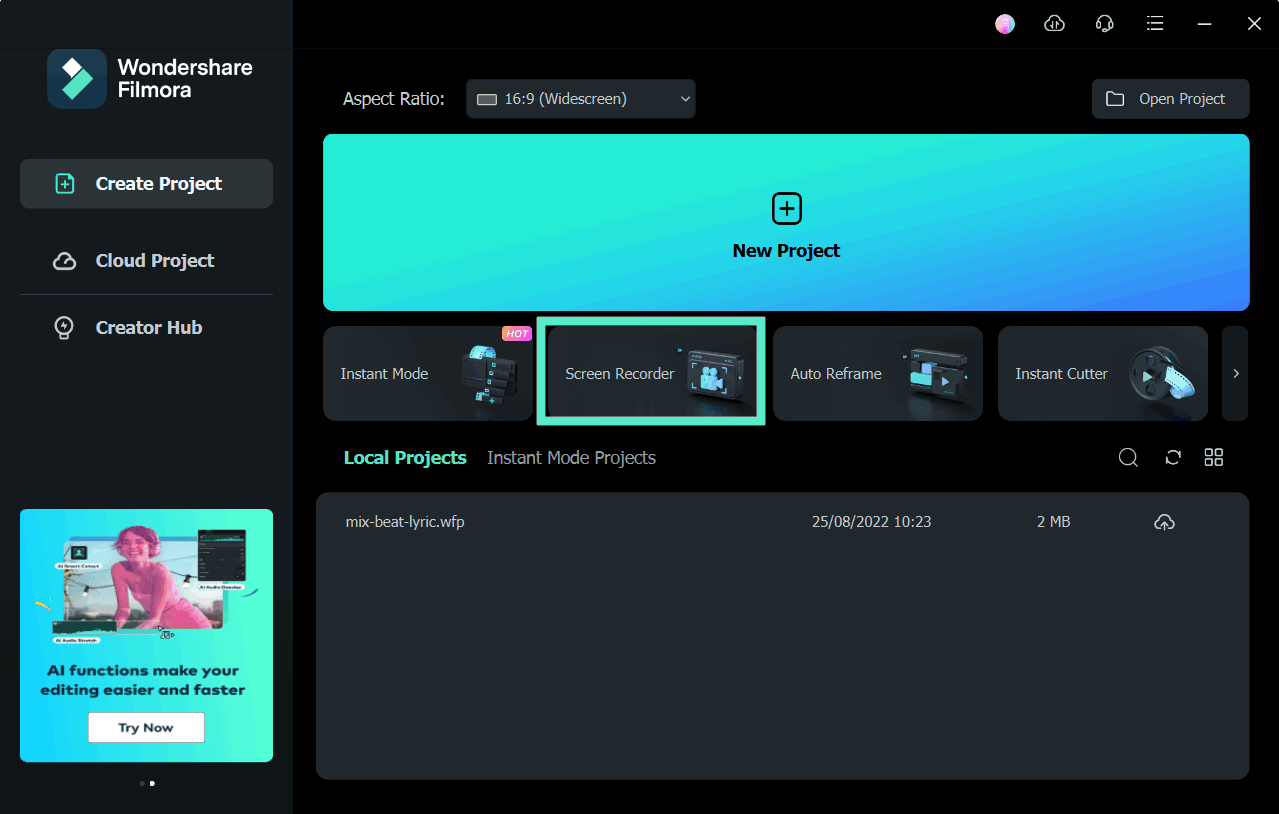
ขั้นตอนที่ 2: เลือกโหมดการบันทึกที่คุณต้องการ เสียงเอาต์พุตใด ลากไอคอนเพื่อเลือกสิ่งที่คุณต้องการบันทึก เลือกตัวเลือกเพิ่มเติมที่มุมขวาล่างหากจำเป็น รวมถึงการตั้งค่าปุ่มลัด
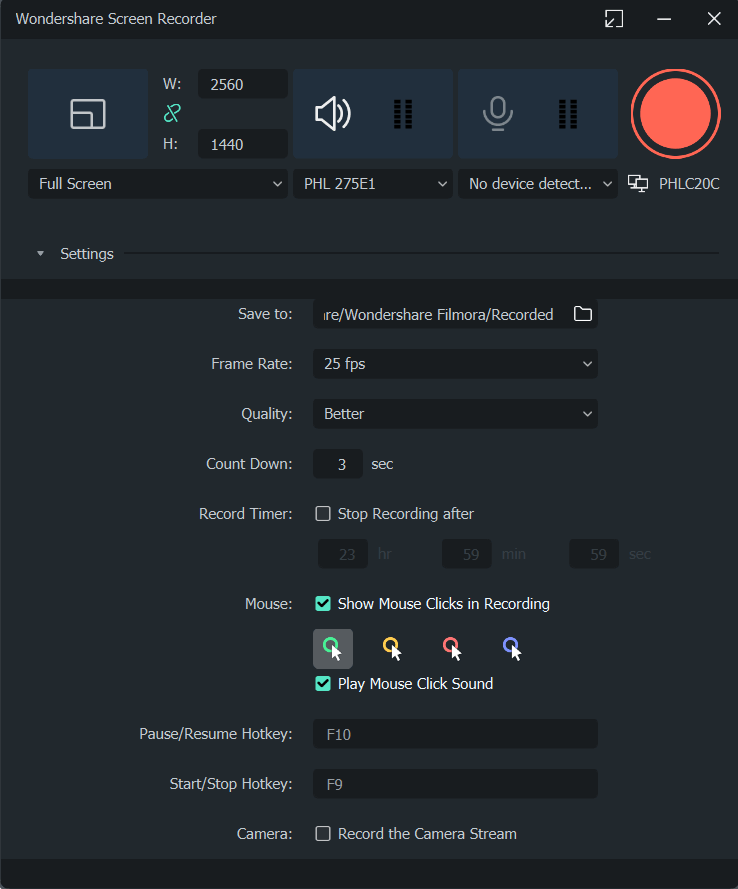
ขั้นตอนที่ 3: คลิกไอคอนบันทึก หากคุณคิดว่าโอเค ให้หยุดบันทึก วิดีโอจะถูกบันทึกไปยังไทม์ไลน์ของซอฟต์แวร์โดยอัตโนมัติเพื่อให้คุณแก้ไขและบันทึก
Search
Hot Tutorials
วิธีที่ 2: ใช้ Steps Recorder ในตัว (สำหรับขั้นตอนง่ายๆ)
หากคุณไม่ต้องการดาวน์โหลดซอฟต์แวร์ใดๆ Step Recorder ในตัวเป็นเครื่องมือที่คุณสามารถใช้ได้ อย่างไรก็ตาม ผลลัพธ์ที่บันทึกไว้คือขั้นตอนที่แน่นอน ไม่ใช่วิดีโอ ดังนั้นหากคุณต้องการวิดีโอ ให้ข้ามส่วนนี้และไปที่ส่วนถัดไปบน Windows 8
ขั้นตอนที่ 1: กดปุ่ม Start บนคีย์บอร์ด จากนั้นคลิก Accessories > Problem Steps Recorder > Start Record บน Windows 8
ขั้นตอนที่ 2: ตอนนี้ เริ่มทำสิ่งที่คุณต้องการบันทึก ระหว่างการบันทึก คุณสามารถเลือก Add Comment เพื่อป้อนข้อความ จากนั้นคลิก OK.
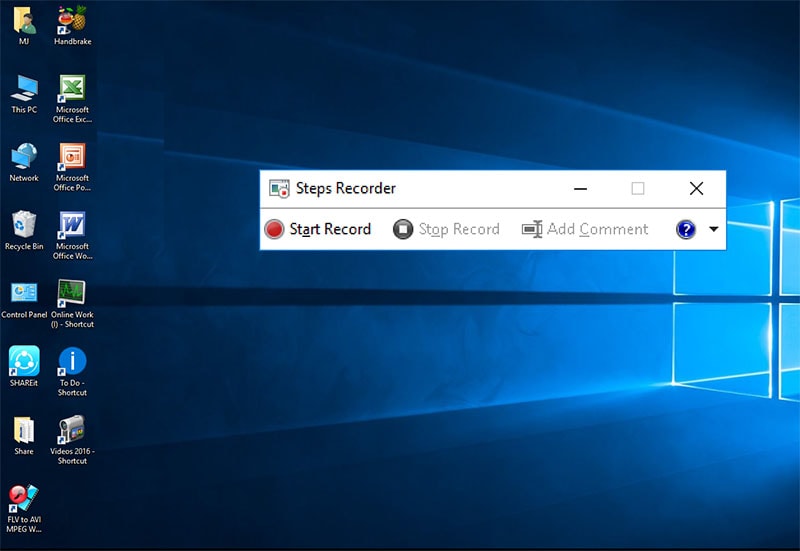
ขั้นตอนที่ 3: หากคุณต้องการเสร็จสิ้น ให้เลือก Stop Record ไฟล์ที่บันทึกเป็นโฟลเดอร์ zip บน Windows 8
วิธีที่ 3: ใช้ส่วนขยาย Chrome ฟรีสำหรับบันทึกหน้าจอ
Awesome Screenshot เป็นบริการที่ทำงานผ่าน Google Chrome และเป็นหนึ่งในเครื่องมือจับภาพหน้าจอและเพิ่มคำอธิบายภาพที่ได้รับการจัดอันดับสูงสุดที่เปิดให้บริการแก่สาธารณะ
พวกเขาได้ทำบางอย่างเพื่อฐานผู้ใช้โดยการลบการซื้อในแอปทั้งหมดและทำให้ฟีเจอร์ทั้งหมดรวมถึงฟีเจอร์ที่เคยเป็นพรีเมียม ฟรีสำหรับทุกคนที่ใช้บน Windows 8
เนื่องจากเป็นส่วนขยายของ Google Chrome จึงใช้สำหรับจับภาพหน้าเว็บ - ส่วนใดก็ได้ของหน้าเว็บ ตั้งแต่ความคิดเห็นและคำอธิบาย ไปจนถึงการทำให้ข้อมูลที่ละเอียดอ่อนเบลอ ทั้งหมดสามารถทำได้ด้วยส่วนขยาย
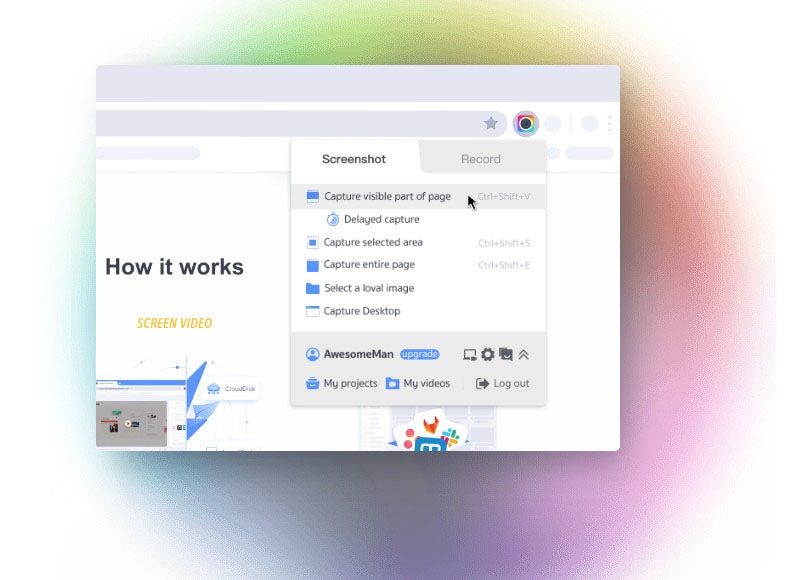
ขั้นตอนในการดาวน์โหลดและใช้งานเพื่อบันทึกหน้าจอคอมพิวเตอร์:
ขั้นตอนที่ 1: ดาวน์โหลดและติดตั้ง Awesome Screen Shot จาก Chrome store
ขั้นตอนที่ 2: จับภาพวิดีโอของคุณ - คุณสามารถตัดสินใจว่าจะเลือกส่วนใดของหน้าจอหากไม่ใช่ทั้งหน้าจอ รองรับทั้ง PNG และการเลื่อนแนวนอน สามารถจับภาพหน้าจอเดสก์ท็อป
ขั้นตอนที่ 3: เพิ่มคำอธิบายและแก้ไข - คุณสามารถเพิ่มความคิดเห็น รูปร่าง และเพิ่มคำอธิบายตามที่คุณต้องการ จากนั้นคุณสามารถแก้ไขวิดีโอและแชร์ภาพหน้าจอไปยังโซเชียลมีเดีย
ขั้นตอนที่ 4: บันทึกและแชร์ - บันทึกไปยังดิสก์ในเครื่องของคุณ เมื่ออัปโหลดไปยังเว็บไซต์ Awesome Screenshot พวกเขาจะให้ลิงก์ที่สามารถแชร์ได้
วิธีที่ 4: ใช้ซอฟต์แวร์บันทึกหน้าจอฟรีเฉพาะทาง
Ezvid Free Screen Recorders (https://www.ezvid.com/) เป็นหนึ่งในซอฟต์แวร์บันทึกหน้าจอฟรีที่ดีที่สุดบน Windows 8 Ezvid บันทึกหน้าจอคอมพิวเตอร์ไม่ใช่แค่เว็บไซต์แต่รวมถึงเกมและทุกสิ่งอื่นๆ ที่คุณอาจต้องการบันทึก มีคุณสมบัติมากมายรวมถึงเฟซแคม การสังเคราะห์เสียง และการวาดหน้าจอ
ด้านล่างนี้คือวิดีโอสอนวิธีบันทึกหน้าจอคอมพิวเตอร์:
นี่คือขั้นตอน:
ขั้นตอนที่ 1: ดาวน์โหลดและติดตั้ง Ezvid Free Screen Recorders เวอร์ชันล่าสุดบน Windows 8 เปิดซอฟต์แวร์
ขั้นตอนที่ 2: คลิกปุ่มจับภาพหน้าจอ (ตรวจสอบให้แน่ใจว่าคุณได้ใช้การตั้งค่าที่คุณต้องการ) หยุดบันทึกเมื่อพร้อม - บันทึกไปยังไทม์ไลน์โดยอัตโนมัติ
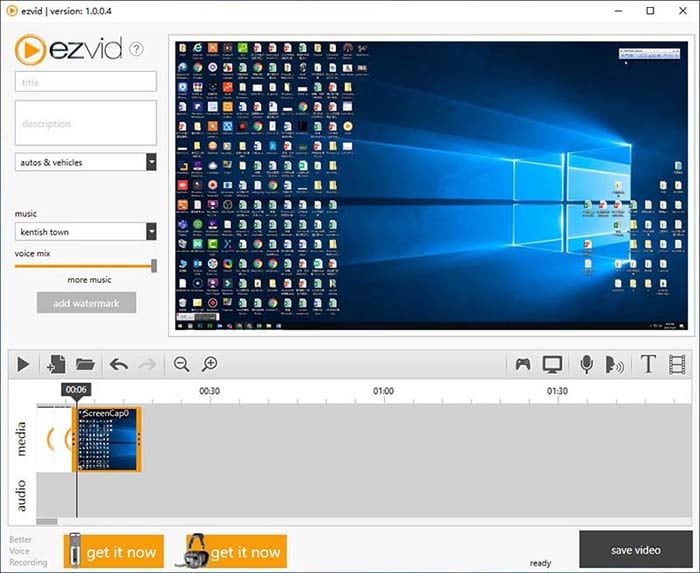
ขั้นตอนที่ 3: แก้ไขวิดีโอ คุณสามารถเพิ่มเครื่องหมาย เส้น และสีเพื่อเน้นพื้นที่ที่คุณคิดว่าสำคัญ
ขั้นตอนที่ 4: บันทึกและอัปโหลด - ซอฟต์แวร์มีปุ่มอัปโหลดไปยัง YouTube คลิกอัปโหลดโดยตรงเพื่อแชร์วิดีโอที่บันทึกของคุณไปยัง YouTube
| วิธี | Filmora | Steps Recorder | Awesome Screenshot | Ezvid |
| เหมาะที่สุดสำหรับ | บทช่วยสอนคุณภาพสูง เกมเพลย์ การแก้ไขแบบครบวงจร | การสร้างคู่มือข้อความแบบทีละขั้นตอนง่ายๆ | การจับภาพหน้าเว็บและเพิ่มคำอธิบายอย่างรวดเร็ว | การบันทึกหน้าจอง่ายๆ สำหรับ YouTube |
| บันทึกวิดีโอ? | ✔ ใช่ | ✌ ไม่ (บันทึกเป็นภาพ/ข้อความ) | ✔ ใช่ | ✔ ใช่ |
| บันทึกเสียง? | ✔ ใช่ (ระบบและไมค์) | ✌ ไม่ | ✔ ใช่ | ✔ ใช่ (เฉพาะไมค์) |
| ราคา | ทดลองใช้ฟรี / แบบชำระเงิน | ฟรี (ในตัว) | ฟรี | ฟรี |
สรุป
เหล่านี้เป็นเพียงส่วนขยายและซอฟต์แวร์บางส่วนที่สามารถใช้บันทึกหน้าจอคอมพิวเตอร์สำหรับอุปกรณ์ Windows 8 ของคุณ นอกจากนี้ยังเป็นซอฟต์แวร์บันทึกที่ได้รับคะแนนโหวตสูงสุดในสาขาของพวกเขา ซึ่งได้แก่ส่วนขยาย Chrome ซอฟต์แวร์ดาวน์โหลดฟรี ซอฟต์แวร์ขั้นสูง และเครื่องมือในตัว การบันทึกหน้าจอของคุณบนอุปกรณ์ Windows 8 ไม่จำเป็นต้องซับซ้อน และขึ้นอยู่กับความต้องการส่วนบุคคลของคุณ หนึ่งในสามตัวนี้สามารถช่วยคุณได้จริงๆ
คำถามที่พบบ่อย (FAQ)
คำถามที่ 1: Windows 8 มีโปรแกรมบันทึกหน้าจอในตัวหรือไม่?
Windows 8 มี "Problem Steps Recorder" แต่ไม่ได้บันทึกวิดีโอ มันจับภาพหน้าจอขั้นตอนของคุณและบันทึกเป็นไฟล์ HTML สำหรับการบันทึกวิดีโอจริง คุณจะต้องใช้ซอฟต์แวร์ของบุคคลที่สามเช่น Filmora หรือโปรแกรมบันทึกหน้าจอฟรี
คำถามที่ 2: ฉันจะบันทึกหน้าจอบน Windows 8 พร้อมเสียงได้อย่างไร?
เพื่อบันทึกหน้าจอพร้อมเสียง คุณจะต้องใช้แอปพลิเคชันที่รองรับการจับเสียง Filmora ช่วยให้คุณบันทึกทั้งเสียงของระบบ (สิ่งที่คุณได้ยินจากลำโพง) และไมโครโฟนของคุณพร้อมกัน โปรแกรมบันทึกหน้าจอฟรีหลายตัวยังมีตัวเลือกการบันทึกเสียงด้วย
คำถามที่ 3: ปุ่มลัดสำหรับบันทึกหน้าจอบน Windows 8 คืออะไร?
Windows 8 ไม่มีปุ่มลัดดั้งเดิมสำหรับการบันทึกวิดีโอเพราะขาดเครื่องมือบันทึกวิดีโอในตัว อย่างไรก็ตาม ซอฟต์แวร์เช่น Filmora ช่วยให้คุณใช้ปุ่มลัดได้ โดย **F9** เป็นค่าเริ่มต้นในการเริ่มและหยุดการบันทึก
การเลือกจากแอปพลิเคชันสร้างภาพยนตร์บน Android ที่หลากหลายอาจเป็นเรื่องท้าทายสำหรับผู้สร้างเนื้อหาวิดีโอมือใหม่ นี่คือรายการแอปสร้างภาพยนตร์บน Android ที่ดีที่สุดสำหรับการสร้างวิดีโอคุณภาพสูง
by Gianni Jun 16, 2026 09:42 AM
คุณกำลังมองหาวิธีการสร้างโปรไฟล์ bumble ที่น่าทึ่งเพื่อดึงดูดคนที่คุณชอบอยู่ใช่ไหม? อ่านคู่มือฉบับสมบูรณ์นี้และรับแรงบันดาลใจจากตัวอย่างโปรไฟล์ bumble ที่ดีที่สุด
by Gianni Jun 16, 2026 09:42 AM
คุณต้องการแปลง GIF เป็น PNG แบบเคลื่อนไหวหรือไม่? คุณจำเป็นต้องรู้เกี่ยวกับการใช้ตัวแปลง GIF เป็น APNG เพื่อช่วยคุณดำเนินการกระบวนการนี้ได้ในเวลาไม่นาน อ่านต่อ
by Gianni Jun 16, 2026 09:42 AM
Gianni
chief Editor