


 100% zweryfikowane bezpieczeństwo | Brak wymaganej subskrypcji | Brak złośliwego oprogramowania
Od wynalezienia kamer wideo technologia filmowania rozwinęła się szybko. Obecnie większość ludzi używa smartfonów do nagrywania filmów. Jednak unikalnym sposobem, w jaki inteligentne urządzenia utrwalają chwile, jest funkcja timelapse.Timelapse pliki przechwytują klatki w określonych odstępach czasu, tworząc efekt przyśpieszenia. Jeśli nagrałeś w ten sposób przez pomyłkę, znalezienie profesjonalnego edytora prędkości wideo to konwertuj timelapse na wideo o normalnej prędkości to pierwszy krok do naprawienia nagrania w 2026 roku.
Ten format skutkuje wideo przypominającym stop motion. Choć interesujący do uchwycenia długich godzin aktywności, często musisz przekonwertować timelapse na normalne wideo aby przywrócić rzeczywistość momentu. Na szczęście, niezależnie od tego, czy szukasz dedykowanego konwertera timelapse na wideo czy szybkiego konwertera wideo online, w tym artykule dostępne są skuteczne rozwiązania dla wielu systemów operacyjnych.
Spis treści
Kluczowe wnioski:
- Konwertuj timelapse na normalne wideo, zwalniając prędkość odtwarzania poniżej 1x.
- Wondershare Filmora zapewnia precyzyjną kontrolę prędkości dla Windows, macOS i urządzeń mobilnych.
- Użytkownicy urządzeń mobilnych mogą używać natywnych narzędzi, takich jak iMovie lub aplikacja Filmora, do szybkiej konwersji.
- Konwertery online, takie jak Veed.io, oferują rozwiązanie bez instalacji do edycji w przeglądarce.
Część 1. Jak przekonwertować wideo timelapse na normalne na komputerze?
Użytkownicy komputerów, którzy chcą zachować wartość swoich timelapse'ów jako filmów, mogą skorzystać z Filmora. Program Filmora to płatne oprogramowanie, które zapewnia bardzo wydajne możliwości edycji wideo. Alternatywnie można wybrać jego wersję próbną za darmo. Oto jak przekształcić timelapse'y w filmy za pomocą Filmora:
Najpierw kliknij przycisk "Zacznij za darmo". Spowoduje to rozpoczęcie pobierania wersji próbnej Filmora. Do konwersji timelapse'ów na normalne filmy wersja premium nie jest konieczna. Po pobraniu i zainstalowaniu aplikacji na komputerze otwórz ją, klikając jej ikonę.


Krok 1Utwórz nowy projekt
Gdy otworzy się interfejs Filmora, przejdź do "Utwórz projekt" i wybierz "Nowy projekt" aby utworzyć projekt.

Krok 2Zaimportuj swój plik timelapse
Po otwarciu nowego projektu kliknij "Importuj" aby dodać plik timelapse, który chcesz przekonwertować.

Krok 3Dostosuj ustawienia prędkości
Kliknij opcję "Prędkość" aby przejść do ustawień prędkości. Aby przywrócić timelapse do jego oryginalnego tempa w czasie rzeczywistym, musisz zwolnić prędkość. W Filmora przeciągnij suwak prędkości do 0,1x lub 0,05x w zależności od liczby klatek na sekundę. To rozszerza klatki, tworząc płynne wideo o normalnej prędkości.
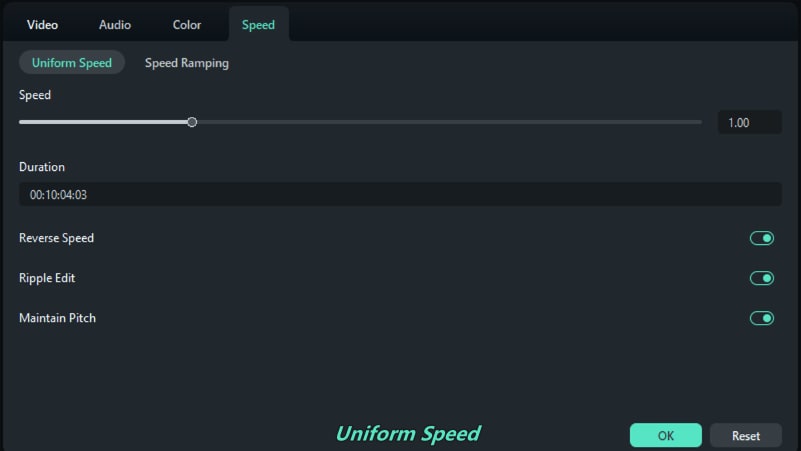
Po ustawieniu preferowanej prędkości dla timelapse'u zauważysz, że timelapse będzie wyglądał jak normalne wideo. Gdy będziesz zadowolony z podglądu wideo, przejdź do "Eksportuj" i kliknij. Spowoduje to zapisanie przekonwertowanego wideo na urządzeniu w najwyższej rozdzielczości. Następnie będziesz mógł natychmiast udostępnić je na dowolnej platformie.
- Potężna AI do łatwego tworzenia treści.
- Intuicyjny, profesjonalny, a jednocześnie przyjazny dla początkujących.
- Działa na Mac, Windows, iOS i Android.

Część 2. Jak użyć konwertera timelapse na normalne wideo online?
Są sytuacje, w których użytkownicy nie chcą instalować dodatkowych aplikacji do wykonania zadania. A jeśli jesteś takim użytkownikiem, który chce przekonwertować swój timelapse na piękne wideo, możesz to zrobić online za darmo. Veed.io to platforma online, która pozwala użytkownikom łatwo przesyłać i konwertować timelapse na normalne wideo online.
Krok 1Uzyskaj dostęp do strony internetowej Veed.io
Najpierw otwórz przeglądarkę i wpisz "veed.io" or "konwerter timelapse na normalne wideo online" w polu wyszukiwania. Pierwszy wynik, który się pojawi, będzie z oficjalnej strony internetowej. Kliknij ten link, a zostaniesz przekierowany do interfejsu online veed.io.
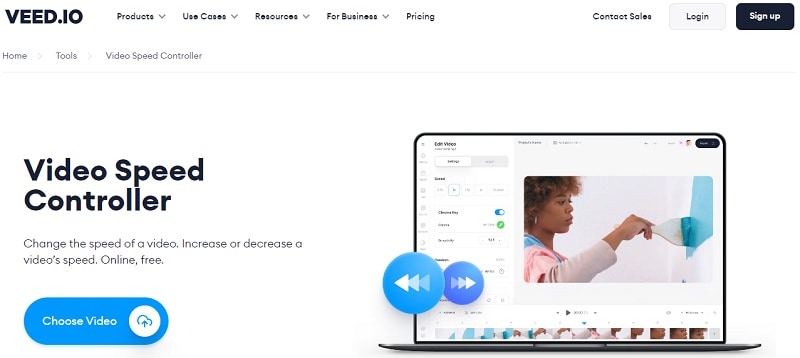
Krok 2Nawiguj po interfejsie
Interfejs będzie miał różne opcje, takie jak "Zarejestruj się", "Wypróbuj przykład" itp. Z dostępnych opcji kliknij "Prześlij swoje wideo". Pozwoli ci to edytować filmy bez konieczności tworzenia konta.
Krok 3Przejdź do strony tworzenia wideo
Interfejs przekieruje cię do strony tworzenia wideo, gdzie zobaczysz kilka szablonów. Kliknij opcję "Utwórz szablon" i pojawi się pole "Prześlij swoje multimedia".
Krok 4Prześlij swój plik timelapse
Możesz kliknąć pole, aby wybrać plik timelapse lub przeciągnąć i upuścić go z dowolnego źródła.
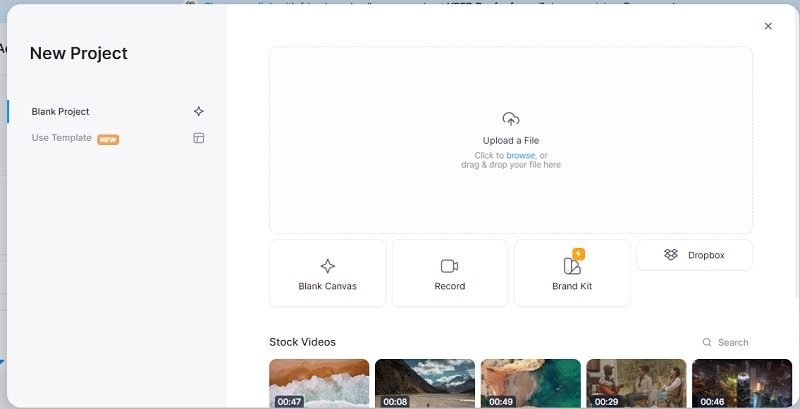
Krok 5Dostosuj prędkość odtwarzania
Kliknij funkcję osi czasu, aby uzyskać dostęp do różnych narzędzi u dołu interfejsu. Wybierz ikonę szybkościomierza, aby kontrolować prędkość odtwarzania timelapse'u.
Krok 6Ustaw żądaną prędkość
Możesz przeciągnąć kursor z 1X do żądanej prędkości. Kliknij przycisk przeciągania i zmniejsz prędkość poniżej 1X do preferowanego ustawienia. Sprawdź, jak wideo renderuje się w oknie podglądu.
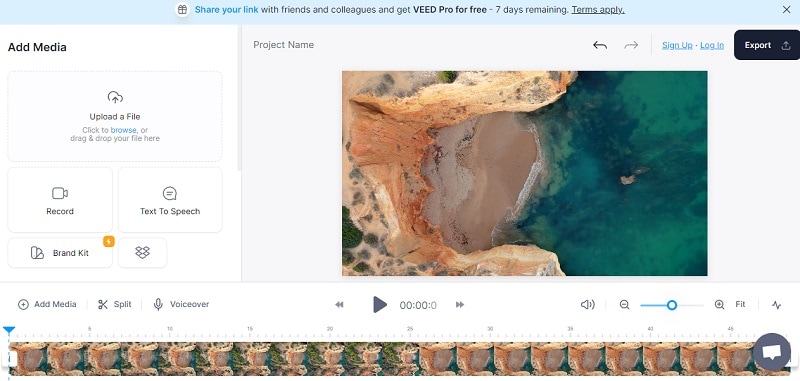
Krok 7Eksportuj swoje wideo
Gdy będziesz zadowolony ze zmian i prędkość wideo wygląda normalnie, przejdź do prawego górnego rogu i kliknij opcję "Eksportuj". Ustaw swoje preferencje dla ustawień wideo, a następnie wideo zostanie pobrane na urządzenie.

Część 3. Zmień wideo timelapse na normalne na telefonie
Zmień wideo timelapse na normalne na Androidzie i iPhone'ie za pomocą aplikacji Filmora
Oprogramowanie desktopowe jest funkcjonalne, ale aplikacje mobilne są bardziej dostępne. Za pomocą aplikacji Filmora [iOS/Android] możesz edytować podstawowe wideo w podróży. Jego narzędzia do regulacji prędkości konwertują timelapse na normalne wideo w mgnieniu oka. Oprócz liniowej prędkości, możesz użyć wbudowanych szablonów krzywych i tworzyć wariacje w tempie.
Ponadto, pomaga to w użyciu opcji dostosowania do stworzenia własnego wykresu, jeśli predefiniowane krzywe nie są satysfakcjonujące. Oprócz regulacji prędkości wideo, aplikacja Filmora oferuje podstawowe i zaawansowane funkcje edycji wideo do dopracowania treści. Od podstawowego przycinania po zastosowanie szablonów przejść, możesz wykorzystać każdą funkcję do ulepszenia wideo.
Przewodnik krok po kroku jak przekonwertować time-lapse na normalne wideo używając aplikacji Filmora
Proces przekształcania wideo time-lapse w aplikacji Filmora jest prosty i nie wymaga wcześniejszego doświadczenia. Postępuj zgodnie z poniższym przewodnikiem, aby dowiedzieć się, jak wykonać tę czynność przy użyciu tego konwertera time-lapse na normalne wideo:
 Bezpieczne pobieranie
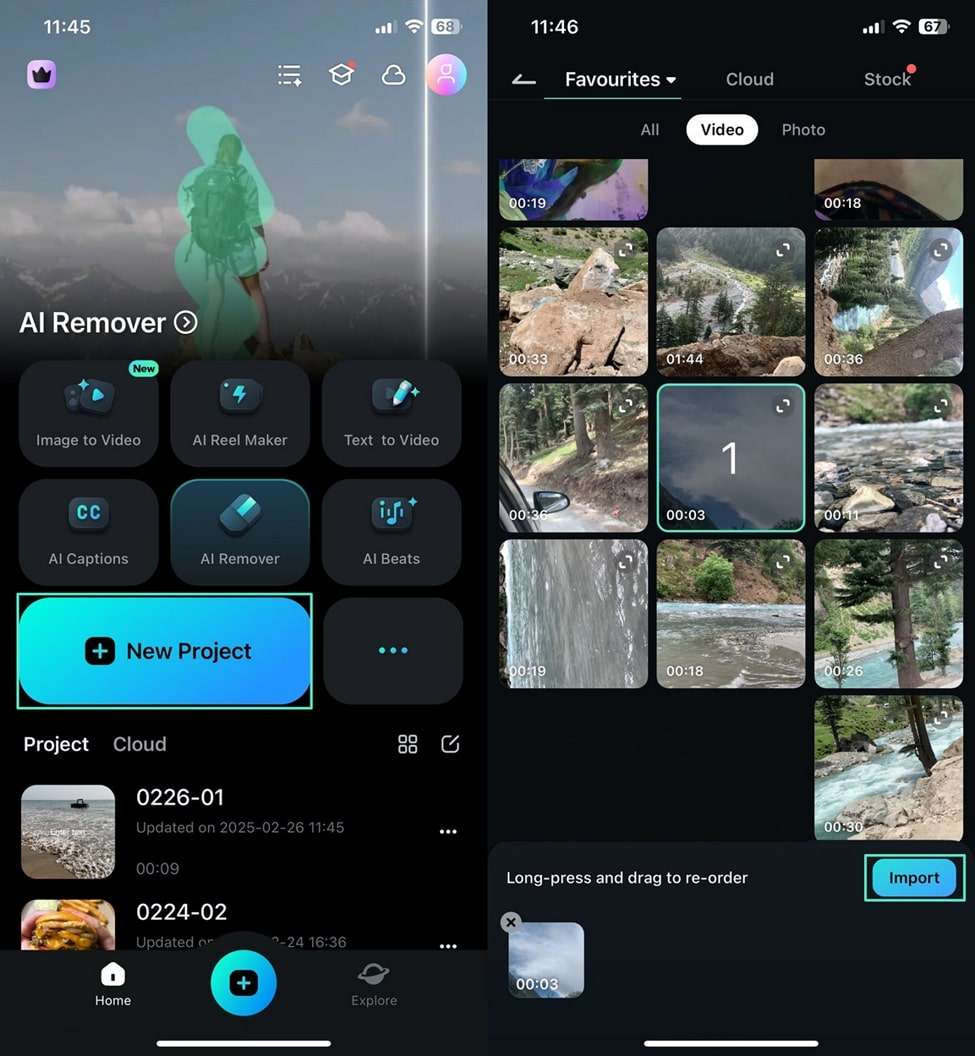
Krok 1. Po zainstalowaniu aplikacji Filmora na telefonie, otwórz ją i dotknij przycisku "Nowy projekt" aby "Zaimportować" wideo time-lapse z następnego ekranu.
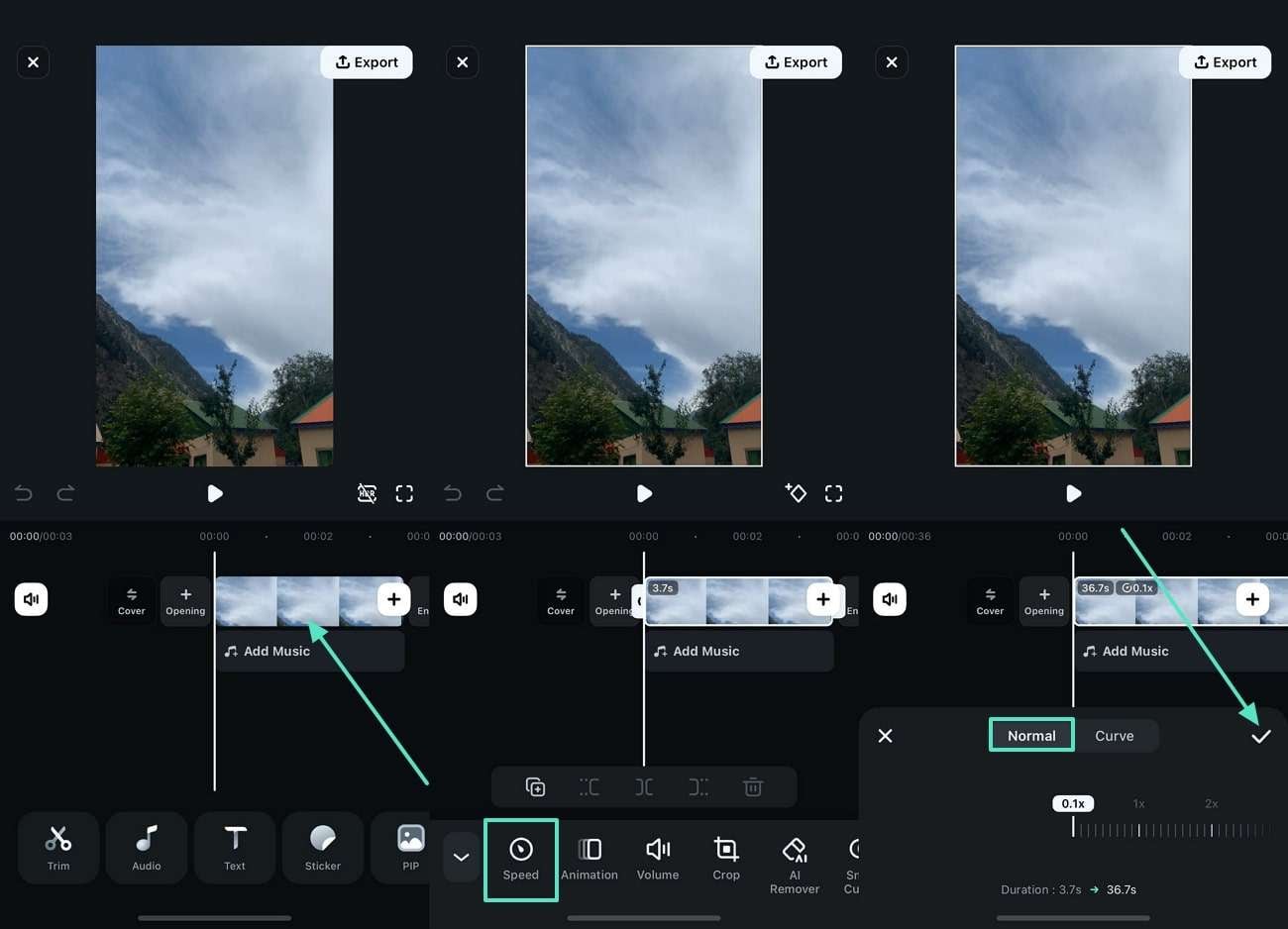
Krok 2. Gdy wybrane wideo pojawi się na następnym ekranie, dotknij ścieżki czasowej wideo, aby wejść do ścieżki "Prędkość" . Wejdź do sekcji "Normalna" aby dostosować prędkość za pomocą suwaka.
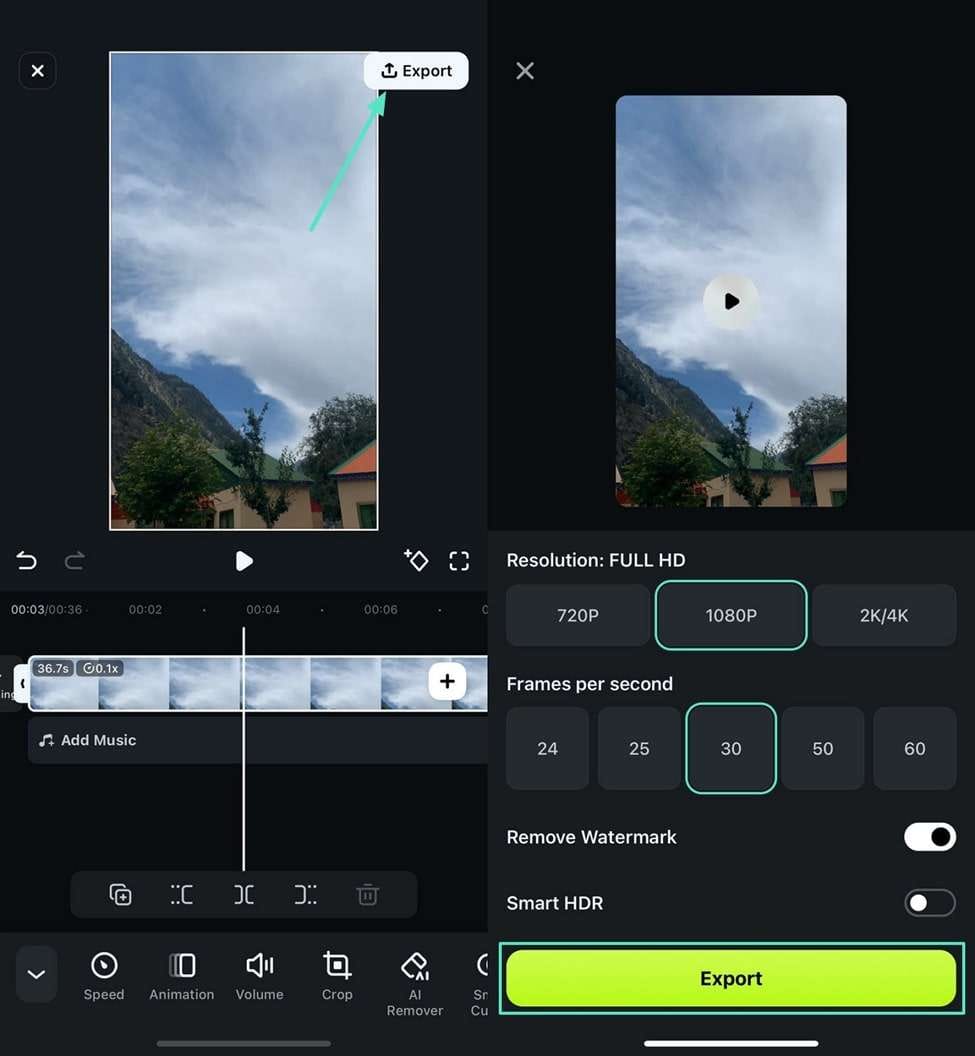
Krok 3. Po dostosowaniu prędkości, przejdź do przycisku "Eksportuj" i wybierz ustawienia wideo na następnym ekranie. Aby pobrać plik na urządzenie, dotknij "Eksportuj" przycisku na dole.
Filmora na urządzenia mobilne Filmora na urządzenia mobilne Filmora na urządzenia mobilne Filmora na urządzenia mobilne Filmora na urządzenia mobilne
Edytuj wideo na telefonie komórkowym jednym kliknięciem!
- • Potężne nowe funkcje AI.
- • Przyjazna dla użytkownika edycja wideo dla początkujących.
- • W pełni funkcjonalna edycja wideo dla profesjonalistów.


Zmień wideo Timelapse na normalne na iPhonie
Jeśli jesteś użytkownikiem iPhone'a, to na pewno odkryłeś funkcję timelapse, która jest obecna w aplikacji aparatu. Korzystając z aplikacji aparatu, użytkownicy Apple mają możliwość tworzenia wspaniałych time-lapse'ów z dostosowanym czasem trwania i ustawieniami.
A jeśli masz timelapse, który chcesz przekonwertować na normalny format wideo, możesz wykonać następujące kroki dotyczące konwersji timelapse na normalne wideo:
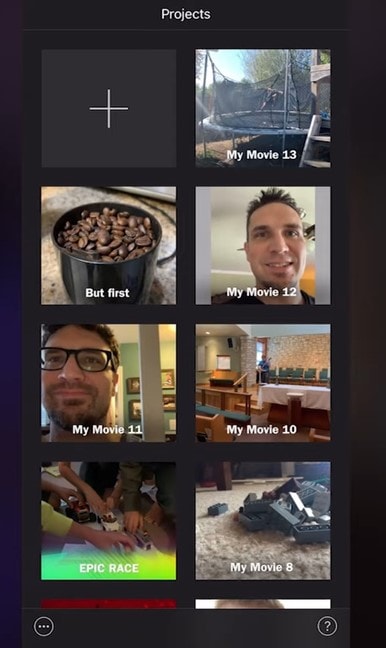
- Upewnij się, że iMovie jest zainstalowane na iPhonie. Jeśli nie, pobierz je z App Store. Otwórz aplikację i przyznaj wszystkie wymagane uprawnienia.
- Dotknij "+" ikony na środku ekranu, aby utworzyć nowy projekt. Na tym etapie możesz nadać nazwę swojemu projektowi, jeśli chcesz.
- Dotknij "Importuj"ikony, aby uzyskać dostęp do biblioteki multimediów. Wybierz wideo(-a) timelapse, które chcesz przekonwertować. Kliknij na nie, a zostanie automatycznie dodane do iMovie.
- Dotknij "Prędkość"ikony znajdującej się w lewym dolnym rogu interfejsu. Przeciągnij suwak, aby ustawić prędkość odtwarzania na mniej niż 1X, aby przekonwertować timelapse na normalną prędkość. Gdy skończysz, kliknij znacznik wyboru, aby zapisać zmiany.
- Podejrzyj wideo, aby upewnić się, że spełnia twoje oczekiwania. Użyj osi czasu, aby przyciąć, zastąpić lub zmienić kolejność klipów według potrzeb.
- Gdy jesteś zadowolony, kliknij opcję "Eksportuj" aby zapisać wideo na urządzeniu lub udostępnić je na dowolnej platformie.
- wiele wideo timelapse, najpierw zaimportuj wszystkie klipy, a następnie dostosuj ich prędkość indywidualnie na osi czasu.
Podsumowanie
Wideo time lapse to niesamowity sposób na uchwycenie chwil z dowolnego urządzenia. Ale są sytuacje, w których musimy przekonwertować je do formatu wideo dla naszych wymagań. Na szczęście istnieją wbudowane funkcje w różnych urządzeniach smartfonowych, a także aplikacje dostępne na innych, które mogą ci w tym pomóc. Omówiliśmy niektóre z tych metod, dzięki którym będziesz w stanie łatwo przekonwertować swój timelapse na wideo na dowolnym urządzeniu.


