
- • How to edit audio
- 1.Basic video editing tips
- 1.1 How to Split Audio Files
- 1.2 How to Slow Down A Song without Changing Pitch
- 1.3 How to Add Audio Fade in Effect
- 1.4 How to Add Video to Audio
- 1.5 How to Add Photos to Audio
- 1.6 How to Add Picture to Music (MP3)
- 2.How to adjust volume
- See more
- 3.How to dit audio in video
- See more
วิธีใส่รูปภาพลงในเพลง MP3 คู่มือการเพิ่มภาพประกอบเพลง

Jun 03, 2026• Proven solutions
คุณเคยคิดที่จะเปลี่ยนภาพปกของอัลบั้มอันมีค่าของคุณหรือไม่?
เราต้องยอมรับว่าการปรับแต่งได้กลายเป็นเทรนด์ในหมู่วัยรุ่น การสร้างอัลบั้มที่ไม่เหมือนใครเป็นสิ่งที่ยอดเยี่ยมจริงๆ เพื่อทำเช่นนี้ เครื่องมือแก้ไขระดับมืออาชีพจะเป็นตัวช่วยที่ยอดเยี่ยม (ดังนั้นจึงเป็นเหตุผลที่คุณมาที่นี่) ในขณะที่โปรแกรมตัดต่อวิดีโอและซอฟต์แวร์จัดการเพลงที่ยอดเยี่ยมมากมายรองรับ การเพิ่มรูปภาพลงในเพลง, Wondershare Filmora โดดเด่นด้วยความเรียบง่าย ประสิทธิภาพ และความสามารถที่ทรงพลัง
With this program, you can add images/photos to all popular music files, including MP3, M4A, OGG, WMA, WAV, FLAC, and more. Then, you can see your favorite image when playing the songs by any media player. What an unforgettable experience!
มาอ่านคู่มือต่อและเรียนรู้วิธีเพิ่มรูปภาพลงในไฟล์ mp3 ในคุณภาพสูงด้วยทั้งซอฟต์แวร์บนเดสก์ท็อปและเครื่องมือออนไลน์กันเถอะ
- ส่วนที่ 1: วิธีเพิ่มรูปภาพลงในเพลงด้วย Filmora บน Windows PC และ Mac
- ส่วนที่ 2: วิธีเพิ่มรูปภาพลงในเพลงด้วย Melobytes ออนไลน์
ส่วนที่ 1: วิธีเพิ่มรูปภาพลงในเพลงด้วย Filmora
ในการเริ่มต้น ดาวน์โหลดเวอร์ชันทดลองใช้ฟรีของ Wondershare Filmora


1. นำเข้าไฟล์ของคุณ
คลิก "นำเข้า" เพื่อโหลดเพลงของคุณจากซีดีที่ริปหรือดาวน์โหลดจากอินเทอร์เน็ต จากนั้นลากและวางภาพถ่ายที่ต้องการในรูปแบบเช่น JPG, JPEG, JPE, GIF, BMP, PNG, DIB, JFIF, TIF, TIFF ไปยังหน้าต่างไลบรารีสื่อ ตอนนี้คุณจะเห็นไฟล์ที่นำเข้าทั้งหมดแสดงเป็นภาพขนาดย่อในไลบรารีสื่อ
2. ลากและวางเพื่อเพิ่มรูปภาพลงในเพลง
ลากเพลงและภาพจากไลบรารีสื่อไปยังไทม์ไลน์แยกกันตามลำดับ Filmora ช่วยให้คุณสามารถเพิ่มภาพหลายภาพลงในเพลงในไทม์ไลน์ได้ ไฮไลต์ภาพในไทม์ไลน์วิดีโอ และเลื่อนเมาส์ของคุณไปที่ส่วนท้าย เมื่อไอคอน "ตั้งค่าระยะเวลา" บนแถบเครื่องมือปรากฏขึ้น ให้คลิกและตั้งค่าระยะเวลาให้เหมาะสมกับความยาวของไฟล์เพลงของคุณ
เคล็ดลับ: คุณสามารถซูมเข้าหรือซูมออกไทม์ไลน์โดยการลากแถบเลื่อนไทม์ไลน์ที่มุมขวาบนเพื่อค้นหาตำแหน่งที่แน่นอนได้อย่างสะดวก
หลังจากนั้น ตรวจสอบผลลัพธ์ในหน้าต่างตัวอย่าง หากจำเป็น คุณสามารถทำเพิ่มเติมเพื่อปรับแต่งงานสร้างสรรค์ของคุณ เช่น เพิ่มคำบรรยาย, ใช้เอฟเฟกต์พิเศษ, ทรานซิชัน และแม้แต่สร้าง เอฟเฟกต์ภาพในภาพ.

3. บันทึกเพลงพร้อมภาพถ่าย
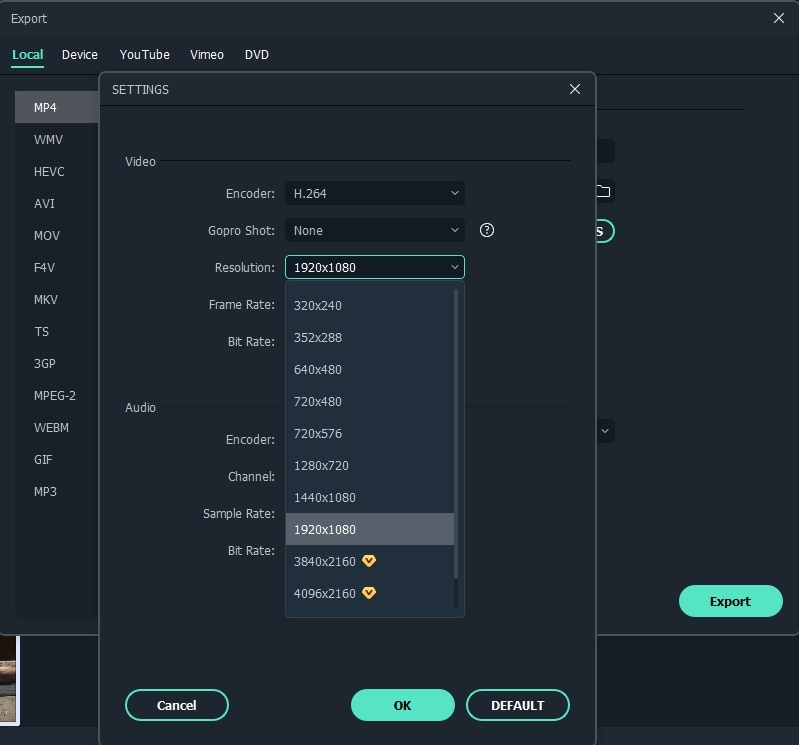
เมื่อคุณพอใจกับผลลัพธ์แล้ว เพียงคลิกเมนูส่งออกเพื่อส่งออกงานสร้างสรรค์ของคุณ ในหน้าต่างเอาต์พุตที่ปรากฏขึ้น เลือก MP4 ภายใต้แท็บรูปแบบ หรือหากคุณต้องการเล่นสื่อบนโทรศัพท์ คุณสามารถสลับไปที่ตัวเลือกอุปกรณ์ในหน้าต่างส่งออกและเลือกอุปกรณ์เป้าหมาย เช่น iPhone, iPad หรือ Apple TV เป็นต้น Filmora จะสร้างการตั้งค่าที่เหมาะสมสำหรับการบันทึกบนอุปกรณ์มือถือ
เคล็ดลับโบนัส:
แยกเสียงจากวิดีโอ: หากคุณต้องการ แยกเสียงจากภาพยนตร์, ตัวอย่างภาพยนตร์, คอเมดี้, รายการทีวี เป็นต้น เพียงไฮไลต์ไฟล์วิดีโอในไทม์ไลน์ คลิกขวาที่ไฟล์และเลือก "แยกเสียง" จากนั้นคุณสามารถลบสตรีมวิดีโอต้นฉบับเพื่อบันทึกในไฟล์ MP3 ใหม่ และตอนนี้คุณสามารถเพิ่มภาพถ่ายของคุณลงในเพลงที่ริปได้อย่างอิสระ หรือคุณสามารถลบไฟล์เสียงต้นฉบับและเพิ่มไฟล์ใหม่ ดูวิดีโอด้านล่างเพื่อดูวิธีแยกเสียงจากวิดีโอและวิธีแก้ไขไฟล์เสียง
Search

Hot Tutorials

ส่วนที่ 2: วิธีเพิ่มรูปภาพลงในเพลงด้วย Melobytes ออนไลน์
ในความเป็นจริง หากคุณไม่ต้องการเพิ่มเสียงลงในภาพออนไลน์ เรายังสามารถเสนอโซลูชันออนไลน์ให้คุณโดยไม่ต้องดาวน์โหลดซอฟต์แวร์ เว็บไซต์ Melobytes เป็นโซลูชันออนไลน์ มันง่ายมากที่จะเพิ่มรูปภาพลงในเพลงด้วยเพียงไม่กี่ขั้นตอน อินเทอร์เฟซใช้งานง่ายจนแม้แต่ผู้เริ่มต้นก็สามารถเพิ่มภาพปกพร้อมเพลงได้อย่างง่ายดาย
1. อัปโหลดรูปภาพ
คลิก Melobytes เพื่อเปิดหน้าออนไลน์ ที่ด้านบน คุณจะเห็นปุ่มอัปโหลดรูปภาพ คลิกเพื่อนำเข้าภาพ ขึ้นอยู่กับขนาดของภาพ อาจใช้เวลาสักครู่จึงจะอัปโหลดเสร็จ

2. พร้อมดาวน์โหลด
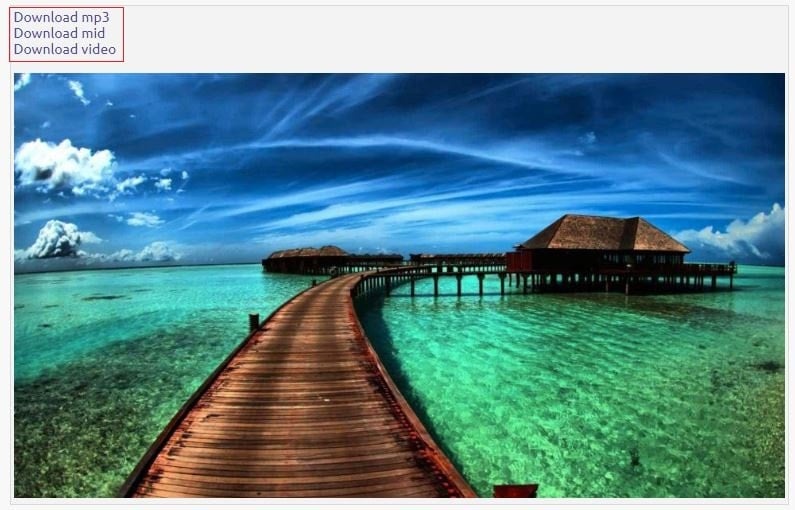
หลังจากอัปโหลดภาพแล้ว มันจะแสดงด้านล่าง คุณมีสามตัวเลือกในการดาวน์โหลดไฟล์: MP3, mid และวิดีโอ
3. พร้อมดาวน์โหลด
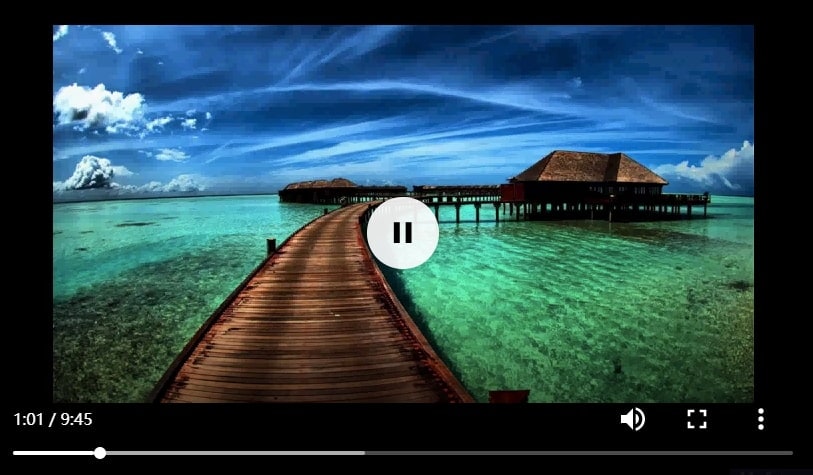
หากคุณเลือกดาวน์โหลดวิดีโอ หน้าอื่นจะแสดงขึ้น ที่นี่คุณสามารถดูตัวอย่างวิดีโอได้ คลิกที่จุดสามจุดในแนวตั้งเพื่อส่งออกวิดีโอ หรือคุณสามารถเลือกโหมด PIP เพื่อดูตัวอย่างวิดีโอ
สรุป
เนื่องจากความเร็วในการอัปโหลดช้า เราขอแนะนำให้คุณใช้ Filmora เพื่อเพิ่มภาพถ่ายลงในเพลง นอกจากนี้ Filmora ยังมีเสียงมากกว่า 50 เสียงที่คุณสามารถใช้ได้ ดาวน์โหลดเลยตอนนี้!
Gianni
chief Editor