
- • How-to tips for advanced video editing
- 1. Add elements
- 1.1 How to add text overlay
- 1.2 How to add transitions between videos
- 1.3 How to blur face in a video
- 1.4 How to add mosaic on video
- 2. Split screen
- See more
- 3. Frame and stabilization
- See more
- Learn how to enhance your video storytelling with dynamic transitions.
- Explore Filmora's extensive library of transition effects for every style.
- Transform your videos with seamless transitions that keep viewers engaged!

 100% Security Verified | No Subscription Required | No Malware
How to Add Video & Audio Transitions Between Scenes or Clips in English

Jun 03, 2026• Proven solutions
ในโลกของการสร้างคอนเทนต์ การทำวิดีโอที่ดีเพื่อให้โดดเด่นเป็นสิ่งสำคัญ การเล่าเรื่องในวิดีโอมีบทบาทสำคัญในการดึงดูดผู้ชม การเพิ่มทรานซิชันในภาพยนตร์ของคุณเป็นวิธีที่ยอดเยี่ยมในการสร้างเรื่องราวโดยไม่ต้องพูดอะไรเลย Wondershare Filmora เป็นโปรแกรมตัดต่อวิดีโอระดับมืออาชีพที่นำเสนอทรานซิชันที่หลากหลาย ดังนั้น บทความนี้จะสำรวจวิธีที่คุณสามารถใช้ Filmora transitions เพื่อเสริมภาพยนตร์ของคุณทั้งบนเดสก์ท็อปและอุปกรณ์มือถือ
ตอนที่ 1. วิธีเพิ่มทรานซิชันวิดีโอและเสียงผ่าน Wondershare Filmora
Wondershare Filmora เป็นซอฟต์แวร์ตัดต่อวิดีโอที่ใช้งานได้จริงซึ่งช่วยให้คุณ สร้างทรานซิชันเสียงและวิดีโอ ได้อย่างราบรื่น ส่วนต่อไปนี้ครอบคลุมรายละเอียดทั้งหมดที่จำเป็นสำหรับการสร้างทรานซิชันวิดีโอและเสียงให้กับวิดีโอโดยใช้ Filmora:
การใช้เวอร์ชันเดสก์ท็อปสำหรับทรานซิชันวิดีโอ
เวอร์ชันเดสก์ท็อปของ Wondershare Filmora ช่วยให้คุณสามารถใช้ทรานซิชันโดยการแบ่งแทร็กวิดีโอของคุณ ผู้ใช้สามารถนำเข้า วิดีโอหลายรายการ และเพิ่มทรานซิชันระหว่างพวกเขาเพื่อการไหลที่ราบรื่นยิ่งขึ้น หากคุณชอบสินทรัพย์ ให้บันทึกไว้ในโฟลเดอร์ Mine ที่กำหนดไว้เพื่อให้นำทางได้ง่ายขึ้นในอนาคต เมื่อนำไปใช้แล้ว transitions Filmora สามารถปรับแต่งได้โดยการปรับระยะเวลา ปฏิบัติตามคำแนะนำด้านล่างเพื่อเรียนรู้วิธีใช้สินทรัพย์เหล่านี้:
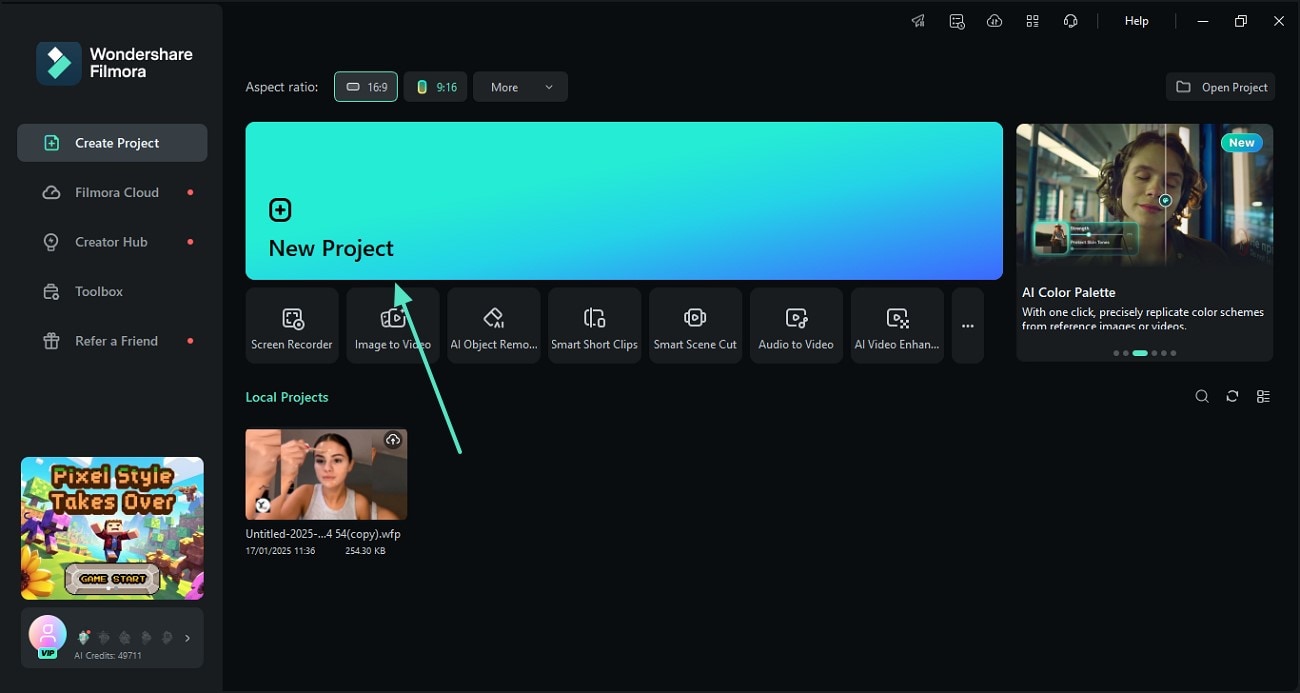
- ขั้นตอนที่ 1. กด New Project และนำเข้าวิดีโอ ในการเริ่มต้น ให้เปิด Filmora บน PC และใช้อินเทอร์เฟซหลักเพื่อเริ่ม "New Project" เมื่อถูกนำไปยังหน้าต่างถัดไป ให้คลิก "Import" เพื่อลากวิดีโอลงบนไทม์ไลน์
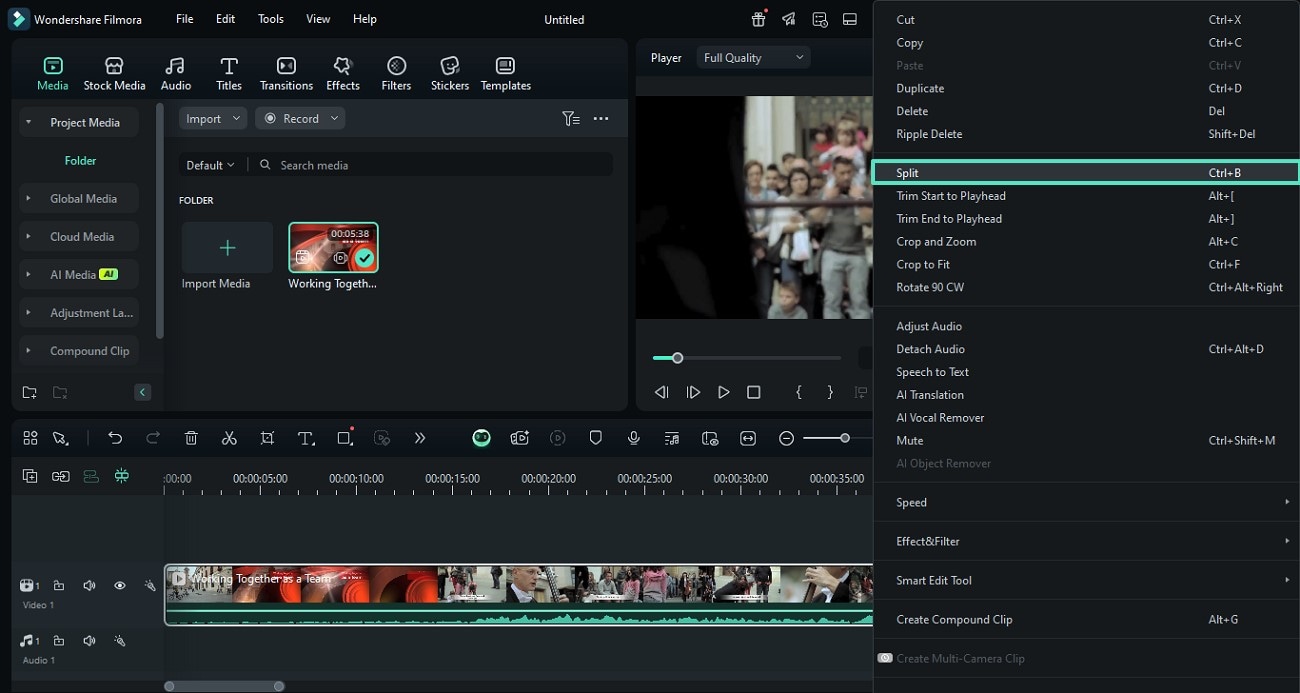
- ขั้นตอนที่ 2. แบ่งแทร็กวิดีโอเพื่อเตรียมสำหรับทรานซิชัน ถัดไป ให้เลื่อนหัวเล่นไปที่ตำแหน่งที่คุณต้องการเพิ่มทรานซิชัน และคลิกขวาบนไทม์ไลน์เพื่อ "Split" แทร็ก
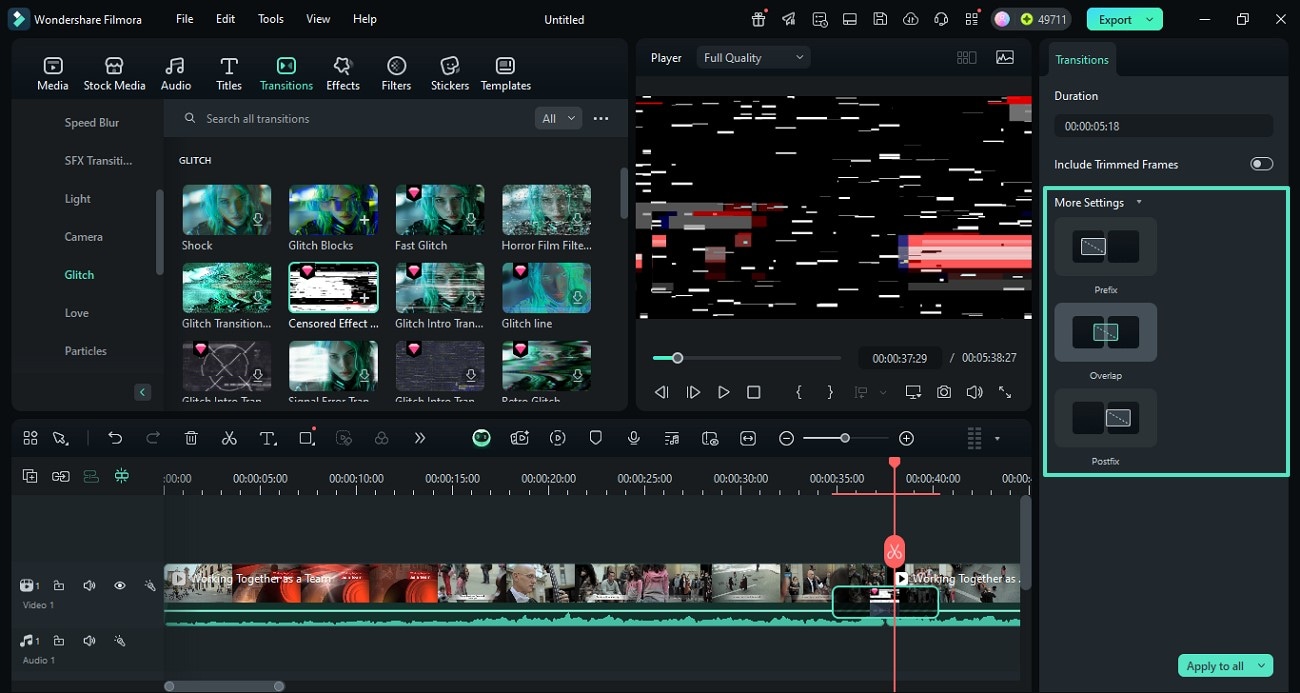
- ขั้นตอนที่ 3. เพิ่มทรานซิชันและปรับแต่งระยะเวลา เพื่อเพิ่มสินทรัพย์ให้กับวิดีโอ ให้เข้าไปที่แท็บ "Transitions" จากแถบเครื่องมือด้านบน และใช้ตัวเลือกที่คุณชื่นชอบ ใช้แผงด้านขวา ตั้งค่าระยะเวลาของทรานซิชันตามต้องการ
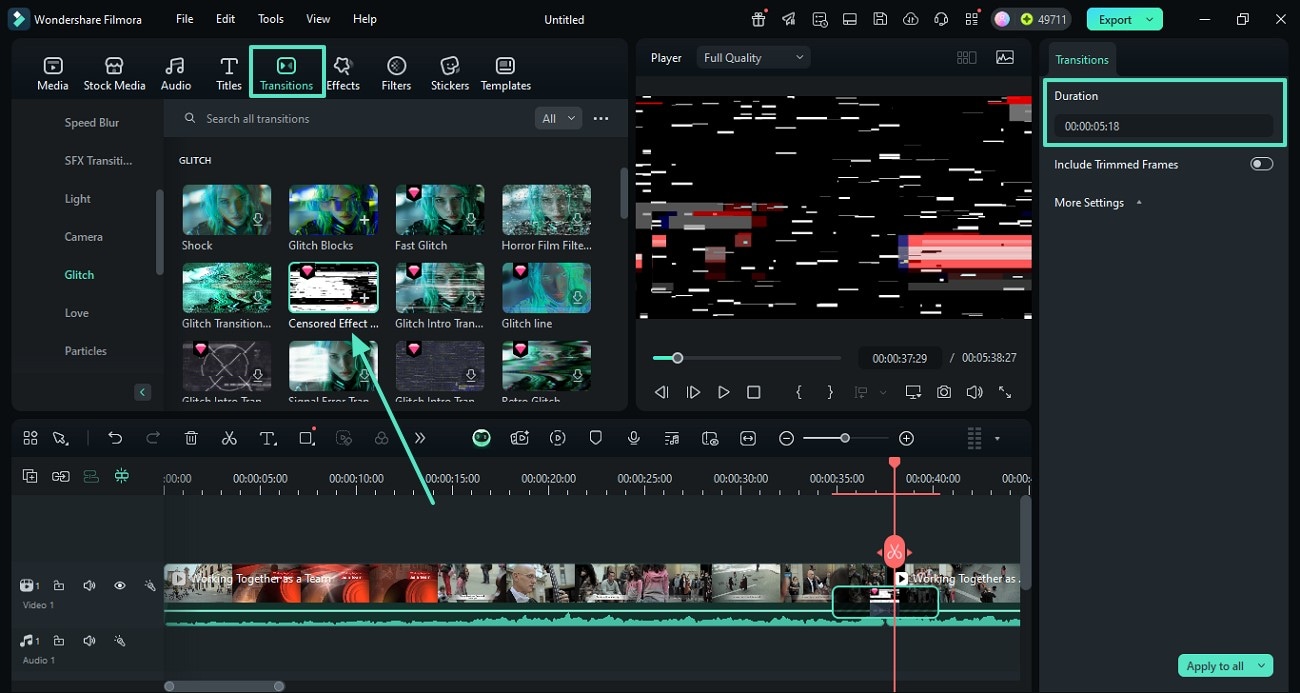
- ขั้นตอนที่ 4. ทำการปรับแต่งทรานซิชันเพิ่มเติม จากส่วน "More Settings" ทางด้านขวา เลือกตัวเลือกที่ต้องการตามวิธีที่คุณต้องการให้ทรานซิชันปรากฏในวิดีโอ
 ดาวน์โหลดปลอดภัย

การใช้เวอร์ชันเดสก์ท็อปเพื่อใช้ทรานซิชันเสียง
นอกจากวิดีโอแล้ว Filmora สำหรับเดสก์ท็อปที่หลากหลายยังให้ทรานซิชันเสียงด้วย สิ่งอำนวยความสะดวกนี้ยอดเยี่ยมสำหรับจิตใจที่มีศิลปะ เพราะมันจะเปลี่ยนคุณจากเฟรมหนึ่งไปอีกเฟรมหนึ่งอย่างละเอียดอ่อน นอกจากจะให้การเปลี่ยนแปลงจากฉากหนึ่งไปอีกฉากหนึ่งแล้ว ยังให้การขัดเงาแบบมืออาชีพกับเสียงของคุณอีกด้วย ดูคำแนะนำต่อไปนี้เพื่อเรียนรู้ วิธีเพิ่มทรานซิชันใน Filmora:
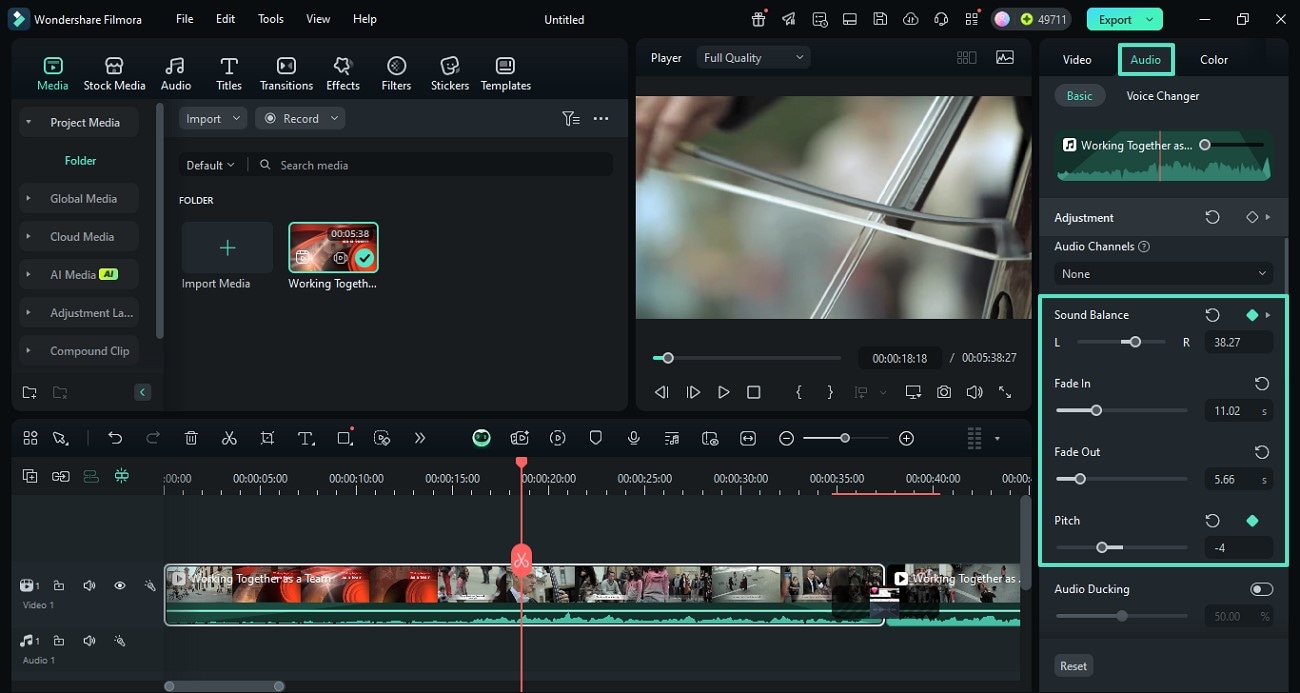
- ขั้นตอนที่ 1. เพิ่ม Keyframe และสร้างทรานซิชันเสียง เพื่อเพิ่มทรานซิชันเสียง ให้เข้าไปที่แผง "Audio" พื้นฐานทางด้านขวา และคลิกไอคอน "Keyframe" ในส่วน "Sound Balance" สร้างทรานซิชันโดยการปรับ Fade In, Fade Out และ Pitch ของเสียง
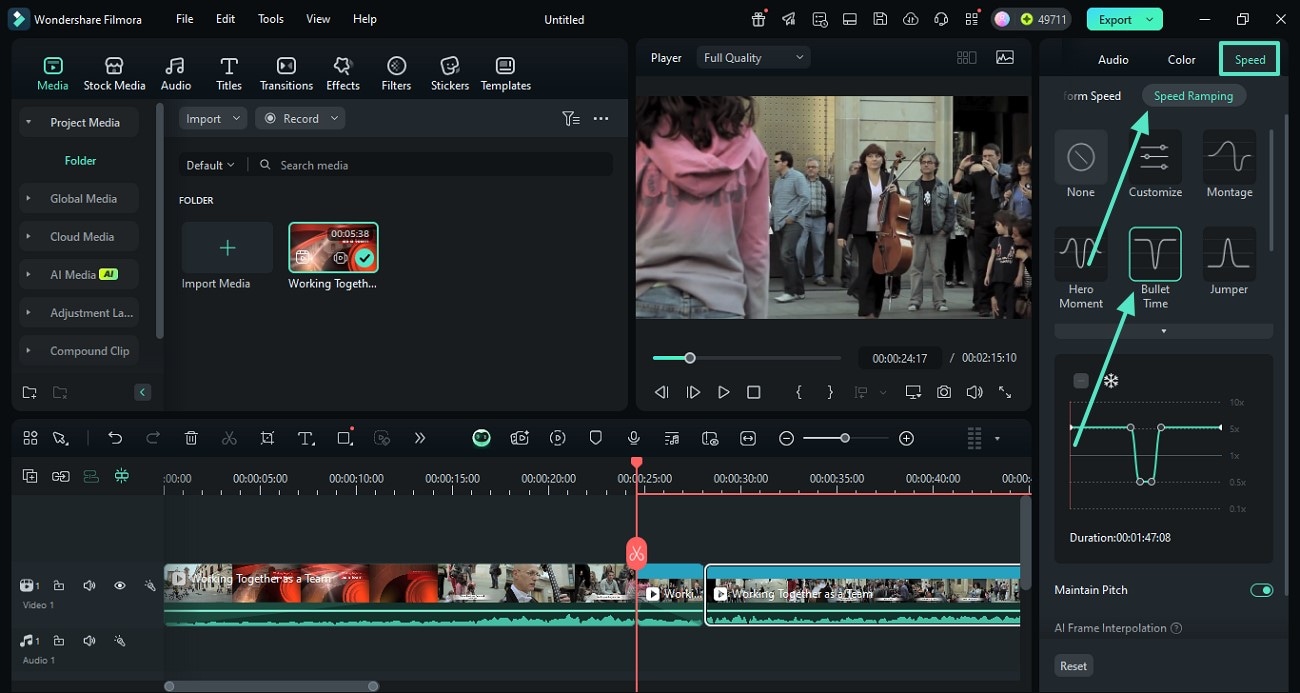
- ขั้นตอนที่ 2. สร้างทรานซิชันผ่าน Speed Ramping อีกทางหนึ่ง คุณสามารถเข้าไปที่ส่วน "Speed" เพื่อเข้าถึงแผง "Speed Ramping" ทางด้านขวา จากตัวเลือกที่ให้มา ใช้เส้นโค้งที่จะสร้างทรานซิชันเสียง
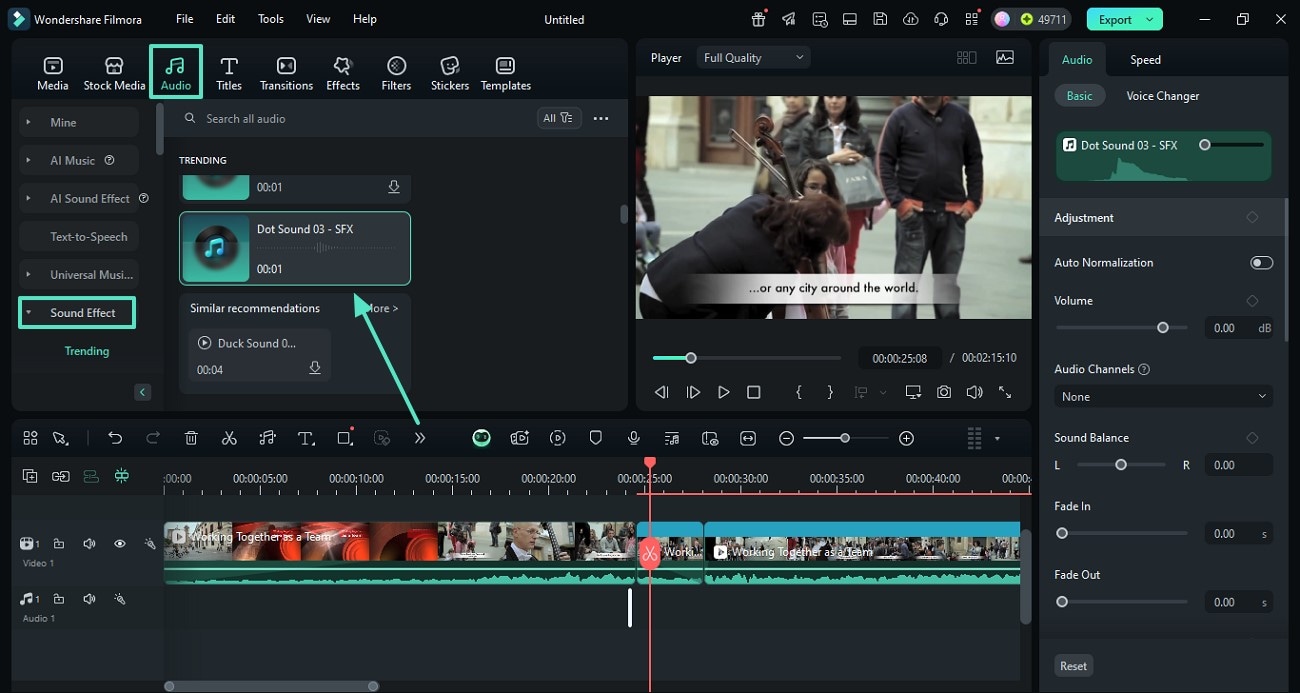
- ขั้นตอนที่ 3. ใช้เอฟเฟกต์เสียงเป็นทรานซิชัน เพื่อสร้างทรานซิชันผ่านเอฟเฟกต์เสียง ให้เปิดแท็บ "Audio" จากแถบเครื่องมือด้านบน และเข้าถึงส่วน "Sound Effect" จากด้านซ้าย ตอนนี้ ให้แบ่งแทร็กวิดีโอและใช้เสียงที่ตอนท้ายของคลิปที่แบ่งไว้
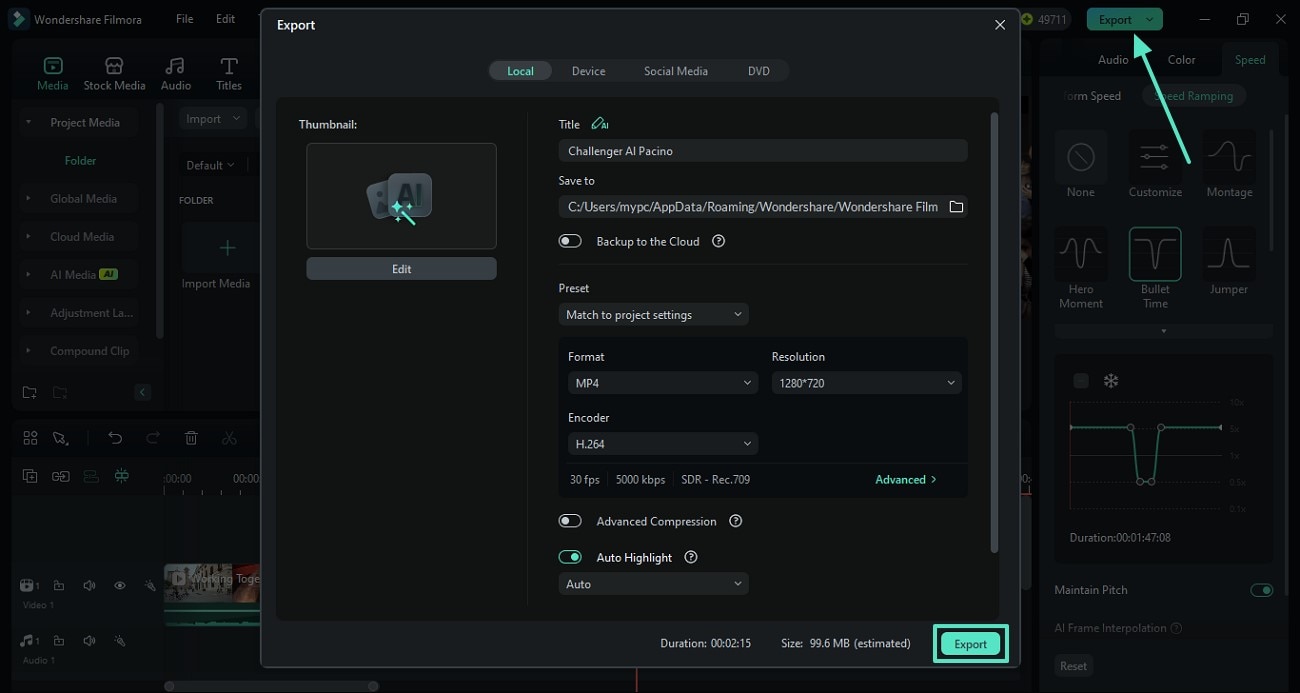
- ขั้นตอนที่ 4. บันทึกไฟล์วิดีโอลงในอุปกรณ์ของคุณ หลังจากที่วิดีโอของคุณมีทรานซิชันเสียงและวิดีโอที่ราบรื่นแล้ว ให้คลิก "Export" จากมุมบนขวาเพื่อบันทึกวิดีโอในการตั้งค่าที่คุณต้องการ
การใช้แอป Filmora เพื่อสร้างทรานซิชันวิดีโอ
แอป Filmora [iOS/Android] เป็นแอปตัดต่อวิดีโอที่ใช้งานง่ายซึ่งให้คุณเปลี่ยนผ่านวิดีโอและเสียงได้อย่างราบรื่น สินทรัพย์ทรานซิชันมากมายสามารถปรับแต่งได้โดยการตั้งค่าระยะเวลาที่คุณต้องการ transitions Filmora ถูกจัดระเบียบเป็นหมวดหมู่เพื่อช่วยให้คุณค้นหาสินทรัพย์ที่ต้องการได้อย่างง่ายดาย คำแนะนำต่อไปนี้ควรปฏิบัติตามเพื่อเรียนรู้วิธีที่คุณสามารถใช้ทรานซิชันเหล่านี้สำหรับวิดีโอของคุณ:
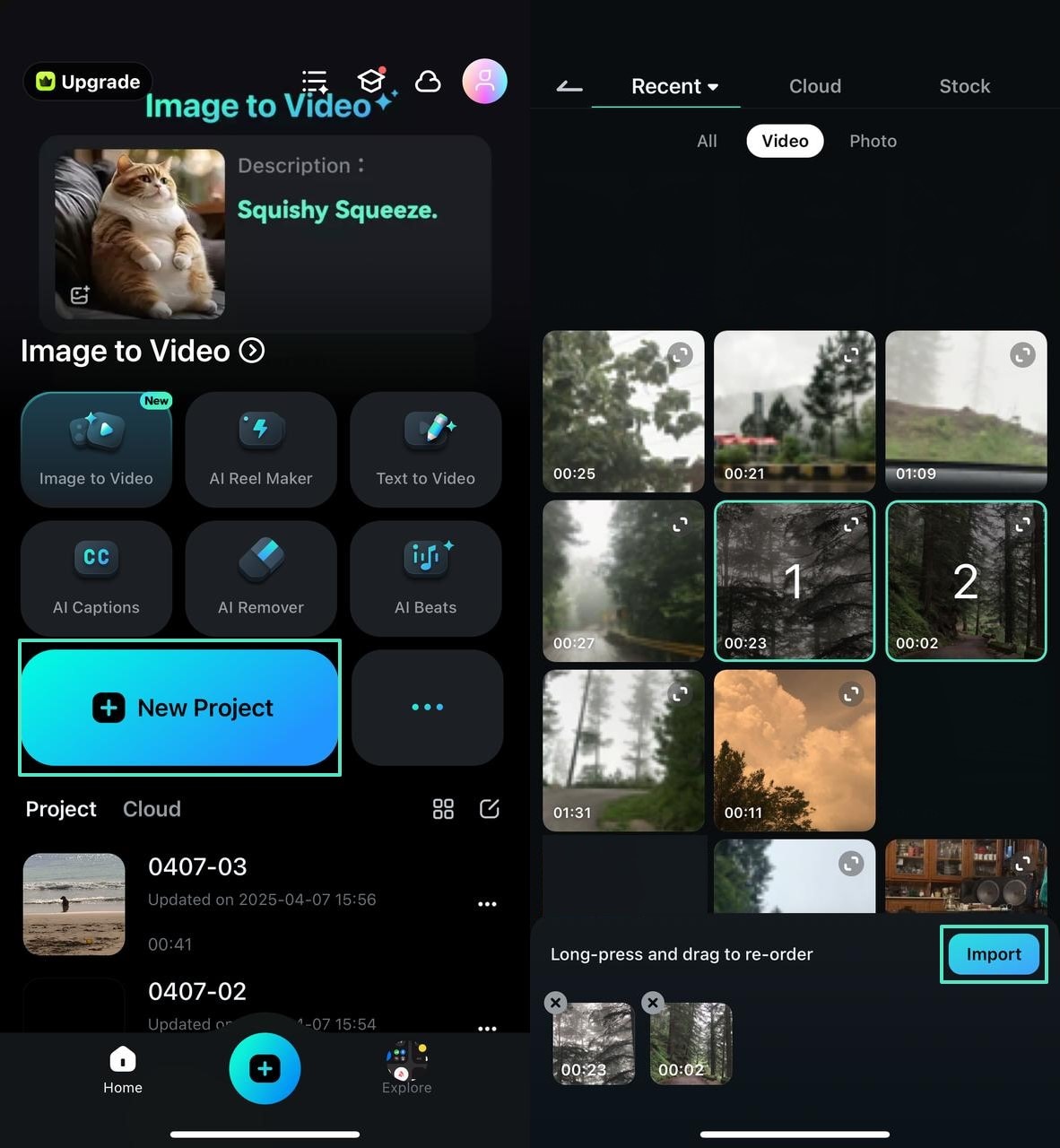
- ขั้นตอนที่ 1. เริ่มโปรเจ็กต์ใหม่เพื่อนำเข้าวิดีโอของคุณ ขั้นแรก ให้เปิดแอป Filmora และแตะปุ่ม "New Project" เพื่อนำเข้าวิดีโอหลายรายการจากโทรศัพท์ของคุณ
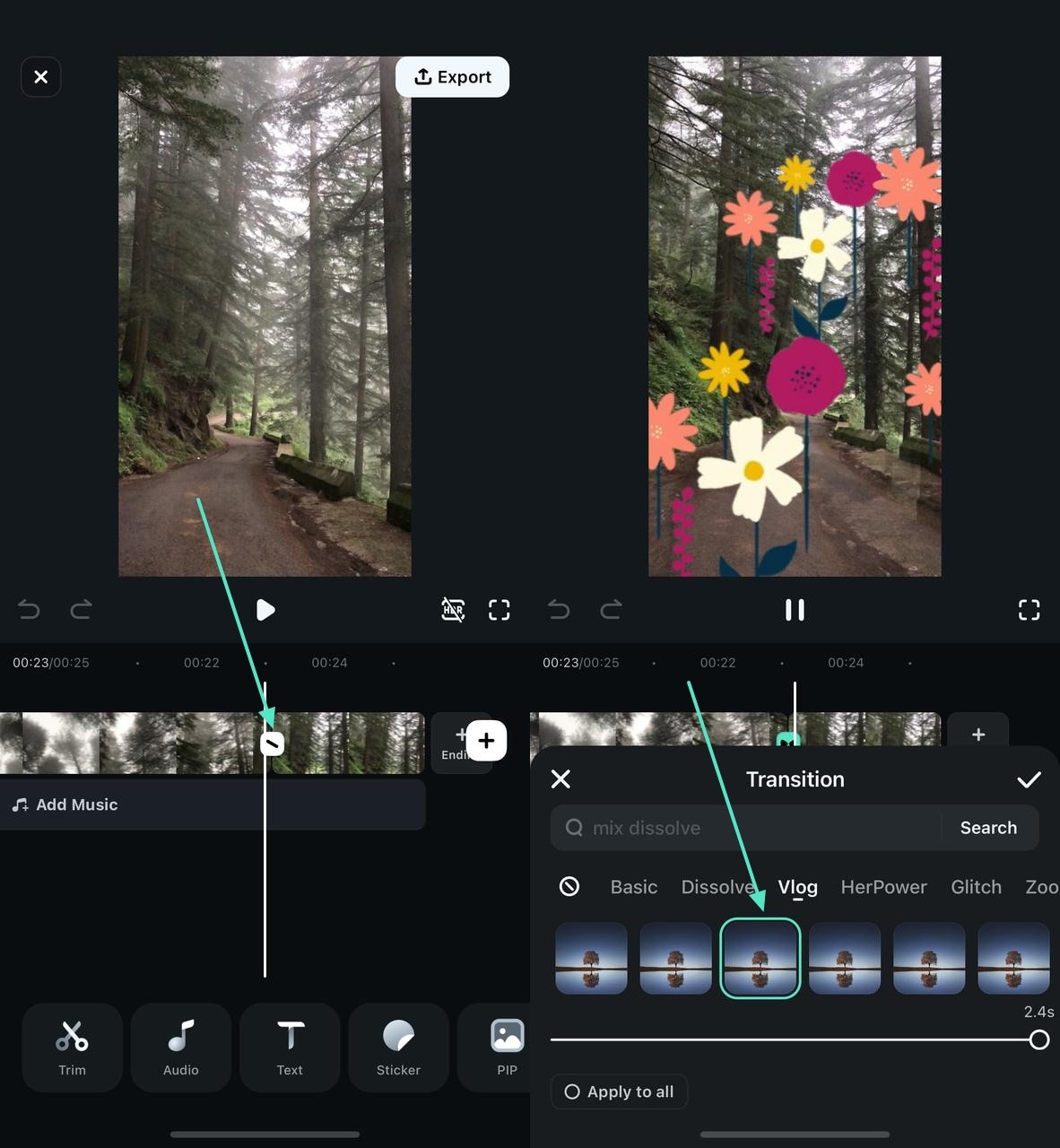
- ขั้นตอนที่ 2. เพิ่มทรานซิชันและปรับระยะเวลา ตอนนี้ ให้เลือกไอคอน "Transition" จากไทม์ไลน์เพื่อเปิดไลบรารีทรานซิชัน หลังจากใช้สินทรัพย์อันหนึ่งแล้ว ให้ตั้งค่าระยะเวลาโดยการลากแถบเลื่อนที่กำหนดไว้
การใช้แอป Filmora เพื่อสร้างทรานซิชันเสียง
นอกจากวิดีโอแล้ว Filmora transitions ยังสามารถใช้สำหรับเสียงเพื่อเพิ่มความน่าสนใจให้กับการเล่าเรื่องของคุณ คุณสามารถสร้างการผสมผสานเสียงโดยการปรับการตั้งค่าระดับเสียง การตั้งค่า fade in และ out ก็มีประโยชน์ในการปรับระดับเสียงในขณะที่เคลื่อนไปยังฉากถัดไป สำหรับข้อมูลเพิ่มเติม ให้ปฏิบัติตามขั้นตอนด้านล่างและเรียนรู้วิธีใช้แอป Filmora เพื่อสร้างทรานซิชันเสียง:
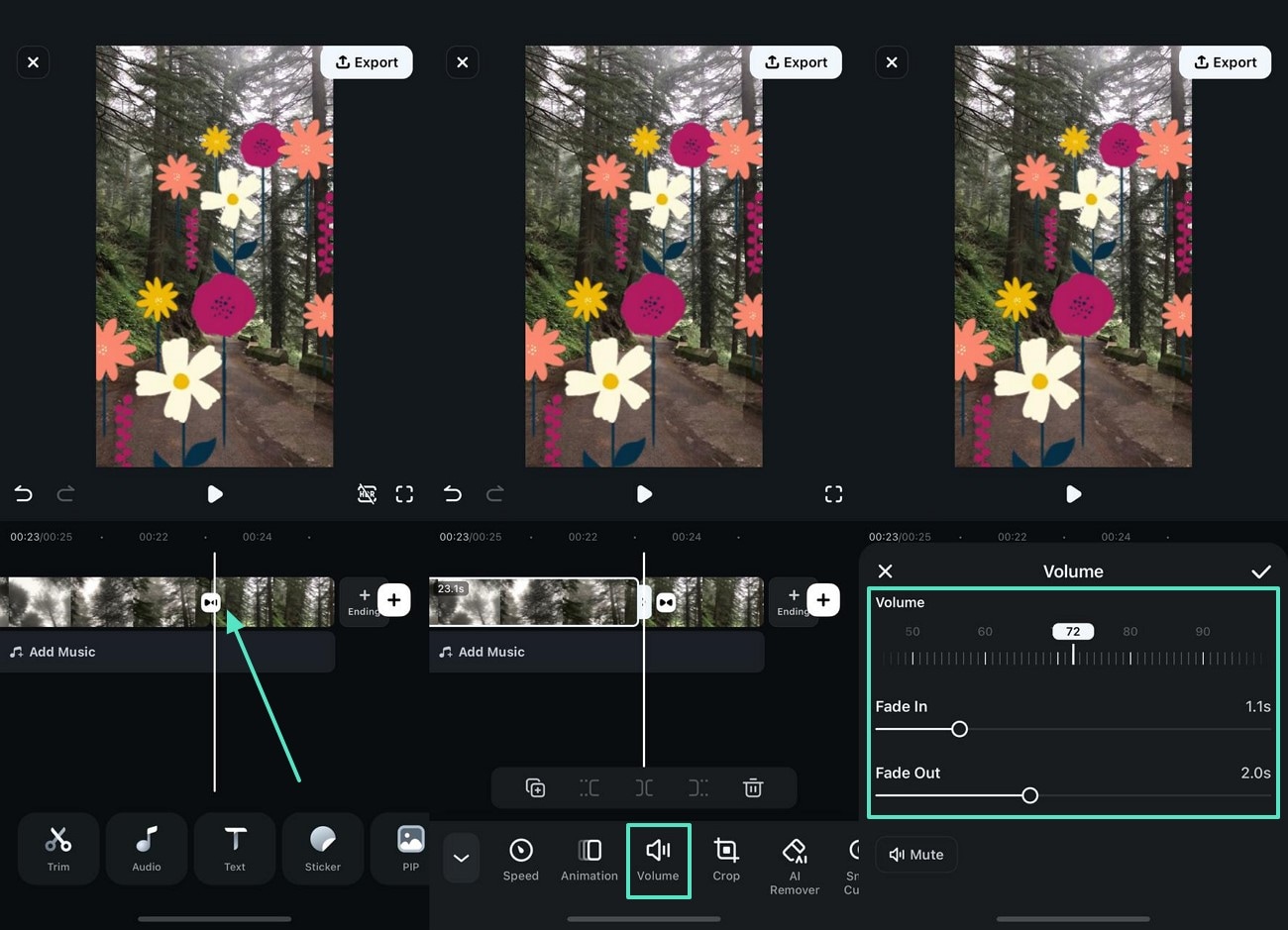
- ขั้นตอนที่ 1. ปรับระดับเสียงสำหรับทรานซิชันที่ละเอียดอ่อน ขั้นแรก ให้เลือกแทร็กวิดีโอและเข้าไปที่แท็บ "Volume" จากอินเทอร์เฟซถัดไป ใช้ส่วน Volume ปรับค่า "Fade In" และ "Fade Out" ตามความต้องการของคุณ
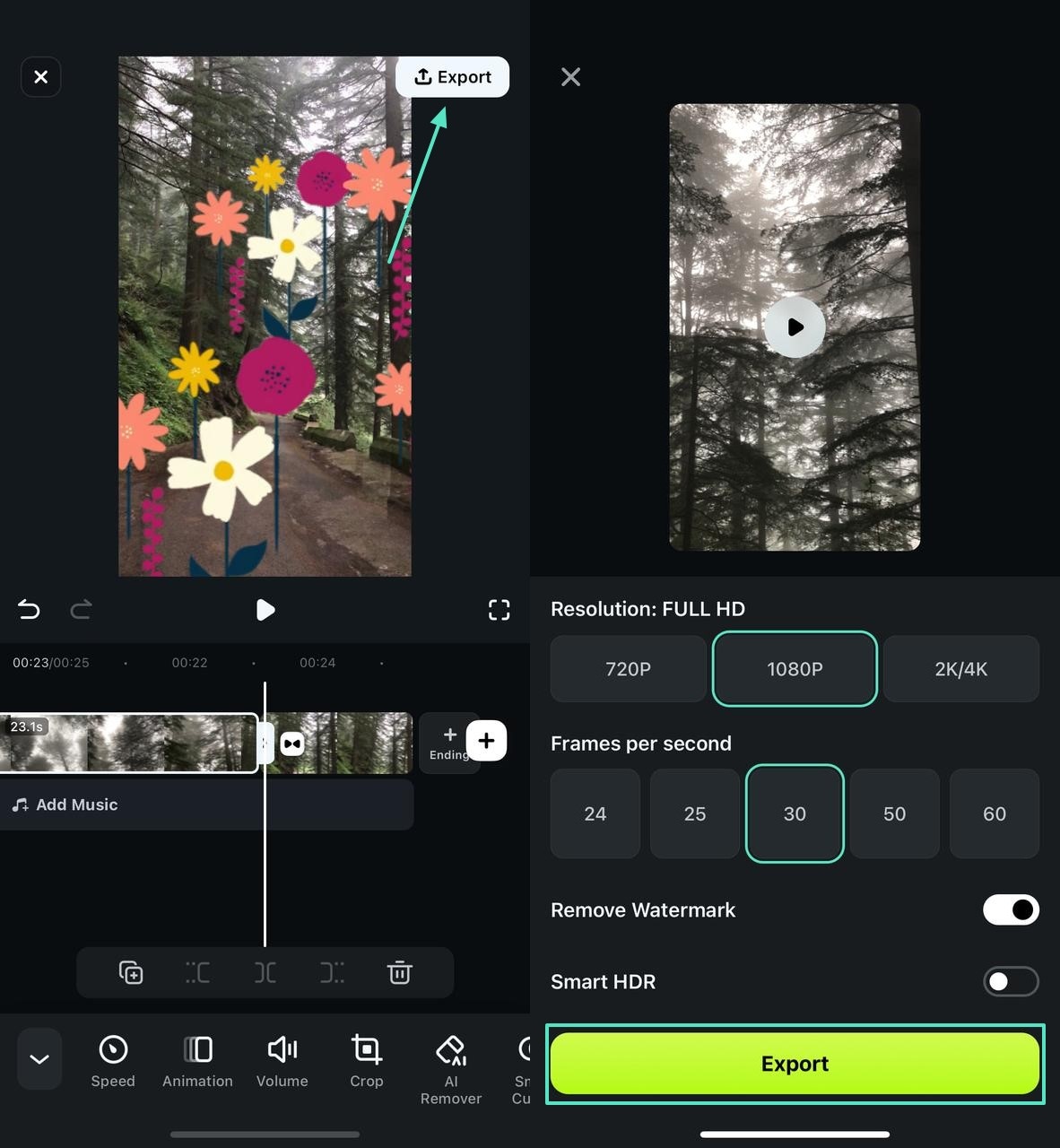
- ขั้นตอนที่ 2. บันทึกวิดีโอในการตั้งค่าที่คุณต้องการ หลังจากที่คุณตัดต่อวิดีโอเสร็จแล้ว ให้แตะ "Export" จากมุมบนขวาและบันทึกวิดีโอในอัตราเฟรมและความละเอียดที่คุณเลือก
Search

Hot Tutorials

🤩 โพสต์ที่คุณอาจสนใจ:
- 7 เอฟเฟกต์เสียงทรานซิชันยอดนิยม: ปรับปรุงการตัดต่อของคุณ
- วิธีเปลี่ยนแปลงการนำเสนอของคุณโดยใช้ Morph Transition Google Slides
- ทำความเข้าใจ Wipe Transition ในภาพยนตร์และเรียนรู้วิธีใช้อย่างถูกต้อง
- PowerPoint Morph 101: วิธีสร้างงานนำเสนอ Morph PowerPoint
- 10 ประเภทของทรานซิชันวิดีโอและวิธีใช้อย่างมีประสิทธิภาพ
สรุป
สรุปการอภิปราย การใช้ Filmora transitions ในวิดีโอของคุณเป็นวิธีที่ยอดเยี่ยมในการเปลี่ยนจากคลิปวิดีโอหนึ่งไปอีกคลิปหนึ่งอย่างราบรื่น บทความนี้สำรวจทรานซิชันวิดีโอเพื่อผสมผสานสองเฟรมที่แตกต่างกันให้เป็นหนึ่งเดียวอย่างละเอียดอ่อน
หลังจากนั้น เราได้ดูทรานซิชันเสียงเพื่อเสริมทรานซิชันวิดีโอสำหรับการขัดเงาแบบมืออาชีพ ในการอภิปรายนี้ เราครอบคลุมเวอร์ชันเดสก์ท็อปและมือถือของ Wondershare Filmora สำหรับการตัดต่อวิดีโอที่ครอบคลุมผ่านทรานซิชัน
Gianni
chief Editor