
- • Audio Editing
- 1. Basic audio editing tips
- 1.1 Add audio to video
- 1.2 Add audio fade out effect
- 1.3 Replace audio track in video
- 1.4 Edit audio track
- 1.5 Mute audio from video
- 1.6 Add voiceover to video
- 2. Advanced audio editing tips
- 2.1 Improve Sound Quality
- 2.2 Remove background noise
- 2.3 Change Voice
- 2.4 Remove audio from video
- Flexible switching voices between male and female.
- Edit audio speed, pitch, adjust audio, etc...
- Add audio effects like echo, lobby, phone audio and more.



 100% Security Verified | No Subscription Required | No Malware
แอปเปลี่ยนเสียงวิดีโอยอดเยี่ยม

Apr 10, 2026• Proven solutions
คุณเคยอยากเปลี่ยนเสียงขณะทำวิดีโอหรือไม่? หรือเปลี่ยนเสียงในวิดีโอที่มีอยู่? คุณไม่ได้อยู่คนเดียว นี่คือคำถามบางส่วนที่ผู้คนถามบน Yahoo Answer
- มีซอฟต์แวร์ฟรีใดที่คุณสามารถดาวน์โหลดที่สามารถเปลี่ยนเสียงของคุณในเสียงหรือวิดีโอที่บันทึกไว้แล้วหรือไม่?
- สวัสดีค่ะ กำลังทำวีดีโออยู่ค่ะ ฉันต้องการเปลี่ยนระดับเสียงเป็นสูง ต่ำ เร็ว และช้า ฉันอยากรู้ว่าคุณรู้จักซอฟต์แวร์ที่ง่ายและเรียบง่ายหรือไม่ ขอบคุณ
ตอนนี้ทางออกมาถึงแล้ว ฉันแนะนำWondershare ฟิล์มโมราซอฟต์แวร์ตัดต่อวิดีโอที่ครอบคลุมซึ่งเข้าถึงได้ง่ายกว่า Adobe After Effects มาก เราจะแสดงให้คุณเห็นวิธีการเปลี่ยนเสียงที่บันทึกไว้หรือเสียงต้นฉบับในวิดีโอ/เสียงที่มีอยู่ด้วย Wondershare Filmora ในท้ายที่สุด เรายังได้แสดงรายการแอปเปลี่ยนเสียงวิดีโอที่ดีที่สุดสามแอปสำหรับ Android และ iOS เพื่อให้คุณใช้อ้างอิง หากคุณต้องการแก้ไขเสียงด้วยเครื่องมือออนไลน์ คุณยังสามารถค้นหาโปรแกรมเปลี่ยนเสียงออนไลน์ได้ที่ท้ายบทความ
- ตอนที่ 1: วิธีการเปลี่ยนเสียงในวิดีโอด้วย Filmora? [พีซีและมือถือ]
- ส่วนที่ 2: อีก 3 แอปเปลี่ยนเสียงวิดีโอที่ดีที่สุดสำหรับ iPhone และ Android
- ตอนที่ 3: เปลี่ยนเสียงในวิดีโอออนไลน์
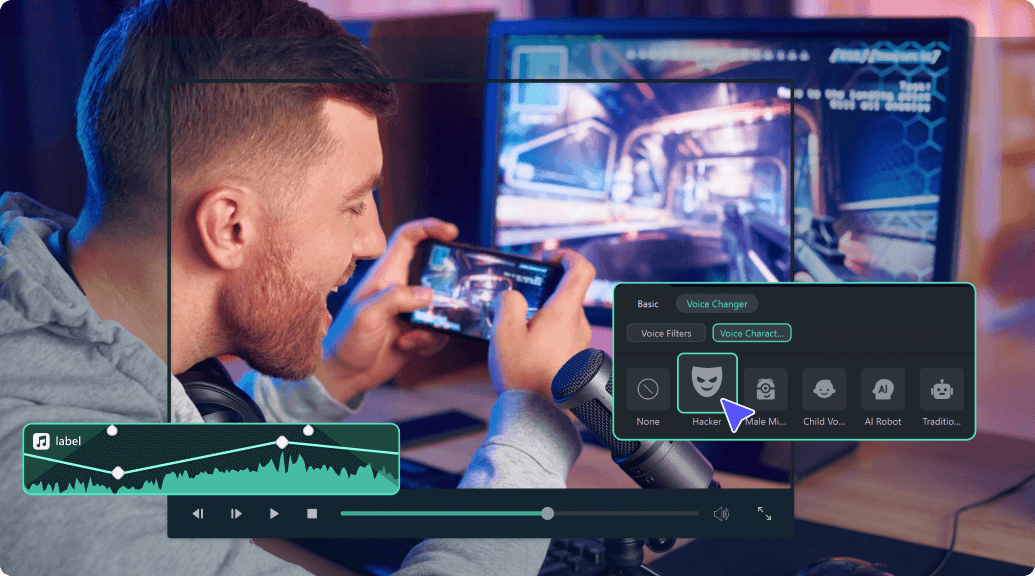
เครื่องเปลี่ยนเสียง Filmora AIนำเสนอตัวกรองเสียงและตัวละครที่หลากหลายให้เลือก ตอบสนองความต้องการเปลี่ยนเสียงของคุณสำหรับแพลตฟอร์มโซเชียลใดๆ คุ้มค่าที่จะลอง!

ตอนที่ 1: คู่มือทีละขั้นตอนในการเปลี่ยนเสียงในวิดีโอใน Filmora [PC & Mobile]
หากต้องการเล่นกับเสียงของคุณ ควรใช้ซอฟต์แวร์ตัดต่อเสียงที่มีคุณสมบัติหลากหลายWondershare ฟิล์มโมราเป็นโปรแกรมตัดต่อวิดีโอที่แข็งแกร่งสำหรับผู้ใช้เดสก์ท็อปและมือถือที่มีตัวเปลี่ยนเสียงพร้อมกับคุณสมบัติอื่นๆ อีกมากมาย นี้วิดีโอ voice changerให้ผู้ใช้มีอิสระในการเลือกเอฟเฟกต์เสียงหรือตัวละครตามธีมวิดีโอ
เมื่อคุณใช้เอฟเฟกต์เปลี่ยนเสียงกับเสียงของคุณแล้ว คุณสามารถใช้เครื่องมือปรับแต่งเสียงต่างๆ ได้ เพื่อตัดเสียงรบกวนพื้นหลังจากเสียงของคุณ แพลตฟอร์มนี้ช่วยให้คุณใช้เครื่องลดเสียงรบกวนได้ในคลิกเดียว ในทางตรงกันข้ามเชื่อว่าแอพเปลี่ยนเสียงวิดีโอนำเสนอแพลตฟอร์มที่เข้าถึงได้ง่ายขึ้นเพื่อใช้ตัวเปลี่ยนเสียงและการปรับปรุงเสียงเพิ่มเติม ซึ่งสามารถตรวจสอบเพิ่มเติมได้
 ดาวน์โหลดอย่างปลอดภัย
ทีนี้ ด้วยบทช่วยสอนทีละขั้นตอน เรามาตรวจสอบวิธีเพิ่มและเปลี่ยนเสียงใน Filmora กันดีกว่า
การสาธิตทีละขั้นตอนของตัวเปลี่ยนเสียงบน Wondershare Filmora
โปรแกรมเปลี่ยนเสียงบนเดสก์ท็อป Filmora เข้าถึงได้ง่ายและต้องคลิกเพียงไม่กี่ครั้ง ปฏิบัติตามคำแนะนำด้านล่างเพื่อเรียนรู้วิธีใช้ตัวเปลี่ยนเสียงนี้ในวิดีโอของคุณ:
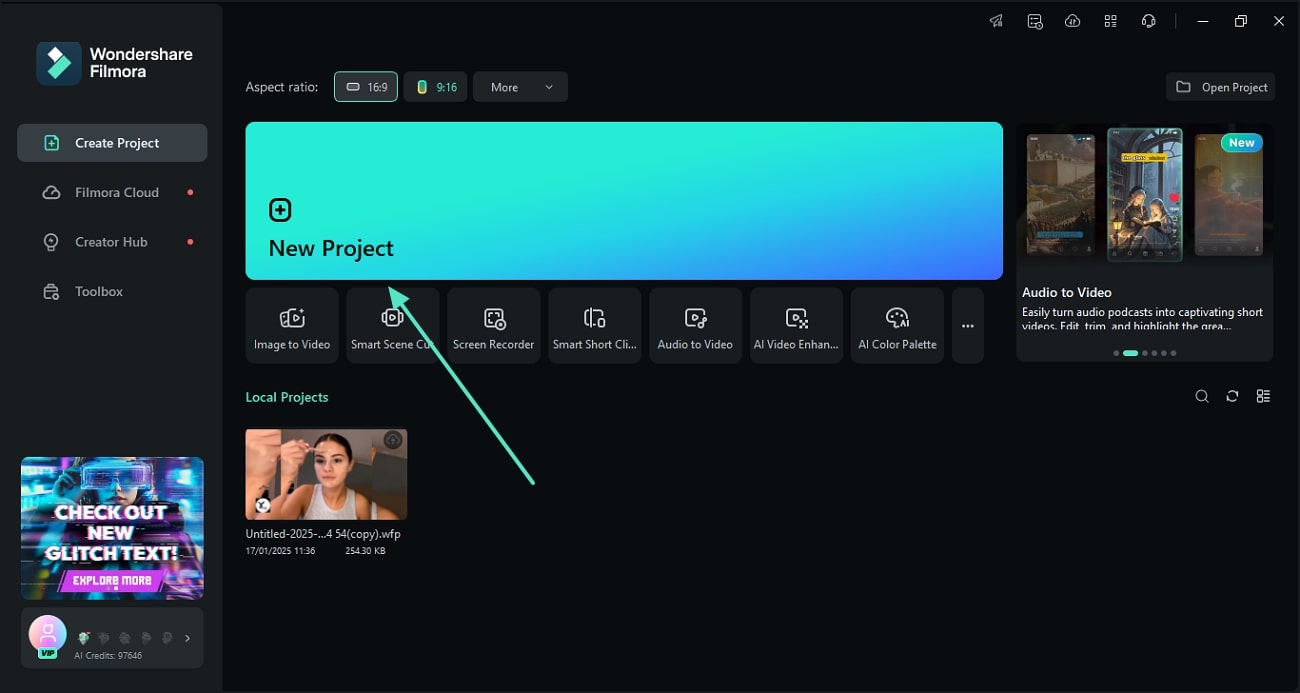
ขั้นตอนที่ 1 เริ่มโปรเจ็กต์ใหม่เพื่อนำเข้าวิดีโอ
เมื่อเปิดอินเทอร์เฟซหลักของ Filmora สำเร็จแล้ว ให้คลิกปุ่ม "โครงการใหม่" ตอนนี้ คลิก "นำเข้า" จากอินเทอร์เฟซการแก้ไขเพื่อเลือกวิดีโอจากอุปกรณ์ของคุณ
Search

Hot Tutorials

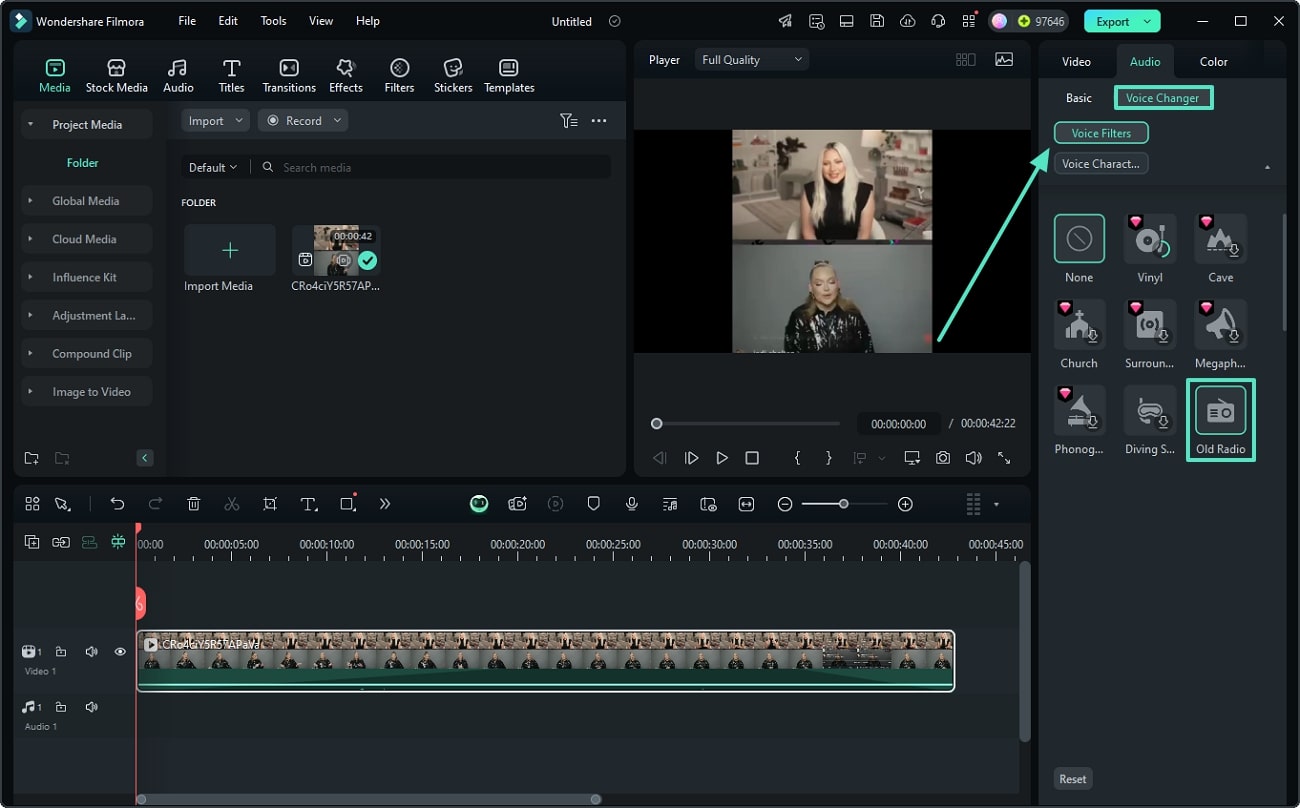
ขั้นตอนที่ 2 เข้าถึง Voice Changer เพื่อใช้ตัวกรองเสียง
หลังจากวางวิดีโอลงในไทม์ไลน์แล้ว ให้เข้าถึง "Voice Changer" จากส่วน "Audio" ของแผงด้านขวา ตอนนี้ ขยาย "ตัวกรองเสียง" และเลือกตัวกรองที่เหมาะกับเนื้อหาของคุณ
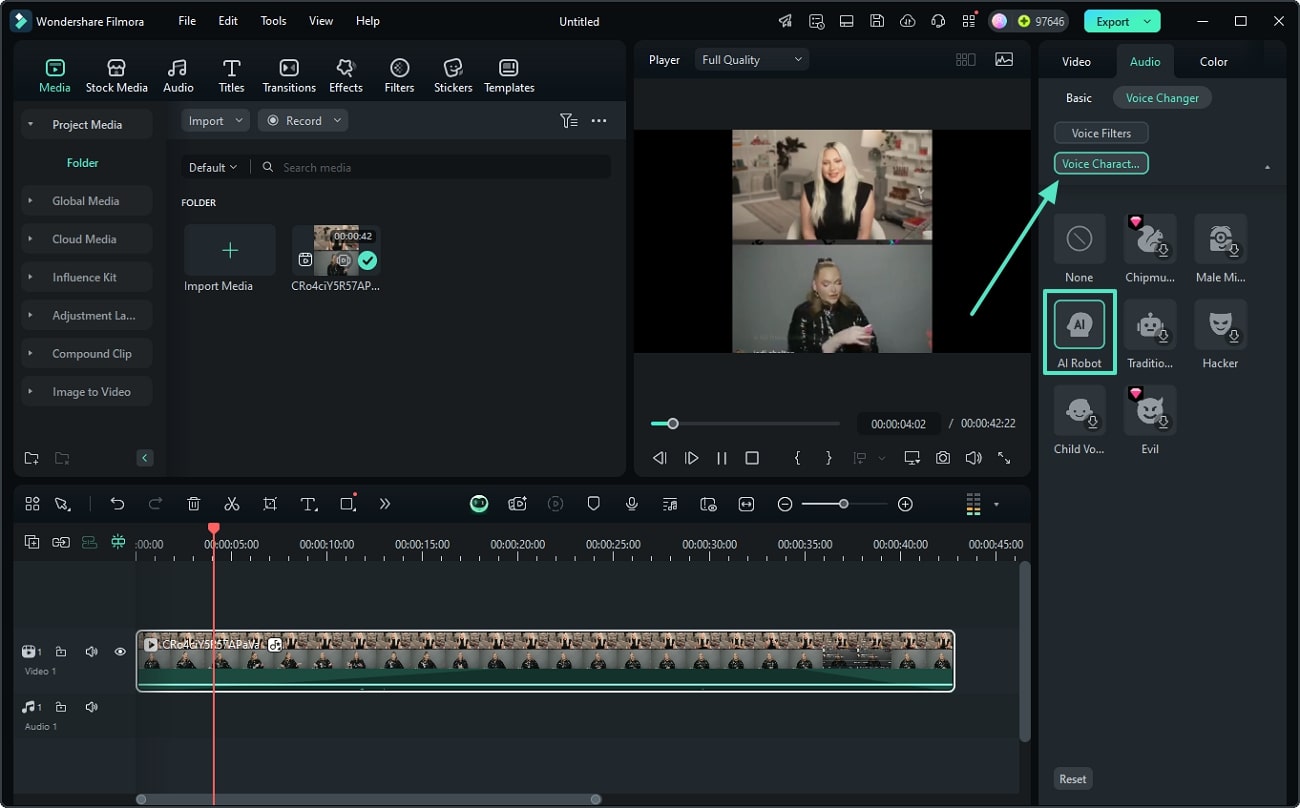
ขั้นตอนที่ 3 ค้นหาและใช้ตัวละครเสียงที่ต้องการ
หากคุณต้องการใช้การเปลี่ยนเสียงกับตัวละครที่เกี่ยวข้องกับวิดีโอ ให้เลือกตัวเลือก "ตัวละครเสียง" จากแผงเดียวกันและเลือกตัวละครที่คุณชื่นชอบ
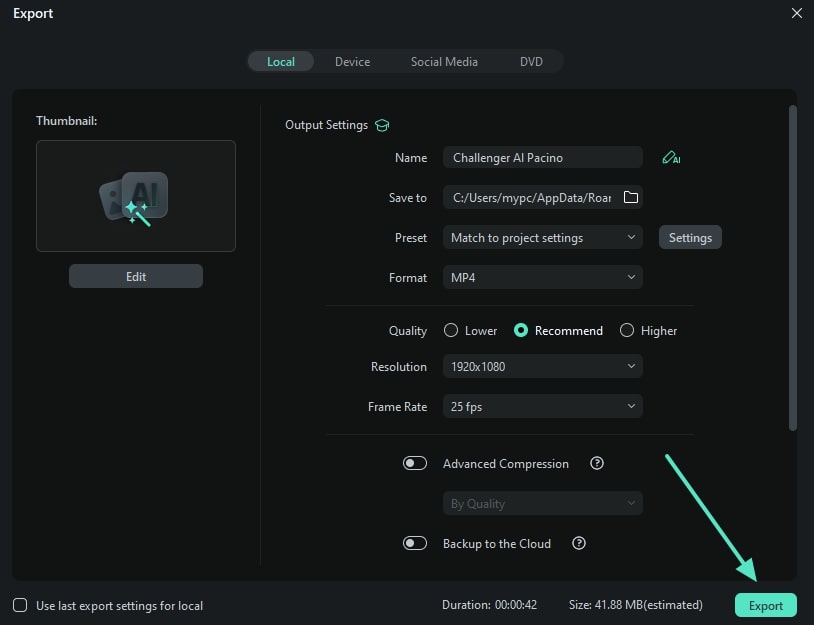
ขั้นตอนที่ 4 ส่งออกวิดีโอในคุณภาพที่ต้องการ
หลังจากใช้ตัวเปลี่ยนเสียงแล้ว ให้เข้าถึงปุ่ม "ส่งออก" จากมุมขวาบนเพื่อเข้าถึงหน้าต่างใหม่ ที่นี่ ป้อนคุณภาพวิดีโอที่ต้องการแล้วกด "ส่งออก" เพื่อบันทึกเอาต์พุต
Search
Hot Tutorials
คู่มือการใช้งานแอป Filmora ฉบับสมบูรณ์ [ไอโอเอส/แอนดรอยด์] เพื่อเปลี่ยนเสียง
Search
Hot Tutorials
แอป Filmora ใช้งานง่ายและมีการนำทางที่ชัดเจนเพื่อใช้เอฟเฟกต์ vice ปฏิบัติตามคำแนะนำด้านล่างและเรียนรู้ว่าคุณสามารถใช้สิ่งนี้ได้อย่างไรแอปเปลี่ยนเสียงวิดีโอที่ดีที่สุด:
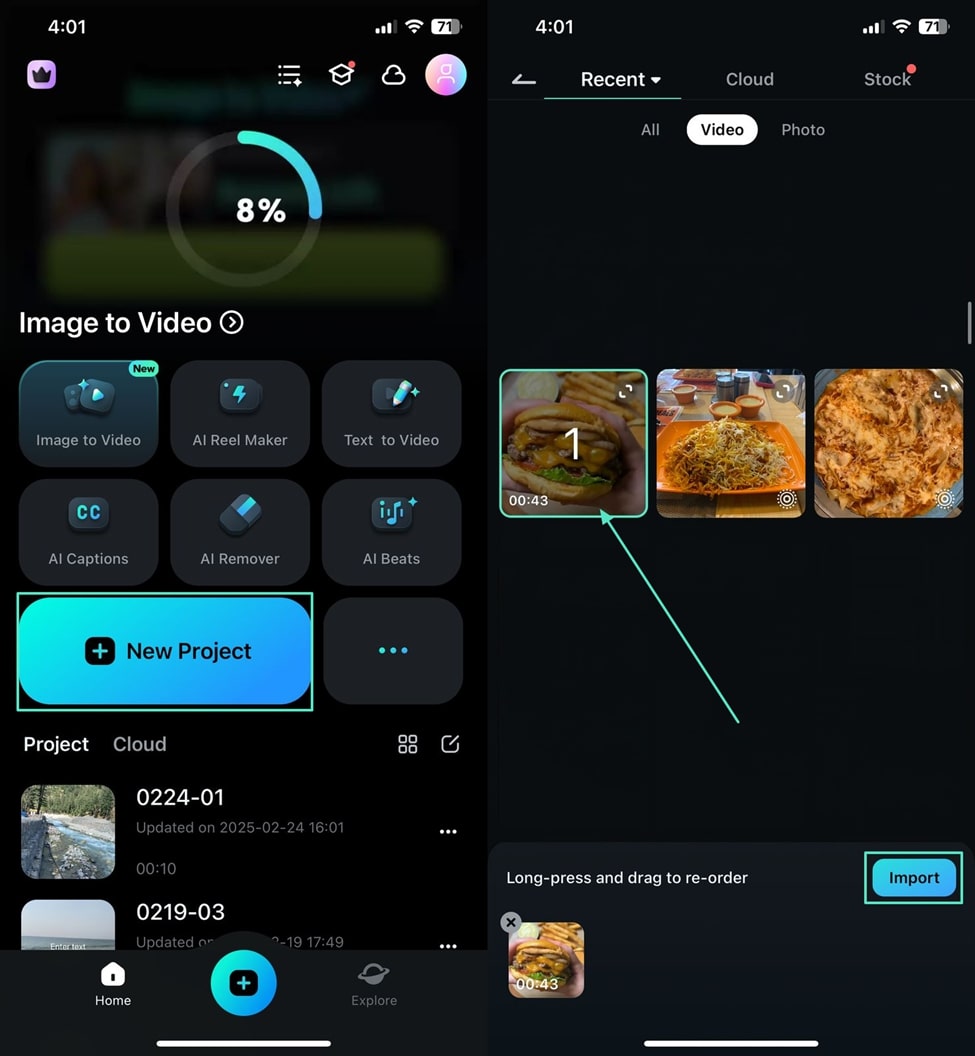
ขั้นตอนที่ 1 นำเข้าวิดีโอเพื่อเริ่มต้นโครงการใหม่
เมื่อคุณเปิดแอป Filmora บนโทรศัพท์ ให้แตะปุ่ม "โครงการใหม่" เพื่อเข้าถึงไลบรารีสื่อของคุณ ที่นี่ เลือกวิดีโอที่ต้องการและแตะปุ่ม "นำเข้า" เพื่อนำวิดีโอไปยังอินเทอร์เฟซการแก้ไข
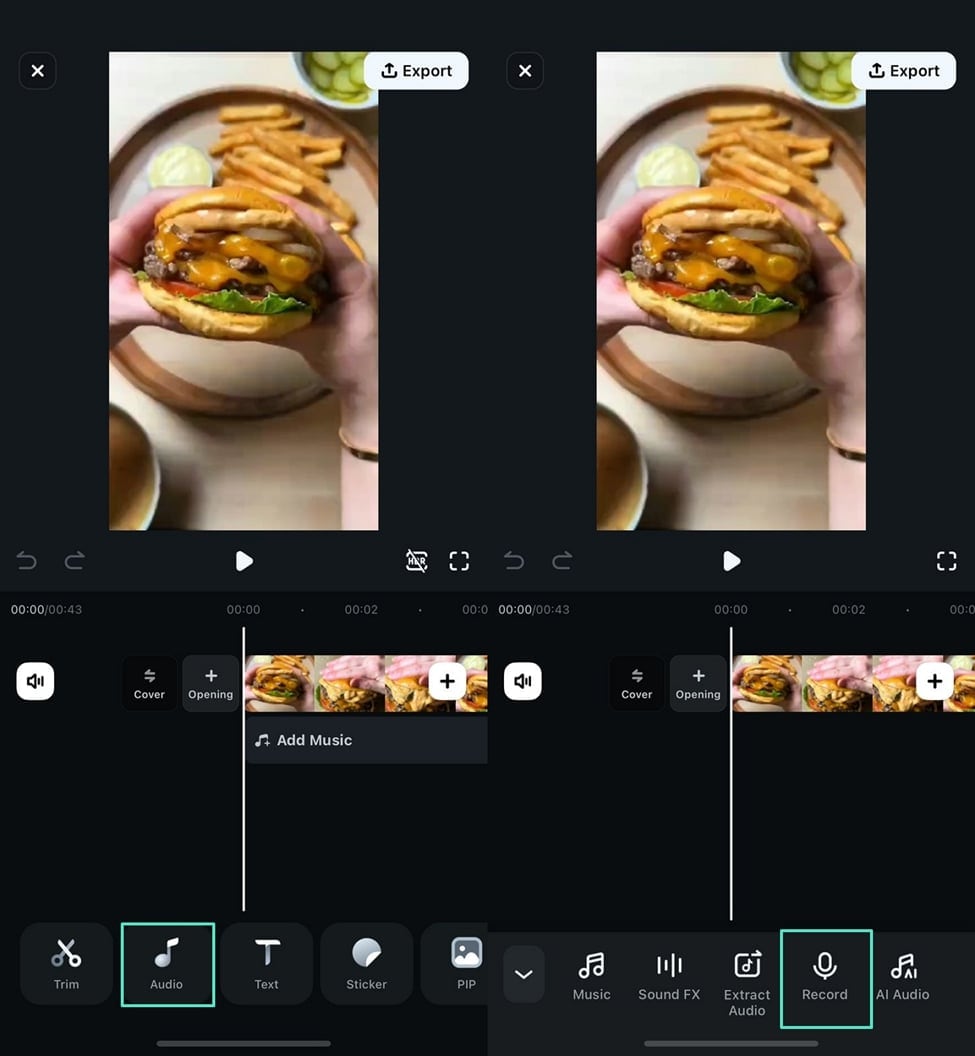
ขั้นตอนที่ 2 บันทึกเสียงเพื่อฝังลงในวิดีโอ
ตอนนี้ เข้าสู่แท็บ "เสียง" และเลือกปุ่ม "บันทึก" จากแถบเครื่องมือด้านล่าง
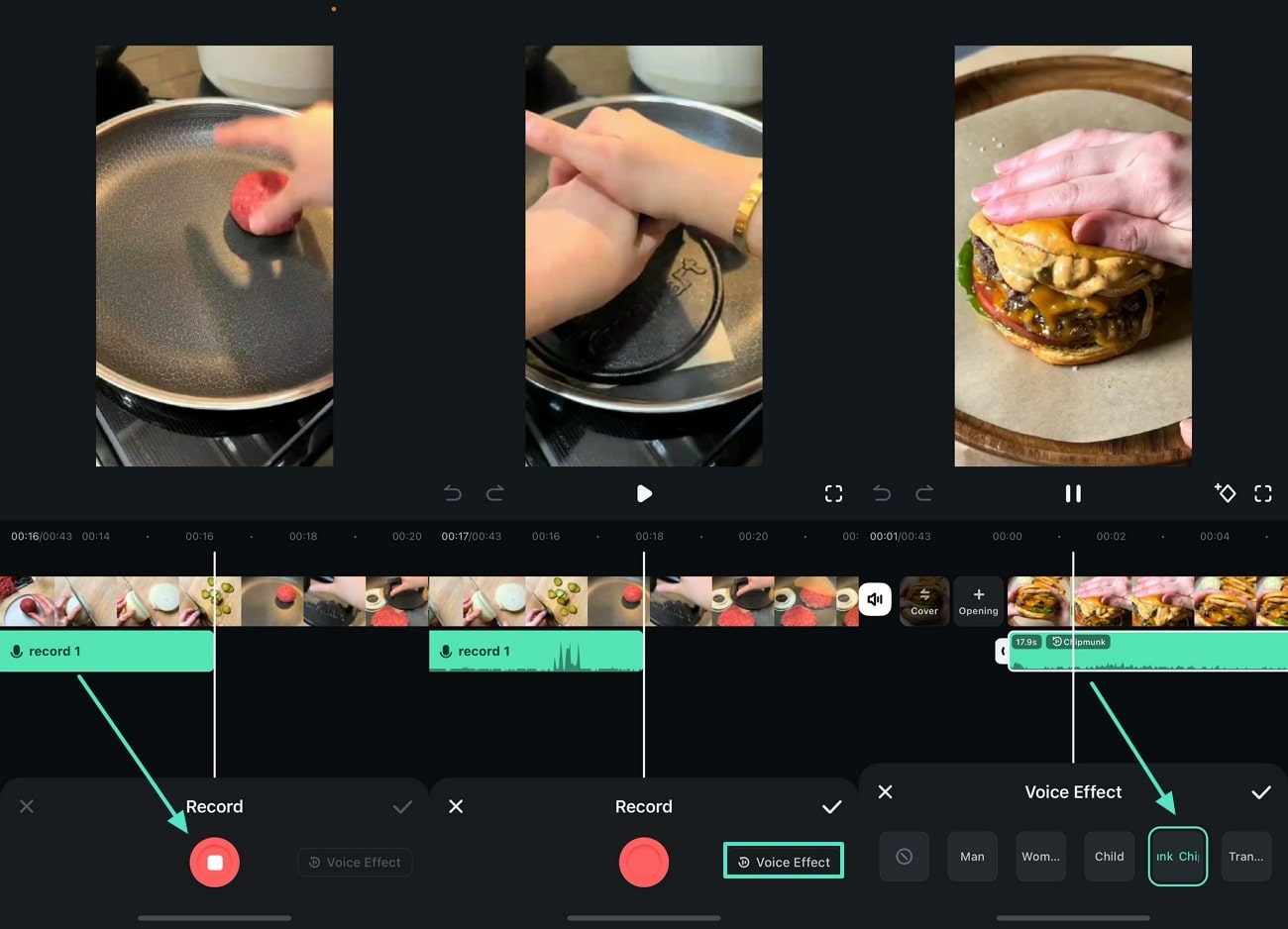
ขั้นตอนที่ 3 บันทึกเสียงและใช้เอฟเฟกต์
แตะปุ่ม "บันทึก" เพื่อบันทึกเสียง และเมื่อเสร็จแล้ว ให้แตะปุ่มเดียวกันเพื่อสิ้นสุด เมื่อการบันทึกสิ้นสุดลง ให้เลือก "เอฟเฟกต์เสียง" เพื่อใช้เอฟเฟกต์เปลี่ยนเสียงที่ต้องการ
ขั้นตอนที่ 4 แยกเสียงจากวิดีโอ
หากวิดีโอของคุณมีเสียงที่มีอยู่แล้ว คุณสามารถ "แยก" ออกจากแท็บ "เสียง" ได้
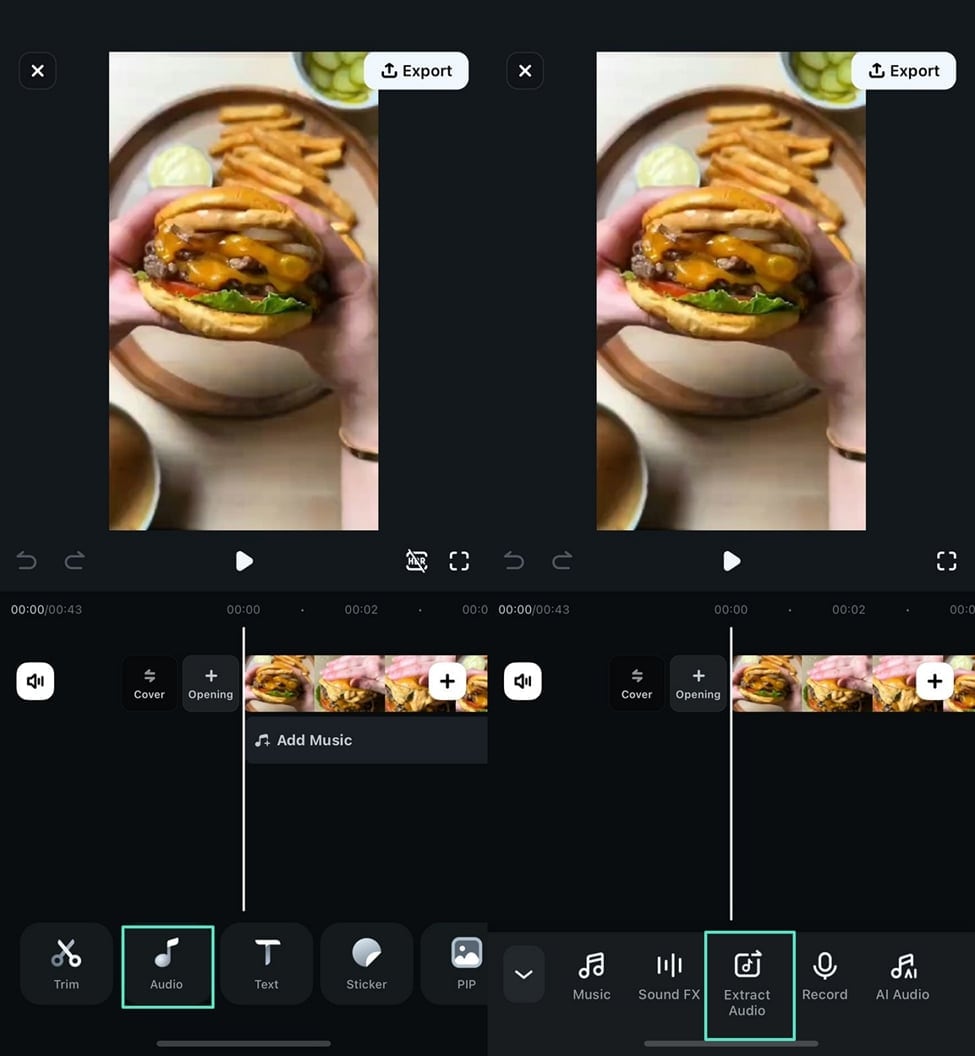
ขั้นตอนที่ 5 ดำเนินการต่อเพื่อแยกเสียง
จากอินเทอร์เฟซ Extract Audio ให้แตะปุ่มที่ด้านล่างเพื่อเลือกวิดีโอที่คุณต้องการใช้เสียง หลังจากแยกเสียงของวิดีโอที่เลือกแล้ว ให้แตะปุ่ม "ส่งออกเสียง" ที่เกี่ยวข้อง
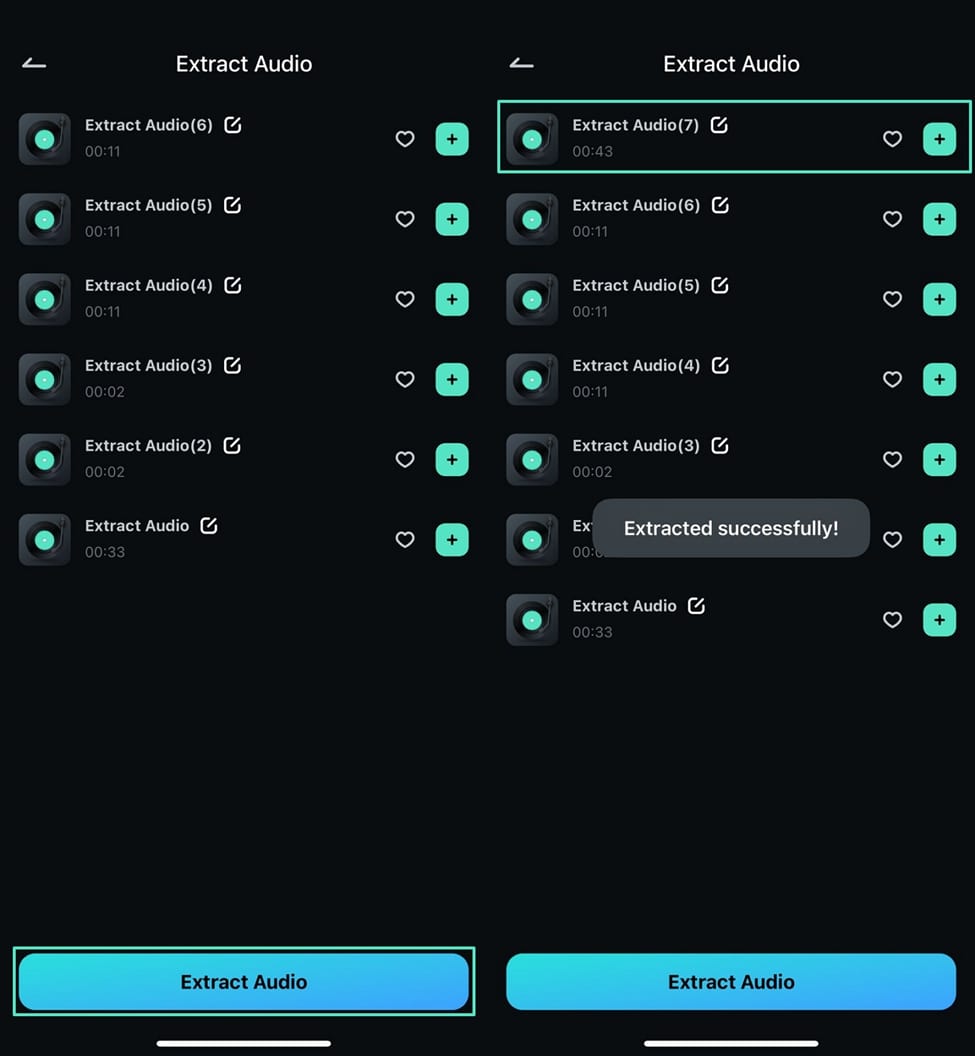
ขั้นตอนที่ 6 เลือกและใช้เอฟเฟกต์เสียงที่ถูกต้อง
หลังจากที่เสียงที่แยกออกมาของคุณปรากฏขึ้นในไทม์ไลน์ ให้แตะและเข้าสู่แท็บ "เอฟเฟกต์เสียง" จากด้านล่าง เมื่อใช้ไลบรารีเสียง ให้เลือกตัวเลือกที่ต้องการแล้วแตะ "ติ๊ก" เพื่อใช้เอฟเฟกต์
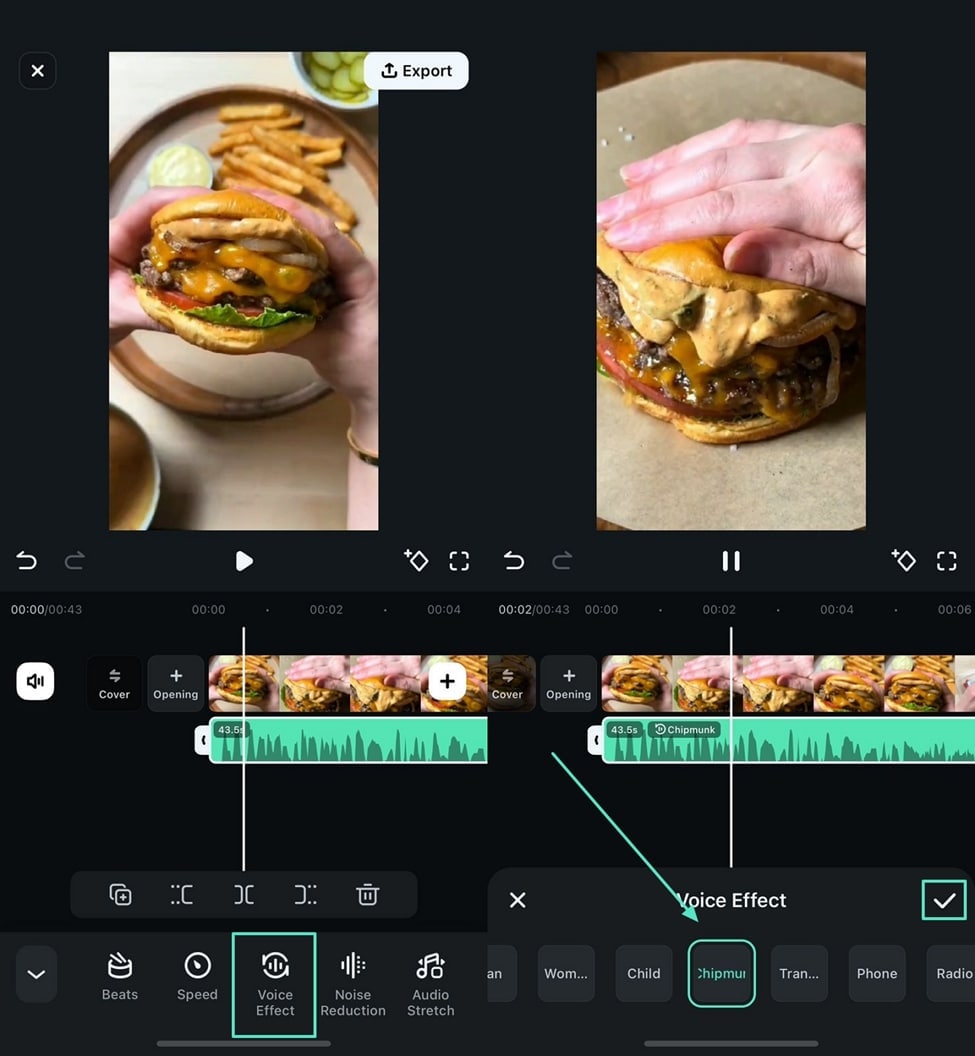
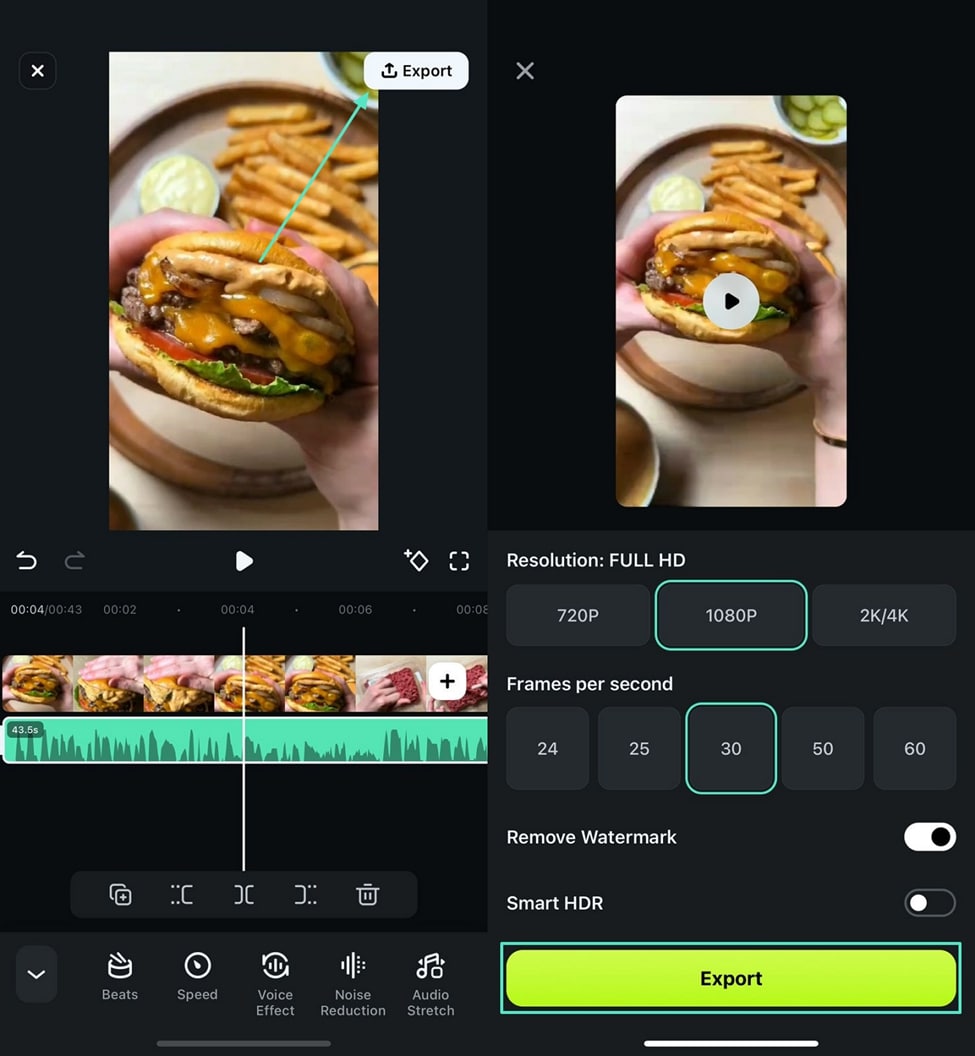
ขั้นตอนที่ 7 ส่งออกวิดีโอที่เปลี่ยนเสียงไปยังอุปกรณ์ของคุณ
เมื่อวิดีโอของคุณเป็นที่น่าพอใจแล้ว ให้ไปที่ด้านบนขวาและกดปุ่ม "ส่งออก" เพื่อเข้าถึงอินเทอร์เฟซใหม่ เมื่อใช้หน้าจอถัดไป ให้เข้าสู่การตั้งค่าการส่งออกวิดีโอแล้วแตะ "ส่งออก" เพื่อบันทึกวิดีโอไปยังอุปกรณ์ของคุณ
Filmora สำหรับมือถือ Filmora สำหรับมือถือ Filmora สำหรับมือถือ Filmora สำหรับมือถือ Filmora สำหรับมือถือ
เพิ่มการตัดต่อวิดีโอของคุณเพื่อความสำเร็จของไวรัล
- • คุณสมบัติ AI ใหม่อันทรงพลัง
- • การตัดต่อวิดีโอที่ใช้งานง่ายสำหรับผู้เริ่มต้น
- • การตัดต่อวิดีโอแบบครบวงจรสำหรับมืออาชีพ


ส่วนที่ 2: อีก 3 แอปเปลี่ยนเสียงวิดีโอที่ดีที่สุดสำหรับ iPhone และ Android
นอกจากการเปลี่ยนเสียงในวิดีโอด้วยซอฟต์แวร์เช่น Wondershare Filmora video editor แล้ว ตอนนี้คุณยังสามารถลองใช้แอปเปลี่ยนเสียงวิดีโออื่นๆ สำหรับมือถือได้อีกด้วย กระบวนการค่อนข้างง่าย ลองใช้แอป video voice changer ที่ให้คุณเปลี่ยนเสียงของคุณตลอดวิดีโอ
1.โปรแกรมเปลี่ยนเสียงและแก้ไขวิดีโอ
คุณเลือกวิดีโอแล้วตัดแต่งหรือปล่อยให้เป็นตามที่คุณเลือก หากคุณต้องการตัดแต่งวิดีโอ วิดีโอจะถูกสร้างขึ้นและจากวิดีโอนี้ ส่วนเสียงจะถูกแยกออกจากกัน รายการเอฟเฟกต์เสียงรวมถึงเสียงของชายและหญิงในวัยต่าง ๆ และกระแต คุณสามารถเลือกใครก็ได้จากรายการเอฟเฟกต์เสียงและแก้ไขไฟล์เสียง จากนั้นคุณจะได้รับแจ้งให้ตรวจสอบเสียงเพื่อดูการเปลี่ยนแปลงหรือดำเนินการต่อเพื่อสร้างวิดีโอโดยตรง ผลลัพธ์ที่ได้นั้นสนุกสนานและเฮฮาจริงๆ
การสนับสนุน: หุ่นยนต์
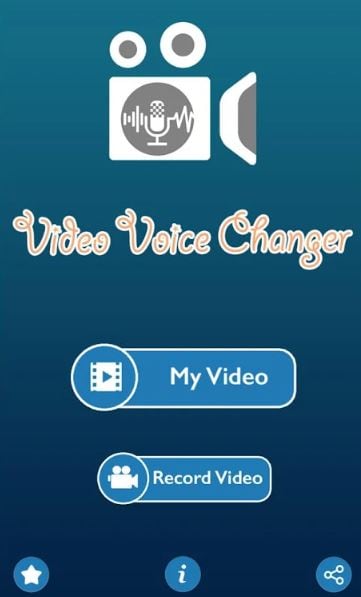
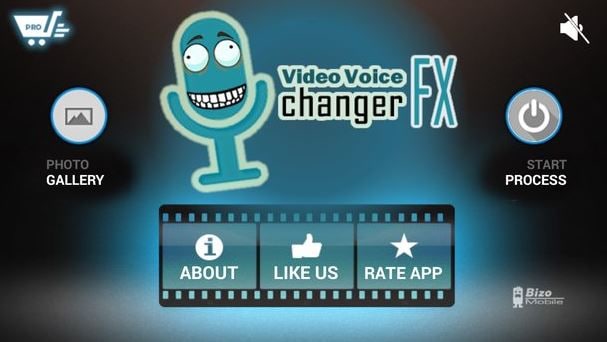
2. วิดีโอ Voice Changer FX
แอป video voice changer ช่วยให้คุณทำให้ผู้ชมเพลิดเพลินไปกับเสียงของสัตว์ตลกต่างๆ ได้อย่างเต็มที่ มันง่ายมากเพราะคุณเพียงแค่ต้องบันทึกวิดีโอหรือเลือกหนึ่งจากการ์ด SD เลือกเอฟเฟกต์เสียงเช่นปีศาจเอเลี่ยนหุ่นยนต์กระรอก ฯลฯ และวิดีโอของคุณก็พร้อม
การสนับสนุน: หุ่นยนต์
เปลี่ยนเสียงเป็นเสียงที่แตกต่างกันใน 1 คลิก
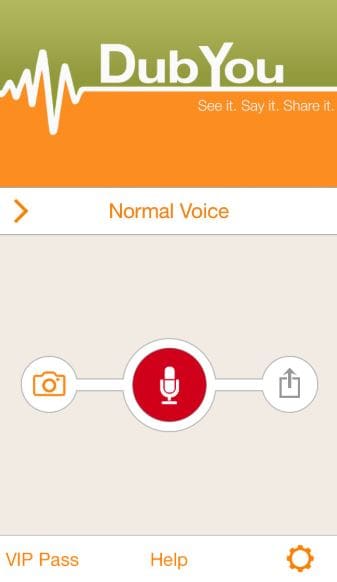
3. ดูโหยว
ทำให้เพื่อนของคุณหัวเราะด้วยแอพพลิเคชั่น DubYou video voice changer ตั้งแต่การแชร์รูปภาพของคุณพร้อมคำอธิบายพื้นหลังไปจนถึงการพูดคุยกับสัตว์เลี้ยงของคุณ การสร้างเสียงสะท้อน ไปจนถึงการเปลี่ยนแปลงเสียงทั้งหมดของวิดีโอ คุณสามารถลองใช้เครื่องมือเปลี่ยนเสียงวิดีโอนี้และแชร์บนเครือข่ายสังคมออนไลน์ เช่น Facebook, Vimeo และอื่นๆ
การสนับสนุน: ไอโอเอส
เรายังได้คัดสรรบางส่วนแอพเปลี่ยนสนามที่ดีที่สุดสำหรับ iOS และ Androidหวังว่าคุณจะสนุกกับการเปลี่ยนระดับเสียงในวิดีโอด้วยแอปเปลี่ยนระดับเสียงที่ดีที่สุดเหล่านั้น
ตอนที่ 3: เปลี่ยนเสียงวิดีโอด้วยโปรแกรมเปลี่ยนเสียงออนไลน์
2. voicechanger.io เปลี่ยนเสียง
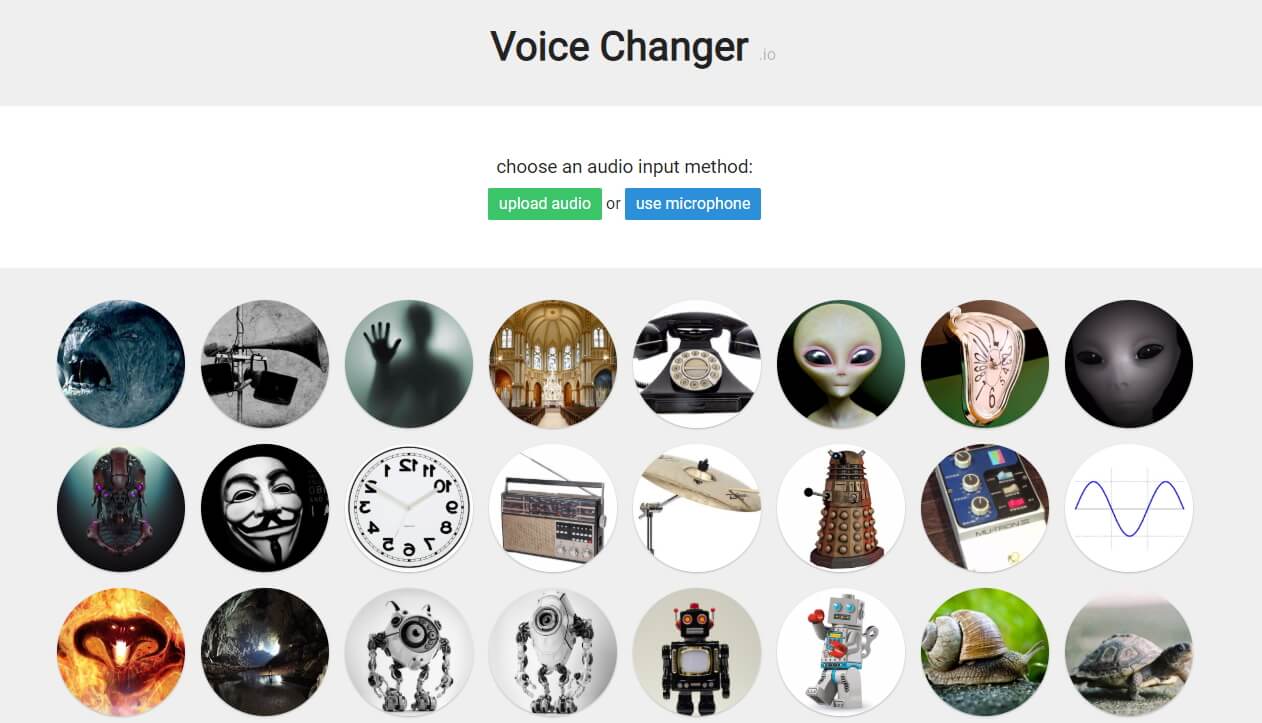
คุณสามารถอัปโหลดเสียงจากคอมพิวเตอร์ของคุณหรือใช้ไมโครโฟนเพื่อบันทึกเสียงของคุณเอง จำไว้ว่าไฟล์เสียงคือจำกัด 100 MBเมื่ออัปโหลด โปรแกรมเปลี่ยนเสียงออนไลน์นี้ให้ประมาณ 50เทมเพลตเสียงที่คุณสามารถใช้งานได้ ได้แก่ หุ่นยนต์ Dalek, หุ่นยนต์เอเลี่ยน, หุ่นยนต์กบ, ผี และกระแต
คุณสามารถดาวน์โหลดเสียงที่เปลี่ยนแปลงได้ในรูปแบบ .wavโดยไม่มีปัญหาใดๆ นอกจากนี้ voicechanger.io ยังช่วยให้คุณสร้างเสียงที่ปรับแต่งได้โดยเพิ่มเอฟเฟกต์เสียง เช่น การเปลี่ยนระดับเสียง เฟสเซอร์ ความเร็ว และหุ่นยนต์เอเลี่ยน นอกจากนี้ยังมีเสียงหญิงและชายให้ลองใช้หากคุณไม่ต้องการอัปโหลดไฟล์เสียงของคุณเอง
บทสรุป
ข้างต้นคือวิธีง่ายๆ ฟรีที่คุณสามารถเปลี่ยนเสียงในวิดีโอได้ คุณสามารถเปลี่ยนเสียงได้ผ่านซอฟต์แวร์ตัดต่อวิดีโอบนเดสก์ท็อป เช่น Filmora หรือด้วยเครื่องมือเปลี่ยนวิดีโอออนไลน์ แอปเปลี่ยนเสียงที่ดีบางแอปอาจไม่อยู่ในรายการด้านบน แต่โปรดแบ่งปันแอปโปรดของคุณในความคิดเห็นและแจ้งให้ฉันทราบถึงตัวเลือกของคุณ
Gianni
chief Editor