


 100% Zweryfikowane Bezpieczeństwo | Bez Wymaganej Subskrypcji | Bez Złośliwego Oprogramowania
Snapchat opiera się na błyskawicznej komunikacji, zazwyczaj wymagając robienia zdjęć na żywo bezpośrednio z jego aparatu. Jednak nie zawsze możesz być gotowy do zdjęcia lub możesz chcieć natychmiast udostępnić stare wspomnienie. Stąd pojawia się potrzeba wiedzy, jak wysłać zdjęcie jako snap.
Ten artykuł wyjaśnia dokładnie, jak wybrać zdjęcie ze swoich wspomnień lub galerii i wysłać je jako zwykły snap „na żywo" (czerwony kwadrat). Korzystając z naszych zalecanych aplikacji i metod, możesz nawet ukryć fakt, że wysłane zdjęcie pochodzi z galerii. Przejdźmy do szczegółów, aby dowiedzieć się jak wysyłać snapy z galerii bez problemu.
W tym artykule
Łatwo edytuj filmy Snapchat na PC i Mac.




Jak wysłać snap ze wspomnień/galerii jako snap
Czy jesteś zmęczony wysyłaniem swoich selfie na żywo jako snapy do znajomych? W tej sekcji możesz się nauczyć jak wysyłać snapy z galerii bez przechwytywania snapa na żywo. W tym celu wyjaśnimy zarówno metody manualne, jak i niezawodne aplikacje w szczegółowy sposób.
Metoda 1: Użycie filtra Snapchat
Snapchat pozwala stosować filtry do zdjęć lub filmów z galerii. Po wybraniu zdjęcia możesz natychmiast dodać filtr i wysłać edytowany obraz do znajomych jako zwykły snap. Jednak ograniczeniem jest to, że odbiorca snapa będzie mógł zobaczyć, że wysłane zdjęcie pochodzi z galerii.
Krok 1 Otwórz Snapchata i przesuń w górę, aby otworzyć 'Wspomnienia'. Przejdź do galerii i wybierz dowolne zdjęcie.
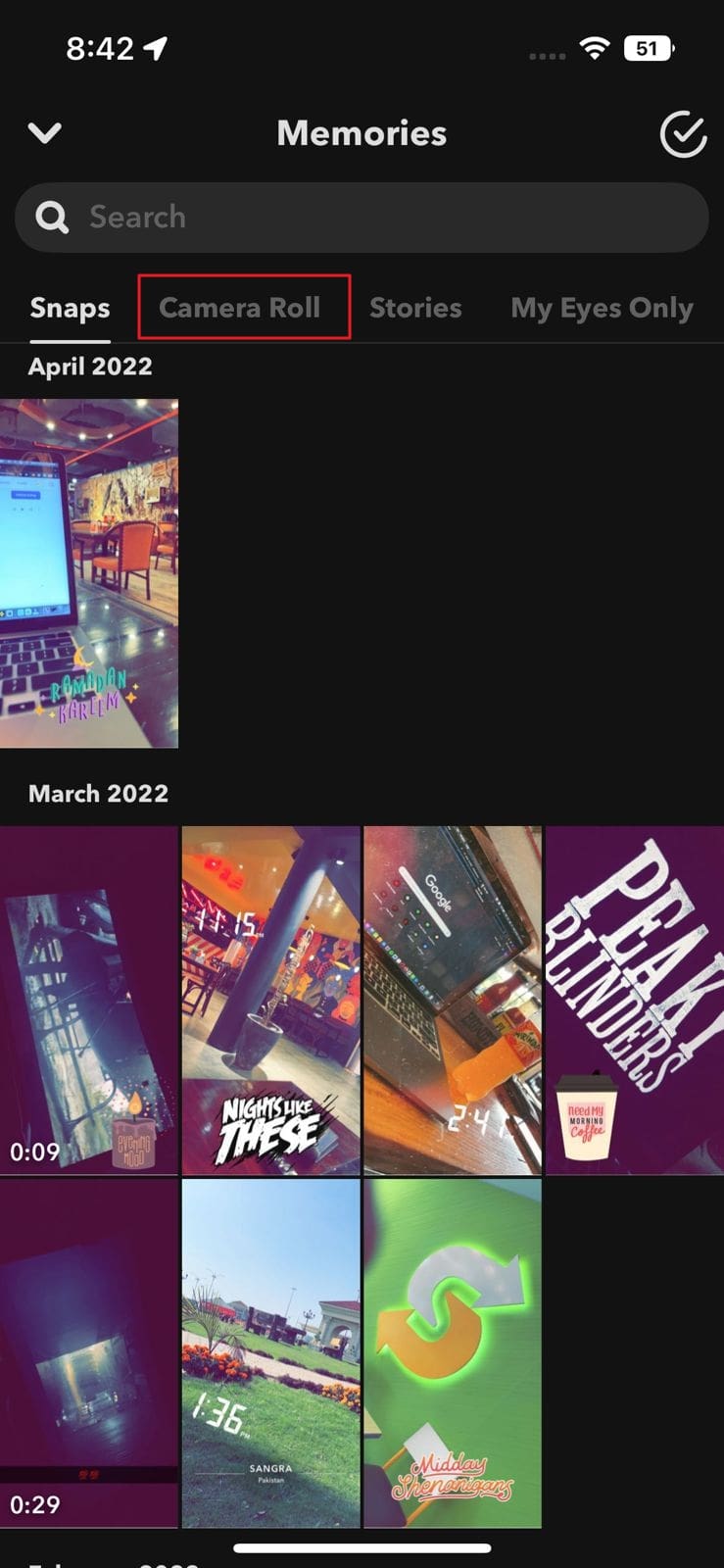
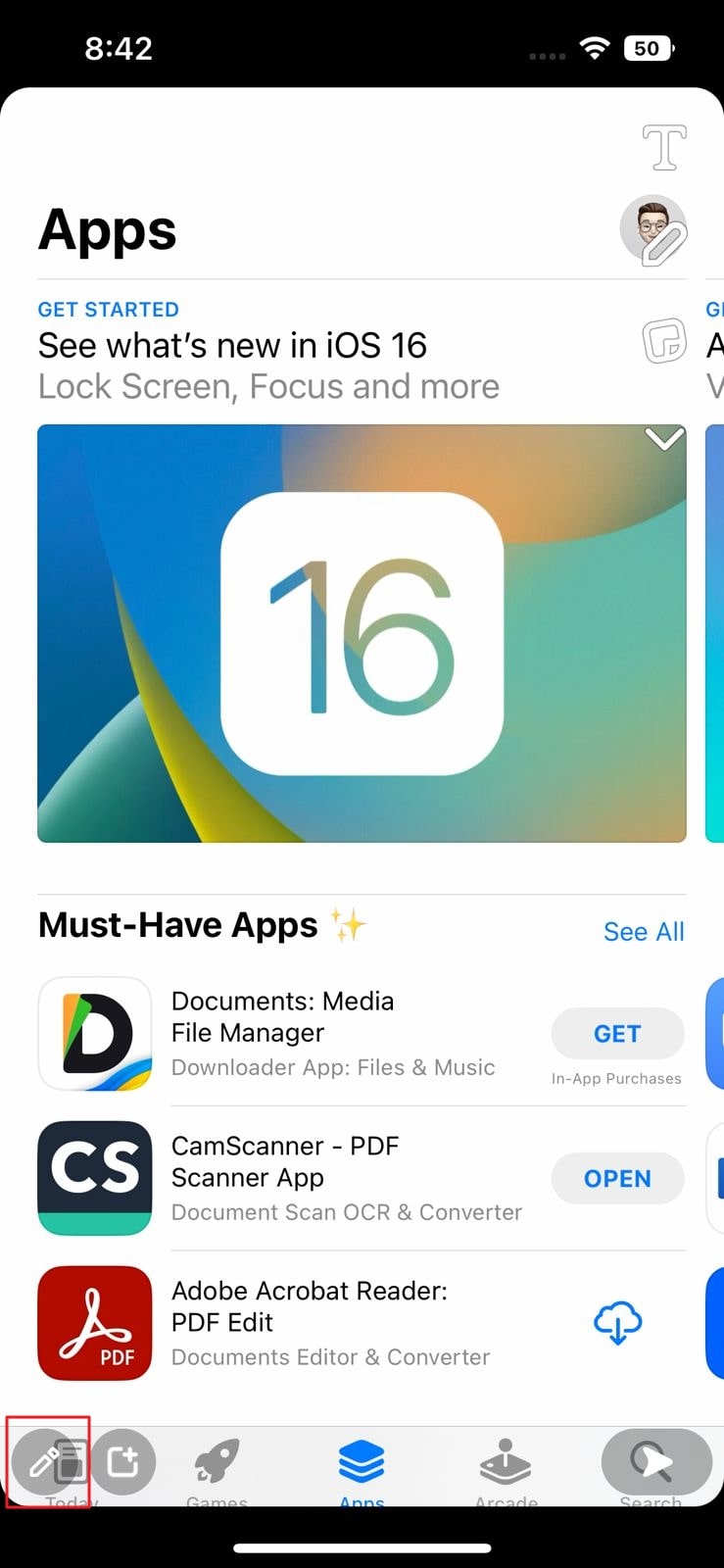
Krok 2 Po wybraniu konkretnego zdjęcia dotknij ikony "Edytuj" w lewym dolnym rogu. Możesz zastosować filtry do zdjęcia, przesuwając z prawej do lewej. Kontynuuj przesuwanie, aż znajdziesz preferowany filtr.
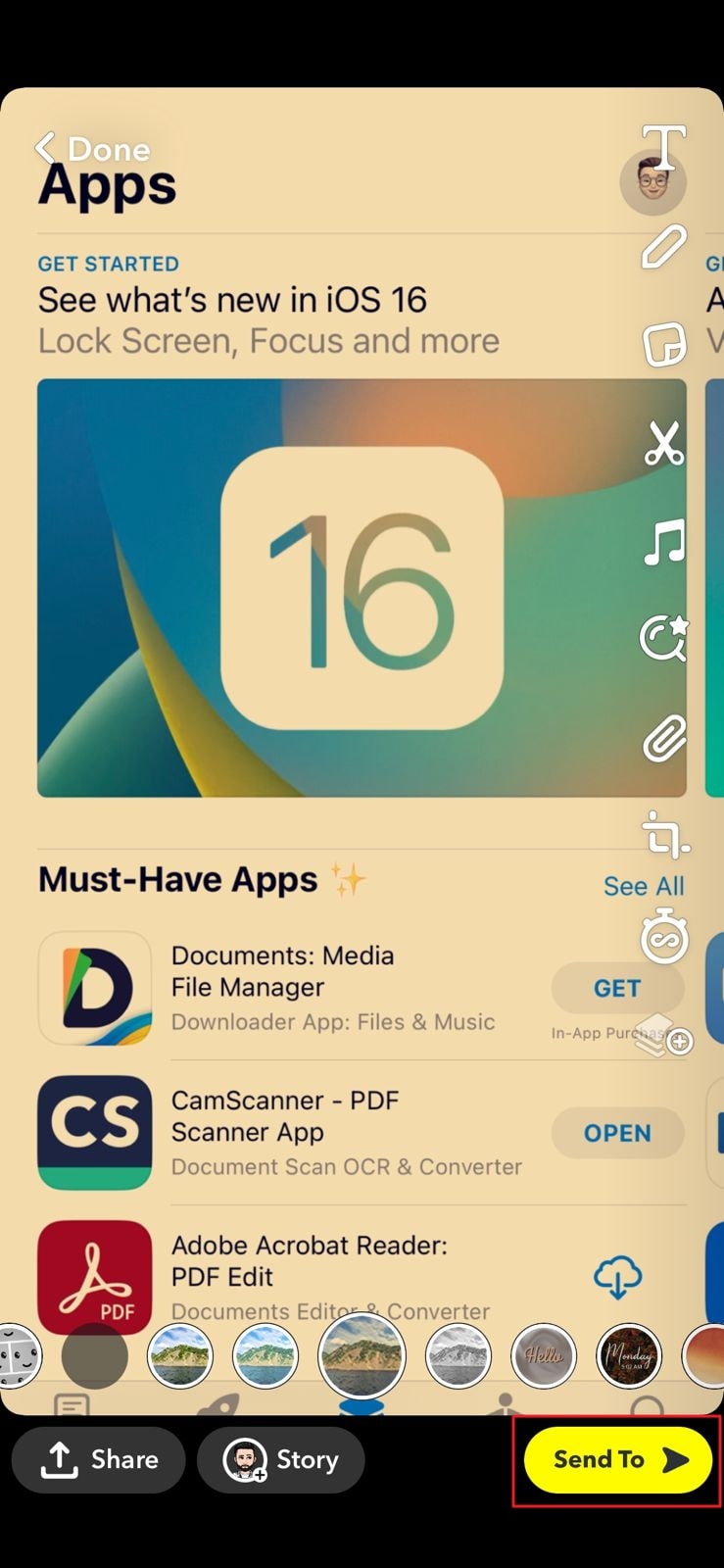
Krok 3 Po zastosowaniu filtra do zdjęcia dotknij przycisku "Wyślij do". Wybierz znajomego ze Snapchata, któremu chcesz wysłać zdjęcie. Następnie ponownie dotknij ikony "Wyślij", aby pomyślnie wysłać zdjęcie.
Metoda 2: Użycie naklejki
Jeśli chcesz uczynić swoje zdjęcie z galerii zabawnym i rozrywkowym, możesz dodać do niego naklejki. Za pomocą Snapchata możesz stworzyć własną naklejkę dowolnej interesującej twarzy lub obiektu. Ponadto Snapchat oferuje również ogromną różnorodność wbudowanych naklejek. Jeśli nie chcesz tworzyć spersonalizowanej naklejki, możesz łatwo dodać wbudowaną naklejkę jednym dotknięciem.
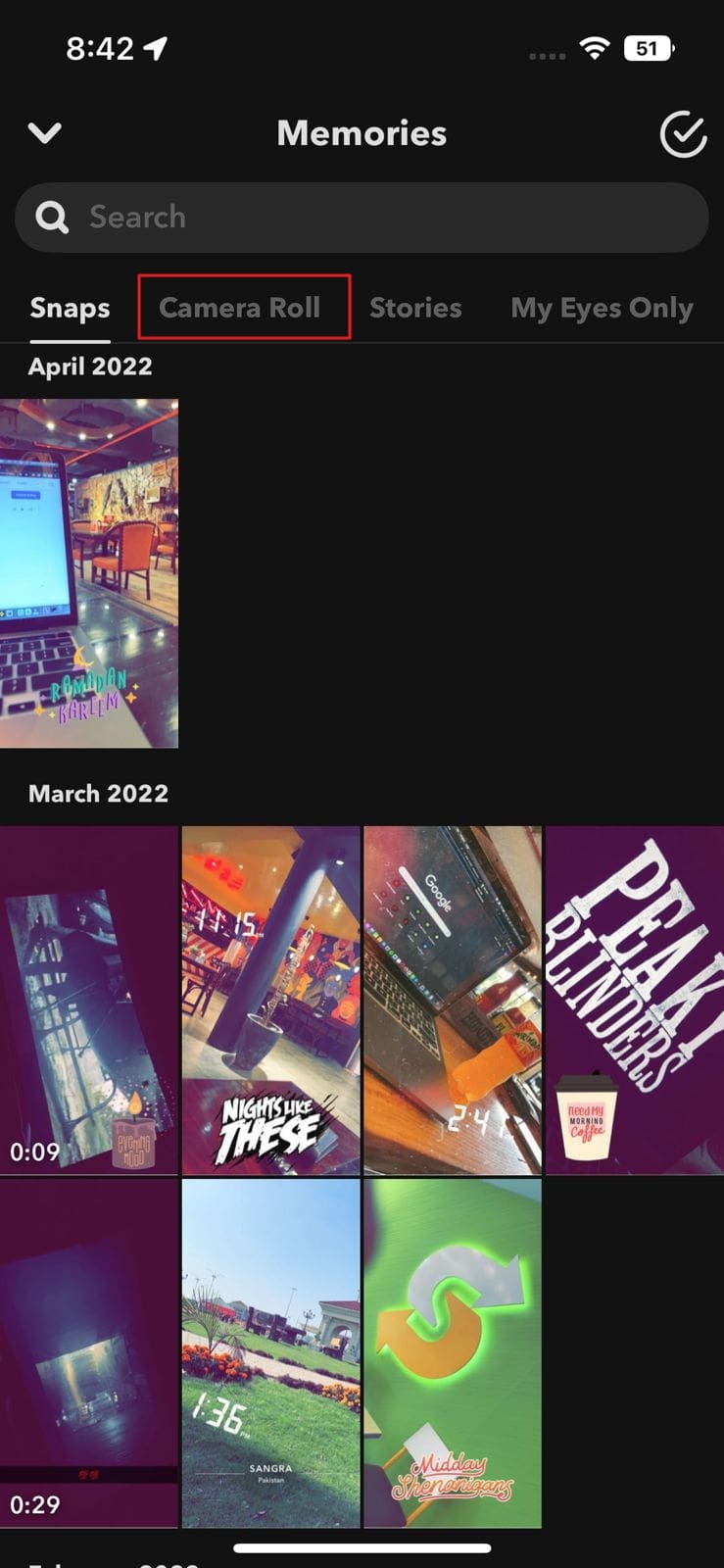
Krok 1 Po otwarciu Snapchata przejdź do Wspomnienia. Stamtąd możesz uzyskać dostęp i wybrać dowolne zdjęcie z galerii.
Krok 2 Po wybraniu konkretnego zdjęcia z galerii dotknij ikony "Ołówek" w lewym dolnym rogu, aby edytować zdjęcie. Następnie wybierz ikonę "Nożyczki" z prawej sekcji. Używając nożyczek Snapchat, możesz stworzyć naklejkę dowolnej twarzy lub obiektu, który uznasz za interesujący. Po prostu zaznacz dowolny obszar zdjęcia palcem.
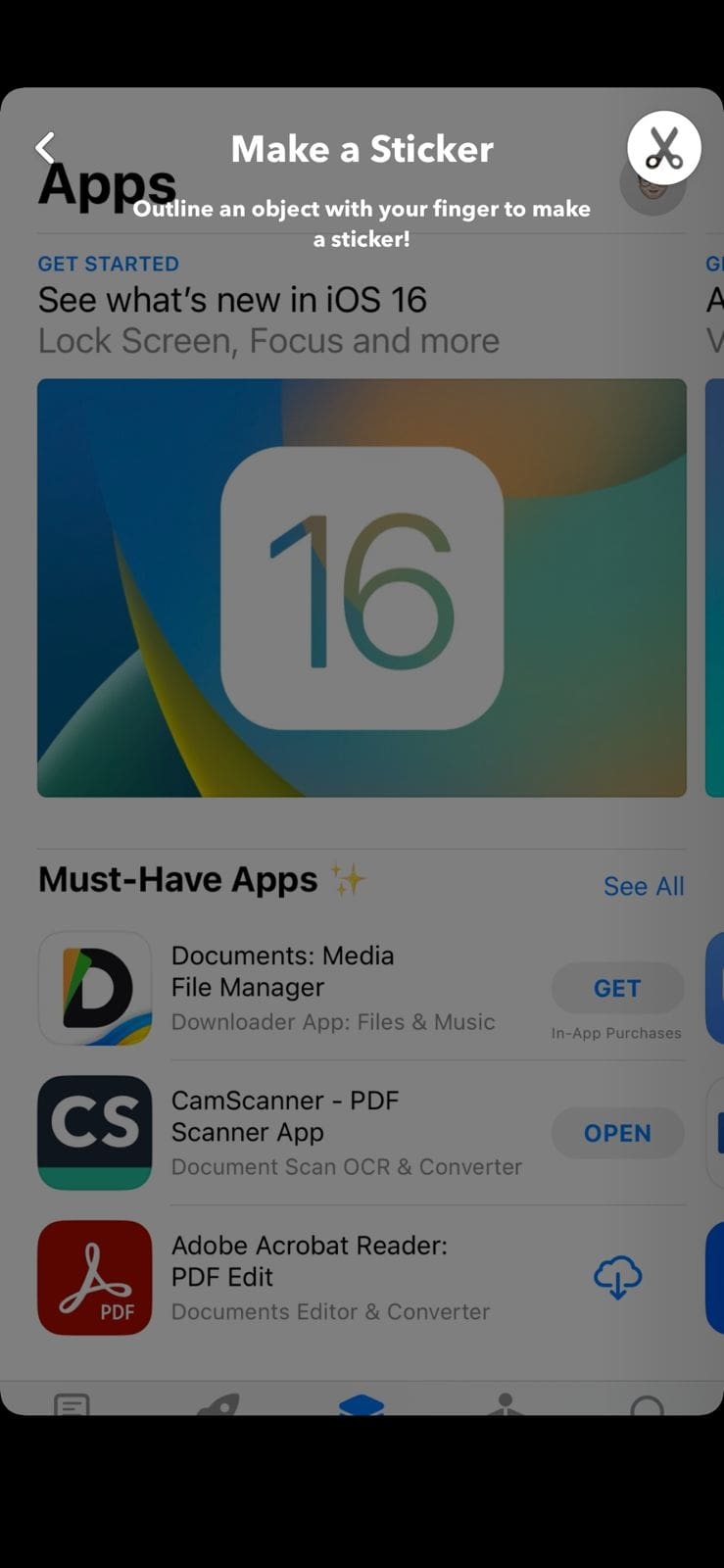
Krok 3 Teraz zamknij zdjęcie otwarte do tworzenia naklejki. Po zakończeniu zrób snap ze swojego Snapchata, aby kontynuować. Teraz z prawej sekcji dotknij ikony "Naklejka". Tutaj możesz łatwo wybrać wbudowane naklejki. Lub możesz przejść do ikony "Nożyczki", aby wybrać utworzoną naklejkę.
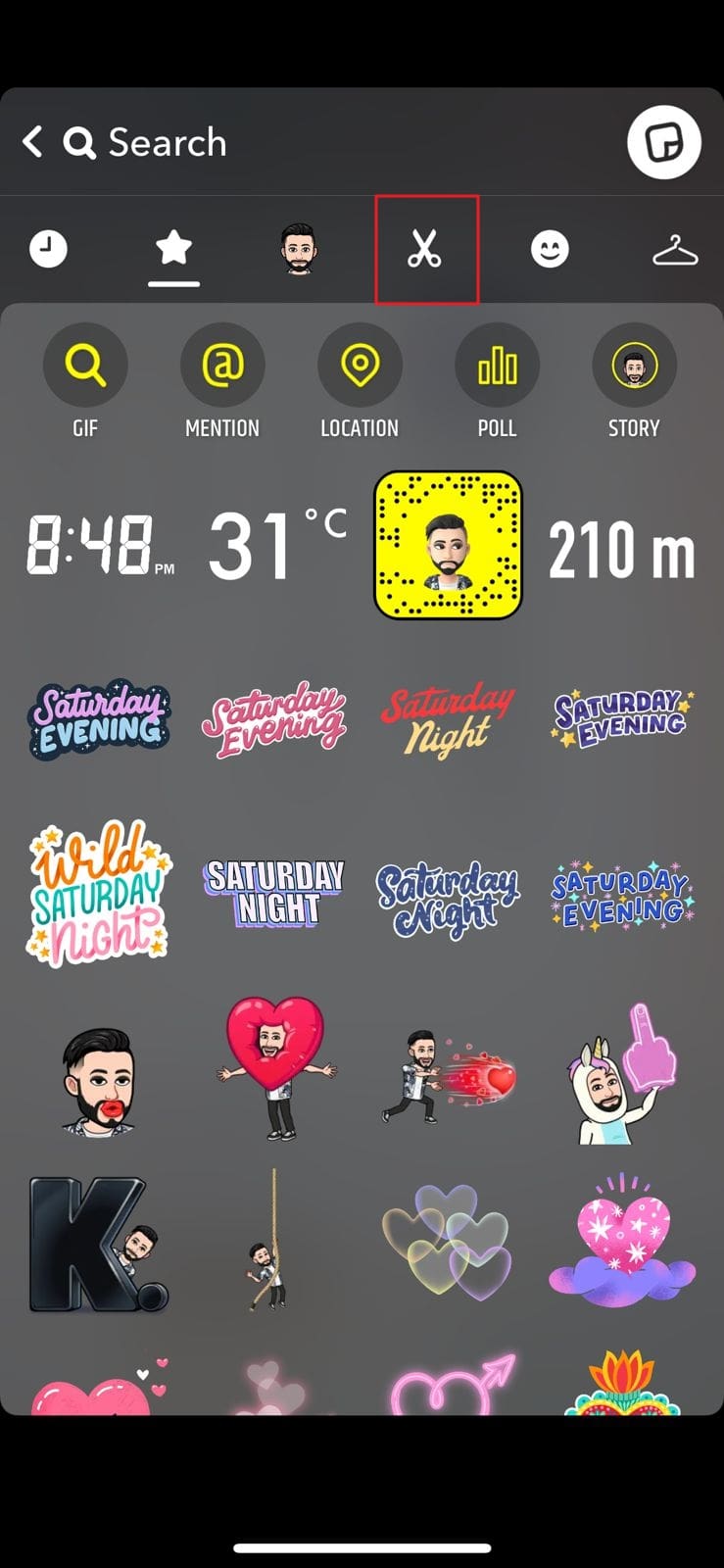
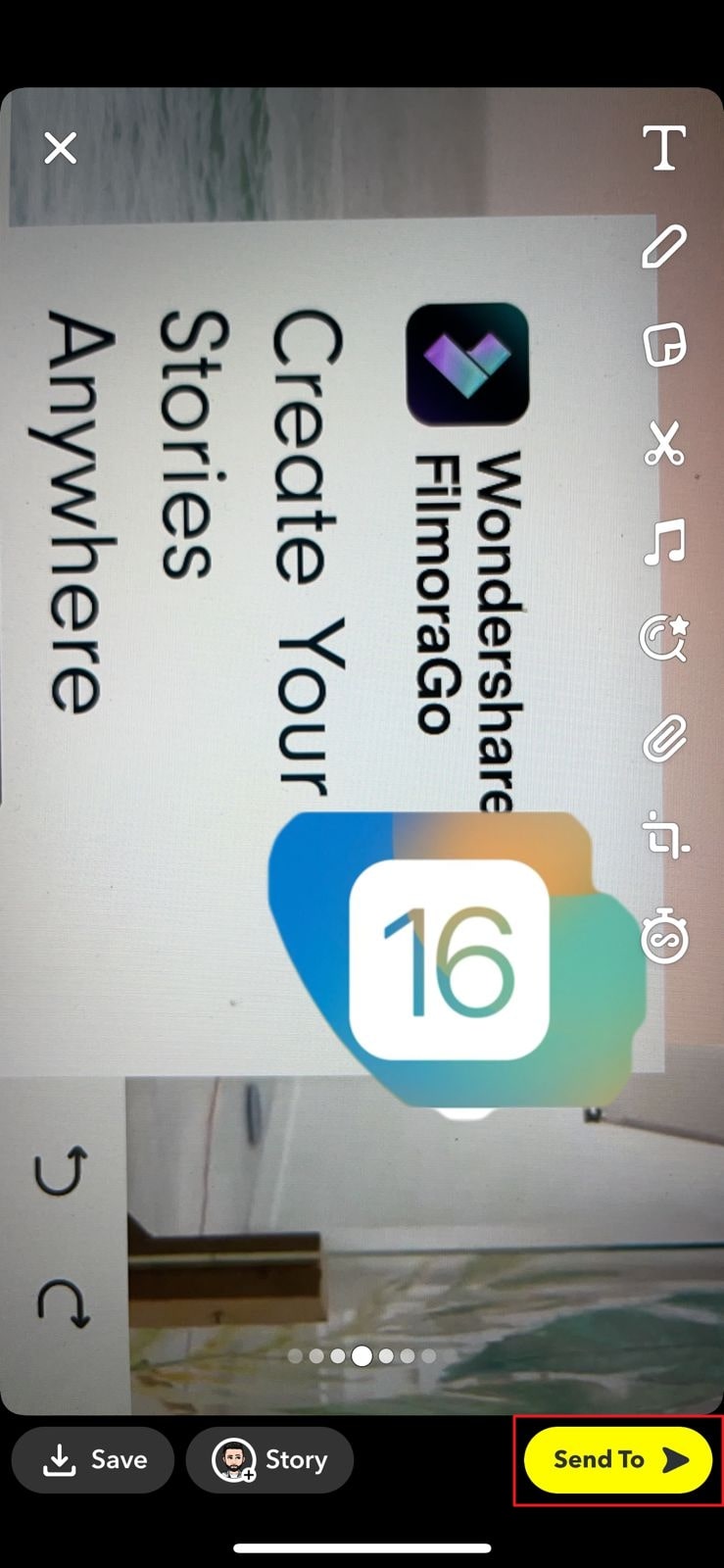
Krok 4 Po dodaniu i dostosowaniu naklejki dotknij przycisku "Wyślij do". Wybierz preferowany kontakt i ponownie dotknij ikony "Wyślij".
Samouczek naklejek AR Filmora│Filmora
Podnieś jakość swoich filmów dzięki naklejkom AR Filmora — dynamicznym, interaktywnym elementom dodającym styl i zabawę. Naucz się łatwo integrować i dostosowywać animowane naklejki, wzbogacając swoje treści o zabawne efekty i spersonalizowane akcenty. Idealne dla vlogów, mediów społecznościowych i nie tylko, intuicyjne narzędzia Filmora sprawiają, że edycja wideo jest dziecinnie prosta. Zanurz się w naszym samouczku i przekształć swoje filmy za pomocą oszałamiających naklejek AR już dziś!
Metoda 3: Użycie aplikacji LMK
Innym skutecznym sposobem wysłania zdjęcia z galerii jako zwykły snap jest użycie aplikacji zewnętrznej, takiej jak LMK. Ta platforma społecznościowa łączy Cię ze znajomymi, którzy dzielą podobne zainteresowania, umożliwiając tworzenie profilu opartego na Twoich hobby.
LMK wspiera bezpieczną społeczność dla lepszej komunikacji. W tym przewodniku pokażemy Ci jak wysyłać snapy z galerii za pomocą LMK, dzięki czemu możesz wysyłać zdjęcia bez ujawniania ich pochodzenia.
Krok 1 Otwórz Snapchata na urządzeniu Android lub iOS. Przejdź do sekcji Wspomnienia i wybierz galerii. Tutaj dotknij dowolnego zdjęcia, które chcesz wysłać.
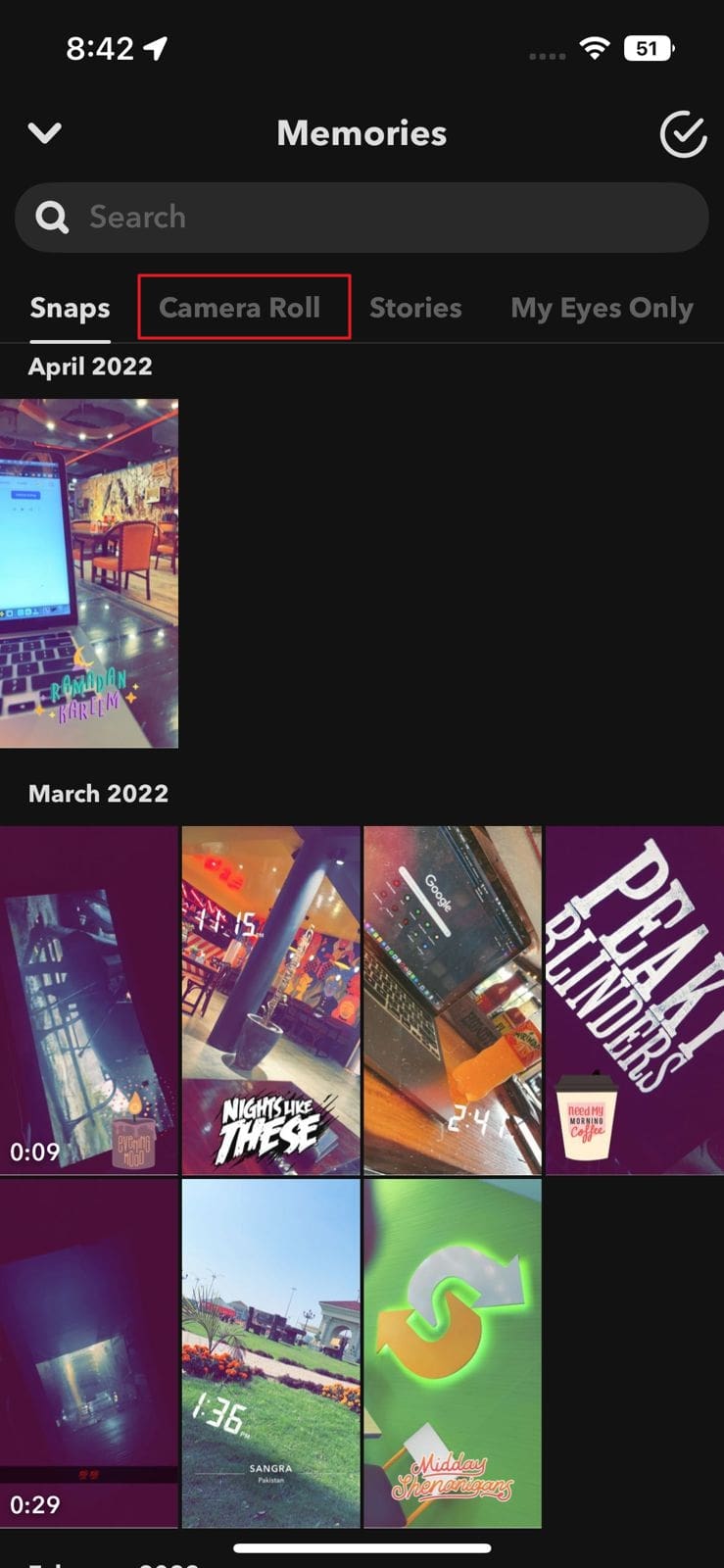
Krok 2 Teraz dotknij przycisku "Strzałka", aby udostępnić wybrany snap. Z wyświetlonych opcji dotknij ikony "Pobierz", aby zapisać zdjęcie w galerii urządzenia.
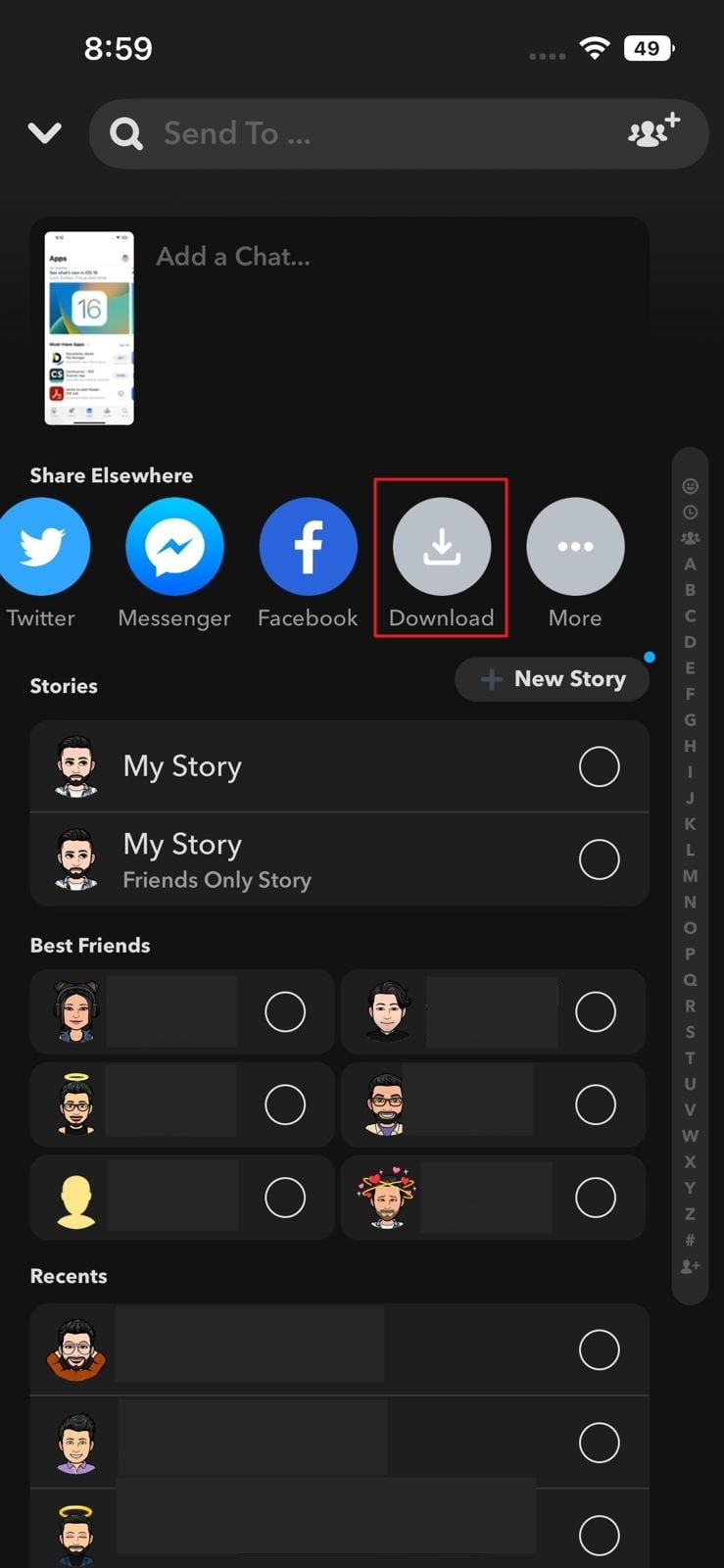
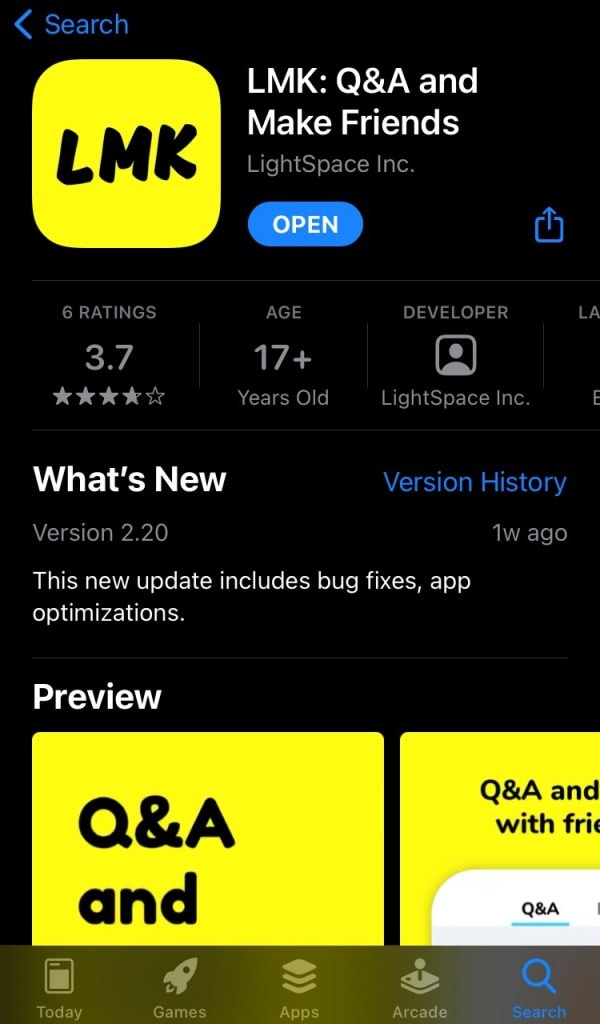
Krok 3 Teraz przejdź do sklepu Play Store lub App Store w zależności od systemu operacyjnego Twojego urządzenia mobilnego. Stamtąd pobierz aplikację LMK. Po jej pełnej instalacji otwórz tę aplikację, logując się przez Snapchata.
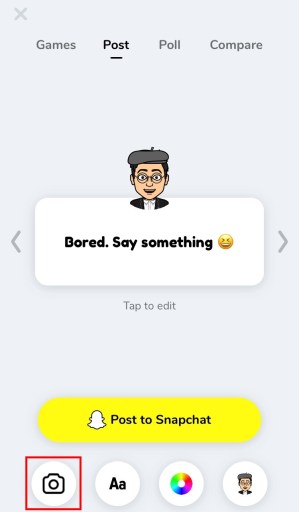
Krok 4 W aplikacji LMK dotknij ikony "Plus", aby kontynuować. Następnie dotknij "Opublikuj" i dotknij ikony "Aparat" w lewym dolnym rogu. Teraz wybierz zdjęcie, które niedawno zapisałeś w galerii.
Krok 5 Po wybraniu zdjęcia z galerii dotknij "Opublikuj na Snapchacie". W ten sposób zostaniesz przekierowany do Snapchata. Ze swojego obrazu usuń dodane naklejki aplikacji LMK. Możesz przeciągnąć naklejkę do ikony kosza. Następnie dotknij ikony "Spinacz", aby usunąć dodany załącznik.
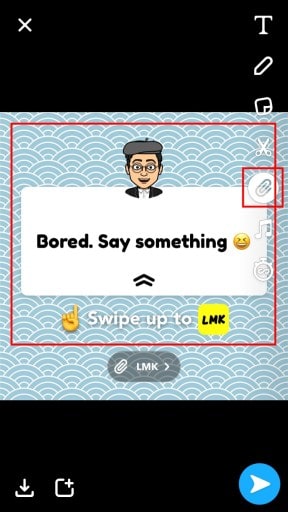
Krok 6 Po usunięciu naklejki i załączonego linku dotknij przycisku "Wyślij". Teraz wybierz kontakt Snapchata i dotknij przycisku "Wyślij".
Metoda 4: Casper APK dla Androida
Casper to doskonała alternatywa dla użytkowników Snapchata. Używając tej aplikacji, możesz natychmiast dodawać naklejki i filtry do przechwyconych snapów. Możesz również zapisywać i przekazywać snapy za pomocą tej aplikacji na inne platformy. Jednak Casper nie jest dostępny w sklepie Play Store. Możesz łatwo pobrać Casper APK z przeglądarki internetowej. Przed zainstalowaniem powinieneś zmienić niektóre ustawienia w telefonie, jak opisano poniżej:
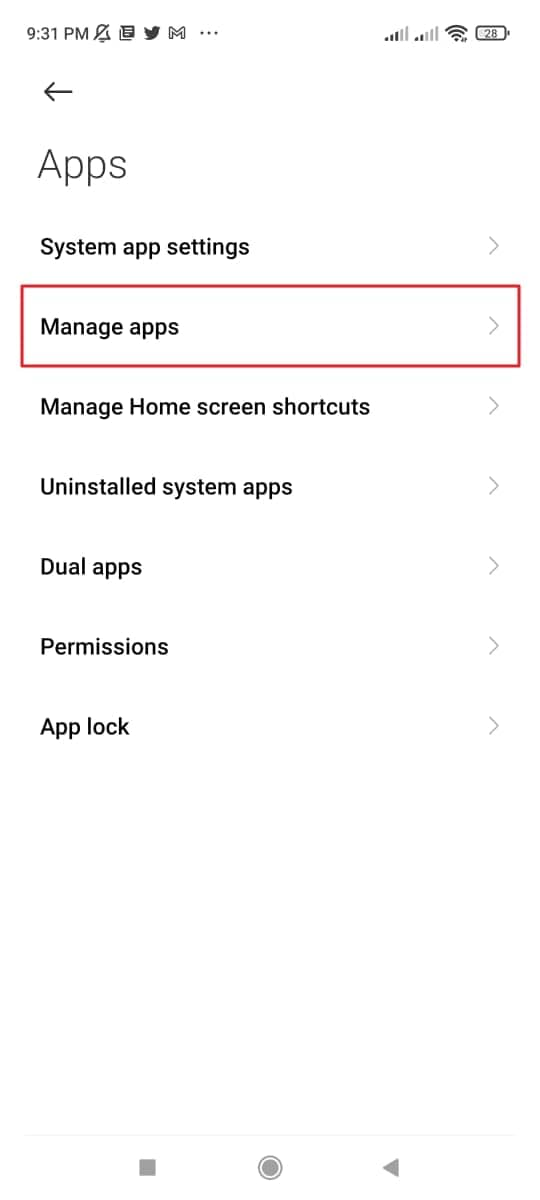
Krok 1 Otwórz Ustawienia w telefonie i dotknij "Aplikacje". Następnie wybierz "Zarządzaj aplikacjami", aby kontynuować.
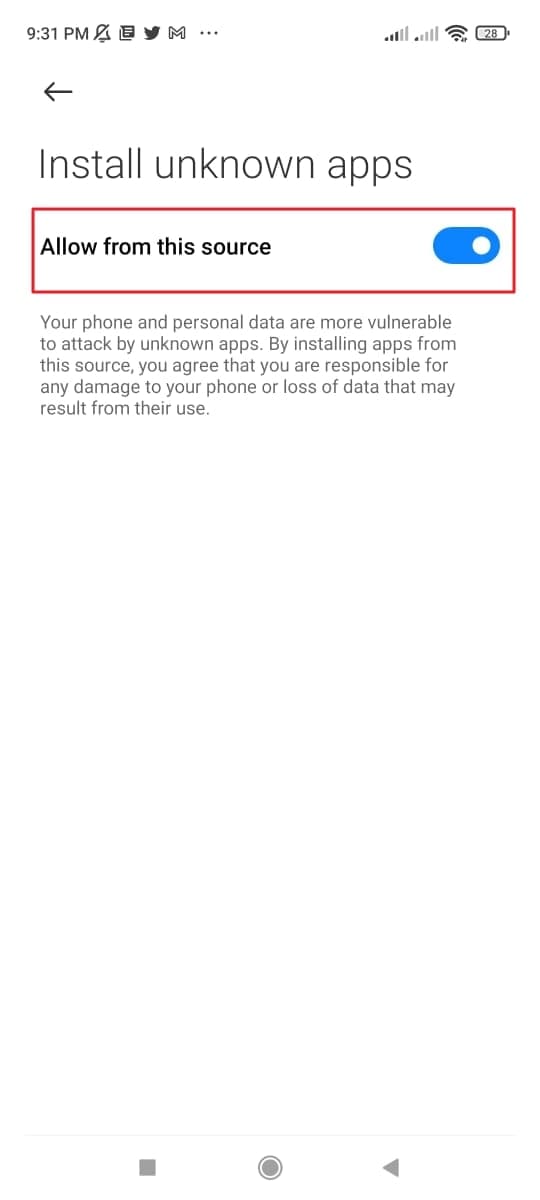
Krok 2 Po zakończeniu zlokalizuj "Google Chrome" i włącz przełącznik "Instaluj z nieznanych źródeł."
Po zakończeniu instalacji Casper APK możesz skorzystać z następujących kroków:
Krok 1 Wyloguj się ze swojego konta Snapchat, aby rozpocząć. Otwórz Casper i zaloguj się na swoje konto Snapchat.
Krok 2 Naciśnij ikonę "Plus" i dotknij "Wybierz z galerii." Po wybraniu zdjęcia z galerii telefonu naciśnij "Wyślij".
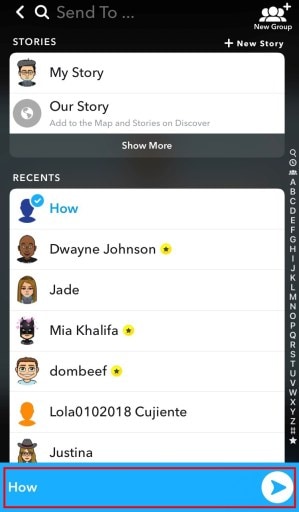
Krok 3 Wybierz preferowany kontakt, do którego chcesz wysłać zdjęcie. Aby potwierdzić, dotknij ponownie przycisku "Wyślij."
Edytor wideo Filmora YouTube ułatwia tworzenie i edytowanie filmów dzięki przydatnym funkcjom. Możesz tworzyć skrypty wideo YouTube za pomocą ChatGPT, a następnie realizować swoje kreatywne pomysły i udostępniać je bezpośrednio na YouTube lub innych mediach społecznościowych!
Z galerii do Snapchata: Łatwa edycja z Filmora
Wysyłanie snapów z rolki aparatu często wiąże się z typowymi wyzwaniami:
- Szybka edycja: Dopasowanie wideo lub zdjęcia do formatu i ograniczeń czasowych Snapchata może być uciążliwe.
- Brak kreatywności: Bez zaawansowanych umiejętności edycji Twój snap może wyglądać zbyt podstawowo lub niestarannie.
- Problemy z kompatybilnością: Po edycji mogą pojawić się problemy z formatem i rozmiarem, utrudniające udostępnienie snapa.
Filmora zapewnia proste rozwiązanie tych wyzwań, oferując intuicyjne oprogramowanie do edycji na komputer i urządzenia mobilne, które umożliwia tworzenie wyróżniających się snapów w kilku prostych krokach.
Filmora Mobile: Edycja snapów w podróży
Scenariusz: Nagrywasz w biegu, uchwytujesz niesamowity moment, ale nie masz czasu na pełną edycję przed publikacją na Snapchacie.
Jak pomaga Filmora Mobile:
- Natychmiastowa edycja z AI: Automatycznie usuwaj niechciane części wideo lub zdjęcia za pomocą AI Auto-Cut w Filmorze, oszczędzając czas i przygotowując je do Snapchata.
- Inteligentne filtry i efekty: Rozpoznawanie obrazu AI sugeruje najbardziej odpowiednie filtry, efekty i muzykę uzupełniające Twoją treść, ułatwiając nadanie jej kreatywnego charakteru.
- Łatwy eksport i kompatybilność: Filmora Mobile zmienia rozmiar obrazu lub wideo do odpowiedniego rozmiaru i formatu dla Snapchata po edycji, dzięki czemu jest gotowe do udostępnienia.
Najlepsze dla: Twórców, którzy muszą szybko edytować i wysyłać snapy bez poświęcania jakości i kreatywności.
Filmora dla urządzeń mobilnych Filmora dla urządzeń mobilnych Filmora dla urządzeń mobilnych Filmora dla urządzeń mobilnych Filmora dla urządzeń mobilnych
Edytuj filmy na telefonie komórkowym jednym kliknięciem!
- • Potężne nowe funkcje AI.
- • Przyjazna dla początkujących edycja wideo.
- • Pełnofunkcjonalna edycja wideo dla profesjonalistów.


Filmora Desktop: Profesjonalna edycja dla oszałamiających snapów
Scenariusz: Aby uczynić swój snap bardziej profesjonalnym, Filmora Desktop oferuje zaawansowane funkcje do bardziej subtelnych i szczegółowych edycji.
Jak pomaga Filmora Mobile:
- Oparta na AI inteligentna edycja: Asystent edycji AI analizuje Twoją treść i sugeruje najbardziej odpowiednie cięcia, efekty i muzykę, aby wyróżnić wideo lub zdjęcie.
- Zaawansowane funkcje edycji: Wykorzystaj korekcję kolorów, aby dostosować ekspozycję, kontrast i temperaturę. Edycja wielościeżkowa i płynne przejścia mogą dodatkowo sprawić, że Twoja treść się wyróżni.
- Wysoka jakość wyjściowa: Filmora Desktop eksportuje Twojego snapa w wysokiej rozdzielczości, dzięki czemu pozostaje ostry i profesjonalny.
Najlepsze dla: Osoby, które lubią zachować pełną kontrolę nad swoją treścią, z narzędziami wymaganymi do nadania jej dopracowanego i profesjonalnego wyglądu przed udostępnieniem.
 bezpieczne pobieranie
 Część 3: Jak wysłać zdjęcie jako snap (czerwony kwadrat i streak)
Jeśli prześljesz zdjęcie bezpośrednio z rolki aparatu do czatu, pojawi się jako niebieska bańka wiadomości. To nie liczy się do serii i nie jest „prawdziwym" snapem. Wielu użytkowników szuka jak wysłać zdjęcie jako snap, aby upewnić się, że pojawia się jako czerwony kwadrat i znika po obejrzeniu.
Najbardziej niezawodne obejście, które nie wymaga aplikacji innych firm, to korzystanie z natywnej funkcji Green Screen w Snapchacie. Oto przewodnik krok po kroku dotyczący jak wysłać zdjęcie jako snap z galerii:
⚠️ Ważne uwagi:
- Ta metoda wykorzystuje oficjalne funkcje Snapchata i nie wymaga aplikacji innych firm, dzięki czemu Twoje konto jest bezpieczniejsze.
- Jakość zdjęcia może być nieco obniżona z powodu ponownego przechwycenia przez obiektyw Green Screen.
- Używaj tej metody odpowiedzialnie. Nadmierne używanie może zostać wykryte przez systemy Snapchata.
- Wyniki mogą się różnić w zależności od bieżących zasad i aktualizacji Snapchata.
Krok 1: Przygotuj swoje zdjęcie (opcjonalne, ale zalecane)
Przed otwarciem Snapchata upewnij się, że zdjęcie jest gotowe. Ponieważ Snapchat wypełnia cały ekran, zdjęcie poziome może wyglądać niezręcznie. Możesz użyć Filmora (jak wspomniano w części 2), aby przyciąć zdjęcie do proporcji 9:16 lub dodać rozmyte tło, aby wyglądało jak autentyczny, wysokiej jakości snap.
Krok 2: Aktywuj obiektyw Green Screen
Otwórz główny ekran aparatu Snapchat. Dotknij ikony szkła powiększającego (Eksploruj) na dole ekranu. W pasku wyszukiwania wpisz „Green Screen" i wybierz oficjalny obiektyw Green Screen (zwykle utworzony przez Snapchat lub Team Snapchat).
Krok 3: Wybierz zdjęcie i przechwyć
Po aktywacji obiektywu nad przyciskiem migawki pojawi się menu ze zdjęciami z rolki aparatu. Wybierz zdjęcie, które chcesz wysłać (najlepiej to, które edytowałeś w Filmorze dla optymalnego wyświetlania).
Wskazówka profesjonalisty: Aby uzyskać najlepszy rezultat i uniknąć zakłóceń tła, musisz całkowicie zakryć przednią kamerę telefonu palcem lub skierować ją na jednolite, gładkie podłoże (jak biała ściana, czysta kartka papieru lub dłoń). Dzięki temu efekt Green Screen wyświetli tylko wybrane zdjęcie bez żadnych niechcianych elementów. Po prawidłowym ustawieniu dotknij przycisku migawki, aby przechwyć.
Krok 4: Edytuj i ulepszaj (opcjonalnie)
Po przechwyceniu możesz dodać tekst, naklejki lub rysunki, aby snap był bardziej naturalny i angażujący. Ten krok pomaga snapowi lepiej wpasować się w Twoje zwykłe snapy.
Krok 5: Wyślij do znajomych
Pomyślnie przekonwertowałeś obraz z galerii na snap, który pojawia się jako czerwony kwadrat. Naciśnij niebieską strzałkę „Wyślij do", wybierz znajomych lub dodaj do swojej relacji. Ta metoda pozwala wysyłać zdjęcia jako snapy, które powinny liczyć się do Twoich serii.
bezpieczne pobieranie Dzięki Filmora wysyłanie Snapów z rolki aparatu nigdy nie było łatwiejsze ani bardziej kreatywne, niezależnie od tego, czy jesteś w ruchu, czy pracujesz nad bardziej szczegółowymi treściami.
Podsumowanie
Wielu młodych ludzi jest uzależnionych od Snapchata, aby dostarczać codzienne aktualizacje swoim znajomym. Możesz wykorzystać oferowane filtry, soczewki i naklejki na Snapchacie, aby uczynić swoje snapy żywymi. Jednak ten artykuł poprowadził Cię przez jak wysyłać snapy z galerii jako zwykły snap. Możesz wysyłać codzienne snapy do swoich znajomych bez wspominania o zdjęciu z rolki aparatu. W tym celu możesz polegać na naszych rekomendowanych rozwiązaniach i aplikacjach.


