


Synchronizacja dźwięku z wideo jest integralną częścią edycji wideo dla każdego twórcy wideo. Ale uwierz mi; to nie jest takie trudne zadanie, jeśli wiesz, co robić. Chodzi o to, CZY WIESZ, CO ROBIĆ.
Dlatego w tym krótkim przewodniku pokażemy ci najprostszy sposób synchronizacji dźwięku z wideo przy użyciu fantastycznego edytora wideo. Ale poczekaj chwilę, niektórzy z was mogą być zdezorientowani, dlaczego w ogóle musimy synchronizować oddzielny dźwięk i wideo, skoro pojedyncza kamera może nagrywać jedno i drugie. Więc najpierw odpowiedzmy na to proste pytanie.
W tym artykule
Część 1: Dlaczego musimy synchronizować oddzielny dźwięk i wideo?
Tworzenie wspaniałego wideo wymaga niezwykłej grafiki wideo, treści i najwyższej jakości dźwięku. I nie możesz oczekiwać, że pojedyncza kamera osiągnie wszystkie te cele. Dlatego wszyscy profesjonalni twórcy wideo używają specjalistycznej kamery do nagrywania z oddzielnym urządzeniem do nagrywania dźwięku.
Możesz myśleć, że to przesada, ale ta niewielka zmiana może mieć ogromny wpływ na jakość twojego wideo. Zwłaszcza efekt usuwania szumów tła w oddzielnych zewnętrznych mikrofonach.
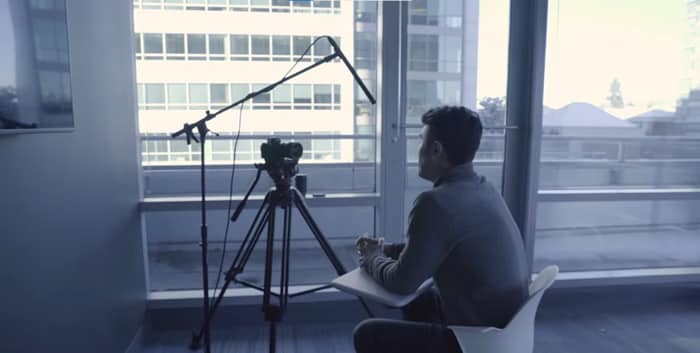
Ale wadą stosowania tej metody jest to, że po zakończeniu nagrywania musisz zsynchronizować pliki audio i wideo. A jeśli nie zrobisz tego dobrze, cały wysiłek idzie na marne w ułamku sekundy. Cóż, nikt nie chce oglądać wideo z opóźnieniem dźwięku. Prawda?
Prawidłowa synchronizacja pliku dźwiękowego z wideo jest łatwiejsza, niż myślisz. Musisz tylko odpowiednio się przygotować i użyć odpowiedniego narzędzia do edycji wideo. Biorąc pod uwagę te czynniki, zobaczmy najpierw, jakie przygotowania są potrzebne. Następnie polecimy najwyższej klasy narzędzie do edycji wideo, aby osiągnąć ten cel w szczegółowych krokach. Dlaczego jeszcze czekamy? Rozpocznijmy naszą podróż.
Część 2: Przygotowanie do synchronizacji dźwięku z wideo podczas nagrywania
Musisz wykonać pewne przygotowania, aby prawidłowo zsynchronizować plik dźwiękowy z wideo. Chodzi o posiadanie skoku dźwięku, aby prawidłowo dopasować nagranie do oddzielnego pliku dźwiękowego. I może to wyglądać dziwnie, ale nawet proste klaśnięcie może załatwić sprawę.
A jeśli chcesz profesjonalnego sposobu, wyobraź sobie klaps filmowy. Musiałeś go widzieć w przemyśle filmowym. Ten klaps filmowy jest używany nie tylko do oznaczania ujęcia, ale także do tworzenia skoku dźwięku podczas klaśnięcia. Używamy tego skoku dźwięku jako odniesienia do synchronizacji plików dźwiękowych z wideo.

Za każdym razem, gdy kończysz ujęcie, pamiętaj, aby ponownie klaśnąć przed kamerą następnym razem, gdy nagrywasz. Najlepiej klaśnąć przed powiedzeniem „Akcja" lub mówieniem, aby łatwo było to znaleźć i zsynchronizować podczas edycji. Ale jeśli zapomnisz, możesz również klaśnąć na końcu ujęcia przed przycięciem. Nazywa się to Tail Slate!!!
Po nagraniu wideo w ten sposób następny krok jest dość prosty. Edytor wideo, który polecamy, to nie kto inny jak wiodące narzędzie na rynku, Wondershare Filmora. Przejdźmy dalej i zobaczmy, jak zsynchronizować dźwięk z wideo za pomocą Filmora.
Część 3: Jak zsynchronizować dźwięk z wideo za pomocą Filmora
Zanim przejdziemy do przewodnika krok po kroku, oto krótki przegląd Filmora.
Wondershare Filmora
Filmora to jeden z najczęściej używanych edytorów wideo, który może pomóc wszystkim twórcom wideo dostarczyć to, co najlepsze. To niesamowite oprogramowanie od Wondershare zawiera wiele funkcji, które mogą udoskonalić każde wideo.


Ponadto dostępny jest również ogromny arsenał efektów wideo, obrazów, krótkich klipów, awatarów AI i wielu innych rzeczy. Wystarczy wybrać ten, który ci się podoba i dodać go do swojego wideo jednym kliknięciem.
Na dodatek możesz również dostosować pliki dźwiękowe, takie jak redukcja dźwięku, wykrywanie ciszy, miksowanie dźwięku i synchronizacja dźwięku z plikami wideo.
Jeśli chodzi o synchronizację dźwięku, możesz to zrobić ręcznie lub za pomocą automatycznej synchronizacji. I wyjaśnimy oba te procesy krok po kroku, aby dać ci pełną kontrolę nad synchronizacją dźwięku. Zacznijmy najpierw od procesu ręcznego.
Kroki ręcznej synchronizacji dźwięku z wideo za pomocą Filmora na Win lub Mac
Krok 1Pobierz i zainstaluj
Jeśli jeszcze nie pobrałeś najnowszej wersji Filmora, kliknij poniższy przycisk, aby pobrać ją bez żadnych kosztów. A po zakończeniu pobierania możesz od razu zainstalować ją na swoim urządzeniu.
Krok 2Zaimportuj swoje pliki
Następnym krokiem jest zaimportowanie wszystkich plików. Uruchom Filmora i kliknij przycisk „Nowy projekt" z interfejsu otwierającego.
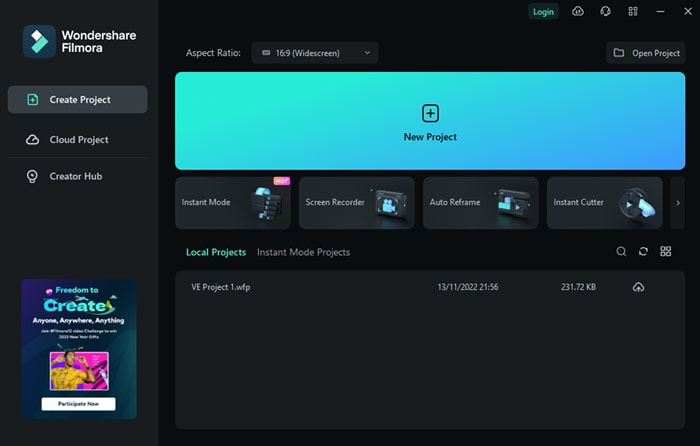
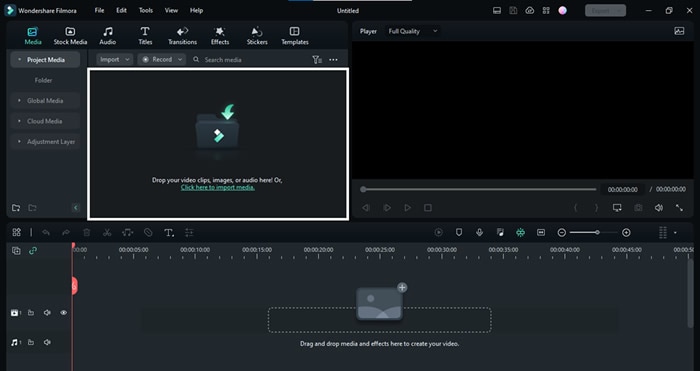
Kiedy nowy projekt zostanie utworzony, zobaczysz sekcję „Importuj multimedia". Kliknij tę sekcję, aby przeglądać pliki audio i wideo z komputera. Możesz również przeciągnąć i upuścić te pliki tutaj, aby je zaimportować.
Krok 3Przygotuj swoje pliki
Teraz czas przygotować nasze pliki do synchronizacji. Najpierw przeciągnij plik wideo na oś czasu z sekcji „Importuj multimedia". Następnie przeciągnij plik dźwiękowy w ten sam sposób poniżej wideo na panelu.
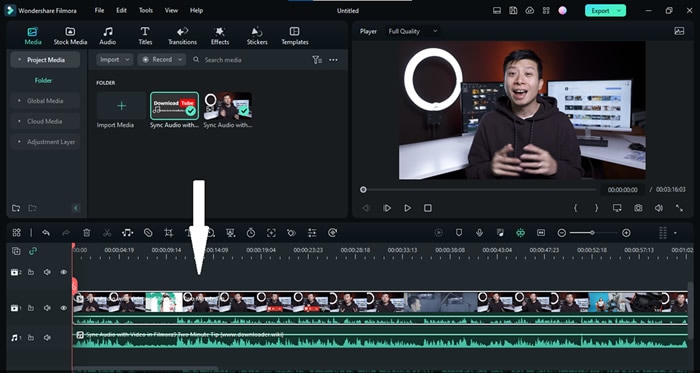
Krok 4Zsynchronizuj pliki audio i wideo za pomocą skoku dźwięku
Teraz, gdy pliki wideo i audio są na osi czasu, musisz znaleźć moment, w którym klaszczesz w dłonie. Spójrz na przebieg fali z dźwięku z kamery i niezależnej ścieżki dźwiękowej. W momencie klaśnięcia zobaczymy skok.
Dodatkowa wskazówka: Jeśli nie możesz znaleźć skoku dźwięku, powiększ panel, aby ułatwić zadanie.
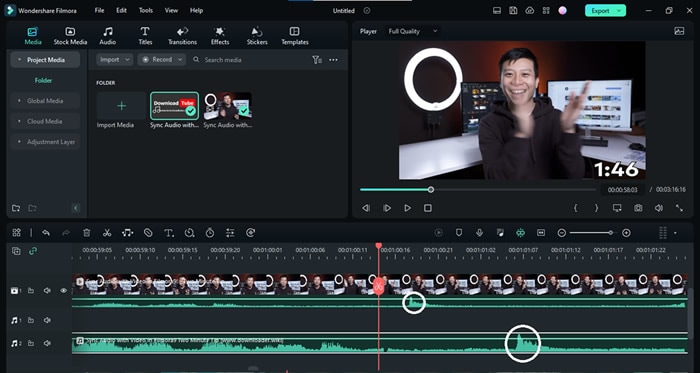
Teraz weź niezależny klip dźwiękowy i wyrównaj go tak, aby oba skoki pasowały.
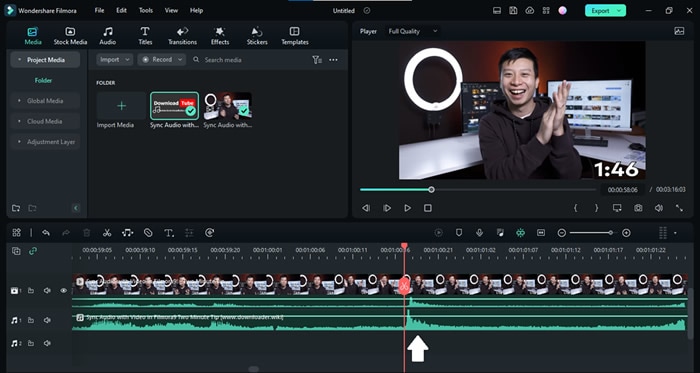
To wszystko! Teraz musimy tylko usunąć dźwięk z kamery. Zobaczmy, jak to teraz zrobić.
Krok 5Usuń dźwięk z nagrania wideo
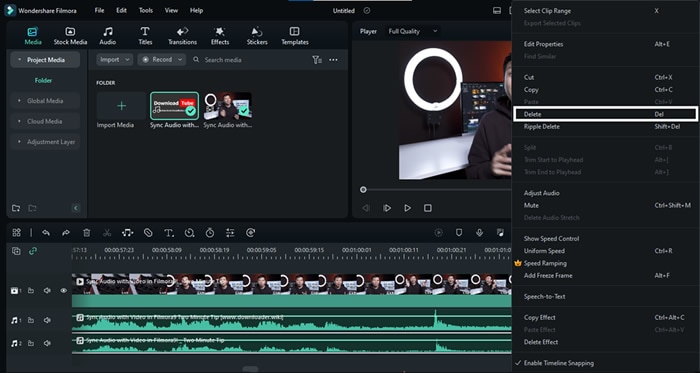
Aby odłączyć dźwięk w nagraniu wideo, kliknij prawym przyciskiem myszy ten plik i wybierz opcję „Odłącz dźwięk". Możesz także użyć skrótu klawiszowego „Ctrl+Alt+D".
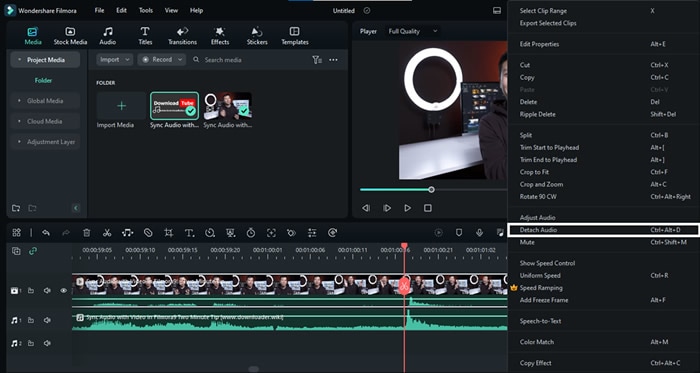
Po oddzieleniu pliku dźwiękowego możesz przejść dalej i go usunąć. Aby usunąć ten dźwięk, kliknij prawym przyciskiem myszy i wybierz „Usuń".
Krok 6Ciesz się swoim wideo z nową ścieżką dźwiękową
I gotowe. Nasz plik wideo został zsynchronizowany z wysokiej jakości plikiem dźwiękowym. Możesz teraz nacisnąć przycisk Eksportuj, aby uzyskać ten edytowany plik. Ale poczekaj chwilę. Czy nie mówiliśmy, że pokażemy ci metodę automatycznej synchronizacji dźwięku z wideo? Rozpocznijmy teraz tę metodę.
Kroki ręcznej synchronizacji dźwięku z wideo za pomocą Filmora na urządzeniu mobilnym
Jeśli dźwięk twojego wideo nie jest zsynchronizowany, możesz ręcznie go dostosować w aplikacji mobilnej Filmora. Wykonaj te kroki, aby wyrównać dźwięk i wideo w kilka minut:
Krok 1: Zainstaluj Filmora
Pobierz Filmora na urządzenie mobilne ze sklepu Google Play Store lub Apple App Store. Zainstaluj i uruchom aplikację, aby rozpocząć edycję wideo i dźwięku.
Krok 2: Zaimportuj pliki multimedialne
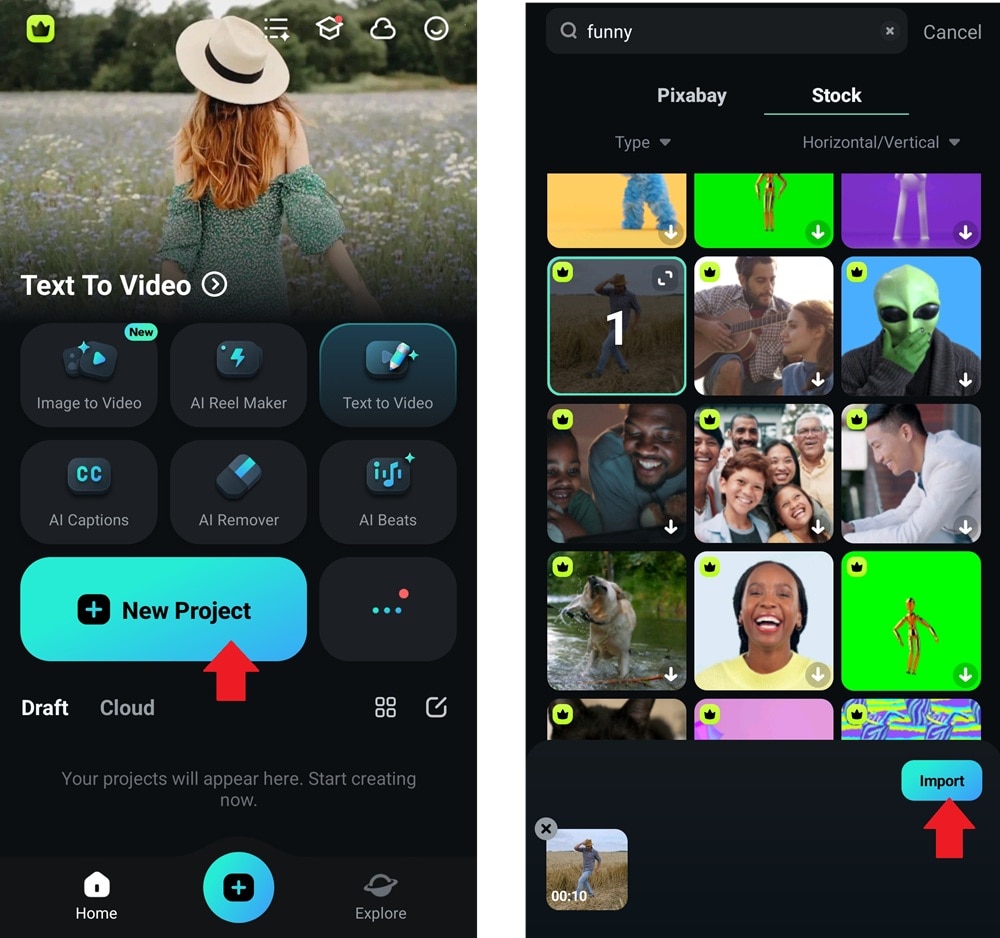
Dotknij ikony + w dolnym menu nawigacyjnym lub wybierz Nowy projekt. Następnie wybierz wideo z galerii urządzenia lub przeglądaj multimedia stockowe. Dotknij Importuj, aby dodać je do osi czasu edycji.
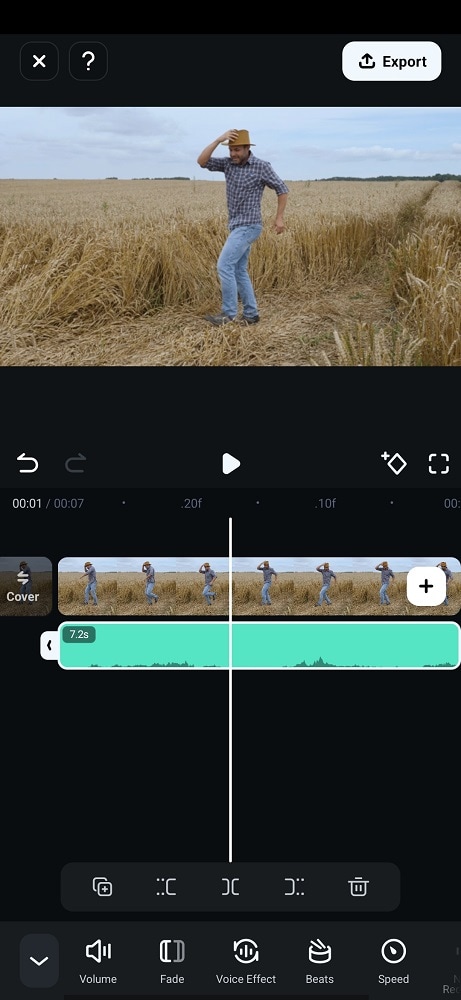
Krok 3: Wyrównaj pliki
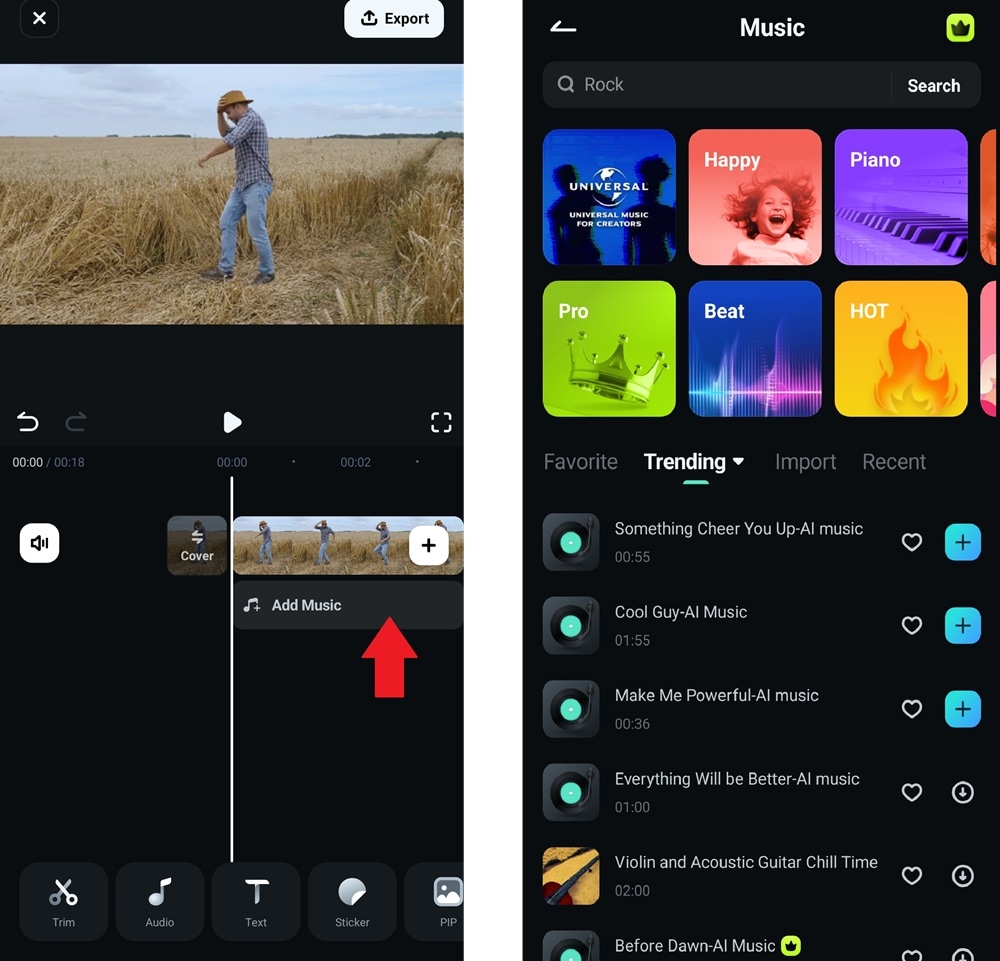
Dotknij Dodaj muzykę na osi czasu edycji, aby wstawić zewnętrzną ścieżkę dźwiękową. Wybierz popularny dźwięk z wbudowanej biblioteki lub zaimportuj plik dźwiękowy z urządzenia.
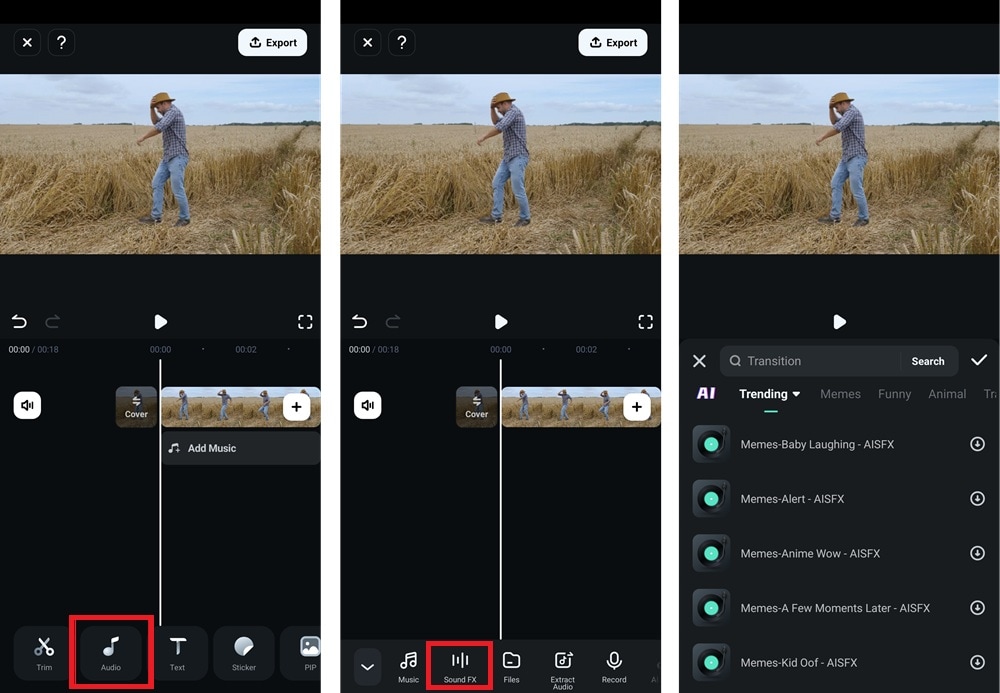
Możesz również dotknąć Audio w dolnym menu i wybrać Efekty dźwiękowe. Przeglądaj różne efekty dźwiękowe, takie jak chodzenie, pisanie i inne. Pobierz ten, który pasuje do twojego wideo i dodaj go do osi czasu edycji.
Krok 4: Ręcznie zsynchronizuj ścieżkę dźwiękową
Dotknij i przytrzymaj ścieżkę dźwiękową na osi czasu. Przeciągnij ją w lewo lub w prawo, aż będzie pasować do oryginalnego dźwięku wideo. Odtwórz wideo, aby sprawdzić, czy głosy lub kluczowe dźwięki są prawidłowo wyrównane. Dostosuj w razie potrzeby, aby uzyskać precyzyjną synchronizację.
Krok 5: Usuń oryginalny dźwięk
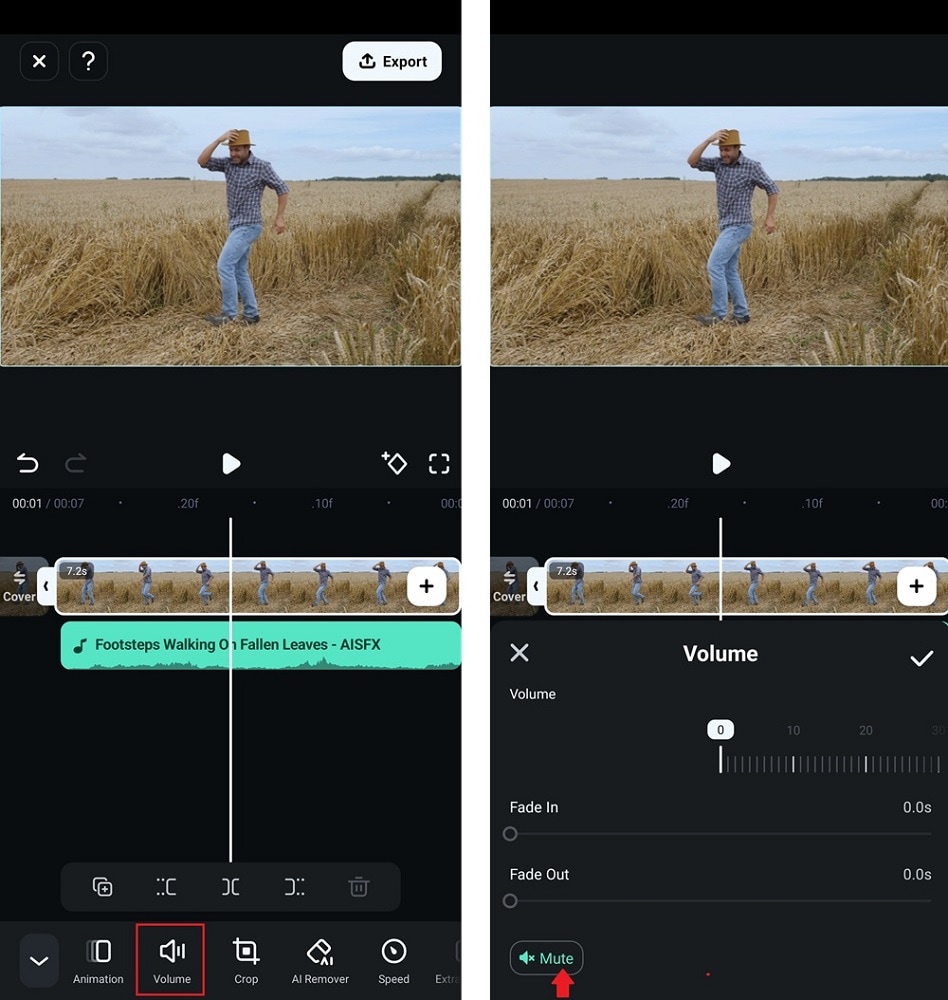
Po synchronizacji usuń oryginalny dźwięk wideo, aby uniknąć nakładania się. Wybierz wideo na osi czasu, dotknij Głośność w dolnym menu i wybierz Wycisz.
Krok 6: Eksportuj zsynchronizowane wideo
Twoje wideo jest teraz zsynchronizowane z dodanym dźwiękiem. Dotknij Eksportuj, aby zapisać i udostępnić ostateczną edycję.
Kroki automatycznej synchronizacji dźwięku z wideo za pomocą Filmora
Czy powyższa metoda wydała ci się kłopotliwa? Cóż, bądź pewny, ponieważ Wondershare Filmora może również automatycznie zsynchronizować plik dźwiękowy z wideo jednym kliknięciem. Oto kroki, aby osiągnąć ten sukces.
Krok 1Przygotuj swoje pliki
Proces początkowy tej metody jest taki sam jak poprzedniej. Musisz pobrać Filmora i przygotować plik na osi czasu, importując go do nowego projektu.
Krok 2Wybierz pliki audio i wideo
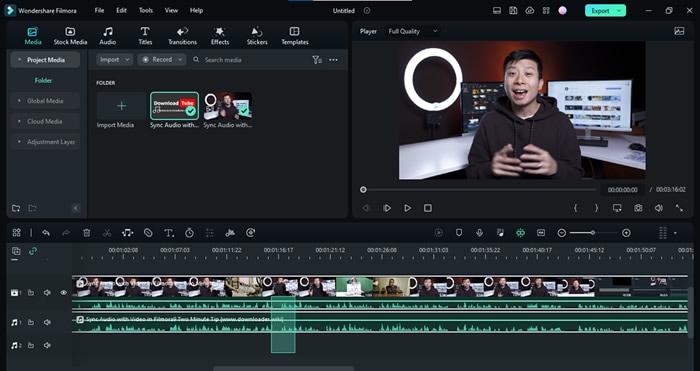
Kiedy masz wszystko gotowe, wybierz oba pliki audio i wideo z osi czasu.
Krok 3Kliknij ikonę automatycznej synchronizacji
Po wybraniu tych plików zobaczysz, że ikona „Automatyczna synchronizacja" pojawiła się na pasku narzędzi poniżej sekcji Importuj multimedia. Kliknij tę ikonę i poczekaj na magię.
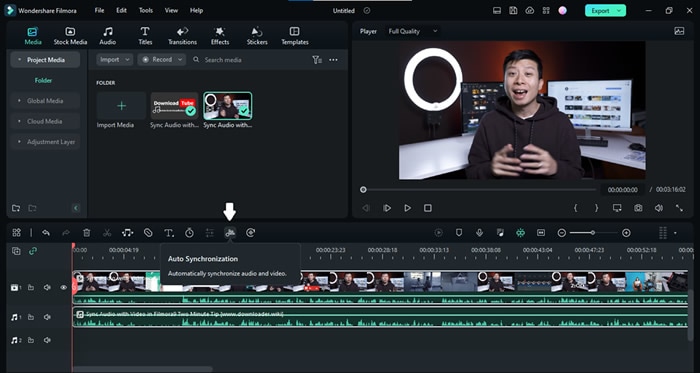
Pamiętaj, że potrzebujesz Premium ID Wondershare Filmora, aby używać opcji automatycznej synchronizacji.
Krok 4Poczekaj, aż synchronizacja zostanie zakończona
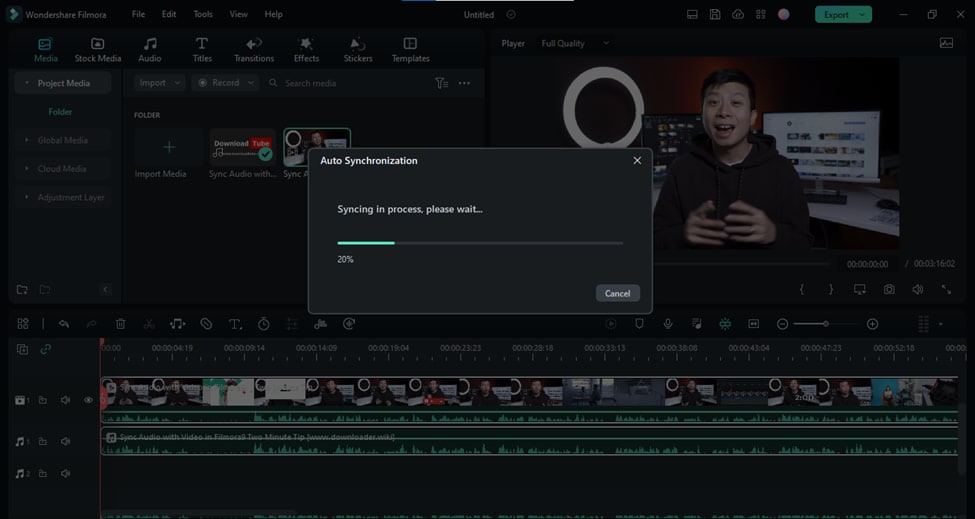
Filmora rozpocznie synchronizację twoich plików i zobaczysz monit „Synchronizacja w toku" na ekranie. Poczekaj, aż proces zostanie zakończony.
Krok 5Zakończ edycję
Możesz zakończyć edycję, gdy oddzielny plik dźwiękowy zostanie idealnie wyrównany z plikiem wideo. Usuń dźwięk z pliku wideo z kamery i naciśnij przycisk „Eksportuj".
Gratulacje! Pomyślnie zsynchronizowaliśmy oddzielne pliki audio i wideo. Teraz spójrzmy na kilka najczęściej zadawanych pytań, zanim zakończymy nasz przewodnik.
Część 4: Najczęściej zadawane pytania dotyczące synchronizacji dźwięku z wideo
Czy automatyczna synchronizacja jest lepsza niż synchronizacja ręczna?
Cóż, automatyczna synchronizacja jest bez wątpienia łatwiejsza niż synchronizacja ręczna. Ale to nie znaczy, że nie potrzebujesz już procesu ręcznego. Może powstać wiele sytuacji, w których nie będziesz miał wyboru, jak tylko użyć ręcznej synchronizacji oddzielnych plików audio i wideo. Więc upewnij się, że odpowiednio nauczysz się obu tych metod, a każda z nich z pewnością kiedyś się przyda.
Jak możemy zsynchronizować dźwięk i wideo za darmo?
Synchronizacja plików audio i wideo za darmo nie jest trudnym zadaniem. Pobierz Filmora już teraz, a po instalacji możesz swobodnie synchronizować dowolny plik audio z odpowiadającym mu plikiem wideo, używając metody ręcznej opisanej powyżej.
Podsumowanie
Dla każdego twórcy wideo wiedza o tym, jak synchronizować dźwięk z obrazem, jest niezbędna. Dzieje się tak dlatego, że większość twórców nagrywa dźwięk i obraz oddzielnie, aby uzyskać wyższą jakość.
Ten krótki przewodnik omówił wszystkie szczegóły dotyczące synchronizacji plików audio i wideo za pomocą doskonałego edytora wideo, Wondershare Filmora. Mamy nadzieję, że okaże się przydatny.


