



หากคุณมี PlayStation 4 อยู่ที่บ้าน คุณคงเป็นนักเล่นเกมตัวยงแน่นอน เมื่อคุณเล่นเกมบน PS4 และไม่ได้บันทึกการเล่นของคุณ คุณกำลังทำความผิดอย่างแท้จริง นักเล่นเกมกำลังได้รับชื่อเสียงและเงินเพียงแค่อัปโหลดการเล่นเกมของตนผ่านคอนโซลเกมไปยังแพลตฟอร์มสตรีมวิดีโอต่างๆ หากคุณต้องการบันทึกเซสชันการเล่นเกม PS4 ของคุณ OBS Studio คือโปรแกรมบันทึกการเล่นเกมที่ฟรีโดยสมบูรณ์ที่คุณควรเลือกใช้
ไม่เหมือนกับคอนโซลเกมอื่นๆ การเชื่อมต่อ PS4 กับคอมพิวเตอร์ทำได้ง่ายมากด้วย Remote Play Client ในคอนโซลเกมอื่นๆ คุณจะต้องใช้การ์ดจับภาพเพื่อเชื่อมต่อกับคอมพิวเตอร์ คุณสามารถเริ่มเล่นเกมที่คุณชื่นชอบบนคอมพิวเตอร์ผ่าน PS4 และ OBS จะบันทึกการเล่นเกมของคุณในพื้นหลัง ในบทความนี้ เราจะอธิบายวิธีใช้ OBS Studio PS4 ร่วมกันเพื่อจับภาพการเล่นเกมของคุณ
โปรแกรมบันทึกทางเลือกแทน OBS - Filmora
บันทึกหน้าจอคอมพิวเตอร์และเว็บแคม
จับเสียงจากระบบและไมโครโฟน
ปรับแต่งพื้นที่บันทึกเป้าหมาย
แก้ไขวิดีโอด้วยเอฟเฟกต์และเครื่องมือหลายพันรายการ
1. วิธีบันทึก PS4 ด้วย OBS?
OBS เป็นซอฟต์แวร์โอเพนซอร์สและสามารถใช้งานได้ฟรีโดยสมบูรณ์ ดังนั้นคุณไม่ต้องลงทุนเงินใดๆ สำหรับการบันทึก OBS PS4 นอกจากนี้ OBS Studio มีให้บริการสำหรับ Windows, Mac และ Linux ดังนั้นจะไม่มีปัญหาเรื่องความเข้ากันได้ เป็นความจริงที่ว่าส่วนติดต่อผู้ใช้มีความซับซ้อนเล็กน้อยและต้องใช้เวลาในการทำความคุ้นเคย นั่นคือเหตุผลที่เราจะอธิบายขั้นตอนในการบันทึกเกม PS4 ด้วย OBS 60FPS เพื่อให้ได้วิดีโอคุณภาพสูงและลื่นไหล
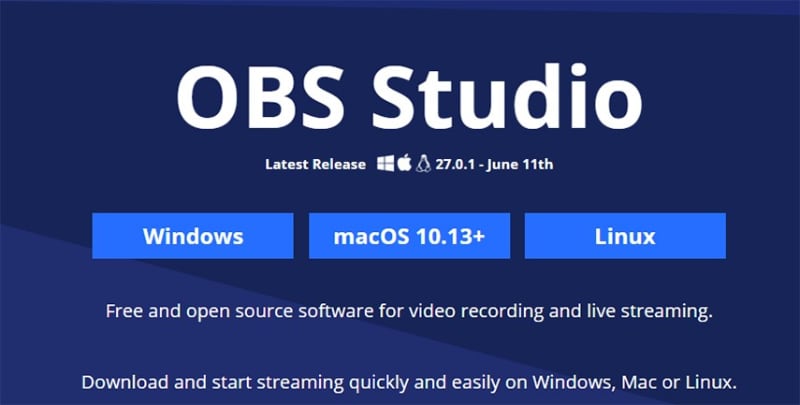
ขั้นตอนที่ 1: ดาวน์โหลดและติดตั้ง OBS Studio บนคอมพิวเตอร์ของคุณจาก "obsproject.com" ตามระบบปฏิบัติการของคุณ
ขั้นตอนที่ 2: ดาวน์โหลดและติดตั้งแอปพลิเคชัน PS4 Remote Play จาก "remoteplay.dl.playstation.net/remoteplay" ตามระบบปฏิบัติการของคุณ
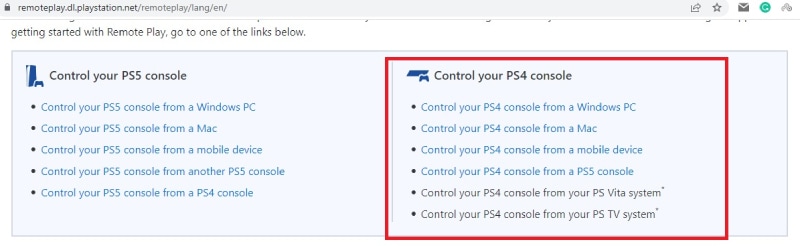
PS4 Remote Play มีหน้าที่เชื่อมต่อ PS4 ของคุณกับคอมพิวเตอร์เพื่อให้คุณสามารถควบคุมเกมใดๆ ด้วย PS4
ขั้นตอนที่ 3: เชื่อมต่อ PS4 ของคุณกับคอมพิวเตอร์และเปิด PS4 Remote Play ลงชื่อเข้าใช้ด้วยบัญชี PS4 ของคุณและไปที่การตั้งค่าและตรวจสอบให้แน่ใจว่าความละเอียดถูกตั้งค่าสูงเพื่อคุณภาพการบันทึกที่ดีขึ้น
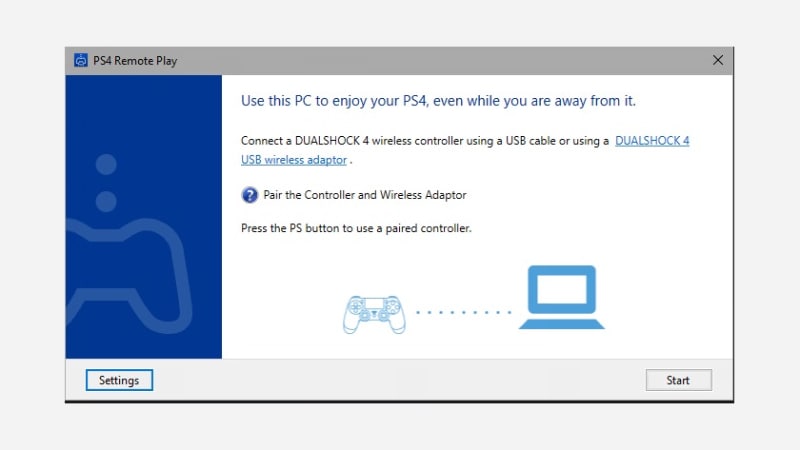
ขั้นตอนที่ 4: เปิดเกมที่คุณต้องการเล่นและตรวจสอบให้แน่ใจว่า PS4 ทำงานร่วมกับเกมได้
ขั้นตอนที่ 5: เปิด OBS Studio ตอนนี้ จากแท็บ Sources ที่อยู่ด้านล่าง คลิกที่ไอคอน "+" เลือก Display Capture เพื่อให้คุณสามารถบันทึกหน้าจอของคุณในขณะที่เล่นวิดีโอเกมด้วย PS4 บนคอมพิวเตอร์ของคุณ
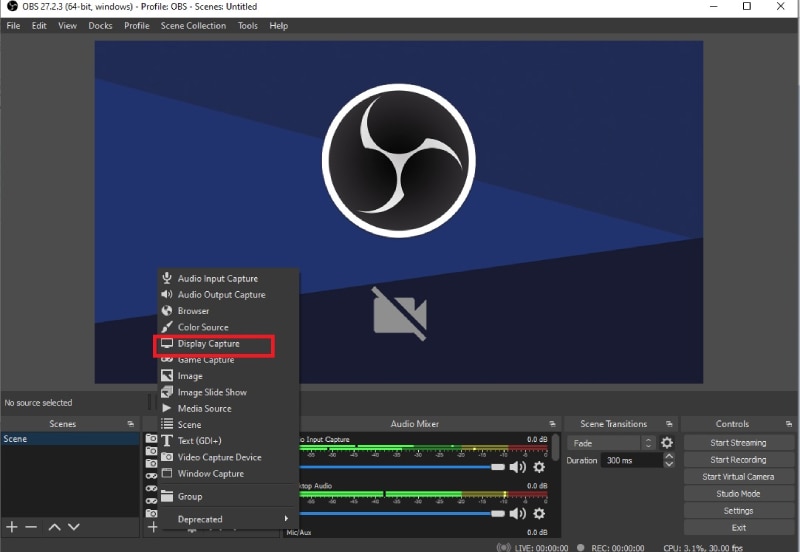
ขั้นตอนที่ 6: คุณสามารถไปที่การตั้งค่าภายใต้แท็บ Controls และไปที่แท็บ Video เพื่อให้แน่ใจว่าพารามิเตอร์การกำหนดค่าทั้งหมดถูกตั้งค่าอย่างสมบูรณ์แบบ
ขั้นตอนที่ 7: เมื่อคุณพร้อมแล้ว คลิกที่ปุ่ม Start Recording ภายใต้แท็บ Controls สลับไปยังเกมของคุณและเริ่มเล่นด้วย PS4 การบันทึกกำลังดำเนินการอยู่ในพื้นหลัง
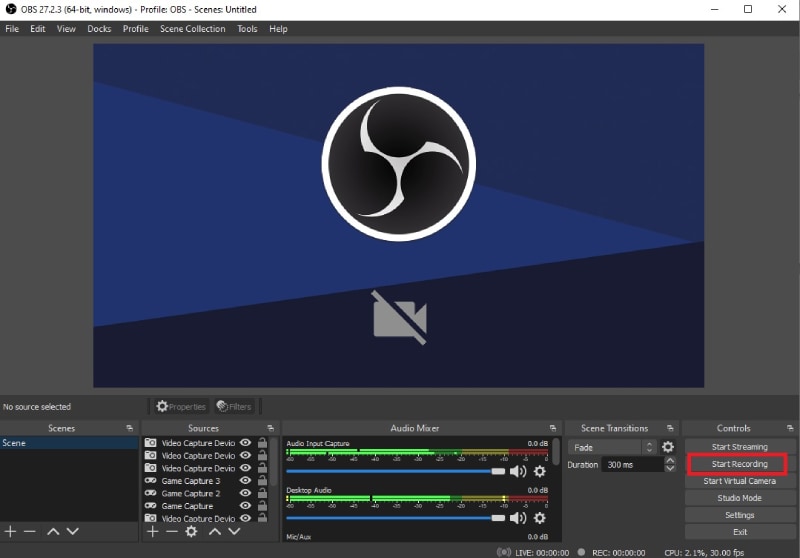
ขั้นตอนที่ 8: เมื่อคุณเล่นเสร็จแล้ว กลับมาที่ OBS และคลิกที่ปุ่ม Stop Recording
2. ทางเลือกแทน OBS ในการบันทึกการเล่นเกม
มีเหตุผลหลายประการที่ผู้ใช้มองหาทางเลือกแทน OBS และพร้อมที่จะเปลี่ยนไปใช้ซอฟต์แวร์พรีเมียม OBS Studio ไม่มีส่วนติดต่อผู้ใช้ที่เรียบง่าย เนื่องจากมีคุณสมบัติและฟังก์ชันการทำงานมากมาย ส่วนติดต่อผู้ใช้จึงซับซ้อนและมีเส้นโค้งการเรียนรู้ที่สูงชัน
นอกจากนี้ ผู้ใช้หลายคนรายงานว่า OBS ขัดข้องเมื่อพวกเขาเริ่มบันทึกวิดีโอเกมโดยมี PS4 เชื่อมต่ออยู่ ยิ่งไปกว่านั้น OBS ไม่เหมาะสำหรับการจับภาพเกมระดับไฮเอนด์และสำหรับระบบที่มีคอนฟิกต่ำ เนื่องจากต้องใช้ทรัพยากร CPU สูง
ทางเลือกแทน PS4 OBS คือ Wondershare Filmora. คุณจะพบนักสร้างวิดีโอที่มีชื่อเสียงหลายคนใช้ Filmora เพื่อบันทึกหน้าจอ, การเล่นเกม, ซ้อนทับเว็บแคม นอกจากนี้ยังเป็นโปรแกรมตัดต่อวิดีโอระดับมืออาชีพและคุณสามารถเพิ่มเอฟเฟกต์วิดีโอและเสียง แก้ไขตามความต้องการ และเผยแพร่วิดีโอที่ดึงดูดความสนใจบนแพลตฟอร์มสตรีมวิดีโอ นี่คือขั้นตอนที่คุณต้องดำเนินการเพื่อบันทึกการเล่นเกมเมื่อคุณเล่นบน PS4
สำหรับ Win 7 หรือใหม่กว่า (64-bit)
สำหรับ macOS 10.12 หรือใหม่กว่า
ขั้นตอนที่ 1: ดาวน์โหลดและติดตั้ง Wondershare Filmora Filmora มีให้บริการสำหรับ Windows และ Mac
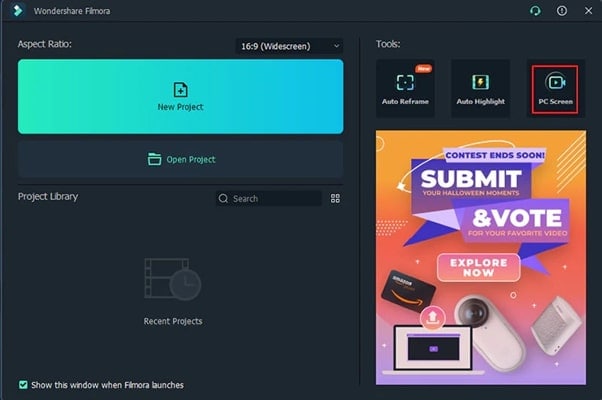
ขั้นตอนที่ 2: เปิด Filmora และคลิกที่ตัวเลือก PC Screen เพื่อบันทึกการเล่นเกมของคุณที่คุณเล่นบนคอมพิวเตอร์ด้วย PS4
ขั้นตอนที่ 3: เลือกขนาดหน้าจอบันทึก สำหรับการบันทึกการเล่นเกม แบบเต็มหน้าจอเป็นที่นิยม คุณสามารถเลือกไมโครโฟนภายนอกหากต้องการบันทึกการบรรยายสดของคุณ ตรวจสอบให้แน่ใจว่าเสียงระบบถูกเลือกอย่างถูกต้องเพื่อให้เสียงเกมถูกจับภาพ คุณสามารถเปิดตัวเลือก Record the Camera Stream หากต้องการเว็บแคมเป็นการซ้อนทับ
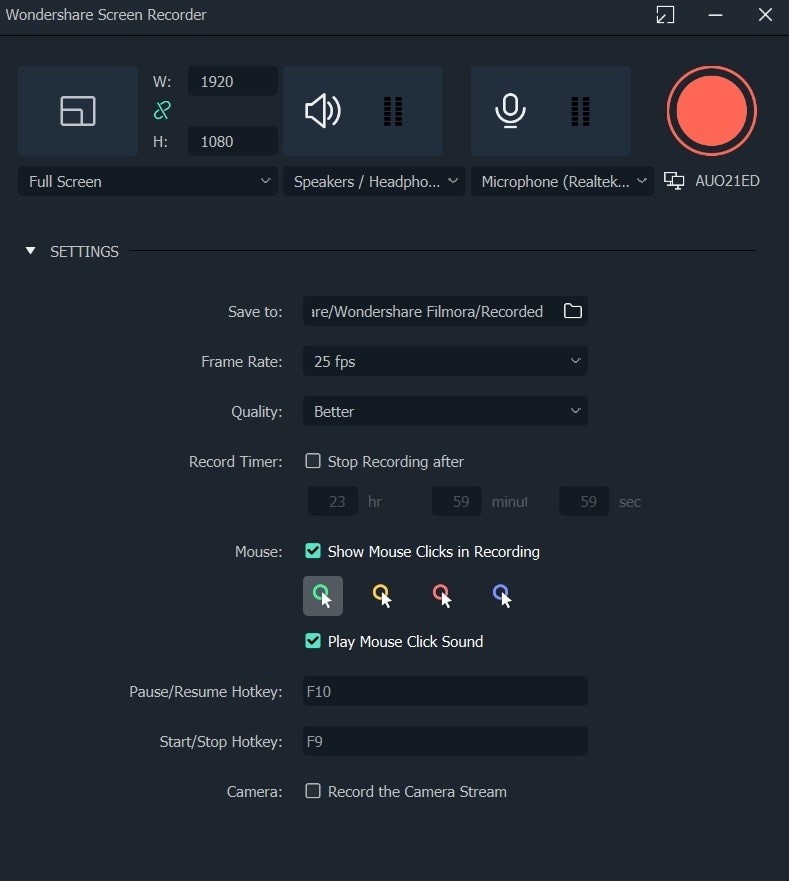
ขั้นตอนที่ 4: เมื่อคุณพร้อมแล้ว คลิกที่ปุ่ม Record คุณจะได้รับเวลาบัฟเฟอร์สองสามวินาทีเพื่อสลับไปยังหน้าจอเกมของคุณก่อนที่การบันทึกจะเริ่มต้น หากต้องการหยุดบันทึก คุณสามารถกดปุ่ม F9
จากนั้นคุณสามารถตัดต่อวิดีโอ เพิ่มเอฟเฟกต์วิดีโอและทรานซิชัน เพิ่มเอฟเฟกต์เสียง และส่งออกในรูปแบบไฟล์ที่ต้องการ
สรุป:
หากคุณต้องการบันทึกการเล่นเกมของคุณบนคอมพิวเตอร์เมื่อคุณเล่นด้วย PS4 คุณต้องมีโปรแกรมบันทึกวิดีโอ OBS Studio เป็นตัวเลือกเริ่มต้นและเราได้อธิบายวิธีใช้ OBS studio PS4 ในขั้นตอนง่ายๆ แม้ว่าส่วนติดต่อผู้ใช้ของ OBS จะมีความซับซ้อนในการใช้งานก็ตาม หากคุณต้องการจับภาพการเล่นเกมในขณะที่คุณเล่นบนทีวี คุณจะต้องใช้การ์ดจับภาพ หากคุณกำลังมองหาทางเลือกแทน OBS เราแนะนำ Wondershare Filmora ซึ่งคุณสามารถบันทึกและแก้ไขวิดีโอได้เหมือนมืออาชีพ