
- • How-to tips for basic video editing
- 1.1 How to join video files
- 1.2 How to edit video frame
- 1.3 How to rotate video
- 1.4 How to crop video
- 1.5 How to trim video
- 1.6 How to reduce video size
- 1.7 How to compress video
- 1.8 How to improve video resolution
- 1.9 How to change aspect ratio
- 1.10 How to reverse your video
- A wide support for different formats.
- Enables you to compress, trim, cut, split and combine in a few clicks.
- Convert videos to other formats with smaller size.

 100% Security Verified | No Subscription Required | No Malware
วิธีบีบอัดวิดีโอด้วยโปรแกรม Filmora Video Editor?

Apr 10, 2026• Proven solutions
เนื่องจากผู้สร้างภาพยนตร์และครีเอเตอร์โซเชียลต้องสร้างวิดีโอตลอดเวลา พวกเขาจึงต้องจัดการกับไฟล์วิดีโอขนาดใหญ่ ไฟล์เหล่านี้จะใช้พื้นที่จัดเก็บส่วนใหญ่ของคุณ ทำให้การจัดการและจัดระเบียบเป็นเรื่องยาก นี่คือเหตุผลที่เครื่องมือบีบอัดวิดีโอที่ราบรื่นและเชื่อถือได้เป็นสิ่งจำเป็น ด้วยเครื่องมือประเภทนี้ ผู้ใช้สามารถมั่นใจได้ว่าคอนเทนต์ภาพในวิดีโอจะคงอยู่ แม้จะถูกบีบอัดแล้วก็ตาม
ก่อนที่จะเข้าสู่เนื้อหา มีหลายอย่างที่คุณควรเตรียมเอาไว้
สิ่งที่คุณต้องมี:
- ดาวน์โหลด Wondershare Filmora
- ไฟล์วิดีโอ Filmora มาพร้อมคอลเลกชั่น ไม่น้อยกว่า 28 รูปแบบอินพุตดังนั้นความเป็นไปได้สูงมากที่วิดีโอของคุณจะใช้งานกับซอฟต์แวร์นี้ได้อย่างไม่มีปัญหา
- คอมพิวเตอร์ Windows /Mac หรือ iPhone /Android
Search

Hot Tutorials

บทความนี้จะนำเสนอเครื่องมือที่ล้ำหน้าที่สุดและขับเคลื่อนด้วย AI Wondershare Filmora บีบอัดวิดีโอด้วยเครื่องมือนี้ คุณสามารถลดขนาดไฟล์วิดีโอได้โดยไม่สูญเสียคุณภาพ ตอนนี้โปรดอ่านบทความนี้จนจบแล้วคุณจะรู้ว่าคุณสามารถบีบอัดวิดีโอบนมือถือและเดสก์ท็อปได้อย่างไร
Search
Hot Tutorials
ส่วนที่ 1. บีบอัดวิดีโอด้วย Filmora เวอร์ชันมือถือ
แอป Filmora video compressor (Android & iOS) สามารถลดขนาดวิดีโอขนาดใหญ่ให้เหมาะสมโดยไม่สูญเสียคุณภาพ ผู้ใช้สามารถใช้ฟีเจอร์ตัดต่อวิดีโออัจฉริยะและฟีเจอร์บีบอัดอื่น ๆ เพื่อลดขนาดไฟล์วิดีโอ วิธีการต่อไปนี้สามารถช่วยให้คุณบีบอัดไฟล์ขนาดใหญ่ ไม่ว่าจะเป็น MP4, MOV, GIF และเริ่มต้นใช้งานแอปได้เลย:
วิธีที่ 1 ตัดขนาดวิดีโอ
Filmora App มีตัวเลือกการตัดและการครอบวิดีโอมากมายที่คุณสามารถใช้ได้ ครีเอเตอร์สามารถเลือกอัตราส่วนภาพตามแพลตฟอร์มโซเชียลต่าง ๆ มาครอบคลิปวิดีโอขนาดใหญ่ของตน ดังนั้นโปรดทำตามขั้นตอนเหล่านี้เพื่อเรียนรู้วิธีใช้แอป Filmora compression quality:
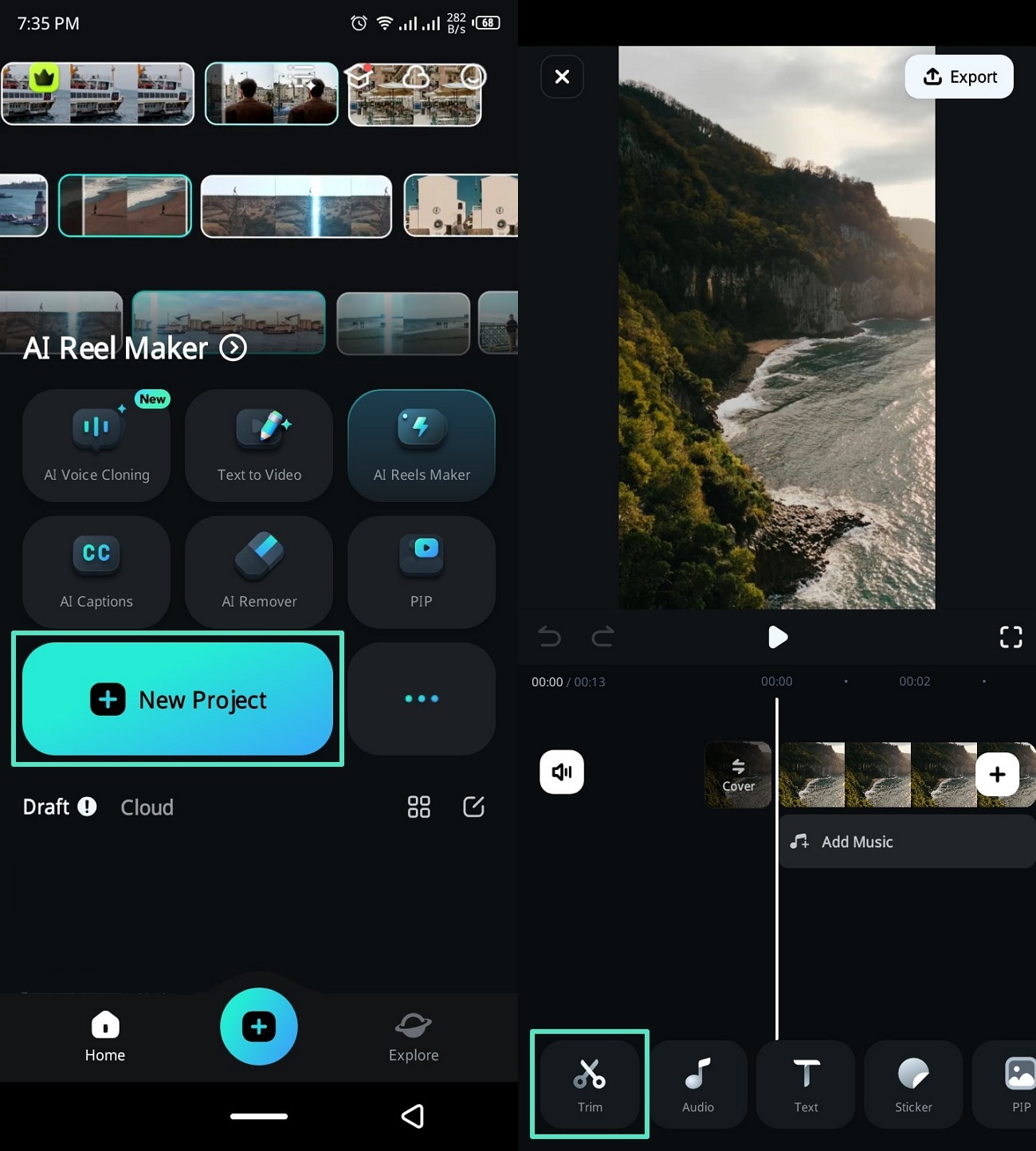
- ขั้นตอนที่ 1 ติดตั้งแอปและเข้าใช้งานเครื่องมือตัดวิดีโอเมื่อติดตั้งแอปบนโทรศัพท์แล้ว ให้เปิดแอปและแตะปุ่ม "+ โปรเจ็กต์ใหม่" เพื่ออัปโหลดวิดีโอขนาดใหญ่ จากนั้นกด "ตัด" จากแถบเครื่องมือด้านล่างเพื่อเข้าสู่ตัวเลือกอื่น ๆ
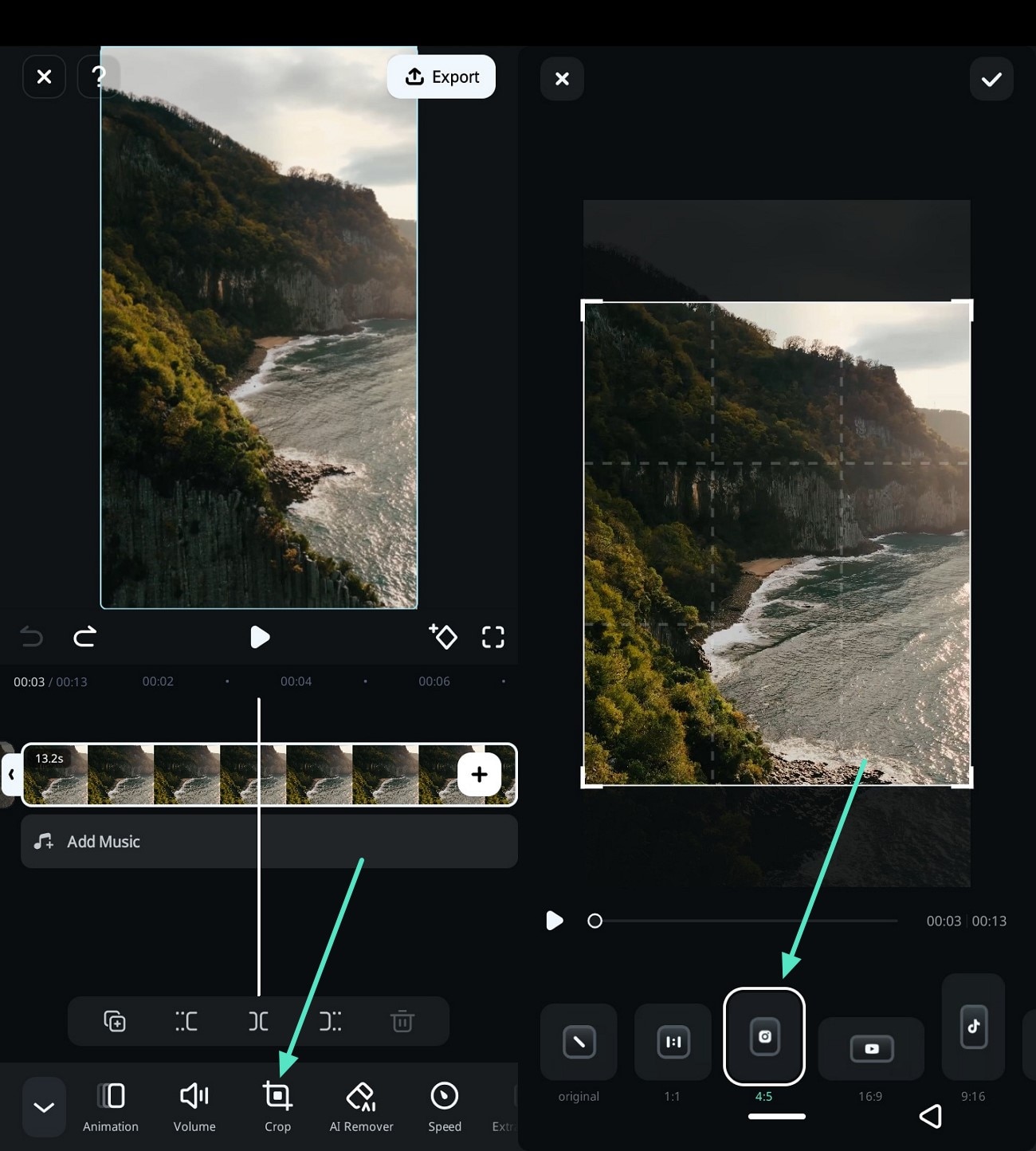
- ขั้นตอนที่ 2 ครอบวิดีโอในอัตราส่วนภาพที่แตกต่างกันหลังจากนั้น ให้เลือกไอคอน "ครอบ" จากแถบตัวเลือกด้านล่างและเลือกอัตราส่วนภาพที่ต้องการเพื่อบีบอัดวิดีโอ
Search
Hot Tutorials
วิธีที่ 2 การแก้ไขความยาววิดีโอในไทม์ไลน์
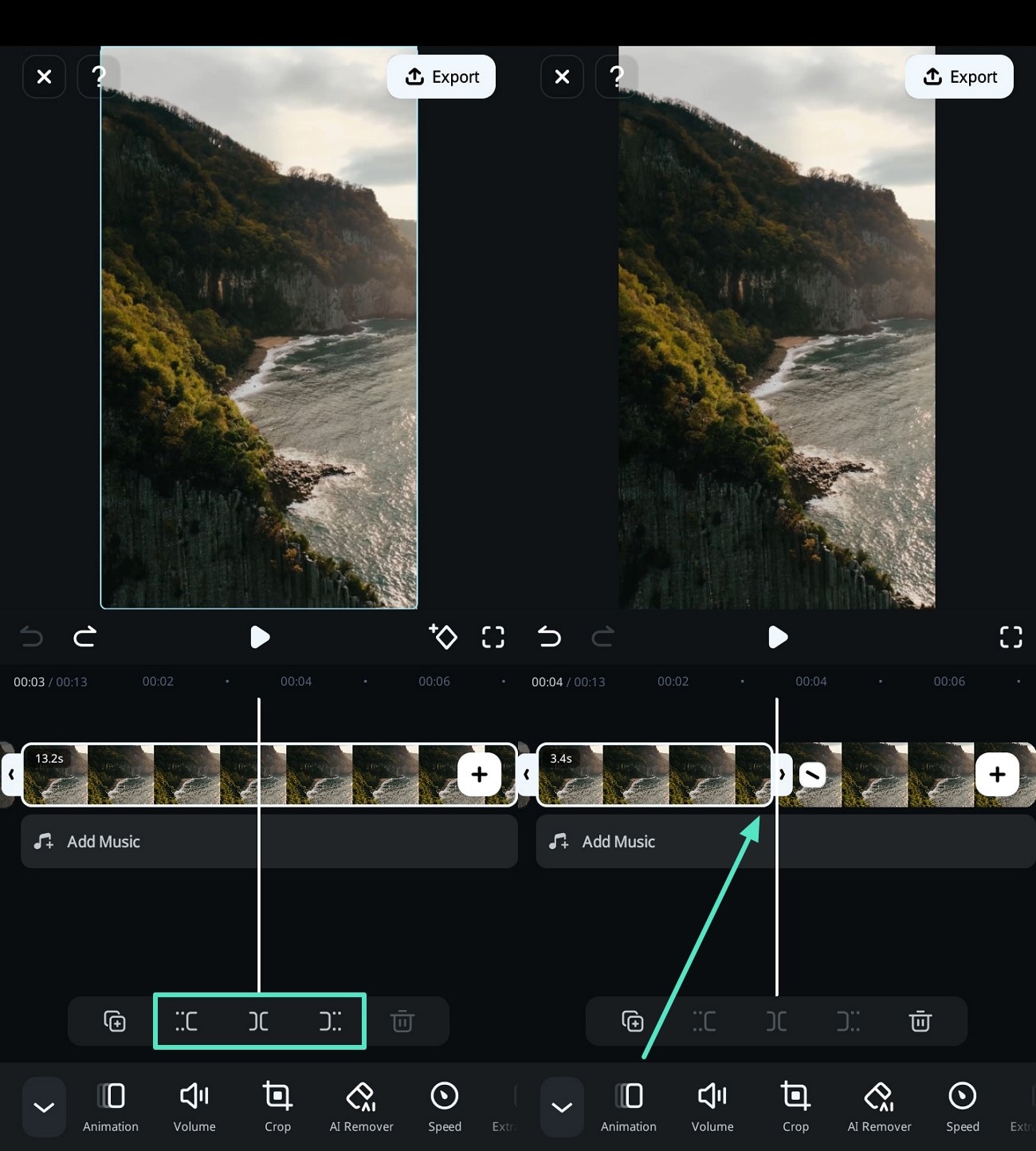
หนึ่งในวิธีง่าย ๆ สำหรับการบีบอัดวิดีโอคือการแก้ไขไทม์ไลน์ในแอป Filmora video compressor โดยเพียงแค่เลือกระยะเวลาบนไทม์ไลน์ คุณสามารถตัดหรือแบ่งวิดีโอเป็นส่วนเล็ก ๆ เพื่อให้ง่ายต่อการส่งออก ทำตามคำแนะนำต่อไปนี้เพื่อบีบอัดวิดีโอได้อย่างง่ายดาย:
- เลือกตัวเลือก "ตัด" ในแอป Filmora แล้วลากไทม์ไลน์ไปยังช่วงที่ต้องการและเลือกรูปแบบ "ความยาว" เพื่อแบ่งไทม์ไลน์
Search
Hot Tutorials
วิธีที่ 3 ขนาดไฟล์ส่งออก
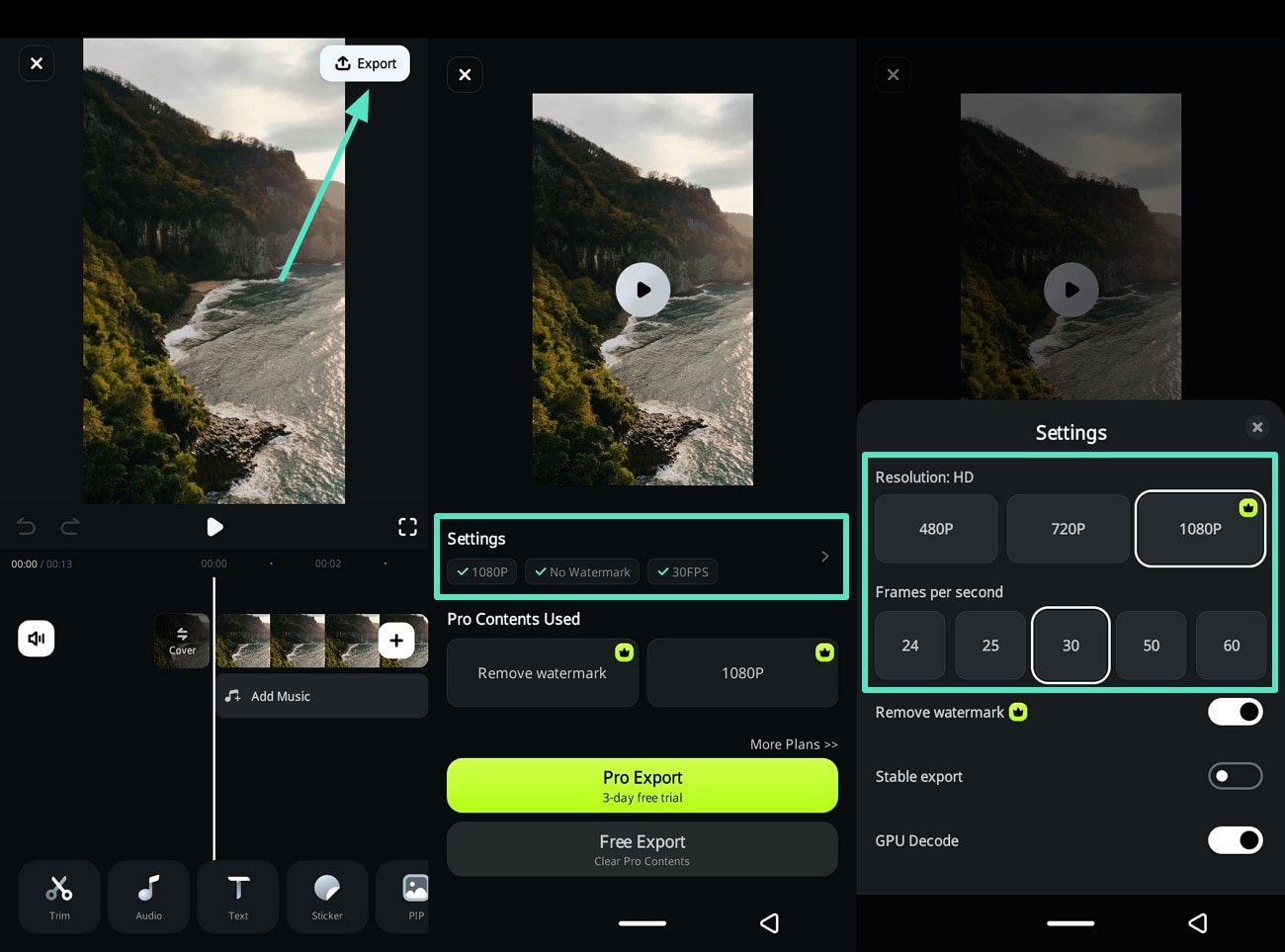
ใน Filmora App ผู้สร้างสามารถเปลี่ยนการตั้งค่าส่งออกเพื่อบีบอัดวิดีโอ การตั้งค่าเหล่านี้รวมถึงความละเอียดที่หลากหลาย, การปรับ FPS ฯลฯ โปรดอ่านคำแนะนำด้านล่างแล้วเรียนรู้ว่าทำอย่างไรให้ขนาดไฟล์วิดีโอลดลงด้วยตัวเลือกส่งออก:
- เมื่ออัปโหลดวิดีโอสำเร็จแล้ว ให้แตะปุ่ม "ส่งออก" ที่มุมบนขวา แล้วเข้าสู่ "การตั้งค่า" ในหน้าถัดไป จากนั้นเลือกส่วน "Resolution HD" และ "Frames per Seconds" ตามต้องการ เมื่อเปลี่ยนเสร็จให้กด "ส่งออกฟรี" เพื่อดาวน์โหลดไฟล์วิดีโอที่บีบอัดแล้ว
ส่วนที่ 2. Filmora เวอร์ชันเดสก์ท็อป - บีบอัดวิดีโออย่างไร้รอยต่อ
เมื่อพูดถึงการตัดต่อในเวอร์ชันเดสก์ท็อปของเครื่องมือนี้ Wondershare บีบอัดวิดีโอ ด้วยความสามารถขั้นสูง ผู้ใช้สามารถลดขนาดวิดีโอได้สูงสุดถึง 90% ด้วยความเร็วสูงถึง 47 เท่า นอกจากนี้ยังช่วยลดความเบลอที่เกิดขึ้นจากการบีบอัดและรักษาภาพของวิดีโอไว้ได้อย่างมีประสิทธิภาพ
วิธีที่ 1 ตัดขนาดวิดีโอ
ไม่ว่าคุณจะบีบอัดวิดีโอเพื่อโซเชียลมีเดียหรือทำคลิปสำหรับคอนเทนต์ คุณต้องแน่ใจว่าคุณภาพของวิดีโอบริสุทธิ์ ฟีเจอร์การครอบวิดีโอจึงมีอัตราส่วนภาพและตัวเลือกการครอบแบบกำหนดเองให้ผู้ใช้ ใช้คู่มือขั้นตอนแบบละเอียดต่อไปนี้เพื่อปรับขนาดวิดีโอของคุณได้โดยง่าย:
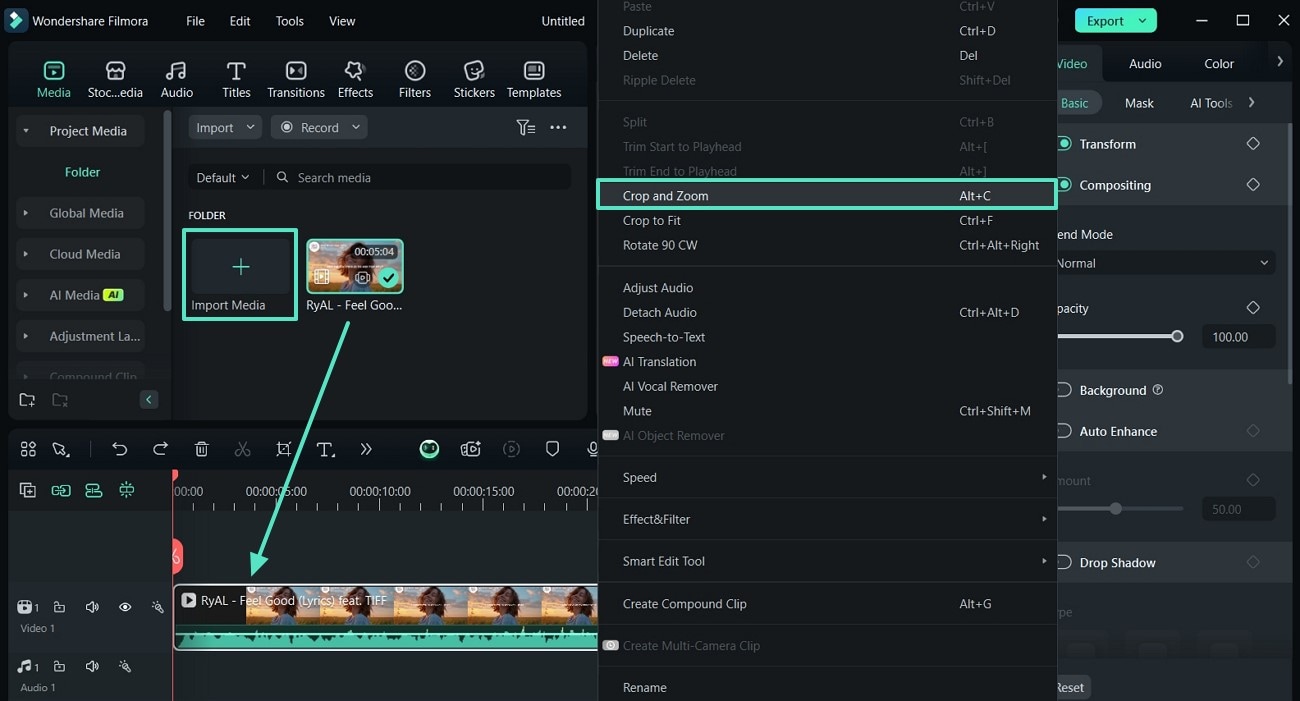
- ขั้นตอนที่ 1 นำเข้าไฟล์วิดีโอขนาดใหญ่และเปิดฟีเจอร์ครอบวิดีโอเปิดใช้งาน Filmora บนเดสก์ท็อปและคลิก "+ โปรเจ็กต์ใหม่" เพื่อเข้าสู่อินเตอร์เฟซหลักสำหรับตัดต่อ จากนั้นกด "+ นำเข้าสื่อ" ในแผง "สื่อ" เพื่ออัปโหลดไฟล์วิดีโอขนาดใหญ่ แล้วลากวิดีโอไปยังไทม์ไลน์ จากนั้นคลิกขวาที่วิดีโอแล้วเลือก "ครอบและซูม"
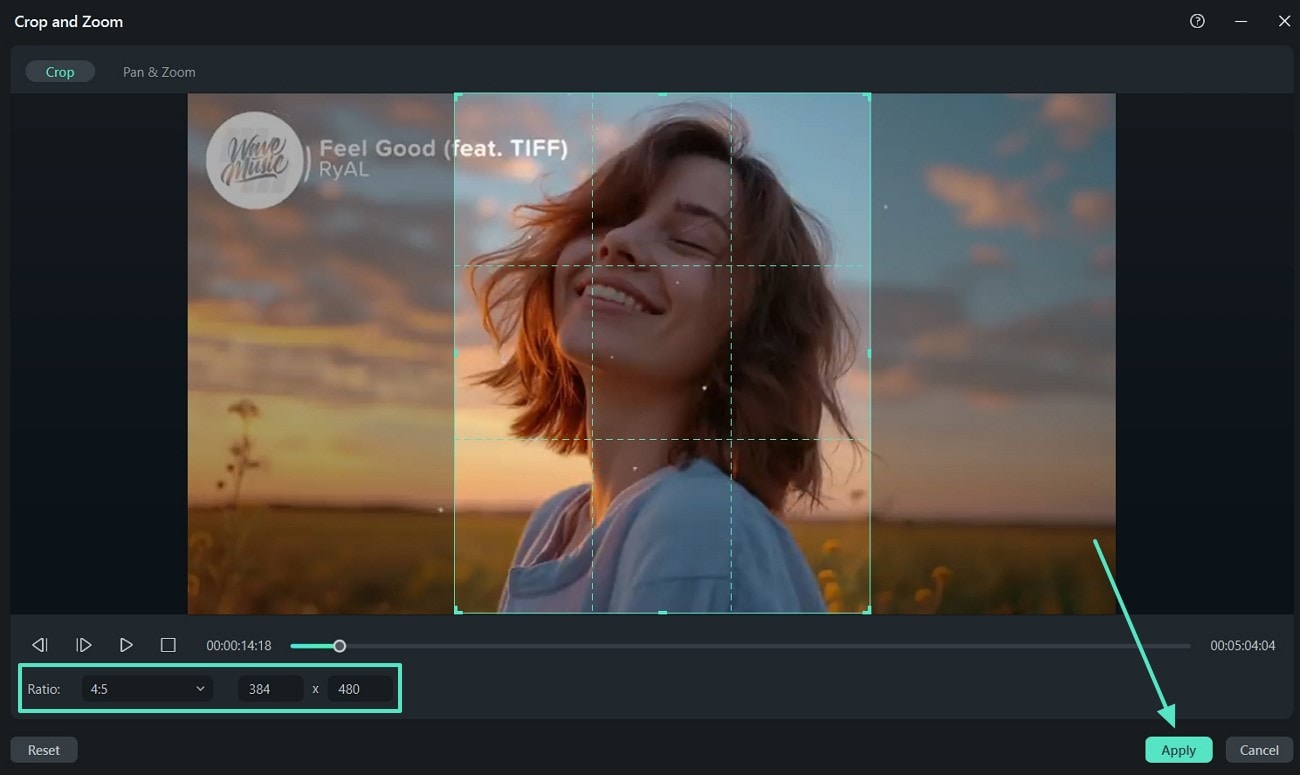
- ขั้นตอนที่ 2 ปรับครอบวิดีโอให้เหมาะสมที่หน้าต่างใหม่ ให้เลือกอัตราส่วนภาพที่ต้องการจาก "Ratios" หรือจะลากขอบกรอบบนวิดีโอก็ได้ เสร็จแล้วให้คลิก "นำไปใช้" เพื่อครอบวิดีโอ
 ดาวน์โหลดอย่างปลอดภัย

วิธีที่ 2 การแก้ไขความยาววิดีโอในไทม์ไลน์
นอกจากวิธีการครอบแล้ว ตัวแก้ไขวิดีโอนี้ยังให้คุณตัดหรือแก้ไขความยาววิดีโอบนไทม์ไลน์ได้ด้วย รองรับไฟล์วิดีโอสูงสุดถึง 50GB หลายรูปแบบ เช่น MP4, MOV, AVI ฯลฯ ดูขั้นตอนการย่อความยาววิดีโอจากไทม์ไลน์ด้านล่างนี้:
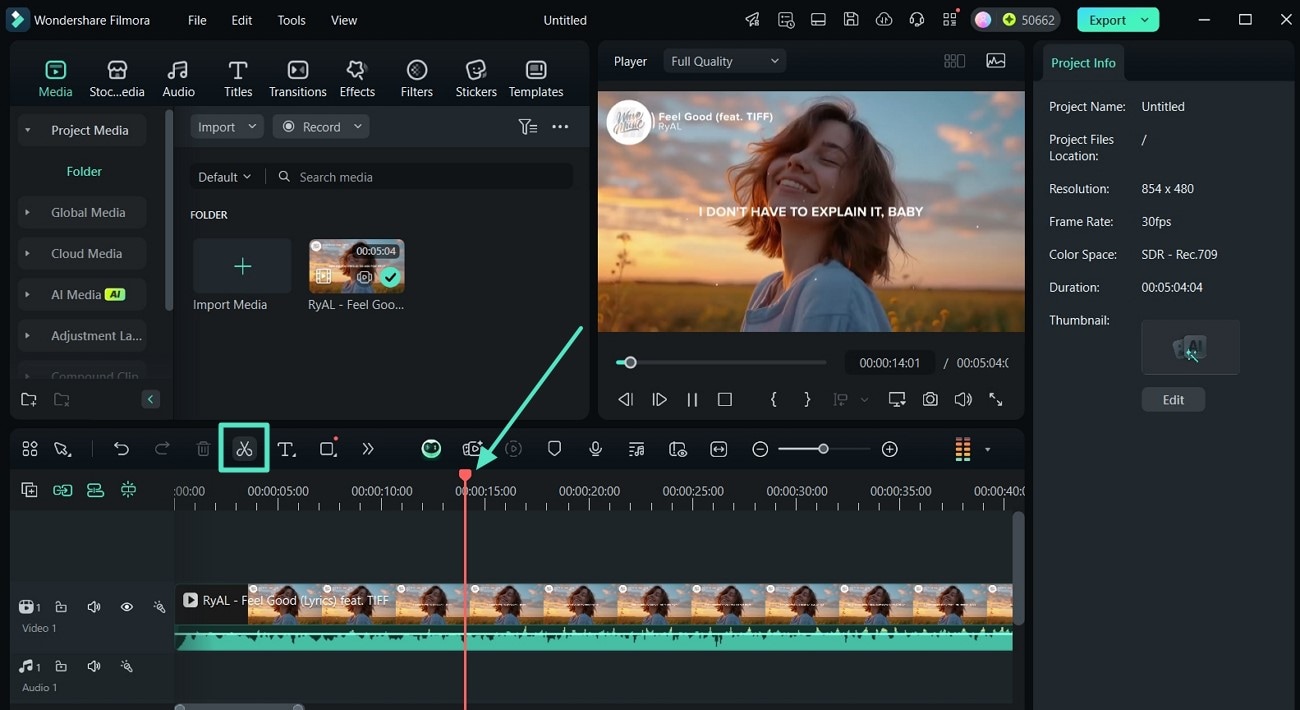
- ขั้นตอนที่ 1 ใช้ฟีเจอร์ตัด เพื่อแบ่งวิดีโอในไทม์ไลน์เมื่อนำเข้าวิดีโอแล้ว ให้ลากเส้น "Playhead" บนไทม์ไลน์ไปยังช่วงวิดีโอที่ต้องการ แล้วกดไอคอนกรรไกร "แบ่ง"
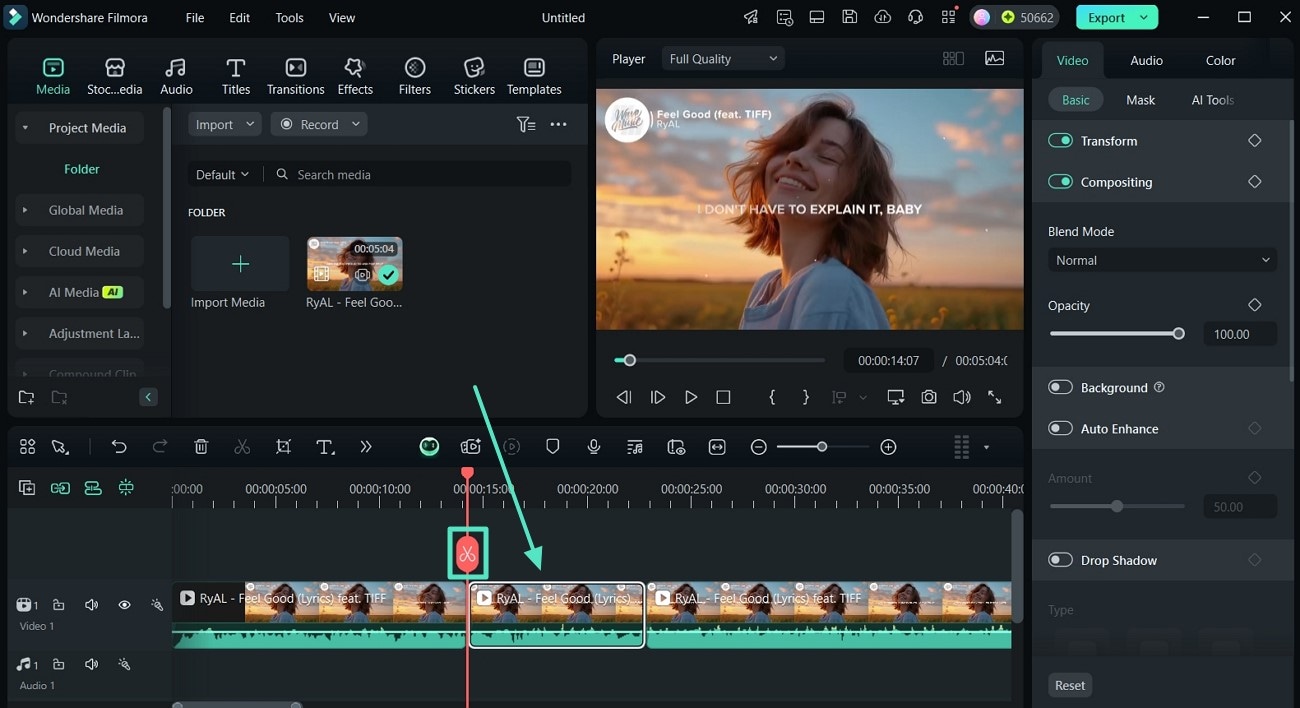
- ขั้นตอนที่ 2 ลดขนาดวิดีโอโดยการตัดเพียงแค่คลิกไอคอน "แบ่ง" บนเส้น Playhead ในแต่ละจุดของวิดีโอและลบช่วงที่ไม่ต้องการ
วิธีที่ 3 ส่งออกไฟล์ในขนาดที่เหมาะสม
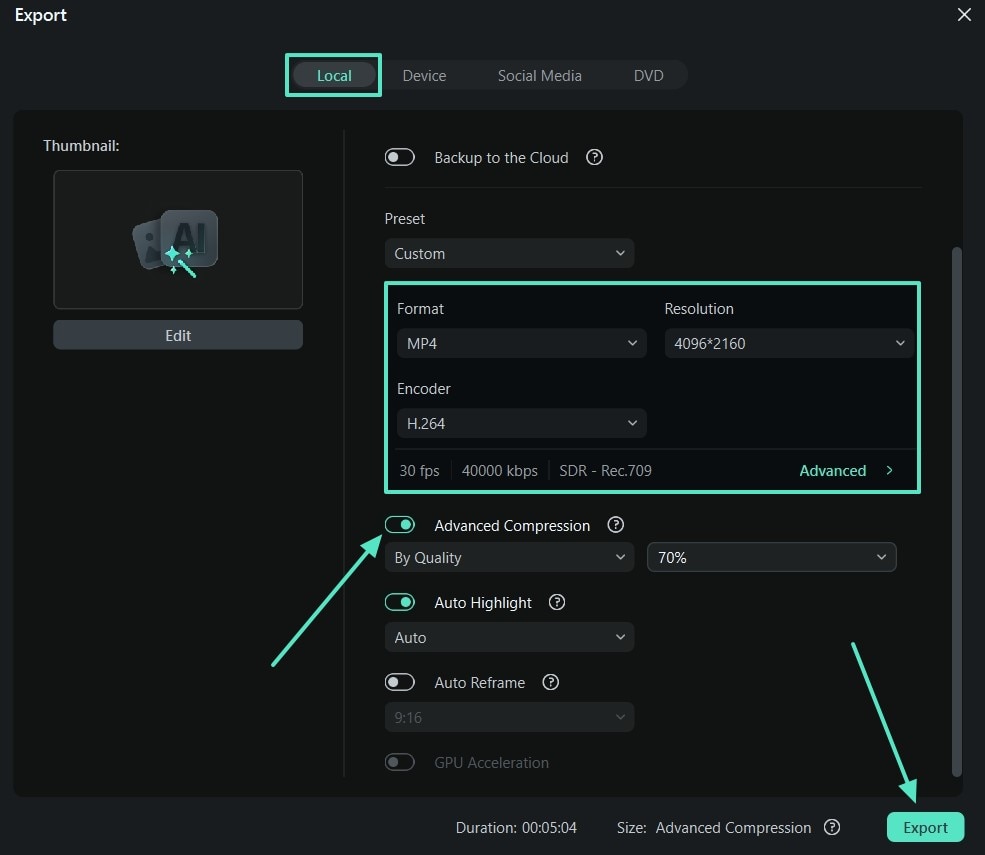
หนึ่งในวิธีที่ง่ายที่สุดในการลดขนาดไฟล์วิดีโอคือใช้ Wondershare Video Compressor ซึ่งมีประสิทธิภาพมากกว่า ให้คุณควบคุมขนาดไฟล์ได้อย่างเต็มที่ สามารถลดขนาดในระดับบีบอัดที่ต่างกัน ตั้งแต่ 10% ถึง 90% ผู้ใช้ยังสามารถปรับคุณภาพวิดีโอได้โดยการตั้งค่าต่าง ๆ เช่น ความละเอียด บิทเรต เฟรมเรต ฯลฯ
- เมื่อนำเข้าวิดีโอในซอฟต์แวร์แล้ว คลิกปุ่ม "ส่งออก" ที่มุมบนขวาเพื่อเข้าสู่กล่องโต้ตอบ เลือกแท็บ "ในเครื่อง" แล้วเลือก "รูปแบบ", "ความละเอียด", "ตัวเข้า รหัส" ที่เหมาะสม เปิดใช้งาน "การบีบอัดขั้นสูง" โดยปรับ "คุณภาพ" ระหว่าง 10% - 90% แล้วกด "ส่งออก"
วิธีที่ 4 เปลี่ยนรูปแบบการส่งออก
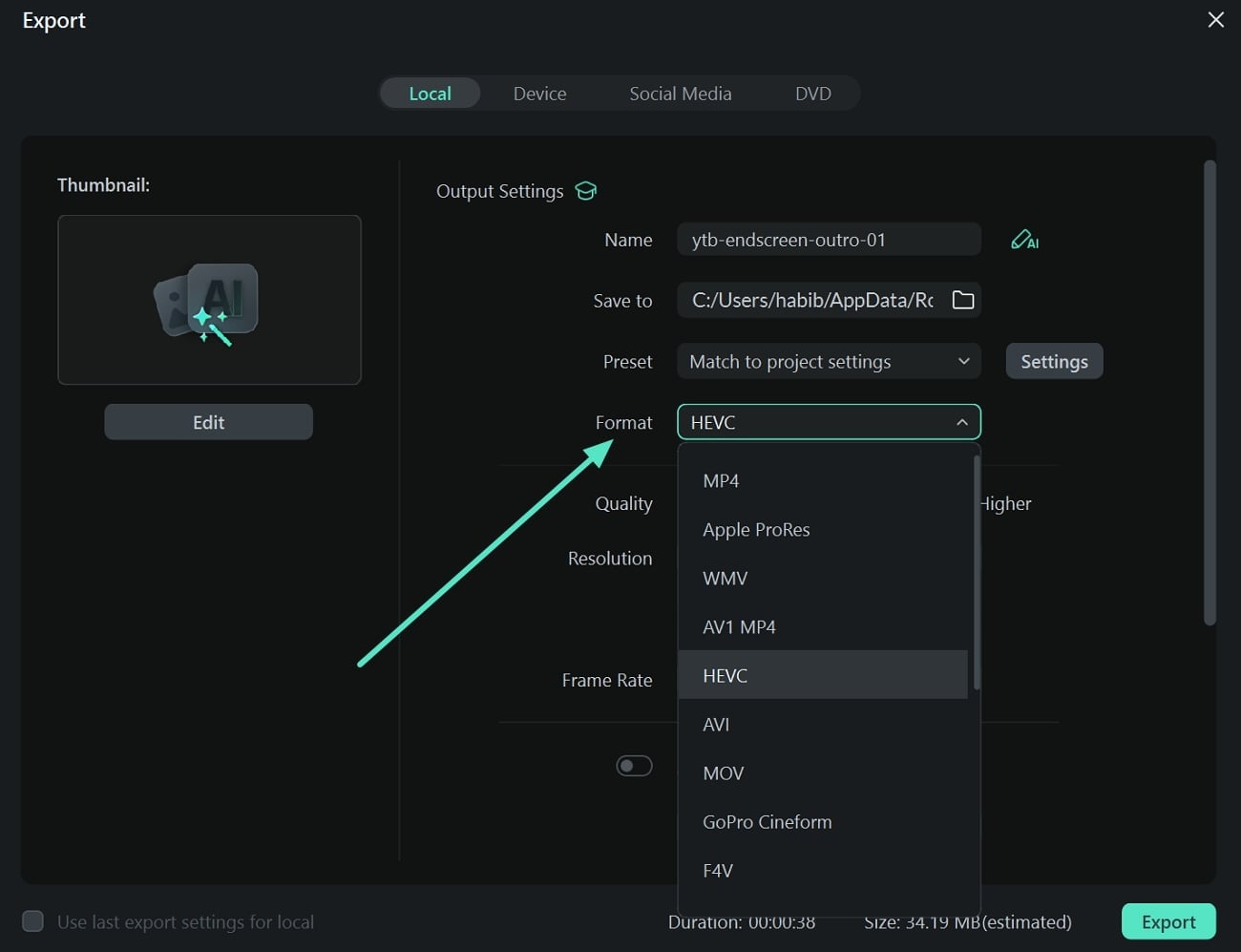
อีกหนึ่งวิธีที่มีประสิทธิภาพใน Filmora คือการเปลี่ยนแปลงรูปแบบไฟล์ขณะส่งออก เมื่อคุณเปลี่ยนให้วิดีโอเป็นรูปแบบ HEVC ไฟล์จะเล็กลงมากโดยยังคงคุณภาพเดิม ดูคำแนะนำด้านล่างนี้เพื่อใช้ Filmora video compressor ขณะส่งออกไฟล์:
- หลังจากคุณตัดต่อวิดีโอเสร็จใน Filmora ไปที่มุมขวาบนแล้วกด "ส่งออก" ที่หน้าต่างถัดไป เลือก "Format" จากเมนูดรอปดาวน์ แล้วเลือกไฟล์รูปแบบที่ต้องการก่อนกด "ส่งออก" เพื่อทำการบีบอัดโดยอัตโนมัติและบันทึกไฟล์ไว้ในอุปกรณ์
คุณอาจสนใจ
Video Bitrate คืออะไร? คู่มือสําหรับผู้เริ่มต้น
จะบีบอัดวิดีโอบน Android อย่างไรโดยไม่สูญเสียคุณภาพ
จะบีบอัดวิดีโอบน iPhone และลดขนาดไฟล์ได้อย่างรวดเร็ว
สรุป
จากบทความนี้จะเห็นได้ว่าหนึ่งในวิธีที่ดีที่สุดในการบีบอัดวิดีโอคือใช้ Wondershare Filmora และแอป คุณได้เห็นวิธีที่มีประสิทธิภาพที่สุดซึ่งใช้ได้ทั้งบนคอมพิวเตอร์และโทรศัพท์มือถือ นอกจากนี้ Wondershare Filmora บีบอัดวิดีโอ โดยไม่สูญเสียคุณภาพภายในไม่กี่วินาที ไม่ว่าคุณจะ บีบอัดวิดีโอเพื่อโซเชียลมีเดีย, จัดเก็บส่วนตัว หรือแชร์ไฟล์ขนาดใหญ่ Wondershare Filmora ก็มีทางออกที่มีประสิทธิภาพสำหรับทุกสถานการณ์
ลองวิธีเหล่านี้ด้วยตัวคุณเองและสนุกกับผลลัพธ์วิดีโอที่บีบอัดอย่างยอดเยี่ยม 100% ด้วยโปรแกรมนี้
Search
Hot Tutorials
Gianni
chief Editor