



Zoom เป็นแพลตฟอร์มที่ได้รับความนิยมสูงสุดสำหรับการประชุมทางวิดีโออย่างไม่ต้องสงสัย ความนิยมของ Zoom เพิ่มขึ้นอย่างรวดเร็วในช่วงการระบาดของโควิด เพื่อรักษาฐานผู้ใช้ไว้ Zoom จึงเพิ่มฟีเจอร์ใหม่ ๆ อย่างต่อเนื่องเพื่อแก้ไขปัญหาที่ผู้ใช้รายงานZoom กลับภาพวิดีโอของฉันเป็นฟีเจอร์ที่มีประโยชน์อย่างมากที่ยกเลิกเอฟเฟกต์กลับภาพที่มีอยู่แล้วของกล้องหน้าในโทรศัพท์ของคุณ
กล้องของโทรศัพท์แสดงวิดีโอที่กลับภาพของคุณเมื่อคุณดูตัวเองบน Zoom อย่างไรก็ตาม ผู้ชมของคุณเห็นวิดีโอที่ไม่กลับภาพของคุณ หากคุณต้องการเห็นมุมมองที่ไม่กลับภาพของคุณเช่นกัน คุณสามารถเปิดตัวเลือก Zoom กลับภาพวิดีโอ เพื่อให้วิดีโอที่กลับภาพอยู่แล้วของคุณกลายเป็นไม่กลับภาพ ในบทความนี้ เราจะอธิบายวิธีใช้ Zoom กลับภาพวิดีโอบนสมาร์ทโฟนและคอมพิวเตอร์ของคุณ
สิ่งที่คุณควรรู้เกี่ยวกับ Zoom กลับภาพวิดีโอ
เมื่อคุณยืนอยู่หน้ากระจก คุณจะเห็นภาพที่กลับด้านของตัวเอง ดวงตาของเราเคยชินกับการมองเห็นภาพที่กลับด้านหน้ากระจก นั่นคือเหตุผลที่เว็บแคมหรือกล้องหน้าของโทรศัพท์ของคุณได้รับการออกแบบในลักษณะที่คุณเห็นภาพที่กลับด้านของตัวเอง นี่เป็นเพื่อความสะดวกของผู้ใช้เนื่องจากดวงตาของเรารู้สึกสบายกับการมองเห็นภาพที่กลับด้านของตัวเองอยู่แล้ว
แต่ผู้ชมของคุณเห็นวิดีโอที่ไม่กลับภาพของคุณเสมอ วิดีโอที่กลับภาพของคุณแสดงให้คุณเห็นเพื่อความสะดวกของคุณเท่านั้น หากมันไม่สะดวกในสถานการณ์ใด ๆ เช่น เมื่อคุณต้องแสดงทิศทางด้วยมือของคุณ การเห็นตัวเองแบบกลับภาพอาจทำให้คุณลำบาก คุณสามารถเลือกกลับภาพวิดีโอของฉัน Zoomเพื่อดูวิดีโอที่ไม่กลับภาพของคุณ ซึ่งการเขียนของคุณจะมองเห็นได้ชัดเจน หวังว่าคุณจะเข้าใจความหมายของการกลับภาพวิดีโอของฉัน Zoom และเมื่อใดที่ฟีเจอร์นี้มีประโยชน์
1. วิธีใช้ Zoom กลับภาพวิดีโอของฉันบน PC
หากคุณใช้คอมพิวเตอร์สำหรับการประชุม Zoom และคุณรู้สึกไม่สะดวกที่จะเห็นวิดีโอของตัวเองในมุมมองกลับภาพ คุณสามารถเปิดฟีเจอร์กลับภาพวิดีโอของฉัน Zoom เพื่อยกเลิกเอฟเฟกต์กลับภาพ นี่คือขั้นตอนที่ต้องปฏิบัติตาม
ขั้นตอนที่ 1: เปิดแอปพลิเคชัน Zoom บน PC ของคุณ
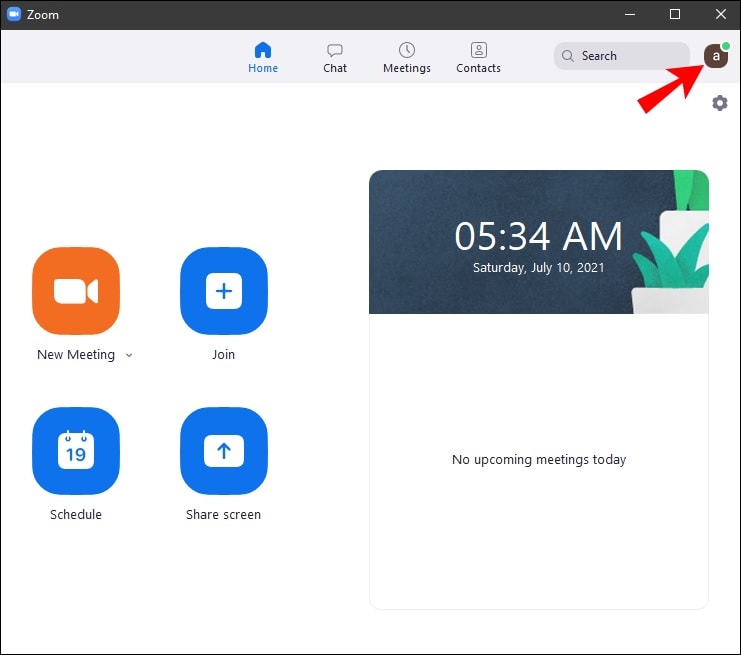
ขั้นตอนที่ 2: คลิกที่ไอคอนโปรไฟล์ของคุณที่มุมบนขวา
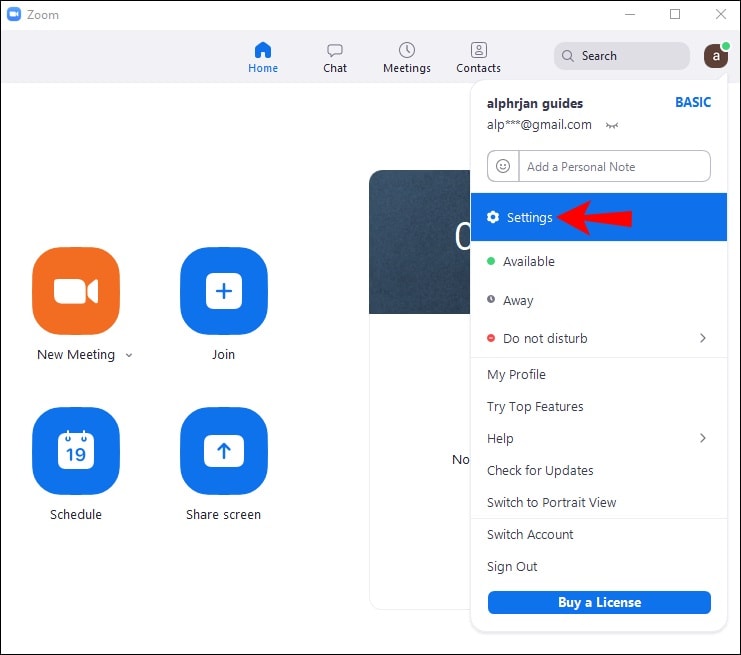
ขั้นตอนที่ 3: จากเมนูแบบเลื่อนลง คลิกที่ตัวเลือก Settings
ขั้นตอนที่ 4: บนหน้าจอถัดไป ไปที่ตัวเลือก Videos ทางด้านซ้าย
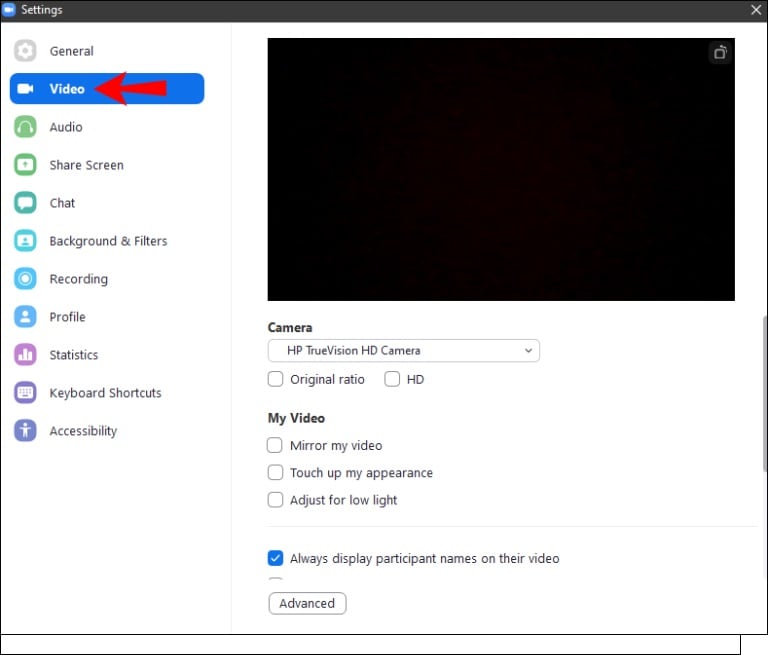
ขั้นตอนที่ 5: หลังจากคลิกที่ Video ทางด้านขวา เลื่อนลงแล้วมาที่ตัวเลือก 'Mirror My Video'
ขั้นตอนที่ 6: คุณสามารถเปิดใช้งานตัวเลือก Mirror My Video เพื่อดูมุมมองที่ไม่กลับภาพของตัวเอง

คุณสามารถกลับมาและปิดใช้งานตัวเลือกนี้เพื่อดูมุมมองกลับภาพของตัวเองตามปกติได้ตลอดเวลา
Filmora Video Editor
หัน ตัด รวมวิดีโอได้อย่างง่ายดาย
เอฟเฟกต์วิดีโอครบครัน (กรีนสกรีน AI portrait เป็นต้น)
แก้ไขเสียงในแทร็กต่าง ๆ
ส่งออกวิดีโอไปยัง YouTube, Vimeo หรือบันทึกในเครื่อง
2. วิธีใช้กลับภาพวิดีโอของฉัน Zoom บน iPhone
หากคุณต้องการเปิดใช้งานฟีเจอร์กลับภาพวิดีโอของฉัน Zoom บน iPhone คุณต้องทำตามขั้นตอนดังต่อไปนี้
ขั้นตอนที่ 1: เปิดแอป Zoom บน iPhone ของคุณ ตรวจสอบให้แน่ใจว่าคุณเข้าสู่ระบบแล้ว
ขั้นตอนที่ 2: แตะที่ตัวเลือก Settings ที่มุมล่างขวา
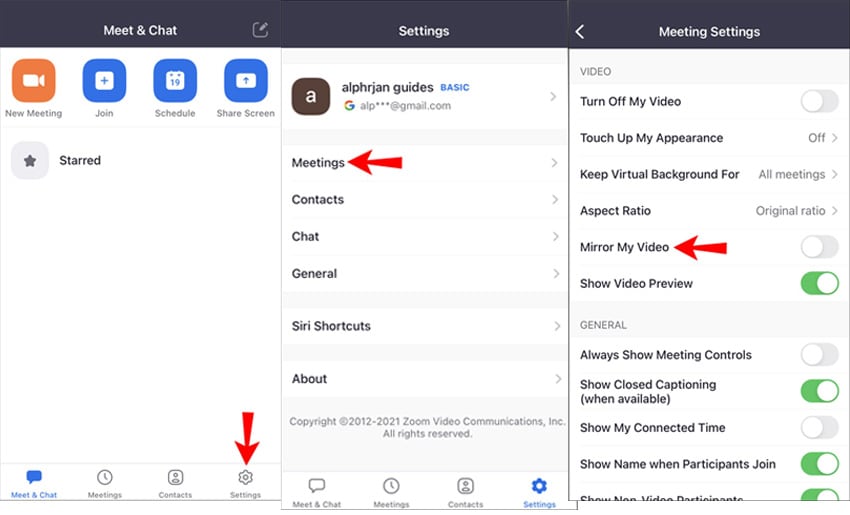
ขั้นตอนที่ 3: แตะที่ตัวเลือก Meetings เพื่อไปยังการตั้งค่าสำหรับการประชุม
ขั้นตอนที่ 4: บนหน้าจอถัดไป เลื่อนลงแล้วเปิดตัวเลือก Mirror My Video
คุณสามารถทำตามขั้นตอนเดียวกันและกลับมาปิดใช้งานตัวเลือกกลับภาพเมื่อจำเป็น
3. วิธีใช้กลับภาพวิดีโอ Zoom บน Android
ขั้นตอนวิธีการเปิดวิดีโอกลับภาพบนแอป Zoom สำหรับผู้ใช้ Android นั้นคล้ายกับของ iPhone มาก นี่คือขั้นตอนที่ต้องปฏิบัติตามเพื่อดูมุมมองที่ไม่กลับภาพของตัวเองบนโทรศัพท์หรือแท็บเล็ต Android ของคุณ
ขั้นตอนที่ 1: เปิดแอป Zoom บนอุปกรณ์ Android ของคุณ
ขั้นตอนที่ 2: เข้าสู่ระบบบัญชีของคุณแล้วแตะที่ตัวเลือก Settings ที่มุมล่างขวา
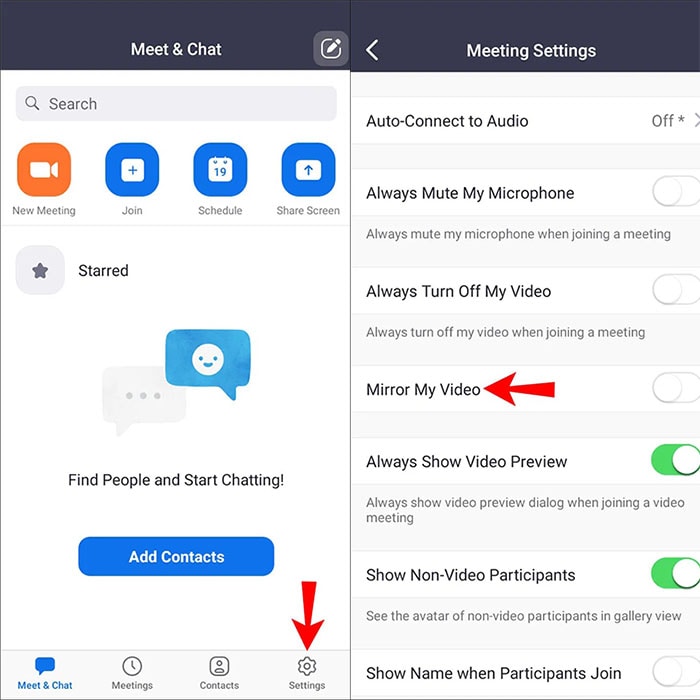
ขั้นตอนที่ 3: แตะที่ตัวเลือก Meetings
ขั้นตอนที่ 4: ไปที่ตัวเลือก Mirror My Video แล้วเปิดใช้งาน
ทำตามขั้นตอนเดียวกันเพื่อปิดใช้งานตัวเลือกเมื่อคุณรู้สึกต้องการ
4. คำถามที่พบบ่อยที่เกี่ยวข้อง
ทำไมพื้นหลัง Zoom ของฉันถึงกลับภาพ?
เราได้ระบุไว้แล้วว่า Zoom กลับภาพหน้าจอของคุณโดยอัตโนมัติเนื่องจากดวงตาของเรารู้สึกสบายกับการมองเห็นมุมมองที่กลับภาพของตัวเอง เนื่องจากการกลับภาพอัตโนมัตินี้ พื้นหลังของคุณจะปรากฏกลับด้านสำหรับคุณ คุณสามารถปิดใช้งานสำหรับตัวคุณเองได้โดยไปที่ Settings> Virtual Background> ตัวเลือก Mirror My Video
ฉันสามารถกลับภาพวิดีโอของฉันบน Zoom สำหรับคนอื่นได้หรือไม่?
ไม่มีตัวเลือกสำหรับ Zoom กลับภาพวิดีโอของฉันสำหรับคนอื่น อันที่จริง คุณไม่ควรกลับภาพวิดีโอของคุณสำหรับคนอื่นเพราะทุกอย่างจะปรากฏกลับด้าน ดวงตาของเรารู้สึกสบายเฉพาะกับการมองเห็นภาพของเราเองที่กลับด้านเท่านั้น แต่ไม่ใช่ของคนที่อยู่ตรงหน้าคุณ ดังนั้น ผู้ชมของคุณจะรู้สึกแปลกมากหากพวกเขาเห็นวิดีโอกลับภาพของคุณ
คุณควรกลับภาพวิดีโอของคุณบน Zoom หรือไม่?
คุณไม่ควรกลับภาพวิดีโอของคุณบน Zoom สำหรับคนอื่น ตามค่าเริ่มต้น Zoom กลับภาพวิดีโอของคุณสำหรับคุณในขณะที่คนอื่นเห็นวิดีโอของคุณตามปกติ คุณสามารถปิดมุมมองกลับภาพของวิดีโอของคุณสำหรับวัตถุประสงค์เฉพาะ อย่างไรก็ตาม ในสถานการณ์ปกติ คุณควรรู้สึกสบายกับการดูวิดีโอกลับภาพของคุณ
สรุป
แอป Zoom เป็นหนึ่งในไม่กี่แอปที่อนุญาตให้กลับภาพวิดีโอได้ แต่ฟีเจอร์กลับภาพวิดีโอของฉันนี้ใช้ได้เฉพาะกับการดูตัวเองเท่านั้น ไม่ใช่สำหรับผู้ชมของคุณ เราได้อธิบายวิธีการกลับภาพวิดีโอของคุณบน PC, Android และ iPhone แล้ว ตามความต้องการของคุณ คุณสามารถกลับภาพวิดีโอของคุณและรับมุมมองที่ไม่กลับภาพของวิดีโอของคุณเองระหว่างการประชุมทางวิดีโอใด ๆ