100% Security Verified | No Subscription Required | No Malware

Dacă ești un creator de conținut, s-ar putea să ai nevoie de efecte dinamice pentru imaginile statice, pentru care poți utiliza funcția de Live Photos. Aceste imagini scurte cu mișcare sunt perfecte pentru afișarea unui moment cu sunet și alte detalii.
Cu toate acestea, platforme precum TikTok profită la maximum de această utilitate oferind numeroase opțiuni de editare și încărcare. Dacă vrei să înveți cum să faci fotografii live pe TikTok, citește acest articol până la sfârșit.
În acest articol
Partea 1. Cum să transformi un videoclip TikTok într-o Live Photo?
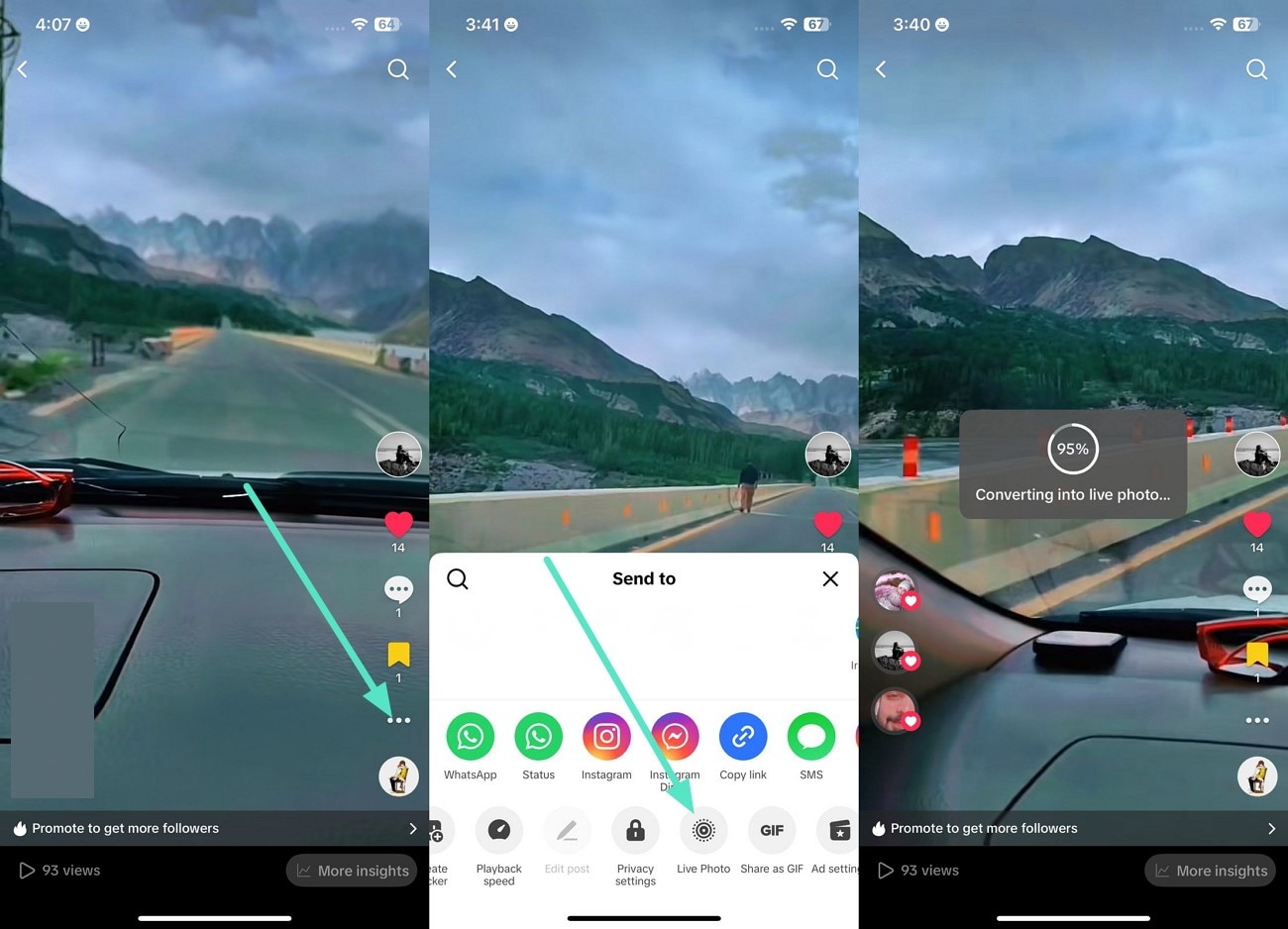
Pentru a converti momentele spontane în conținut vizual dinamic, TikTok oferă utilitatea de a încărca și partaja Live Photos direct de pe telefonul tău pe platformă. Mai mult, utilizatorii pot converti orice videoclip în Live Photos și le pot salva direct pe dispozitiv. Urmează instrucțiunile menționate mai jos pentru a învăța cum să faci o fotografie live pe TikTok dintr-un videoclip:
Instrucțiuni.
- Deschide TikTok pe dispozitivul tău și redă videoclipul pe care dorești să-l convertești într-o fotografie animată.
- Apasă pe iconița "Trei puncte" situată în partea dreaptă a videoclipului redat. Apoi, derulează prin opțiuni și localizează iconița "Live Photo".
- Apasă pe aceasta pentru a începe conversia instantanee și descărcarea conținutului pe dispozitivul tău.

Bonus. Eliminarea filigranului din Live Photos
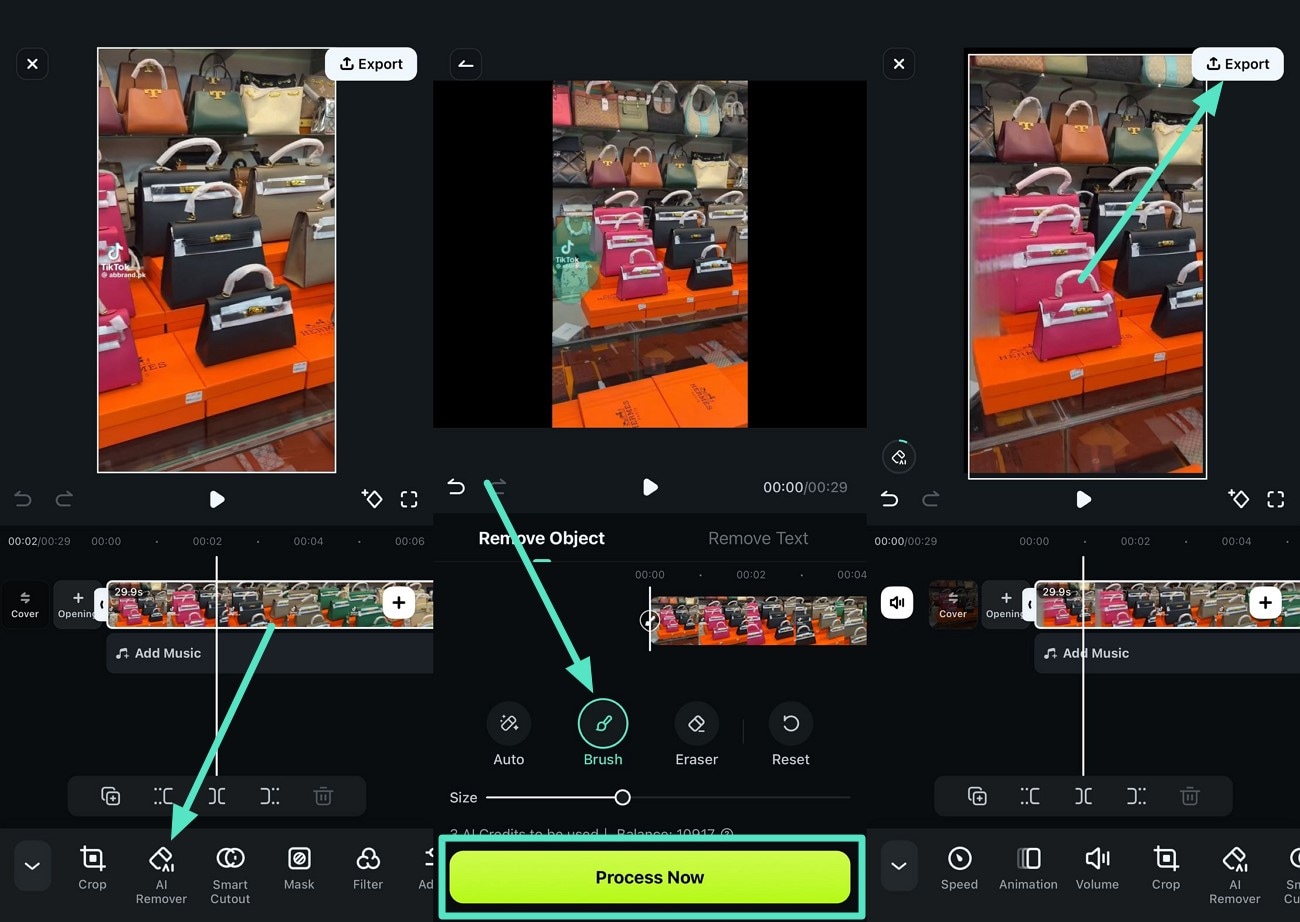
Dacă dorești să scapi de filigranul adăugat pe videoclipurile Live Photos de pe TikTok, poți utiliza funcționalitatea Object Remover oferită de aplicația Filmora [iOS/Android]. Poți pur și simplu să treci cu pensula peste filigran, iar AI-ul îl va elimina instant din videoclipurile tale. Pentru a învăța procesul de eliminare a filigranului cu aplicația Filmora, citește următoarele instrucțiuni:
 Descărcare sigură
Partea 2. Cum să pui Live Photos pe TikTok: O abordare directă
După ce ai învățat despre cum să faci o Live Photo pe TikTok, s-ar putea să te întrebi dacă există o modalitate de a converti Live Photos în postări TikTok. Poți utiliza aplicația pentru a încărca aceste imagini în mișcare pe platformă în mod convenabil.
În plus, poți face modificări și îmbunătăți aspectul general înainte de a încărca conținutul. În continuare sunt prezentați pașii pentru încărcarea Live Photos pe TikTok prin abordarea directă:
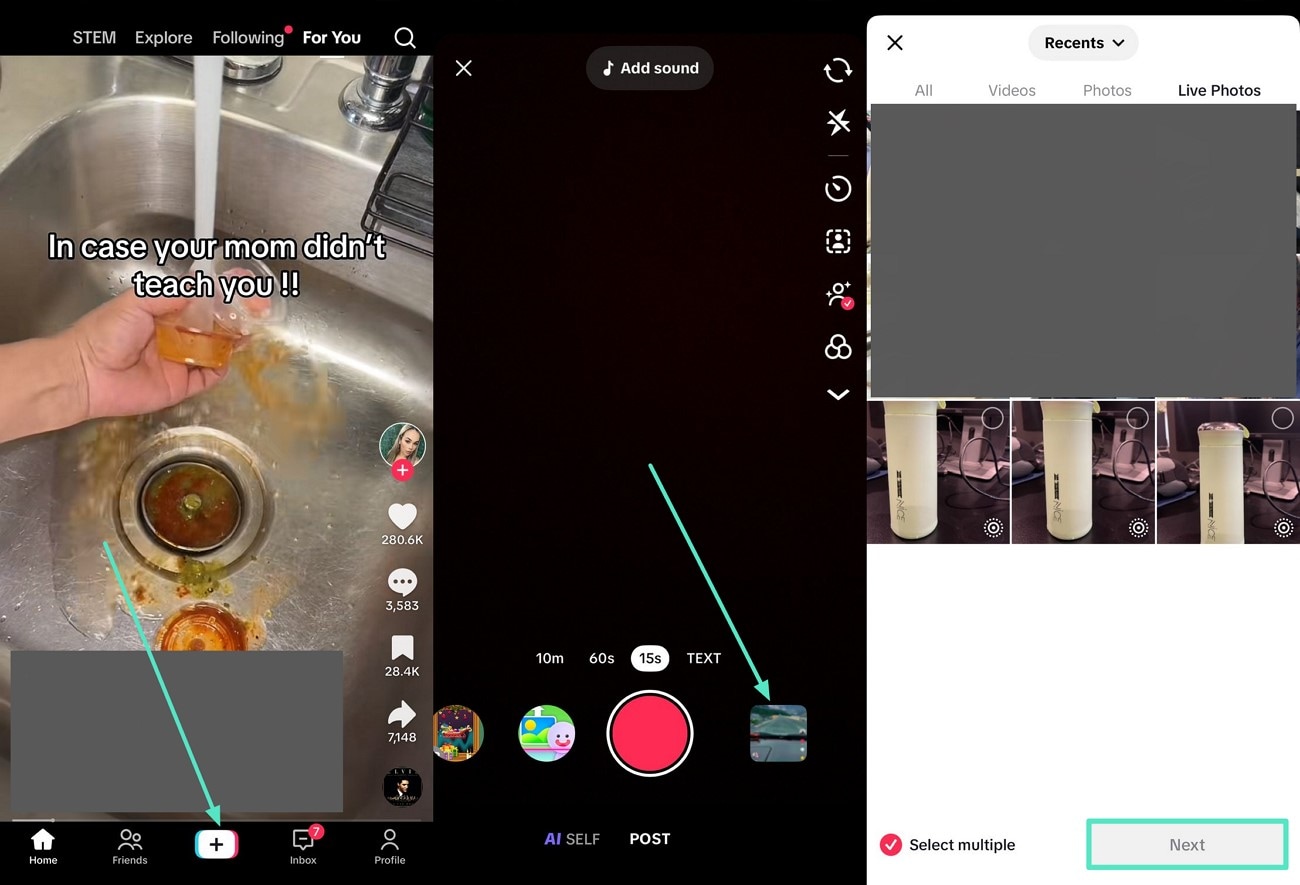
Pasul 1. Începe procesul lansând TikTok pe dispozitivul tău și apăsând pe iconița "+" situată în centrul părții de jos.
Apoi, apasă pe opțiunea "Fotografii" din colțul din dreapta jos al următoarei interfețe pentru a accesa biblioteca telefonului tău.
În continuare, activează secțiunea "Live Photos" și alege Live Photo dorită făcută cu telefonul tău.
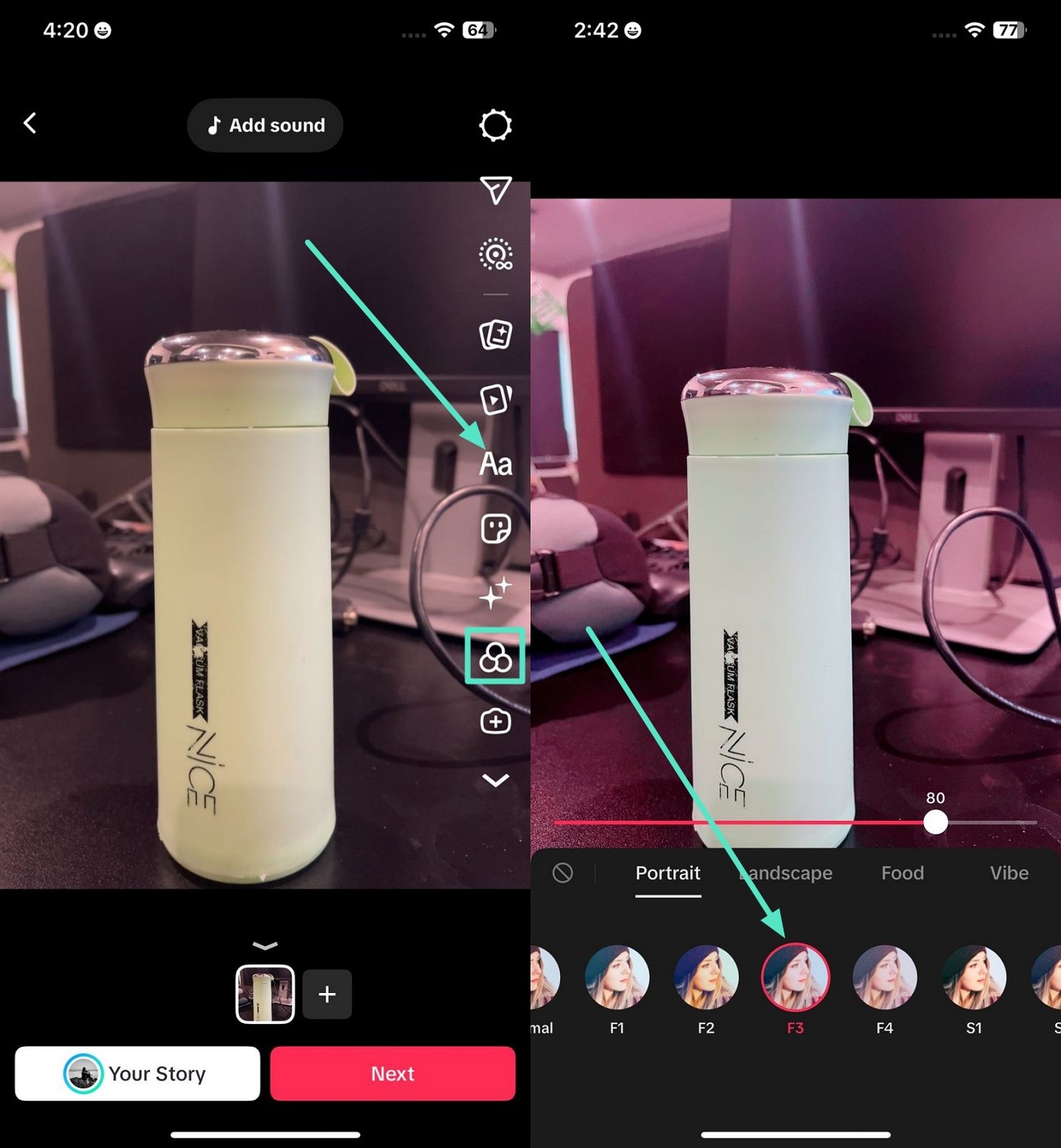
Pasul 2. După ce imaginea este importată cu succes în aplicație, accesează iconița "Text" din bara de instrumente din dreapta pentru a adăuga text.
Apoi, poți adăuga "Filtre" apăsând pe iconiță și selectând din opțiunile oferite.
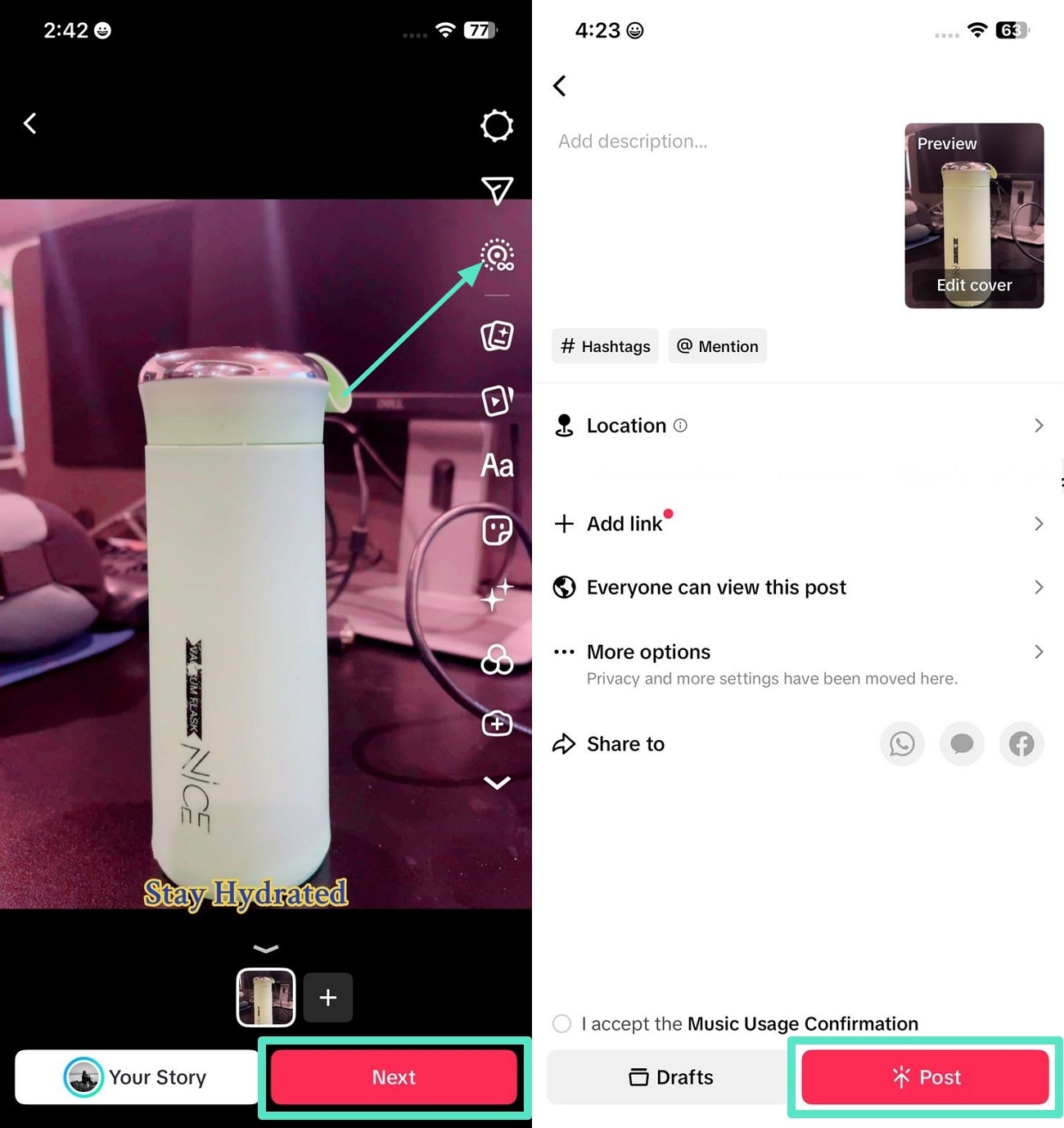
Pasul 3. În continuare, apasă pe "Live Photos Loop" din aceeași bară de instrumente pentru a genera o buclă pentru fotografiile tale live.
În final, apasă pe opțiunea "Următorul" situată în partea de jos și încarcă videoclipul tău pe platformă pentru a-l partaja cu urmăritorii tăi apăsând butonul "Postează".
Partea 3. Cum să pui Live Photos pe TikTok: O abordare indirectă
În timp ce metoda directă îți permite să încarci rapid Live Photos, există scenarii în care abordarea indirectă oferă mai multă flexibilitate:
- Dacă TikTok nu recunoaște Live Photo-ul tău (de ex., probleme de format sau compatibilitate cu dispozitivul).
- Dacă dorești să editezi mai mult Live Photo-ul (decupare, ajustare viteză sau adăugare de efecte) înainte de încărcare.
- Dacă refolosești un clip video (de ex., conversia unui videoclip care nu este Live Photo într-un efect de mișcare în buclă).
Pentru aceste cazuri, metoda indirectă—folosind aplicația Photos de pe iPhone pentru a converti și rafina clipul—asigură rezultate mai bune. Iată cum funcționează:
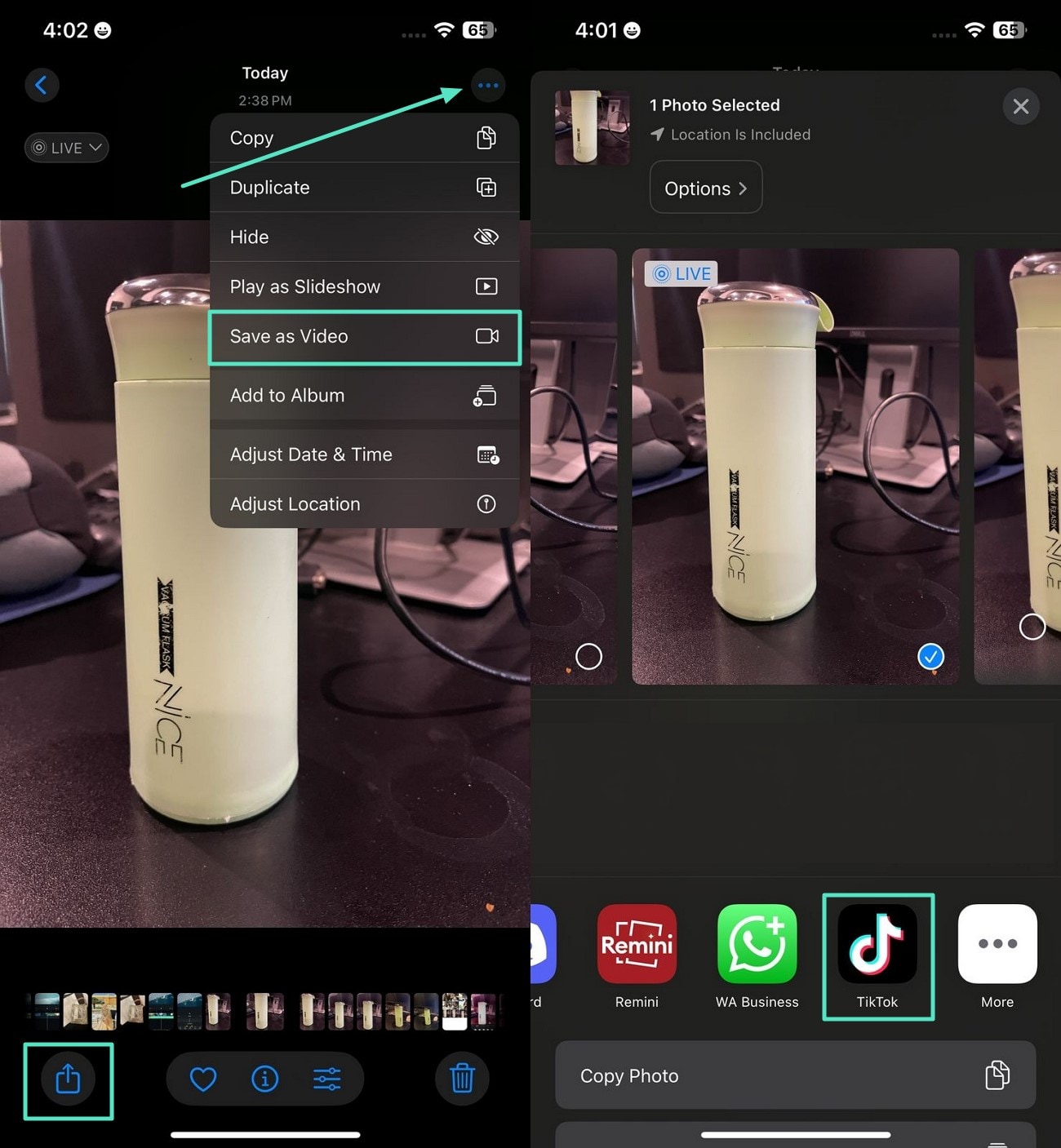
Instrucțiuni. Pentru a începe, deschide aplicația Photos pe iPhone-ul tău și apasă pe "Trei puncte" pentru a accesa diferite opțiuni.
Alege opțiunea "Salvează ca video" pentru a o converti într-o Live Photo. Apoi, când Live Photo-ul tău este gata, folosește iconița "Partajează" pentru a accesa diferite opțiuni de încărcare.
În final, selectează "TikTok" pentru a încărca produsul final pe platformă așa cum s-a recomandat în metoda de mai sus.
Partea 4. Creează Live Photos din videoclipuri cu Wondershare Filmora: O nouă abordare
Cu Filmora pe iPhone, conversia videoclipurilor în Live Photos gata pentru TikTok este simplă, dar foarte flexibilă. Spre deosebire de aplicațiile simple de conversie precum intoLive sau VideoToLive, Filmora oferă capabilități complete de editare profesională înainte de exportare, oferindu-ți libertate creativă și control asupra fiecărui detaliu.
Avantaje cheie pentru crearea Live Photo
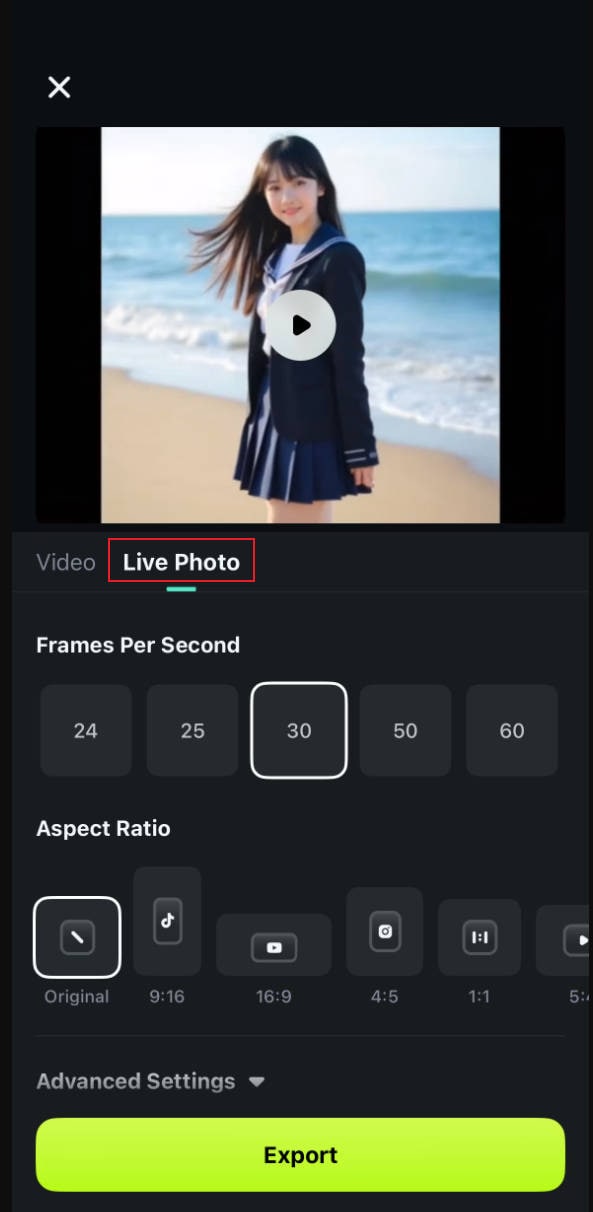
- Exportare directă Live Photo: Editează videoclipul și salvează-l ca Live Photo pe iPhone—fără aplicații sau conversii suplimentare necesare.
- Instrumente de editare profesionale: Taie, decupează, îmbină, ajustează viteza și aplică gradații de culoare sau filtre pentru a face Live Photos-urile tale vizual uimitoare.
- Îmbunătățiri bazate pe AI: Folosește AI Auto Cut, AI Remover, AI Caption, sau generează clipuri cu mișcare din text sau imagini pentru Live Photos unice.
- Funcții creative: Adaugă tranziții, text dinamic, abțibilduri sau suprapune mai multe clipuri pentru rezultate șlefuite și profesionale.
- Rezultate de înaltă calitate: Exportă fără pierderi de calitate, păstrând efectele de mișcare și claritatea vizuală.
- Partajare socială: Partajează direct pe TikTok, Instagram, X și alte platforme fără probleme.
Descărcare sigurăPartea 5. Cum să creezi clipuri similare cu Live Photo pe TikTok (Android)
Deși TikTok nu acceptă fotografii live native pe Android, poți imita efectul folosind videoclipuri scurte în buclă sau fotografii în mișcare. Iată cum:
- Folosește Boomerang sau TurnLive: Aceste aplicații îți permit să înregistrezi clipuri scurte care se repetă continuu, simulând efectul Live Photo pe Android. Odată înregistrat, exportă videoclipul ca fișier MP4.
- Convertește video în alternativa pentru fotografie în mișcare: Aplicații precum Video to Live Photo Converter pot transforma clipurile tale scurte în fișiere similare fotografiilor în mișcare pe care TikTok le poate recunoaște și încărca.
- Încarcă pe TikTok: Pur și simplu încarcă fișierul MP4 sau clipul convertit în mișcare pe TikTok. Apoi poți adăuga subtitrări, autocolante sau filtre, ca la orice alt videoclip.
Partea 6. Cum să folosești fotografiile live pe TikTok: Înțelegerea cazurilor de utilizare
Mulți utilizatori sunt interesați de fotografiile live pe TikTok, dar este important să faci distincția între fotografiile live și fundalurile live, deoarece servesc unor scopuri diferite.
Fotografie live (iPhone): Un clip de 3 secunde care surprinde mișcarea și sunetul. Pe TikTok, poate fi încărcat, partajat sau descărcat. Utilizatorii de iPhone îl pot seta și ca fundal dinamic pentru ecranul de blocare.
Fundal live: Un fundal în mișcare pentru ecranul de start sau de blocare al telefonului. Pe iPhone, fotografiile live pot deveni direct fundaluri live. Pe Android, sunt necesare aplicații terțe pentru a converti videoclipuri sau fotografii live. Spre deosebire de fotografiile live, fundalurile live pot dura mai mult de 3 secunde.
- Vloggeri: Vloggerii își împărtășesc rutina zilnică cu fanii compilând fotografii live în TikTok ca mini recapitulări zilnice.
- Proprietari de afaceri mici: Utilizarea fotografiilor live pentru a arăta bijuterii, huse de telefon și produse personalizate ajută micile afaceri să își comercializeze produsele în mod eficient.
- Studiouri fotografice: Fotografiile live ajută studiourile fotografice să împărtășească avanpremiere pentru clienți sau momente din culise pentru a crea conștientizare privind procesul lor de lucru.
- Organizatori de evenimente: Aceștia adaugă momente importante bazate pe mișcare la fotografiile lor live de la nunți, petreceri și ședințe foto personalizate pentru a-și prezenta portofoliul online.
- Restaurante/Cafenele: Partajarea fotografiilor live cu chelneri care toarnă băuturi sau servesc mâncare proaspăt gătită îi îndeamnă pe utilizatori să viziteze restaurantul.
Concluzie
În concluzie, acest articol a discutat despre conversia video-la-fotografie live în detaliu, inclusiv persoanele care au nevoie de aceasta zilnic pentru a-și crea un nume online. Un astfel de instrument care este gata să lanseze această funcție este Wondershare Filmora. Prin urmare, rămâi conectat pentru ca această funcție să devină disponibilă, deoarece vei obține fotografii live care fac ca momentele tale capturate să arate vizual atrăgătoare.