






 100% securitate verificată | Fără abonament necesar | Fără malware

Împărtășirea poveștilor pe rețelele sociale intenționează să vă facă să vă concentrați asupra anumitor obiecte. Când postați conținut pe Instagram, apropierea vă ajută să atrageți atenția asupra subiectelor principale. Vă permite să evidențiați emoțiile, să captați detaliile și să aduceți publicul mai aproape de lumea voastră. Acest articol aruncă lumină asupra metodelor de zoom pentru Story-uri Instagram pentru a ajuta publicul să vadă ceea ce doriți să vadă.
În acest articol
-
- Problema 1. Folosirea gestului greșit
- Soluția 1. Folosiți corect degetele
- Problema 2. Eroare de aplicație sau versiune depășită
- Soluția 2. Actualizați aplicația
- Problema 3. Compatibilitatea dispozitivului
- Soluția 3. Schimbați dispozitivele
- Problema 4. Permisiunile camerei nu sunt acordate
- Soluția 4. Acordați permisiuni
- Problema 5. Testare Instagram sau restricții regionale
- Soluția 5. Activați VPN
- Problema 6. Eroare temporară a aplicației
- Soluția 6. Reporniți telefonul
-
- Utilizarea Filmora pentru a mări videoclipuri prin diverse metode
- Metoda 1. Ciupiți în fereastra de previzualizare
- Metoda 2. Ajustați nivelul de zoom
- Metoda 3. Fixarea raportului de aspect
- Metoda 4. Utilizați tehnica de decupare și mărire
- Metoda 5. Utilizați panoul video de bază pentru a mări
- Metoda 6. Aplicați o animație de mărire la video
- Metoda 7. Utilizați funcția de recadrare automată
Partea 1. Cum să măriți/micșorați în Instagram Stories
În timp ce faceți fotografia, există multe modalități prin care o puteți face mai mare. Următoarea secțiune acoperă toate metodele posibile de a mări în Instagram Story:
Metoda 1. Mărirea înainte de captare
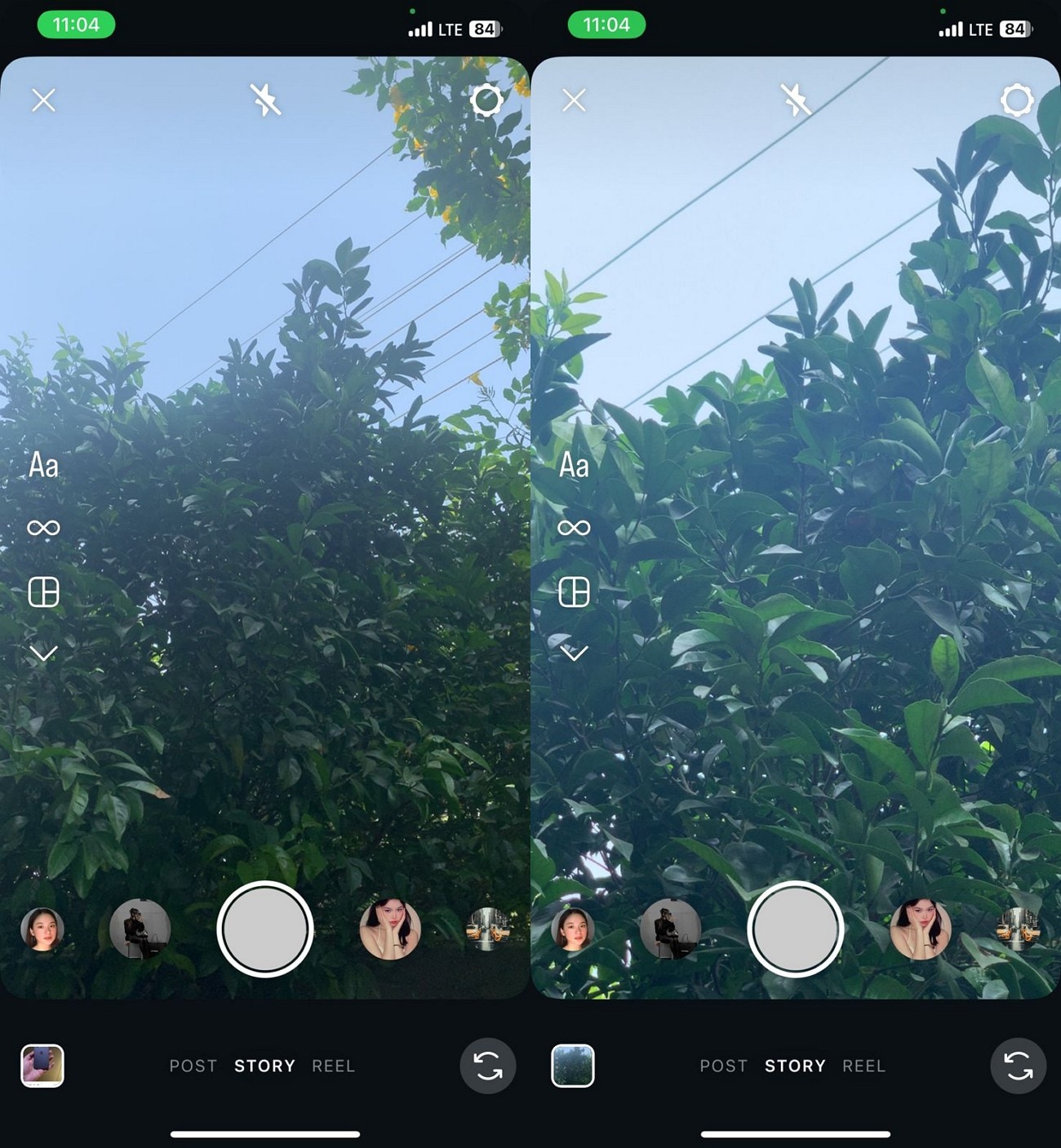
Cea mai simplă modalitate de a mări este să o faceți înainte de captare. Această tehnică vă ajută să vă concentrați pe obiectul principal și să îl capturați ulterior. Puteți preveni tremuratul în filmare în timp ce încercați să măriți în timpul capturii. Urmați acest ghid pentru a mări înainte de captare pe Instagram:
Instrucțiuni. După deschiderea camerei Story de pe Instagram, decideți obiectul pe care vă concentrați și folosiți degetele pentru a mări. Acum, capturați imaginea sau videoclipul menținând obiectul în cadru.
Metoda 2. Mărirea în timpul capturii
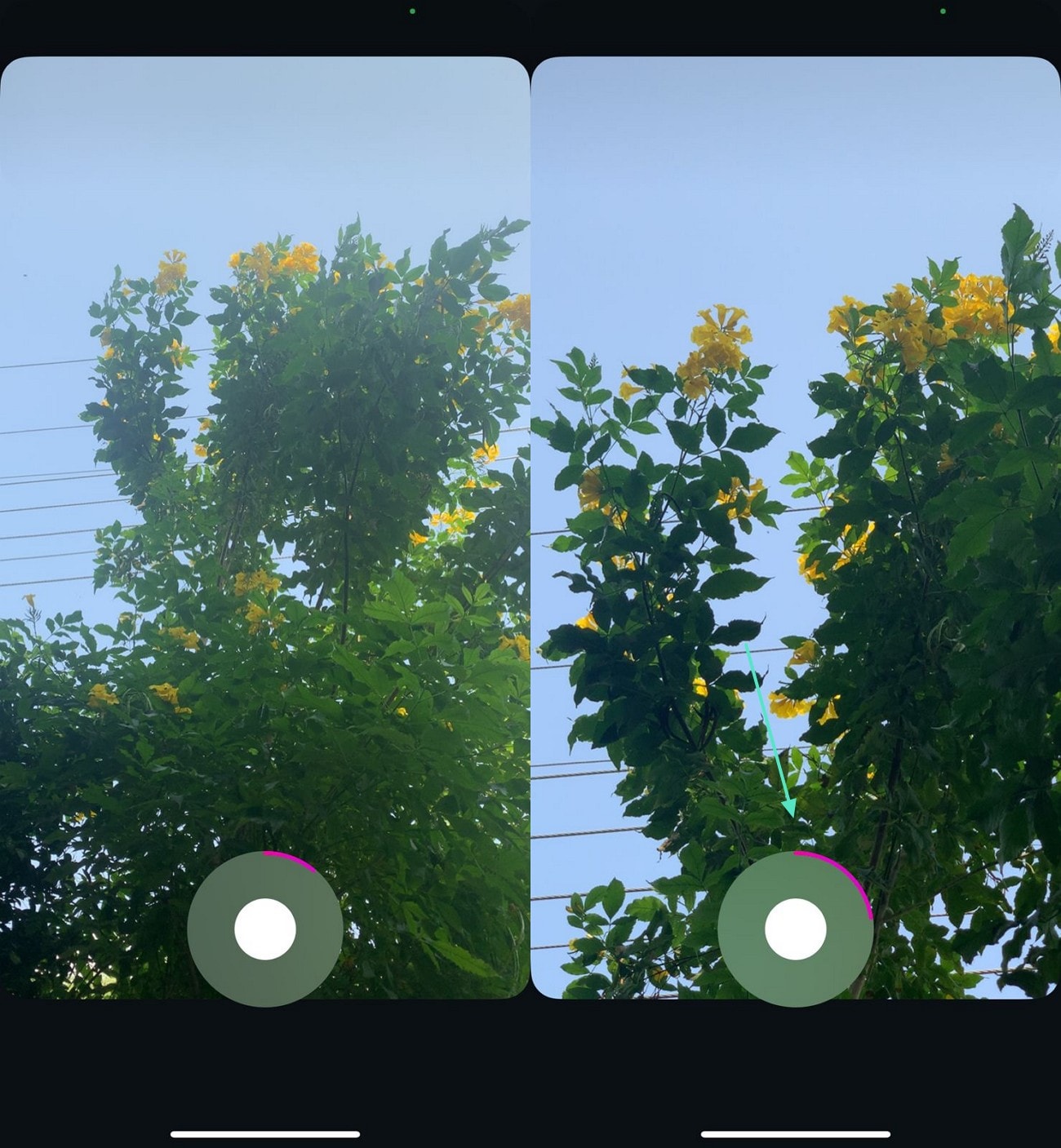
Când observați brusc un detaliu important în timp ce realizați un videoclip, aceasta este o opțiune viabilă. Această caracteristică vă permite să capturați scene precum o pasăre rară fără a vă apropia de ea. Instrucțiunile de mai jos vă vor ajuta să măriți pe Instagram în timp ce videoclipul se înregistrează:
Instrucțiuni. În timp ce camera Story este deschisă, apăsați și țineți apăsat butonul de înregistrare pentru a începe filmarea unui videoclip. Când trebuie să măriți, mișcați degetul în sus în timpul înregistrării. În schimb, glisați degetul în jos când trebuie să micșorați.
Metoda 3. Utilizarea modului Hands-Free
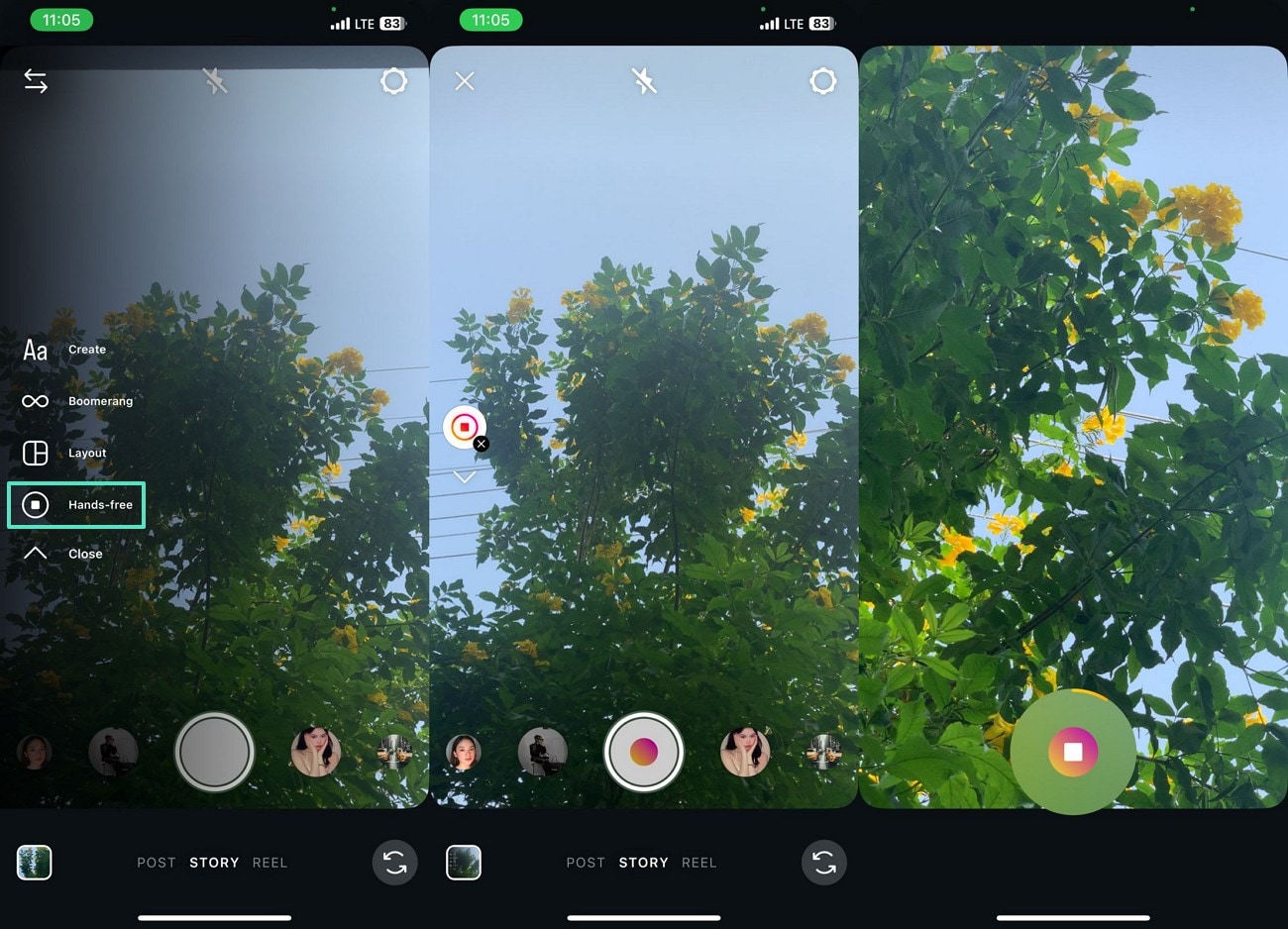
Modul Hands-Free pe Instagram permite creatorilor să înregistreze videoclipuri fără a ține apăsat butonul "Înregistrare". Acest lucru îi ajută să mărească Story-ul Instagram convenabil, fără a ține apăsat butonul de înregistrare. Urmați aceste instrucțiuni pentru a mări ușor în timp ce utilizați modul Hands-Free pe Instagram:
Instrucțiuni. În camera Story, accesați panoul din stânga și intrați în "Modul Hands-Free". Acum, atingeți o dată butonul "Înregistrare" pentru a începe filmarea videoclipului. Când videoclipul se înregistrează, folosiți degetele pentru a mări obiectele importante.
Partea 2. De ce nu pot mări în Instagram Stories? (Și cum să rezolvați)
Imposibilitatea de a mări în story-uri poate fi un handicap pentru utilizatorii Instagram. Lista următoare prezintă cauzele și soluțiile pentru de ce nu pot mări în Instagram Story:
⚠️ Problema 1. Folosirea gestului greșit
Pe Instagram Stories, mărirea funcționează diferit, iar gestul de ciupire nu va funcționa. Folosirea ciupirii în timpul înregistrării video nu face nimic.
💡 Soluția 1. Folosiți degetele corect
Modul corect de a mări este să folosiți un deget pentru a apăsa butonul de înregistrare. Alt deget ar trebui să gliseze în sus sau în jos pentru a mări sau micșora.
⚠️ Problema 2. Eroare de aplicație sau versiune depășită
Existența unor erori ocazionale sau o aplicație neactualizată poate fi un motiv pentru această problemă de mărire.
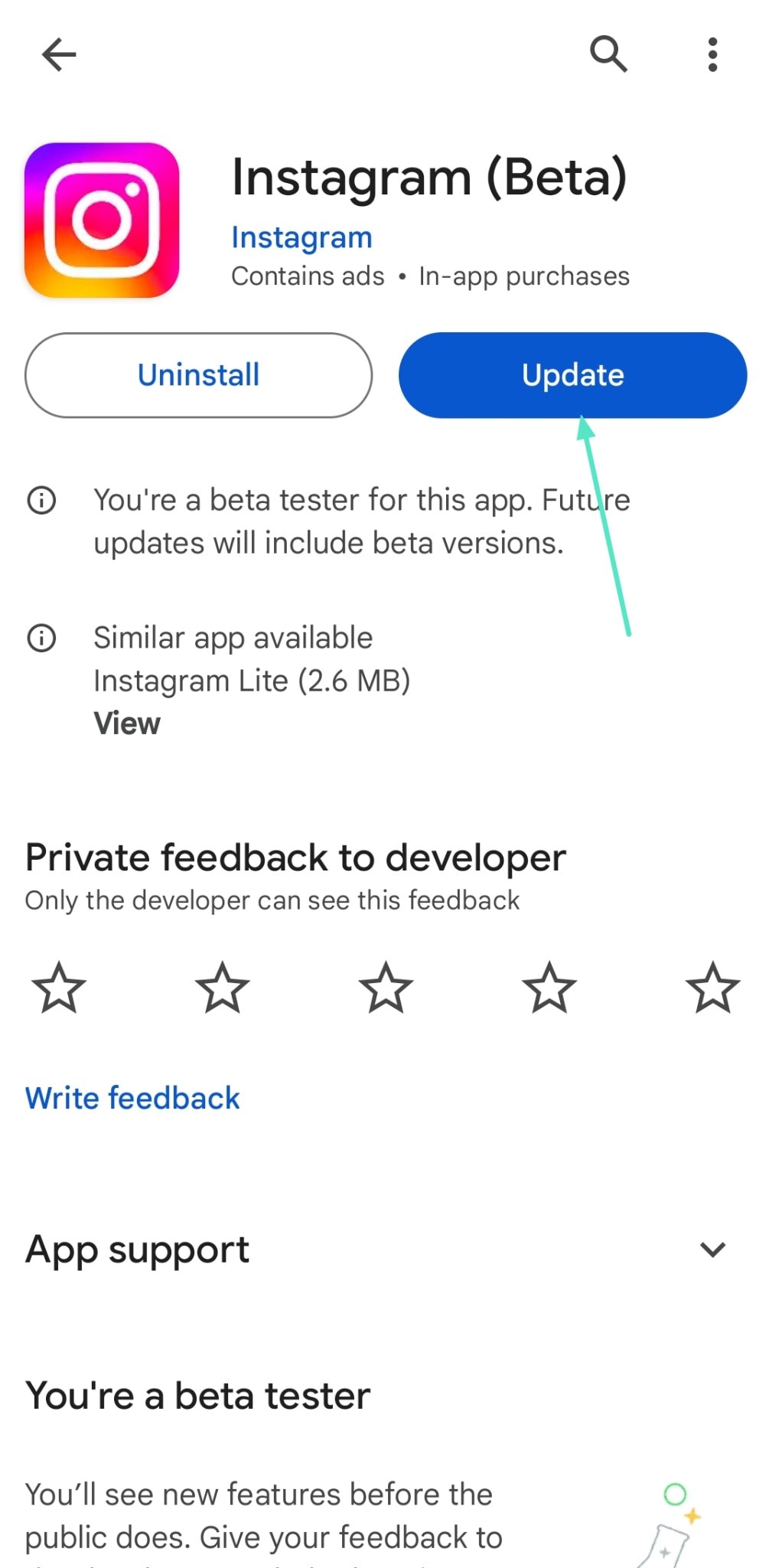
💡 Soluția 2. Actualizați aplicația
Pentru a remedia acest lucru, actualizați aplicația din Play Store sau App Store. Instrucțiunile de mai jos vă vor ghida cum să faceți acest lucru:
Instrucțiuni. Din App Store sau Play Store, căutați "Instagram" și selectați butonul "Actualizare" dacă există o actualizare în așteptare.
⚠️ Problema 3. Compatibilitatea dispozitivului
Telefoanele mai vechi sau dispozitivele de nivel scăzut pot să nu suporte toate funcțiile camerei Instagram, inclusiv mărirea fluidă mărească Story-ul Instagram.
💡 Soluția 3. Schimbați dispozitivele
Încercați un alt dispozitiv cu Instagram instalat. Dacă funcționează acolo, hardware-ul telefonului dvs. poate fi limitarea.
⚠️ Problema 4. Permisiunile camerei nu sunt acordate
Dacă Instagram nu are permisiuni complete pentru cameră, anumite funcții pot să nu funcționeze corect.
💡 Soluția 4. Acordați permisiuni
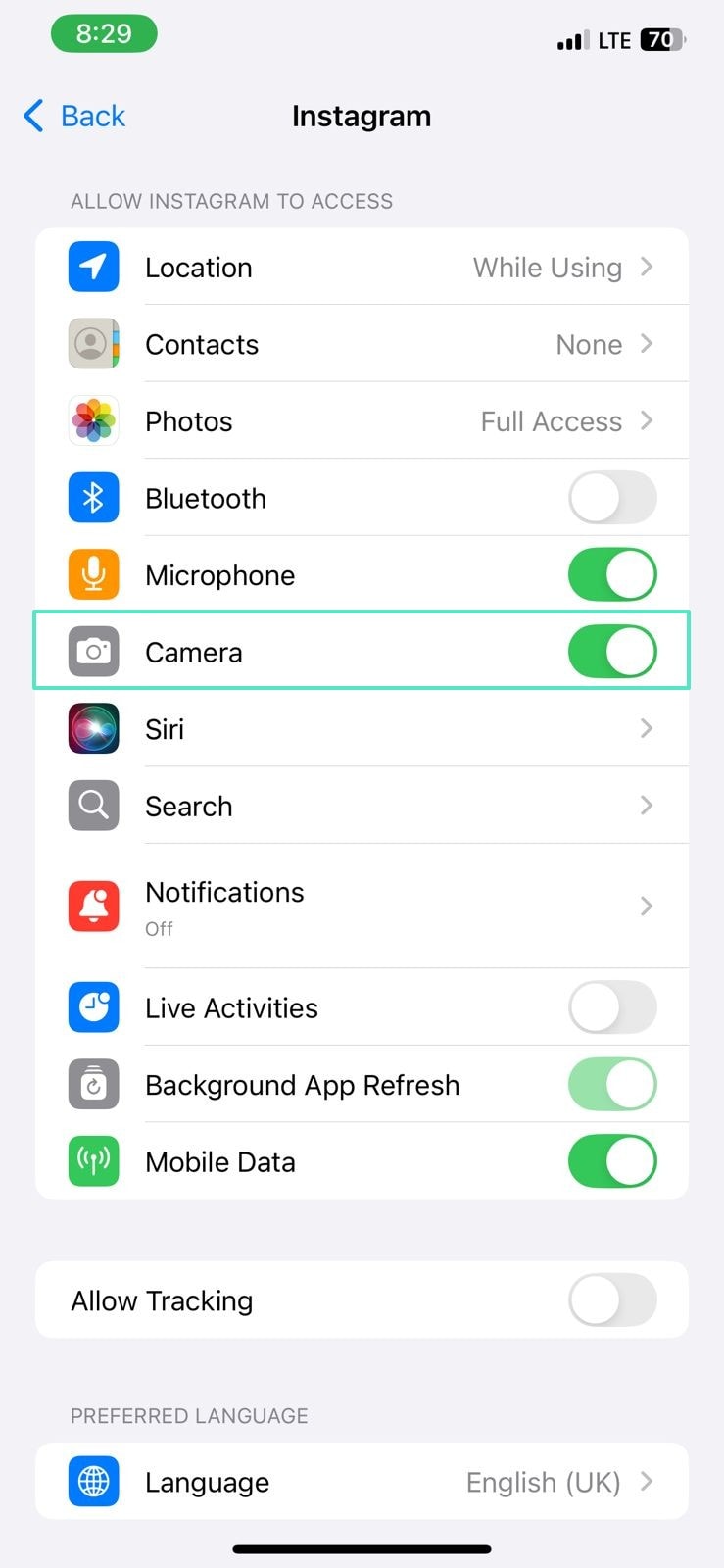
Acordarea permisiunilor necesare aplicației Instagram vă va ajuta să măriți și să micșorați. Urmați aceste ghiduri oferite pentru interfața iOS, care vor permite și utilizatorilor Android să-și facă o idee despre acordarea permisiunilor:
Instrucțiuni. În aplicația Setări, accesați secțiunea "Aplicații" și căutați aplicația "Instagram" instalată. După ce ajungeți la o nouă fereastră, activați permisiunile pentru "Cameră".
⚠️ Problema 5. Testare Instagram sau restricții regionale
Funcțiile Instagram acționează diferit în toate regiunile lumii, complicând utilizarea zoom-ului.
💡 Soluția 5. Activați VPN
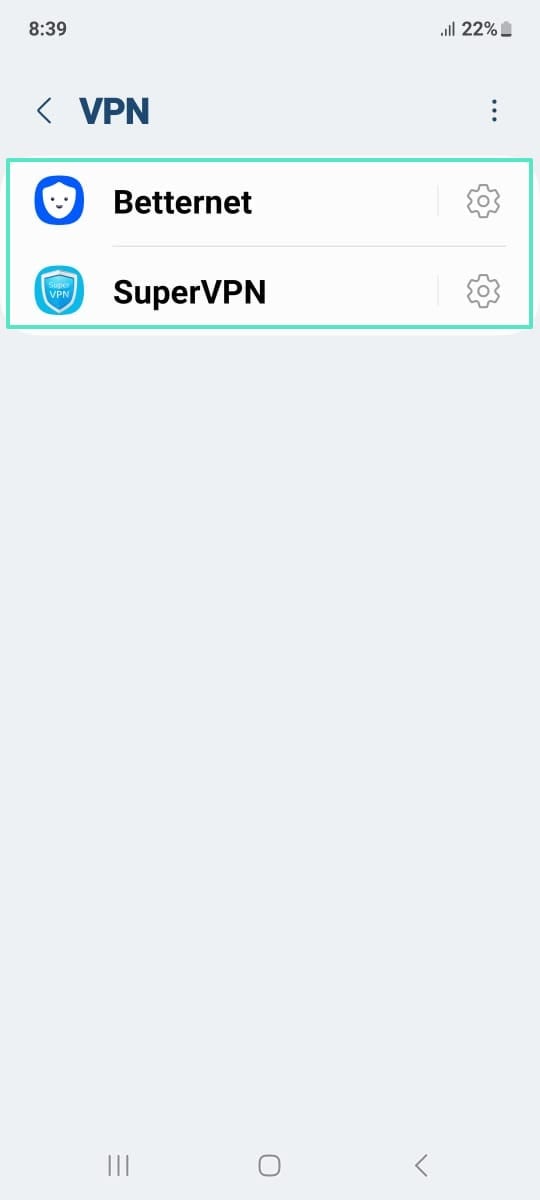
Conectați-vă cu un alt cont sau activați VPN-ul pentru a schimba adresa IP. Veți putea activa VPN-ul în aplicația Setări numai dacă aveți o aplicație VPN instalată. Urmați aceste indicații pentru a activa VPN-ul pe telefonul dvs.:
Android
Instrucțiuni. După deschiderea "Setărilor" dispozitivului, accesați opțiunea "Conexiuni > Mai multe setări de conexiune". Activați VPN selectând "VPN" și atingând aplicația VPN aleasă. Veți fi apoi direcționat către interfața aplicației, unde o puteți activa.
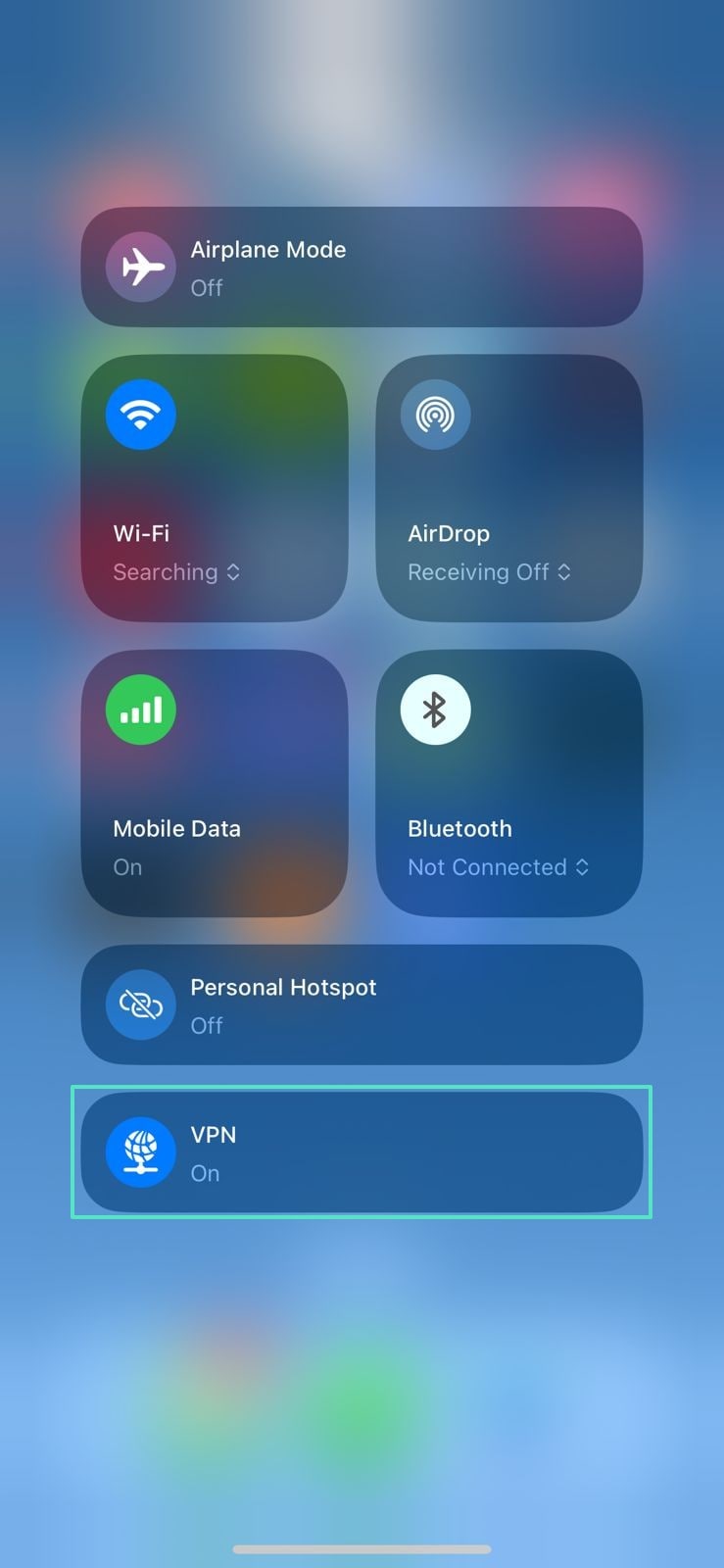
iPhone
Instrucțiuni. Pentru a activa VPN pe iPhone, trageți în jos pentru a dezvălui Centrul de Control și atingeți pictograma "VPN" pentru a o activa.
⚠️ Problema 6. Eroare temporară a aplicației
Serverele Instagram sau procesele aplicației uneori au erori și blochează funcțiile camerei, inclusiv evidențierea zoom-ului pe Insta.
💡 Soluția 6. Reporniți telefonul
Pentru a remedia eroarea, închideți toate aplicațiile și redeschideți Instagram. Dacă nu ajută, reporniți telefonul și deschideți din nou aplicația. Pentru aceasta, trebuie doar să folosiți butonul "Power" de pe smartphone pentru a accesa opțiunile de repornire a telefonului.
Partea 3. Editați videoclipuri Instagram cu Wondershare Filmora
Acum suntem conștienți de potențialele probleme care pot cauza problema "zoom-ul pentru Instagram Story nu funcționează". Cu toate acestea, este mai bine să utilizăm o metodă infailibilă care nu poate da greș niciodată. Cu Filmora, puteți beneficia de diverse metode de mărire a videoclipurilor. Pe lângă zoom-ul convențional prin ciupire, utilizatorii pot beneficia și de funcții avansate de extindere. Această platformă vă permite să panoramați pe măsură ce începe redarea videoclipului mărit.
Pe lângă ajustarea dimensiunii, Filmora oferă diverse funcții de îmbunătățire vizuală care vă ajută să dați viață videoclipurilor. Cu o varietate de filtre și suprapuneri de efecte, puteți decide atmosfera videoclipului dvs. Când importați mai multe videoclipuri, tranzițiile încorporate vă vor ajuta să treceți lin de la o scenă la alta. Pe lângă partea vizuală, utilizatorii pot îmbunătăți și calitatea audio folosind panoul dedicat de ajustare audio.
Utilizarea Filmora pentru a mări videoclipuri prin diverse metode
După cum s-a menționat, Filmora oferă o gamă de funcții de zoom pentru videoclipuri și imagini. Următoarea secțiune acoperă în detaliu fiecare metodă de zoom pentru Story Instagram:
Metoda 1. Ciupiți în fereastra de previzualizare
În primul rând, Filmora oferă metoda convențională de zoom prin ciupire. Această utilitate permite utilizatorilor să aibă o vizualizare clară a fiecărui obiect din cadru. Pe măsură ce măriți cadrul, puteți și să panoramați și să vă concentrați pe fiecare obiect în parte. Urmați aceste instrucțiuni pentru a mări folosind această funcție Filmora:
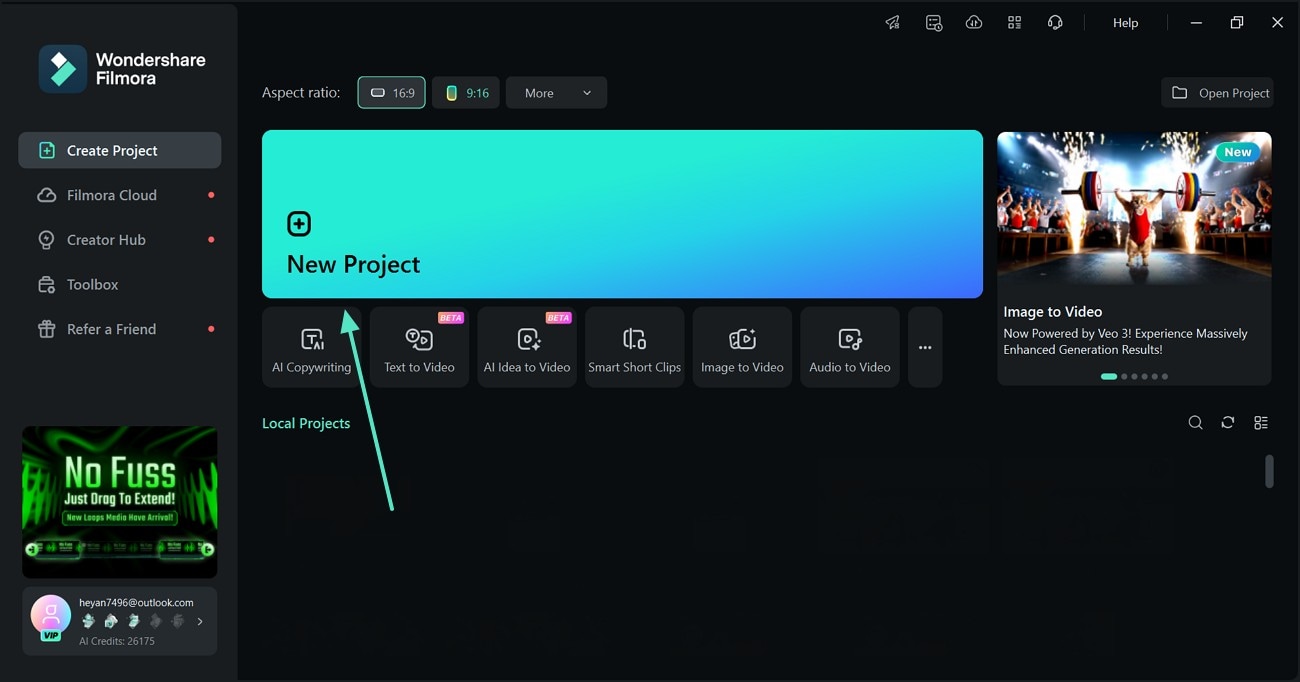
- Pasul 1. Începeți un proiect nou. Pentru a începe, selectați butonul "New Project" și importați un videoclip în interfața următoare.
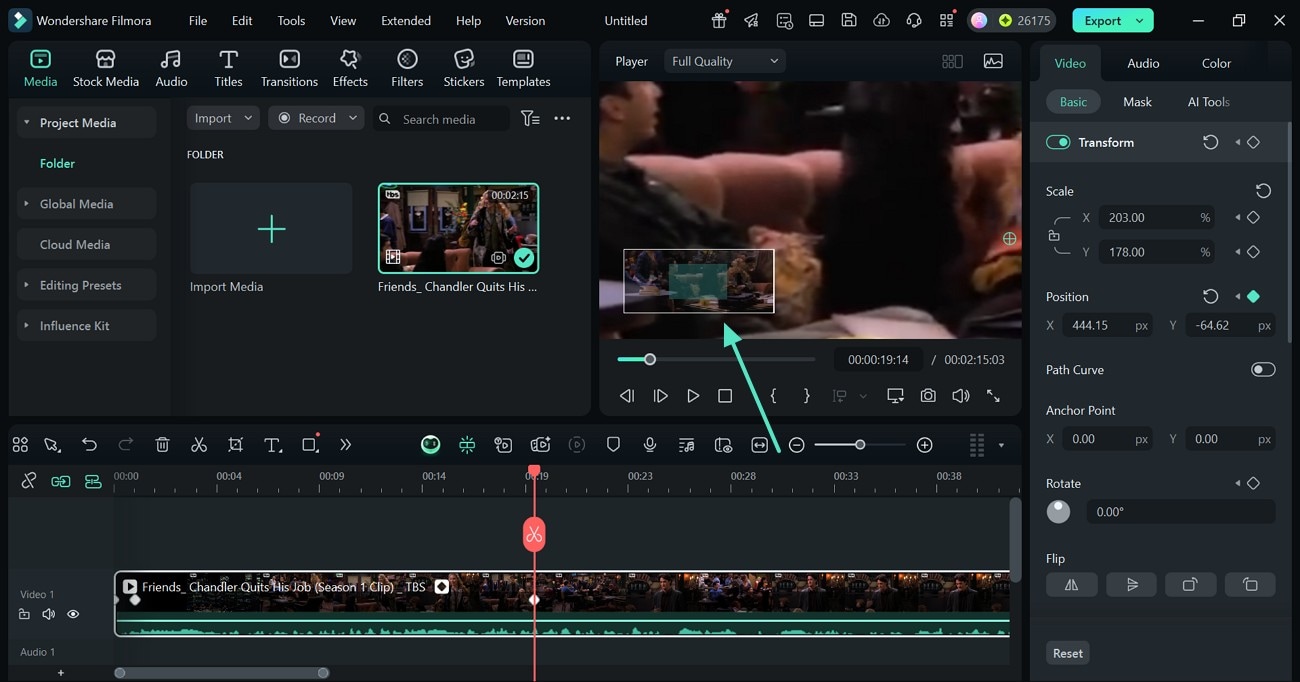
- Pasul 2. Măriți cadrul și panoramați. După ce trageți videoclipul pe cronologie, folosiți degetele pentru a mări cadrul. Folosind fereastra de panoramare din stânga jos, puteți panorama pentru a vizualiza fiecare parte a ecranului.
Metoda 2. Ajustați nivelul de zoom
Pentru a avea un impact de mărire personalizat, puteți ajusta nivelul de zoom folosind presetările. Această utilitate vă permite să măriți cadrul până la 800% din dimensiunea originală. Utilizatorii pot, de asemenea, să introducă o cifră personalizată și să obțină zoom-ul dorit. Acest ghid prezintă instrucțiuni pentru utilizarea acestei metode de mărire în Instagram Story pe Filmora:
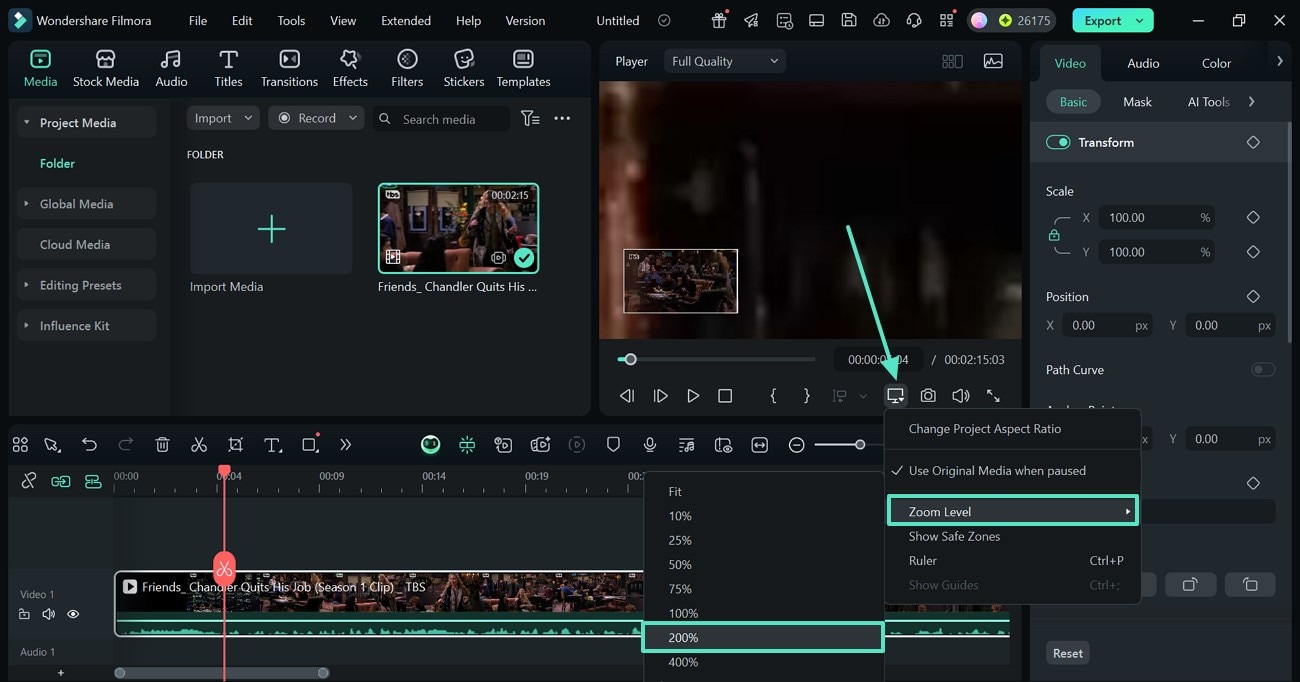
- Pasul 1. Selectați o valoare de zoom. Mai întâi, faceți clic pe opțiunea "Settings" de sub fereastra de previzualizare și treceți mouse-ul peste opțiunea "Zoom Level". Din meniul extins, alegeți un nivel de mărire pentru a obține aspectul dorit. De asemenea, puteți să derulați prin meniu și să adăugați o valoare "Custom".
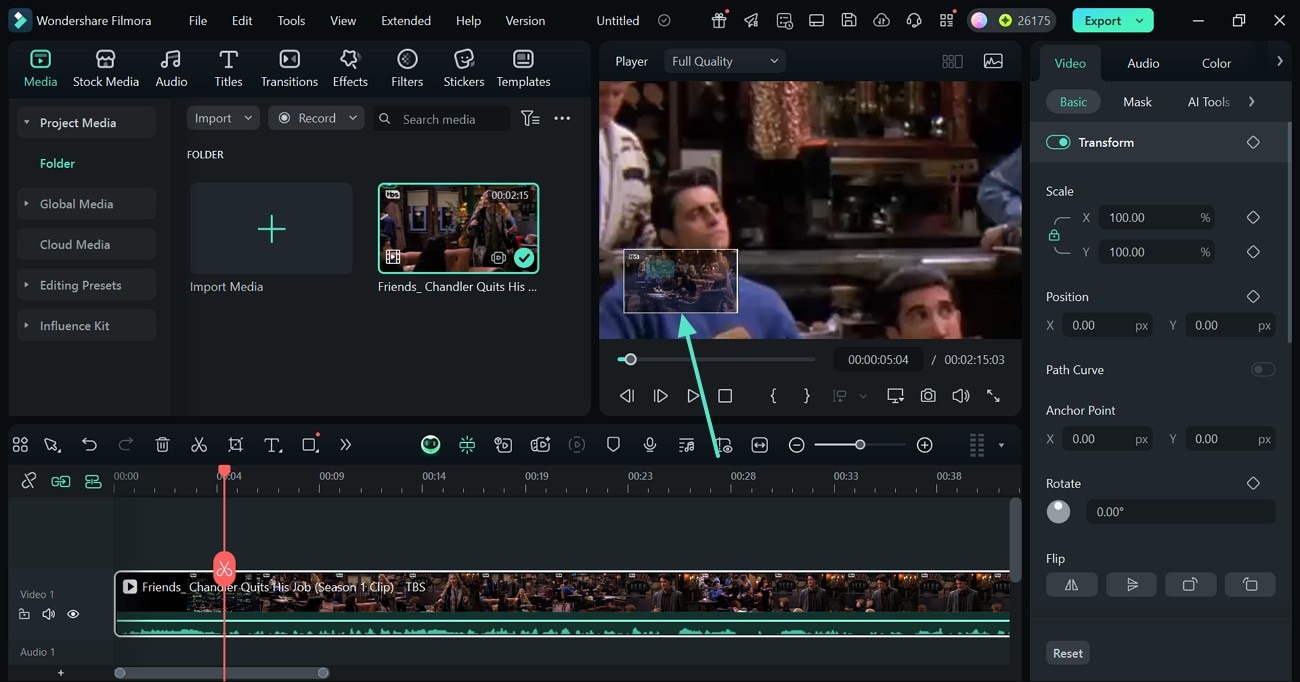
- Pasul 2. Panoramați și măriți. Când cadrul este mărit, folosiți fereastra de panoramare din stânga jos pentru a vă deplasa confortabil în jurul scenei.
Search

Hot Tutorials
Metoda 3. Fixarea raportului de aspect
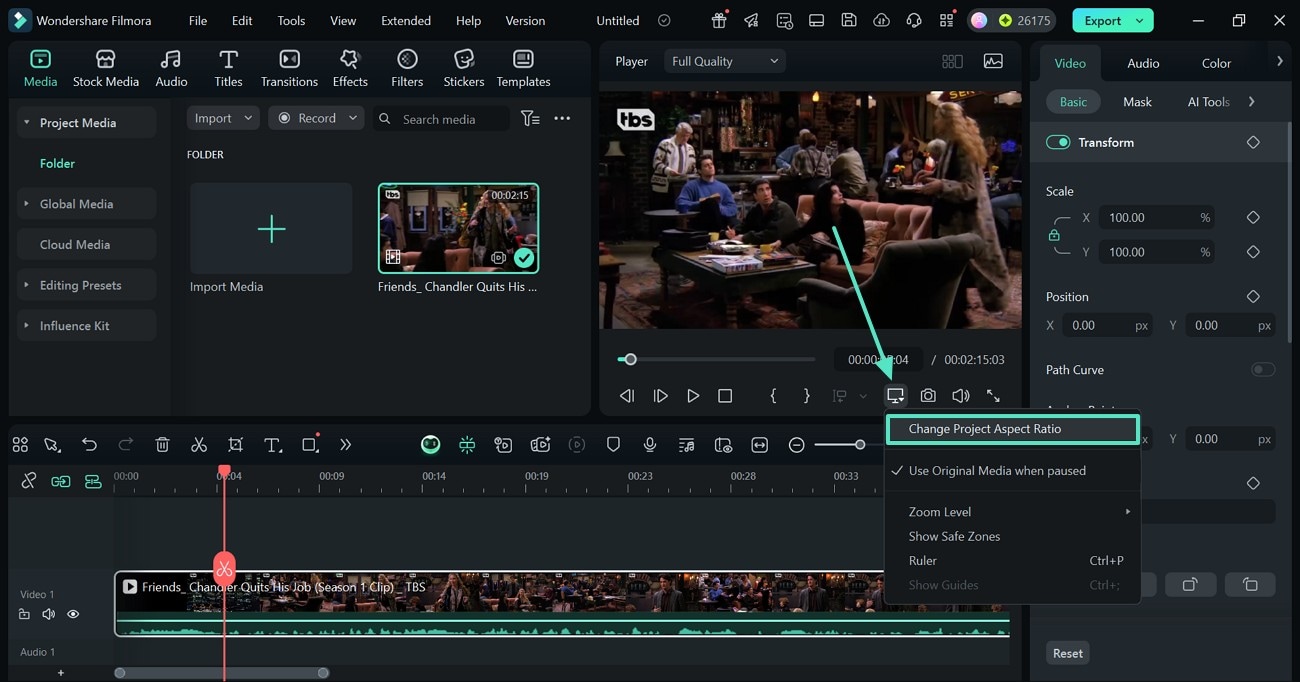
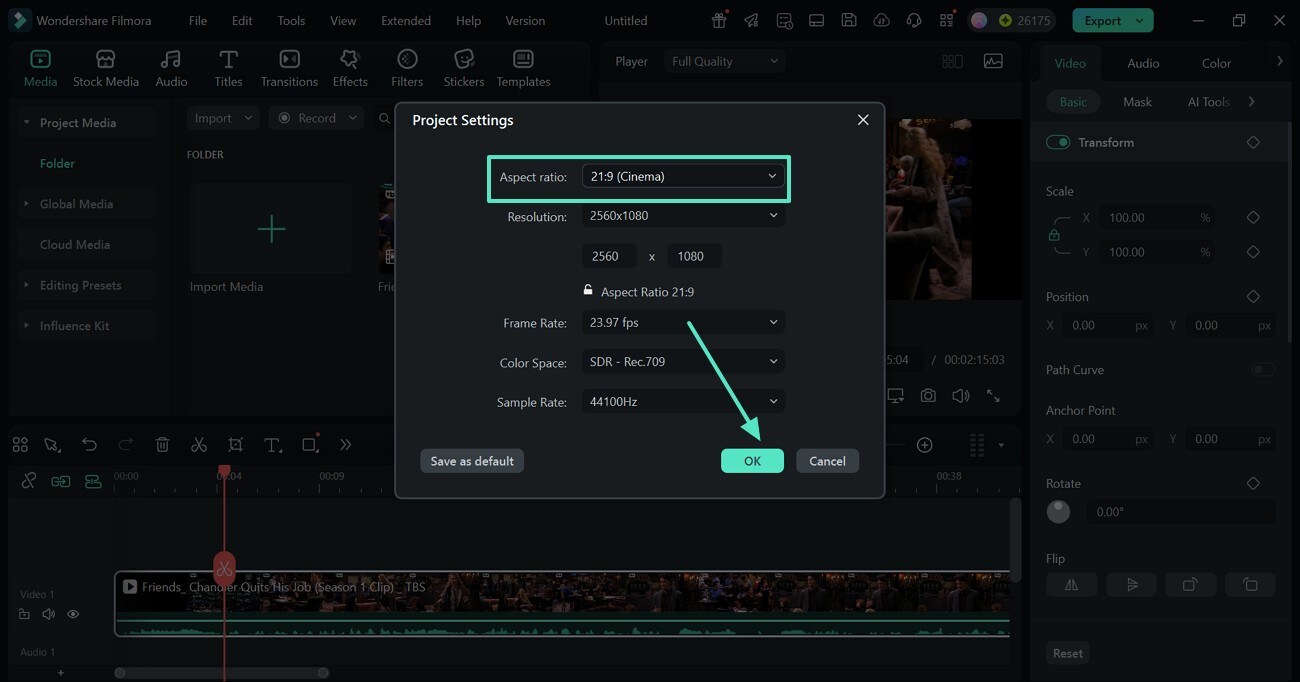
O altă modalitate de a mări un cadru este ajustarea raportului de aspect. Alegerea unei dimensiuni diferite vă permite să faceți videoclipul să pară mai mic sau mai mare. Pe lângă setarea unui raport de aspect liber, puteți bloca rezoluția pentru a obține un aspect proporțional. Pe lângă utilizarea presetărilor pentru raportul de aspect, utilizatorii pot alege o dimensiune personalizată proprie. Urmați aceste instrucțiuni pentru a învăța cum să utilizați această metodă de mărească Story-ul Instagram:
- Pasul 1. Accesați fereastra Raport de aspect. Pentru a începe, apăsați pictograma „Setări" din colțul din dreapta jos al ferestrei de previzualizare și selectați opțiunea „Modificare raport de aspect al proiectului".
- Pasul 2. Setați un raport de aspect. Când se deschide fereastra „Setări proiect", selectați „Raportul de aspect" dorit din presetări. Faceți clic pe „OK" pentru a aplica raportul de aspect ales cadrului.
Metoda 4. Utilizați tehnica de decupare și mărire
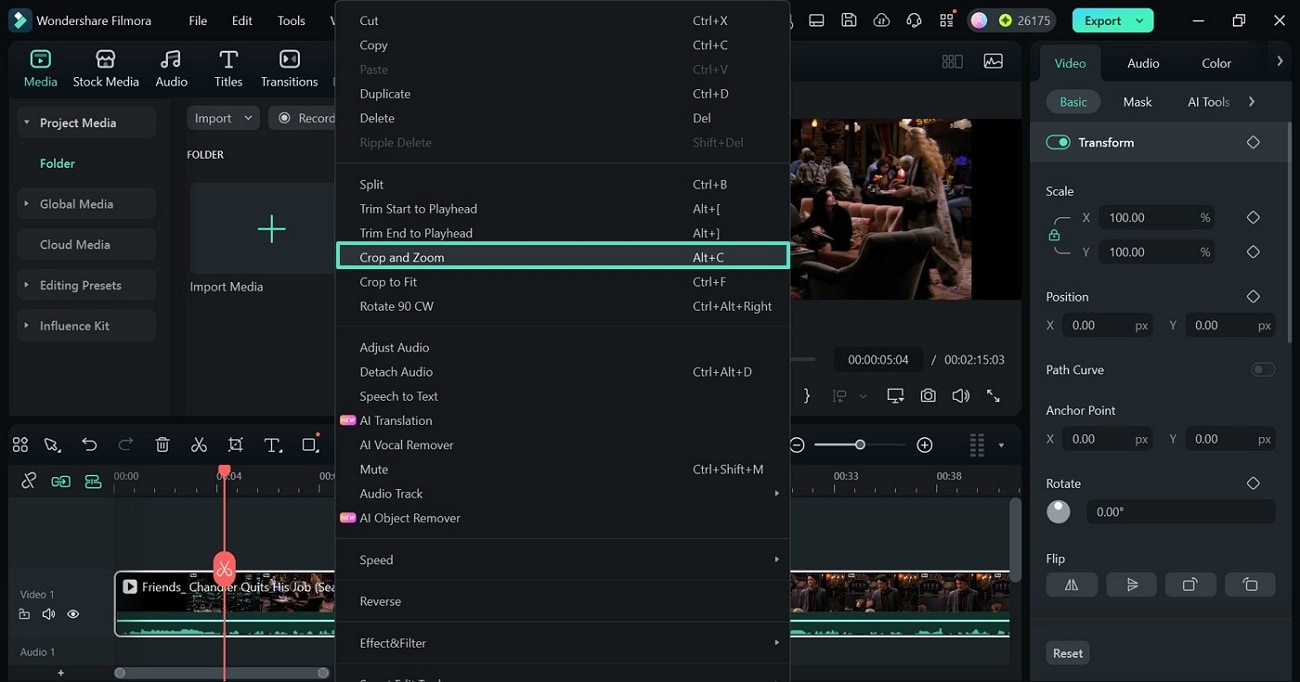
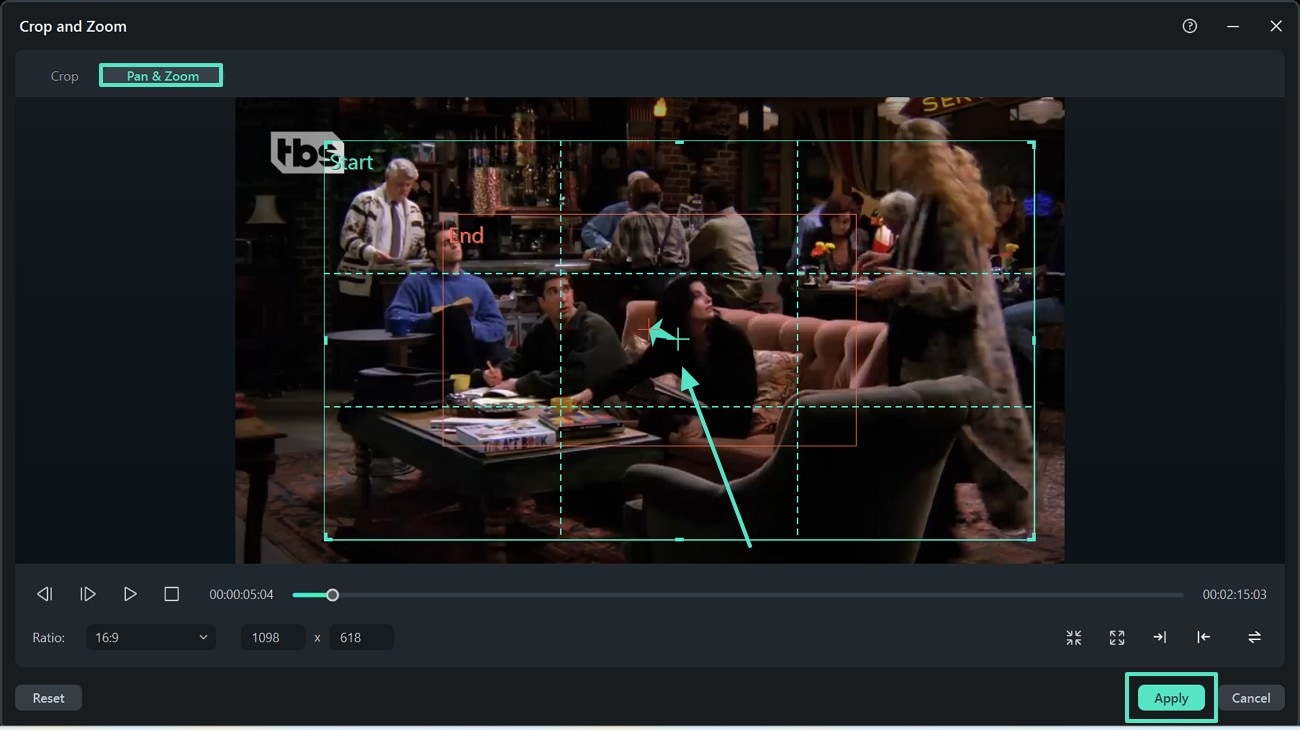
Cu metoda Decupare și Zoom, utilizatorii pot redimensiona cadrul concentrându-se pe obiectele cheie. Fereastra Pan și Zoom vă permite să setați un raport de aspect presetat, împreună cu direcția în care utilizatorul dorește să facă zoom. Urmați instrucțiunile de mai jos pentru a învăța cum să utilizați această metodă de zoom pentru Story-uri Instagram Filmora:
- Pasul 1. Selectați opțiunea Decupare și Zoom. Pentru a începe, accesați cronologia video și faceți clic dreapta pe aceasta pentru a selecta opțiunea „Decupare și Zoom".
- Pasul 2. Intrați în fereastra Pan și Zoom pentru a continua. În fereastra „Pan și Zoom", utilizați caseta de decupare pentru a redimensiona manual videoclipul. Acum, trageți săgeata „Pan" în direcția în care doriți să progreseze zoom-ul. După ce ați terminat, faceți clic pe butonul „Aplicare" din colțul din dreapta jos și setați acest zoom pentru videoclip.
Metoda 5. Utilizați panoul video de bază pentru a mări
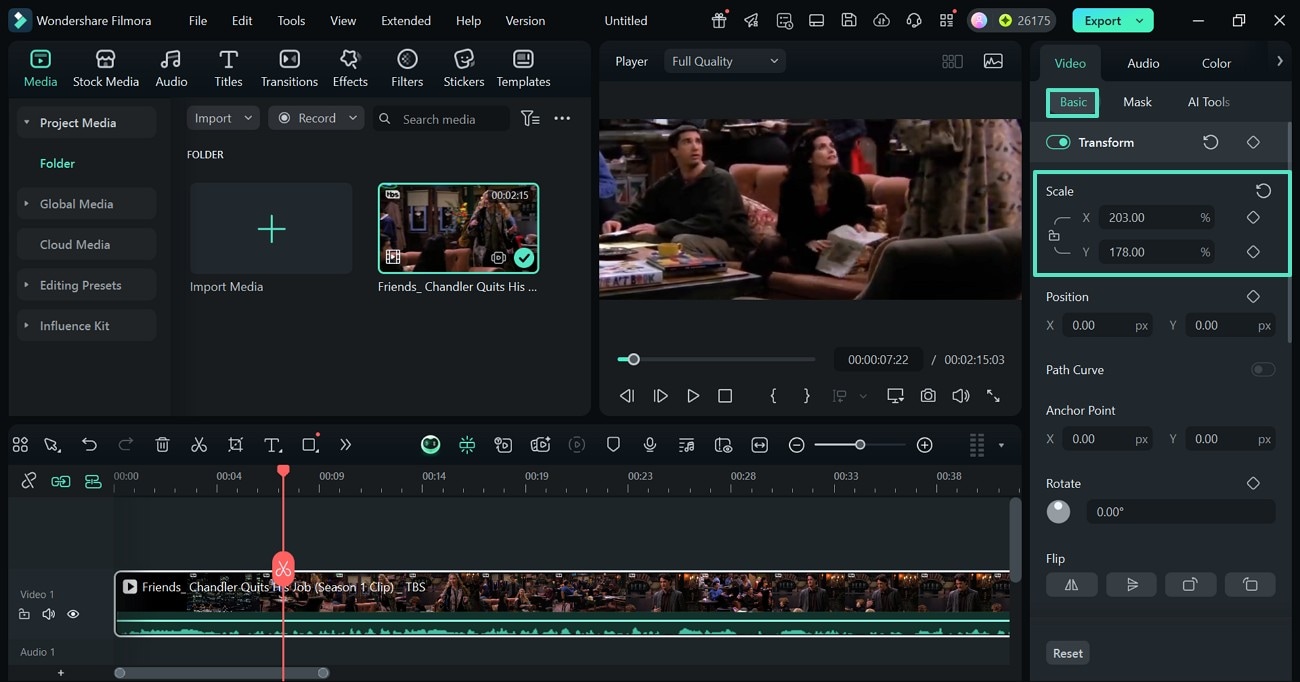
Pe lângă utilizarea metodelor de zoom menționate mai sus, puteți beneficia de panoul din dreapta pentru a ajusta nivelul de mărire. Această tehnică vă permite să verificați nivelurile de zoom introducând o valoare precisă. Ghidul următor prezintă instrucțiuni detaliate despre utilizarea acestei tehnici pentru evidențierea zoom-ului pe Insta:
- Instrucțiuni. Alegeți o Scală. Mai întâi, selectați cronologia video din partea de jos pentru a deschide panoul din dreapta. Aici, intrați în setările „De bază" și utilizați secțiunea „Scală" pentru a tasta un raport „X" și „Y" potrivit. Pe lângă tastare, puteți, de asemenea, să aduceți cursorul în câmpurile „X" și „Y" pentru a apăsa și trage până obțineți valoarea dorită.
Search
Hot Tutorials
Metoda 6. Aplicați o animație de mărire la video
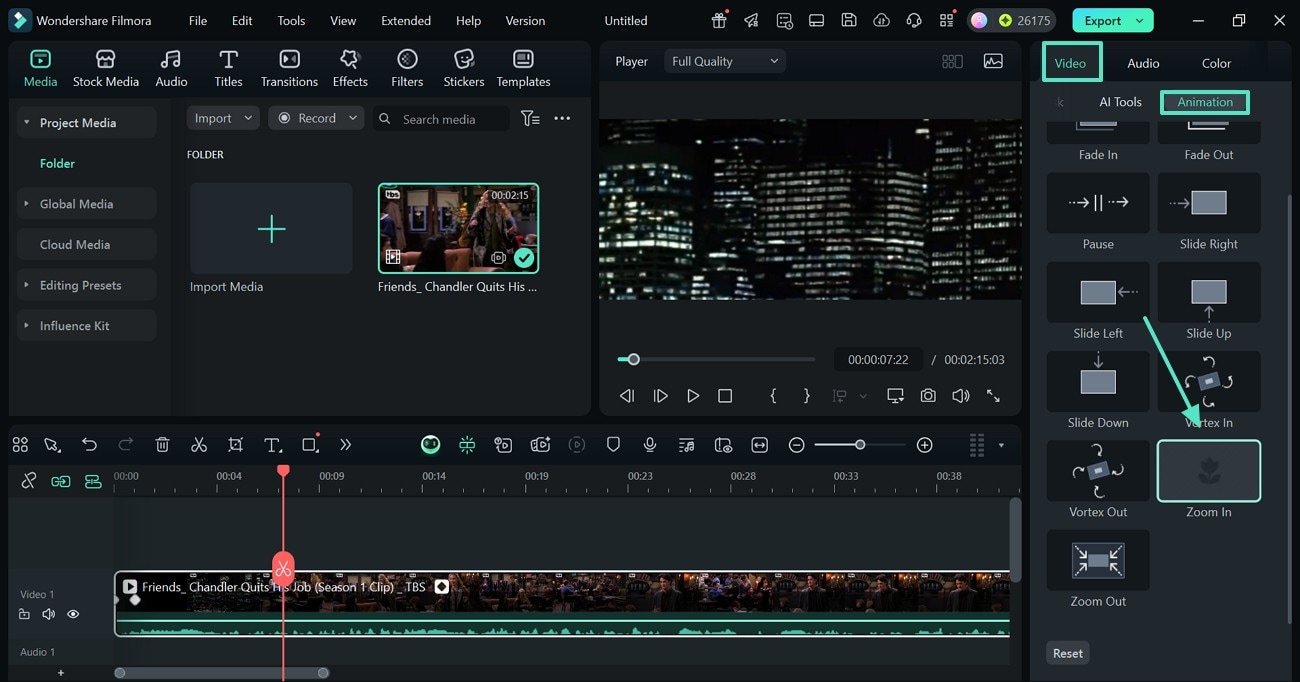
Când aveți nevoie să măriți și să micșorați în mod jucăuș cadrul, această metodă este potrivită pentru dumneavoastră. Puteți utiliza efectele de animație pentru zoom in și out video și obțineți o ajustare semnificativă a cadrului. În mod similar, elementul de micșorare reduce cadrul la cea mai mică dimensiune posibilă. Urmați aceste instrucțiuni și învățați cum să utilizați acest Zoom pentru coperta evidențierii poveștii:
- Pasul 1. Accesați panoul de animație video. Pentru a începe, selectați cronologia video și utilizați panoul „Video" din dreapta. Aici, intrați în secțiunea „Animație" și faceți dublu clic pentru a aplica presetarea „Zoom In". De asemenea, puteți alege opțiunea „Zoom Out" pentru a micșora dimensiunea videoclipului.
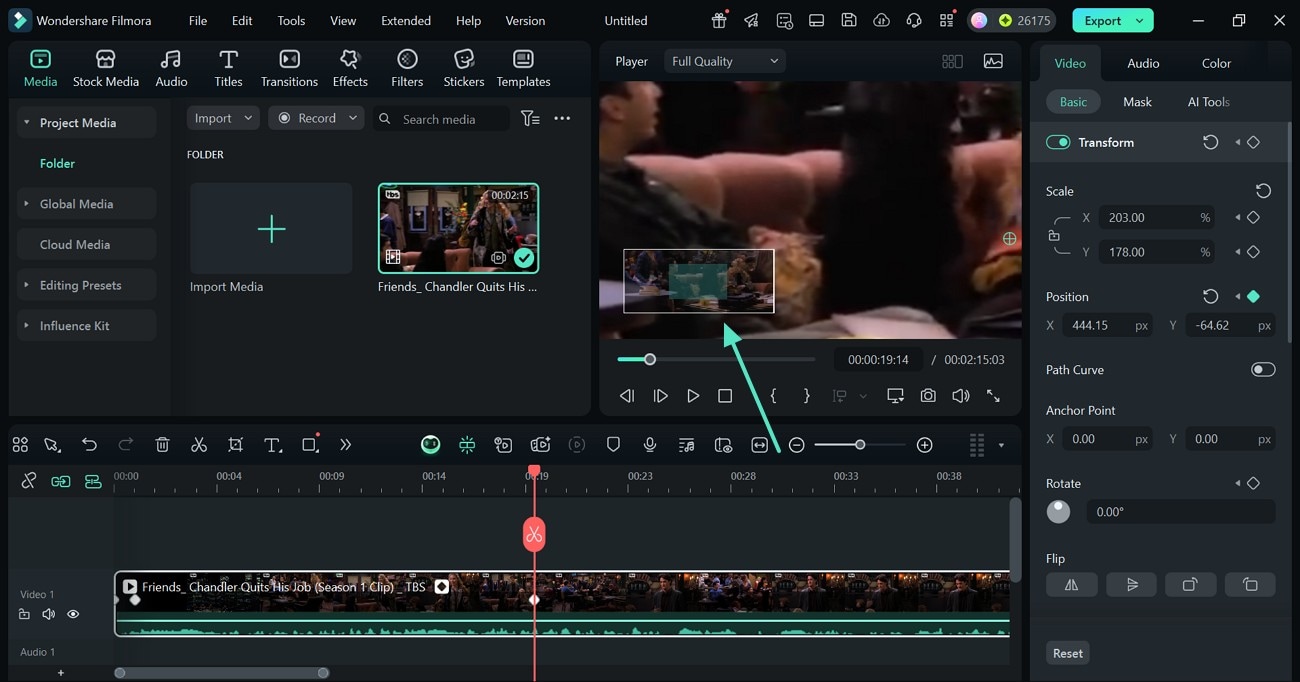
- Pasul 2. Utilizați fereastra de panoramare pentru ajustarea cadrului. După aplicarea efectului, puteți utiliza fereastra „Panoramare" pentru a ajusta cadrul acolo unde aveți nevoie.
Metoda 7. Utilizați funcția de recadrare automată
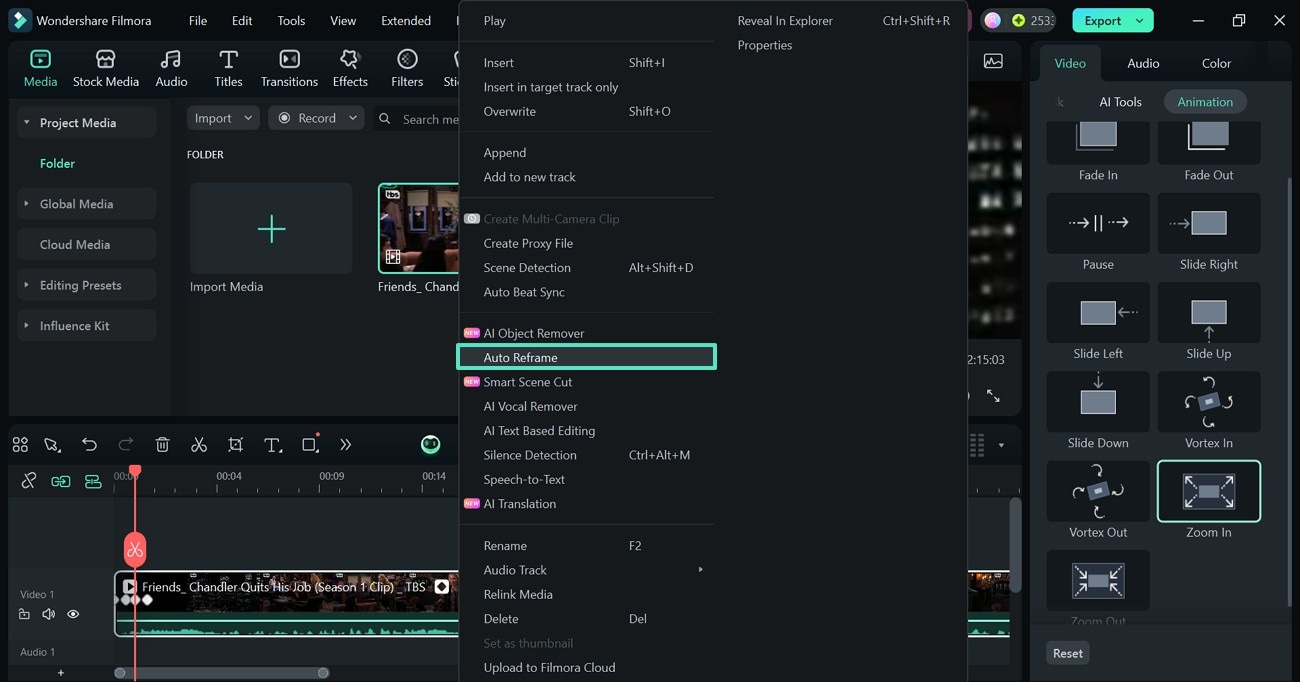
Dacă doriți să ajustați cadrul întregului videoclip prin mărire, Auto Reframe este cea mai bună utilitate pentru dumneavoastră. Aceasta permite utilizatorilor să aleagă un raport de aspect și să ajusteze cadrul după necesități. Puteți atrage atenția spectatorilor către un obiect desenând cadrul în jurul acestuia. Urmați aceste instrucțiuni pentru a învăța cum să utilizați acest efect de zoom pentru Instagram Story în Filmora:
- Pasul 1. Selectați opțiunea Auto Reframe. Pentru a începe, selectați cronologia video și faceți clic dreapta pe aceasta. Acum, selectați opțiunea „Auto Reframe" din meniul pop-up.
- Pasul 2. Alegeți un raport de aspect pentru a analiza cadrul. Când se deschide fereastra „Auto Reframe", selectați un „Raport de aspect" și faceți clic pe „Analizează" pentru a permite AI-ului să scaneze cadrele.
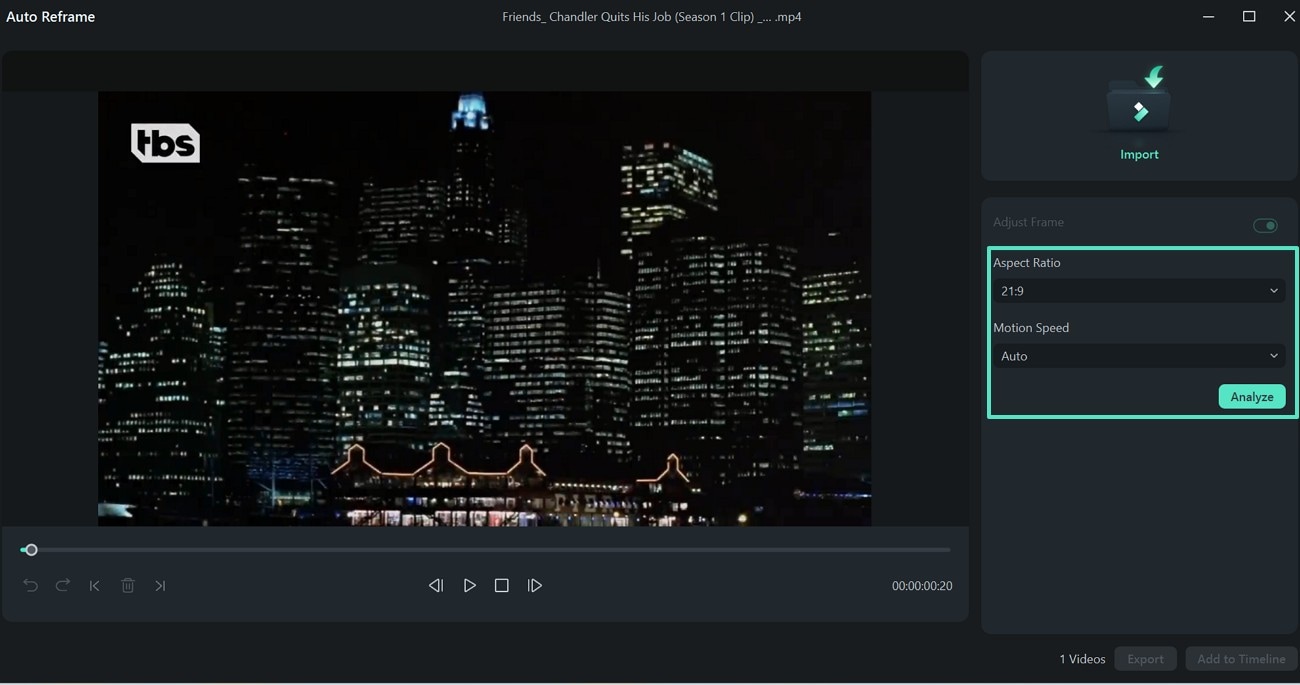
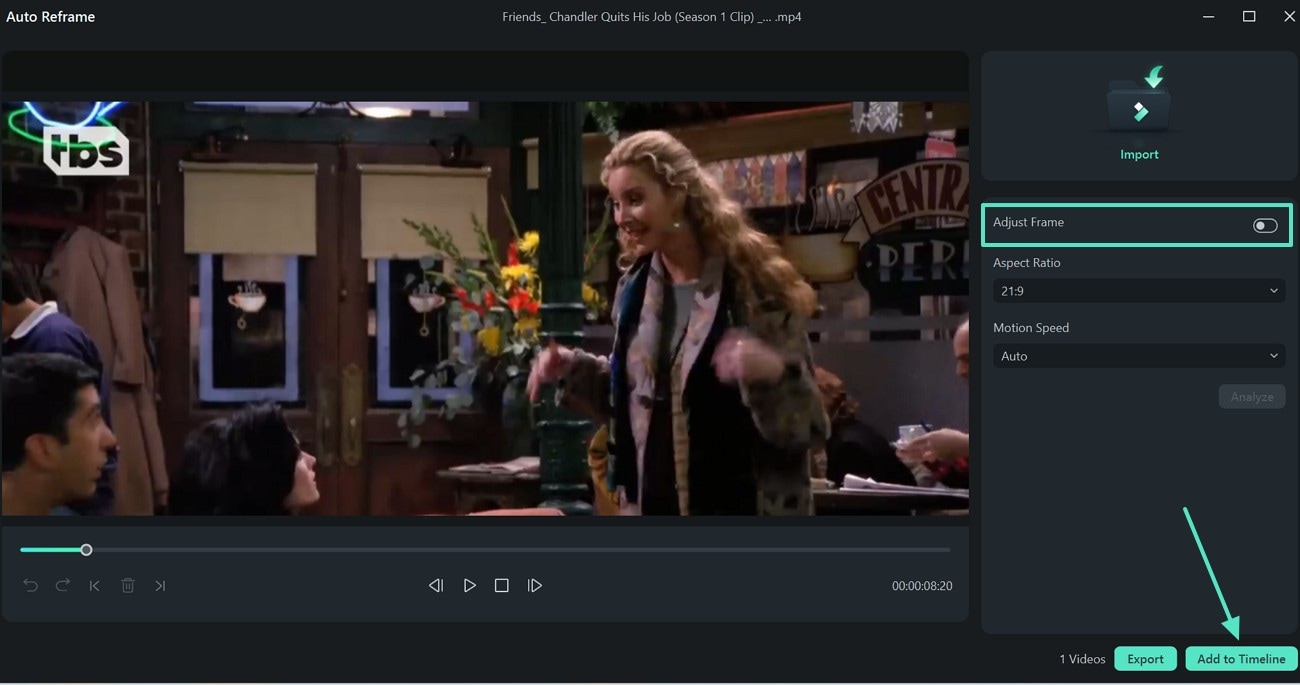
- Pasul 3. Dezactivați opțiunea Ajustare Cadru. Când fereastra de previzualizare arată scena dorită sau obiectul cheie, dezactivați comutatorul „Ajustare Cadru" pentru a opri scanarea. Acum, selectați butonul „Adăugare la cronologie" din colțul din dreapta jos pentru a edita videoclipul.
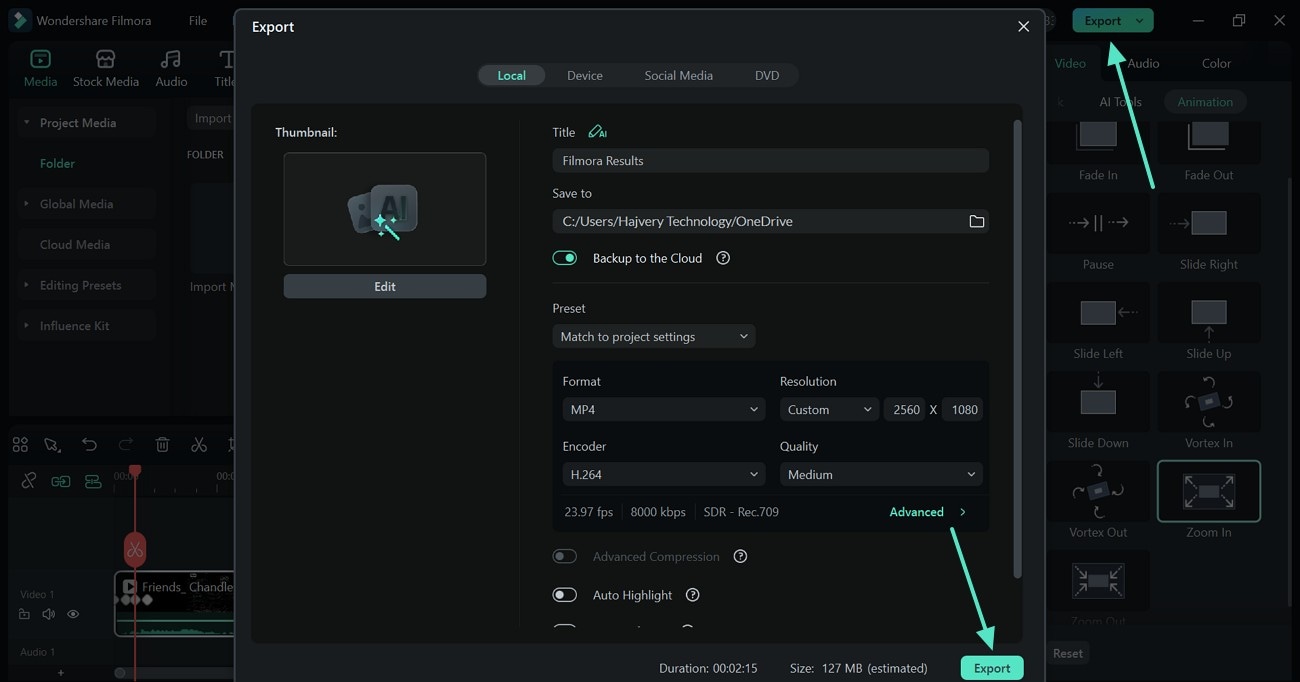
- Pasul 4. Exportați videoclipul mărit. După ce ați mărit videoclipul, utilizați colțul din dreapta sus al ecranului pentru a-l „Exporta".
Search
Hot Tutorials
Concluzie
În esență, mărirea videoclipurilor înseamnă că puteți face publicul să se concentreze pe obiectele cheie. În ciuda eforturilor, mulți utilizatori nu reușesc să extindă imaginile și videoclipurile în povești. Acest articol a explorat motivele pentru care este posibil să nu puteți zoom pentru Story Instagram. După ce am analizat soluțiile pentru fiecare problemă, am prezentat Wondershare Filmora, care oferă numeroase metode de a face cadrele mai mari sau mai mici.