



Ubuntu มีโปรแกรมบันทึกหน้าจอแต่ยังมีข้อบกพร่องบ้าง หากคุณไม่รู้มาก่อน เมื่อกด “Ctrl + Alt + Shift + R” บนแป้นพิมพ์ มันจะเริ่มบันทึกหน้าจอแบบเต็มโดยอัตโนมัติ และใช้คีย์ลัดเดิมเพื่อหยุดบันทึกเช่นกัน แต่ข้อจำกัดที่ใหญ่ที่สุดคือ ไม่สามารถกำหนดขอบเขตหน้าจอบันทึกเองได้ สำหรับโปรแกรมบันทึกหน้าจอบน Ubuntu ยังมีตัวเลือกอื่นๆ อีกมากมายหากคุณต้องการฟีเจอร์ที่รองรับเสียงและใช้งานได้กับ Linux อ่านต่อเพื่อดูรายละเอียดฟีเจอร์ของแต่ละโปรแกรมบันทึกหน้าจอที่มี คุณต้องการบันทึกวิดีโอสอนหรือการเล่นเกมเพื่อแบ่งปันหรือไม่? ถ้าใช่ คุณอาจต้องรู้วิธีเลือกโปรแกรมบันทึกหน้าจอที่เหมาะสมที่สุด
การบันทึกวิดีโอหน้าจอใน Ubuntu ถือเป็นหนึ่งในสิ่งที่เจ๋งที่สุดที่คุณสามารถทำได้บนระบบ Ubuntu ของคุณ มีหลายสิ่งที่เราสามารถทำได้กับวิดีโอบันทึกหน้าจอ เช่น ทำคลิปสอนให้ผู้ใช้ Linux คนอื่นๆ ทำพรีเซนต์งาน รีวิวซอฟต์แวร์ หรือจะสตรีมและสนุกกับเกมส์ก็ได้ นอกจากนี้การเปลี่ยนความละเอียด, บิทเรต และ fps ต้องใช้บรรทัดคำสั่งทุกครั้งที่ปรับ ดังนั้นตัวเลือกการปรับแต่งจะค่อนข้างจำกัดและฉันต้องการโปรแกรมบันทึกหน้าจอที่ดีมากจริงๆ และในขณะที่เรากำลังพูดถึงเรื่องนี้ นี่คือรายชื่อ 10 โปรแกรมบันทึกหน้าจอที่ดีที่สุดสำหรับ Ubuntu
Filmora Video Recorder
เริ่มต้นใช้งานง่ายด้วยฟีเจอร์บันทึกหน้าจอและเสียงที่ทรงพลังของ Filmora!

1. Open Broadcaster Software Studio
OBS (Open Broadcast Software) เป็นหนึ่งในโปรแกรมบันทึกหน้าจอและบันทึกใบหน้าชั้นนำสำหรับผู้ใช้ Linux, Windows และ Mac เครื่องมือมีฟีเจอร์หลากหลายยอดเยี่ยมที่เหล่าเกมเมอร์นิยมใช้เพื่อสตรีมเกมสดไปยังโซเชียลมีเดียเช่น YouTube นอกจากการสตรีมสดแล้ว ผู้ใช้ยังสามารถบันทึกหน้าจอเพื่อการใช้งานต่างๆ ได้ เช่น คลิปสอน การซัพพอร์ต หรือบันทึกเทคนิคและผลลัพธ์ของการทดสอบบางอย่างในระบบปฏิบัติการ Linux ซึ่งเป็นประโยชน์เมื่อต้องทำวิดีโอสอน Linux และช่วยให้สร้างวิดีโอบันทึกหน้าจอได้อย่างยอดเยี่ยม
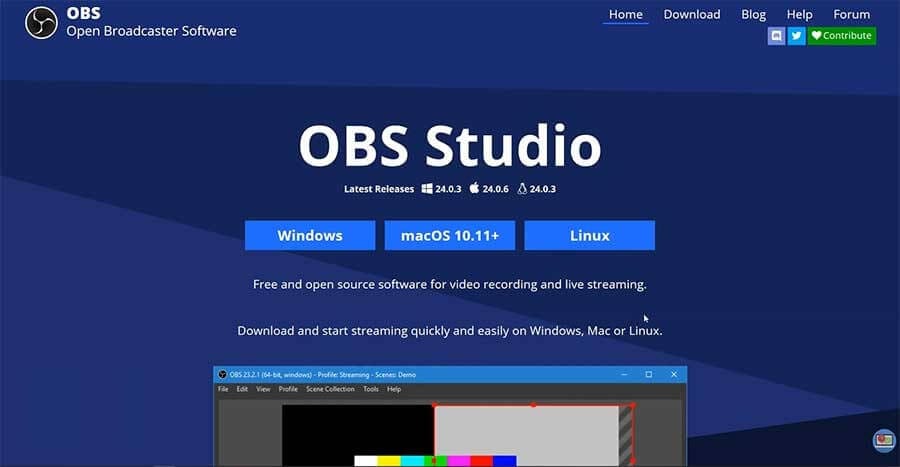
OBS ไม่เพียงบันทึกหน้าจอแต่ยังสามารถสตรีมได้ด้วย พร้อมด้วยการตั้งค่าที่ปรับแต่งได้มากมายให้เหมาะกับวิดีโอทุกประเภทที่ต้องการบันทึก OBS มีแหล่งวีดีโอและเสียงหลากหลายให้คุณเลือกบันทึกแหล่งต่างๆ พร้อมกันในหน้าจอเดียว จุดเด่นคือ OBS ให้คุณบันทึกหน้าจอที่ความละเอียด 1080p ซึ่งเป็นคุณภาพสูงสุดที่รองรับอุปกรณ์วิดีโอส่วนใหญ่ เช่น แพลตฟอร์มถ่ายทอดสดอย่าง Twitch TV
คำสั่งติดตั้ง:
sudo add-apt-repository ppa:obsproject/obs-studio
sudo apt update
sudo apt install obs-studio
2. Kazam
A simple screen recorder for Ubuntu is Kazam. We like it for its convenience and straightforward interface. You will not observe many highlights or choices concealed in any menus, and for most clients, that is entirely fine. Less to arrange implies that you can record a video of your screen and be done speedier. Kazam additionally allows you to do a smidgen of customizations with outline rates and video codecs. It upholds RAW, Lossless JPEG, WEBM, video codecs. Assuming you're searching for something fast and simple without extraordinary elements or extravagant accessories, Kazam is for you.

Kazam พัฒนาสำหรับผู้ใช้ทั่วไปและคนที่ต้องการฟีเจอร์มากขึ้นเล็กน้อยเมื่อเทียบกับ GNOME ที่มีในระบบ สำหรับผู้ใช้ขั้นสูงหรือต้องการบันทึก Screencast จำนวนมากอาจมองว่าตัวเลือกการตั้งค่าค่อนข้างน้อย อย่างไรก็ตาม มันเป็นทางเลือกที่ดีเมื่อต้องการเครื่องมือที่ทำงานได้ดี โปรแกรมบันทึกหน้าจอพื้นฐานนี้ยังมาพร้อมกับเครื่องมือจับภาพหน้าจอ ซึ่งใช้งานได้อย่างสะดวกสบาย โดยให้ฟีเจอร์เบื้องต้นเท่านั้น เช่น การตั้งค่าดีเลย์การบันทึก, ตัวเลือกการบันทึกเสียง, และการเลือกพื้นที่หน้าจอที่จะบันทึก
คำสั่งติดตั้ง:
sudo add-apt-repository ppa:sylvain-pineau/kazam
sudo apt-get update
sudo apt install kazam
3. recordMyDesktop
recordMyDesktop คือโปรแกรมบันทึกหน้าจอที่เบาและมีประสิทธิภาพสำหรับ Linux ที่มาพร้อมฟีเจอร์ดีๆ เช่น เลือกคุณภาพวิดีโอและเสียง มีอินเตอร์เฟซแบบบรรทัดคำสั่งช่วยในการบันทึกและเข้ารหัส ตัวโปรแกรมทำงานผ่าน CLI ด้วยภาษา C และมี GUI ให้เลือกใช้งานทั้งแบบ GTK และ QT4 ผู้ใช้งานสามารถหยุดและบันทึกต่อได้ตามต้องการ อีกทั้งสามารถเน้นช่วงสำคัญในวิดีโอสอนหรือการบันทึกหน้าจอได้
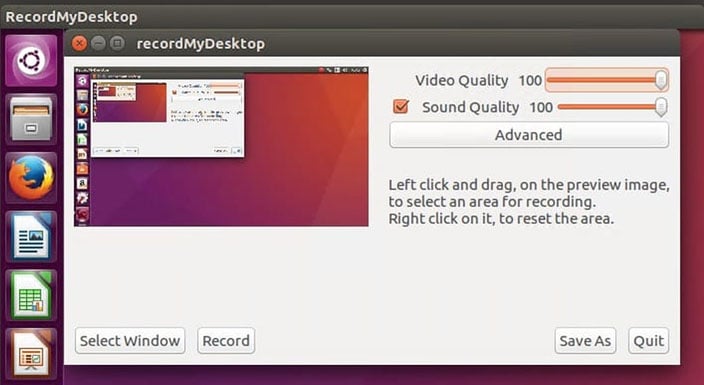
recordMyDesktop คือแอปสำหรับสร้างวิดีโอบันทึกหน้าจอพร้อมเสียงที่ประสานกัน ผู้ใช้สามารถเลือกบริเวณของหน้าจอหรือบันทึกทั้งหน้าจอก็ได้ อินเทอร์เฟซเข้าใจง่ายพร้อมฟังก์ชันหลักๆ และตัวเลือกไม่เยอะ รองรับวิดีโอ HD และอื่นๆ แม้ว่าจะใช้งานได้ดี แต่ก็มีข้อจำกัดตรงที่ออกไฟล์ได้เฉพาะ Theora Video กับ Vorbis Audio เท่านั้น ทำให้โปรแกรมเบามากแต่หมายความว่าคุณอาจต้องศึกษาเพิ่มเติม (ดู man pages) เพื่อรู้ตัวเลือกการใช้งานอื่นๆ
คำสั่งติดตั้ง:
sudo apt install gtk-recordmydesktop
4. SimpleScreenRecorder
SimpleScreenRecorder สมชื่อของมันด้วยการรวมทุกตัวเลือกไว้ในเมนูเดียว คุณสามารถบันทึก "โปรไฟล์" ได้หลายแบบโดยมีค่าต่างๆ ในแต่ละแบบ เหมาะสำหรับคนที่บันทึกหน้าจอบ่อยๆ และใช้ค่าสำเร็จรูปที่ต่างกัน รองรับการบันทึกเสียงจากไมโครโฟนหรือโปรแกรมอื่นๆ และยังสามารถเลือกได้ว่าต้องการส่งออกวิดีโอเป็นไฟล์แบบไหน
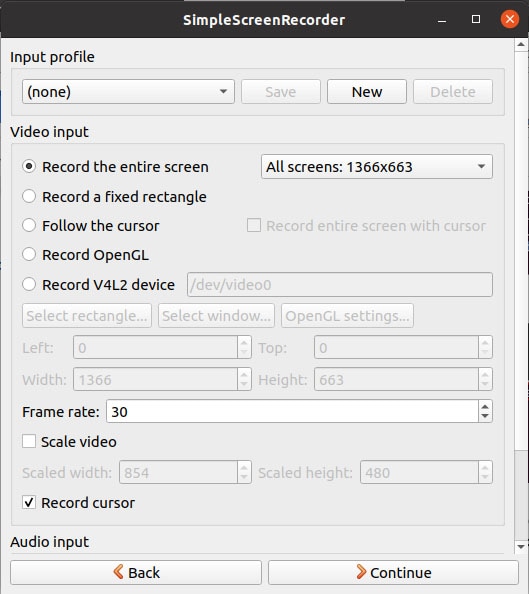
SimpleScreenRecorder ถือเป็นโปรแกรมคู่ใจบันทึกหน้าจอของ Ubuntu ที่ให้ดูผลแบบเรียลไทม์ขณะบันทึก และมีข้อมูลสถิติไฟล์ ถึงจะไม่มีฟีเจอร์ใหม่ล้ำ ๆ แต่ก็ยังประมวลผลหน้าที่หลักได้ดีแม้เครื่องคอมจะช้า คุณสามารถปรับแต่งการตั้งค่าต่างๆ ได้หลายอย่าง ทั้งฟอร์แมทไฟล์แสดงเคอร์เซอร์เมาส์ และเลือกโซนที่ต้องการบันทึกได้
คำสั่งติดตั้ง:
sudo add-apt-repository ppa:maarten-baert/simplescreenrecorder
sudo apt update
sudo apt install simplescreenrecorder
5. ScreenStudio
ScreenStudio เป็นโปรแกรมบันทึกหน้าจอแบบข้ามแพลตฟอร์มที่เขียนด้วย Java แม้จะไม่ได้รับการปรับปรุงมาตั้งแต่ปี 2017 แต่คุณยังสามารถทดลองใช้งานได้ ฟรีและโอเพ่นซอร์ส รองรับ Linux สามารถบันทึกหรือสตรีมภาพและเสียงบนหน้าจอได้
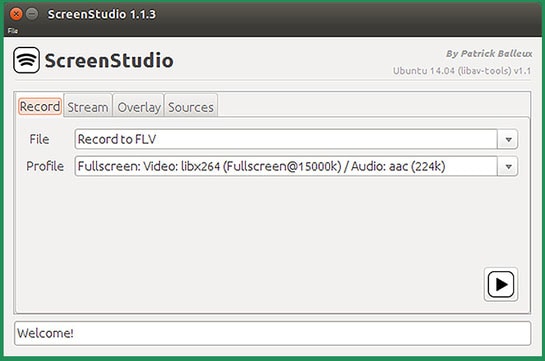
คุณยังสามารถบันทึกวิดีโอจากกล้องเว็บแคมโดยตรง ฟีเจอร์ต่าง ๆ ช่วยเพิ่มลูกเล่นให้กับวิดีโอ เช่น ใส่ตัวอักษรซ้อนในวิดีโอ ทำเอฟเฟกต์เฟด ฯลฯ เสียงพื้นหลัง ก่อนแชร์ไฟล์วิดีโอออนไลน์ แม้ไม่มีการพัฒนาแล้ว แต่ก็ยังใช้ได้ดี
คำสั่งติดตั้ง:
sudo add-apt-repository ppa:soylent-tv/screen studio
sudo apt update
sudo apt install screen studio
6. Byzanz
Byzanz-record ก็เป็นตัวเลือกโปรแกรมบันทึกหน้าจอแบบเท็กซ์สำหรับ Linux เหมาะกับคนชอบใช้งานผ่าน terminal สามารถบันทึกวิดีโอและเสียงเป็นไฟล์ OGG และ FLV ได้ จุดเด่นคือสามารถบันทึกเป็นไฟล์ GIF แบบแอนิเมชันได้ด้วย เนื่องจากไฟล์ GIF มีขนาดเล็กกว่าวิดีโอปกติ เหมาะใช้เมื่ออินเทอร์เน็ตจำกัด หรืออยากส่งวิธีใช้งานสั้น ๆ ผ่านอีเมล
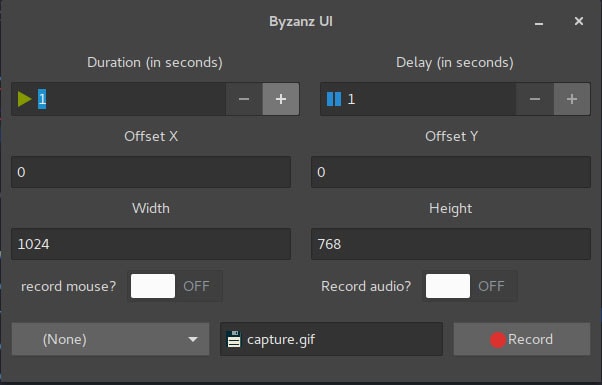
Byzanz มากับฟีเจอร์เด่นคือบันทึกการใช้งานเป็นไฟล์ GIF แบบแอนิเมถได้ รองรับการบันทึกทั้งเดสก์ท็อป หน้าต่างเดียว หรือเลือกพื้นที่ที่ต้องการบันทึกก็ได้ สามารถตั้งเวลาล่วงหน้าหรือกำหนดขนาดส่วนที่จะบันทึกได้ด้วย พิมพ์ Byzanz-Record ที่ terminal เพื่อดูตัวเลือกอื่น ๆ ได้ จึงเหมาะกับคนที่รีวิวซอฟต์แวร์บนบล็อกหรือเว็บไซต์ โดยไม่ต้องโยงไปดูวิดีโอจากที่อื่นหรือ YouTube
คำสั่งติดตั้ง:
sudo add-apt-repository ppa:fossfreedom/byzanz
sudo apt-get update
sudo apt-get install byzanz
7. VokoscreenNG
VokoscreenNG คือโปรแกรมบันทึกหน้าจอเจเนอเรชันใหม่ ที่ใช้งานง่าย ปรับวิดีโอคุณภาพได้ตามต้องการ เหมาะกับคนที่ต้องการใช้งานที่ยืดหยุ่นกว่าตัวบันทึกหน้าจอทั่วๆ ไป ถึงแม้จะไม่มีฟีเจอร์เบลอพื้นที่หน้าจอขณะบันทึกที่บางคนอาจต้องการ แต่ Vokoscreen เป็นโปรแกรมบันทึกหน้าจอที่ใช้งานง่าย รองรับหลายรูปแบบไฟล์วิดีโอและเสียง
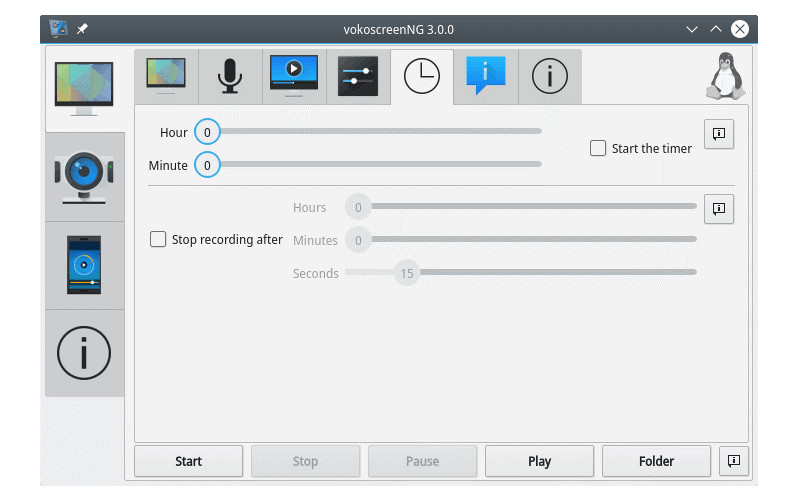
Vokoscreen สามารถเลือกบันทึกเฉพาะบางพื้นที่หรือทั้งหน้าจอ โปรแกรมนี้เด่นด้วยการบันทึกทั้งวิดีโอและเสียงในหลายฟอร์แมต และใช้งานง่าย นอกจากนี้ยังมีตัวเลือกขณะบันทึกหน้าจอ เช่น ปรับขนาดขยายและระดับซูม ข้อจำกัดของตัวอื่นคือเวลาอัดหน้าจอทั้งจอแล้วฟอนต์ในอีดีเตอร์จะเล็ก เมื่อเอามาดูทีหลังจะอ่านลำบาก ฟีเจอร์ขยายหน้าต่างจะช่วยขยายเฉพาะช่วงเวลาที่ต้องการ แล้วลดขนาดกลับได้ตามต้องการ
คำสั่งติดตั้ง:
sudo apt install vokoscreen
8. VLC
เชื่อว่าทุกคนรู้จัก VLC ที่เป็นโปรแกรมดูหนังฟังเพลงยอดนิยมใน Linux อยู่แล้ว และมันมีฟีเจอร์ดี ๆ มากมาย ฟีเจอร์หนึ่งที่น่าสนใจคือการบันทึกหน้าจอ ซึ่งช่วยให้คุณดูสตรีมสดจากเว็บไซต์วิดีโอต่าง ๆ เช่น YouTube Dailymotion ได้ด้วย VLC มีฟีเจอร์ครบ เช่น ตัดต่อวิดีโอ ซิงค์คำบรรยาย วีดีโอ ฟิลเตอร์เสียงและภาพ
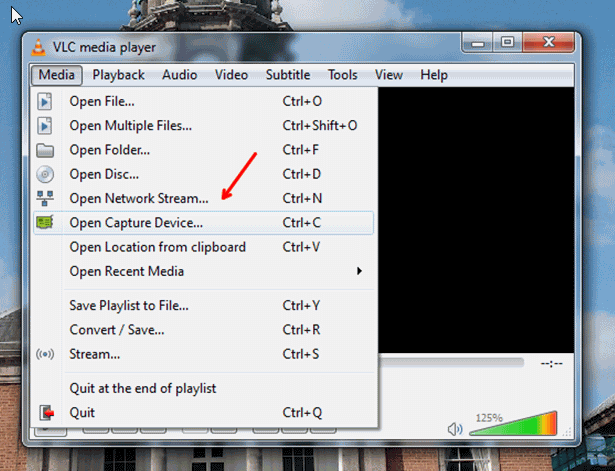
เพียงตรวจสอบให้มั่นใจว่า “โหมดจับภาพ” ตั้งเป็น “หน้าจอ” (Desktop) และตั้งค่าตัวอื่น ๆ ให้ถูกต้อง คุณสามารถเลือกว่าจะบันทึกเป็นไฟล์หรือสตรีมสดไปยังเว็บไซต์ก็ได้ กด “สตรีม” แล้วทำตามขั้นตอนไปจนเลือกปลายทางหรือวิธีสตรีมที่เหมาะสม (เช่น HTTP) ข้อดีหลักของ VLC คือรองรับฟอร์แมตวิดีโอหลายแบบ และสามารถปรับคุณภาพวิดีโอส่งออกได้ง่าย
คำสั่งติดตั้ง:
sudo apt-get install vlc
9. Freeseer
Freeseer ถูกสร้างขึ้นมาเพื่องานสตรีมการประชุมทางไกลได้อย่างง่ายดาย รองรับการส่งสัญญาณภาพและเสียงพร้อมกัน เป็นแอพฟรีสำหรับจับหน้าจอและมีเครื่องมือสนับสนุนงานข้ามแพลตฟอร์ม Freeseer ไปได้ไกลกว่าฟีเจอร์พื้นฐานทั่วไป สามารถบันทึกและสตรีมหน้าจอคอมฯ ได้ในตัว เหมาะกับงานบันทึกและนำเสนอออนไลน์ เครื่องมือนี้สร้างขึ้นด้วย Qt4 และมี GUI ที่ใช้งานง่าย
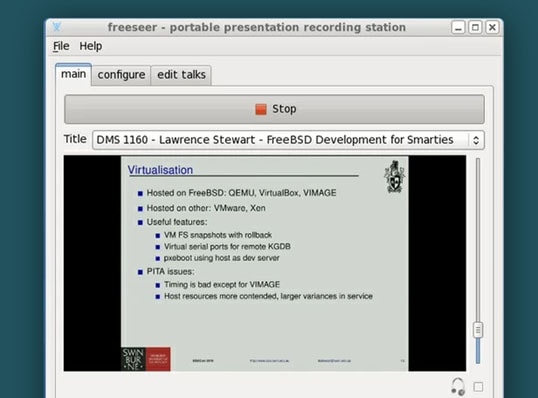
Freeseer เป็นโปรแกรมดีที่สุดสำหรับสตรีมประชุม รองรับทั้งเสียงและวิดีโอ นักพัฒนาสามารถต่อยอดฟีเจอร์ใหม่ๆ ได้ผ่านปลั๊กอินหรือสร้างทางลัดเพิ่มความสะดวกได้ สามารถอัปโหลดวิดีโอไปยัง Dailymotion ได้ทันที หรือบันทึกไฟล์ไปยังโฟลเดอร์ที่ต้องการ ที่สำคัญสามารถอัพโหลดวิดีโอไป YouTube ได้เลยโดยไม่ต้องใช้โปรแกรมอื่นเพิ่มเติม
คำสั่งติดตั้ง:
ในโหมด Editable ให้พิมพ์คำสั่งนี้เพื่อติดตั้ง Freeseer:
cd freeseer/src/
pip install -e
10. Krut
Krut เป็นโปรแกรมที่มีอินเทอร์เฟซเล็กและดูเรียบง่าย เพราะสร้างด้วย Java ทำให้พกพาและใช้งานบนระบบไหนก็ได้ Krut สามารถบันทึกทั้งวิดีโอและเสียง และเลือกพื้นที่หน้าจอสำหรับบันทึกได้ มีฟีเจอร์จับเวลา แสดงภาพแบบเรียลไทม์ ติดตามเคอร์เซอร์เมาส์ขณะบันทึก ทำให้ Krut เหมาะกับการสร้างวิดีโอสอน แต่ข้อจำกัดคือจะเซฟวิดีโอเป็นไฟล์ MOV เท่านั้น ซึ่งเหมาะกับการใช้เพื่อสอนเทคนิคการใช้งานโปรแกรม มือถือ หรือคอนโซลเกม
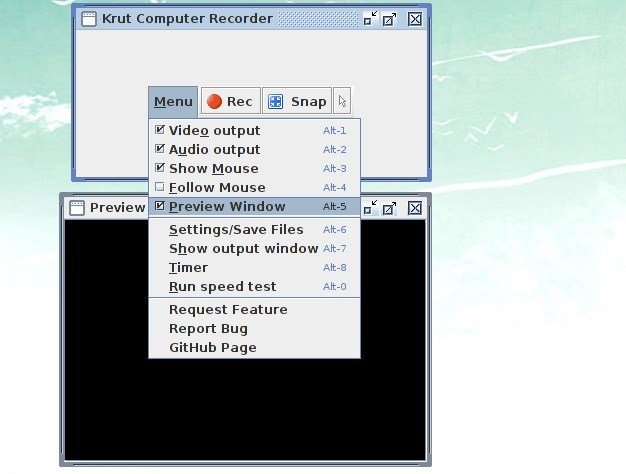
Krut นับว่าเป็นโปรแกรมบันทึกหน้าจอที่เบาที่สุดบน Linux โปรแกรมนี้พัฒนาโดยใช้ Java จึงนำไปใช้บนระบบอื่น ๆ ได้ง่าย ฟีเจอร์หลักเหมือนโปรแกรมบันทึกหน้าจอหลักอื่น ๆ สามารถใช้งานได้เต็มที่ไม่มีปัญหา รวมถึงบันทึกหน้าจอพร้อมดูหนังจาก Netflix หรือแชร์หนังเรื่องโปรดแม้จะดูแบบออฟไลน์ และสามารถตั้งเวลาบันทึกหน้าจอเอง มีอัตราเฟรมที่กำหนดไว้ล่วงหน้าให้เลือกหลายแบบ
คำสั่งติดตั้ง:
หลังจากดาวน์โหลดโปรแกรม ให้พิมพ์คำสั่ง:
sudo apt install Krut
สรุป
หากคุณต้องการบันทึกหน้าจอใน Ubuntu Linux มีเครื่องมือมากมายให้เลือกใช้งาน ไม่ใช่ทุกโปรแกรมบันทึกหน้าจอจะเหมาะกับทุกคน คุณอาจต้องพิจารณาว่าเครื่องมือใดตรงกับความต้องการของคุณที่สุด ดังนั้น โปรแกรมไหนคือโปรแกรมจับภาพหน้าจอที่ดีที่สุด? ทั้งนี้ขึ้นอยู่กับความต้องการเฉพาะของผู้ใช้งาน ก่อนจะเลือกโปรแกรมใดจากรายการข้างต้น ควรทดลองติดตั้งและดูฟีเจอร์ในเครื่องด้วยตัวเองเพื่อเปรียบเทียบความต้องการของคุณ