



 ตรวจสอบความปลอดภัย 100% | ไม่ต้องสมัครสมาชิก | ไม่มีมัลแวร์
สำหรับผู้สร้างเนื้อหาวิดีโอการเน้นข้อความในวิดีโอเป็นส่วนสำคัญของการเล่าเรื่อง และยังเป็นเครื่องมือสอนสำหรับผู้ชม เทคนิคนี้ช่วยเพิ่มคุณภาพในการรับรู้ของเนื้อหาวิดีโอ และทำให้หัวข้อซับซ้อนอ่านง่ายขึ้น ดังนั้น เพื่อป้องกันข้อมูลสำคัญไม่ให้สูญหายไปในข้อความบนหน้าจอWondershare Filmoraช่วยให้ผู้ใช้สามารถใช้เอฟเฟกต์ข้อความที่สดใสผ่านเทมเพลตที่มีมาในตัวและฟีเจอร์ไฮไลท์แบบ Vox
การเน้นข้อความที่มีประสิทธิภาพช่วยเพิ่มความเป็นมืออาชีพให้กับวิดีโอ ไม่ว่าคุณจะทำวิดีโอสอนสูตรอาหารหรือแนะนำการแต่งหน้าใน YouTube ฟีเจอร์เน้นข้อความที่ใช้งานง่ายของ Filmora พร้อมเครื่องมือ AI captions เพิ่มการดึงดูดสายตาโดยไม่ยุ่งยาก ในบทความนี้ เราจะสำรวจวิธีการใช้งานจริงเกี่ยวกับการเน้นข้อความในวิดีโอโดยใช้เครื่องมือล่าสุดของ Filmora
ในบทความนี้
ส่วนที่ 1 วิธีเน้นข้อความใน Filmora?
การสร้างวิดีโอ YouTube แบบสอนที่เน้นข้อความบนหน้าจอที่สำคัญเป็นงานท้าทายสำหรับผู้สร้างระหว่างการตัดต่อการเน้นข้อความใน Filmoraถูกออกแบบมาเพื่อให้ผู้สร้างเพิ่ม ปรับแต่ง และทำอนิเมทข้อความด้วยฟีเจอร์เน้นข้อความที่ใช้ AI และควบคุมด้วยมือ ในส่วนนี้เราจะพูดถึงคู่มือทีละขั้นตอนในการเน้นข้อความในวิดีโอของคุณด้วย Filmora:
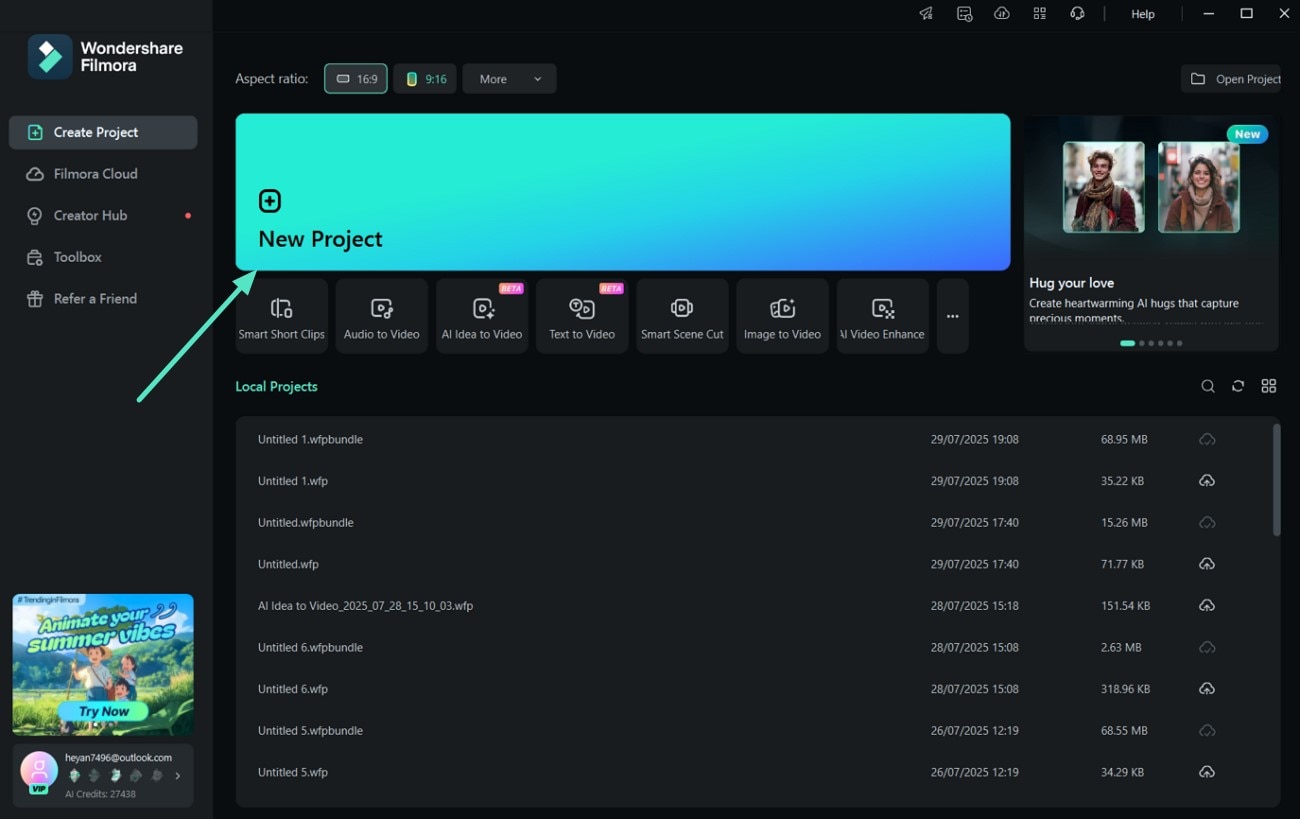
- ขั้นตอนที่ 1 เปิด Filmora และนำเข้าวิดีโอของคุณคลิกที่ "New Project" จากนั้นนำเข้าวิดีโอโดยคลิกปุ่ม "Import" และลากลงไปที่ไทม์ไลน์
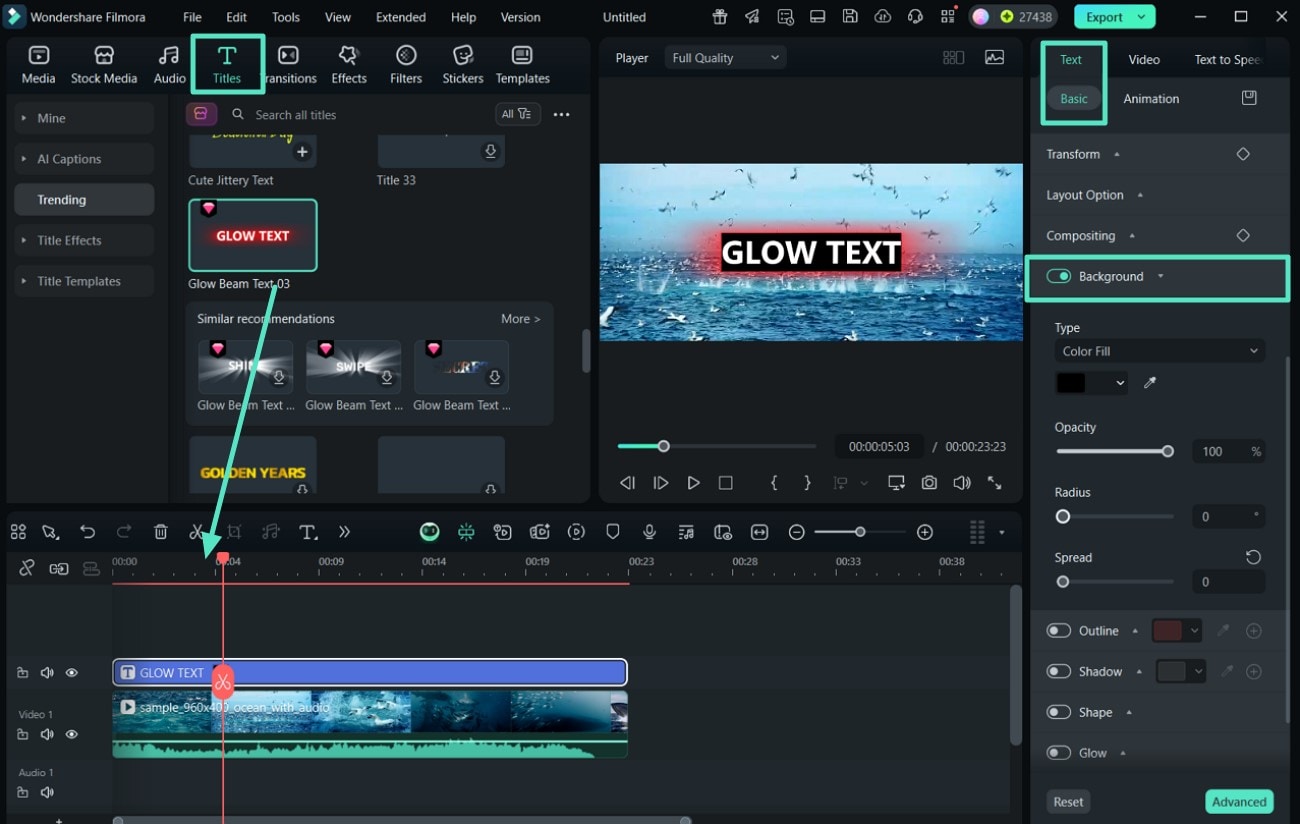
- ขั้นตอนที่ 2 เพิ่มข้อความในวิดีโอและเน้นข้อความไปที่แท็บ "Titles" จากแถบเครื่องมือด้านบน และเลือกสไตล์ข้อความโดยคลิกไอคอน "+" ที่ส่วน "Text" ทางแผงขวา ให้พิมพ์ข้อความของคุณในกล่องชื่อเรื่องปัจจุบันในแท็บ "Basic" เลื่อนลงไปที่เน้นข้อความในวิดีโอโดยเปิดใช้งานตัวเลือก "Background" เพื่อเน้นข้อความที่เลือก
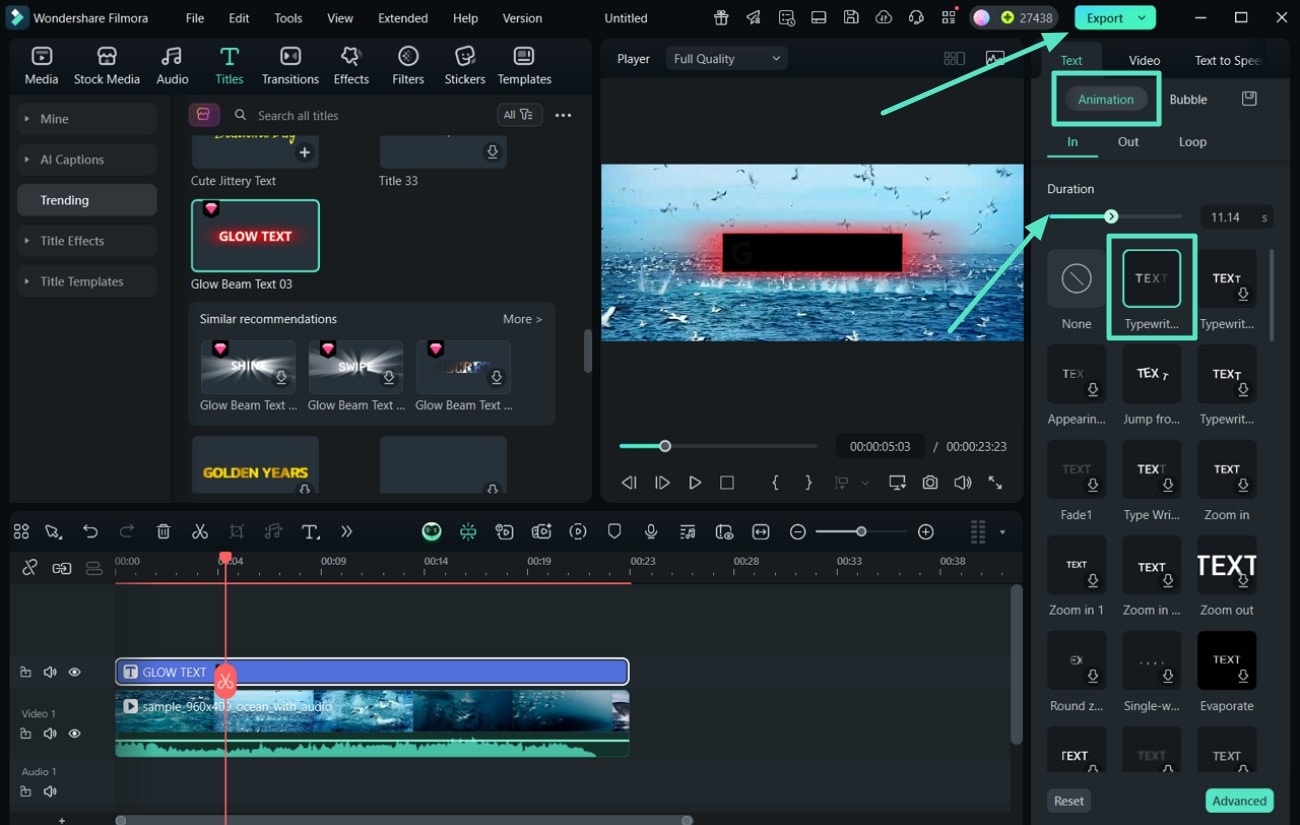
- ขั้นตอนที่ 3 ปรับแต่งข้อความด้วยฟีเจอร์อนิเมชันเพิ่มเติมในส่วน "Animation" คุณสามารถปรับแต่งข้อความโดยเลือกตัวเลือกที่เพิ่มเอฟเฟกต์ popping สามารถกำหนดความเด้งได้ด้วยการปรับสไลด์ในส่วน "Duration" หลังจากพรีวิว ให้กด "Export"
ดูวิดีโอเอ็กซ์พอร์ตด้านล่าง
Search

Hot Tutorials

ส่วนที่ 2 วิธีสร้างเอฟเฟกต์ Vox ไฮไลท์เตอร์ด้วย Filmora?
สำหรับผู้สร้างที่ไม่ต้องการแก้ไขข้อความด้วยตัวเองไฮไลท์ในวิดีโอของตนFilmora AI Captions ช่วยให้เพิ่มเอฟเฟกต์ Vox ไฮไลท์ให้กับข้อความโดยอัตโนมัติ โดยใช้เทคโนโลยีรู้จำเสียงขั้นสูงเพื่อสร้างซับไตเติลจากเสียงพูดในวิดีโอ เมื่อคำพูดถูกเน้นโดย AI ขั้นสูง คู่มือทีละขั้นตอนสำหรับสร้างวิดีโอการตลาดมืออาชีพด้วย Filmora มีดังนี้:
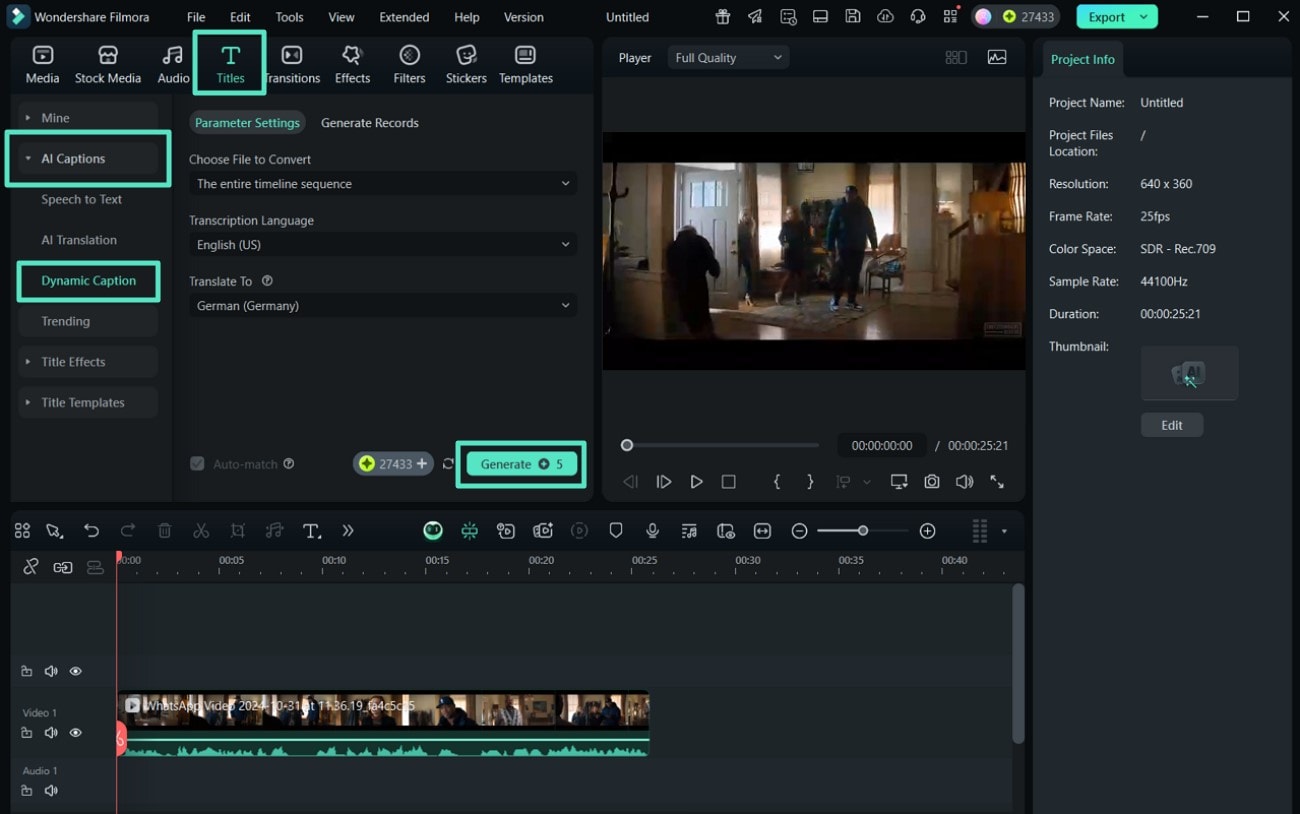
- ขั้นตอนที่ 1 นำเข้าสื่อและเข้าสู่ AI Captionsนำเข้าวิดีโอแล้วลากลงไทม์ไลน์ ไปที่แท็บ "Titles" ในแถบเครื่องมือและเลือก "AI Captions" เลือก "Dynamic Caption" จากตัวเลือก เลือก "Transcription Language" ของวิดีโอแล้วคลิกปุ่ม "Generate"
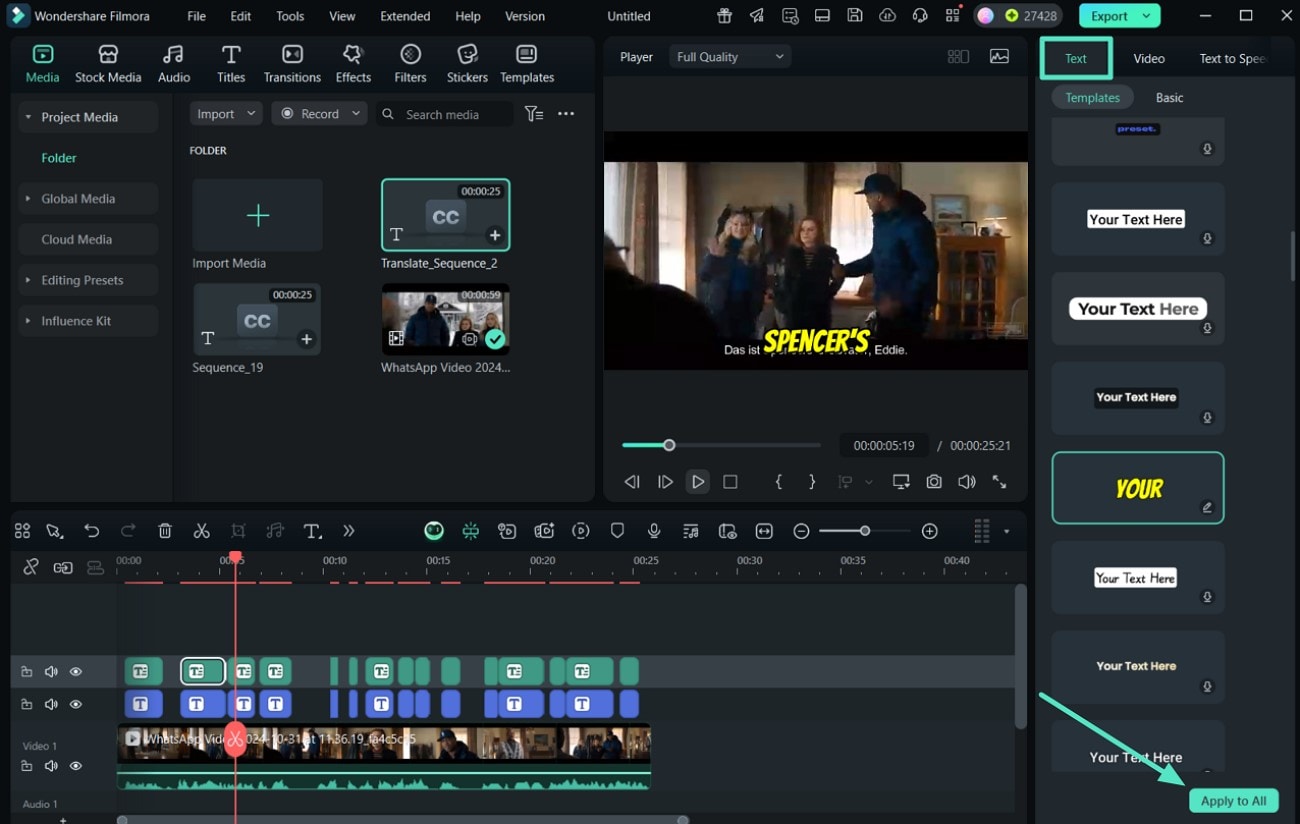
- ขั้นตอนที่ 2 แก้ไขและเน้นข้อความที่ถอดเสียงของวิดีโอคุณปรับแต่งซับไตเติลโดยคลิกที่ส่วน "Text" และเปลี่ยนรูปแบบซับไตเติลโดยกดปุ่ม "Apply to All".
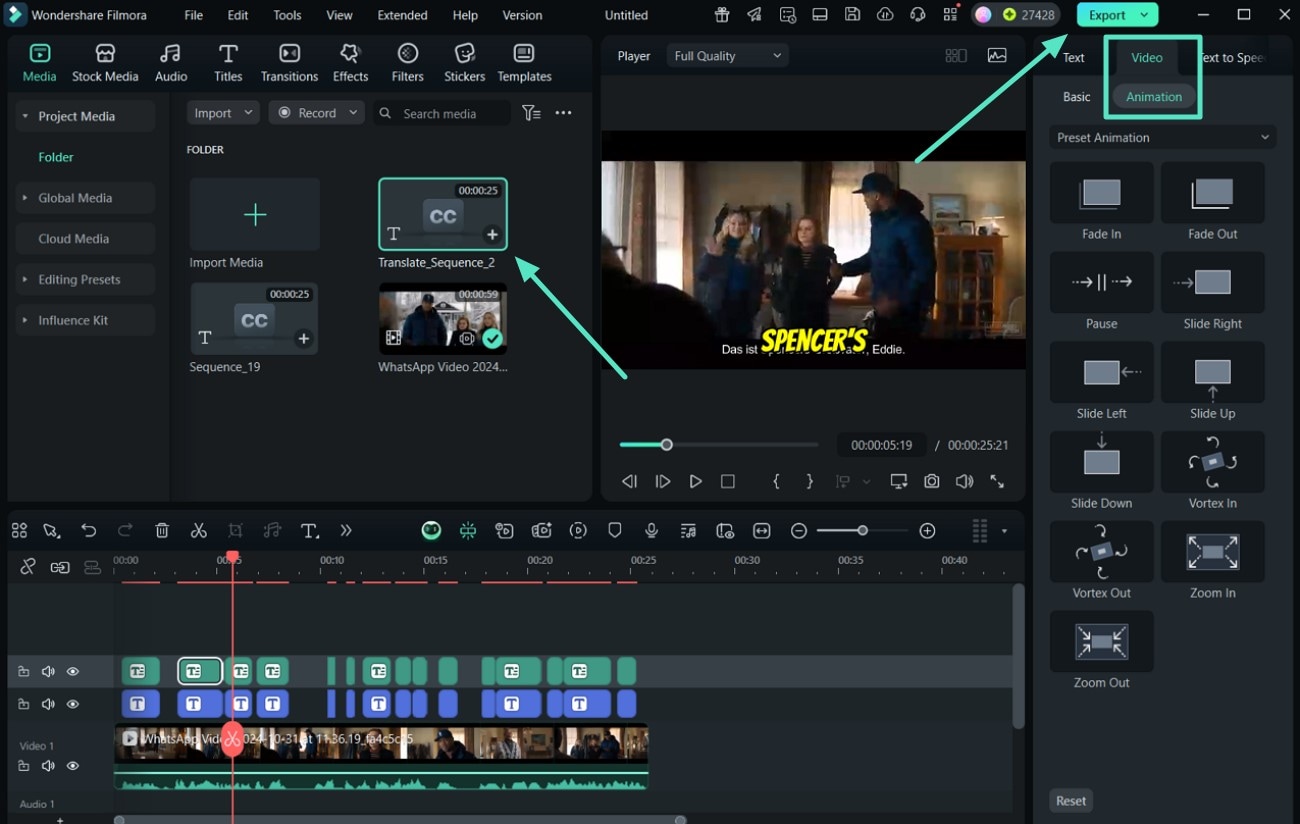
- ขั้นตอนที่ 3 ทำอนิเมทเพื่อเน้นข้อความเพิ่มเติมคุณสามารถทำอนิเมทซับไตเติลที่เน้นข้อความโดยคลิกแท็บ "Animation" ในหน้าต่าง "Edit Subtitle File" หลังจากพรีวิว ให้คลิกปุ่ม "Export" ด้านบนขวาของหน้าต่าง
โปรดดูวิดีโอ export ด้านล่าง
Search
Hot Tutorials
ส่วนที่ 3 วิธีเน้นข้อความด้วยแอป Filmora?
เพื่อสร้างเนื้อหาสื่อสังคมให้โดดเด่น สไตล์ Vox ไฮไลท์สำหรับข้อความวิดีโอเป็นตัวเลือกที่ง่ายที่สุดสำหรับผู้สร้าง แอป Filmora [Android/iOS] มีฟีเจอร์ซับ AI และเอฟเฟกต์ชื่อเรื่องขั้นสูงให้เน้นข้อความในวิดีโอเพิ่มสไตล์และความเป็นมืออาชีพให้กับเนื้อหาสังคมออนไลน์ของคุณ
นอกจากนี้ คุณยังสามารถเน้นข้อความในวิดีโอได้ด้วยมือโดยใช้แอปนี้ ในส่วนนี้ เราจะพาคุณไปดูวิธีการเพิ่มไฮไลท์ให้กับชื่อเรื่องวิดีโอแบบสองวิธีในแอป Filmora:
วิธีที่ 1 เน้นข้อความด้วยวิธีแมนนวลใน Filmora
นักการตลาดโซเชียลมีเดียจำนวนมากให้ความสำคัญกับการเน้นข้อความในวิดีโอด้วยวิธีแมนนวล เพราะควบคุมสไตล์และบรรยากาศของเนื้อหาได้อย่างแม่นยำ แอป Filmora ให้ผู้ใช้ปรับแต่งข้อความของวิดีโอด้วยการเลือกสี สไตล์ และอนิเมชัน หากต้องการเน้นข้อความด้วย Filmoraให้ทำตามขั้นตอนง่ายๆ ดังนี้:
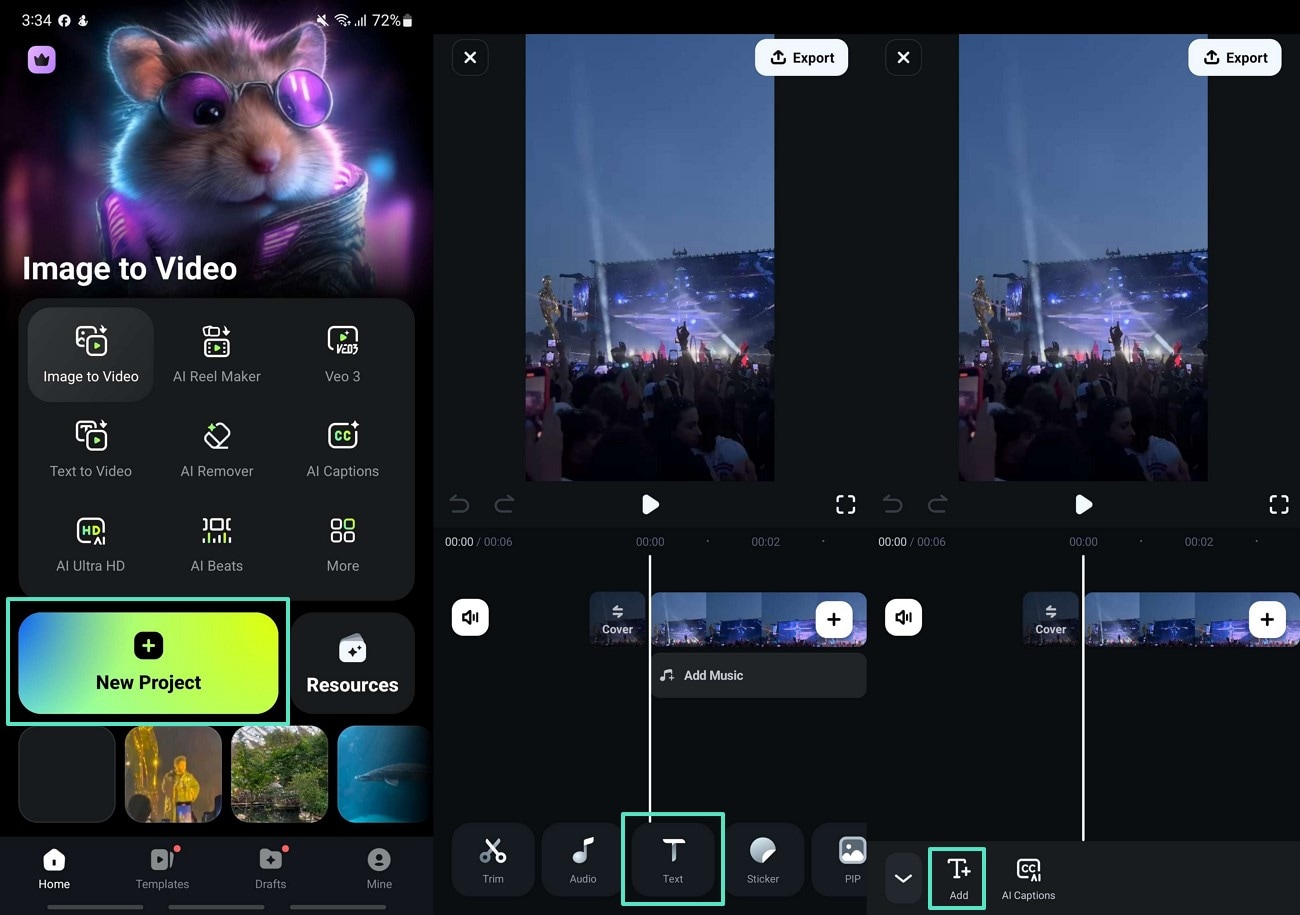
- ขั้นตอนที่ 1 เปิด Filmora และสร้างโปรเจกต์ใหม่เปิดแอป Filmora แล้วแตะที่ "New Project" เพื่อเพิ่มวิดีโอในหน้าตัดต่อ แตะที่ "Text" ในแถบเครื่องมือด้านล่าง แล้วเลือกไอคอน "Add Text" เพื่อพิมพ์ข้อความที่ต้องการเน้น
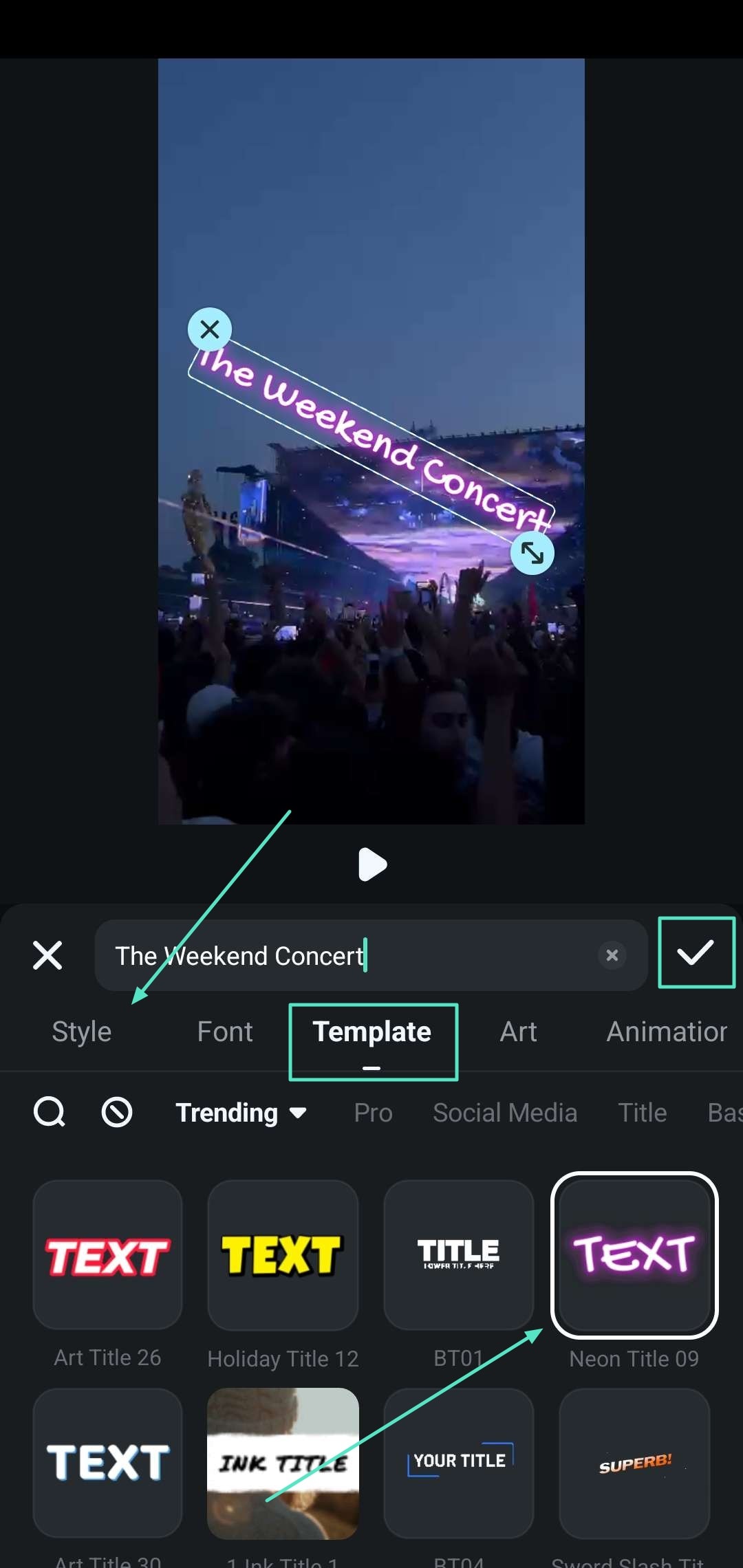
- ขั้นตอนที่ 2 ปรับแต่งข้อความด้วยเครื่องมือ Templateไปที่แถบเครื่องมือ แล้วเลือก "Template" เพื่อเพิ่มเอฟเฟกต์ "Neon Title" ในส่วน "Trending" แล้วกด "Tick" เพื่อเน้นข้อความในวิดีโอเปลี่ยนแท็บเพื่อปรับแต่ง Style, Font และ Animation ของข้อความคุณ
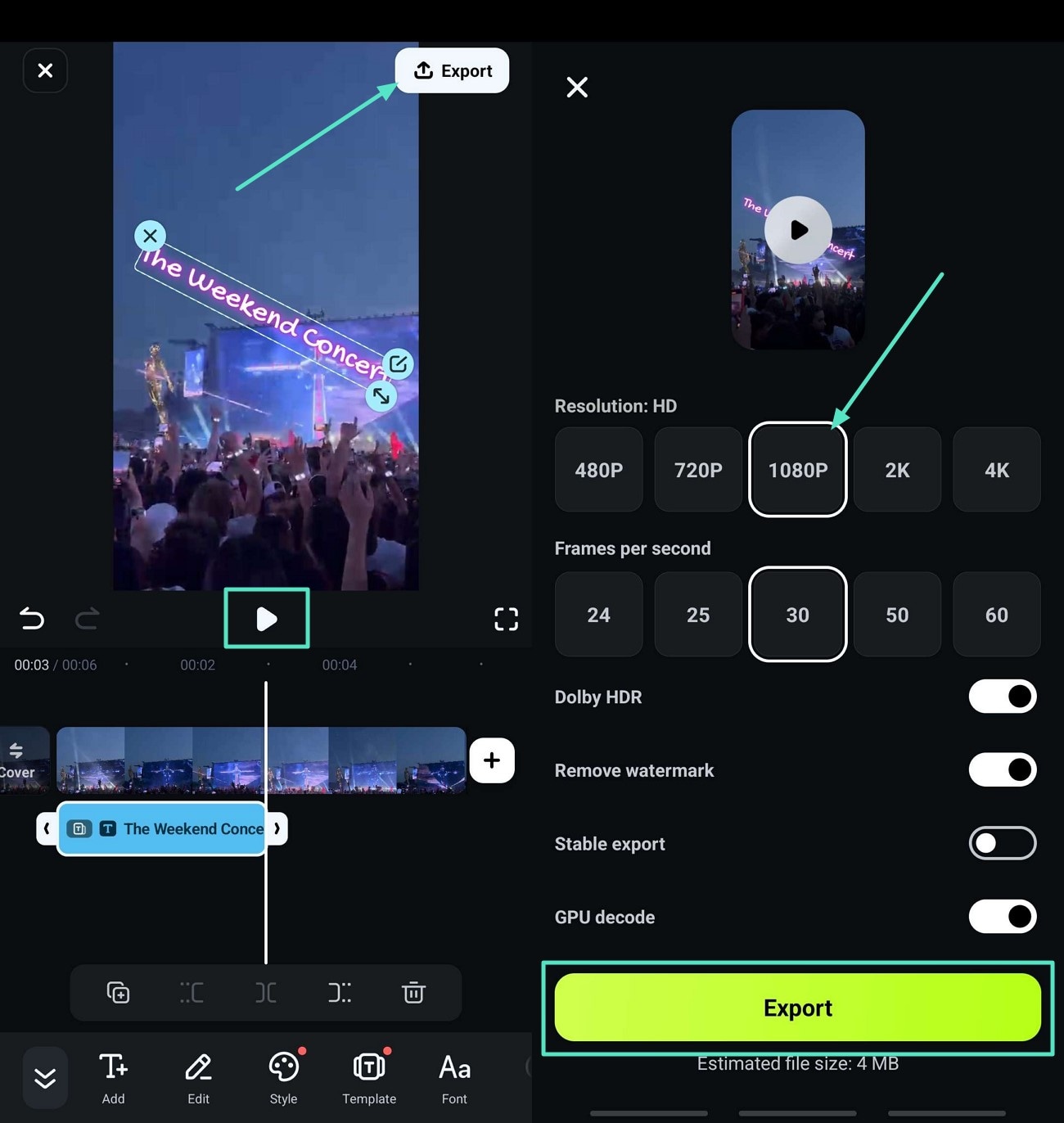
- ขั้นตอนที่ 3 ดูตัวอย่างและส่งออกวิดีโอหลังจากปรับแต่งข้อความแล้ว แตะที่ไอคอน "Play" บนหน้าพรีวิวเพื่อดูผลลัพธ์ข้อความที่เน้น กดปุ่ม "Export" เพื่อบันทึกวิดีโอเมื่อมั่นใจว่าได้ผลลัพธ์ที่ต้องการ
ดูวิดีโอที่ส่งออกด้านล่าง
Search
Hot Tutorials
วิธีที่ 2 สร้างเอฟเฟกต์ AI Vox ไฮไลท์ในแอป Filmora
เพื่อสร้างเนื้อหาวิดีโอที่โดดเด่น ฟีเจอร์dynamic captionใน Filmora App ให้ผู้ใช้เพิ่มซับ AI สองภาษาให้กับวิดีโอได้อย่างง่ายดาย ไม่เพียงแต่สร้างซับ AI แต่ยังตรวจจับเสียงของผู้พูดในไฟล์วิดีโอ พร้อมประยุกต์ใช้กับเนื้อหาโดยอัตโนมัติ ขั้นตอนต่อไปนี้เหมาะสำหรับวิธีเน้นบางสิ่งในวิดีโอด้วยแอป Filmora:
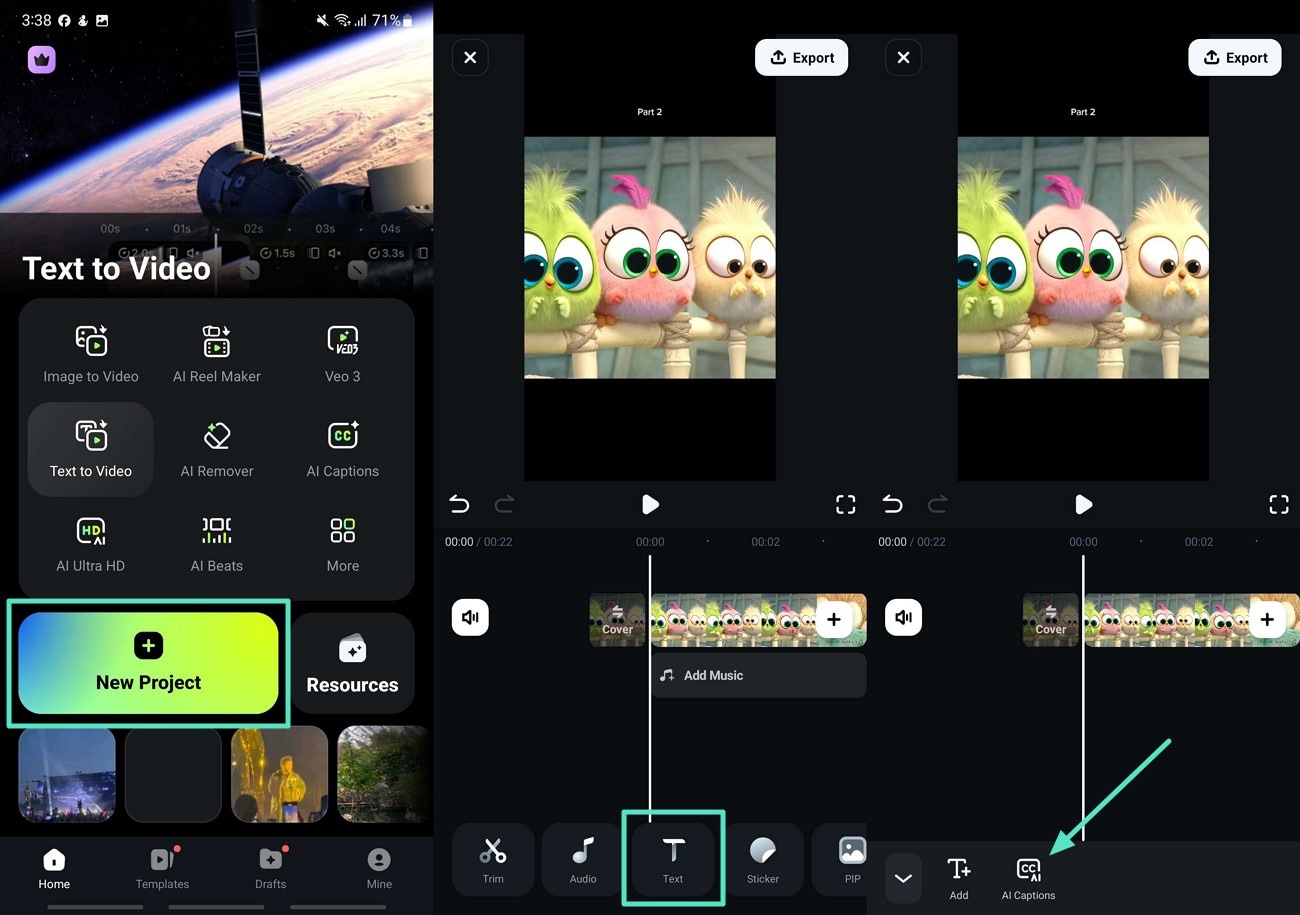
- ขั้นตอนที่ 1 เริ่มโปรเจกต์ใหม่และเลือก AI Captionsแตะ "New Project" แล้วนำเข้าวิดีโอ ไปที่แถบเครื่องมือแล้วเลือก "AI Captions" โดยแตะ "Text"
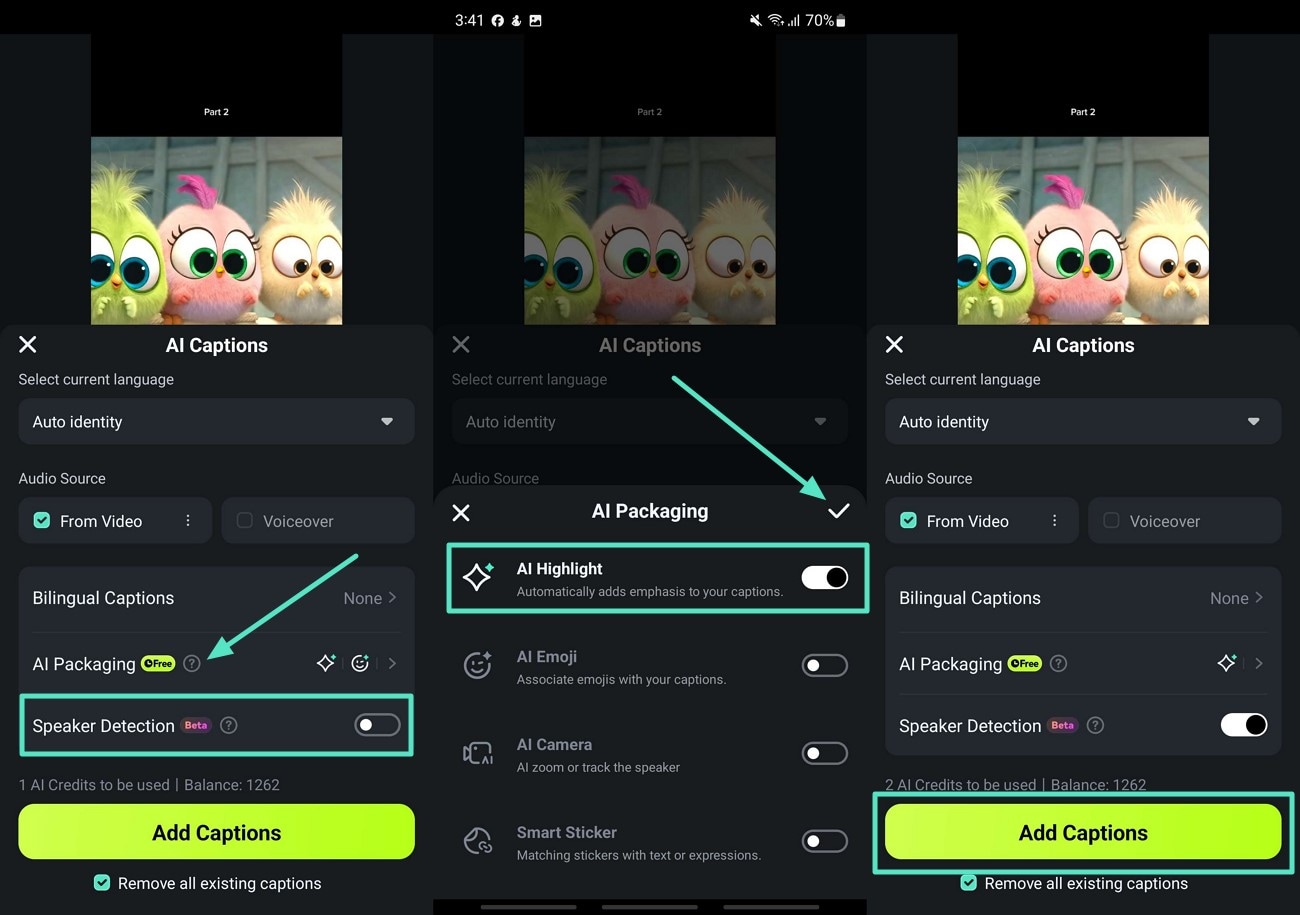
- ขั้นตอนที่ 2 เปิด AI ไฮไลท์และฟีเจอร์ตรวจจับเสียงผู้พูดเปิด "Speaker Detection" แล้วไปที่แท็บ "AI Packaging" เพื่อเปิด "AI Highlight" และแตะไอคอน "Tick" หลังจากเลือกตัวเลือก ให้แตะ "Add Captions" เพื่อสร้างซับ AI ให้กับวิดีโอ
- ขั้นตอนที่ 3 ปรับแต่งซับ AI ที่เน้นข้อความในวิดีโอหลังจากสร้างซับ AI ให้กับวิดีโอแล้ว แตะไอคอน "Style" ในแถบเครื่องมือด้านล่าง และปรับคุณสมบัติของซับ AI จากฟีเจอร์ "Template" เลือกสไตล์ข้อความต่างๆจากไลบรารีเทมเพลตแล้วกด "Tick"
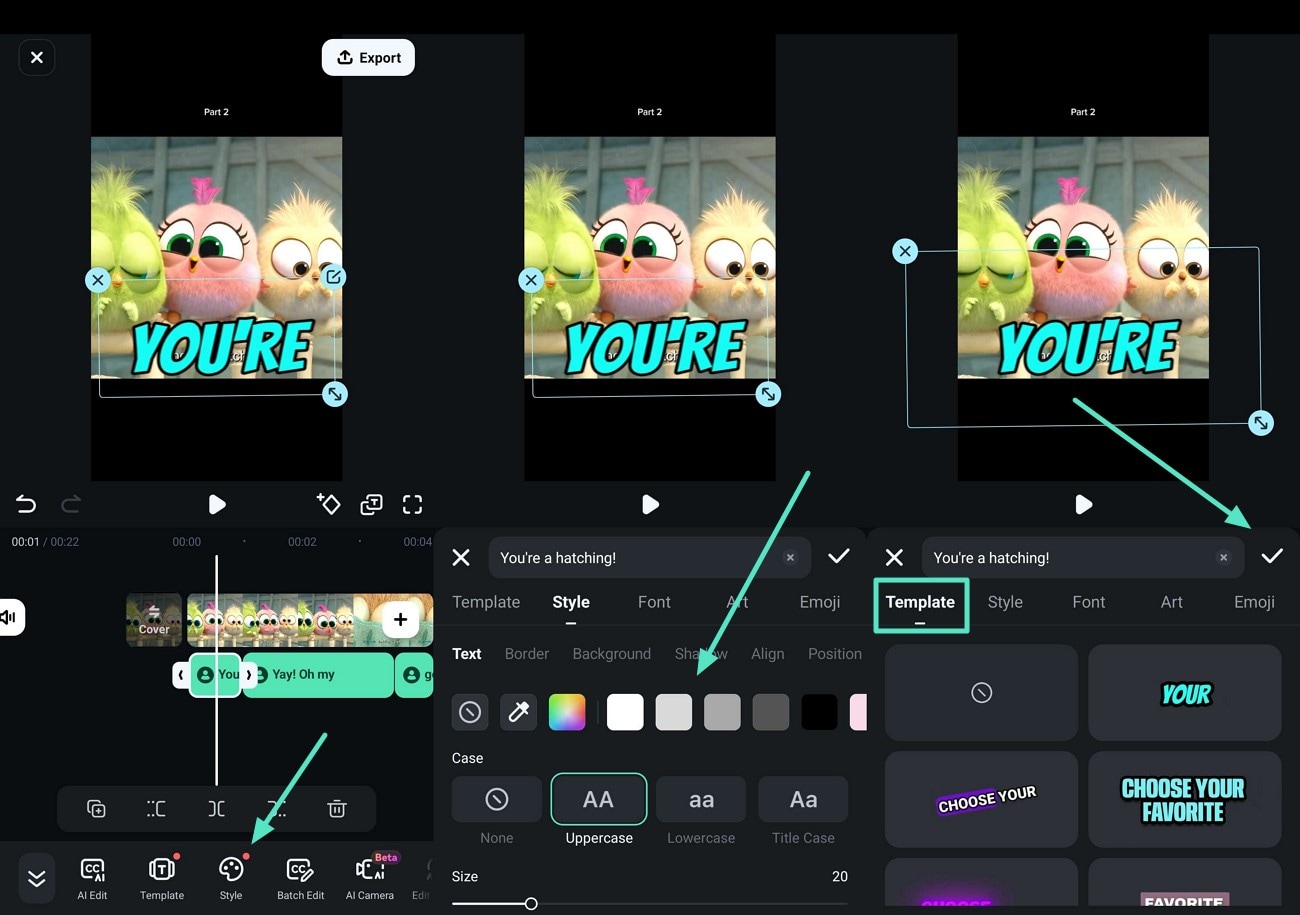
- ขั้นตอนที่ 4 ดูตัวอย่างและส่งออกวิดีโอของคุณจากหน้าพรีวิว แตะที่ไอคอน "Play" เพื่อให้ข้อความที่เน้นตรงกับเสียงของวิดีโออย่างสมบูรณ์แบบ เมื่อพอใจผลลัพธ์ ให้กดปุ่ม "Export" ด้านบนขวา เลือกความละเอียดที่ต้องการ บันทึกวิดีโอแล้วแตะ "Export"
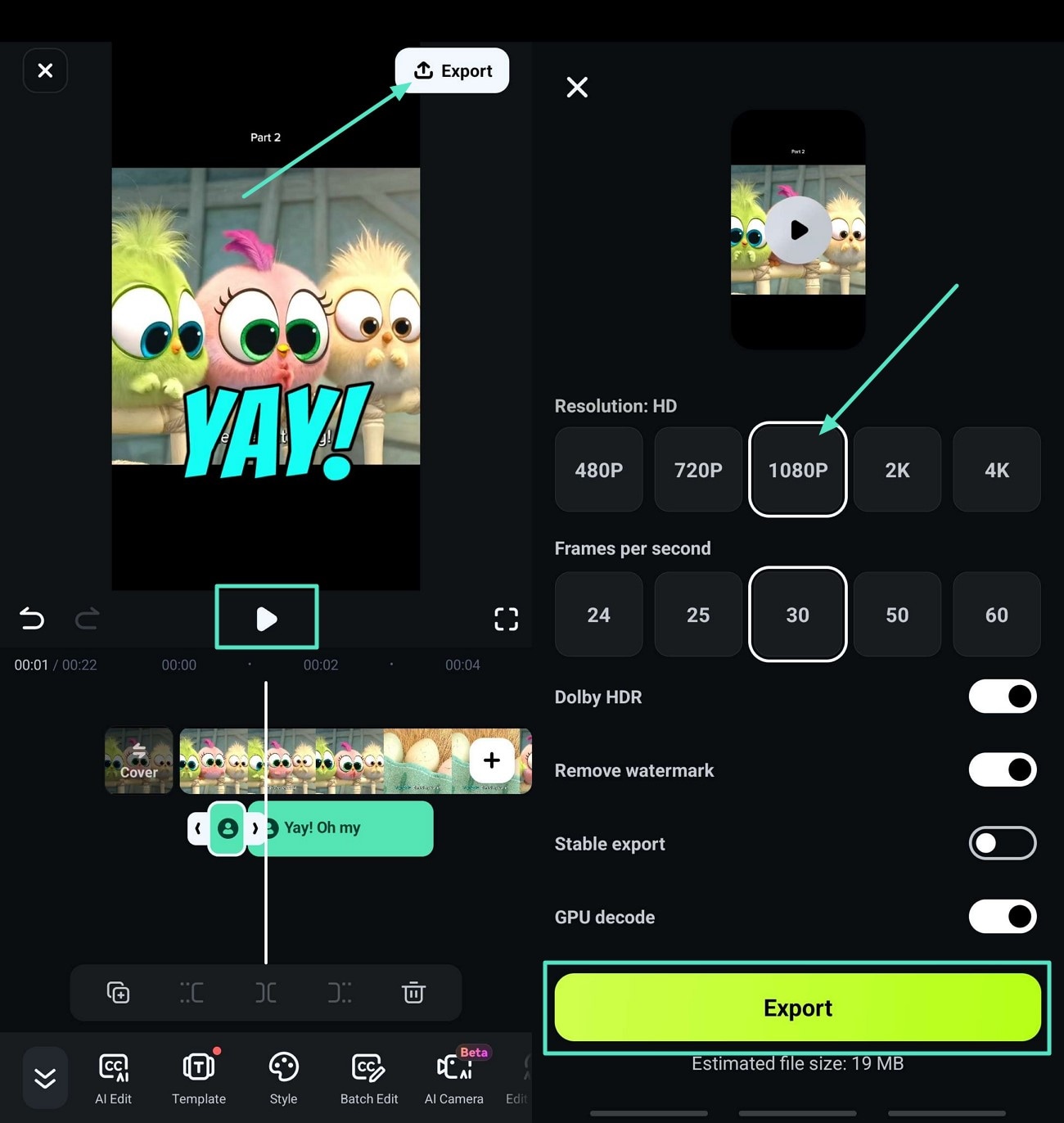
ตรวจสอบผลลัพธ์วิดีโอที่ส่งออกด้านล่าง
Search
Hot Tutorials
บทสรุป
การปรับปรุงประสิทธิภาพในการแบ่งปันในสื่อสังคมและการเล่าเรื่องวิดีโอถือเป็นสิ่งสำคัญ ในบทความนี้ เราได้พูดถึงเครื่องมือหลากหลายของ Filmora สำหรับเน้นข้อความในวิดีโอการเน้นข้อความด้วยเครื่องมือปรับแต่งและซับไตเติล AIด้วยเทมเพลตและเอฟเฟกต์ชื่อเรื่องในตัวของ Filmora ผู้สร้างสามารถเน้นข้อความวิดีโอของตนได้อย่างง่ายดาย เหมาะสำหรับวิดีโอสอนในโซเชียลมีเดีย

