



การแก้ไขวิดีโอของคุณแบบเฟรมต่อเฟรมสามารถช่วยเพิ่มประสบการณ์และช่วยให้คุณสร้างคอนเทนต์ระดับมืออาชีพ อย่างไรก็ตาม การค้นหาโซลูชันที่ตอบโจทย์ได้ตามต้องการนั้นไม่ง่ายนัก เนื่องจากไม่ใช่โปรแกรมตัดต่อเฟรมต่อเฟรมทุกตัวจะใช้งานได้ดีเครื่องมือตัดต่อเฟรมต่อเฟรมสามารถทำให้แนวคิดของคุณกลายเป็นจริงและได้ผลลัพธ์ที่คุณต้องการ
เราได้ทำการวิจัยตลาดเพื่อช่วยให้คุณค้นหาเครื่องมือที่เหมาะสม ด้านล่างนี้เรารวบรวมคำตอบที่เชื่อถือได้และทรงพลังสำหรับแต่ละอุปกรณ์เพื่อให้คุณเลือกเครื่องมือที่ใช่ และก้าวสู่ความเป็นมืออาชีพในการตัดต่อวิดีโอ มาเริ่มการเดินทางของคุณกันเลยโดยไม่ต้องรอช้า
ในบทความนี้
เมื่อไหร่ที่ควรใช้เครื่องมือตัดต่อวิดีโอแบบเฟรมต่อเฟรม?
เครื่องตัดต่อเฟรมต่อเฟรมมีประโยชน์ในหลายสถานการณ์ เช่นที่กล่าวถึงด้านล่าง:
- การตัดต่ออย่างแม่นยำ– การตัดต่อแต่ละเฟรมช่วยให้คุณสามารถทำได้ตามต้องการ และได้ผลลัพธ์ที่ไม่ผิดพลาด
- แอนิเมชัน– ผู้เชี่ยวชาญในวงการแอนิเมชันเลือกใช้โซลูชันนี้เพื่อให้ได้การเปลี่ยนฉากและแอนิเมชันที่ลื่นไหลสมูท ยกระดับคุณภาพผลงานของตนเอง
- การแก้ไข– คุณสามารถแก้ไขข้อผิดพลาดของตัวเองได้ด้วยการตัดต่อทีละเฟรม เพื่อให้คอนเทนต์ออกมาดีที่สุด
- การแก้ไขข้อความ– การตัดต่อวิดีโอทีละเฟรมช่วยให้คุณวางตำแหน่งข้อความได้อย่างแม่นยำ รวมถึงกำหนดได้ว่าข้อความจะปรากฏหรือหายไปตอนไหน
อย่างที่คุณเห็น วิธีตัดต่อเช่นนี้อาจมีความสำคัญกับประสบการณ์การตัดต่อของคุณ เราขอแนะนำให้คุณลองใช้โซลูชันด้านล่างเพื่อเริ่มต้นเส้นทางมืออาชีพของคุณ
เครื่องมือตัดต่อวิดีโอเฟรมต่อเฟรมที่ดีที่สุดสำหรับ PC และ Mac พร้อมวิธีใช้งาน
ต่อไปนี้คือลิสต์ของเครื่องมือตัดต่อเฟรมต่อเฟรมที่ดีที่สุดที่คุณสามารถใช้บนอุปกรณ์เดสก์ท็อป
Wondershare Filmora
Wondershare Filmora คือเครื่องมือตัดต่อเฟรมต่อเฟรมที่ทันสมัยและมืออาชีพที่สุดในตลาด นอกจากการตัดต่อเฟรมได้ยังสามารถใช้งานฟีเจอร์ AI เพื่อยกระดับประสบการณ์และประหยัดเวลาในขั้นตอนการทำงานได้อีกด้วย
ตัวอย่างเช่น คุณสามารถใช้ฟีเจอร์ปรับสีอัตโนมัติ สร้างเพลง ลบวัตถุ เปลี่ยนฉากหลัง สร้างพอร์เทรต และอื่นๆ ด้วยเทคโนโลยี AI ขั้นสูง หากคุณกำลังมองหาวิธีใช้งานที่ง่ายและมืออาชีพ Wondershare Filmora คือตัวเลือกที่เหมาะสม
Wondershare Filmora มีฟีเจอร์ตัดต่อเฟรมต่อเฟรมโดยเฉพาะที่เรียกว่า AI Frame Interpolation ซึ่งช่วยเพิ่มอัตราเฟรม ยกระดับความละเอียด และปรับประสบการณ์โดยไม่สูญเสียคุณภาพ จึงถือเป็นโซลูชันที่ล้ำสมัยมากที่สุดตัวหนึ่ง
Search

Hot Tutorials

ทำตามขั้นตอนด้านล่างเพื่อเรียนรู้วิธีใช้เครื่องมือตัดต่อเฟรมต่อเฟรม:
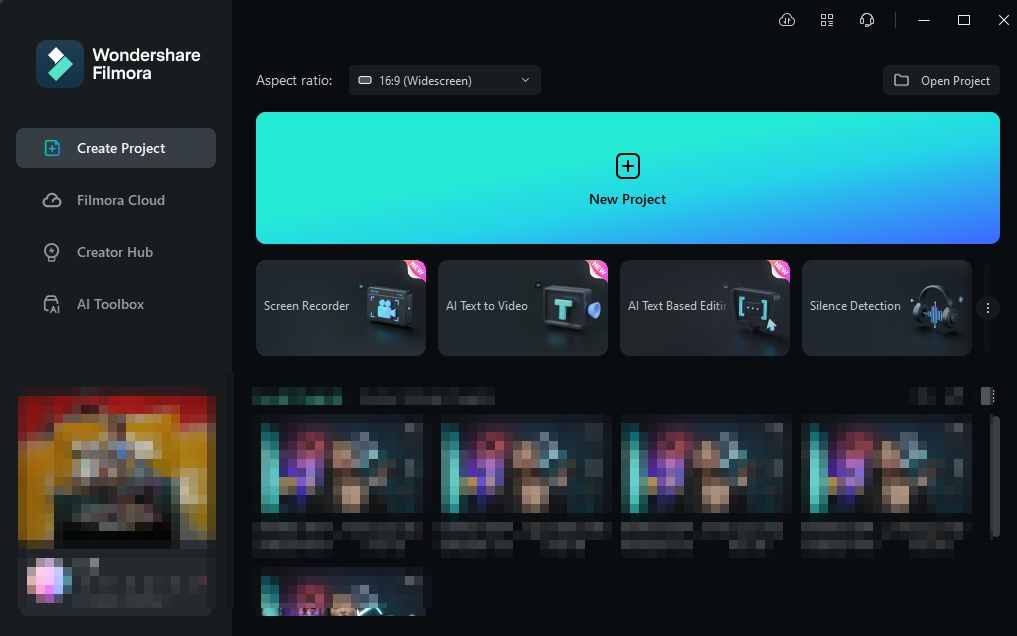
- ขั้นตอนที่ 1:เปิด Filmora และไปที่Create Project > New Project;
Search
Hot Tutorials
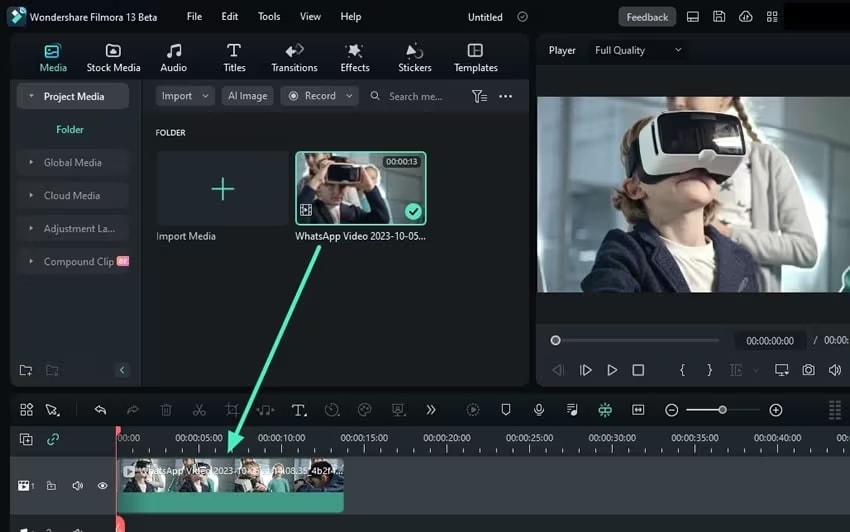
- ขั้นตอนที่ 2:นำเข้าวิดีโอของคุณและลากไปยังไทม์ไลน์
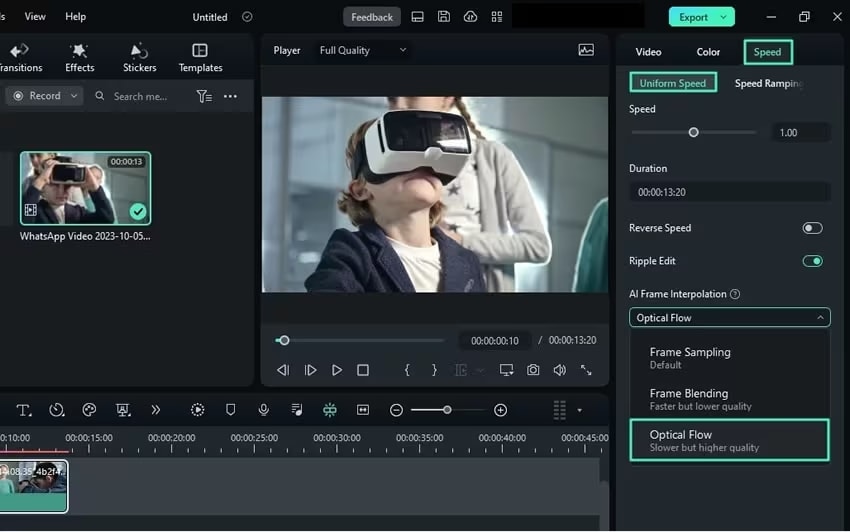
- ขั้นตอนที่ 3:คลิกวิดีโอบนไทม์ไลน์เพื่อเปิดแผง Editor
- ขั้นตอนที่ 4:ไปที่Speed > Uniform Speed > AI Frame Interpolation > Optical Flow
- ขั้นตอนที่ 5:เลือกRender Previewเพื่อดูตัวอย่างผลลัพธ์
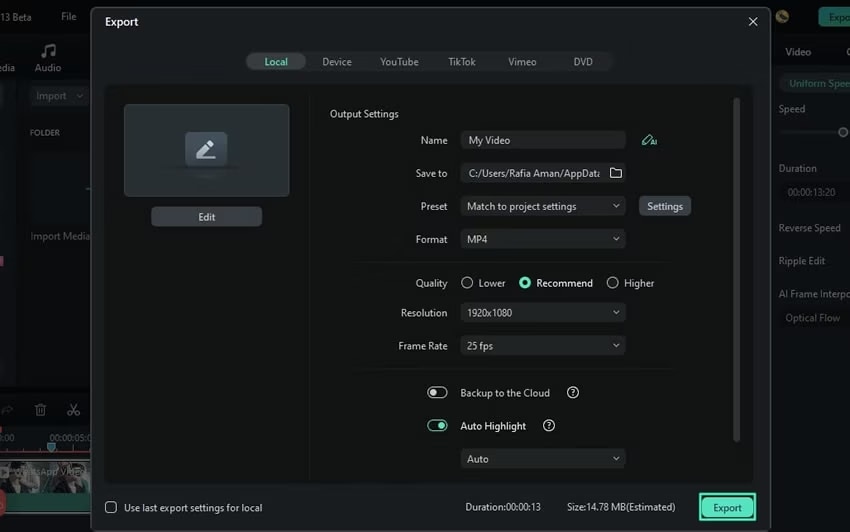
- ขั้นตอนที่ 6:คลิกExportเพื่อบันทึกวิดีโอที่ตัดต่อเสร็จแล้วลงในคอมพิวเตอร์ของคุณ
MiniTool MovieMaker
MiniTool MovieMaker เป็นโซลูชันตัดต่อเฟรมต่อเฟรมที่เรียบง่ายและทรงพลัง ทุกคนใช้งานได้ไม่ว่าคุณจะมีทักษะมากหรือน้อยก็ตาม มันมีเครื่องมือสำคัญที่จำเป็นต่อการตัดต่อแต่ละเฟรม เช่น การครอป ตัดต่อข้อความ เอฟเฟกต์ แม่แบบ และอื่น ๆ
อย่างไรก็ตาม ถ้าคุณต้องการผลงานระดับมืออาชีพ อาจไม่เหมาะนักเพราะเครื่องมือยังมีฟีเจอร์ขั้นสูงไม่มากพอสำหรับเป้าหมายที่ต้องการ
Movavi
Movavi เป็นโซลูชันตัดต่อเฟรมต่อเฟรมที่ก้าวหน้าสำหรับผู้ที่ต้องการสร้างคอนเทนต์แบบมืออาชีพและพร้อมเผยแพร่สู่ผู้ชม มันมีเครื่องมือครบครันสำหรับตัดต่อเฟรม เช่น LUTs เอฟเฟกต์ สติกเกอร์ ปรับสี และอื่น ๆ ช่วยให้คุณสามารถสร้างวิดีโอคุณภาพและกำจัดข้อผิดพลาดในแต่ละเฟรมได้
ข้อเสียของการใช้ Movavi คือเครื่องมือส่วนใหญ่ต้องทำงานด้วยตนเอง คุณอาจต้องใช้เวลาสักหน่อยเพื่อได้ผลลัพธ์ตามที่ต้องการ
iMovie
iMovie เป็นโซลูชันที่ออกแบบโดยบริษัท Apple ใช้ได้เฉพาะบน Mac, iPad และ iPhone เท่านั้น มีฟีเจอร์พื้นฐานครบที่ใช้ตัดต่อเฟรมเพื่อให้วิดีโอของคุณดูดีขึ้น
เช่น การปรับแต่งสี ตัดแต่ง ครอป และใส่เอฟเฟกต์ ซึ่งถือว่าเพียงพอสำหรับวิดีโอส่วนตัว หากคุณมองหาโซลูชันแบบมืออาชีพ อาจจะต้องพิจารณาเครื่องมือขั้นสูงตามที่แนะนำไปข้างต้น
แอพตัดต่อวิดีโอเฟรมต่อเฟรมที่ดีที่สุดสำหรับ Android และ iOS
หากคุณเป็นผู้ใช้งานมือถือที่อยากได้วิดีโอแบบมืออาชีพ ลองดูเครื่องมือด้านล่างนี้เพื่อสนับสนุนเส้นทางของคุณ
Adobe Premiere Rush
Adobe มีชื่อเสียงด้านเครื่องมือตัดต่อมืออาชีพ และตอนนี้คุณสามารถใช้ประสบการณ์เดียวกันนี้บนมือถือได้แล้ว มันมีฟีเจอร์ล้ำหน้า เช่น ข้อความแบบกำหนดเอง ไตเติล ความเร็ว เสียง ฯลฯ
ถึงเครื่องมือตัดต่อเฟรมต่อเฟรมนี้จะเต็มไปด้วยฟีเจอร์ขั้นสูง แต่คุณต้องมีประสบการณ์การตัดต่ออยู่บ้างจึงจะได้ผลลัพธ์ตามที่ต้องการ อีกด้านหนึ่ง คุณสามารถเชื่อมต่อแอพฯ เข้ากับโซเชียลมีเดียและแชร์ผลงานได้โดยตรง สะดวกและช่วยประหยัดเวลา
LumaFusion
Lumafusion อาจเป็นแอพตัดต่อวิดีโอเฟรมต่อเฟรมบนมือถือที่หลากหลายที่สุด ตัวเลือกและความสามารถมากมายไม่จำกัด ให้คุณได้สร้างสรรค์ผลงานตามจินตนาการเมื่อติดตั้งแอพนี้
คุณสามารถปรับอัตราเฟรม แก้ไขเสียง ปรับสี ตัดต่อ ตกแต่งเฟรมอย่างแม่นยำ เหมาะทั้งผู้เริ่มต้นและมืออาชีพในวงการ แต่ข้อเสียคือตัวอินเตอร์เฟซอาจดูยุ่งยากในช่วงแรก
KineMaster
KineMaster เป็นอีกทางเลือกขั้นสูงที่ใช้งานบนมือถือได้ สามารถแก้ไขเฟรมในวิดีโอของคุณ มีฟีเจอร์เด่นอย่าง keyframing ลบพื้นหลัง สไตล์ AI โครมาคีย์ ฯลฯ ที่ช่วยตอบโจทย์และได้วิดีโออย่างมืออาชีพ
KineMaster มีฟีเจอร์ AI หลายรายการที่ช่วยลดระยะเวลาการผลิต แต่บางฟีเจอร์อาจยังไม่สมบูรณ์และอาจส่งผลต่อคุณภาพของวิดีโอต้นฉบับ
VN Video Editor
Video Now video editor ถูกออกแบบมาเพื่อช่วยให้คุณได้ผลลัพธ์ที่ต้องการอย่างรวดเร็ว สมชื่อผลิตภัณฑ์ มีฟีเจอร์ช่วยตัดต่อเฟรมแบบรวดเร็ว เช่น ข้อความ สติกเกอร์ เส้นโค้งความเร็ว และอื่น ๆ อีกมากมาย
VN Video Editor อาจเป็นตัวเลือกที่เหมาะสมหากคุณต้องการเครื่องมือตัดต่อเฟรมต่อเฟรมสำหรับผู้เริ่มต้นที่ใช้งานง่าย แต่ไม่แนะนำสำหรับมืออาชีพ
จะเลือกเครื่องมือตัดต่อเฟรมต่อเฟรมที่ดีได้อย่างไร?
การเลือกเครื่องมือตัดต่อเฟรมต่อเฟรมที่เหมาะสมอาจเป็นเรื่องยุ่งยาก โดยเฉพาะอย่างยิ่งหากคุณยังไม่เคยใช้มาก่อน เรามีแนวทางที่คุณสามารถนำไปปรับใช้เพื่อให้บรรลุเป้าหมายและหาเครื่องมือที่เหมาะสำหรับคุณ
- พิจารณาอุปกรณ์– ขั้นตอนแรกคือระบุว่าใช้อุปกรณ์ใดในการตัดต่อ จากนั้นจึงเลือกโซลูชันที่เหมาะสมกับรายละเอียดปลีกย่อยตามที่ต้องการ
- ลองดูคลังฟีเจอร์– เมื่อเจอโปรแกรมหนึ่งตัว เข้าไปดูคลังฟีเจอร์ว่ามีทุกอย่างที่ต้องการหรือไม่ คุณคงไม่อยากใช้หลายโปรแกรมร่วมกัน ดังนั้นเลือกวิธีที่ครบจบในที่เดียว
- ตรวจสอบอินเตอร์เฟซผู้ใช้–ไม่ว่าคุณจะเป็นมืออาชีพหรือผู้เริ่มต้น ตัวโปรแกรมควรมีอินเตอร์เฟซที่ใช้งานง่าย เพื่อให้การทำงานมีประสิทธิภาพสูงสุด หากรู้สึกว่ายุ่งยากเกินไป ลองหาเครื่องมือเฟรมต่อเฟรมตัวอื่นดู
- มองหาโซลูชันขั้นสูง– คุณไม่จำเป็นต้องมีฟีเจอร์มากมายเพื่อผลลัพธ์ที่ดี แต่ออปชันที่ล้ำหน้าก็ช่วยประหยัดทั้งเวลา เงิน และแรงในขั้นตอนการตัดต่อ ถ้าโปรแกรมที่คุณเจอมีฟีเจอร์ AI ขั้นสูง ลองใช้งานดูว่าจะช่วยพัฒนาให้ดีขึ้นหรือไม่
เมื่อคุณนำเคล็ดลับเหล่านี้ไปใช้กับกระบวนการค้นหา คุณจะเจอเครื่องมือที่ใช่และเริ่มต้นเส้นทางการตัดต่อได้อย่างมั่นใจ เราใช้เกณฑ์ข้างต้นในการเลือกเครื่องมือตัดต่อเฟรมต่อเฟรมที่ดีที่สุด คุณจึงวางใจได้ไม่ว่าจะเลือกโปรแกรมหรือแอปใดก็ตาม
บทสรุป
การใช้วิธีตัดต่อแบบเฟรมต่อเฟรมอาจช่วยเพิ่มคุณภาพคอนเทนต์และเติมเต็มเป้าหมายด้านภาพของคุณได้ อย่างไรก็ตาม การหาเครื่องมือที่ตอบโจทย์อาจไม่ง่ายนัก เนื่องจากมีตัวเลือกมากมายในท้องตลาด
เราได้เตรียมทางเลือกทั้งเดสก์ท็อปและมือถือสำหรับคุณแล้ว ลองใช้และดูว่าจะช่วยในเส้นทางการตัดต่อของคุณได้หรือไม่
หากคุณต้องการประสบการณ์แบบสากลและมืออาชีพอย่างแท้จริง แนะนำให้ลองใช้ Wondershare Filmora เพราะมีฟีเจอร์ AI ขั้นสูงที่ช่วยประหยัดเวลากว่าระหว่างการตัดต่อ อินเตอร์เฟซก็เรียบง่าย เป็นมิตรกับผู้ใช้ ดังนั้นการเรียนรู้การใช้เครื่องมือตัดต่อเฟรมต่อเฟรมจึงไม่ใช่เรื่องยากแน่นอน
Search

