

"ฉันชอบดูวิดีโอสอนออนไลน์บน YouTube เพื่อเรียนรู้สิ่งใหม่ ๆ อย่างไรก็ตาม วิดีโอมักจะเล่นเร็วเกินไปจนจับรายละเอียดสำคัญไม่ทัน มีวิธีไหนบ้างที่จะทำให้วิดีโอเล่นช้าลงได้ไหม?" มีแน่นอน! หากคุณเจอปัญหาเดียวกัน การเรียนรู้วิธีเลื่อนไปทีละเฟรมใน YouTube จะช่วยให้คุณวิเคราะห์แต่ละฉากได้อย่างละเอียด ไม่ว่าคุณจะใช้เครื่องมือเลื่อนไปทีละเฟรมของ YouTube บนเดสก์ท็อปหรือค้นหาวิธีบนมือถือ—โดยเฉพาะอุปกรณ์ Android—วิธีเหล่านี้จะช่วยให้คุณไม่พลาดทุกโมเมนต์ในวิดีโอสั้น บทเรียน หรือคลิปแอ็กชันโปรดของคุณ
ในบทความนี้
เมื่อใดที่คุณควรเลื่อนไปทีละเฟรมบน YouTube?
การเล่นวิดีโอบน YouTube ทีละเฟรมเป็นวิธีที่ยอดเยี่ยมในการสำรวจแหล่งวิดีโอออนไลน์ เนื้อหาเพื่อการศึกษา และความบันเทิงต่าง ๆ ได้อย่างลึกซึ้ง สามารถแยกวิเคราะห์วิดีโอสอนออนไลน์ คลิปสนุก ๆ หรือฉากภาพยนตร์ที่ชื่นชอบทีละเฟรมเพื่อเก็บรายละเอียดสำคัญ มุมมอง และข้อมูลสำคัญทุกจุด ไม่ว่าคุณจะเป็นผู้สร้างวิดีโอ ยูทูบเบอร์ หรือนักตัดต่อมืออาชีพ การนำทางวิดีโอทีละเฟรมใน YouTube จะช่วยให้คุณวิเคราะห์เฟรมสำคัญที่สุด จับแก่นสารของเนื้อหา ทำให้การตัดต่อวิดีโอเป็นไปอย่างราบรื่น และอื่น ๆ อีกมากมาย
มาดูเหตุผลสำคัญที่ควรเลื่อนไปทีละเฟรมบน YouTube:
- จับภาพหน้าจอสำหรับช่อง YouTube ของคุณ;
- เก็บรายละเอียดสำคัญของวิดีโอ รวมถึงเอฟเฟกต์ภาพ เอฟเฟกต์เสียง คำบรรยาย ฯลฯ ;
- ดาวน์โหลดและบันทึกแต่ละเฟรมสำหรับช่องของคุณ เนื้อหา หรือภาพตัวอย่าง;
- เล่นวิดีโอแบบไทม์แลปส์ด้วยความเร็วช้าเพื่อไม่ให้พลาดรายละเอียดต่างๆ;
- ทำให้การตัดต่อวิดีโอที่ดาวน์โหลดมาราบรื่นด้วยการนำทางทีละเฟรม เพื่อวิเคราะห์ หยุดชั่วคราว และตัดเฉพาะจุดในวิดีโอ แทนการตัดต่อและครอปจากตำแหน่งเฉพาะ
วิธีเลื่อนไปทีละเฟรมบน YouTube
วิธีที่ 1: ใช้แป้นพิมพ์ลัด
ถ้าคุณชอบดู YouTube บนคอมพิวเตอร์เดสก์ท็อป สามารถใช้แป้นพิมพ์ลัดของ YouTube เพื่อควบคุมวิดีโอทีละเฟรมและเล่นเนื้อหาที่ชื่นชอบทีละเฟรมได้อย่างง่ายดาย
ขั้นตอนมีดังนี้:
- เปิดเบราว์เซอร์ เข้าเว็บไซต์ YouTube แล้วค้นหาวิดีโอที่ต้องการดูทีละเฟรม;
- เปิดวิดีโอแล้วคลิกหยุดชั่วคราวเมื่อวิดีโอเล่น (หรือกดKแป้นพิมพ์ของคุณ);
- กดปุ่ม Commaเพื่อย้อนกลับไปหนึ่งเฟรม;
- กดPeriodเพื่อขยับไปข้างหน้าหนึ่งเฟรมและเล่นเฟรมถัดไปในวิดีโอ


วิธีที่ 2: ใช้เครื่องมือออนไลน์ Watch Frame by Frame
หากคุณชอบดูวิดีโอ YouTube ออนไลน์ สามารถใช้เครื่องมือ Watch Frame by Frame เพื่อดูวิดีโอสั้น วิดีโอ หรือคลิปที่ชอบใน YouTube ทีละเฟรม เครื่องมือนี้ยังก็รองรับวิดีโอจาก Vimeo และสามารถเล่นวิดีโอแบบสโลว์โมชั่นได้
วิธีใช้ Watch Frame by Frame ดูทีละเฟรมบน Youtube มีดังนี้:
- เปิดเบราว์เซอร์ เปิด YouTube ค้นหาวิดีโอที่ต้องการดูทีละเฟรม แล้วคัดลอก URL;
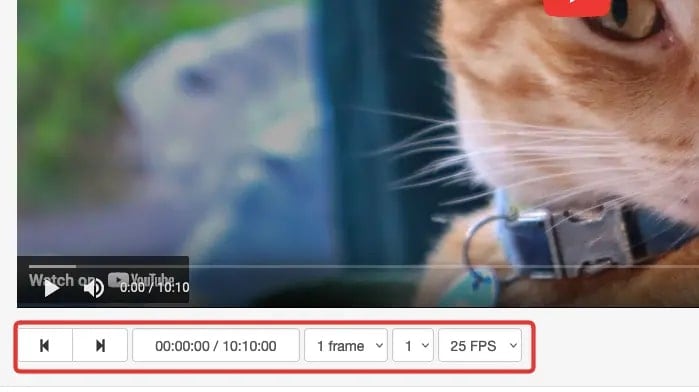
- ไปที่เว็บไซต์Watch Frame by Frame แล้ววาง URL ลงในช่องที่กำหนด;
- คลิกWatch Video;
- จากนั้นคลิกปุ่มลูกศรซ้ายและขวา (เหมือนปุ่มลูกศร)เพื่อเลื่อนทีละเฟรมบน YouTube คุณยังสามารถตั้งค่าความเร็วในการเล่นโดยปรับเฟรมเรทตามความต้องการได้ด้วย
วิธีที่ 3: ส่วนขยายเบราว์เซอร์ Frame by Frame
หากคุณไม่อยากดาวน์โหลดวิดีโอ YouTube เพื่อรับชมทีละเฟรมบนคอมพิวเตอร์หรือมือถือ สามารถใช้ส่วนขยายในเบราว์เซอร์ได้เช่นกัน
Frame By Frame เป็นส่วนขยายสำหรับเบราว์เซอร์ Chrome ที่ใช้งานง่ายและมีประสิทธิภาพ ช่วยให้คุณดูวิดีโอ YouTube ได้ลึกขึ้นและจับภาพเฟรมสำคัญ เครื่องมือนี้แสดงรายละเอียดเกี่ยวกับเฟรมในวิดีโอ เช่น จำนวนเฟรม ระยะเวลา และเวลาปัจจุบัน
Frame By Frame ใช้งานได้กับทุกเว็บไซต์ที่มีวิดีโอ เพียงแค่ติดตั้งส่วนขยายใน Chrome แล้วเลื่อนเฟรมด้วยปุ่มลูกศร
วิธีทำมีดังนี้:
- เปิด Chrome และไปที่ Chrome Web Store;
- ค้นหาFrame By Frameโดยใช้แถบค้นหา;
- คลิกAdd to Chrome;
- เข้า YouTube แล้วค้นหาวิดีโอที่ต้องการดูทีละเฟรม;
- เลื่อนเมาส์เหนือวิดีโอ จากนั้นเลื่อนไปทีละเฟรมด้วยปุ่มลูกศรซ้าย/ขวาบนคีย์บอร์ด

วิธีที่ 4: เพลิดเพลินกับวิดีโอแบบทีละเฟรมด้วย VLC
สามารถใช้โปรแกรม VLC media player เล่นวิดีโอ YouTube ที่ดาวน์โหลดมาแบบทีละเฟรม โดย VLC มี 2 วิธี คือใช้ปุ่มบนหน้าจอหรือใช้แป้นคีย์ลัด (ปุ่ม E)
ทำตามขั้นตอนดังต่อไปนี้เพื่อดูวิดีโอทีละเฟรมด้วย VLC
แป้นคีย์ลัด:
- เปิด VLC แล้วเล่นวิดีโอที่ดาวน์โหลดมาจาก YouTube
- เมื่อวิดีโอเริ่มเล่น ให้กดE ปุ่มสำหรับเลื่อนไปทีละเฟรม

ปุ่มบนหน้าจอ:
เปิด VLC แล้วเล่นวิดีโอ
คลิกปุ่มบนหน้าจอFrame by Frameเพื่อให้คลิปเล่นแบบทีละเฟรม

วิธีที่ 5: วิธีเลื่อนวิดีโอทีละเฟรมในแอป YouTube
แอป YouTube บนมือถือ Android และ iPhone ไม่สามารถเล่นวิดีโอแบบทีละเฟรมได้โดยตรง แต่คุณสามารถปรับการตั้งค่าความเร็วในการเล่นให้ช้าหรือเร็วขึ้นเพื่อดูทุกรายละเอียดได้เช่นกัน
วิธีทำมีดังนี้:
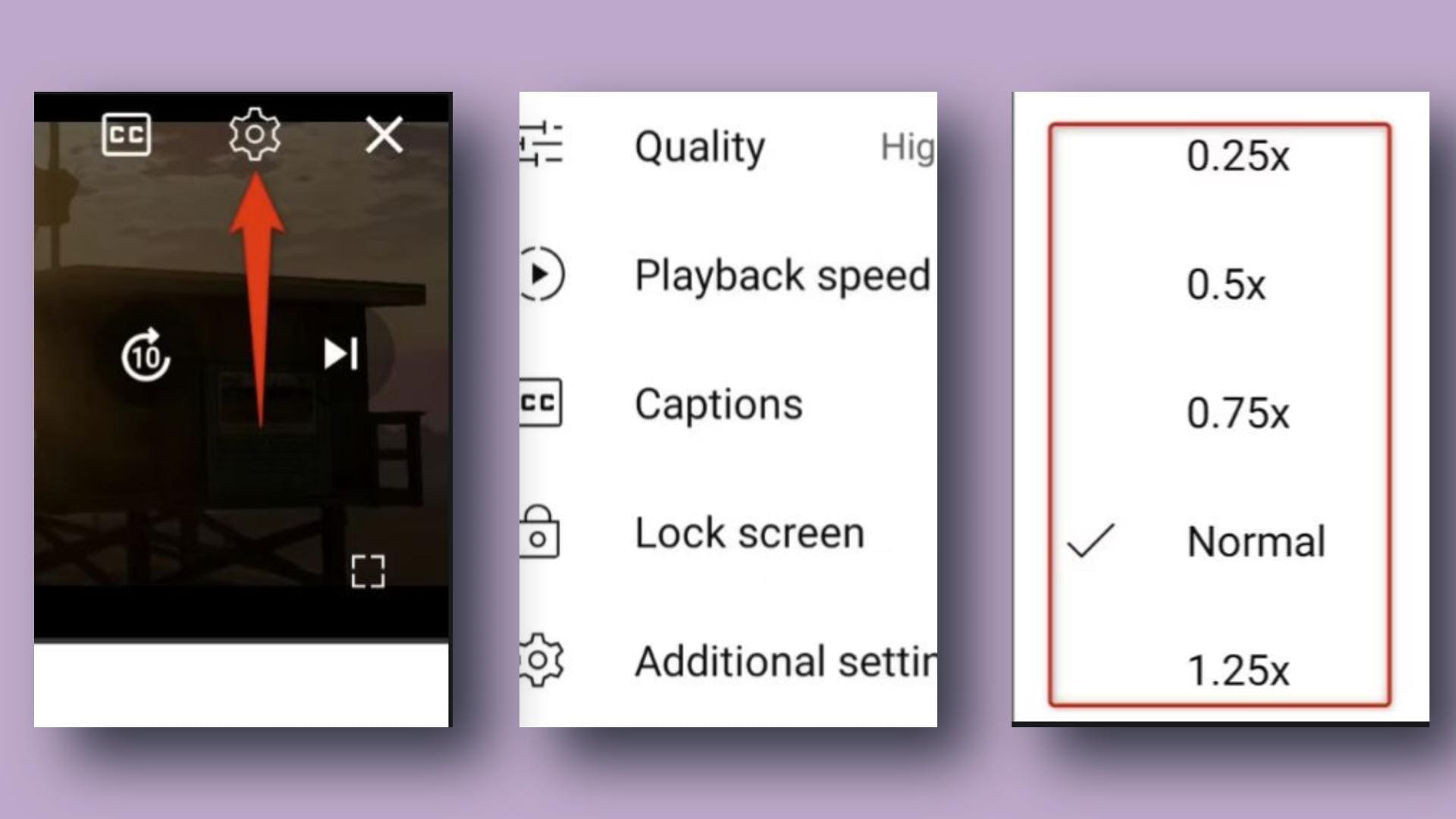
- เปิดแอป YouTube ในมือถือแล้วเล่นวิดีโอ
- ไปที่การตั้งค่า(ไอคอนฟันเฟืองมุมขวาบน);
- ในเมนูการตั้งค่า แตะความเร็วในการเล่น
- หากต้องการให้วิดีโอเล่นช้าลง ให้เลือกตัวเลือกที่ช้ากว่าปกติ หากต้องการเล่นเร็ว เลือกตัวเลือกที่เร็วกว่าปกติ
ผู้สร้าง YouTube ปรับปรุงคุณภาพวิดีโอด้วยการแทรกเฟรมแบบ AI อย่างไร
การเรียนรู้วิธีเลื่อนไปทีละเฟรมบน YouTube มีประโยชน์มากในการวิเคราะห์ฉากที่เคลื่อนไหวเร็ว เนื้อหาสอน หรือดูรายละเอียดเล็กน้อยในภาพ อย่างไรก็ตามAI Frame Interpolationเป็นทางเลือกขั้นสูงสำหรับผู้สร้างที่ต้องการยกระดับคุณภาพวิดีโอ เทคนิคนี้ช่วยปรับปรุงวิดีโอที่มีเฟรมเรทต่ำและเพิ่มความละเอียดเพื่อให้วิดีโอลื่นไหลและดูมืออาชีพมากขึ้น หากคุณเป็นครีเอเตอร์ที่ต้องการให้วิดีโอเคลื่อนไหวลื่นไหลด้วยการแทรกเฟรม นำคุณสมบัตินี้มาใช้ในการตัดต่อจะช่วยยกระดับคุณภาพเนื้อหาและเพิ่มการมีส่วนร่วมจากผู้ชมได้อย่างมาก
เครื่องมืออย่างWondershare Filmoraทำให้การพัฒนาวิดีโอง่ายขึ้นมาก ด้วยฟีเจอร์ AI Frame Interpolation ผู้สร้างสามารถควบคุมการเล่นได้อย่างแม่นยำ ใส่เอฟเฟกต์สโลว์โมชั่น และรักษาการไหลของภาพที่เป็นธรรมชาติ เหมาะสำหรับวิดีโอ YouTube ที่ต้องการความคมชัดและดูมืออาชีพ
ดาวน์โหลดและติดตั้ง Wondershare Filmora บนคอมพิวเตอร์ของคุณ จากนั้นทำตามขั้นตอนด้านล่างเพื่อเปลี่ยนฟุตเทจของคุณให้เป็นคอนเทนต์ในระดับมืออาชีพ
- ปรับภาพวิดีโอให้เสถียรด้วยความบิดเบือนต่ำมาก
- เอฟเฟกต์วิดีโอ/เสียงและคลังทรัพย์สินสร้างสรรค์มากมาย
- AI อัจฉริยะช่วยสร้างเนื้อหาง่ายดาย
- ออกแบบใช้งานง่ายสำหรับมืออาชีพและผู้เริ่มต้น
- รองรับบน Mac, Windows, iOS และ Android



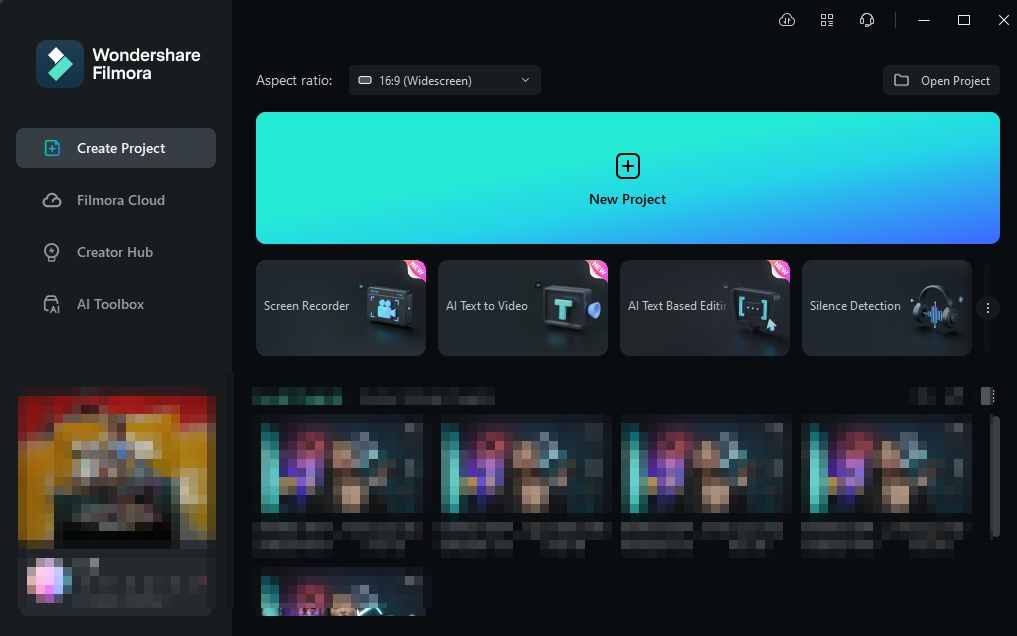
ขั้นตอนที่ 1เปิด Filmora ในคอมพิวเตอร์ของคุณ แล้วไปที่สร้างโปรเจกต์ > โปรเจกต์ใหม่.
ขั้นตอนที่ 2นำเข้าวิดีโอ YouTube ของคุณแล้วลากไปที่ไทม์ไลน์
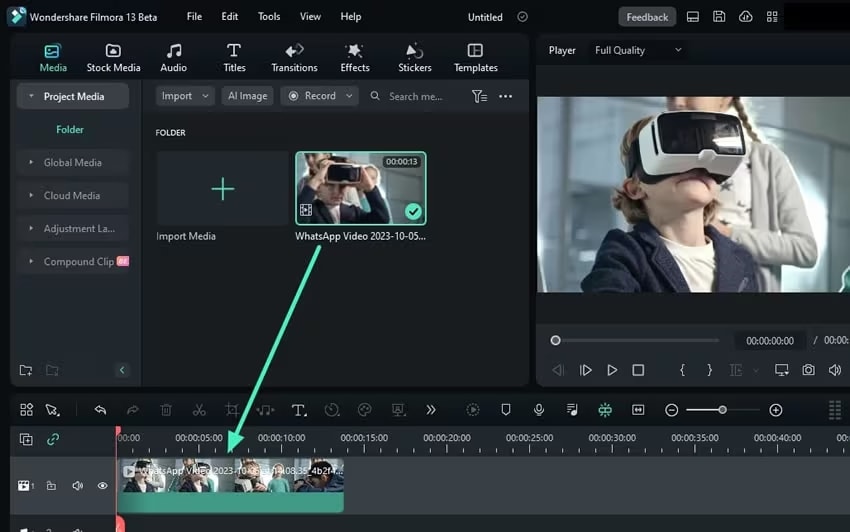
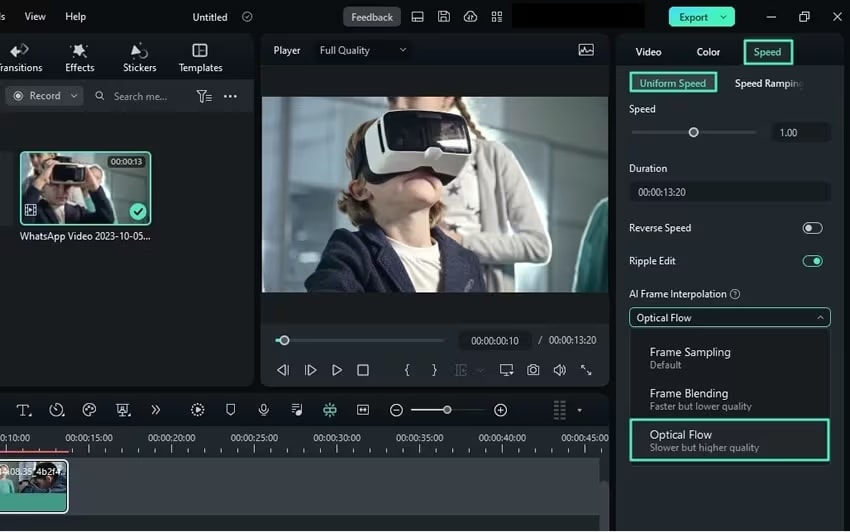
ขั้นตอนที่ 3คลิกที่วิดีโอในไทม์ไลน์เพื่อเปิดตัวแก้ไข จากนั้นไปที่ ความเร็ว > ความเร็วสม่ำเสมอ > การแทรกเฟรมด้วย AI > การไหลแบบออปติคัล เพื่อเพิ่มความลื่นไหลของการเคลื่อนไหว
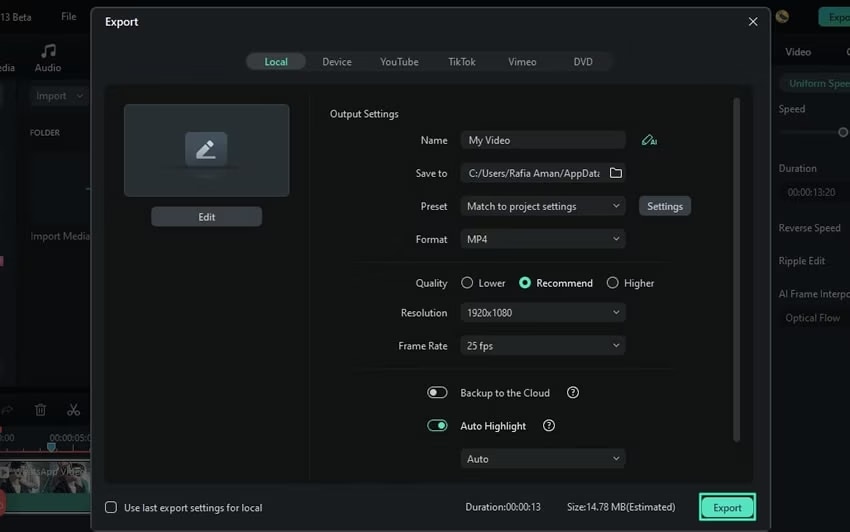
ขั้นตอนที่ 4คลิกดูตัวอย่างการเรนเดอร์ในแถบเครื่องมือไทม์ไลน์เพื่อตรวจสอบการแก้ไขของคุณ จากนั้นกดส่งออกเพื่อบันทึกวิดีโอที่ได้รับการปรับปรุงลงในคอมพิวเตอร์ของคุณ
สรุป
เราได้อธิบายเหตุผลในการเลื่อนเฟรมทีละเฟรมบน YouTube และแบ่งปันวิธีและเทคนิคที่ดีที่สุดสำหรับแต่ละสภาพแวดล้อม นอกจากนี้ ผู้สร้างเนื้อหาวิดีโอมืออาชีพและผู้แก้ไขสามารถใช้ Filmora AI Frame Interpolation เพื่อเพิ่มความน่าสนใจของเนื้อหาวิดีโอในช่อง YouTube ของตน โดยการเพิ่มอัตราเฟรม ปรับปรุงคุณภาพ และเพิ่มความละเอียดของวิดีโอ
Search



