



เรามักจะหวงแหนภาพถ่ายเก่าๆ แต่จะเกิดอะไรขึ้นถ้าภาพนิ่งเหล่านั้นสามารถเคลื่อนไหวได้? นั่นคือสิ่งที่MyHeritage ความคิดถึงอย่างลึกซึ้ง AIทำให้เป็นไปได้ เครื่องมืออันทรงพลังนี้ช่วยเติมชีวิตชีวาให้กับภาพเหมือนเก่าๆ โดยใช้ AI ขั้นสูงเพื่อสร้างภาพเคลื่อนไหวให้กับภาพถ่ายด้วยการเคลื่อนไหวที่ละเอียดอ่อนและสมจริง
ด้วยภาพเคลื่อนไหวภาพถ่าย MyHeritage คุณสามารถชมญาติที่หายไปนานกลับมามีชีวิตอีกครั้ง แม้ว่าคุณจะไม่เคยพบพวกเขาก็ตามความคิดถึงอย่างลึกซึ้ง MyHeritageใช้ AI ขั้นสูงเพื่อแปลงภาพนิ่งให้เป็นคลิปที่น่าดึงดูดอารมณ์—การสร้างMyHeritage ภาพถ่าย AIเทคโนโลยีทั้งทรงพลังและเป็นส่วนตัว
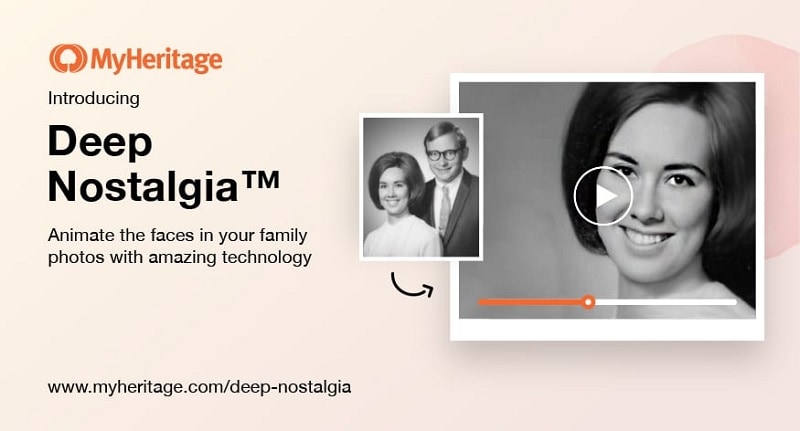
หากคุณสงสัยว่าจะทำอย่างไรมรดกความคิดถึงอย่างลึกซึ้งทำงานหรือกำลังมองหาภาพเคลื่อนไหวภาพถ่าย MyHeritage ฟรีเครื่องมือ เราได้ทดสอบด้วยตนเองแล้ว นี่คือสิ่งที่คาดหวัง วิธีใช้ และคุ้มค่ากับเวลาของคุณหรือไม่
ในบทความนี้
ส่วนที่ 1 คุณสมบัติของเครื่องมือภาพเคลื่อนไหวภาพถ่าย MyHeritage
MyHeritage เป็นที่รู้จักกันดีในฐานะแพลตฟอร์มลำดับวงศ์ตระกูลที่ช่วยให้ผู้คนสำรวจประวัติครอบครัวของตนผ่านการทดสอบ DNA บันทึกทางประวัติศาสตร์ และการสร้างแผนภูมิลำดับวงศ์ตระกูล
หนึ่งในคุณสมบัติ AI ที่ได้รับความนิยมมากที่สุดคือ Deep Nostalgia ซึ่งเป็นเครื่องมือแอนิเมชั่นภาพถ่ายที่ทำให้ความทรงจำเก่าๆ มีชีวิตขึ้นมา เพียงแค่อัปโหลดรูปภาพ Deep Nostalgia จะทำให้ใบหน้ามีชีวิตชีวาด้วยการเคลื่อนไหวตามธรรมชาติ เช่น กระพริบตา ยิ้ม และหันศีรษะ นำเสนอวิธีทางอารมณ์ที่ไม่เหมือนใครในการเชื่อมต่อกับอดีต
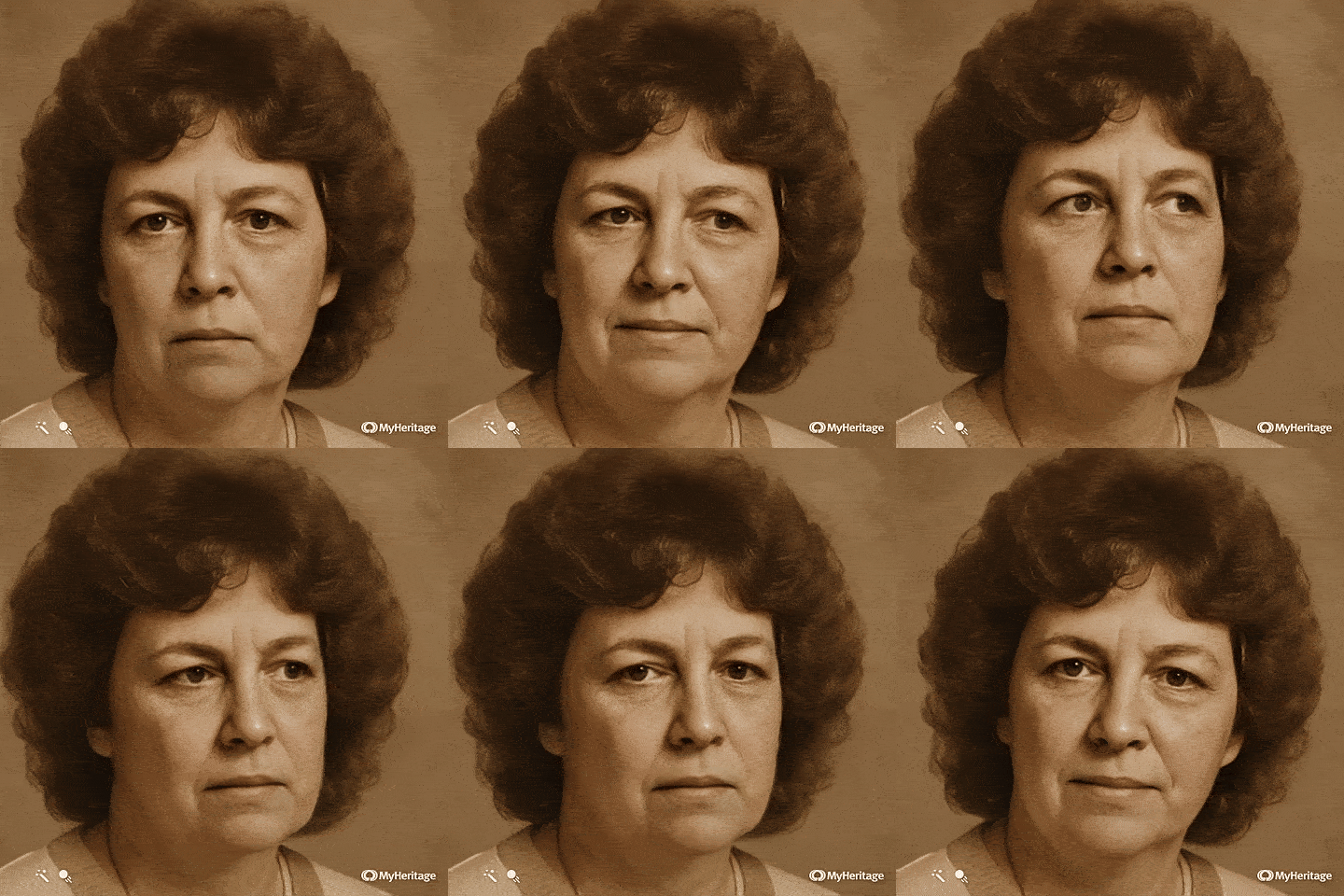
คุณสมบัติของ Deep Nostalgia โดย MyHeritage
- เครื่องมือบนเว็บ:ไม่จำเป็นต้องดาวน์โหลดซอฟต์แวร์ใดๆ คุณสามารถใช้งานได้โดยตรงจากเบราว์เซอร์ของคุณ
- การปรับปรุงภาพถ่ายอัตโนมัติ:ซึ่งรวมถึงการปรับปรุงภาพถ่ายโดยอัตโนมัติก่อนที่จะสร้างภาพเคลื่อนไหว
- ดาวน์โหลดและแชร์:คุณสามารถบันทึกหรือแชร์คลิปเคลื่อนไหวได้โดยตรงบนโซเชียลมีเดีย เช่น Facebook หรือ X (Twitter)
เครื่องมือนี้ใช้ลำดับแอนิเมชั่นที่ตั้งไว้ล่วงหน้าเพื่อให้ตรงกับลักษณะใบหน้าและสร้างการเคลื่อนไหวที่เป็นธรรมชาติ ผลลัพธ์ที่ได้คือความรู้สึกเหมือนจริงของภาพบุคคลที่ยังคงอยู่มานานหลายทศวรรษ ทำให้รู้สึก "สมจริง" ยิ่งกว่าการดูภาพนิ่ง
ส่วนที่ 2 คู่มือทีละขั้นตอน: วิธีสร้างภาพเคลื่อนไหวให้กับภาพถ่ายเก่าด้วย MyHeritage Deep Nostalgia ฟรี
ขั้นตอนการใช้ภาพเคลื่อนไหวภาพถ่าย MyHeritage Deep Nostalgia AI นั้นง่ายมาก
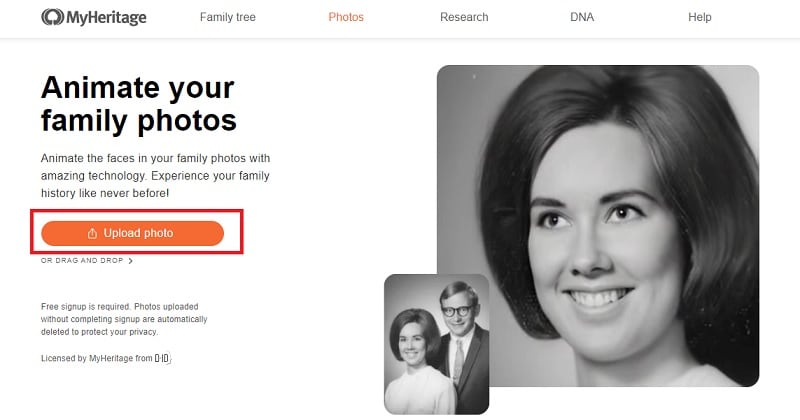
ขั้นตอนที่ 1เยี่ยมชม Deep Nostalgia และอัปโหลดรูปภาพของคุณ
ขั้นตอนที่ 2รอให้แอนิเมชั่นประมวลผลและดูตัวอย่างผลลัพธ์

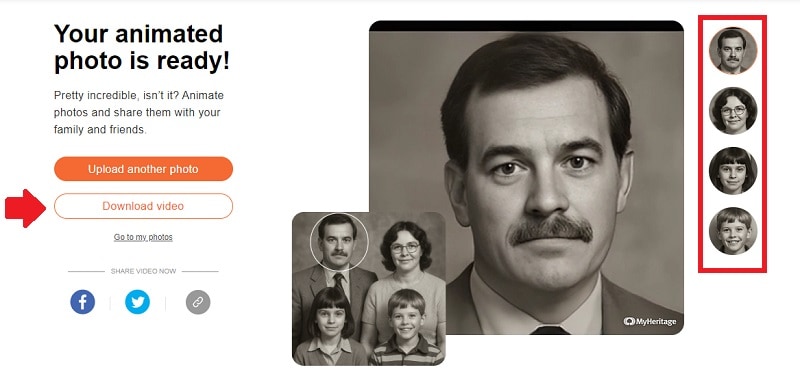
ขั้นตอนที่ 3ดาวน์โหลดหรือแชร์ภาพเคลื่อนไหวของคุณ
นี่คือผลลัพธ์ที่เคลื่อนไหว:
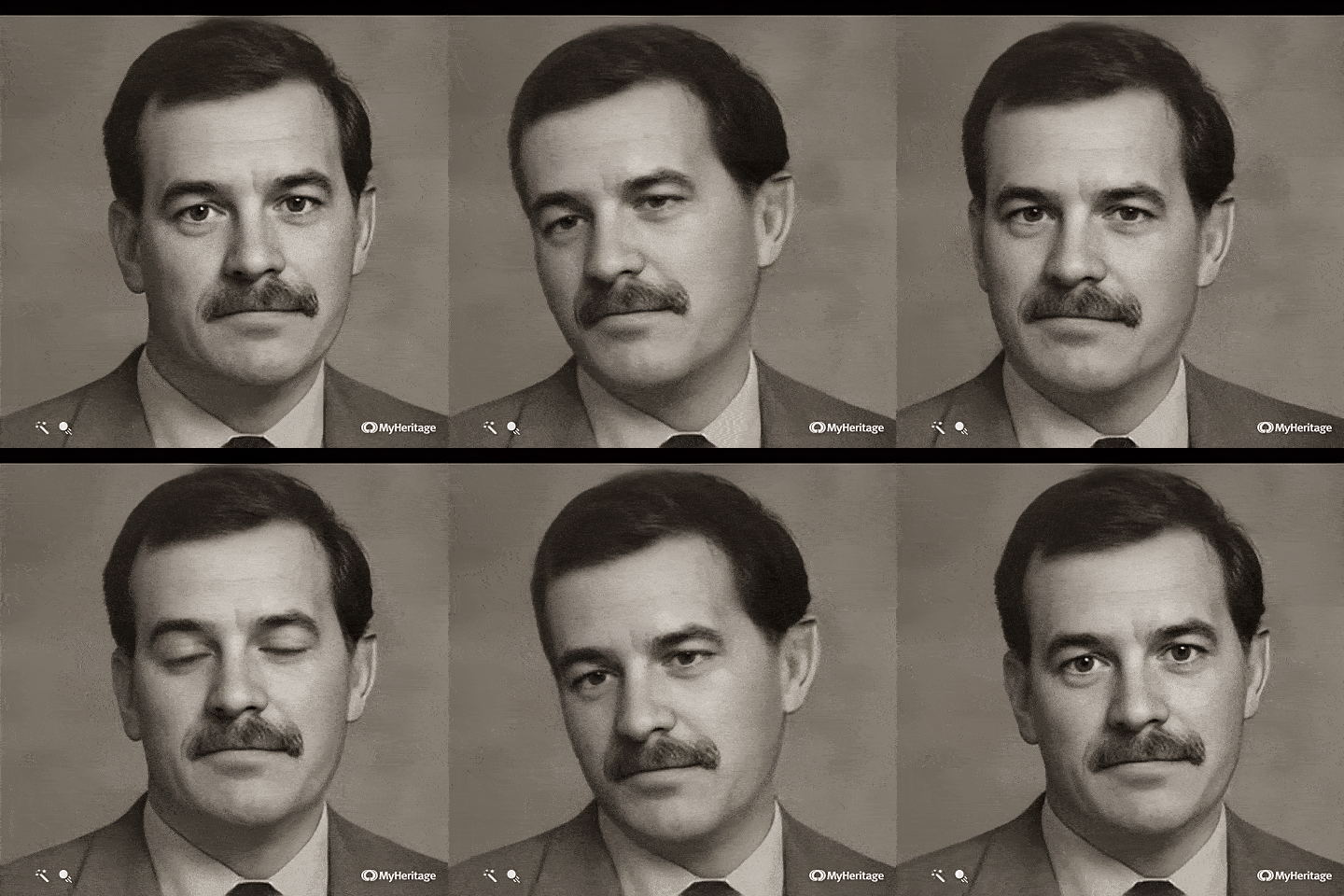
MyHeritage Deep Nostalgia ราคาและวิธีใช้ภาพเคลื่อนไหวภาพถ่าย MyHeritage ฟรี
การMyHeritage Deep Nostalgia ฟรีตัวเลือกช่วยให้คุณสร้างและดาวน์โหลดแอนิเมชั่นได้สูงสุด 1-2 ครั้งต่อวัน การเข้าถึงฟรีแบบจำกัดนี้เป็นวิธีที่ดีในการลองใช้ภาพเคลื่อนไหวภาพถ่าย MyHeritageบริการก่อนที่จะลงนามในแผนการสมัครสมาชิก โดยให้สิทธิ์เข้าถึงคุณสมบัติอื่นๆ ที่ MyHeritage นำเสนอ
- พรีเมี่ยม:$4.08/เดือน (เรียกเก็บเงินรายปี)
- พรีเมี่ยมพลัส: $7.42/เดือน (เรียกเก็บเงินรายปี)
- สมบูรณ์:$9.92/เดือน (เรียกเก็บเงินรายปี)
ส่วนที่ 3 รีวิว Deep Nostalgia: คุณควรลองไหม?
จากประสบการณ์จริงของเรากับ Deep Nostalgia มีบางสิ่งที่คุณอาจต้องพิจารณา มีบางพื้นที่ที่เราชอบมากและบางพื้นที่ที่เราคิดว่าสามารถปรับปรุงได้
สิ่งที่ต้องปรับปรุง
หากคุณกำลังมองหาสิ่งที่ดีที่สุดแอป MyHeritage Deep Nostalgiaทางเลือกของภาพเคลื่อนไหวภาพถ่ายเก่าฟรี, Deep Nostalgia เป็นจุดเริ่มต้นที่ไม่เหมือนใครสำหรับการจินตนาการใหม่ว่าบรรพบุรุษเก่าหรือคนที่คุณรักในอดีตอาจจะเคลื่อนไหวอย่างไร อย่างไรก็ตาม การขาดการปรับแต่งและการดาวน์โหลดฟรี MyHeritage Deep Nostalgia ที่จำกัดอาจรู้สึกจำกัดเล็กน้อย สำหรับผู้ใช้ที่ต้องการการควบคุมที่สร้างสรรค์มากขึ้นและการเข้าถึงที่ไม่จำกัด จำเป็นต้องมีเครื่องมือทางเลือก
หากคุณชอบสร้างภาพเคลื่อนไหวให้กับภาพถ่ายของคุณและต้องการตัวเลือกเพิ่มเติม เราขอแนะนำให้ลองใช้เครื่องมือแอนิเมชั่นภาพถ่าย AI อื่นๆ ที่ให้เทมเพลตและการปรับแต่งที่ดีกว่า
| คุณสมบัติ | MyHeritage ความคิดถึงอย่างลึกซึ้ง | Wondershare Filmora (เครื่องมือ AI) |
|---|---|---|
| สไตล์แอนิเมชั่น | ท่าทางใบหน้าที่ตั้งไว้ล่วงหน้าเท่านั้น | ข้อความเป็นวิดีโอและเทมเพลตที่กำหนดเอง |
| ปรับแต่ง | ไม่มี (อัตโนมัติ) | การควบคุมเต็มรูปแบบ (เพลง ข้อความ การซ้อนทับ) |
| เวอร์ชันฟรี | จำนวนจำกัด (1-2 ภาพ/วัน) | ทดลองใช้ฟรีพร้อมเครื่องมือแก้ไขเต็มรูปแบบ |
ส่วนที่ 4 ลองใช้เทมเพลตภาพเคลื่อนไหวภาพถ่าย AI มากขึ้น
เมื่อคุณลองสร้างภาพเคลื่อนไหวให้กับภาพถ่ายของคุณแล้ว คุณจะไม่สามารถรับมันได้เพียงพอ ความสนุกสนานทำให้คุณอยากทดลองภาพถ่ายเพิ่มเติมเพื่อดูว่ามันเคลื่อนไหวอย่างไร หากคุณตื่นเต้นที่จะสำรวจมากกว่าสิ่งที่ Deep Nostalgia นำเสนอ คุณอาจเพลิดเพลินกับการใช้เครื่องมืออื่นๆ เช่นWondershare ฟิล์มโมรา.
คุณสมบัติของ Filmoraภาพเป็นวิดีโอซึ่งนำเสนอเทมเพลตภาพเคลื่อนไหวภาพถ่ายที่ยิ่งใหญ่กว่าซึ่งสามารถช่วยให้คุณสร้างภาพเคลื่อนไหวภาพถ่ายของคุณรวมถึงภาพถ่ายเก่าด้วยการแตะเพียงไม่กี่ครั้ง ฟีเจอร์นี้ทำงานคล้ายกับ MyHeritage animates photos: อัปโหลดรูปภาพของคุณ และเครื่องมือจะทำให้รูปภาพเคลื่อนที่และเปลี่ยนเป็นคลิปวิดีโอสั้นโดยอัตโนมัติ
Search

Hot Tutorials

ต่างจาก Deep Nostalgia ตรงที่ Filmora มีเทมเพลตภาพเคลื่อนไหวภาพถ่าย AI หลายรายการพร้อมการควบคุมความคิดสร้างสรรค์ที่มากขึ้น ตัวอย่างเช่น โหมด 'แรงบันดาลใจ' ช่วยให้คุณอธิบายวิสัยทัศน์ของคุณผ่านข้อความพร้อมท์ สร้างภาพเคลื่อนไหวที่ปรับแต่งได้อย่างแท้จริง เหนือกว่าการเคลื่อนไหวที่กำหนดไว้ล่วงหน้าของ MyHeritage Filmora เป็นทางเลือกที่ดีที่สุดสำหรับภาพเคลื่อนไหวภาพถ่ายและการสร้างวิดีโอไม่จำกัด
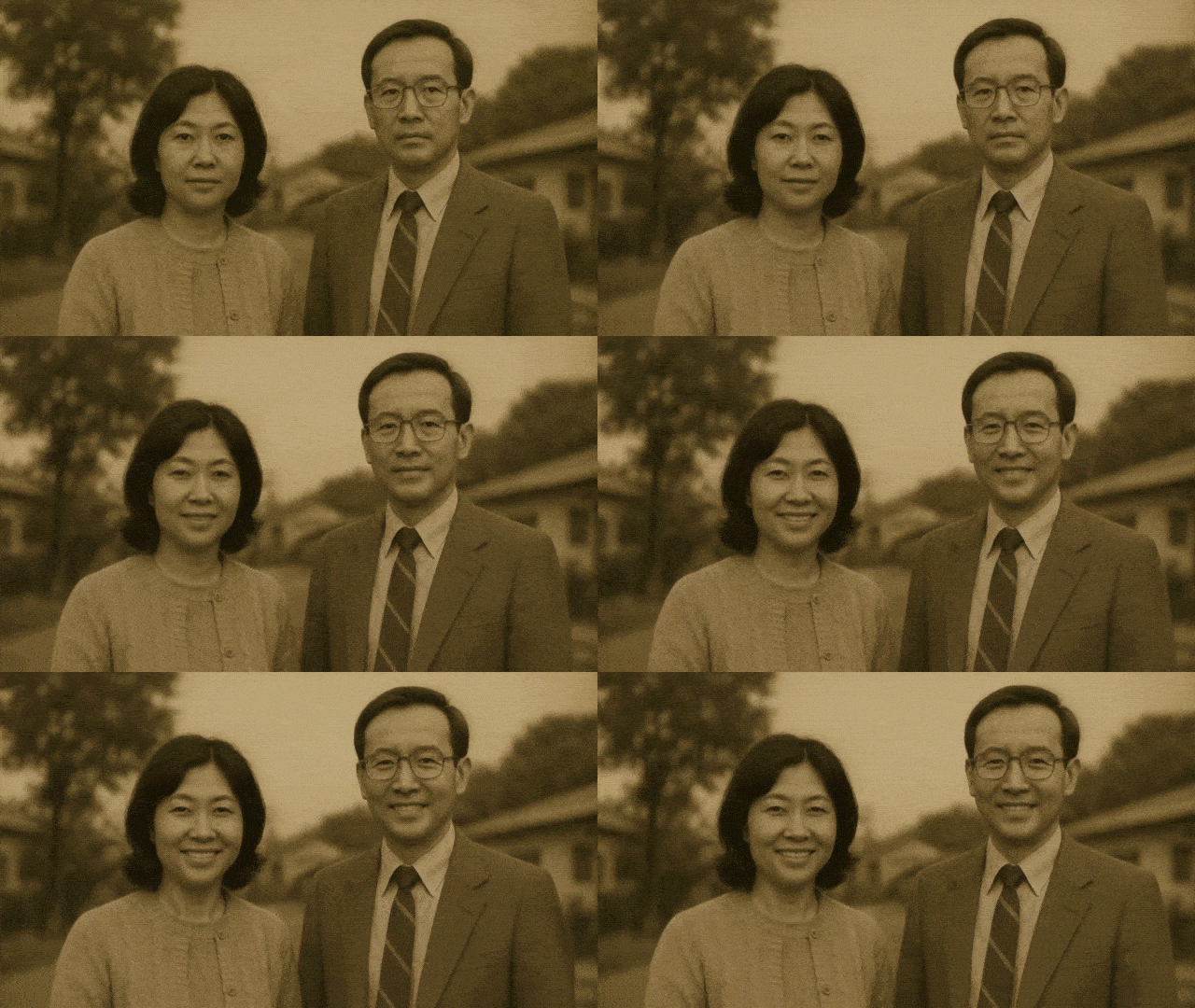
ฟีเจอร์รูปภาพเป็นวิดีโอพร้อมใช้งานบนแอปมือถือและเดสก์ท็อป เทมเพลตภาพเคลื่อนไหวภาพถ่าย AI เก่าบางส่วนที่คุณสามารถลองใช้บน Filmora ได้แก่:
การเกิดใหม่ของภาพถ่าย
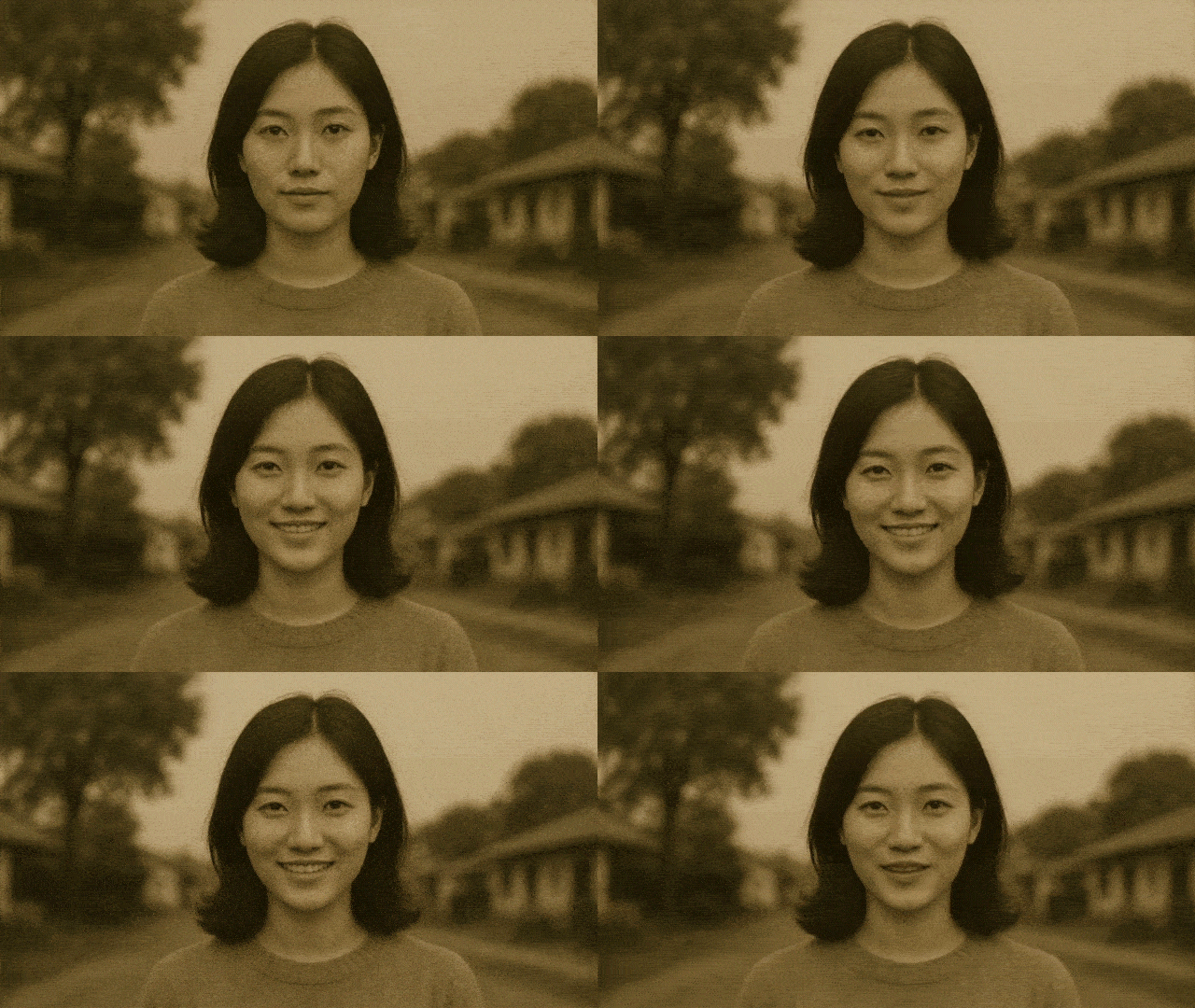
หน่วยความจำสด
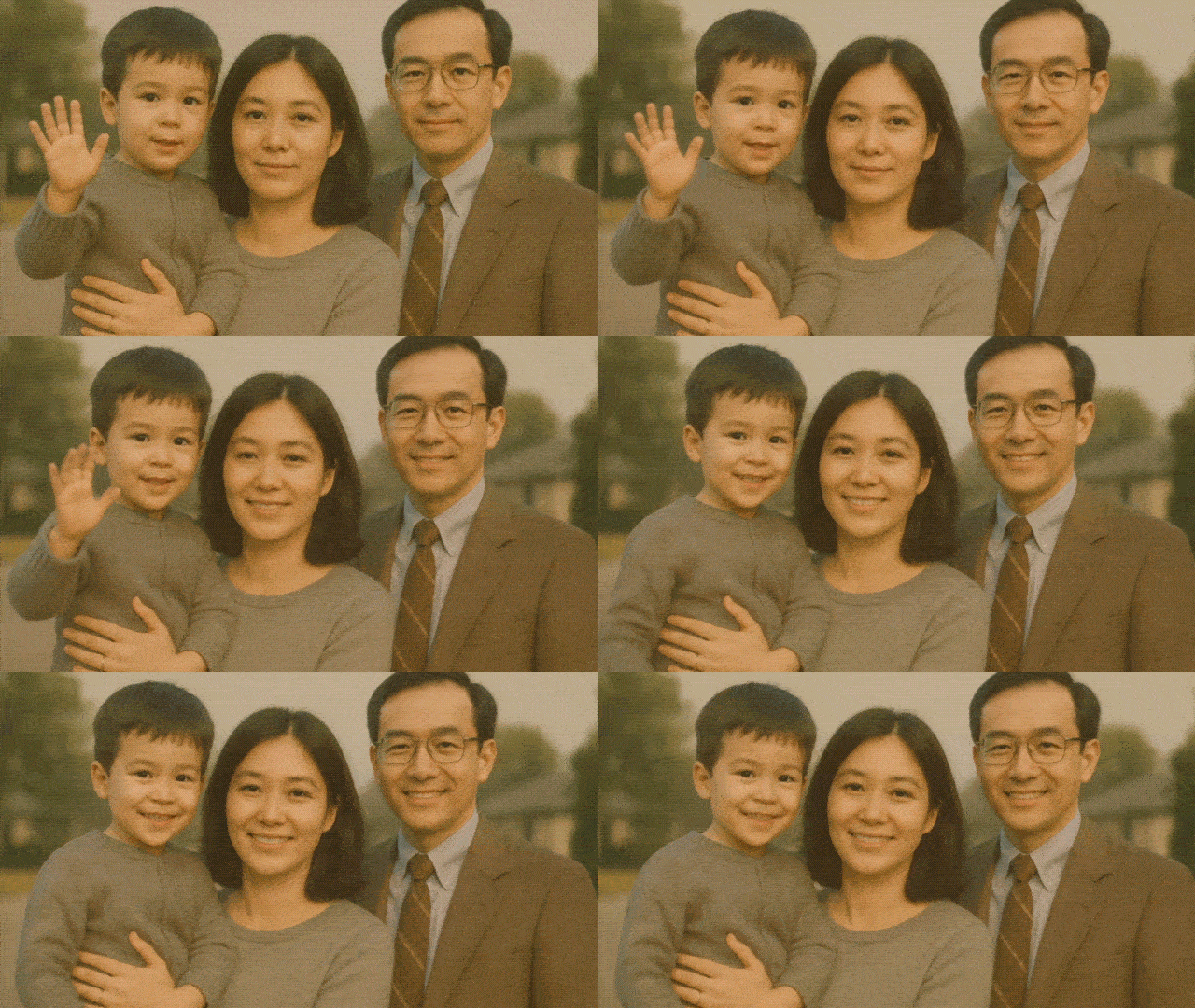
สีความทรงจำของฉัน
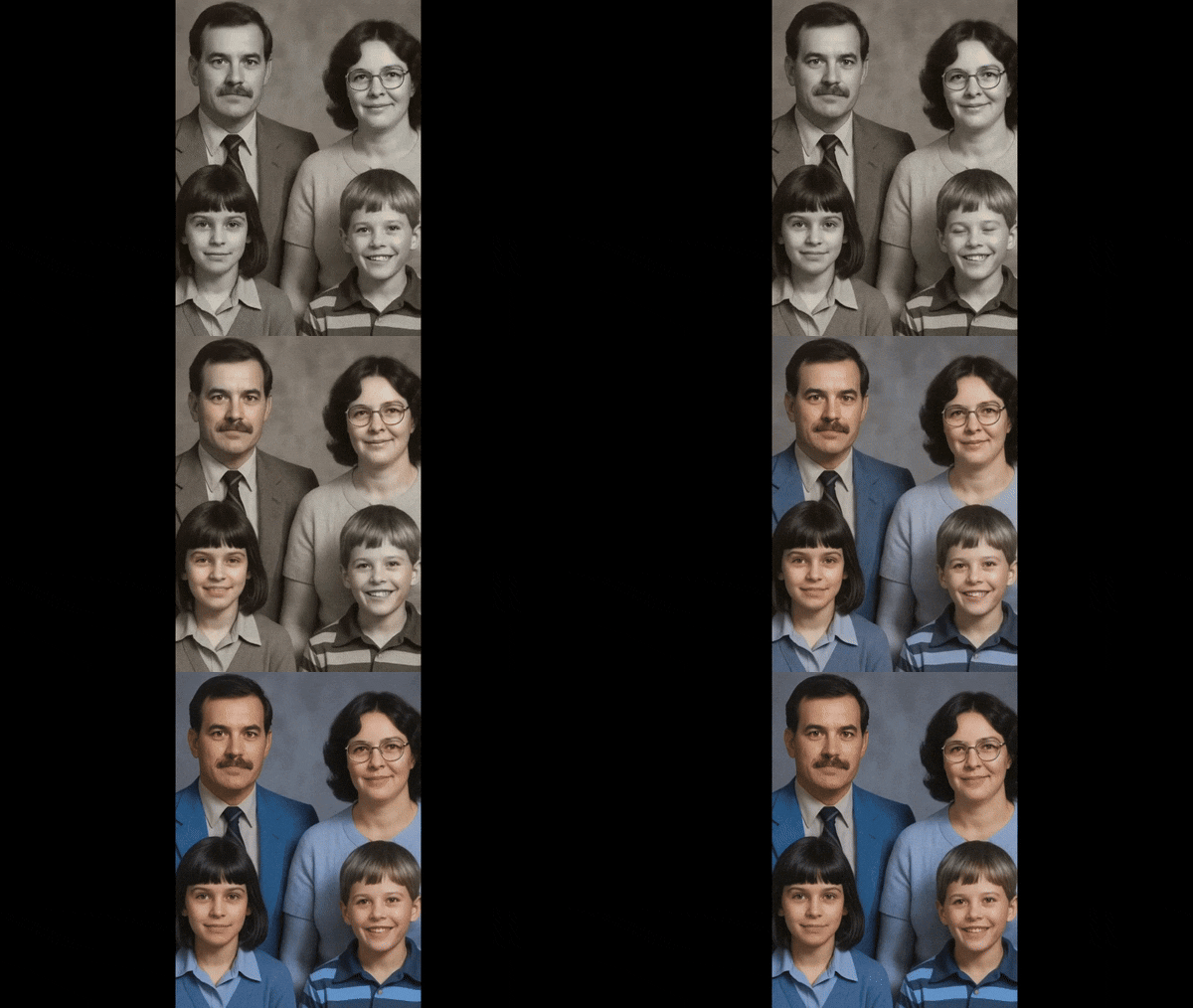
เรื่องราวภาพเก่า
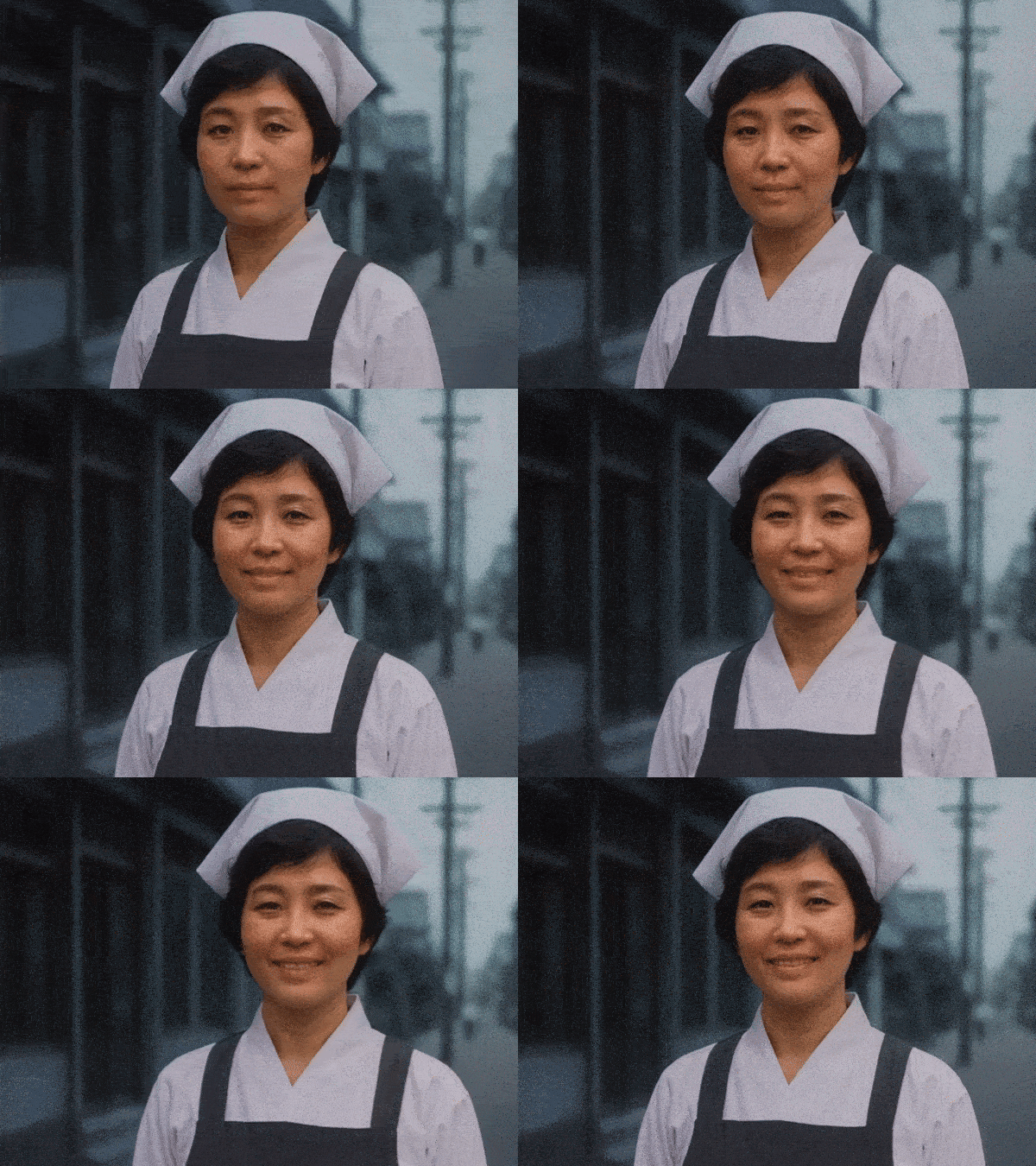
ยิ่งไปกว่านั้น Filmora ยังอัปเดตคุณสมบัติต่างๆ บ่อยครั้ง ทำให้มีความสดใหม่และอัปเดตเทรนด์ล่าสุด นอกจากนี้ เนื่องจากมันถูกรวมเข้ากับเครื่องมือตัดต่อวิดีโอของ Filmora อย่างสมบูรณ์ คุณจึงไม่ได้จำกัดอยู่แค่แอนิเมชั่นเท่านั้น คุณสามารถแก้ไขต่อได้โดยเพิ่มการเปลี่ยนผ่าน เพลง ข้อความ และเอฟเฟกต์ หรือรวมกับคลิปวิดีโออื่นๆ เพื่อบอกเล่าเรื่องราวที่ใหญ่ขึ้น
วิธีสร้างภาพเคลื่อนไหวให้กับภาพถ่ายเก่าของคุณด้วย Filmora (บนเดสก์ท็อป)
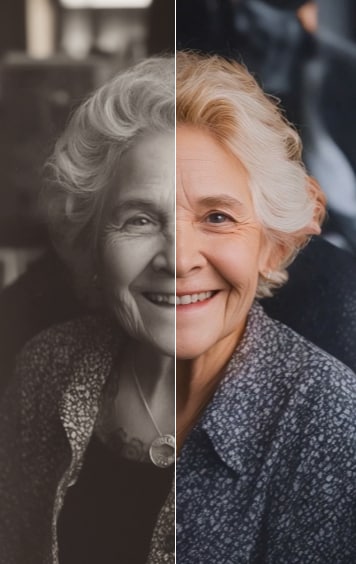
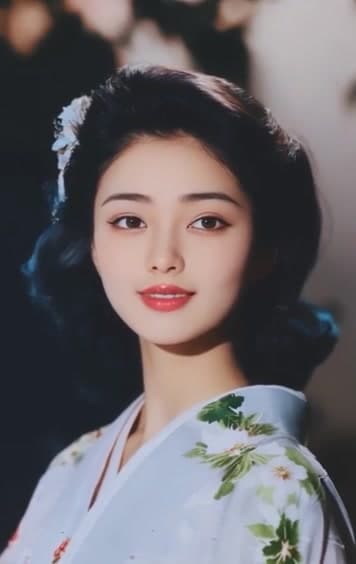
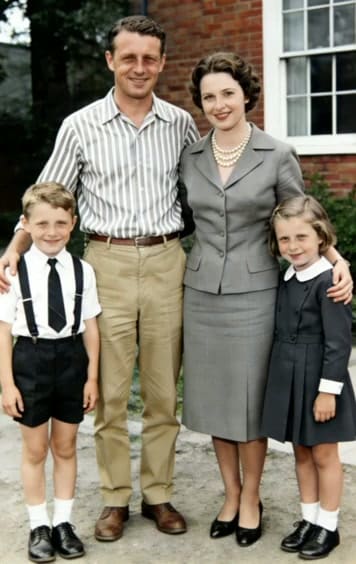
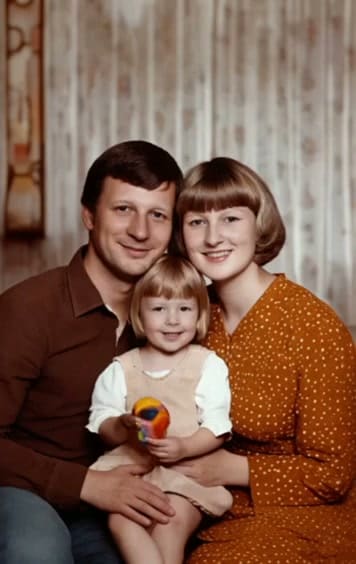
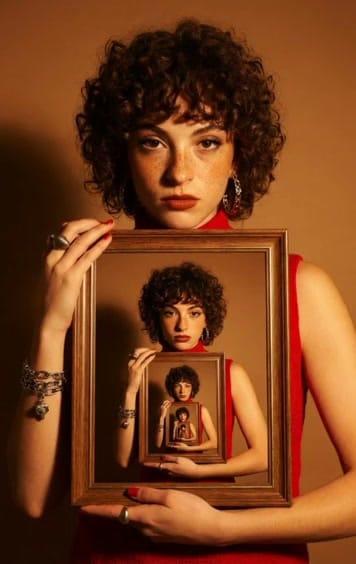

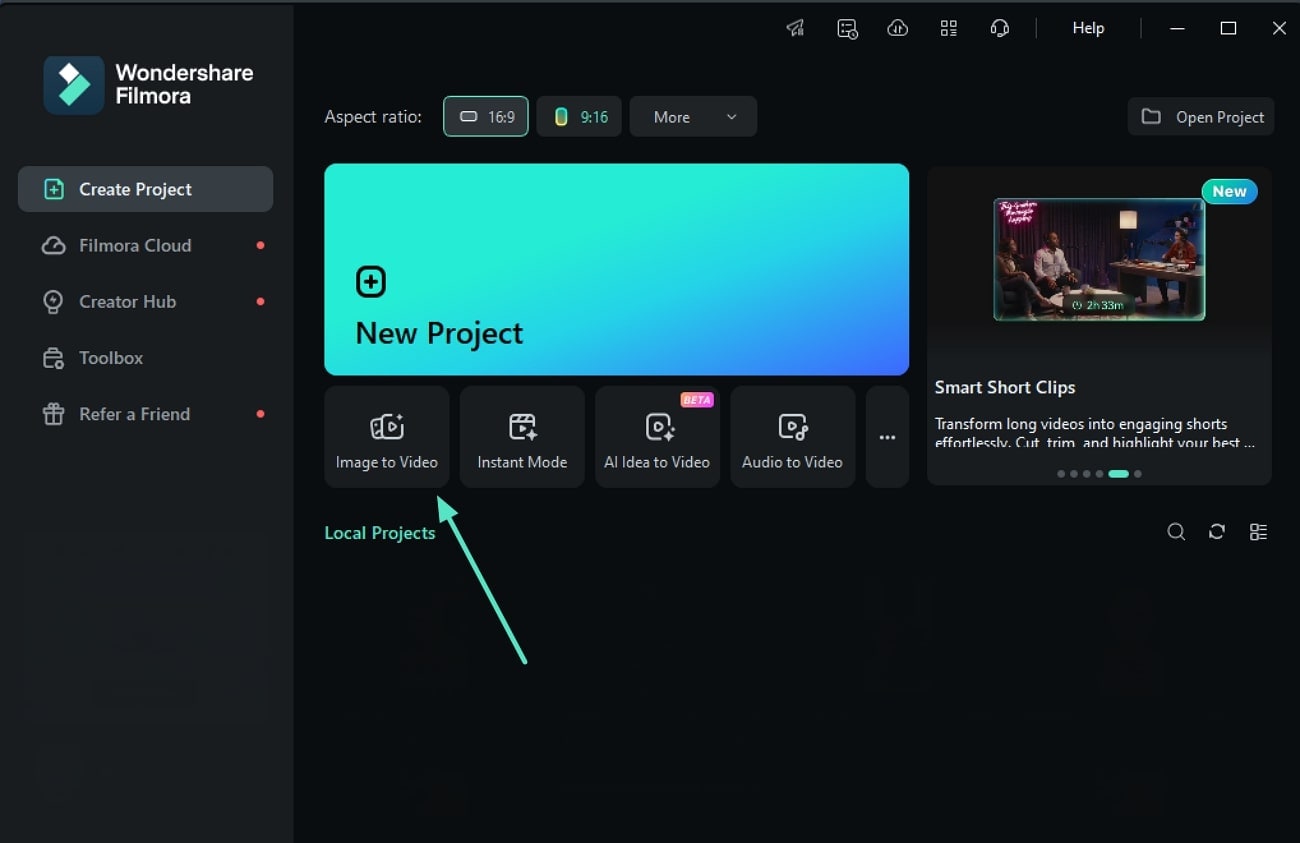
ขั้นตอนที่ 1เปิด Filmora และค้นหาเครื่องมือ Image to Video
หลังจากเปิด Filmora แล้ว ให้มองหาภาพเป็นวิดีโอตัวเลือกนี้ คุณสามารถหาได้ที่โปรเจกต์ใหม่ปุ่มหรือในกล่องเครื่องมือส่วนนี้
Search
Hot Tutorials
ขั้นตอนที่ 2เลือกเทมเพลตแบบแอนิเมชันสำหรับภาพถ่าย
ในหน้าต่างภาพเป็นวิดีโอเรียกดูเทมเพลตที่มีอยู่ และเลือกแบบที่ต้องการใช้กับแอนิเมชันภาพถ่ายของคุณ
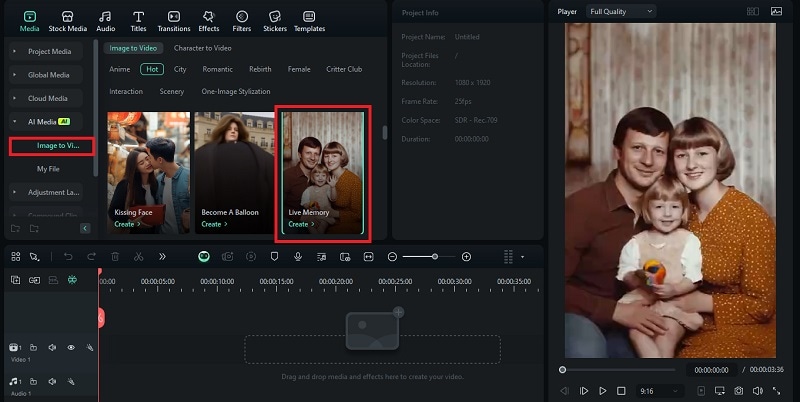
ขั้นตอนที่ 3อัปโหลดและปรับแต่งภาพถ่ายเพื่อสร้างแอนิเมชัน
อัปโหลดภาพถ่ายที่คุณต้องการทำให้เคลื่อนไหว คุณสามารถลากและวางภาพหรือคลิกที่ปุ่มอัปโหลดเพื่อเลือกไฟล์จากอุปกรณ์ของคุณ
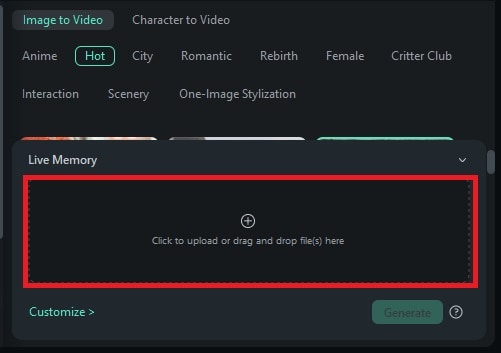
เมื่ออัปโหลดแล้ว ปรับขนาดกรอบให้พอดีกับภาพ สามารถตั้งค่าการวางภาพและโหมดภาพได้ เมื่อพร้อมแล้วให้คลิกที่ส่งและสร้างเพื่อประมวลผลแอนิเมชัน
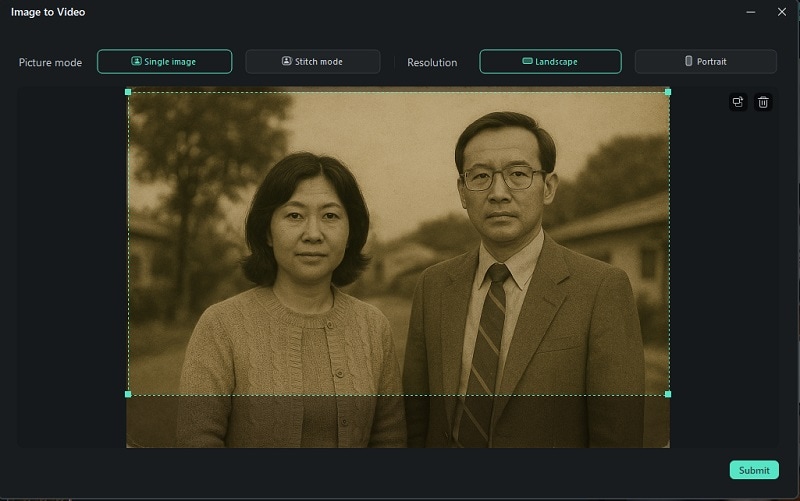
ขั้นตอนที่ 4ดูตัวอย่างแอนิเมชันภาพถ่าย ปรับแก้ถ้าจำเป็น และส่งออก
หลังจากไม่กี่วินาที ภาพถ่ายที่เคลื่อนไหวของคุณจะพร้อมใช้งาน หากต้องการสามารถเพิ่มเข้าไทม์ไลน์เพื่อแก้ไขเพิ่มเติม ใช้เครื่องมือแก้ไขของ Filmora เพื่อเพิ่มคุณภาพวิดีโอของคุณ
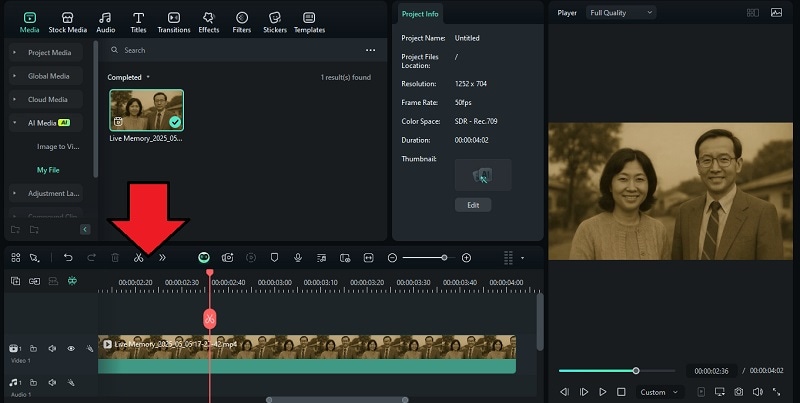
เมื่อคุณพอใจกับผลลัพธ์ ให้คลิกที่ส่งออกเพื่อบันทึก คุณยังสามารถแชร์ไปยังโซเชียลมีเดียของคุณโดยตรงจาก Filmora ได้
วิธีสร้างแอนิเมชันภาพถ่ายเก่าของคุณด้วย Filmora (บนมือถือ)
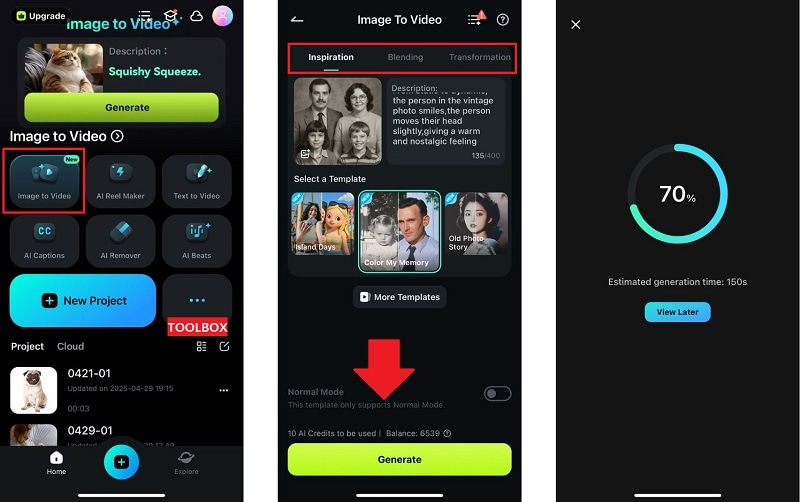
ขั้นตอนที่ 1เปิด Filmora และเลือกฟีเจอร์ Image to Video
เปิด Filmora และไปที่ภาพเป็นวิดีโอตัวเลือกจากเมนูหลักหรือภายในกล่องเครื่องมือฟีเจอร์นี้ช่วยให้คุณสร้างภาพถ่ายแอนิเมชันด้วยเทมเพลตสร้างสรรค์ได้ง่าย
Search
Hot Tutorials
ขั้นตอนที่ 2เลือกสไตล์แอนิเมชันภาพถ่าย
Filmora มีโหมดแอนิเมชันหลากหลายแบบเพื่อแปลงภาพถ่ายให้เป็นวิดีโอที่เคลื่อนไหว:
- แรงบันดาลใจ:ใช้เทมเพลตสำเร็จรูปหรืออธิบายไอเดียของคุณเพื่อสร้างภาพเคลื่อนไหว
- การผสมผสาน:ผสานภาพถ่ายกับเอฟเฟกต์เทมเพลตเพื่อเปลี่ยนผ่านอย่างลื่นไหล
- การเปลี่ยนแปลง:ปรับใช้เอฟเฟกต์ภาพเพื่อเปลี่ยนรูปร่างภาพเป็นแบบใหม่
- ภาพบุคคล:เปลี่ยนภาพบุคคลให้เป็นฉากหรือคาแรคเตอร์สไตล์พิเศษด้วยเทมเพลตที่กำหนดเอง
รูปแบบเหล่านี้สามารถเลือกได้ที่แรงบันดาลใจเพียงเลือกสไตล์ที่ชอบ อัปโหลดภาพถ่าย และปรับแต่งเอฟเฟกต์ตามต้องการ
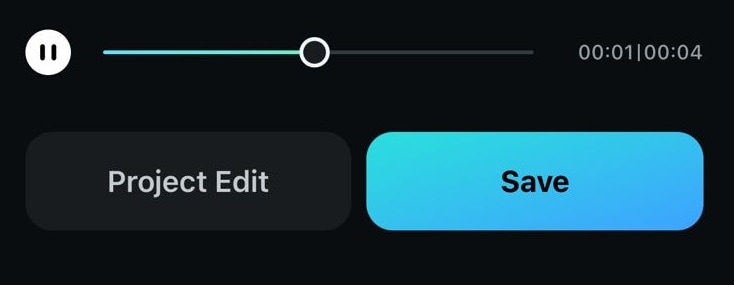
ขั้นตอนที่ 3ดูตัวอย่าง ปรับแต่ง และบันทึกภาพเคลื่อนไหวของคุณ
หลังจากประมวลผลแล้ว ดูตัวอย่างภาพเคลื่อนไหวของคุณ สำหรับการแก้ไขขั้นสูง เช่น เพิ่มข้อความหรือสติ๊กเกอร์ ให้แตะที่แก้ไขโปรเจกต์หากพอใจ คลิกที่บันทึกเพื่อดาวน์โหลดแอนิเมชันของคุณ
สรุป
คุณคิดอย่างไรเกี่ยวกับ Deep Nostalgia ของ MyHeritage? มันทำให้คุณรู้สึกคิดถึงอดีตเหมือนชื่อหรือเปล่า หรือคุณรู้สึกแปลกที่เห็นภาพถ่ายเก่าเคลื่อนไหว? ไม่ว่ารู้สึกแบบไหนก็ตาม นี่คืออีกวิธีพิเศษที่ช่วยให้คุณเชื่อมโยงอดีตและจินตนาการถึงคนที่คุณรักได้อีกครั้ง
ถ้าคุณสนุกกับประสบการณ์นี้และอยากทดลองสไตล์อื่น ๆ หรือสร้างสรรค์การเคลื่อนไหวภาพถ่ายมากขึ้น คุณจะหลงรักเครื่องมืออย่าง Filmora เทมเพลตแอนิเมชันภาพด้วย AI และตัวเลือกแก้ไขเพิ่มเติมมากมายของ Filmora จะเปิดโอกาสให้คุณสร้างความทรงจำให้เคลื่อนไหวและถ่ายทอดเรื่องราวของคุณ
Search
Hot Tutorials
คำถามที่พบบ่อย
-
MyHeritage Deep Nostalgia ฟรีจริงไหม?
ใช่ คุณสามารถสร้างภาพถ่ายเคลื่อนไหวได้ฟรีจำนวนจำกัด แต่จะมีลายน้ำและต้องลงทะเบียนบัญชี -
จะทำให้ภาพถ่ายมีหลายหน้าพร้อมกันเคลื่อนไหวได้อย่างไร?
Deep Nostalgia สามารถแอนิเมตได้ทีละใบหน้าเท่านั้น สำหรับการทำภาพถ่ายหลายคนพร้อมกัน แนะนำใช้เครื่องมืออย่าง Filmora ซึ่งมีตัวเลือกที่ยืดหยุ่นกว่า

