



 ตรวจสอบความปลอดภัย 100% | ไม่ต้องสมัครสมาชิก | ไม่มีมัลแวร์
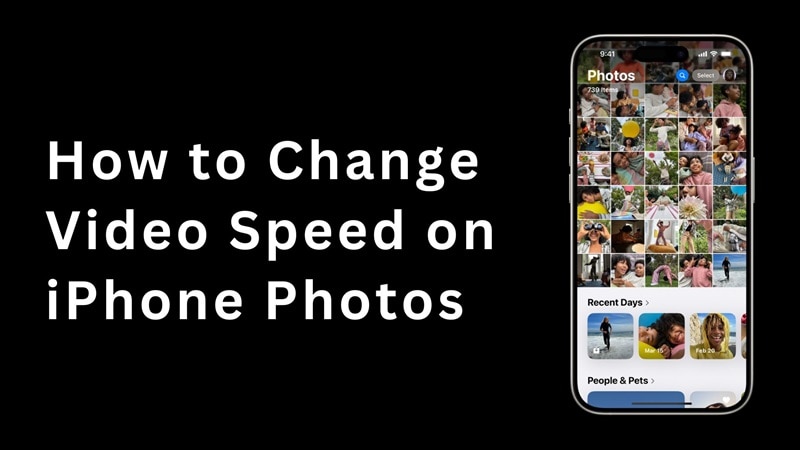
หากคุณต้องการเปลี่ยนความเร็วของวิดีโอบน iPhone มีหลายวิธีที่สามารถทำได้ คุณสามารถลดความเร็วเพื่อให้ได้เอฟเฟกต์สโลว์โมชั่น เร่งความเร็วเพื่อสร้างไทม์แลปส์ หรือแม้แต่แปลงวิดีโอไทม์แลปส์หรือสโลว์โมชั่นกลับไปเป็นความเร็วปกติได้เช่นกัน
การใช้เครื่องมือที่ติดมากับ iPhone เพื่อเปลี่ยนความเร็ววิดีโด อาจจะทำได้ง่าย แต่มีข้อจำกัดในด้านฟังก์ชันการทำงาน ดังนั้น เราจะพูดถึงแอปตัดต่อวิดีโอที่ดีที่สุดที่ช่วยให้คุณเปลี่ยนความเร็วการเล่นวิดีโอบน iPhone ได้อย่างง่ายดาย
ในบทความนี้
ส่วนที่ 1. วิธีเปลี่ยนความเร็ววิดีโอบนแอป Photos ของ iPhone
สามารถเปลี่ยนความเร็ววิดีโอบน iPhone ของคุณได้หรือไม่? แน่นอน ด้วยการทำเช่นนี้ คุณสามารถเปลี่ยนแปลงวิธีการแชร์และเพลิดเพลินกับเนื้อหาของคุณได้ เช่น เมื่อลดความเร็ววิดีโอเพื่อเอฟเฟกต์สโลว์โมชั่น หรือเร่งความเร็วสำหรับไทม์แลปส์เพื่อแสดงการเปลี่ยนแปลงหรือการเคลื่อนไหวอย่างรวดเร็ว
วิธีที่เข้าถึงได้ง่ายที่สุดในการเปลี่ยนความเร็ววิดีโอบน iPhone คือการใช้แอป Photos ที่ติดมากับเครื่อง อย่างไรก็ตาม ตัวเลือกในการเล่นวิดีโอจะขึ้นอยู่กับรูปแบบที่คุณใช้บันทึกวิดีโอ คุณภาพที่สูงขึ้น จะให้ความยืดหยุ่นในการปรับแต่งมากขึ้น
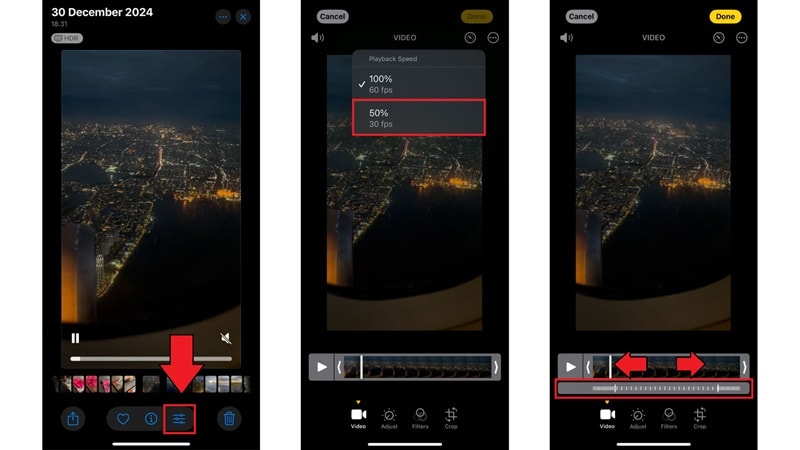
โดยปกติ วิดีโอที่บันทึกด้วย 60 เฟรมต่อวินาที (FPS) สามารถปรับให้ช้าลงได้ถึงครึ่งหนึ่งของความเร็ว นี่คือวิธีการทำ
วิธีเปลี่ยนความเร็ววิดีโอบน iPhone ผ่านแอป Photos
- เปิดโหมดการแก้ไข: เปิดวิดีโอที่ต้องการในแอป Photos แล้วแตะที่แก้ไขปุ่ม
- ปรับความเร็ว: แตะที่ความเร็วไอคอน (รูปความเร็ว) เพื่อเปิดการตั้งค่าการปรับความเร็วการเล่น เลือก50% เพื่อปรับให้วิดีโอช้าลงเป็นครึ่งหนึ่งของความเร็ว ถ้าไม่มีตัวเลือกนี้แสดงว่าวิดีโอของคุณไม่ได้บันทึกด้วยเฟรมเรตที่สูงพอสำหรับการเล่นแบบสโลว์โมชั่น
- กำหนดช่วงเวลาสโลว์โมชั่น: หากต้องการกำหนดจุดเริ่มต้น-สิ้นสุดของสโลว์โมชั่น สามารถลากแฮนด์ที่ปรากฏด้านล่าง หลังจากนั้น ให้แตะที่เสร็จสิ้นเพื่อบันทึก
ส่วนที่ 2. วิธีเปลี่ยนความเร็ววิดีโอบน iPhone ด้วยแอปตัดต่อวิดีโอที่ใช้งานง่าย
คุณสามารถลดความเร็ววิดีโอที่บันทึกให้เหลือครึ่งหนึ่งของความเร็วด้วยแอป Photos ของ iPhone แต่แอปนี้ไม่มีฟีเจอร์เพิ่มความเร็วให้วิดีโอ ตัวเลือกที่มีคือเอฟเฟกต์สโลว์โมชั่นหรือไทม์แลปส์จากกล้องเท่านั้น
ดังนั้นหากคุณต้องการเปลี่ยนความเร็วการเล่นวิดีโอบน iPhone ได้อย่างยืดหยุ่นมากขึ้น อาจจำเป็นต้องใช้แอปของบุคคลที่สาม ซึ่งมีฟีเจอร์การตัดต่อวิดีโอขั้นสูง ตัวเลือกที่แนะนำมากคือWondershare Filmora สำหรับมือถือซึ่งเป็นที่นิยมในด้านฟีเจอร์ที่ครบครัน รวมถึงการปรับความเร็ววิดีโอ.
Search

Hot Tutorials

โดยการใช้ Filmora คุณสามารถ:
- ลดความเร็ววิดีโอเพื่อสร้างเอฟเฟกต์สโลว์โมชั่น
- เร่งความเร็ววิดีโอเพื่อสร้างไทม์แลปส์
- เปลี่ยนความเร็ววิดีโอไทม์แลปส์หรือสโลว์โมชั่นบน iPhone
- สร้างการเปลี่ยนความเร็ว (speed ramping)
แม้ว่า Filmora จะมีฟีเจอร์ทรงพลัง แต่ก็ยังใช้งานง่าย ด้วยอินเทอร์เฟซที่เป็นมิตรและเครื่องมือปรับแต่งมากมาย คุณสามารถปรับเปลี่ยนความเร็วการเล่นวิดีโอได้อย่างแม่นยำ และเพิ่มความโดดเด่นให้วิดีโอของคุณโดยไม่ต้องเรียนรู้ขั้นสูงเหมือนแอปตัดต่อวิดีโอระดับมืออาชีพ
Filmora สำหรับมือถือ Filmora สำหรับมือถือ Filmora สำหรับมือถือ Filmora สำหรับมือถือ Filmora สำหรับมือถือ
ตัดต่อวิดีโอบนมือถือของคุณด้วยคลิกเดียว!
- • สร้างวิดีโอไวรัลได้ทันทีจากภาพนิ่ง
- • ตัดต่อวิดีโอใช้งานง่ายสำหรับผู้เริ่มต้น
- • รองรับคำบรรยายและซับไตเติลสองภาษา มากกว่า 20 ภาษา


วิธีเปลี่ยนความเร็ววิดีโอบน iPhone
01จากทั้งหมด 04เปิด Filmora สำหรับมือถือ
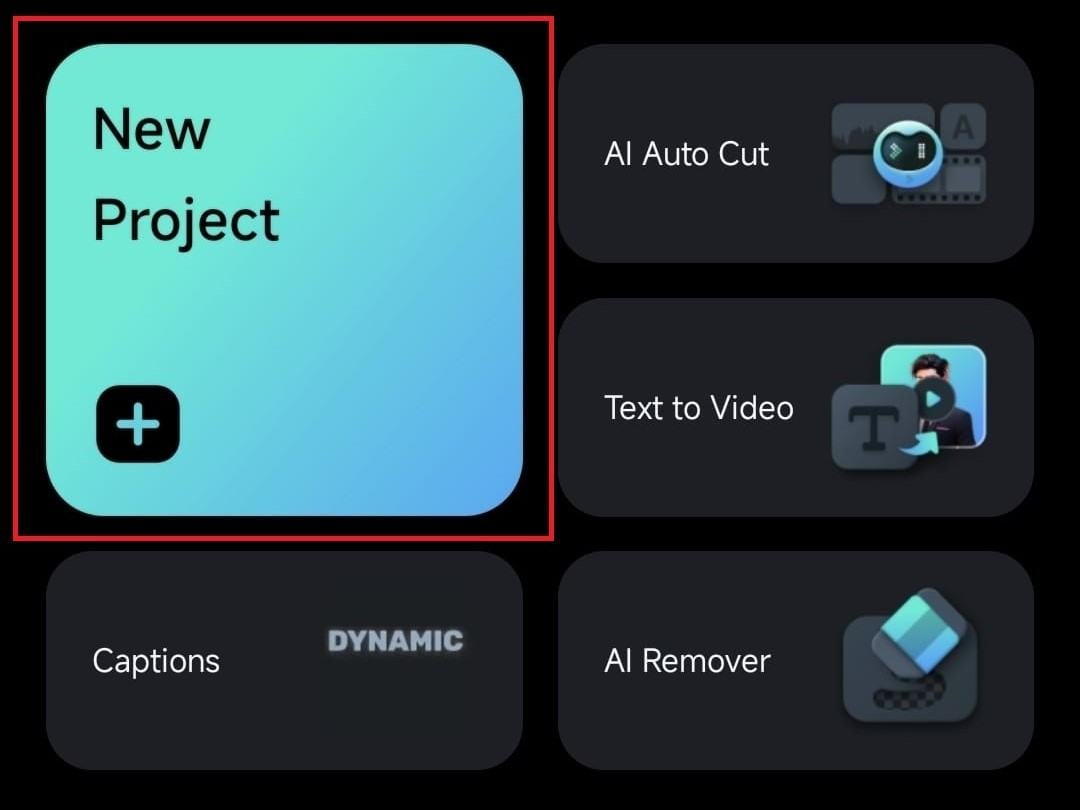
เริ่มต้นด้วยการเปิดแอปและแตะที่โปรเจกต์ใหม่เพื่อเริ่มต้นโปรเจกต์ใหม่ หรือเลือกโปรเจกต์จากแผง Project Management บนหน้าจอเริ่มต้น
Search
Hot Tutorials
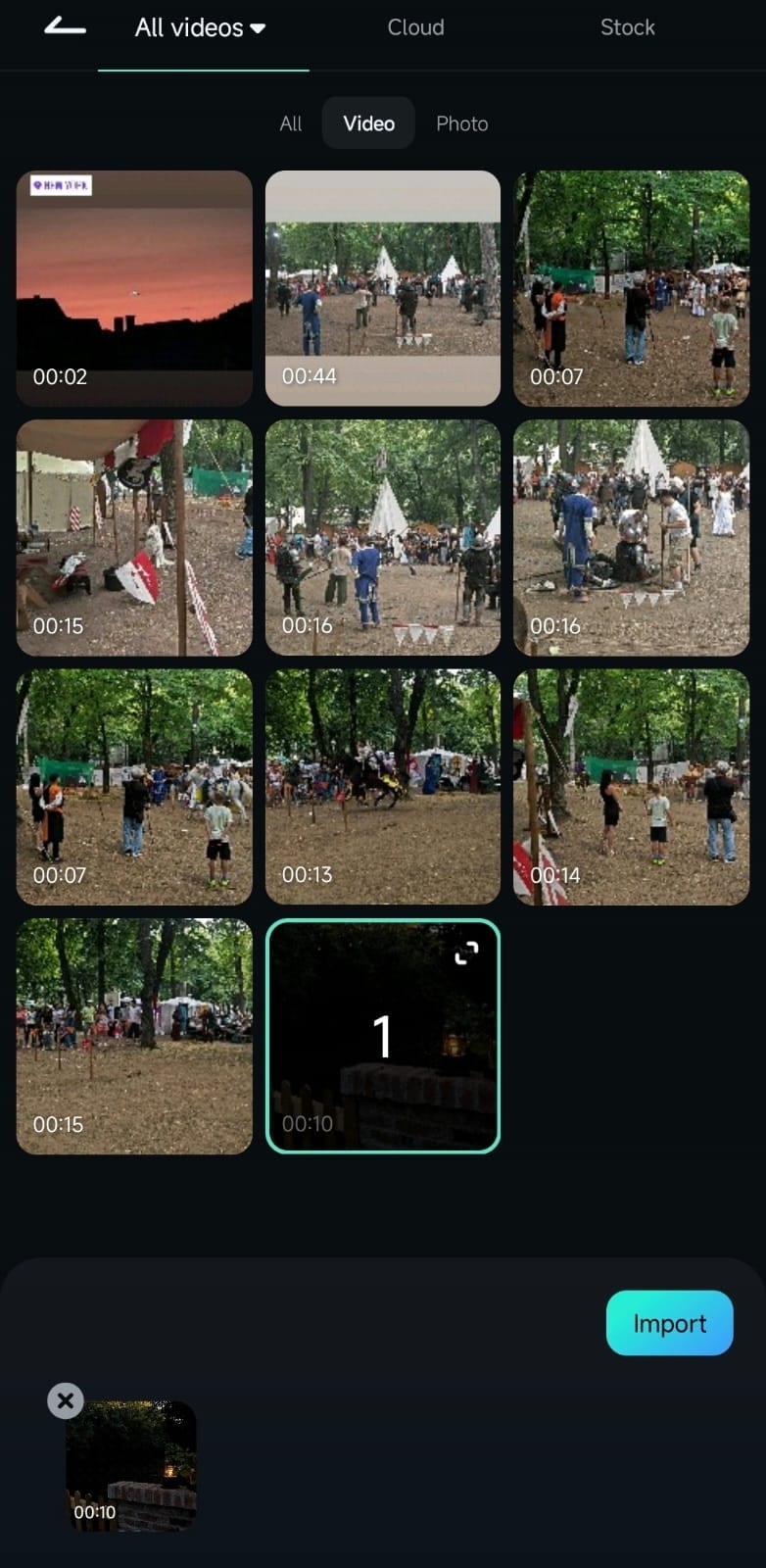
02จากทั้งหมด 04นำเข้าวิดีโอของคุณ
ค้นหาวิดีโอที่ต้องการตัดต่อในคลังภาพของมือถือแล้วแตะที่'นำเข้า'เพื่อนำวิดีโอนั้นไปใช้ในโปรเจกต์ หากต้องการปรับความเร็ววิดีโอไทม์แลปส์บน iPhone ให้เลือกวิดีโอนั้น
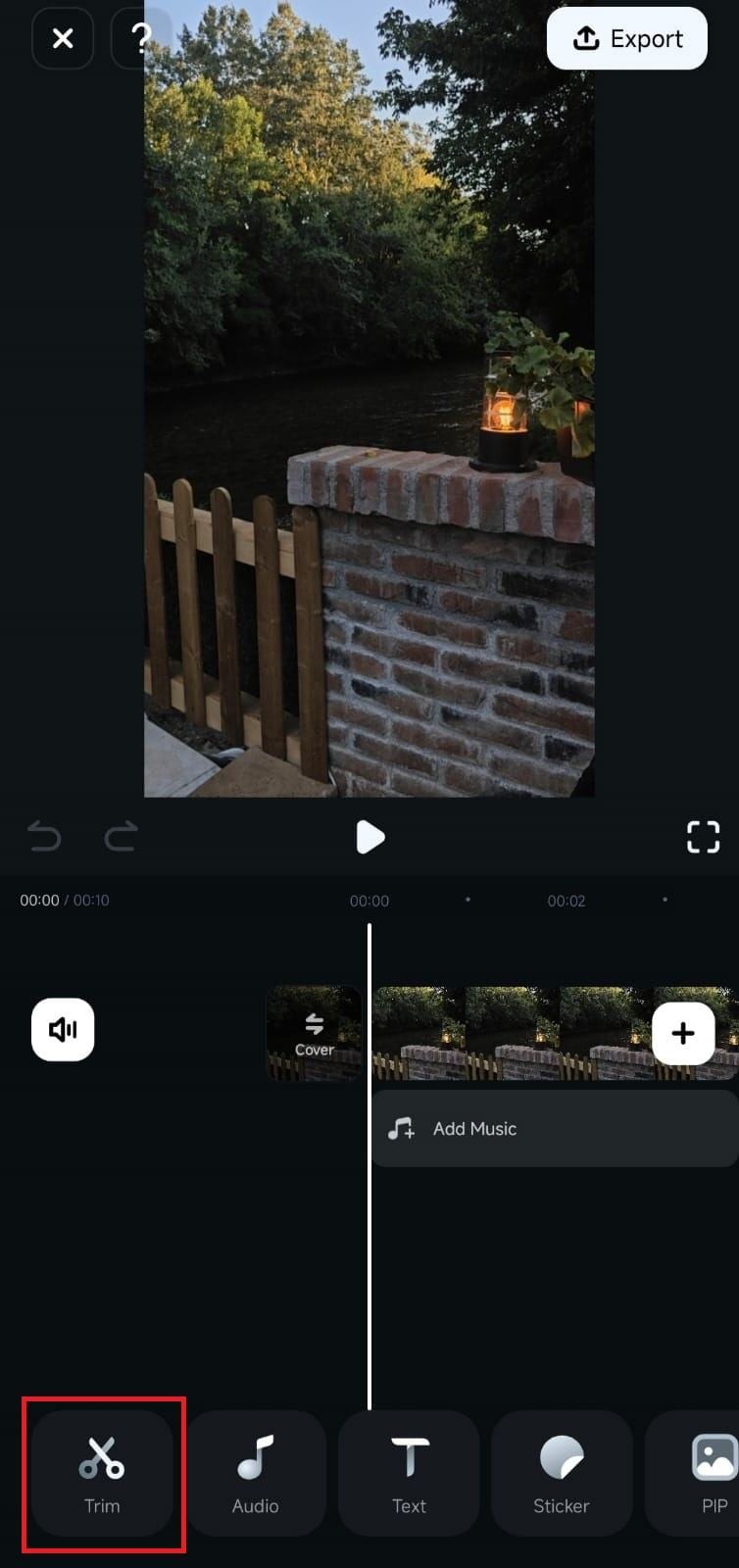
03จากทั้งหมด 04ตัดและปรับความเร็วของคลิป
ในพื้นที่ทำงานของ Filmora ให้แตะที่คลิปวิดีโอบนไทม์ไลน์เพื่อเลือก และแตะที่'ตัด'ตรงแถบเครื่องมือเพื่อตัดความยาวของคลิป
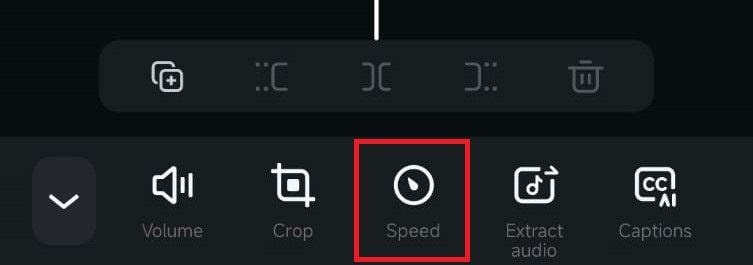
หลังจากนั้น ให้เลือกความเร็วเครื่องมือ
04จากทั้งหมด 04ตั้งค่าความเร็วของคุณ
เมื่อเข้าไปที่แผงปรับความเร็วแล้ว เลือกแท็บปกติใช้ตัวเลื่อนเพื่อเพิ่มความเร็วสูงสุด 10 เท่า หรือชะลอได้ถึง 0.1 เท่า อินเทอร์เฟซจะแสดงระยะเวลาใหม่ของวิดีโอในขณะปรับความเร็ว
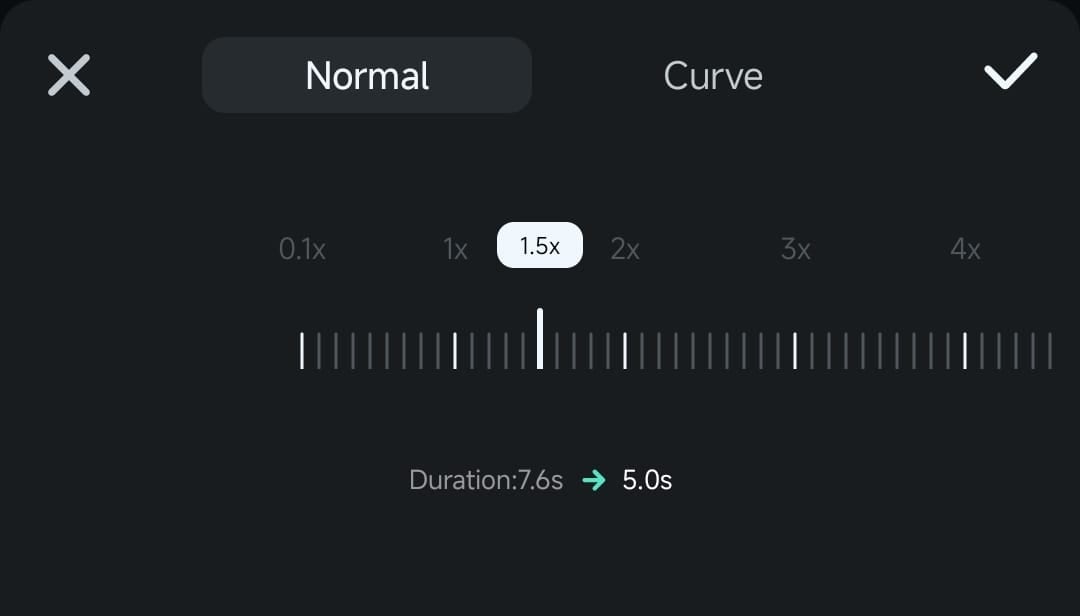
หากพอใจกับการปรับความเร็วแล้ว ให้แตะที่เครื่องหมายถูกเพื่อยืนยันการเปลี่ยนแปลง
วิธีสร้างการเปลี่ยนความเร็ว (Speed Ramp) ในวิดีโอของคุณ
นอกเหนือจากการเปลี่ยนความเร็ววิดีโอแบบทั่วถึงแล้ว คุณยังสามารถสร้าง speed ramp ในวิดีโอเพื่อเปลี่ยนความเร็วแบบค่อยเป็นค่อยไปตามจุดที่กำหนด จะทำให้วิดีโอของคุณดูเป็นภาพยนตร์ยิ่งขึ้น
เช่น คุณอาจจะเริ่มต้นฉากด้วยสโลว์โมชั่นเพื่อเน้นช่วงเวลาสำคัญ จากนั้นค่อยๆ เร่งความเร็วเพื่อเข้าสู่ฉากแอคชั่น ทำตามขั้นตอนด้านล่างเพื่อเปลี่ยนความเร็ววิดีโอบน iPhone ด้วยเทคนิค Speed Ramping (เส้นโค้ง):
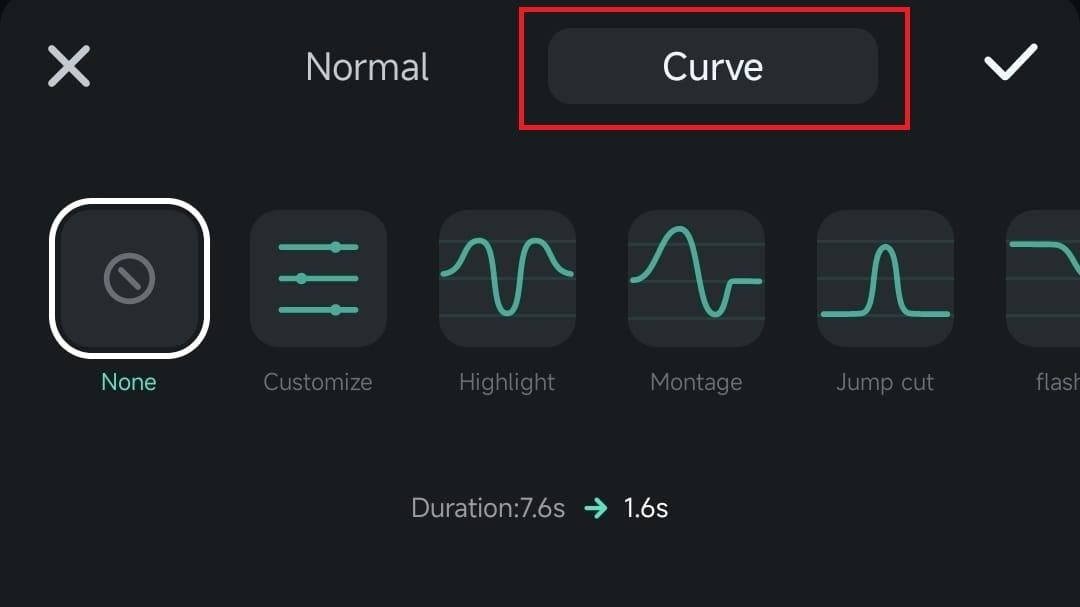
01จากทั้งหมด 03เข้าแท็บเส้นโค้ง
หลังจากเลือกความเร็วเครื่องมือจากเมนูตัดให้เลือกเส้นโค้งที่นี่จะมีตัวเลือก Speed Ramping ล่วงหน้า เช่น Highlight, Montage, หรือ Jump Cut ให้เลือกใช้
02จากทั้งหมด 03ปรับแต่งเส้นโค้งความเร็วของคุณ
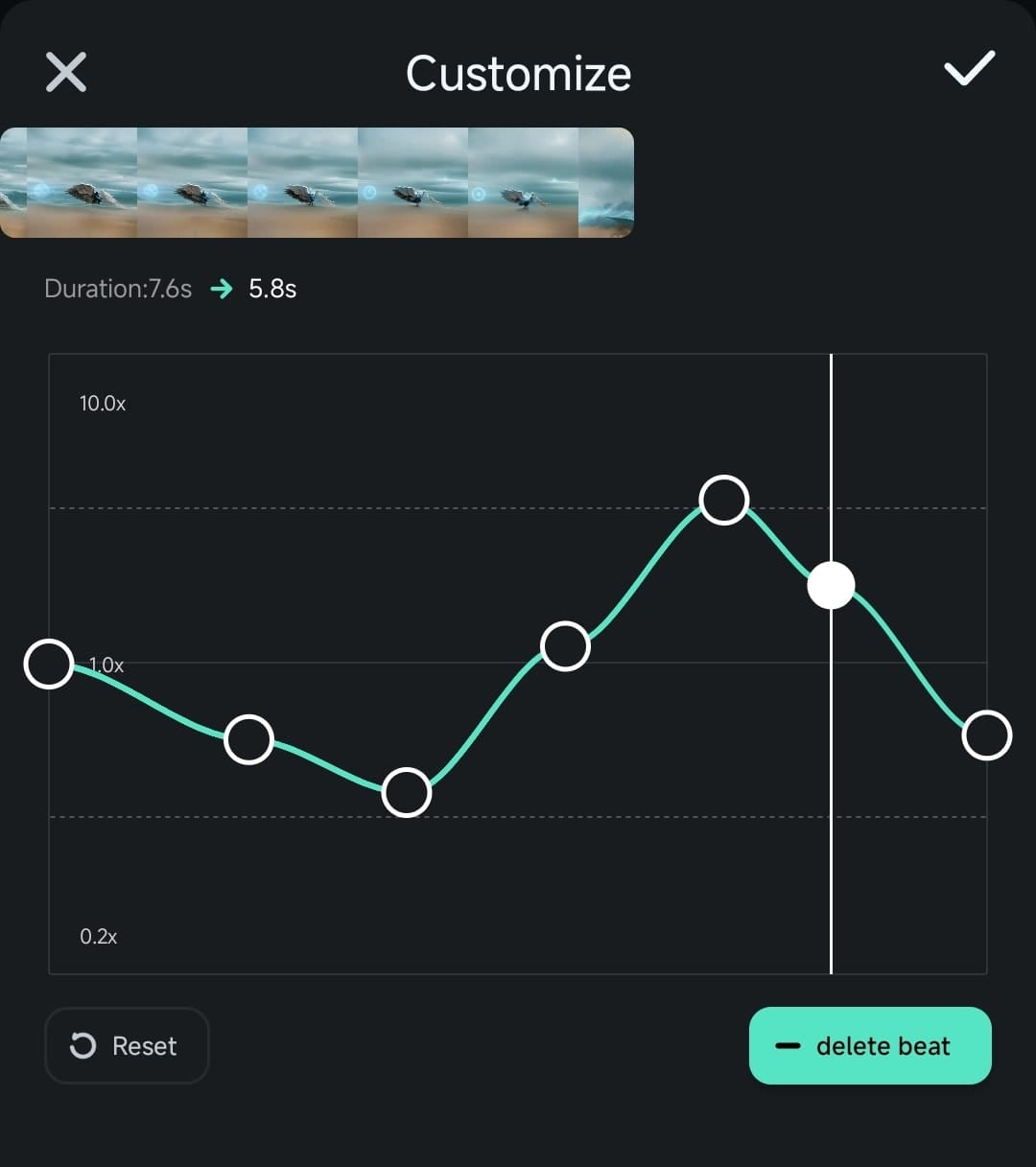
คุณสามารถเลือกใช้พรีเซ็ตเหล่านี้ หรือแตะที่พรีเซ็ตเดิมเพื่อปรับแต่งเพิ่มเติมได้อีก ปรับผลลัพธ์โดยการเลื่อนจุดบนกราฟเพื่อเร่งหรือชะลอจังหวะต่าง ๆ ของคลิป
03จากทั้งหมด 03สร้าง Speed Ramp แบบกำหนดเอง
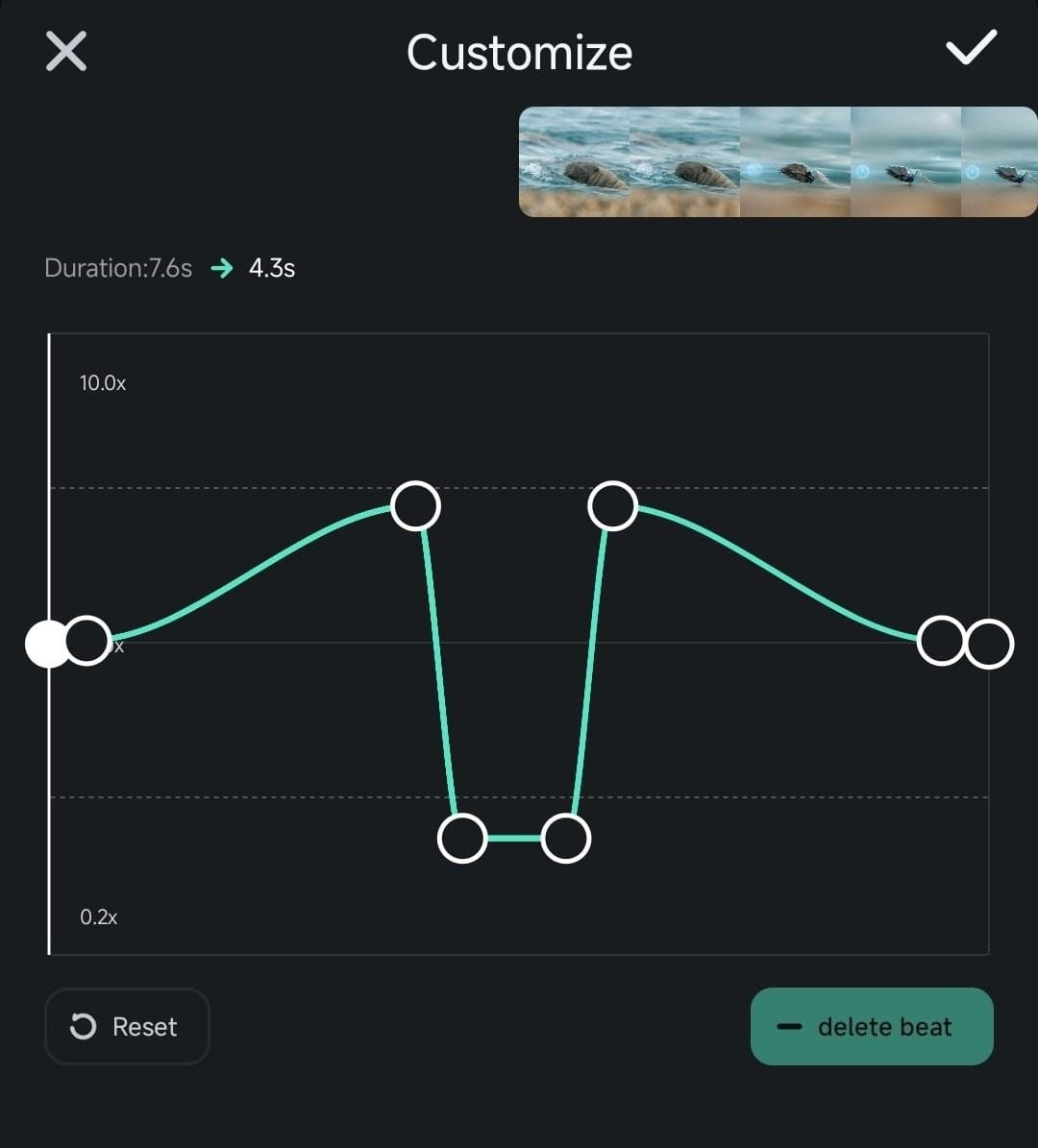
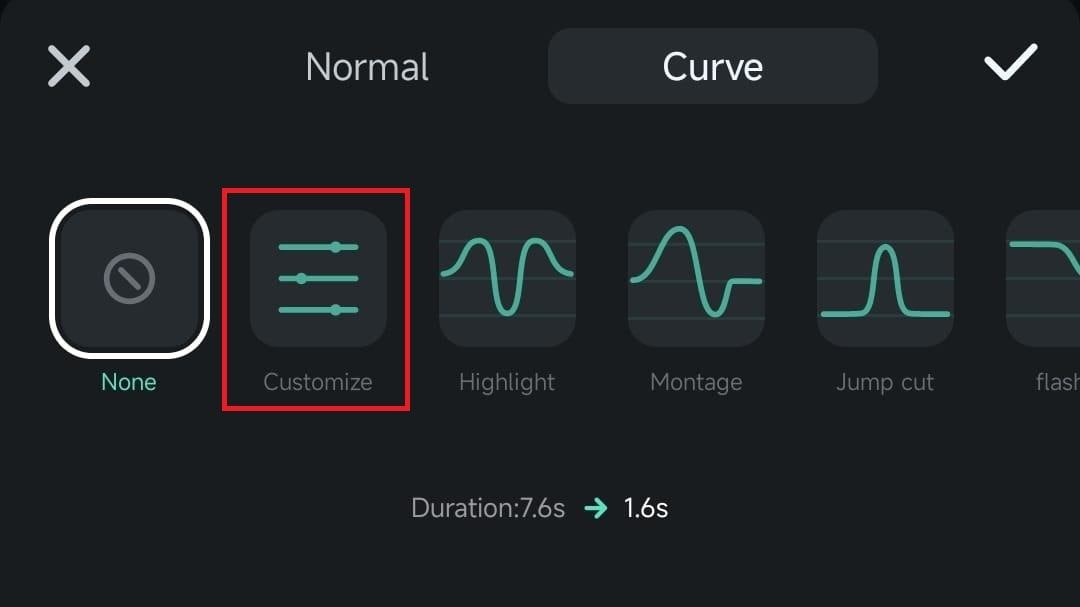
หากต้องการกำหนดเส้นโค้ง speed ramp ด้วยตนเอง ให้เลือกกำหนดเองตัวเลือก
ปรับเส้นโค้งของคุณโดยแตะที่ ‘เพิ่มจุด’ ตรงมุมขวาล่าง แล้วลากจุดใหม่เพื่อปรับความเร็วเฉพาะแต่ละส่วน หากมีจุดที่ไม่ต้องการสามารถลบได้โดยเลือก‘ลบจุด’.'
ส่วนที่ 3. วิธีเปลี่ยนความเร็วการเล่นวิดีโอบน iMovie
นอกจากเครื่องมือของบุคคลที่สามอย่าง Filmora แล้ว คุณยังสามารถเปลี่ยนความเร็วการเล่นวิดีโอใน iMovie สำหรับ iPhone ได้ด้วย iMovie เป็นแอปสำหรับตัดต่อวิดีโอจาก Apple ซึ่งโดยปกติจะติดตั้งมาพร้อมกับเครื่อง
แม้ว่าอาจไม่มีความยืดหยุ่นมากนัก แต่ iMovie ก็เพียงพอในการตัดต่อวิดีโอขั้นพื้นฐาน นี่คือตารางเปรียบเทียบอย่างรวดเร็วของวิธีที่ได้กล่าวถึงไปแล้วข้างต้น
| คุณสมบัติ | Photos ติดเครื่อง | Filmora | iMovie |
| ความเร็วสูงสุด | - | 10 เท่า | 2x |
| ความเร็วต่ำสุด | 0.5 เท่า | 0.1 เท่า | 0.125 เท่า |
| การปรับความเร็ววิดีโอ (Speed Ramping) | No | ใช้งานได้ | No |
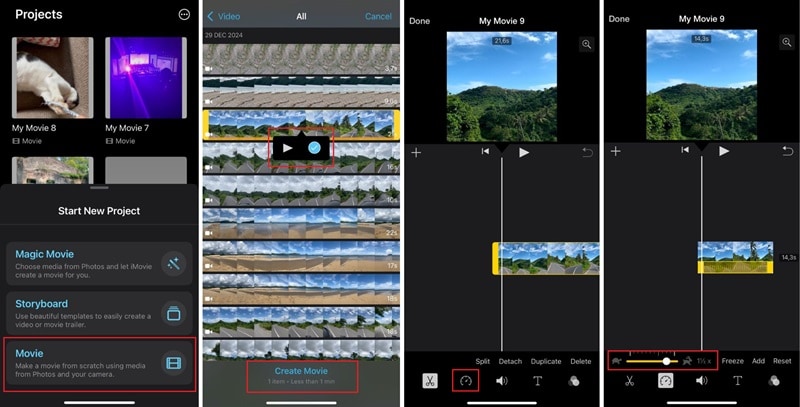
วิธีเปลี่ยนความเร็ววิดีโอบน iPhone ของคุณด้วย iMovie
01จากทั้งหมด 04เปิด iMovie บน iPhone ของคุณและเริ่มโปรเจกต์ใหม่
เปิดใช้งาน iMovie บน iPhone ของคุณแล้วเริ่มโปรเจกต์ใหม่โดยแตะที่ภาพยนตร์.
02จากทั้งหมด 04นำเข้าวิดีโอของคุณ
เลือกวิดีโอที่คุณต้องการปรับความเร็ว จากนั้นแตะที่สร้างภาพยนตร์.
03จากทั้งหมด 04ปรับความเร็ว
แตะที่คลิปวิดีโอในไทม์ไลน์ แล้วเลือกความเร็วปุ่มจากแถบเครื่องมือ ลากแถบเลื่อนซ้ายเพื่อชะลอวิดีโอ หรือลากไปทางขวาเพื่อเร่งความเร็ววิดีโอ
04จากทั้งหมด 04บันทึกวิดีโอที่แก้ไขแล้วของคุณ
เมื่อคุณพอใจกับการเปลี่ยนแปลงแล้ว ให้แตะที่เสร็จสิ้นและบันทึกหรือแชร์วิดีโอของคุณ
สรุป
มีหลายวิธีในการเปลี่ยนความเร็วการเล่นวิดีโอบน iPhone หากคุณต้องการวิธีง่าย ๆ สามารถแก้ไขผ่านแอป Photos ได้เลย แต่หากต้องการควบคุมรายละเอียดและเอฟเฟกต์ขั้นสูงเช่น speed ramping แอปอื่น ๆ เช่น Filmora อาจตอบโจทย์คุณมากกว่า
คุณต้องเลือกตัวเลือก ‘ความเร็ว’ และใช้แถบเลื่อนเพื่อปรับความเร็วการเล่น หรือสามารถใช้ iMovie ในการปรับความเร็ววิดีโอได้เช่นกัน แม้ว่าฟีเจอร์และตัวเลือกการปรับแต่งจะน้อยกว่า
Search

