

คุณกำลังสงสัยอยู่หรือไม่ ว่าจะตัดคลิปวิดีโอใน iMovie อย่างไร? คุณต้องการจะแบ่งวิดีโอเพื่อเพิ่มทรานซิชันหรือเอฟเฟกต์ให้กับแต่ละส่วนหรือไม่? หรือจะตัดช่วงต้นและปลายคลิปเพื่อให้ฟุตเทจของคุณดูสมบูรณ์แบบ? คู่มือนี้จะช่วยแนะนำวิธีการทั้งหมดให้คุณทีละขั้นตอน
เราจะแสดงวิธีแบ่ง, ตัด, และ ตัดแต่งวิดีโอใน iMovie พร้อมทั้งแนะนำทางเลือกอื่นที่มีฟีเจอร์มากกว่า มาดูขั้นตอนกันเลย
ในบทความนี้
วิธีแบ่งคลิปใน iMovie บน iPhone หรือ iPad
คู่มือนี้เป็นตัวอย่างการทำงานบน iPad ใน iMovie แต่เนื่องจากหน้าตาอินเตอร์เฟซของ iMovie บน iOS และ iPadOS เหมือนกัน คุณจึงใช้เครื่องไหนก็ได้ และทำตามขั้นตอนนี้ได้เลย ต่อไปนี้คือวิธีแบ่งคลิปใน iMovie:
ขั้นตอนที่ 1: เปิดแอป iMovie และนำเข้าวิดีโอ
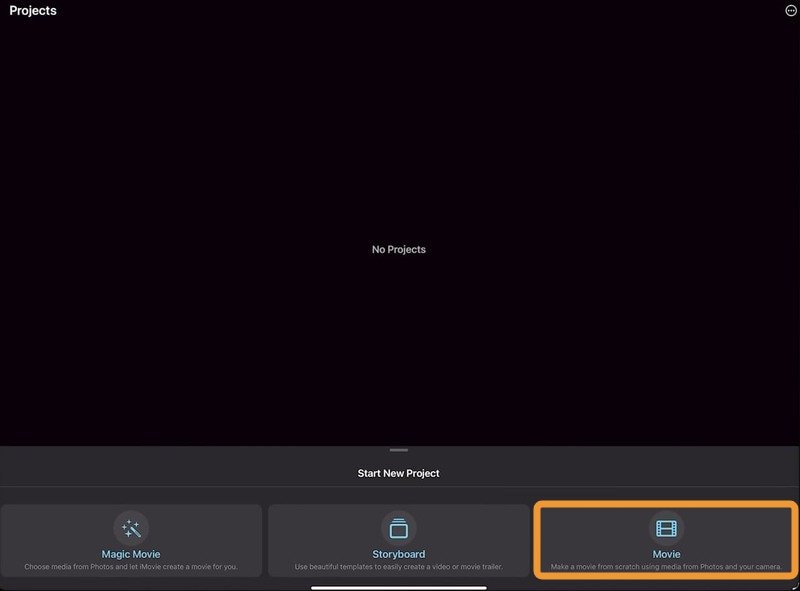
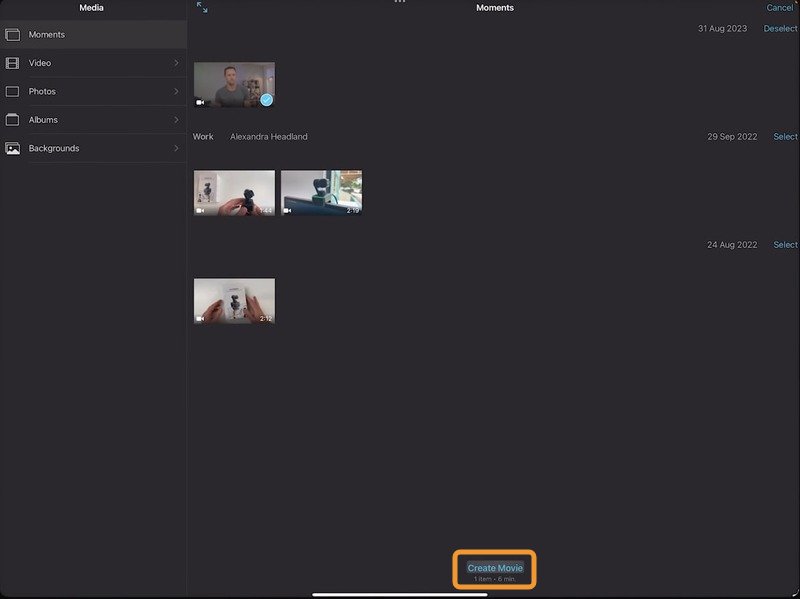
เลือกวิดีโอและแตะ สร้างภาพยนตร์ (Create Movie).
ขั้นตอนที่ 2: เลือกและตัดแต่งวิดีโอ
เลือกวิดีโอบนไทม์ไลน์ แตะค้างที่ตัวจับสีเหลือง จากนั้นลากเพื่อตัดต้นคลิปออก คุณสามารถทำแบบเดียวกันในช่วงท้ายคลิปได้เช่นกัน
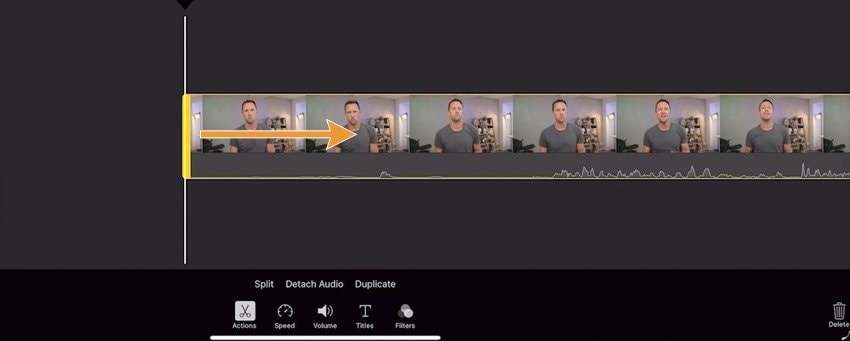
ขั้นตอนที่ 3: แบ่งคลิปวิดีโอ
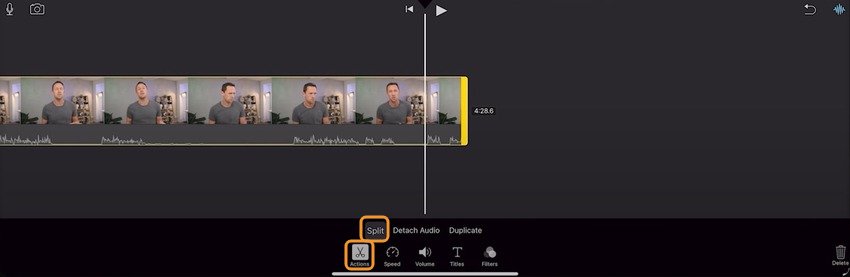
เพื่อแบ่งวิดีโอ ให้ลากเพื่อวางเส้นเล่นวิดีโอบนเฟรมที่ต้องการแล้วแตะ การดำเนินการ - แบ่ง (Actions - Split).
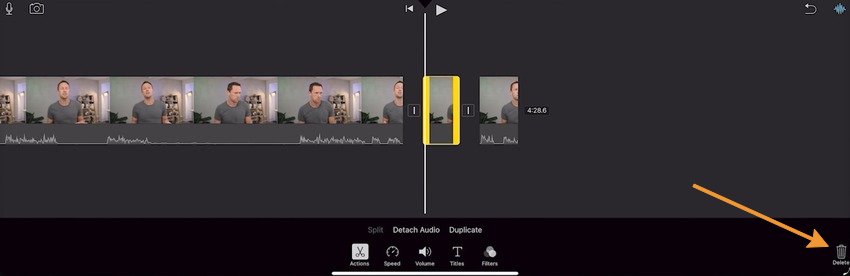
ขั้นตอนที่ 4: เลือกคลิปแล้วแตะ ลบ (Delete) เพื่อลบคลิปนั้น
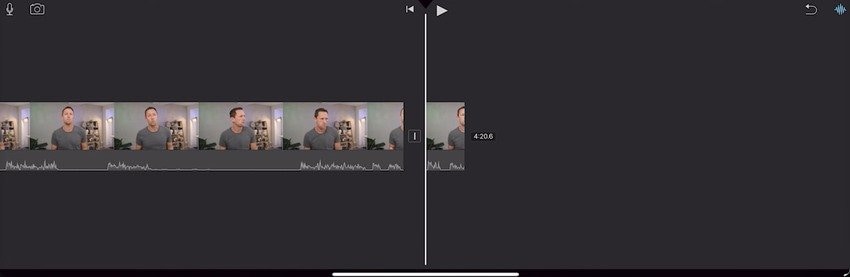
ขั้นตอนที่ 5: แก้ไขคลิปหลังแบ่งเสร็จ
คุณสามารถเปลี่ยนความเร็ว ปรับระดับเสียง ใส่ข้อความ ใช้ฟิลเตอร์ และแยกเสียงได้ หรือจะเพิ่มทรานซิชันระหว่างคลิปก็ได้เช่นกัน
เพิ่มทรานซิชันระหว่างคลิปหรือปล่อยวิดีโอให้ขาดช่วงหากต้องการเจอจัมป์คัท
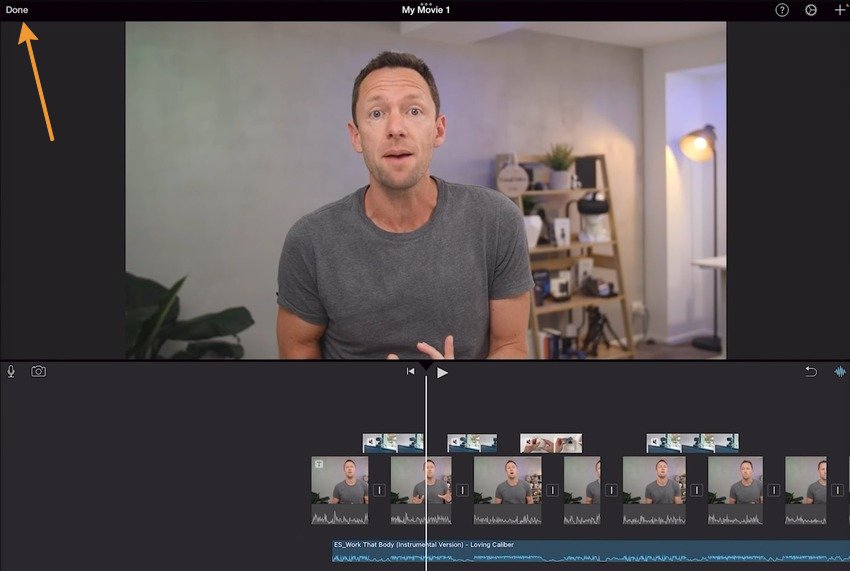
ขั้นตอนที่ 6: แตะ เสร็จสิ้น (Done) เพื่อบันทึกการเปลี่ยนแปลง
วิธีตัดวิดีโอใน iMovie บน Mac
iMovie สำหรับ macOS มีเครื่องมือแก้ไขเพิ่มเติม รวมไปถึงตัวเลือกมากขึ้นในการตัดและแบ่งวิดีโอ ต่อไปนี้คือวิธีตัดคลิปวิดีโอใน iMovie บน Mac:
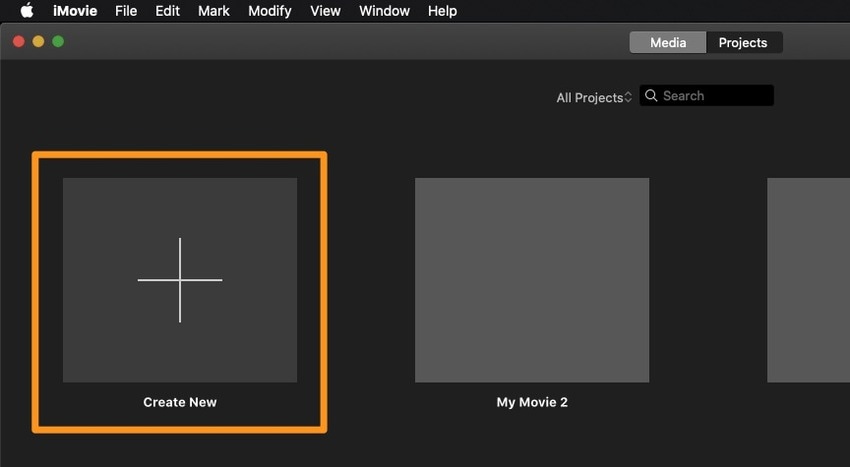
ขั้นตอนที่ 1: เปิดแอป iMovie และคลิก สร้างใหม่ (Create New) ที่เมนู โปรเจกต์ (Projects).
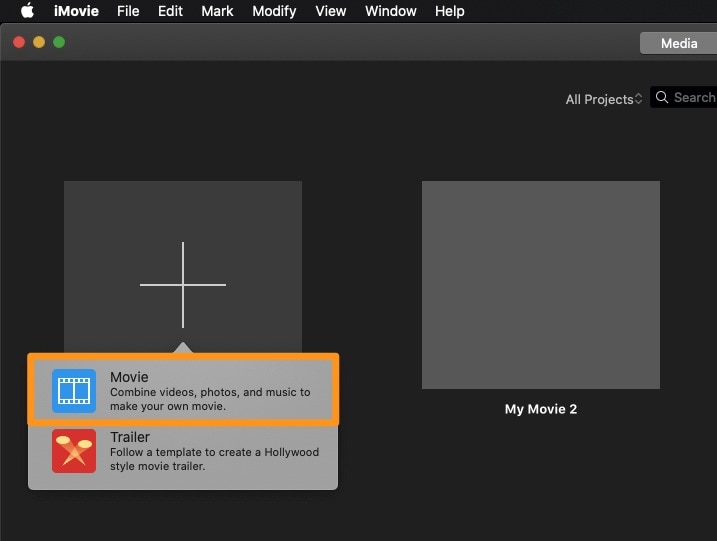
เลือก ภาพยนตร์ (Movie) ตัวเลือก
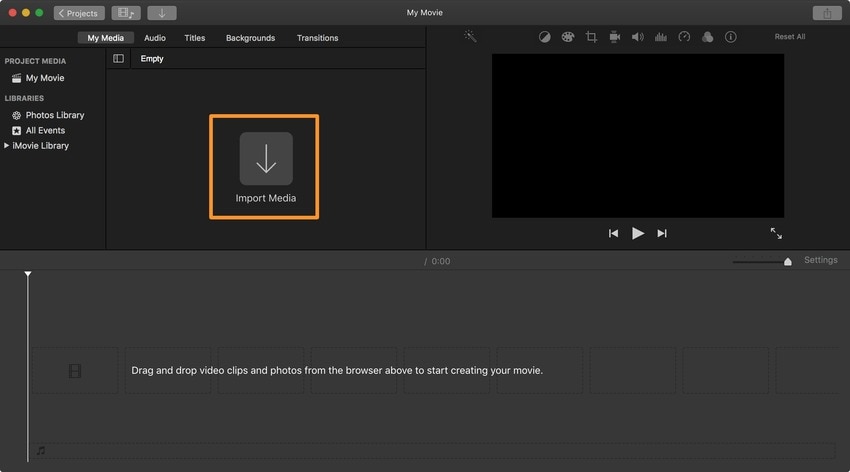
คลิก นำเข้าสื่อ (Import Media) เพื่อเลือกวิดีโอแล้วลากไปยังไทม์ไลน์
ขั้นตอนที่ 2: เริ่มการตัดคลิปวิดีโอ
เลือกขอบเขตของเฟรมที่ต้องการตัดใน iMovie วาง playhead บนเฟรมที่วิดีโอจะเริ่ม จากนั้นกดปุ่ม R ที่แป้นพิมพ์
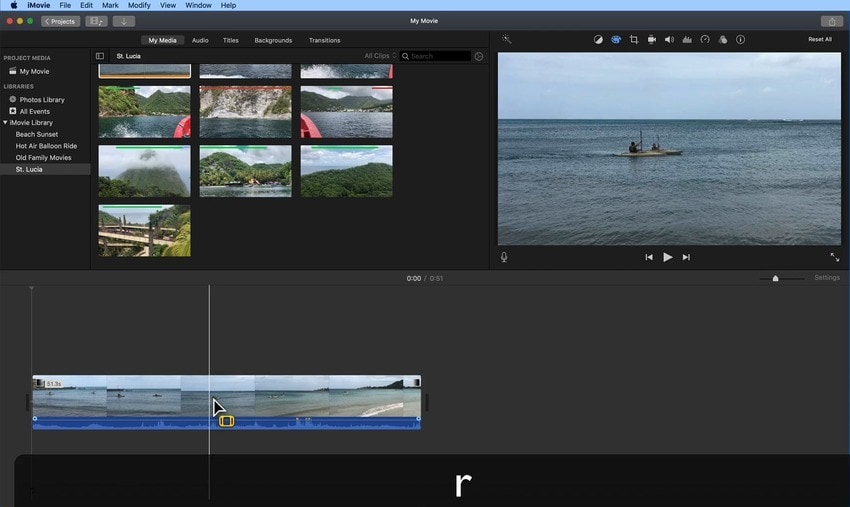
ลากแถบจับไปยังจุดที่วิดีโอจะสิ้นสุดขณะกดปุ่ม R กด Option + / เพื่อตัดวิดีโอ
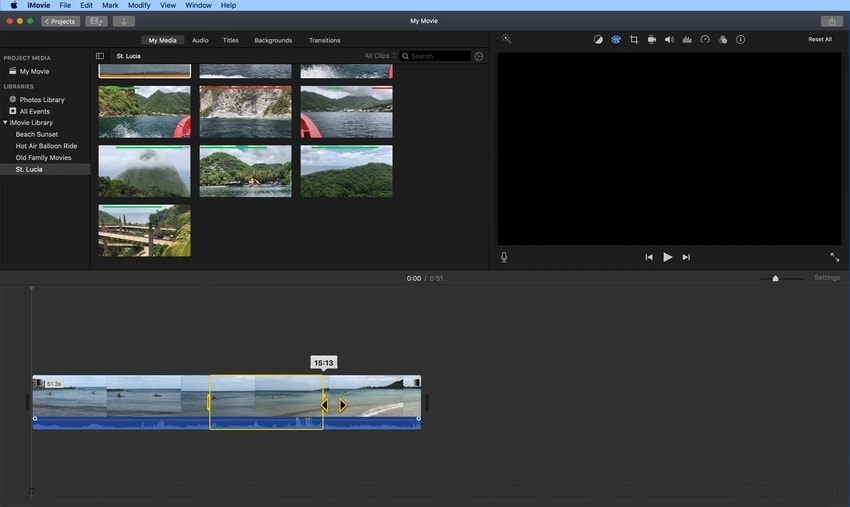
ขั้นตอนที่ 3: กด Option + / เพื่อตัดวิดีโอ
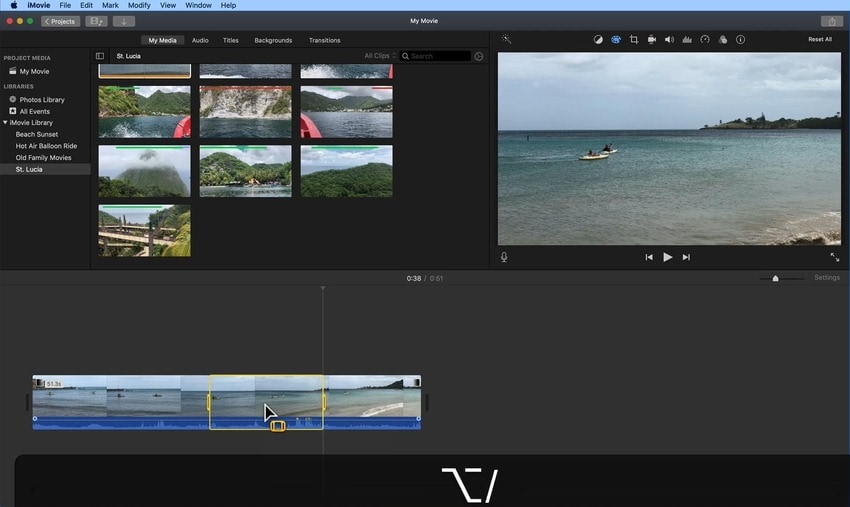
ขั้นตอนที่ 4: คุณไม่จำเป็นต้องลากปลายคลิปเพื่อตัดส่วนสุดท้าย ใช้ playhead เพื่อความแม่นยำสูงสุด โดยวางบนเฟรมที่ต้องการจบวิดีโอ
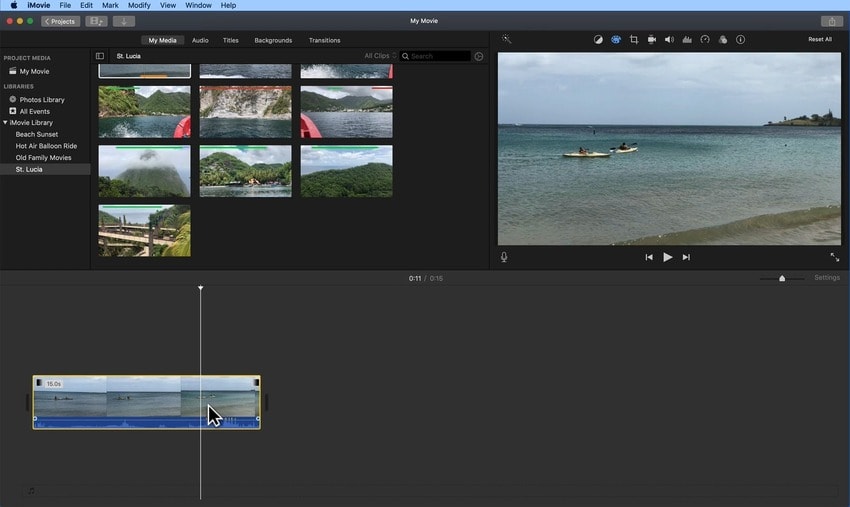
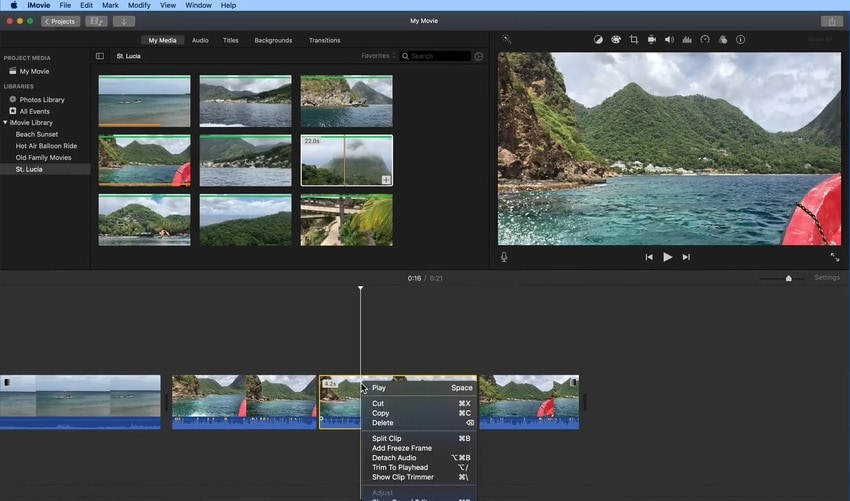
ขั้นตอนที่ 5: คลิกขวาที่วิดีโอแล้วเลือก ตัดถึง playhead (Trim to Playhead) (หรือกด Option + /).
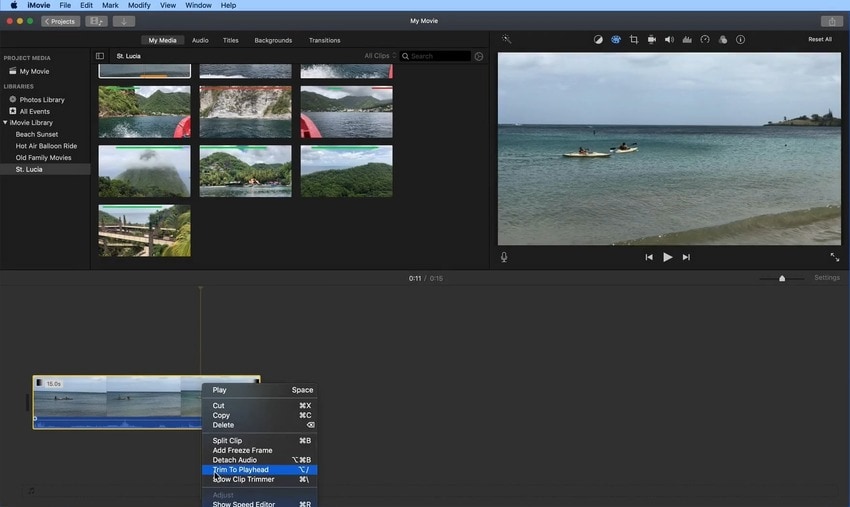
ขั้นตอนที่ 6: คลิกขวาที่คลิปใหม่แล้วเลือก ตัด (Cut) or ลบ (Delete) คุณสามารถใช้ทางลัด Command + X หรือกดปุ่ม Delete บนแป้นพิมพ์
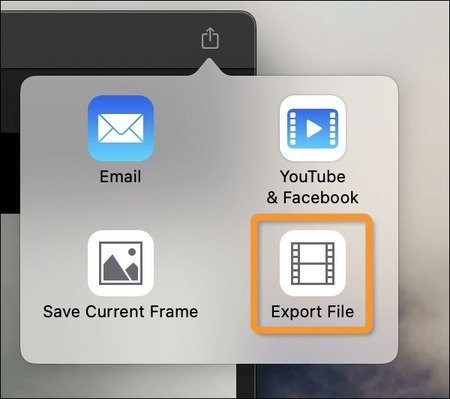
ขั้นตอนที่ 7: คลิกปุ่ม ส่งออก (Export) แล้วเลือก ส่งออกไฟล์ (Export File).
ตัดแต่งคลิปวิดีโออย่างง่ายด้วยทางเลือกใหม่: Filmora
Search

Hot Tutorials

iMovie ดีเยี่ยมสำหรับตัดต่อวิดีโอมาตรฐาน แต่ยังขาดฟีเจอร์ขั้นสูง เมื่อต้องการสร้างวิดีโอที่ดูเป็นมืออาชีพWondershare Filmora คือโปรแกรมตัดต่อวิดีโอรุ่นใหม่ ใช้งานสะดวก เหมาะกับมือใหม่
นอกจากเครื่องมือพื้นฐาน (ตัด, ตัดแต่ง, แบ่งคลิป) แล้ว Filmora ยังนำเสนอเทคโนโลยีใหม่หลากหลาย รวมถึงฟีเจอร์ AI หลายรายการ โดยเด่นที่สุดคือ AI Text Based Editing, การติดตามการเคลื่อนไหว (Motion Tracking), Multi-Camera Editing, AI Video Enhancer, AI Video Denoiser และ AI Frame Interpolation ดาวน์โหลด Filmora บน Mac เพื่อสัมผัสคุณสมบัติสร้างสรรค์ใหม่ๆ (มากกว่า 2.9 ล้านรายการ) หรือจะติดตั้งบน iPhone หรือ iPad สำหรับตัดต่อระหว่างเดินทางก็ได้เช่นกัน
- ระบบกันสั่นวิดีโอขั้นสูงพร้อมความเพี้ยนต่ำ
- เอฟเฟกต์วิดีโอ/เสียงและของตกแต่งครีเอทีฟมีให้เลือกหลากหลาย
- AI อัจฉริยะเพื่อสร้างคลิปคอนเทนต์แบบไร้ความพยายาม
- อินเตอร์เฟซมืออาชีพแต่เข้าใจง่ายสำหรับมือใหม่
- ทำงานได้บน Mac, Windows, iOS และ Android



วิธีตัดคลิปวิดีโอใน Filmora
คุณสามารถตัดคลิปวิดีโอใน Filmora ได้หลายวิธี ขั้นตอนดังนี้:
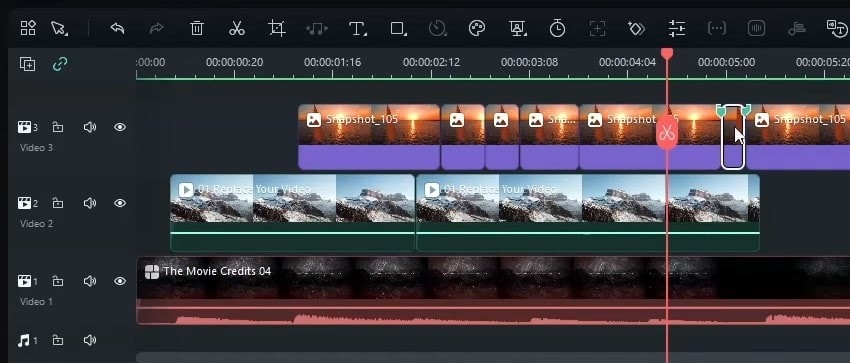
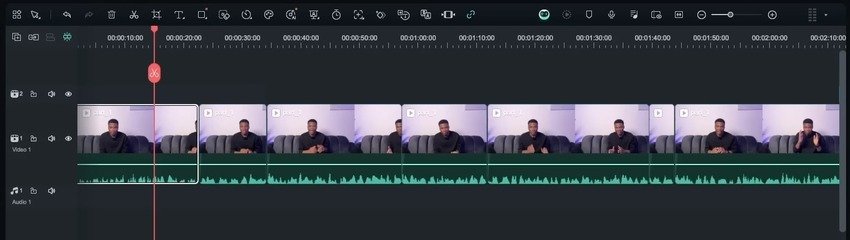
ขั้นตอนที่ 1: เลื่อน playhead ไปที่เฟรมที่ต้องการ เช่น ต้องการ jump cut, ทรานซิชัน หรือเพิ่มวิดีโออื่น แล้วคลิกปุ่ม แบ่งคลิป (Split) บนแถบเครื่องมือไทม์ไลน์หรือที่ playhead (สัญลักษณ์กรรไกร) คุณยังสามารถใช้ทางลัด Command + B ได้เช่นกัน
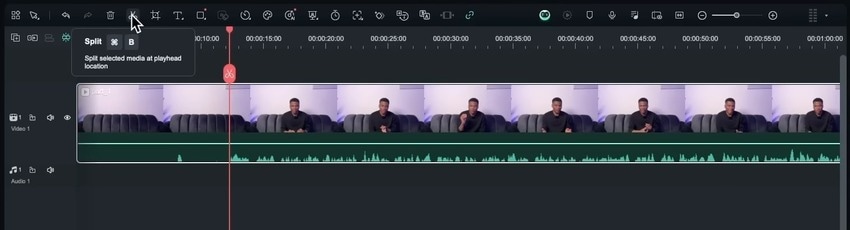
หากต้องการตัดช่วงกลาง ให้วาง playhead บนสองเฟรมที่ต้องการแล้วแบ่งคลิปสองครั้งด้วยเครื่องมือ แบ่งคลิป (Split) นี้
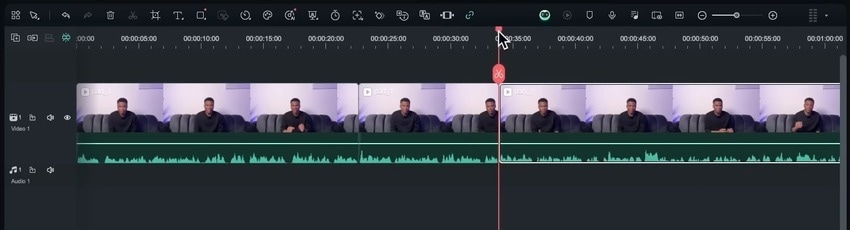
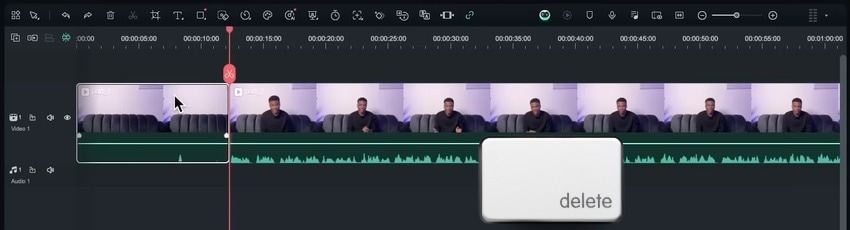
ขั้นตอนที่ 2: แก้ไขหรือตัดคลิปโดยใช้ปุ่ม ลบ (Delete) บนแป้นพิมพ์ของคุณ
เคล็ดลับสำหรับมือโปร: วิธีที่เร็วที่สุดในการตัดวิดีโอหลายจุดคือการใช้โหมดแยกวิดีโออย่างรวดเร็ว.
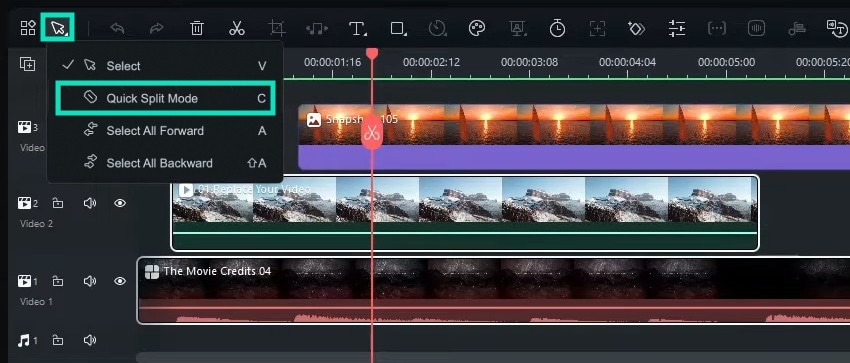
ขั้นตอนที่ 1: คลิกที่เลือกปุ่มในแถบเครื่องมือไทม์ไลน์และเลือกโหมดนี้ คุณสามารถใช้ปุ่ม C บนคีย์บอร์ดได้เช่นกัน
ขั้นตอนที่ 2:ตัวชี้เมาส์ของคุณจะเปลี่ยนเป็นมีดโกน และคุณจะเห็นเส้นประในแนวตั้งเพื่อช่วยให้คุณตัดกรอบที่ต้องการ คลิกที่จุดใดก็ได้ที่คุณต้องการแบ่งวิดีโอ คุณสามารถทำได้กับทุกแทร็กในไทม์ไลน์
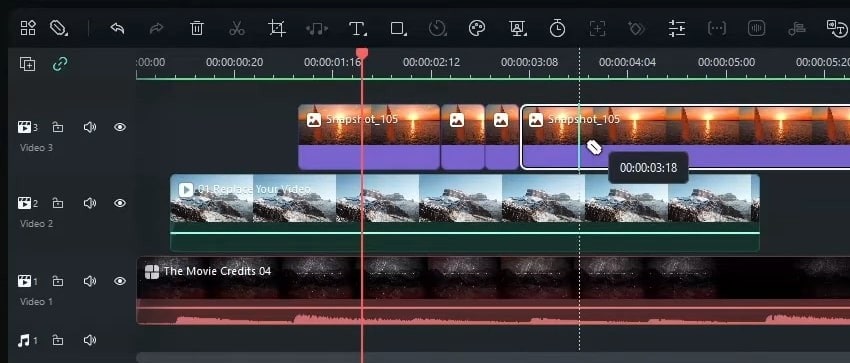
ขั้นตอนที่ 3:กดปุ่ม C เพื่อเปิดใช้งานโหมดแยกวิดีโออย่างรวดเร็วและเลื่อนตัวชี้เมาส์ไปยังมาร์คเกอร์แรก เคอร์เซอร์จะดูดเข้ามาที่มาร์คเกอร์ ดังนั้นให้คลิกหนึ่งครั้งเพื่อแบ่งวิดีโอ ทำซ้ำขั้นตอนนี้กับเฟรมที่ทำเครื่องหมายอื่น ๆ
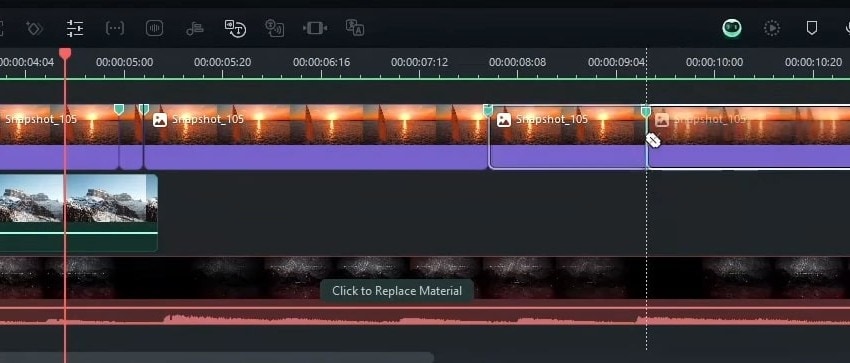
ขั้นตอนที่ 4:เลือกคลิปที่คุณต้องการตัดและกดลบ (Delete) เพื่อลบคลิปนั้น
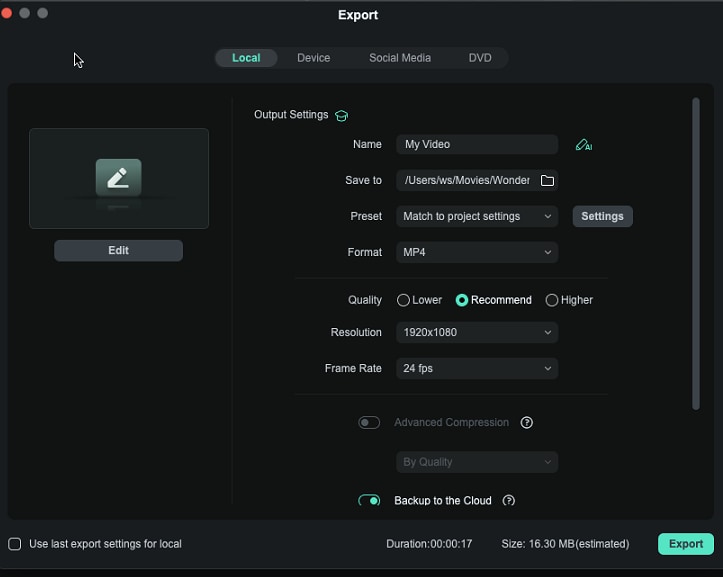
ขั้นตอนที่ 5:คลิกที่ส่งออก (Export)เพื่อบันทึกวิดีโอไว้ในเครื่อง ส่งไปยังอุปกรณ์อื่น หรือแชร์ลง YouTube, Vimeo หรือ TikTok เลือกการตั้งค่าการส่งออกแล้วกดปุ่ม Export
โบนัส: วิธีแบ่งคลิปที่เร็วที่สุดด้วยฟีเจอร์ AI
Search
Hot Tutorials
Filmora มีฟีเจอร์ AI มากมายที่ช่วยเพิ่มประสิทธิภาพในการตัดต่อ คุณสามารถสร้างวิดีโอดึงดูดสายตาได้อย่างรวดเร็วเพื่อเพิ่มการมีส่วนร่วมกับผู้ชม
หนึ่งในฟีเจอร์ AI ที่โดดเด่นสำหรับแยกคลิปคือ การตรวจจับฉาก (Scene Detection) สามารถแยกวิดีโอออกเป็นคลิปหลายส่วนอย่างสมูทสำหรับการตัดต่อ อีกฟีเจอร์หนึ่งคือSmart Short Clipsที่ช่วยปรับคลิปวิดีโอยาวให้นำช่วงเวลาที่น่าดึงดูดที่สุดมาใช้งาน โดยจะเลือกไฮไลท์และสร้างคลิปสั้น ๆ พร้อมคำบรรยายอนิเมชั่น เอฟเฟกต์ อิโมจิ และสติ๊กเกอร์แบบอัตโนมัติ นอกจากนี้ยังสามารถยกระดับเสียง พื้นหลัง เพิ่มเพลงที่เหมาะสม และปรับขนาดให้เหมาะกับ YouTube Shorts, Instagram Reels หรือ TikTok ได้อีกด้วย
ข้อดีที่สุด? คุณจะได้รับตัวเลือกหลายแบบและเลือกได้ตามคะแนนความไวรัลที่คาดการณ์ไว้ จากนั้นคุณสามารถแก้ไขทุกองค์ประกอบของคลิป ทั้งเนื้อหา สีหลัก รูปตัวอย่าง รูปแบบและฟอนต์ ฯลฯ
วิธีใช้ Smart Short Clips ใน Filmora
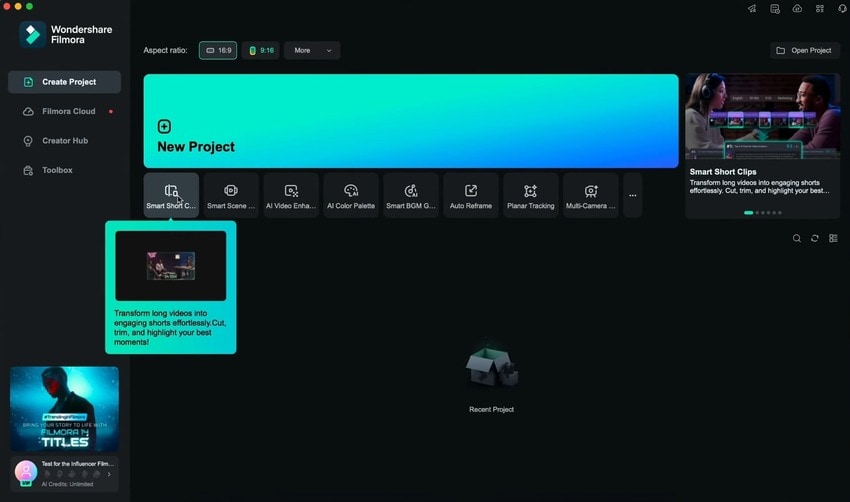
ขั้นตอนที่ 1:เลือกSmart Short Clipsฟีเจอร์นี้บนแผงเริ่มต้น หรือToolbox.
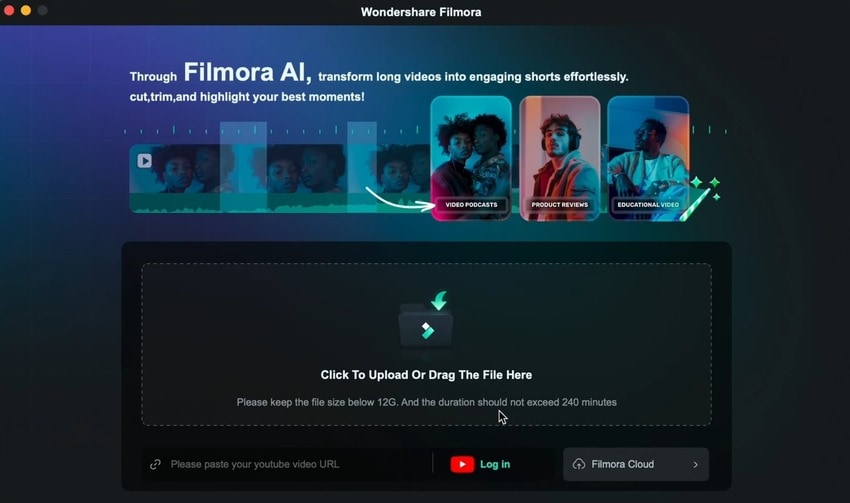
ขั้นตอนที่ 2:ลากวิดีโอจากเครื่องของคุณไปยังกล่องที่กำหนด หรือใส่ URL วิดีโอ YouTube (ต้องเชื่อมต่อช่อง YouTube ของคุณ เพราะวิดีโอต้องเป็นของคุณเอง)
ขั้นตอนที่ 3:ระบุภาษาต้นฉบับและเลือกช่วงเวลาและธีม
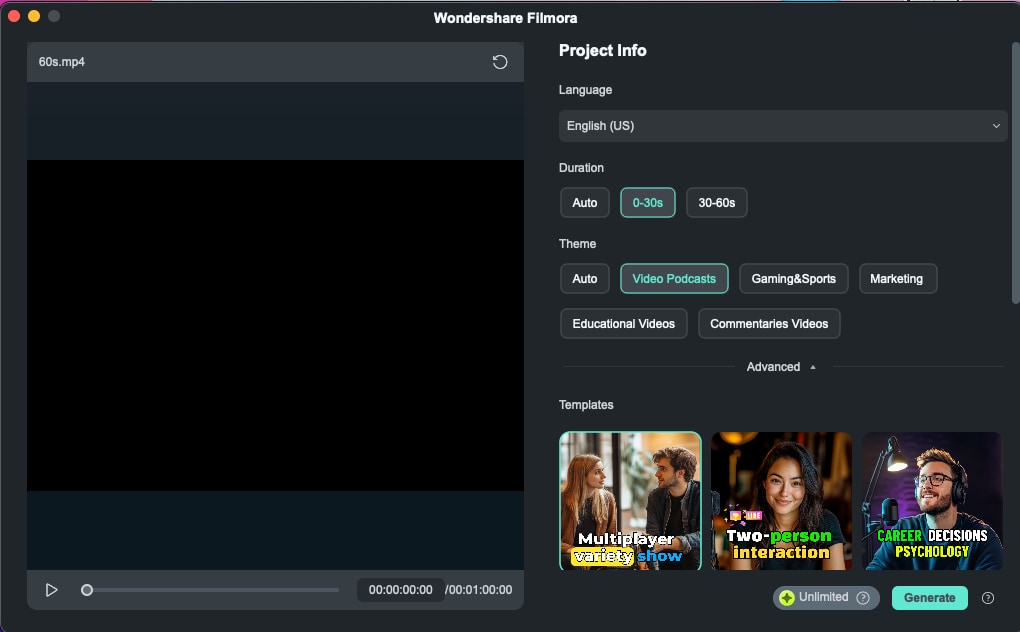
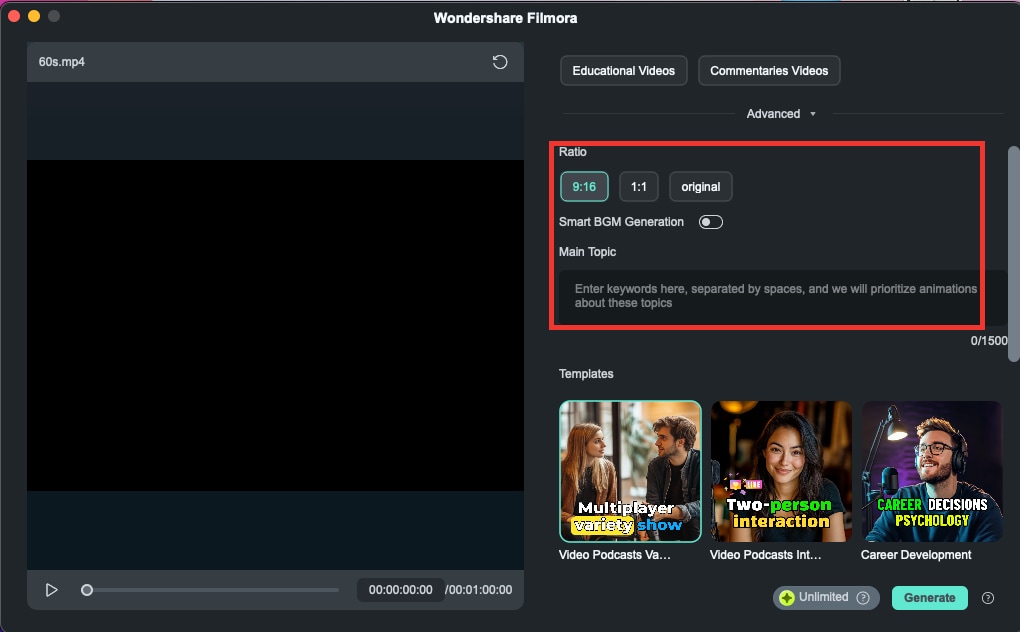
ขั้นตอนที่ 4:คลิกที่ขั้นสูงเพื่อกำหนดอัตราส่วนภาพและเปิดใช้งานSmart BGM Generationเพื่อใส่เพลงประกอบ คุณสามารถใส่คีย์เวิร์ดที่เกี่ยวข้องกับหัวข้อเพื่อให้ Filmora ปรับแต่งอนิเมชั่นให้ตรงใจยิ่งขึ้น
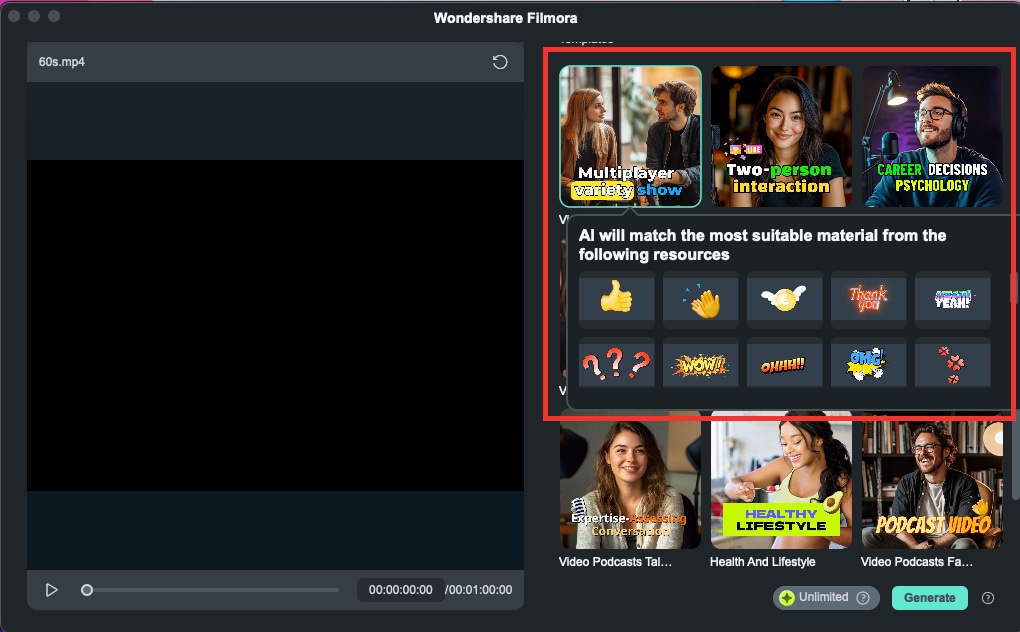
ขั้นตอนที่ 5:เลือกเทมเพลตที่คุณต้องการแล้วคลิกGenerate.
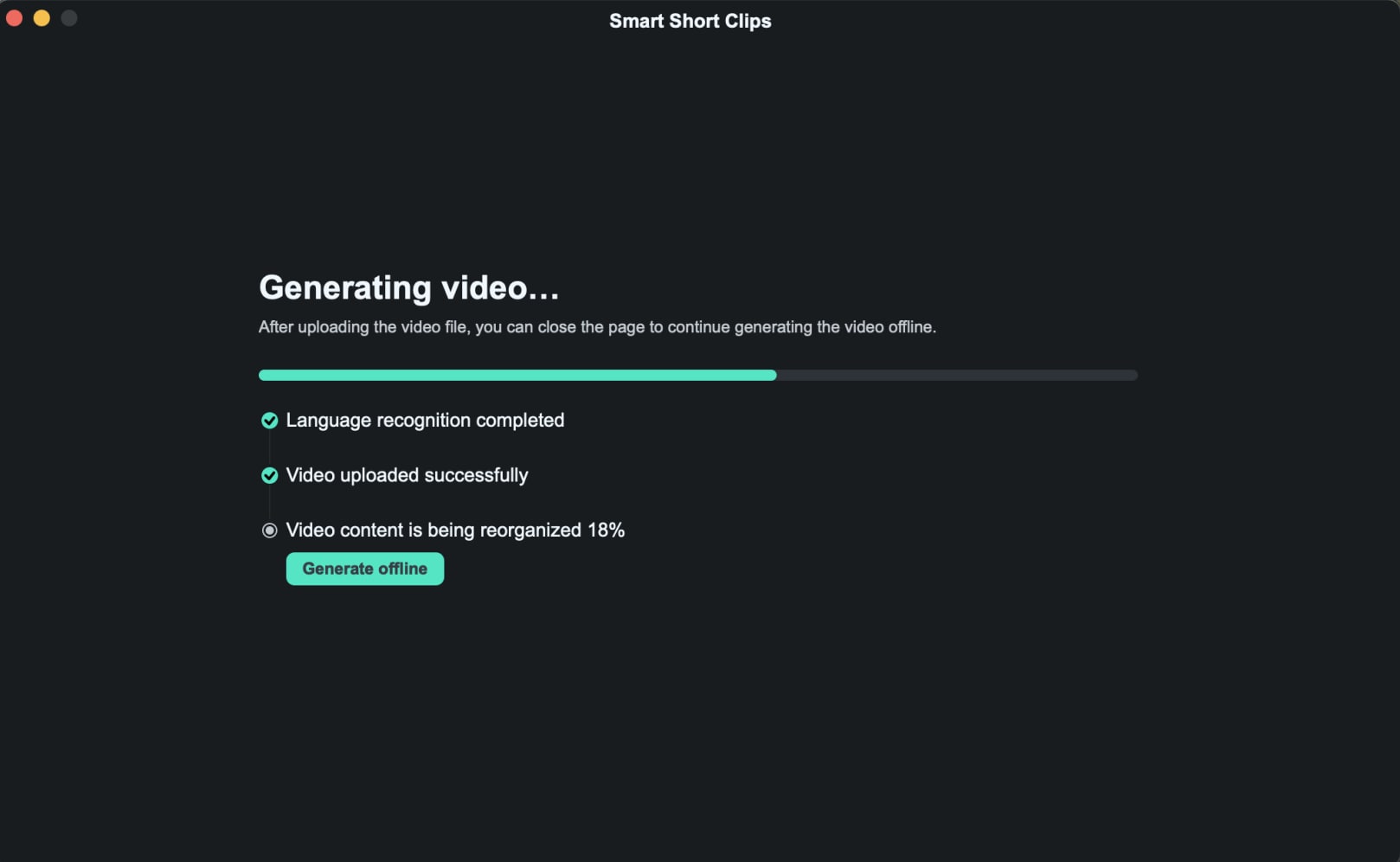
ขั้นตอนที่ 6:คลิกที่ย้อนกลับเพื่อแก้ไขวิดีโออื่นในขณะที่ Filmora สร้างคลิปสั้นให้คุณ ระบบจะแจ้งเตือนทางอีเมล์เมื่อวิดีโอพร้อมใช้
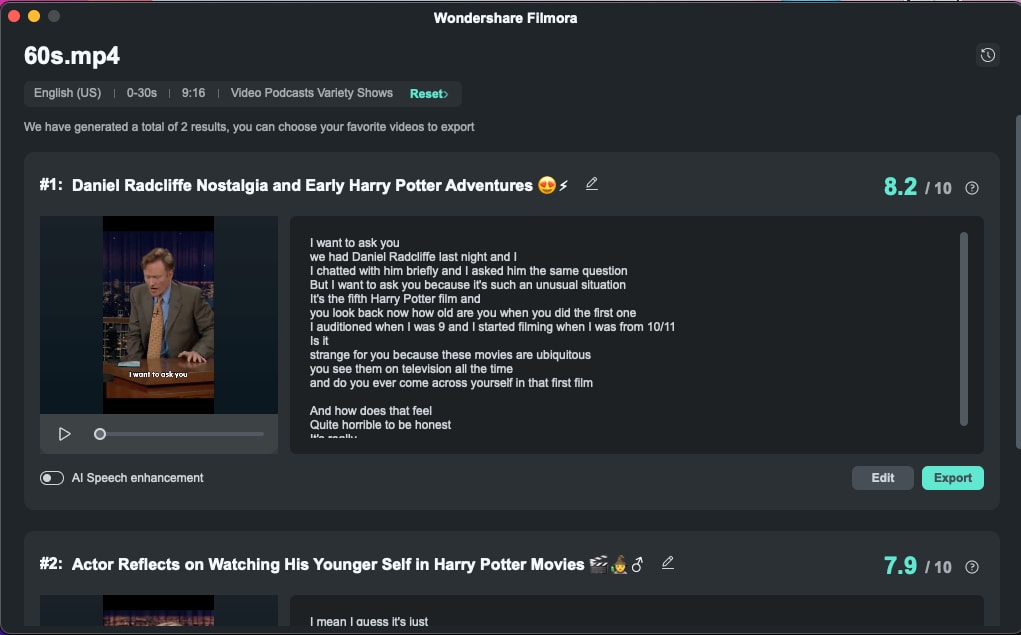
ขั้นตอนที่ 7:เปิดดูวิดีโอที่สร้างมาเพื่อเลือกอันที่คุณชอบที่สุดแล้วคลิกEditเพื่อปรับแก้รายละเอียดเพิ่มเติม หรือเปิดใช้งานAI Speech Enhancementเพื่อลดเสียงรบกวนและเพิ่มความคมชัดให้เสียงพูด กดส่งออก (Export)เพื่อแชร์ทันที หรือเลือกรีเซ็ตเพื่อสร้างผลลัพธ์ใหม่อีกครั้ง
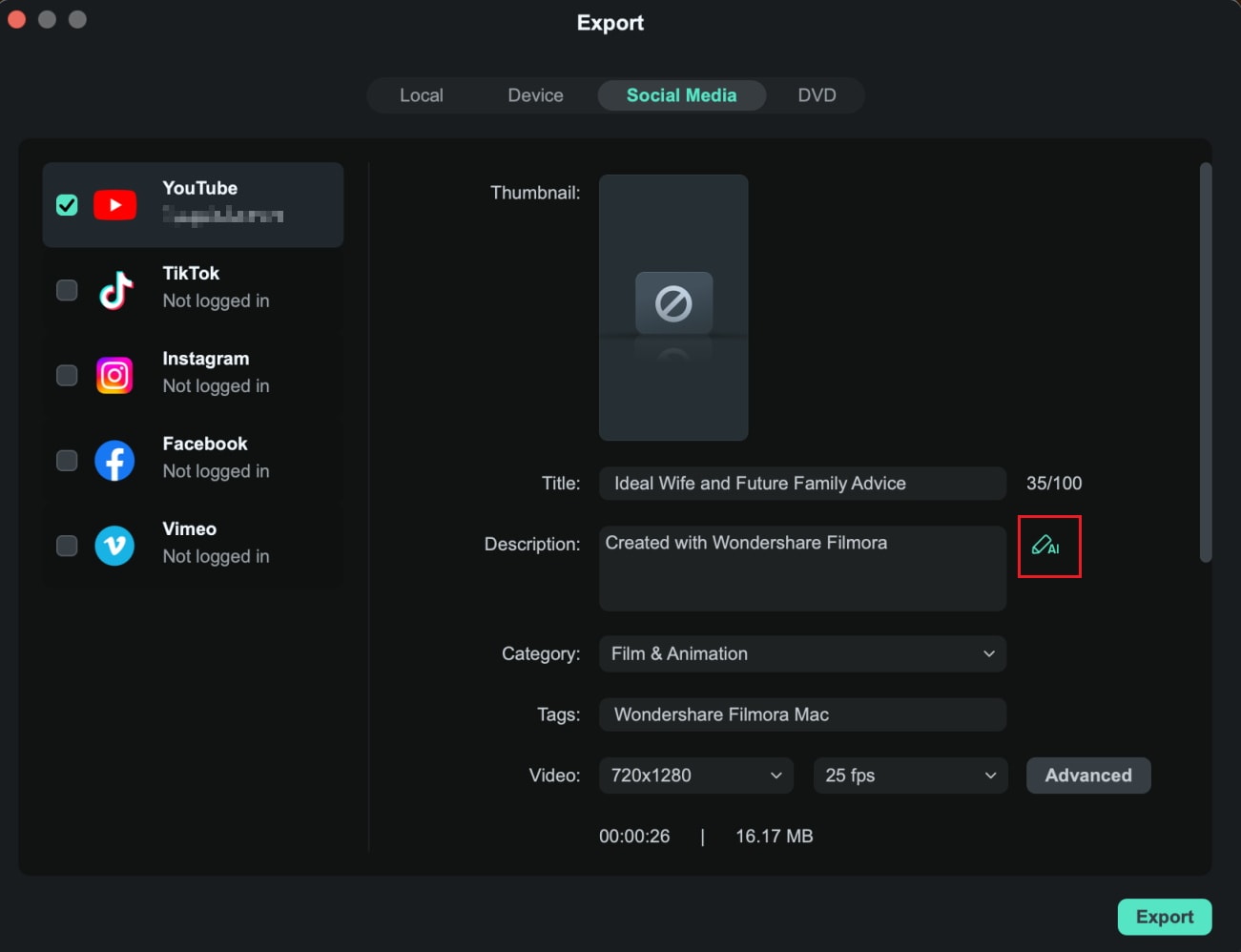
ขั้นตอนที่ 8:คลิกที่ส่งออก (Export)เลือกโฟลเดอร์ในเครื่อง อุปกรณ์อื่น หรือช่องทางโซเชียลมีเดียสำหรับแชร์โดยตรง หลังจากล็อกอิน YouTube, Vimeo หรือ TikTok แล้ว สามารถเปลี่ยนชื่อวิดีโอ คำอธิบาย และตั้งค่าอื่น ๆ แล้วกด Export หรือเลื่อนลงเพื่อนัดโพสต์ล่วงหน้า
วิธีใช้ Scene Detection ใน Filmora
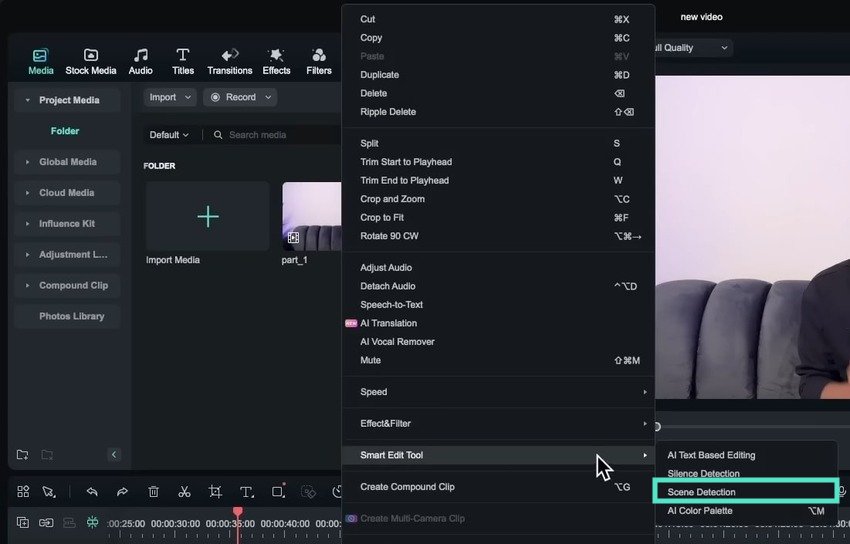
ขั้นตอนที่ 1:นำเข้าวิดีโอ คลิกขวา แล้วเลือกSmart Edit Tool - Scene Detection.
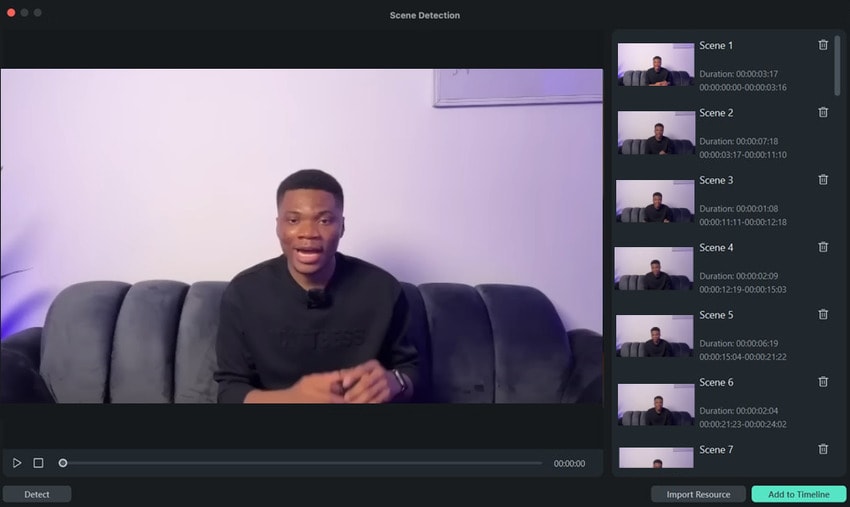
ขั้นตอนที่ 2:ดูตัวอย่างฉากแล้วคลิกเพิ่มในไทม์ไลน์คุณสามารถลบฉากที่ไม่ต้องการได้ด้วย
ขั้นตอนที่ 3:แก้ไขแต่ละคลิปได้แยกกัน สลับหรือลบ เพิ่มทรานซิชัน ฟิลเตอร์ เอฟเฟกต์ เพลง ฯลฯ จากนั้นคลิกส่งออก (Export)เพื่อแชร์หรือตั้งบันทึกในเครื่อง
สรุป
ตอนนี้คุณรู้วิธีตัด แยก และตัดวิดีโอด้วย iMovie และ Filmora แล้ว ถึงเวลาเอาความรู้ไปใช้จริงเพื่อขัดเกลาวิดีโอให้ดูมืออาชีพ
อย่างที่คุณเห็น Filmora มีฟีเจอร์มากกว่า iMovie เหมาะอย่างยิ่งสำหรับวิดีโอโซเชียลมีเดียที่ดึงดูดคนดูเหมือนแม่เหล็ก ดาวน์โหลดลง Mac หรืออุปกรณ์มือถือของคุณและดูว่า Filmora สามารถปฏิวัติการตัดต่อวิดีโอของคุณได้อย่างไร
Search

