



ฟอนต์ Rosalia บน Instagram เป็นหนึ่งในการอัปเดตที่น่าตื่นเต้นที่สุดของแอปพลิเคชัน เปิดตัวทั่วโลกในเดือนกรกฎาคม 2025 มาจากการร่วมมืออย่างสร้างสรรค์กับป๊อปสตาร์ชาวสเปน Rosalia ฟอนต์นี้มีลักษณะหนา เขียนด้วยลายมือ และเต็มไปด้วยพลังงาน ทำให้สตอรี่หรือรีลมีความเป็นส่วนตัวมากขึ้น ด้วยพื้นผิวที่ดูรุงรัง เส้นลายมือ หมึกเปื้อน และมีภาพวาดซ่อนอยู่ ทำให้รู้สึกสนุกสนานและร่าเริง
นอกจากนี้ คุณไม่จำเป็นต้องใช้แอปเพิ่มเติม เพียงแค่อัปเดต Instagram และเริ่มสำรวจได้เลย ฟอนต์นี้ทำให้โพสต์โดดเด่นทันทีและดึงดูดผู้ชมได้อย่างง่ายดาย
ในบทความนี้
ส่วนที่ 1. ฟอนต์ Rosalía คืออะไร?
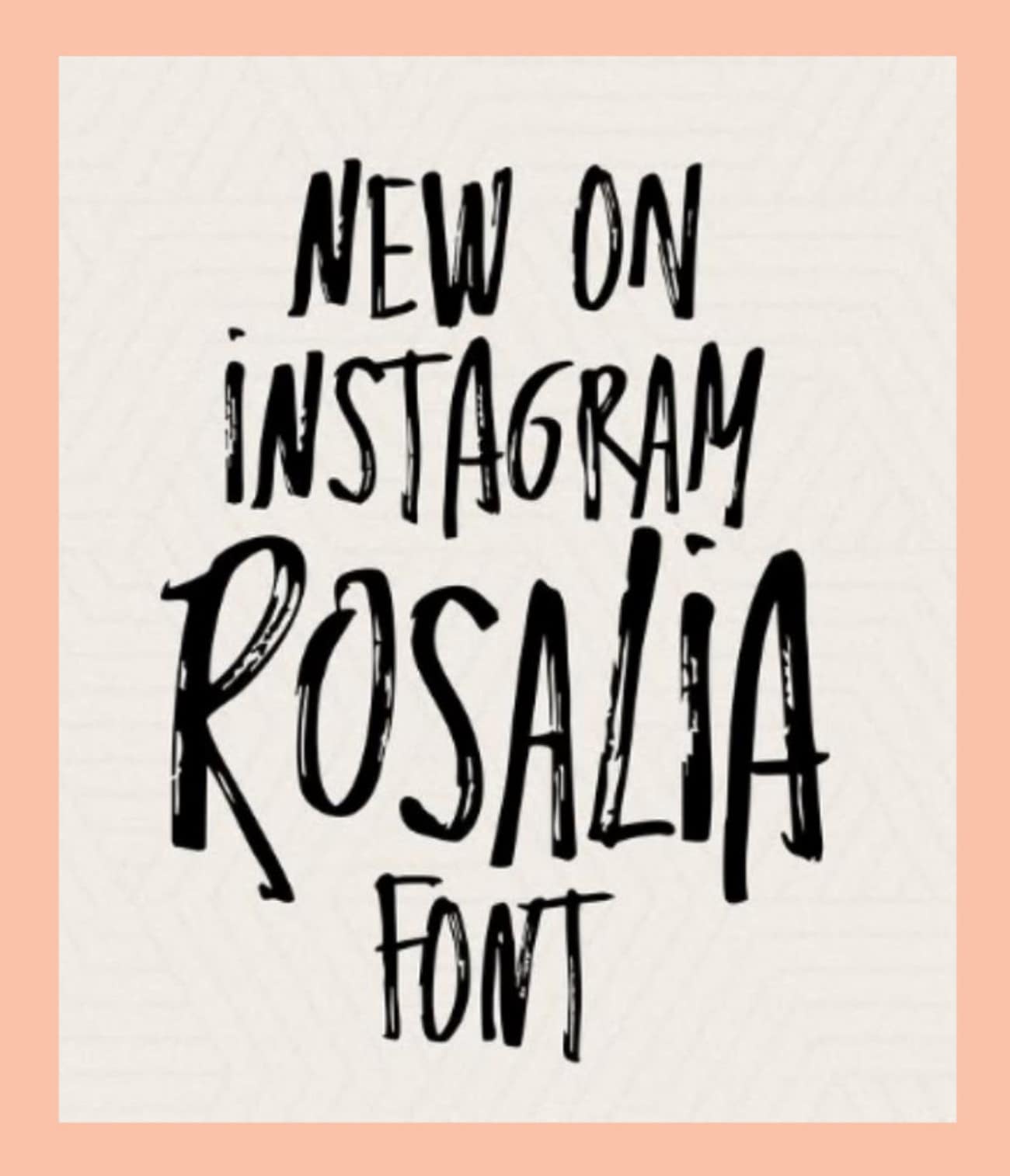
ลองนึกภาพว่าคุณต้องการให้สตอรี่หรือรีลของคุณดูเป็นส่วนตัวมากขึ้น เกือบจะเหมือนการเขียนด้วยลายมือบนกระดาษ นั่นคือจุดที่ฟอนต์ Rosalia บน Instagramโดดเด่น ด้วยตัวอักษรตัวพิมพ์ใหญ่ที่หนา รุงรัง ดูสื่อความหมายและดิบ เส้นลายมือที่เหมือนหมึกและรูปทรงที่หยาบทำให้ฟอนต์มีความรู้สึกธรรมชาติและทำด้วยมือ มันไม่ใช่แค่ข้อความ แต่เป็นชิ้นส่วนของเอกลักษณ์ความคิดสร้างสรรค์ เมื่อคุณใช้มัน คุณแสดงพลังงาน ความหลงใหล และความเป็นตัวของตัวเอง
นอกจากนี้ ฟอนต์นี้ยังเพิ่มความประหลาดใจที่ซ่อนอยู่ เช่น การพิมพ์สัญลักษณ์เช่น<3 or *** that can unlock hand-drawn doodles of hearts and stars. Co-designed with Rosalia, this limited-time style brings culture, emotion, and personality to Instagram posts.
ส่วนที่ 2. วิธีรับฟอนต์ Rosalía สำหรับ Instagram - คู่มือโดยละเอียด
สมมติว่าคุณกำลังแชร์รีลหรือสตอรี่และต้องการให้มันดูสดใหม่ ไม่ธรรมดา ฟอนต์ปกติไม่สามารถจับอารมณ์หรือเข้ากับสไตล์ของคุณได้ นี่คือจุดที่ฟอนต์ Rosaliaสร้างความแตกต่าง ด้วยรูปลักษณ์ที่หนาและเขียนด้วยลายมือ ทำให้โพสต์ของคุณมีบุคลิกทันที หากคุณต้องการใช้ฟอนต์ Rosalia เพื่อให้โพสต์ของคุณโดดเด่นบน Instagram ให้ทำตามขั้นตอนด้านล่าง:
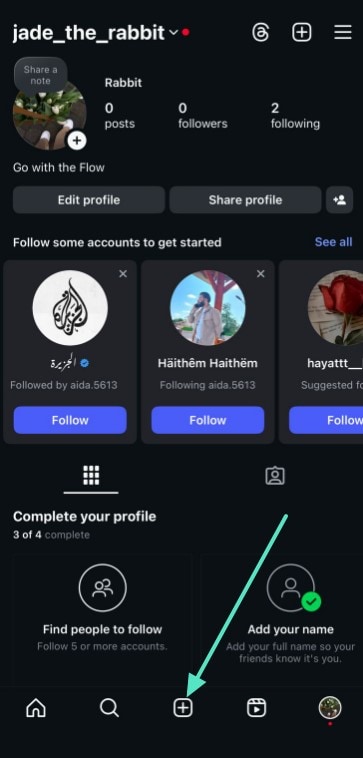
- ขั้นตอนที่ 1. แตะไอคอน "+" ที่ด้านล่างตรงกลางของแถบเครื่องมือเพื่อเข้าถึงตัวเลือกการสร้างหลังจากเปิดแอป Instagram บนโทรศัพท์ของคุณ
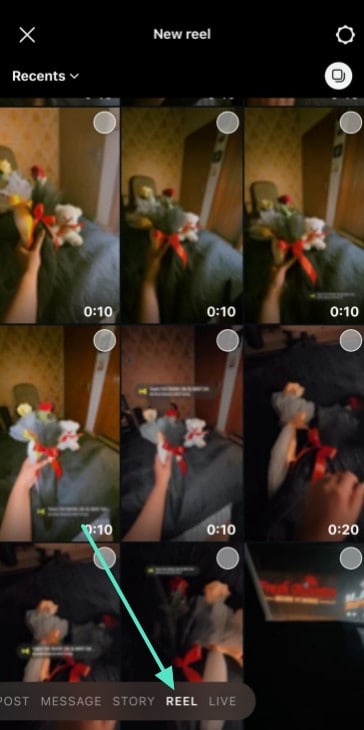
- ขั้นตอนที่ 2. ที่นี่ เลือกรีลจากแกลเลอรีของคุณโดยเลือกตัวเลือก "Reel" ที่ด้านล่างหน้าจอ หากต้องการบันทึกรีลใหม่ เพียงเลือกไอคอนกล้องแล้วกดปุ่มจับภาพค้างไว้
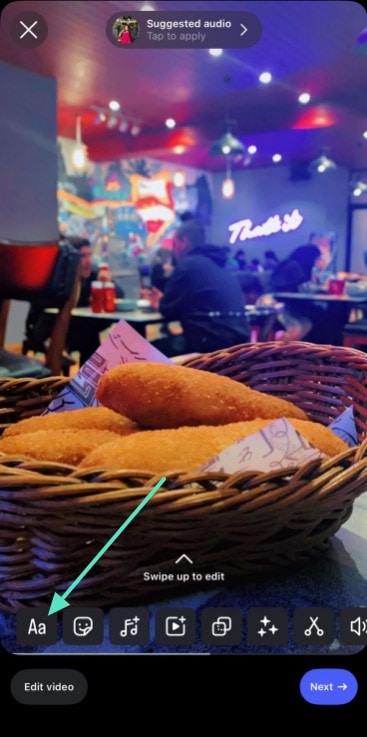
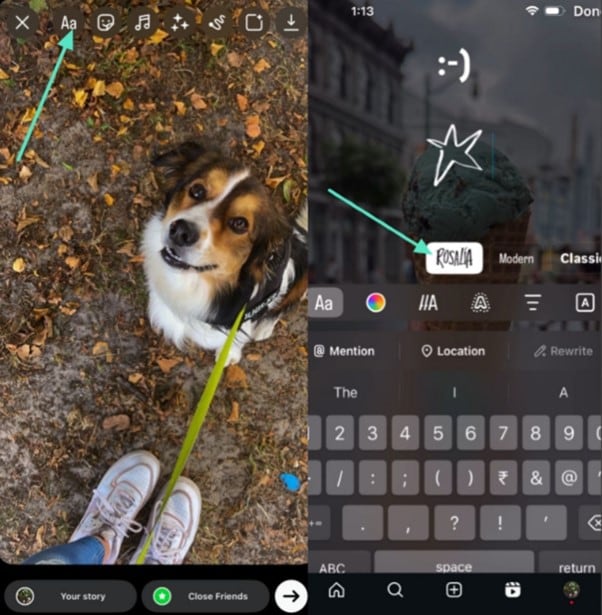
- ขั้นตอนที่ 3. ถัดไป เมื่อคุณอยู่ในหน้าจอแก้ไข ให้แตะตัวเลือก "Aa" ในเมนูด้านล่างเพื่อเพิ่มข้อความลงในรีลของคุณ
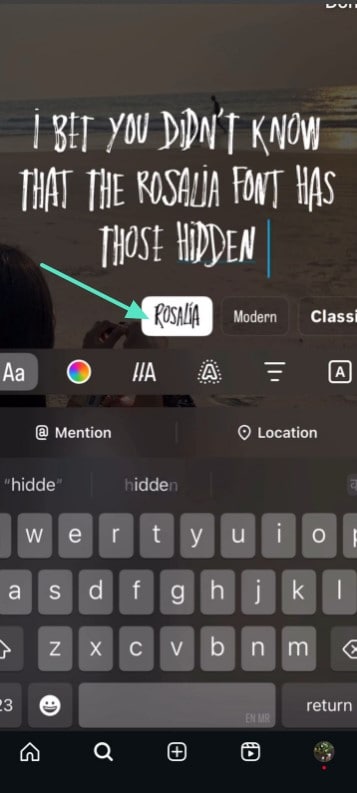
- ขั้นตอนที่ 4 เมื่อคุณเขียนข้อความของคุณแล้ว ให้เลือกไอคอน "Aa" เพื่อเข้าถึงสไตล์ฟอนต์ จากสไตล์ฟอนต์ ให้เลือกฟอนต์ "Rosalia" โดยเลื่อนไปด้านข้างเพื่อนำไปใช้กับข้อความของคุณ
ส่วนที่ 3. วิธีรับฟอนต์ Rosalía บน Instagram Story?
สตอรี่เป็นที่ที่ผู้คนแชร์ช่วงเวลาประจำวัน และการโดดเด่นที่นี่สำคัญที่สุด ฟอนต์มีบทบาทสำคัญในการทำให้สตอรี่สะดุดตา และฟอนต์ Rosalia บน Instagramได้กลายเป็นตัวเลือกหลักสำหรับการอัปเดตเชิงศิลปะ
ตอนนี้ ลองนึกภาพการเพิ่มความโดดเด่นด้วยภาพวาดที่ซ่อนอยู่ของ Rosalia ซึ่งจะเป็นการแสดงความคิดสร้างสรรค์สำหรับสตอรี่ของคุณ พิมพ์ :-) และอิโมจิยิ้มที่สนุกสนานจะปรากฏขึ้น หรือใช้<3 to create a hand-drawn heart. To know how to create one, you should do the following steps:
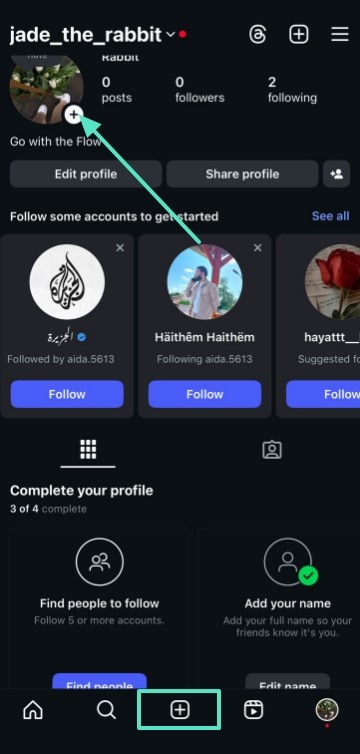
- ขั้นตอนที่ 1. หลังจากเข้าถึง Instagram ให้แตะไอคอน "+" ถัดจากรูปโปรไฟล์ของคุณ หรือเลือกไอคอน "+" ที่ตรงกลางของแถบเครื่องมือเพื่อเข้าถึงเมนูการสร้างเนื้อหา
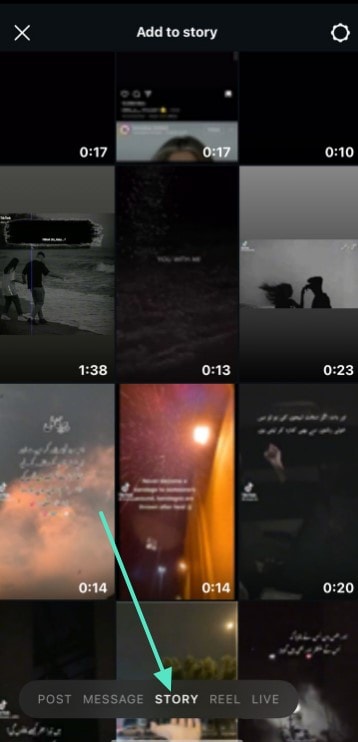
- ขั้นตอนที่ 2. จากที่นี่ เลื่อนหรือแตะ "Story" ที่ด้านล่างหน้าจอเพื่อเลือกวิดีโอหรือรูปภาพสำหรับสตอรี่ของคุณ เมื่อคุณตัดสินใจแล้ว ให้แตะ "Next" เพื่อเข้าสู่หน้าจอแก้ไข
- ขั้นตอนที่ 3. ในขั้นตอนสุดท้าย ให้เลือกฟอนต์โดยแตะตัวเลือก "Aa" เพื่อเพิ่มข้อความและเลื่อนไปด้านข้างจนกว่าคุณจะพบป้ายกำกับ "Rosalia" แตะที่ "Rosalia" และสร้างภาพวาดสำหรับสตอรี่ของคุณด้วยฟอนต์ Rosalia
ส่วนที่ 4. สร้างฟอนต์ Rosalía แบบกำหนดเองของคุณเองสำหรับ Instagram
หากคุณกำลังค้นหาวิธีรับฟอนต์ Rosalia บน Instagram กระบวนการนั้นง่ายมาก สไตล์เขียนด้วยลายมือนี้ทำให้ไบโอ คำบรรยาย และโพสต์โดดเด่นด้วยรูปลักษณ์ที่ได้รับแรงบันดาลใจจาก Rosalia มาสำรวจเครื่องมือบางตัวพร้อมคู่มือโดยละเอียดเพื่อช่วยคุณสร้างฟอนต์ Rosalía แบบกำหนดเองของคุณเองสำหรับ Instagram:
1. TextStudio
นี่คือแอปออนไลน์ที่ออกแบบมาเพื่อสร้างเอฟเฟกต์ข้อความแบบกำหนดเอง สไตล์ข้อความ 3D และโลโก้ฟอนต์แบบเคลื่อนไหวได้อย่างง่ายดาย ช่วยให้ผู้ใช้ปรับปรุงโซเชียลมีเดียและเว็บไซต์ด้วยภาพข้อความที่สร้างสรรค์ โดยไม่ต้องมีทักษะการออกแบบขั้นสูง TextStudio ให้เทมเพลตและไลบรารีฟอนต์ เพื่อให้ทุกคนสามารถสร้างข้อความที่สะดุดตาสำหรับเนื้อหาดิจิทัลได้ในไม่กี่คลิก
ปฏิบัติตามคู่มือนี้เพื่อสร้างฟอนต์ Rosalia แบบกำหนดเองของคุณเองที่สามารถใช้สำหรับโพสต์และสตอรี่ Instagram
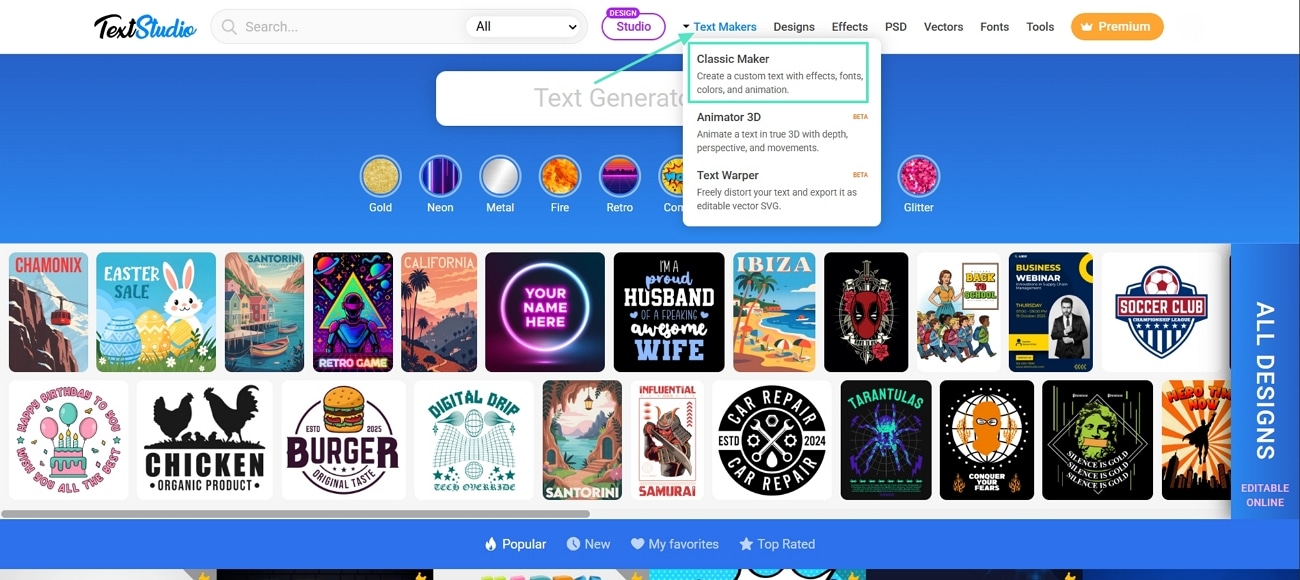
- ขั้นตอนที่ 1 เข้าสู่เว็บไซต์ TextStudio วางเมาส์ไว้ที่ "Text Makers" บนแถบเครื่องมือ แล้วกด "Classic Maker" จากเมนูแบบเลื่อนลง
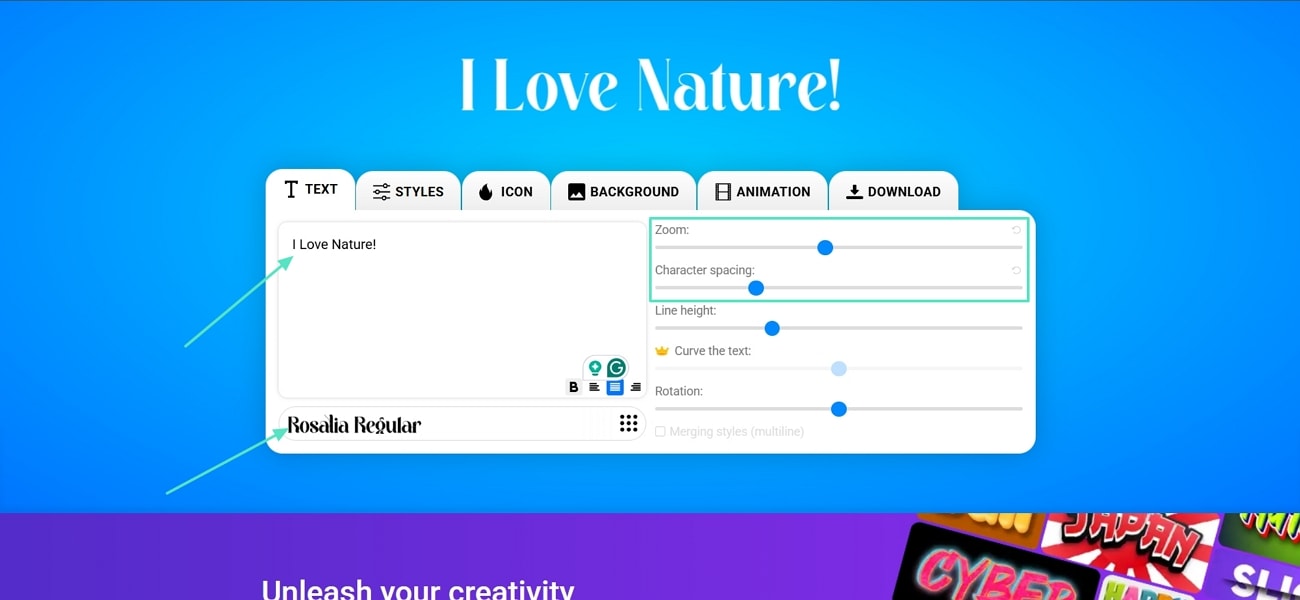
- ขั้นตอนที่ 2 ป้อนข้อความของคุณและเลือกฟอนต์ "Rosalia Regular" จาก "Font Library" จากนั้นปรับการซูมและระยะห่างระหว่างตัวอักษร
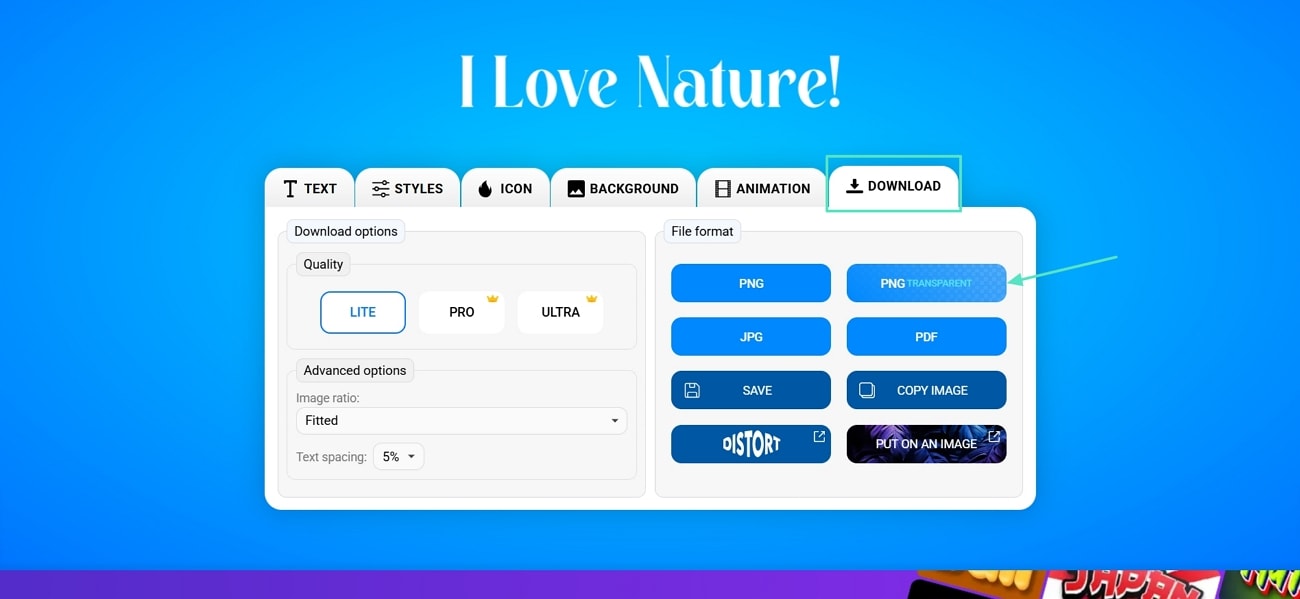
- ขั้นตอนที่ 3 ตอนนี้ คลิกแท็บ "Download" แล้วกดปุ่ม "PNG Transparent" เพื่อดาวน์โหลดฟอนต์สำหรับใช้งาน Instagram
2. Font Meme
มันคือฟอนต์ Rosalia ตัวสร้างที่ให้ผู้ใช้สร้างกราฟิกข้อความได้ทันทีและเข้าถึงฟอนต์จากภาพยนตร์ ทีวี แบรนด์ และวัฒนธรรมป๊อป เครื่องมือนี้ช่วยให้ผู้ใช้ดาวน์โหลดฟอนต์ฟรีหรือใช้เครื่องมือสำหรับสร้างข้อความที่มีสไตล์สำหรับโครงการสร้างสรรค์ Font Meme ทำหน้าที่เป็นทรัพยากรออนไลน์สำหรับฟอนต์และการพิมพ์ ปฏิบัติตามคู่มือทีละขั้นตอนนี้เพื่อสร้างฟอนต์ Rosalia สำหรับ Instagram ด้วยเครื่องมือนี้:
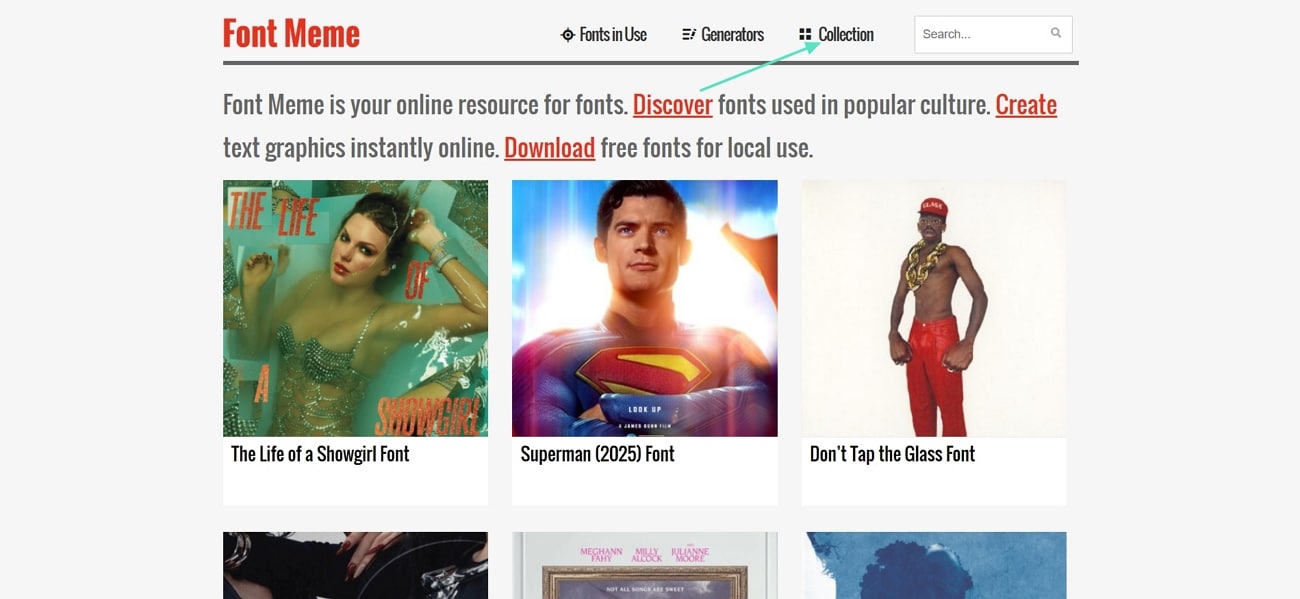
- ขั้นตอนที่ 1 ไปที่เว็บไซต์หลักและไปที่แท็บ "Collection" เพื่อดำเนินการต่อ
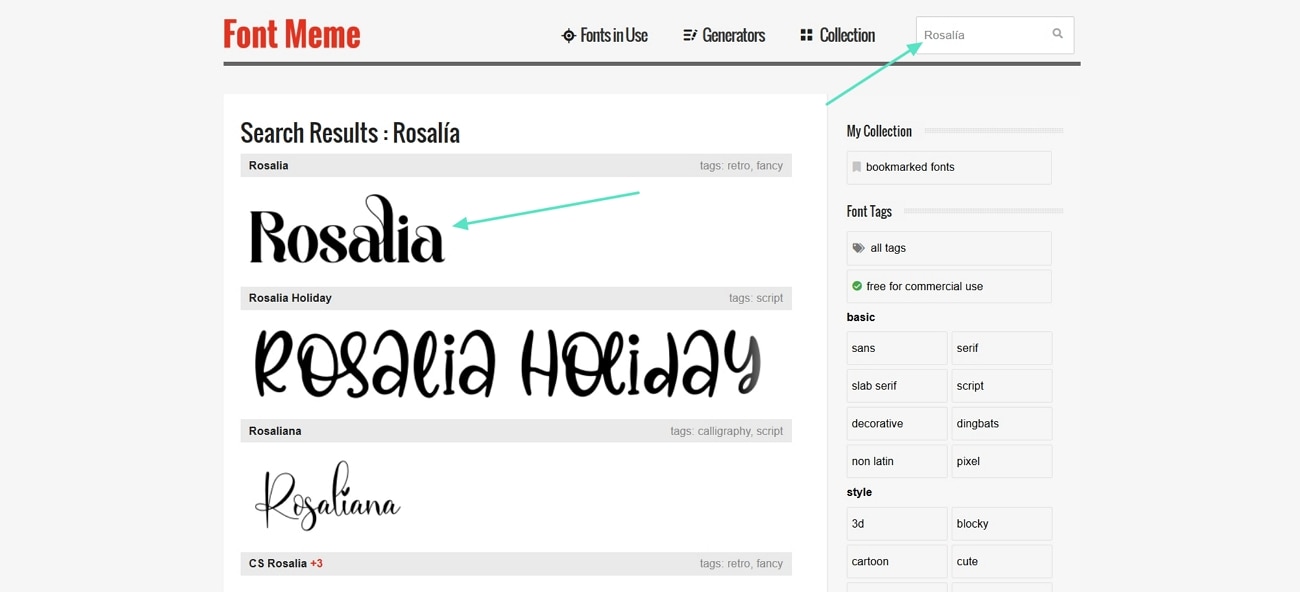
- ขั้นตอนที่ 2 ค้นหาฟอนต์ Rosalia จากแถบ "Search Fonts" และกดผลการค้นหาแรก
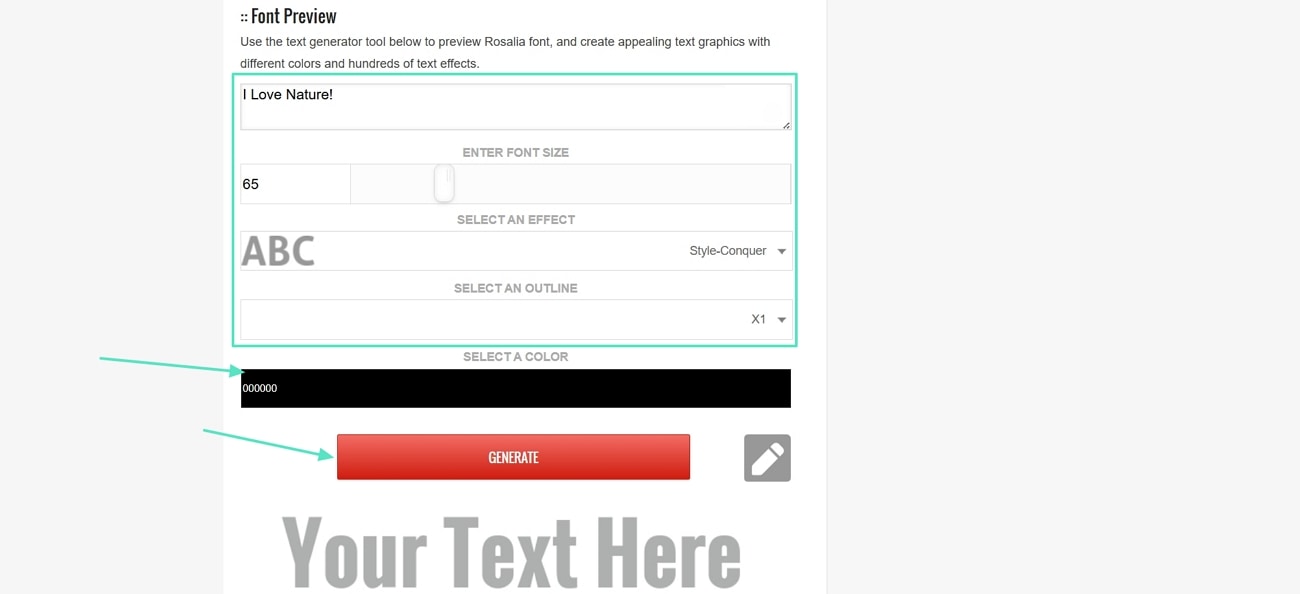
- ขั้นตอนที่ 3 ในหน้าต่อไป เลื่อนลงและป้อนข้อความของคุณในกล่องข้อความ เลือกขนาดฟอนต์ เอฟเฟกต์ และสี จากนั้นกดปุ่ม "Generate"
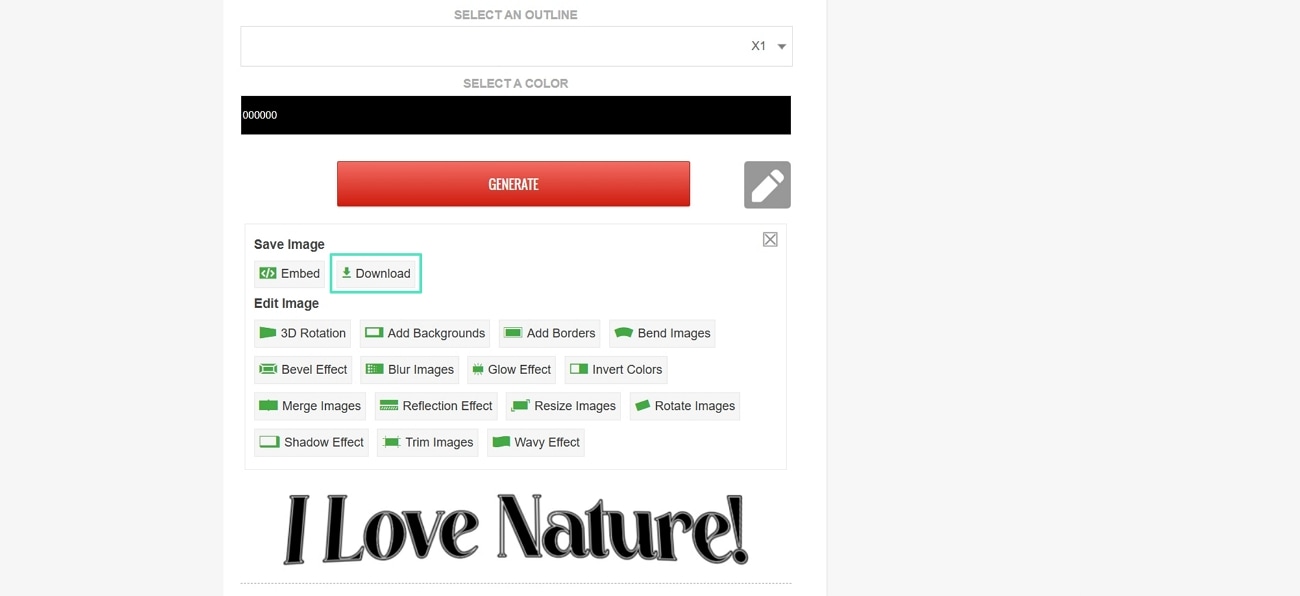
- ขั้นตอนที่ 4 เมื่อฟอนต์ของคุณถูกสร้างขึ้นแล้ว ให้กดปุ่ม "Download" เพื่อบันทึกภาพฟอนต์ของคุณ
3. Kapwing
Kapwing ช่วยให้สร้างและแก้ไขวิดีโอ รูปภาพ และเสียงได้ง่าย มีฟีเจอร์ที่ใช้ AI เพื่อดำเนินการต่างๆ เช่น การตัดต่อ การเพิ่มคำบรรยาย และการปรับขนาดวิดีโอให้เหมาะกับโซเชียลมีเดีย ตัวแก้ไขทำงานในเบราว์เซอร์ของคุณโดยไม่ต้องติดตั้ง และรองรับการทำงานร่วมกันเป็นทีม มาดูกันว่าคุณสามารถสร้างฟอนต์ Rosalia บน Instagramแบบกำหนดเองในเครื่องมือนี้ได้อย่างไร
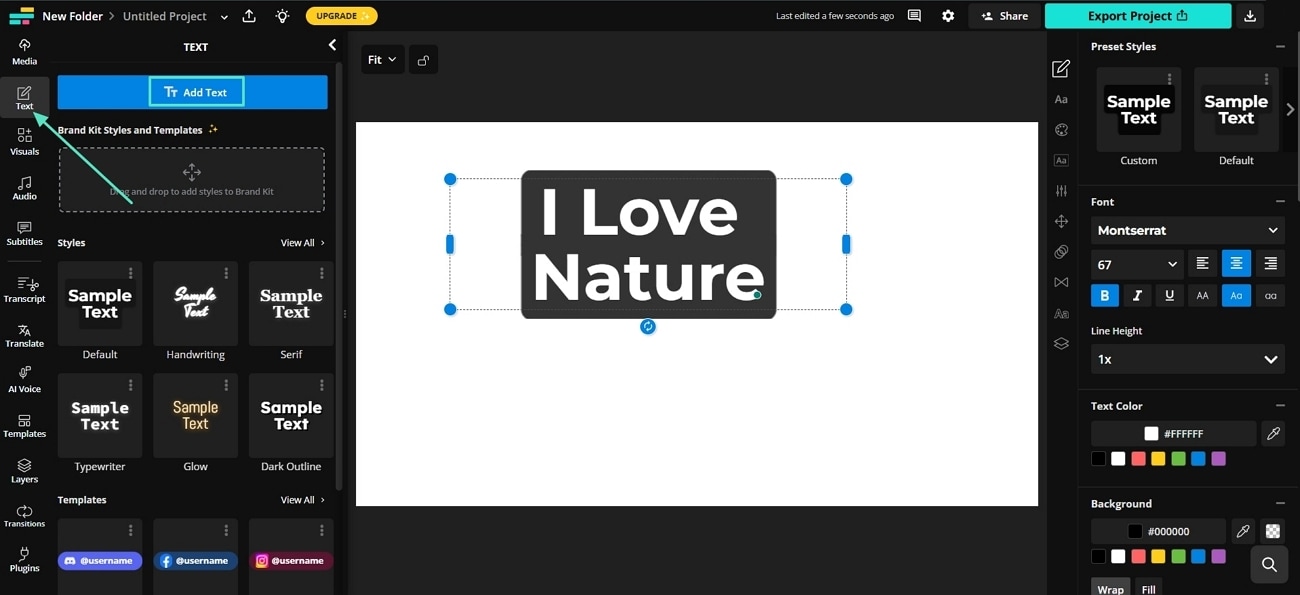
- ขั้นตอนที่ 1 เข้าสู่ Kapwing Studio และกดปุ่ม "Text" จากเมนูด้านข้าง จากนั้นคลิกปุ่ม "Add Text" และป้อนข้อความของคุณในกล่องข้อความ
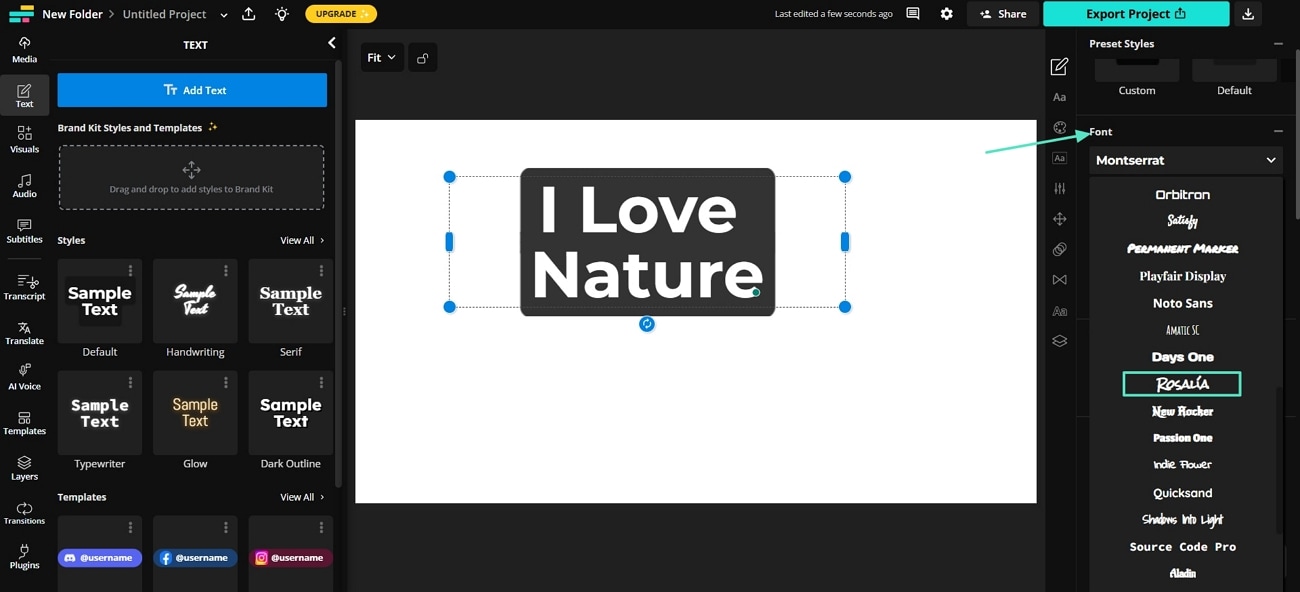
- ขั้นตอนที่ 2 เลือกฟอนต์ "Rosalia" จากเมนูด้านซ้าย
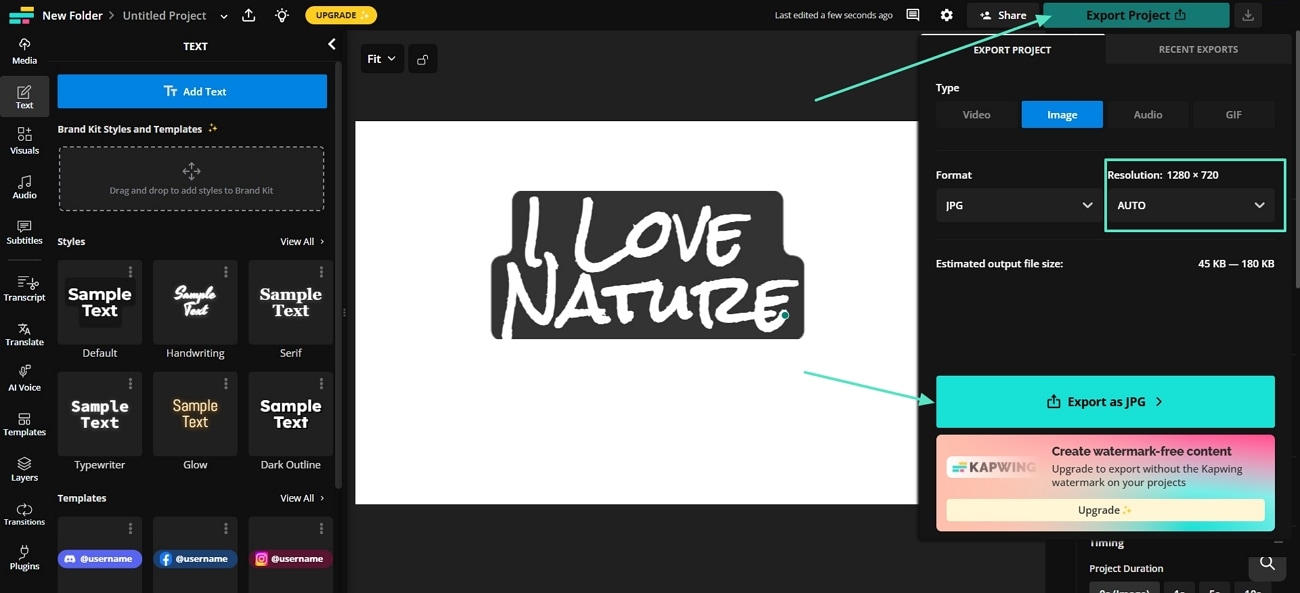
- ขั้นตอนที่ 3 กดปุ่ม "Export Project" และเลือกความละเอียดที่ต้องการ จากนั้นกดตัวเลือก "Export as JPG" เพื่อดาวน์โหลดฟอนต์ของคุณ
4. Flaming Text
นี่คือแพลตฟอร์มออนไลน์ที่ให้เครื่องมือออกแบบโลโก้ การสร้างชื่อ และการจัดรูปแบบข้อความฟรี ช่วยให้ผู้ใช้สร้างโลโก้ 3D แบบกำหนดเอง การไล่ระดับสี และการออกแบบที่มีสไตล์ต่างๆ ในเวลาเพียงไม่กี่นาที โดยไม่ต้องมีความเชี่ยวชาญใดๆ หากคุณต้องการสร้างฟอนต์ Rosalia Motomamiของคุณเอง ให้ทำตามขั้นตอนง่ายๆ ด้านล่างนี้
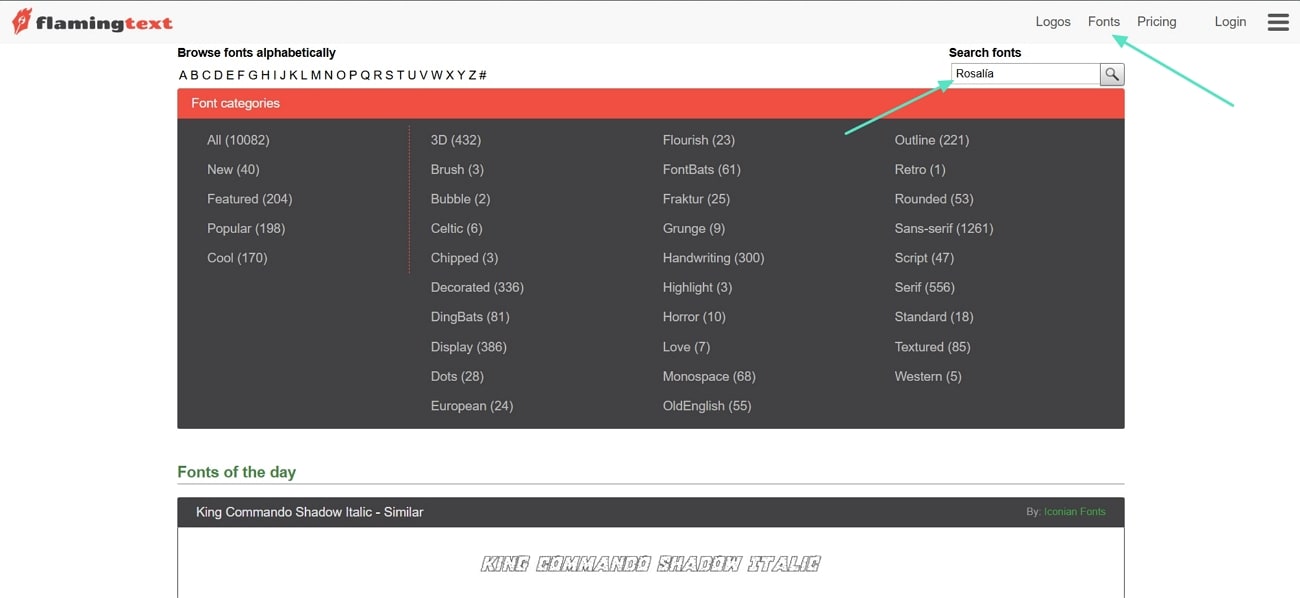
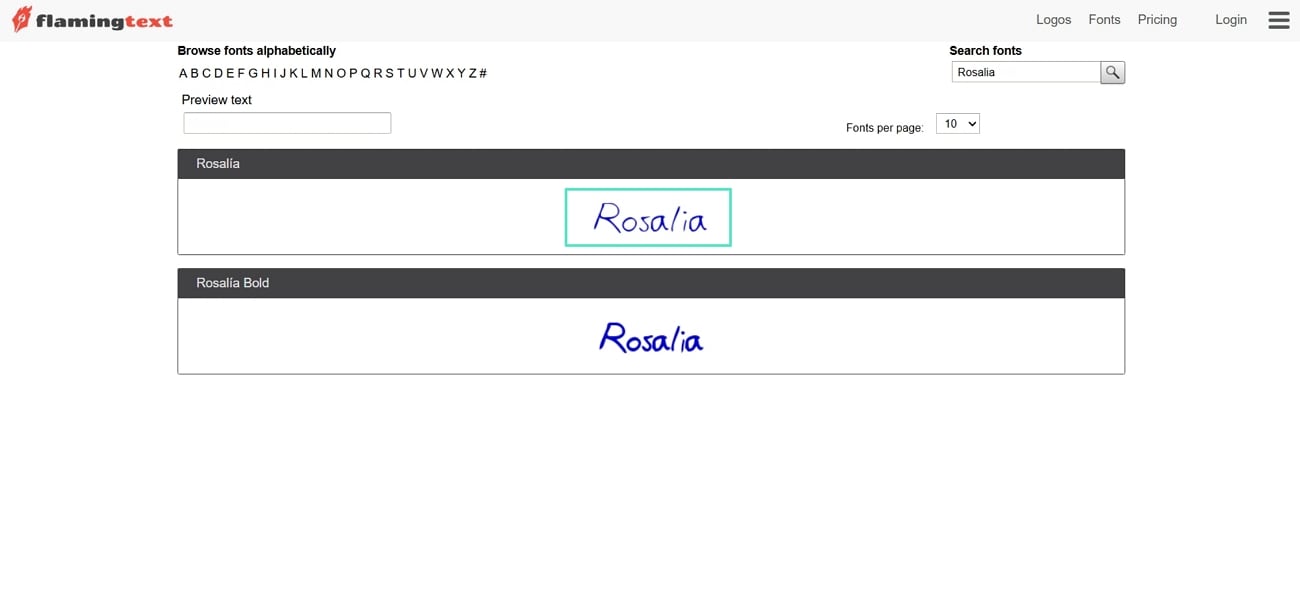
- ขั้นตอนที่ 1 เปิดเว็บไซต์ Flaming Text และคลิกตัวเลือก "Fonts" ในส่วนหัว จากนั้นพิมพ์ Rosalia ในกล่อง Search fonts และกด "Enter"
- ขั้นตอนที่ 2 เลือกตัวเลือก Rosalia จากผลการค้นหา
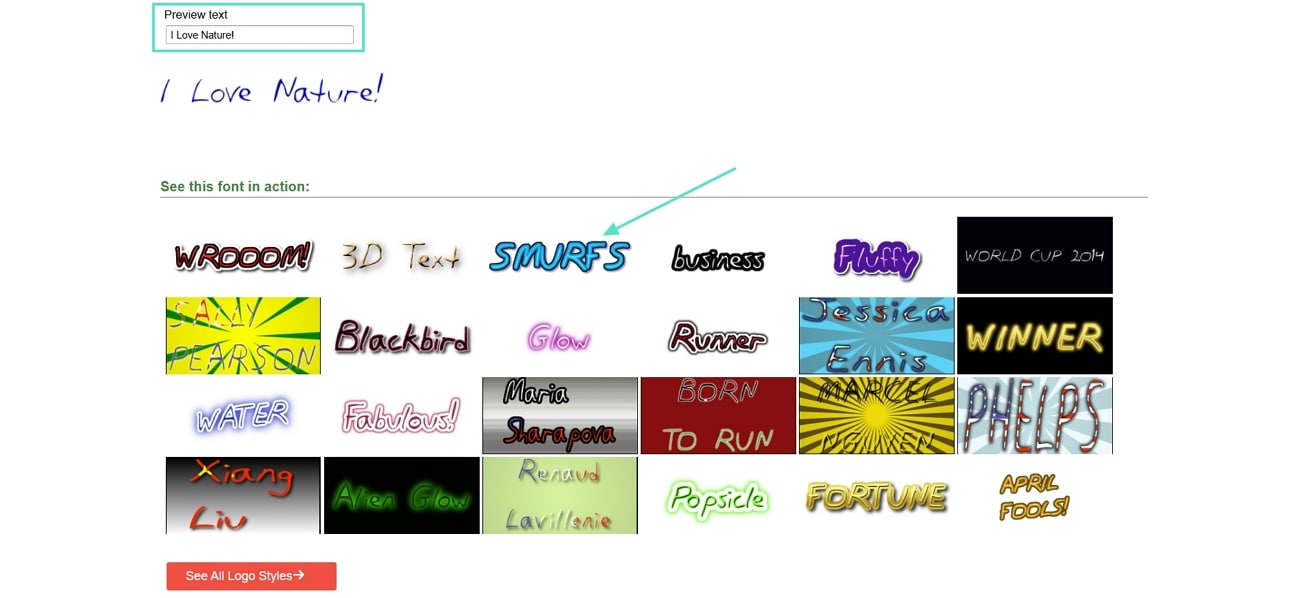
- ขั้นตอนที่ 3 ป้อนข้อความของคุณในกล่อง Preview text และเลือกสไตล์ข้อความที่ต้องการ
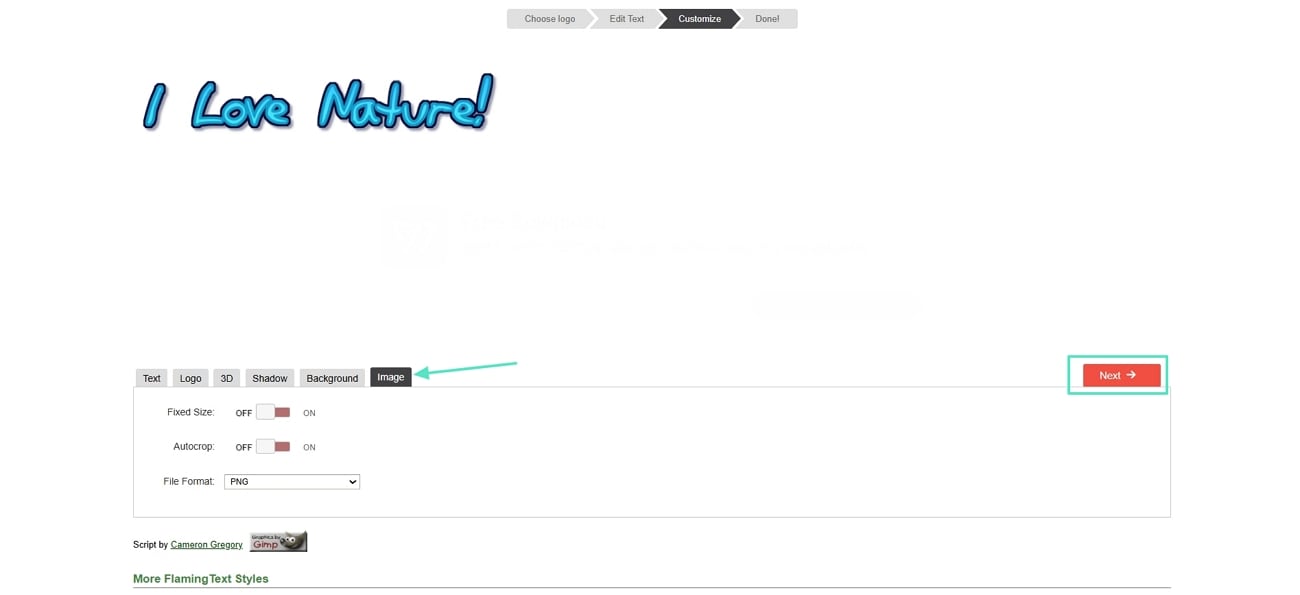
- ขั้นตอนที่ 4 ในหน้าจอถัดไป ให้กดแท็บ "Image" และคลิกปุ่ม "Next"
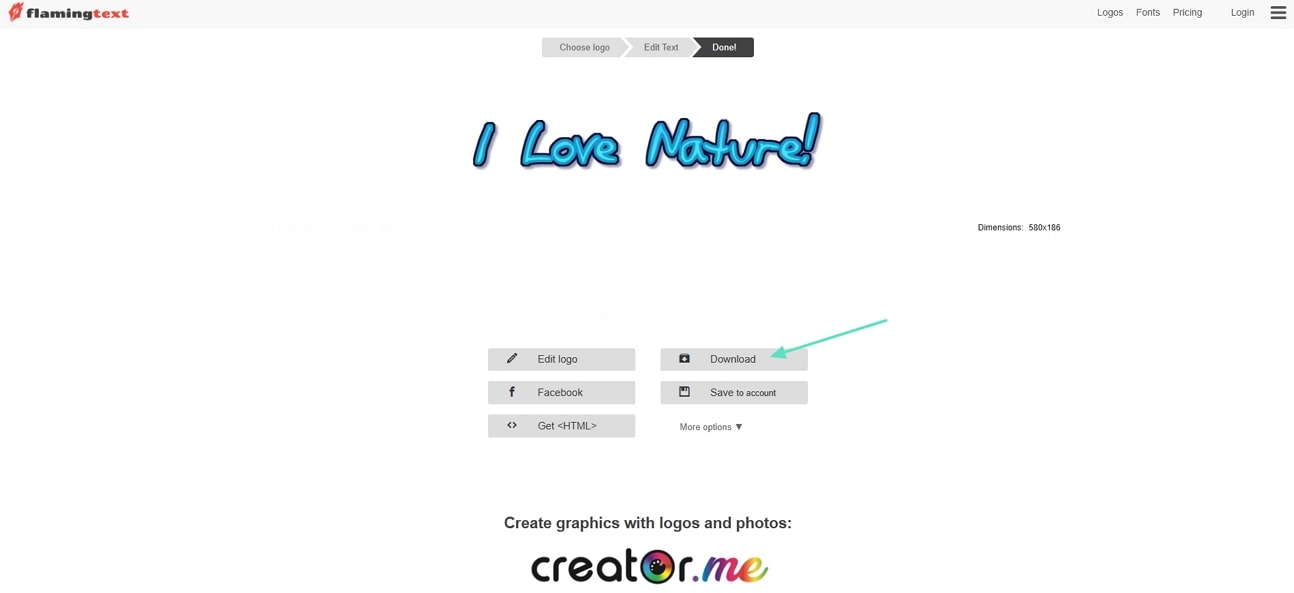
- ขั้นตอนที่ 5 เมื่อฟอนต์เสร็จสมบูรณ์แล้ว ให้กดปุ่ม "Download" เพื่อบันทึกฟอนต์
5. Picsart
Picsart เป็นแอปพลิเคชันบนเว็บที่สามารถแปลงข้อความธรรมดาให้เป็นฟอนต์ที่มีสไตล์ ไม่ซ้ำใคร และดึงดูดสายตาได้ทันทีโดยไม่มีค่าใช้จ่าย เป็นเครื่องมือฟรีที่ใช้เพื่อปรับแต่งหน้าเว็บหรืองานสร้างสรรค์อื่นๆ โดยเลือกจากสไตล์และเอฟเฟกต์มากมาย ดูขั้นตอนง่ายๆ เหล่านี้เพื่อสร้างฟอนต์ Rosalia แบบกำหนดเองของคุณด้วย Picsart
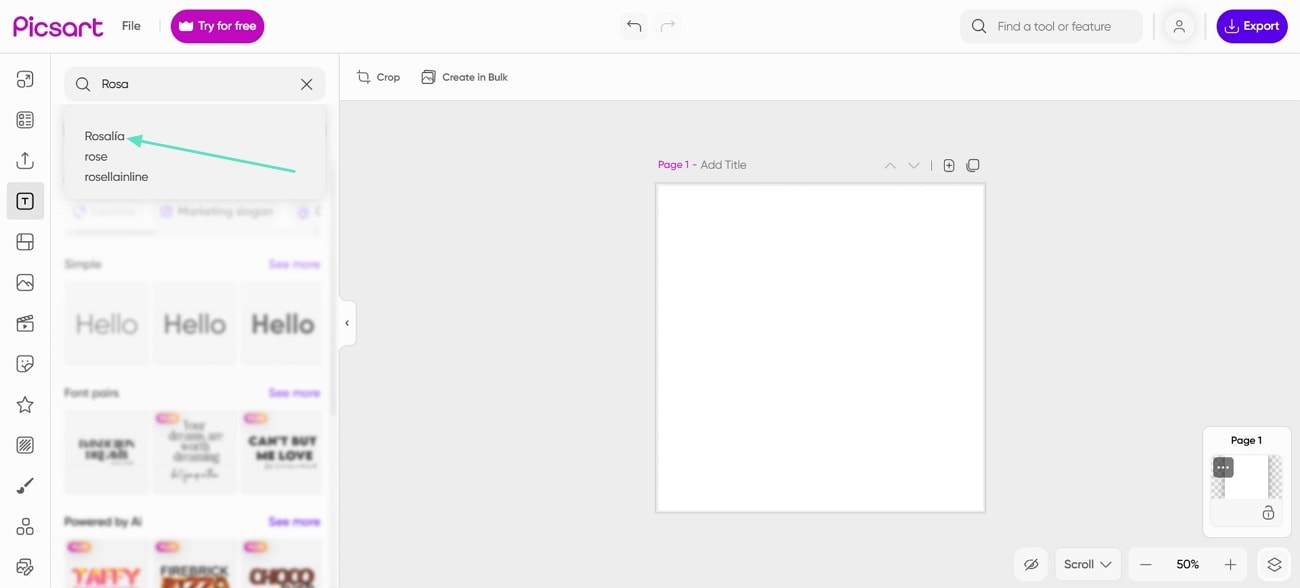
- ขั้นตอนที่ 1 เข้าสู่อินเทอร์เฟซหลักของ Picsart ค้นหาฟอนต์ "Rosalia" ในกล่องค้นหาฟอนต์และเลือกมัน
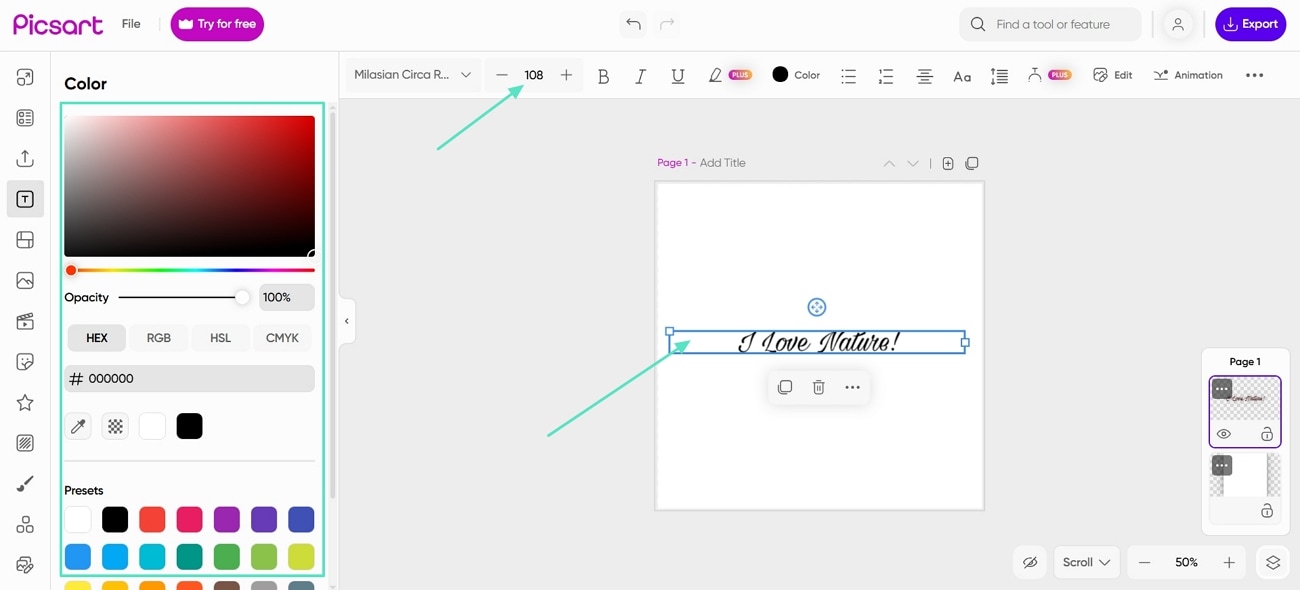
- ขั้นตอนที่ 2 ป้อนข้อความของคุณในกล่องข้อความ ปรับขนาดของข้อความ และเลือกสีของข้อความ
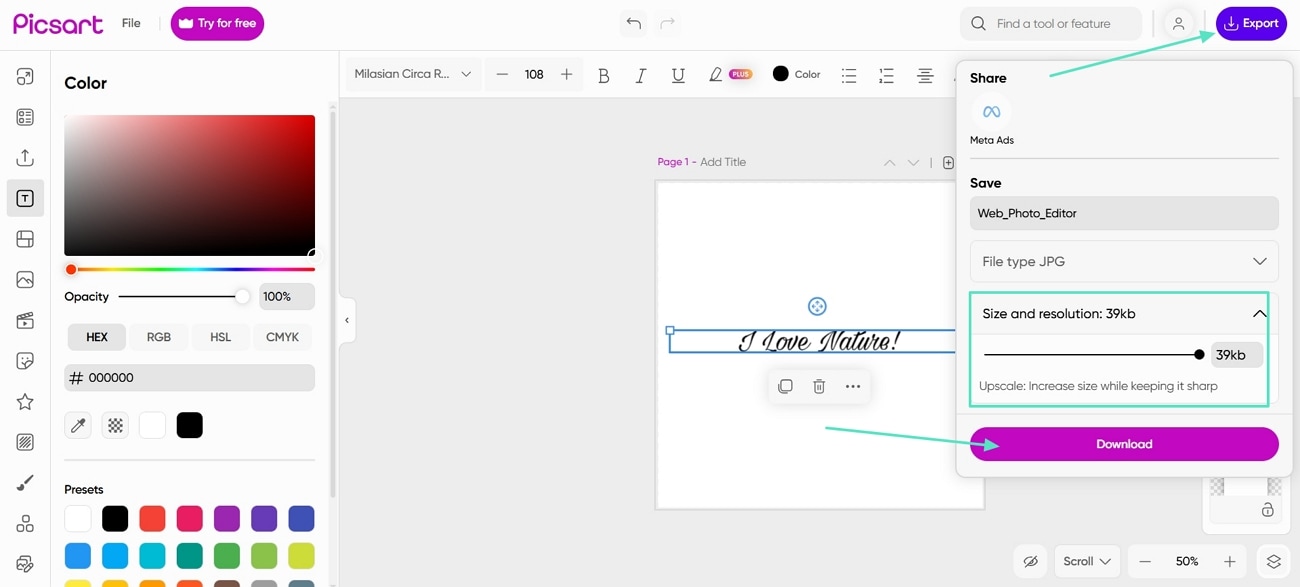
- ขั้นตอนที่ 3 เมื่อฟอนต์ของคุณเสร็จสมบูรณ์แล้ว ให้กดปุ่ม "Export" จากนั้นตั้งค่าขนาดและความละเอียด แล้วคลิกปุ่ม "Download" เพื่อดาวน์โหลดฟอนต์
เคล็ดลับโบนัส: ใช้ฟอนต์ Rosalía สำหรับ Instagram และสร้างเนื้อหาสำหรับ Instagram ด้วย Filmora
เมื่อมุ่งหวังสำหรับเนื้อหา Instagram ที่สะดุดตาด้วยฟอนต์ Rosaliaสไตล์ให้มุ่งเน้นไปที่การปลดล็อกศักยภาพความคิดสร้างสรรค์อย่างเต็มที่ภายในแอป สำหรับโพสต์ที่โดดเด่น ให้จบกระบวนการสร้างสรรค์ของคุณด้วยWondershare Filmoraเพื่อรวมฟอนต์ Rosalia ที่มีชีวิตชีวากับฟีเจอร์การแก้ไข
คุณสมบัติหลัก
- และเอฟเฟกต์ภาพขั้นสูง ช่วยให้ผู้ใช้เพิ่มภาพเคลื่อนไหว กรอบ และเงาเพื่อรูปลักษณ์ที่ไม่เหมือนใครอย่างสมบูรณ์เพิ่มข้อความลงในวิดีโอ:
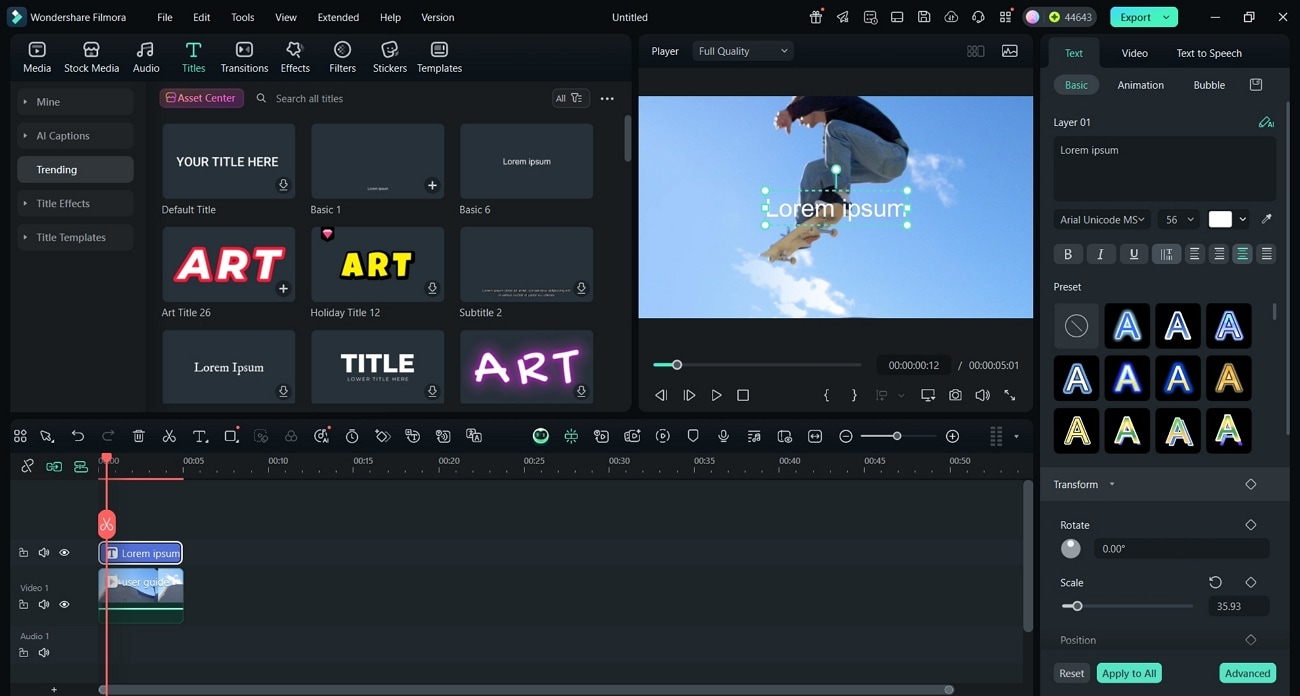
- เครื่องมือนี้ช่วยให้คุณแทรกข้อความและข้อความด้วยสไตล์ฟอนต์ ขนาด และสีที่แตกต่างกันเพื่อทำให้โพสต์ Instagram ของคุณโดดเด่นสติกเกอร์ซ้อนทับ:
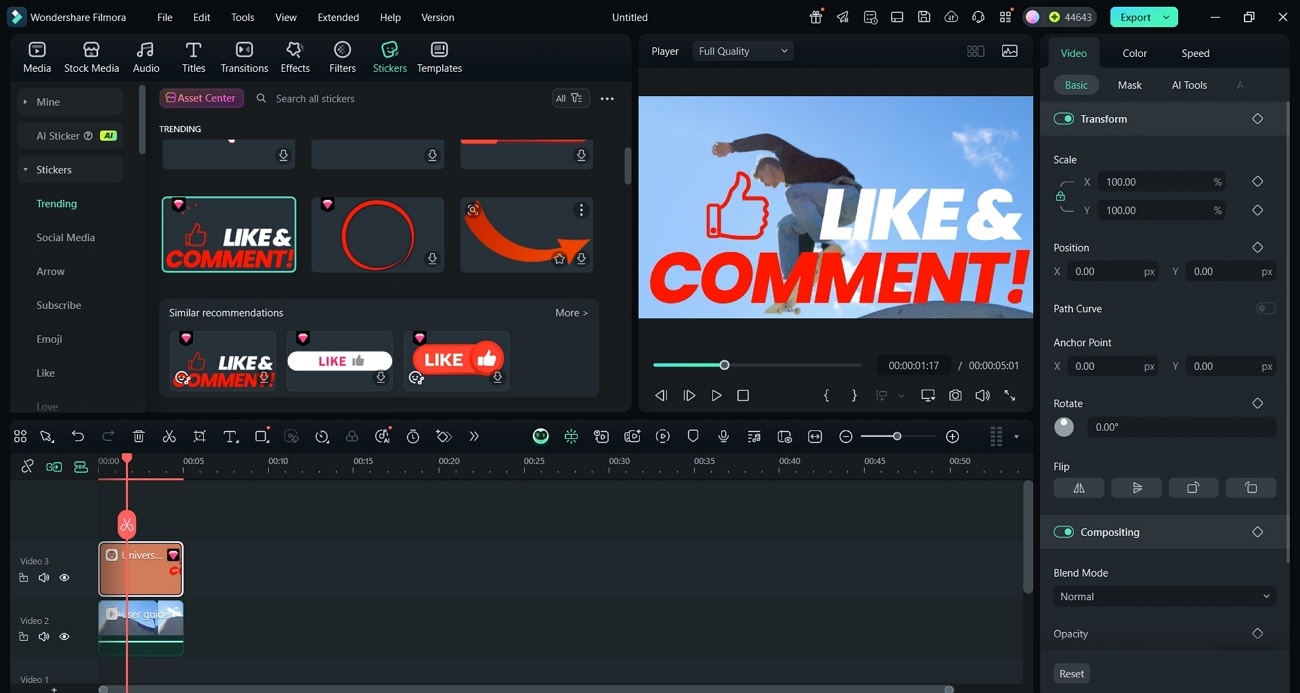
- ผู้ใช้สามารถใช้สติกเกอร์แบบเคลื่อนไหวบนวิดีโอของตนเพื่อปรับแต่งโพสต์ Instagram ของตนเองคำบรรยาย AI:สร้างคำบรรยายที่แม่นยำและแบบเคลื่อนไหว
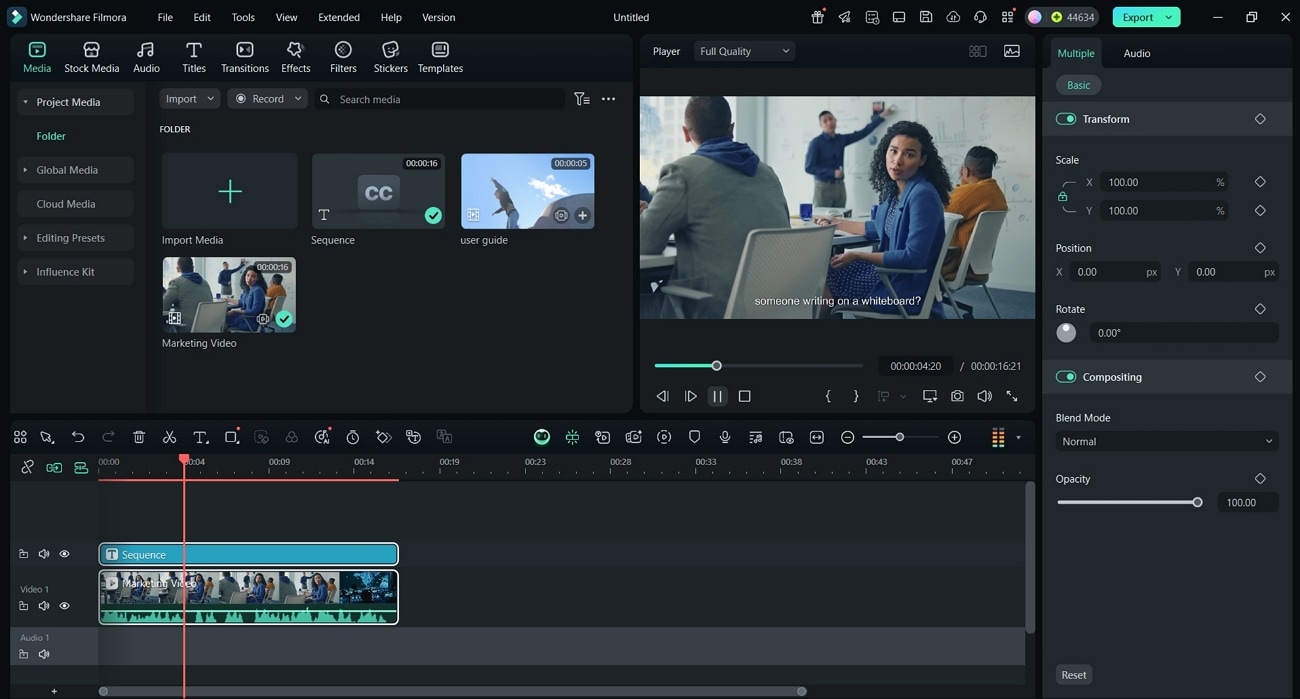
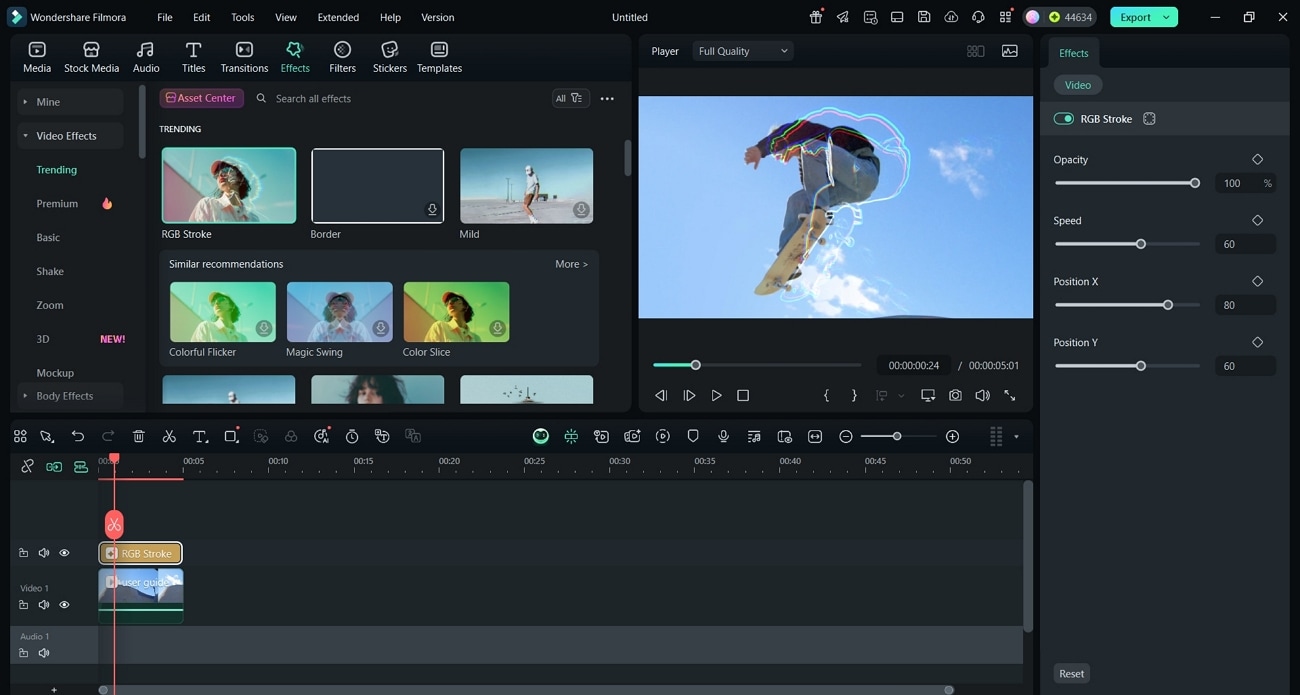
- สำหรับวิดีโอโดยอัตโนมัติที่ประหยัดเวลาและทำให้เนื้อหามีส่วนร่วมและเข้าถึงได้มากขึ้นมีคลังเอฟเฟกต์ภาพสร้างสรรค์มากมาย รวมถึงเบลอ พิกเซล VHS โบเก้ และสโลว์โมชัน
Search

Hot Tutorials

คู่มือการใช้ฟอนต์ Rosalía สำหรับ Instagram ด้วย Filmora
ตอนนี้เราจะมาดูวิธีเพิ่มฟอนต์ Rosalia Motomamiลงในวิดีโอ Instagram โดยไม่สูญเสียคุณภาพ
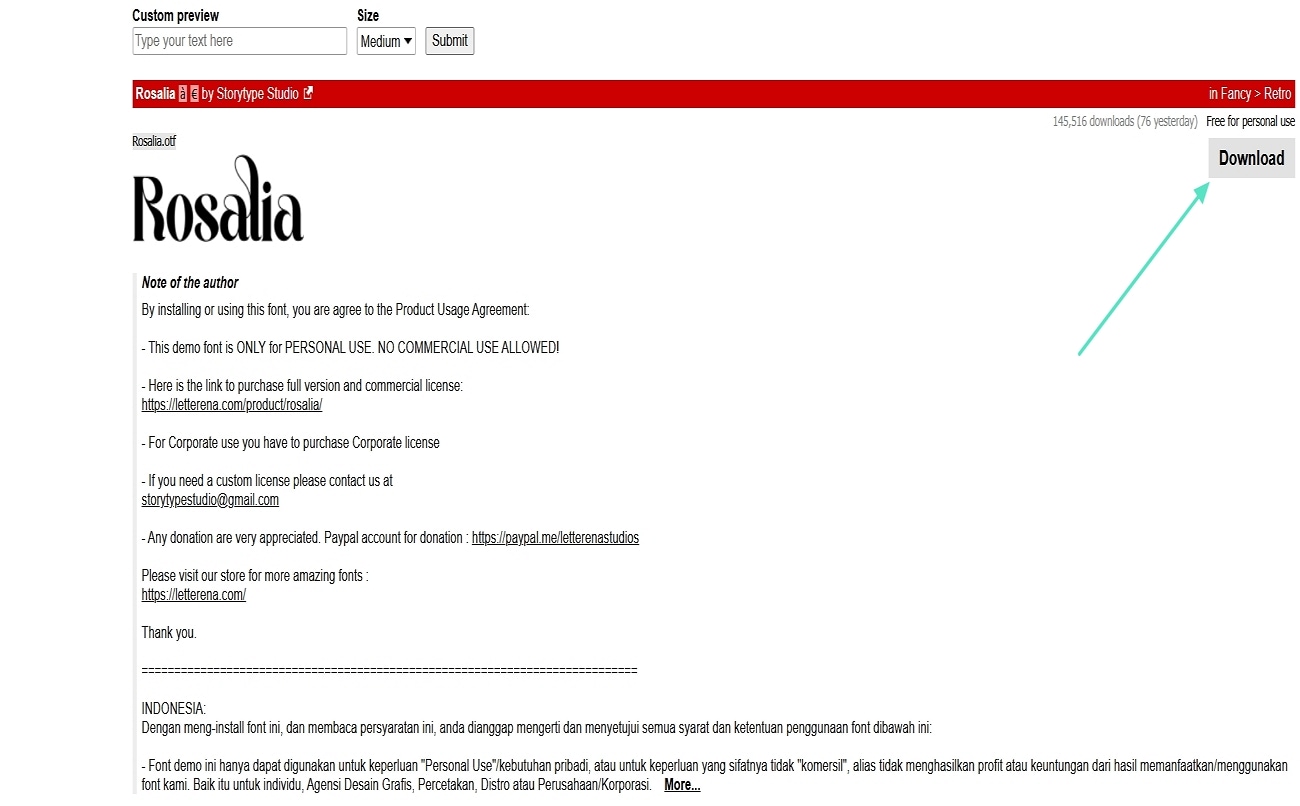
- ขั้นตอนที่ 1 ดาวน์โหลดฟอนต์ที่คล้ายกับ Rosaliaเริ่มต้นด้วยการดาวน์โหลดฟอนต์ที่มีลักษณะคล้ายกับฟอนต์ Rosalia จากเว็บไซต์ฟรีเพิ่มลงใน Filmora เพื่อให้ปรากฏในคลังฟอนต์
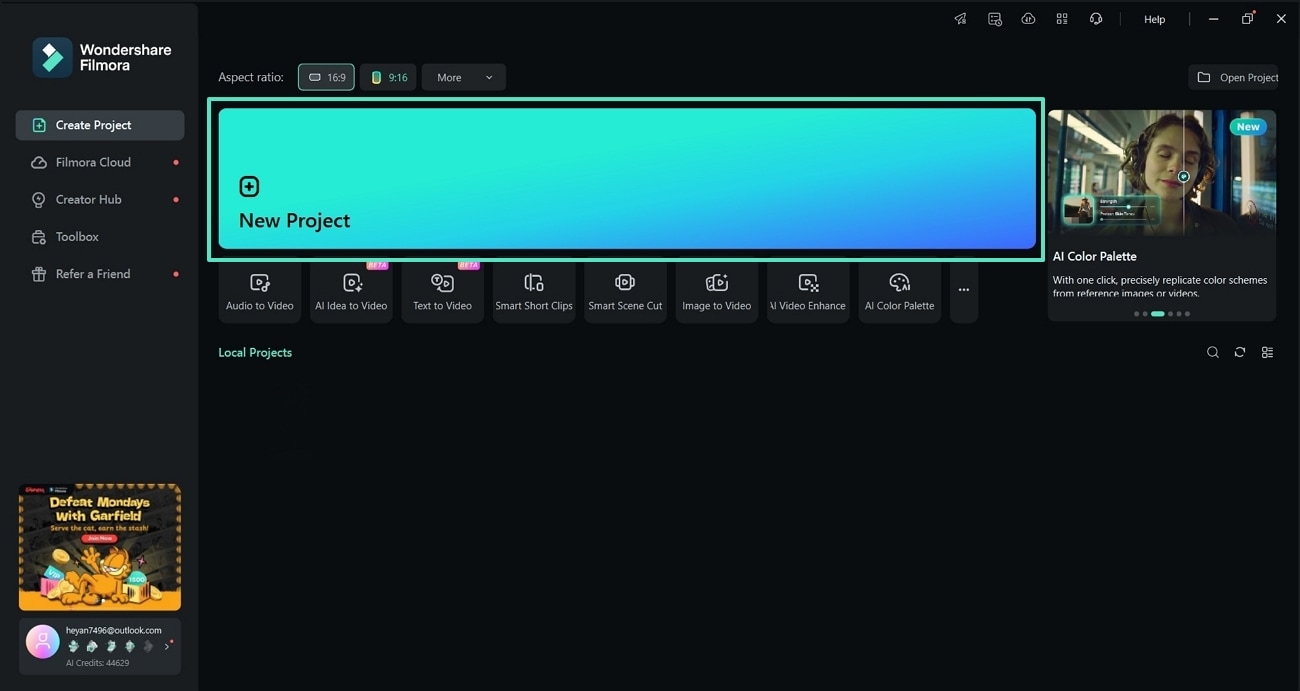
- ขั้นตอนที่ 2 เปิด Filmoraเปิด Filmora และคลิกปุ่ม "New Project" เพื่อดำเนินการต่อ
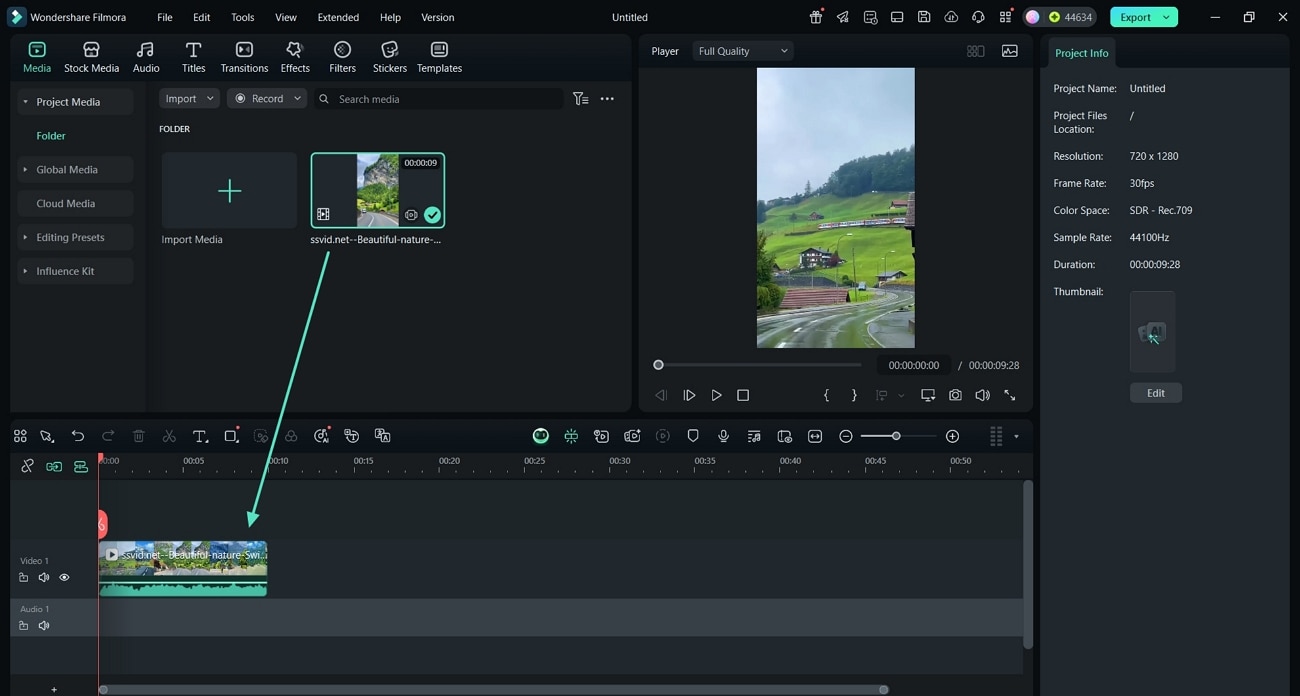
- ขั้นตอนที่ 3 นำเข้าวิดีโอของคุณและลากไปยังไทม์ไลน์ถัดไป นำเข้าวิดีโอของคุณจากอุปกรณ์ จากนั้นลากไปยังไทม์ไลน์
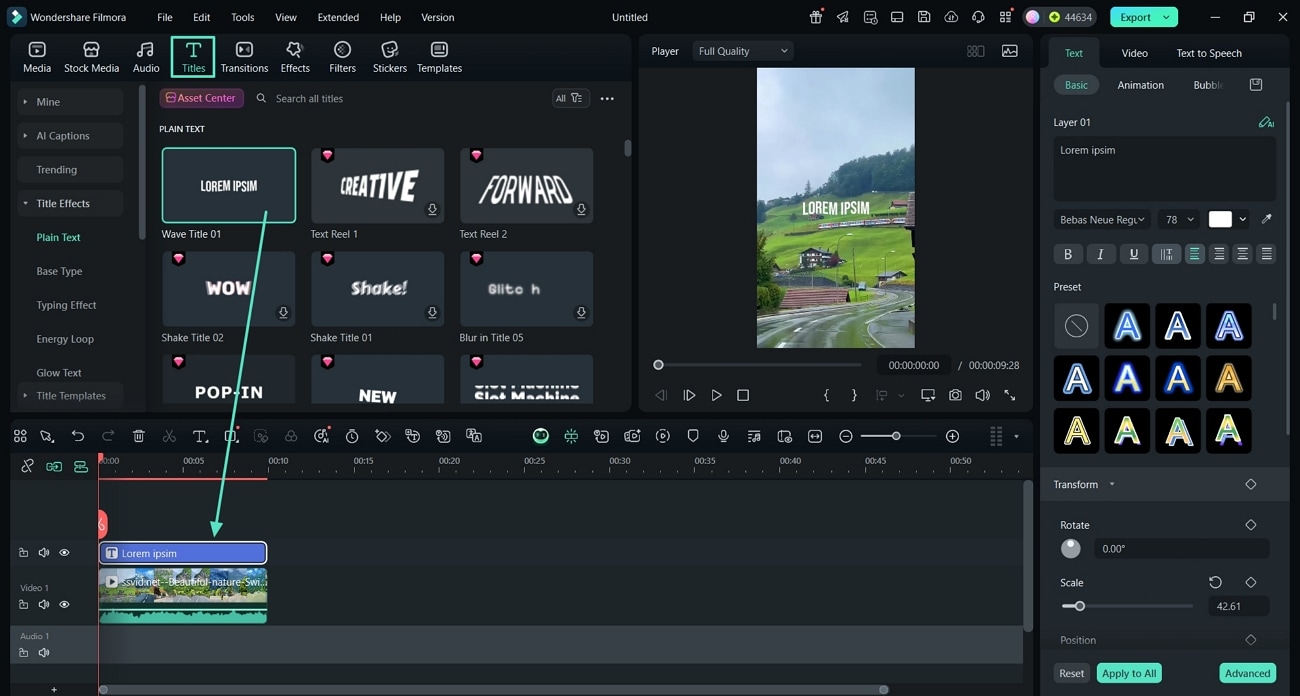
- ขั้นตอนที่ 4 เพิ่มข้อความลงในไทม์ไลน์ของคุณตอนนี้ คลิกตัวเลือก "Tiles" จากแถบเครื่องมือด้านบนและลากไปยังไทม์ไลน์
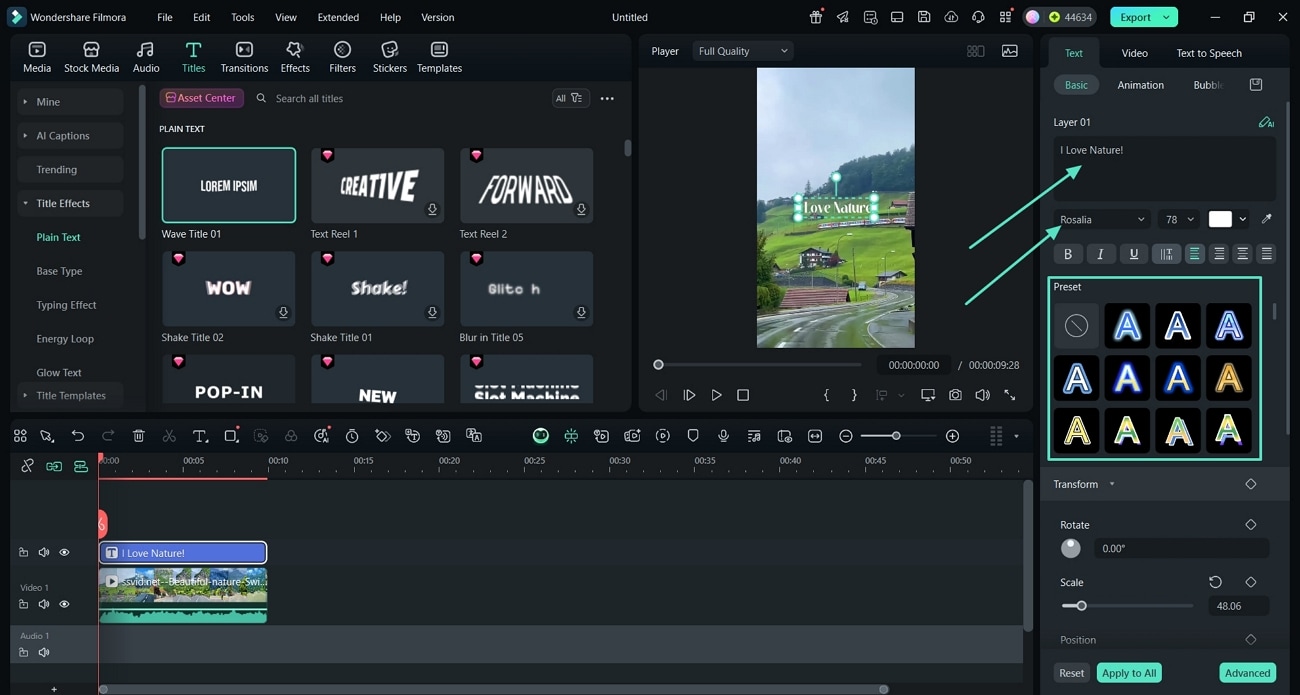
- ขั้นตอนที่ 5 ป้อนข้อความของคุณและเลือกฟอนต์ Rosaliaพิมพ์ข้อความของคุณในกล่องข้อความที่มุมซ้ายบนและเลือกฟอนต์ "Rosalia" จากเมนูดรอปดาวน์ของฟอนต์
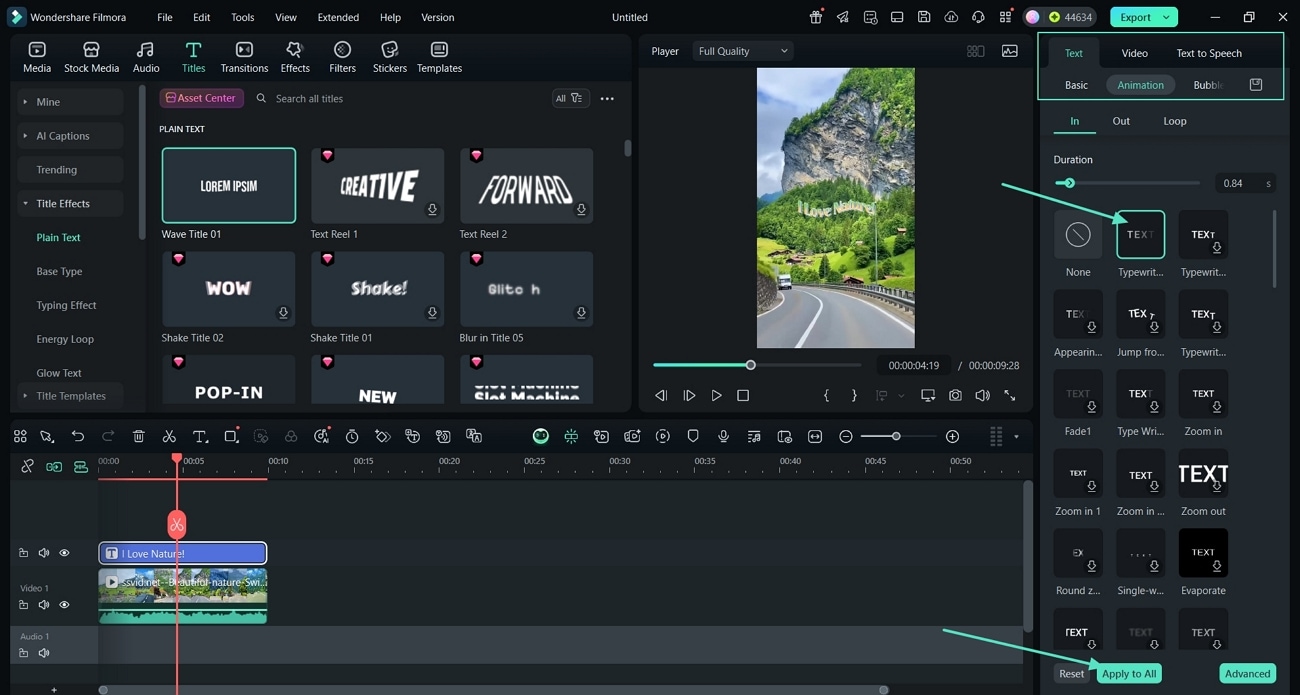
- ขั้นตอนที่ 6 สร้างแอนิเมชันข้อความวิดีโอของคุณคลิกแท็บ "Text" กดตัวเลือก "Animation" และเลือกแอนิเมชันเข้าและออกสำหรับวิดีโอของคุณ จากนั้นกดปุ่ม "Apply to All" เพื่อใช้แอนิเมชันกับวิดีโอ
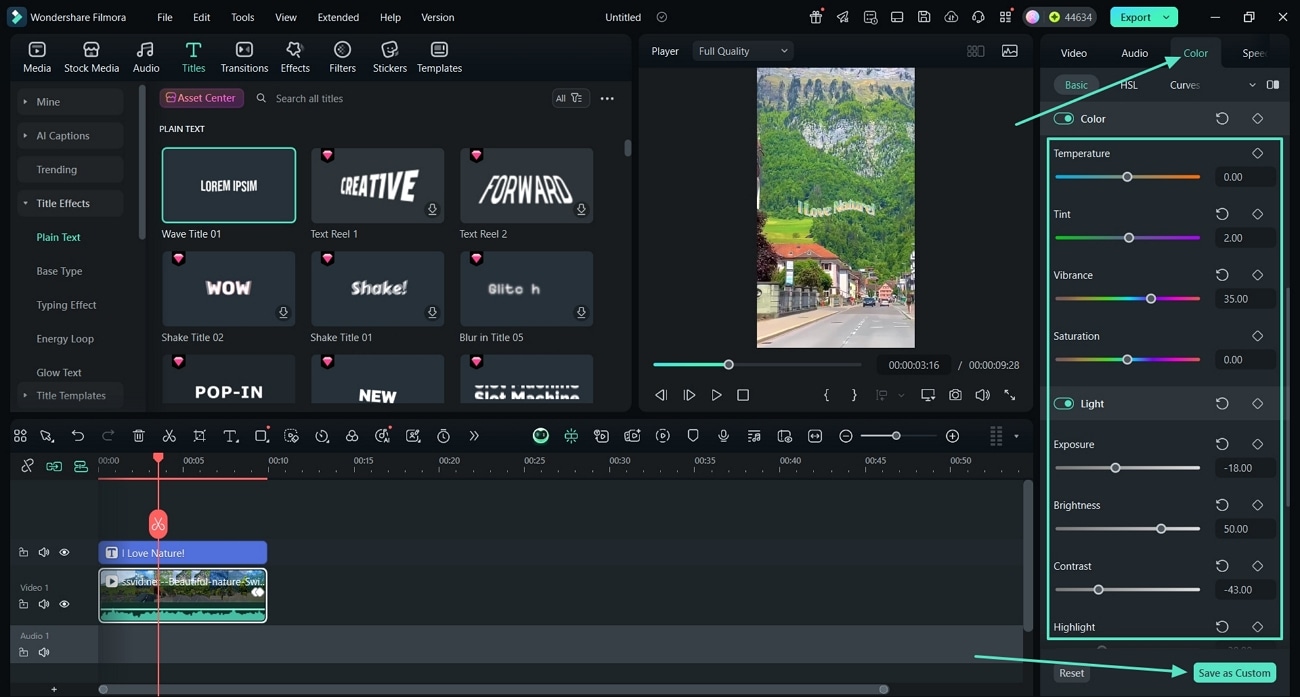
- ขั้นตอนที่ 7 แก้ไขสีวิดีโอคลิกแท็บ "Color" ที่มุมซ้ายบนและปรับ Exposure, Brightness, Contrast และ Vibrance ผ่านแถบเลื่อนง่ายๆ จากนั้นกดปุ่ม "Save as Custom" เพื่อบันทึกการตั้งค่า
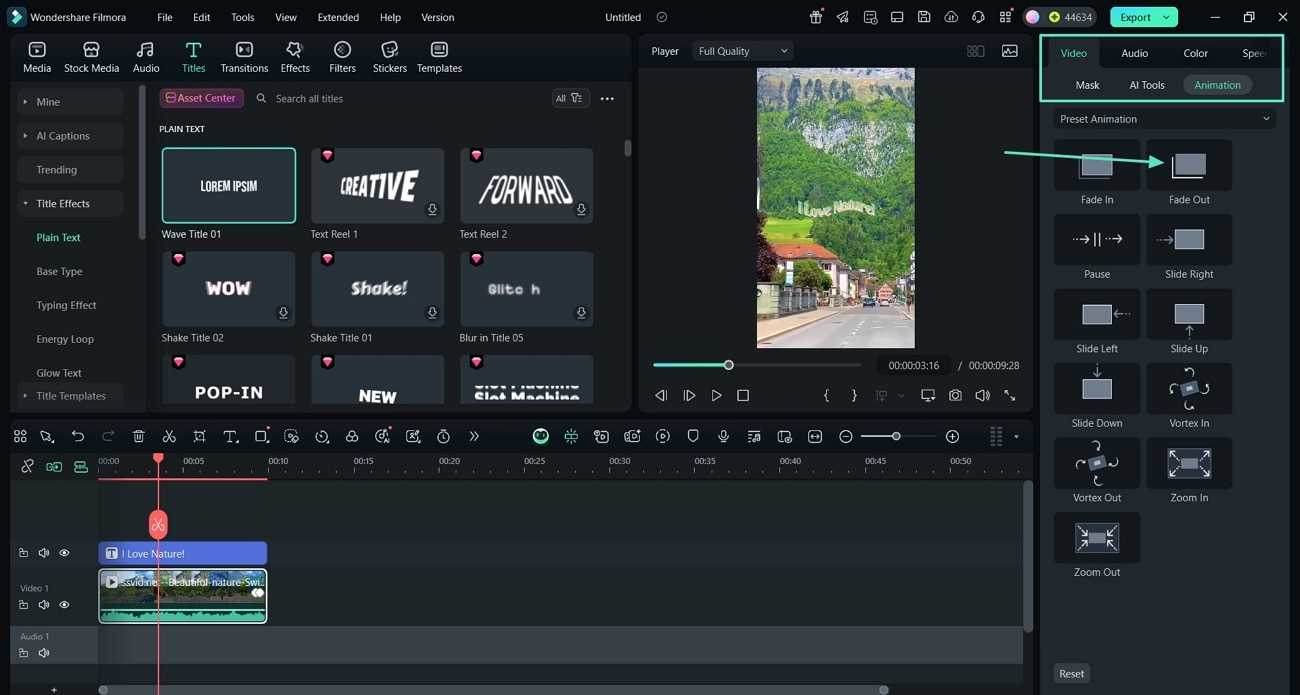
- ขั้นตอนที่ 8 เพิ่มแอนิเมชันตอนจบถัดไป คลิกแท็บ "Video" จากนั้นกด "Animation" ตอนนี้คลิกตัวเลือก "Fade Out" เพื่อเพิ่มแอนิเมชันที่ตอนจบ
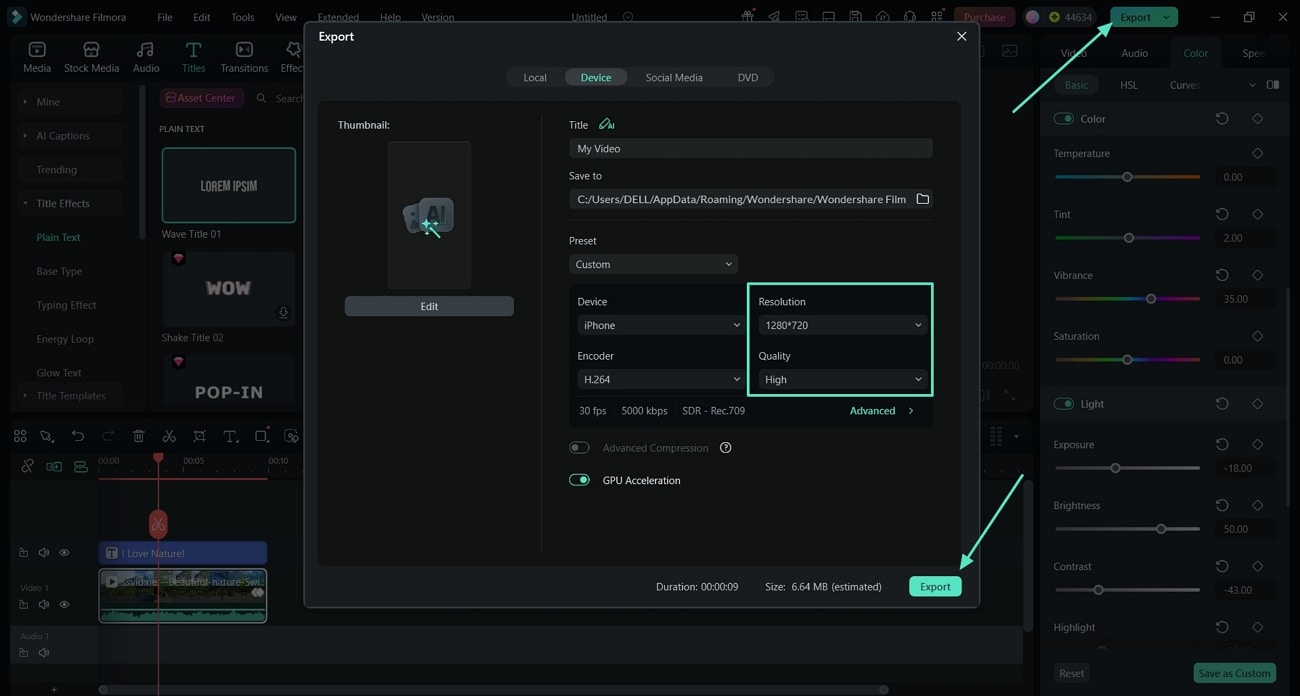
- ขั้นตอนที่ 9 ส่งออกวิดีโอ Instagram ของคุณเมื่อวิดีโอเสร็จสมบูรณ์ คลิกปุ่ม "Export" ตั้งค่า Resolution และ Quality แล้วกดปุ่ม "Export" อีกครั้งเพื่อดาวน์โหลดวิดีโอ
Search
Hot Tutorials
สรุป
บทความนี้ครอบคลุมขั้นตอนโดยละเอียดเกี่ยวกับวิธีรับฟอนต์ Rosalia บน Instagramด้วยเครื่องมือต่างๆ ที่ใช้ในการสร้างฟอนต์แบบกำหนดเอง ฟอนต์ Rosalia ได้กลายเป็นวิธีในการแสดงความคิดสร้างสรรค์ใน Instagram stories, reels, captions และ bios นอกจากนี้ เรายังได้สำรวจเครื่องมือแก้ไขวิดีโอ Filmora ซึ่งคุณสามารถใช้เพิ่มฟอนต์ Rosalia ลงในวิดีโอ Instagram พร้อมกับฟีเจอร์การแก้ไขขั้นสูง

