



คุณกำลังมองหาโปรแกรมสร้างวิดีโออินโฟกราฟิกเพื่อทำให้กระบวนการสร้างวิดีโอของคุณง่ายขึ้นหรือไม่? วิดีโออินโฟกราฟิกสามารถช่วยคุณเปลี่ยนข้อมูลที่ซับซ้อนให้เป็นภาพเคลื่อนไหวได้ การนำเสนอข้อมูล ข้อเท็จจริง และสถิติด้วยภาพจะทำให้เนื้อหาเข้าใจง่ายขึ้นและน่าดูมากขึ้น โปรแกรมสร้างวิดีโออินโฟกราฟิกช่วยคุณออกแบบวิดีโอที่นำเสนอข้อมูลอย่างชัดเจน เป็นเครื่องมือที่ยอดเยี่ยมสำหรับทุกคนที่ต้องการทำให้ข้อมูลย่อยง่ายขึ้นโดยไม่ทำให้ผู้ชมรู้สึกหนักหน่วง
ในคู่มือนี้ คุณจะได้เรียนรู้วิธีสร้างภาพเคลื่อนไหวโดยใช้โปรแกรมสร้างอินโฟกราฟิกแอนิเมชันที่ขับเคลื่อนด้วย AI คุณจะได้รับเคล็ดลับเกี่ยวกับวิธีสั่งการ AI เพื่อให้ได้ผลลัพธ์ที่ดีขึ้นด้วย มาเริ่มกันเลย!
ในบทความนี้
ส่วนที่ 1. วิดีโออินโฟกราฟิกคืออะไรและคุณสามารถทำอะไรกับมันได้บ้าง?
โปรแกรมสร้างวิดีโออินโฟกราฟิกคือเครื่องมือที่เปลี่ยนข้อมูลที่ซับซ้อนให้เป็นภาพเคลื่อนไหวที่เข้าใจง่าย ไม่เหมือนกับอินโฟกราฟิกแบบคงที่ที่อาศัยเพียงข้อความและรูปภาพ วิดีโออินโฟกราฟิกผสมผสานการเคลื่อนไหว เสียง และภาพเพื่ออธิบายข้อมูลหรือแนวคิด
ประโยชน์ของวิดีโออินโฟกราฟิก
- ทำให้หัวข้อที่ซับซ้อนเข้าใจง่ายขึ้น: แอนิเมชันภาพที่จับคู่กับเสียงบรรยายหรือคำบรรยายช่วยให้ติดตามได้ง่ายขึ้น ช่วยแบ่งข้อมูลทางเทคนิคหรือรายละเอียดออกเป็นส่วนย่อยที่เข้าใจได้
- เพิ่มการรักษาผู้ชมและการมีส่วนร่วม: แอนิเมชันเพิ่มจังหวะและการเคลื่อนไหวที่ทำให้ผู้ชมดูนานขึ้นและช่วยให้พวกเขาจดจำสิ่งที่เห็นได้มากขึ้น
- เพิ่มการแชร์และการเข้าถึงบนโซเชียลมีเดีย: เนื้อหาที่สั้นและเป็นแอนิเมชัน เช่น วิดีโออินโฟกราฟิก มีประสิทธิภาพดีบนแพลตฟอร์มเช่น Instagram, LinkedIn และ YouTube และมีแนวโน้มที่จะถูกแชร์ข้ามแพลตฟอร์ม
- เสริมสร้างภาพลักษณ์แบรนด์: การนำเสนอข้อมูลด้วยเนื้อหาแอนิเมชันทำให้ข้อความของคุณดูเป็นมืออาชีพและสวยงาม
ตัวอย่างและกรณีการใช้งานของวิดีโออินโฟกราฟิก
- การสาธิตผลิตภัณฑ์หรือแอป: แสดงฟีเจอร์และอธิบายวิธีการทำงานของผลิตภัณฑ์ของคุณผ่านภาพ
- ไทม์ไลน์: นำเสนอลำดับเหตุการณ์หรือเหตุการณ์สำคัญในรูปแบบแอนิเมชัน
- วิดีโอแนะนำทีละขั้นตอน: แบ่งบทเรียนออกเป็นขั้นตอนภาพที่เรียบง่าย ไอคอน ลูกศร และกราฟิกเคลื่อนไหว
- รายงานภาพข้อมูล: นำเสนอแผนภูมิ สถิติ หรือรายงานด้วยแอนิเมชันเพื่อความชัดเจนที่ดีขึ้น
การทำความเข้าใจพลังของวิดีโออินโฟกราฟิกเป็นเพียงจุดเริ่มต้น ต่อไป มาดูขั้นตอนการใช้โปรแกรมสร้างวิดีโออินโฟกราฟิกเพื่อสร้างภาพเคลื่อนไหวของคุณด้วยความช่วยเหลือของ AI
ส่วนที่ 2. วิธีสร้างวิดีโออินโฟกราฟิกด้วย AI
การใช้โปรแกรมสร้างอินโฟกราฟิกแอนิเมชันที่ขับเคลื่อนด้วย AI ช่วยให้คุณสร้างภาพเคลื่อนไหวได้เร็วขึ้นมาก มันสามารถช่วยคุณทำสคริปต์ ฉาก และทรานซิชันโดยอัตโนมัติ หนึ่งในโปรแกรมตัดต่อวิดีโอที่สามารถช่วยคุณสร้างเนื้อหาสไตล์อินโฟกราฟิกคือ Wondershare Filmora.
Search

Hot Tutorials

Filmora มีฟีเจอร์ AI ที่เรียกว่า Animated Charts ที่สามารถช่วยคุณเปลี่ยนคำสั่งที่เขียนเป็นวิดีโอแอนิเมชัน แทนที่จะสร้างทุกอย่างตั้งแต่ต้น คุณสามารถอธิบายแนวคิดของคุณได้ AI จะสร้างสคริปต์ ฉาก คำบรรยาย ทรานซิชัน และอื่น ๆ
วิธีสร้างวิดีโออินโฟกราฟิกแอนิเมชัน:
โปรแกรมสร้างวิดีโออินโฟกราฟิก: วิธีสร้างอินโฟกราฟิกแอนิเมชันด้วย AI
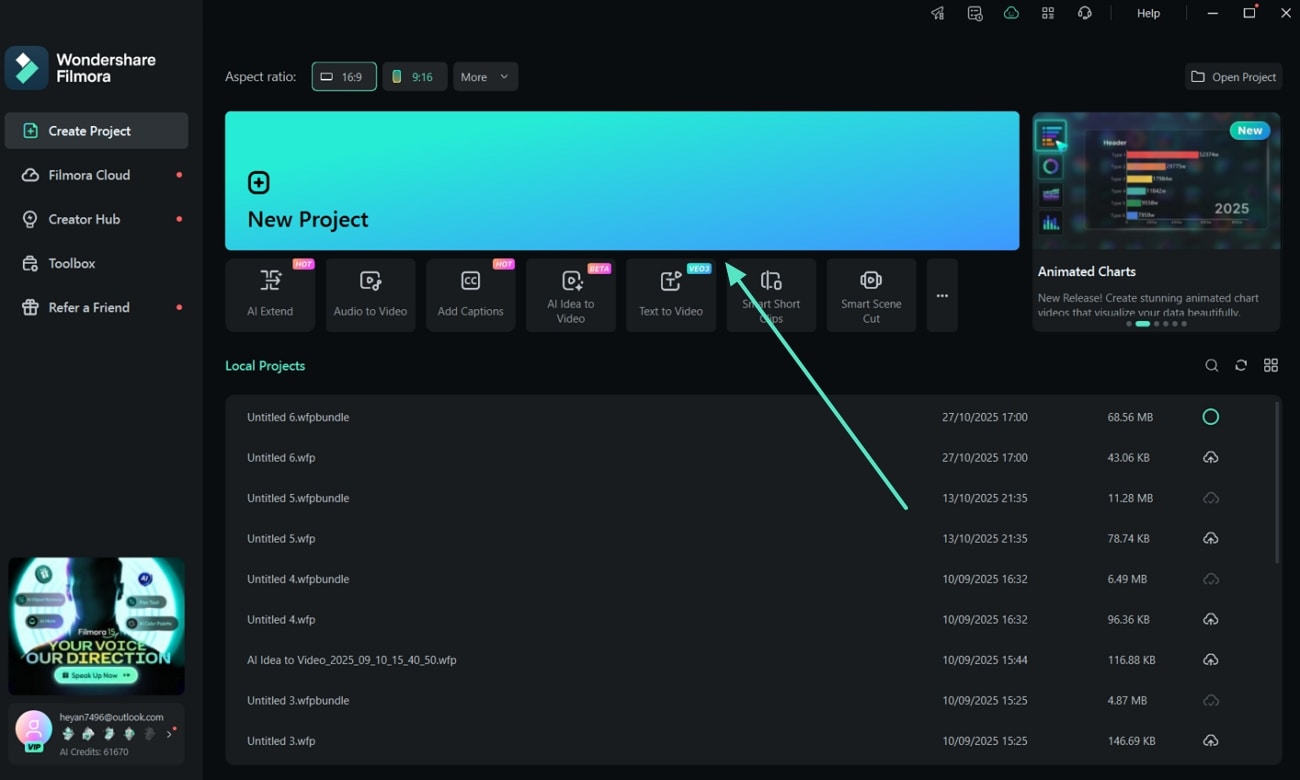
ขั้นตอนที่ 1เปิด Filmora และเริ่มโปรเจ็กต์ใหม่
เปิด Filmora และคลิก New Project จากหน้าต่างเริ่มต้นเพื่อเริ่มสร้างวิดีโออินโฟกราฟิกที่ขับเคลื่อนด้วย AI
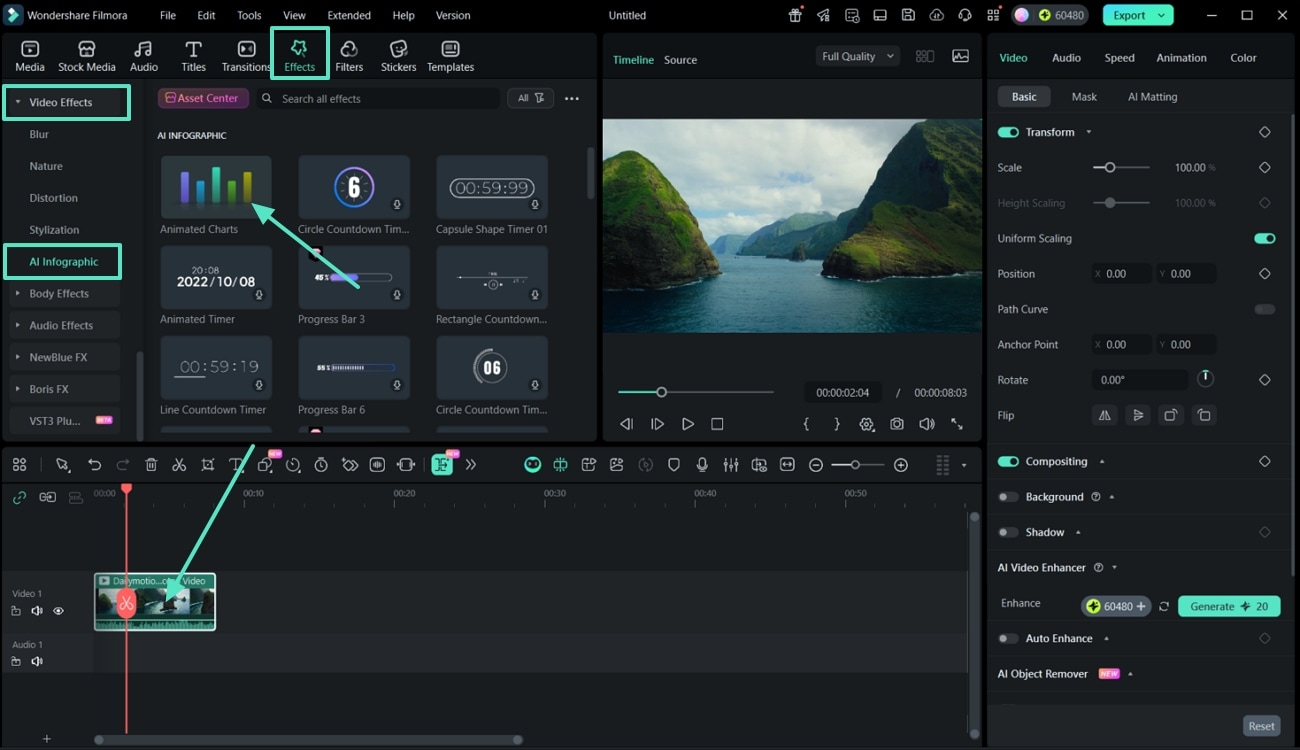
ขั้นตอนที่ 2เข้าถึง Animated Charts ในส่วน AI Infographic
ไปที่แท็บ Effects บนแถบเครื่องมือด้านบน จากนั้นเลือก Video Effects > AI Infographic > Animated Charts จากแถบด้านข้างเพื่อเข้าถึงเทมเพลตที่มีอยู่
ขั้นตอนที่ 3เลือกประเภทแผนภูมิและนำเข้าข้อมูล
ในหน้าต่าง Animated Charts เลือก Chart Type ที่คุณต้องการและไปที่ส่วน Data นำเข้าไฟล์ข้อมูลของคุณ จากนั้นแก้ไขหมวดหมู่ ค่า หรือคอลัมน์เวลาตามต้องการ
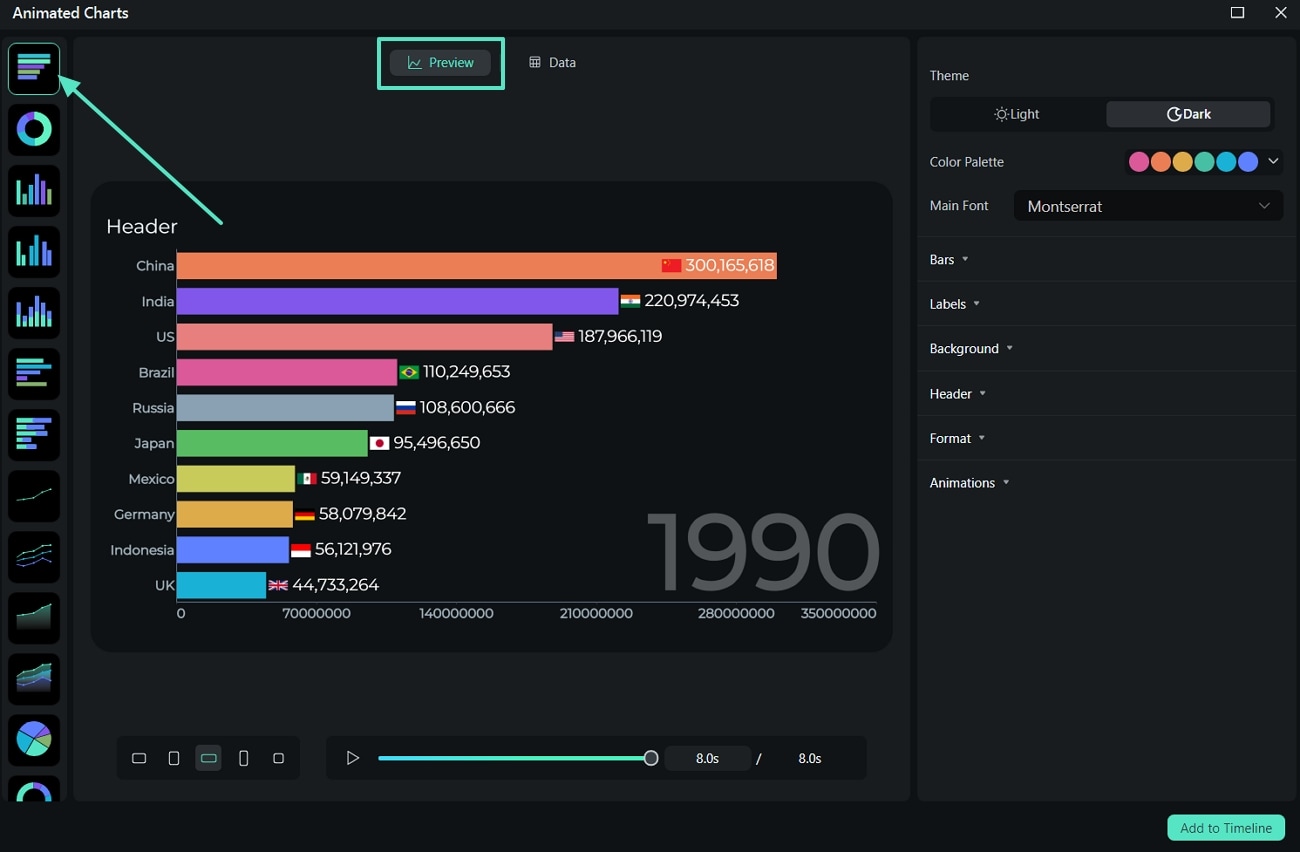
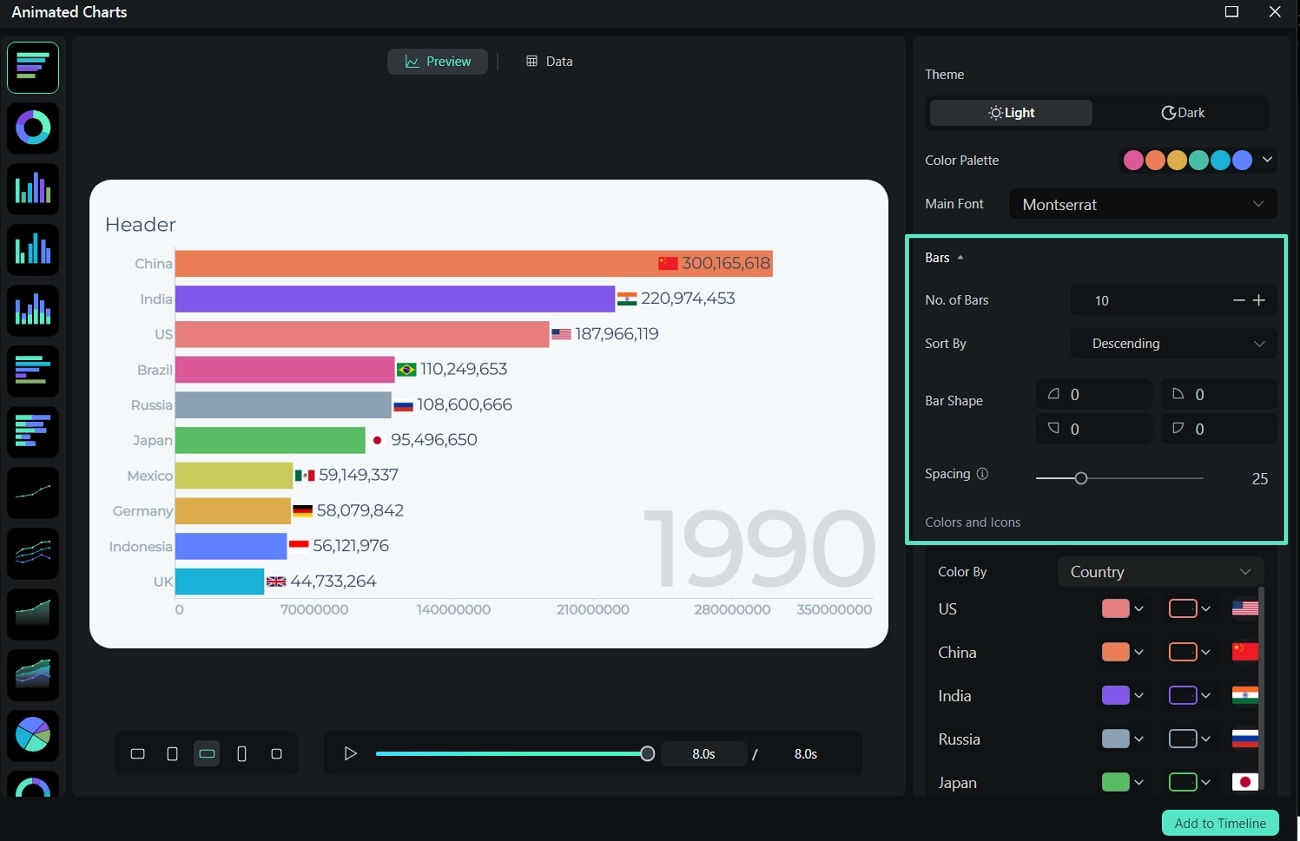
ขั้นตอนที่ 4ปรับแต่งสไตล์และการออกแบบแผนภูมิ
ปรับ Aspect Ratio, Theme, Color Palette และ Font ให้เข้ากับสไตล์วิดีโอของคุณ คุณยังสามารถปรับเปลี่ยน Bar Shapes, Colors และ Spacing เพื่อให้ได้รูปลักษณ์ที่สะอาดตา
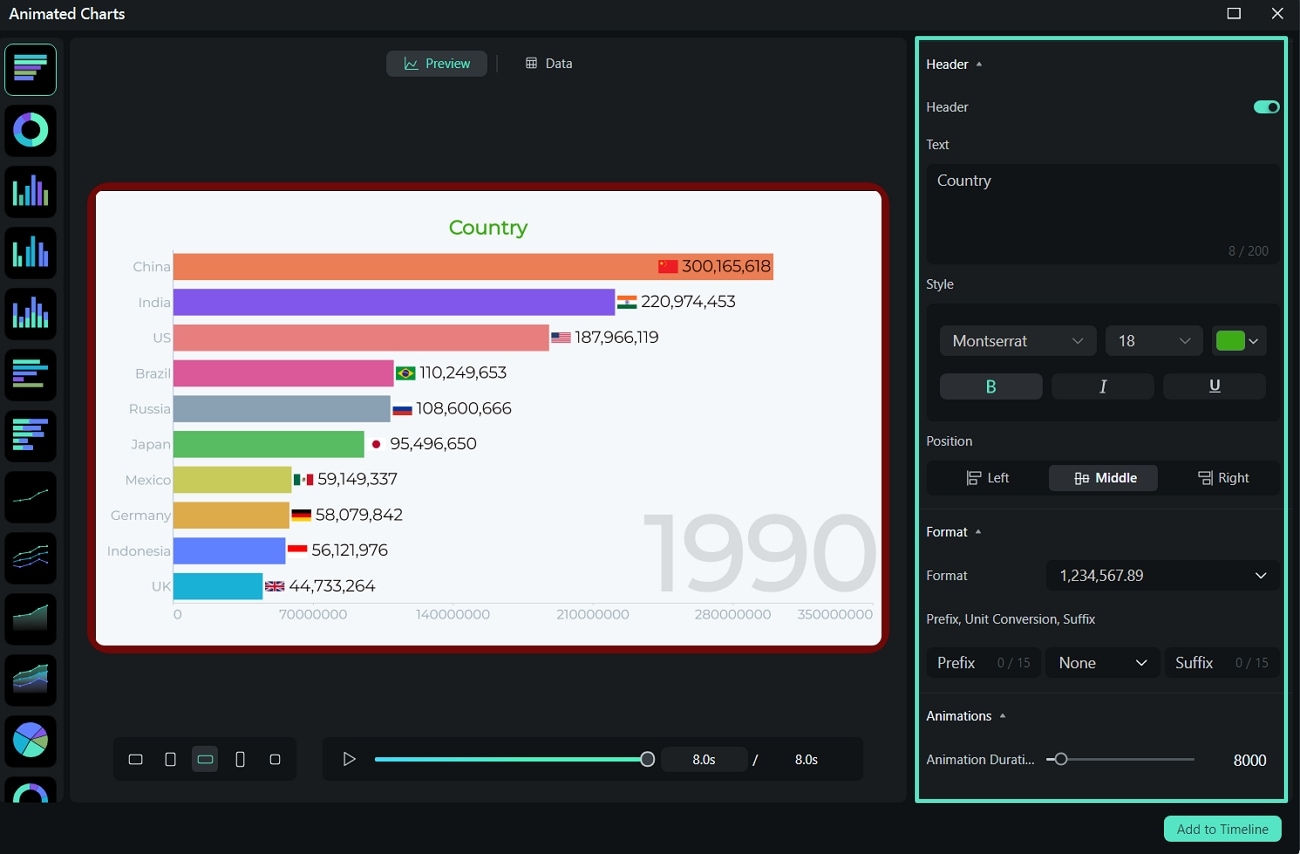
ขั้นตอนที่ 5แก้ไขป้ายกำกับ พื้นหลัง และส่วนหัว
ปรับแต่งแผนภูมิของคุณโดยการปรับ Label Positions แก้ไข Axis และ Time Labels และเปลี่ยนการตั้งค่า Background or Border คุณยังสามารถเปิดและแก้ไขข้อความ Header เพื่อให้ได้ผลลัพธ์ที่เป็นมืออาชีพ
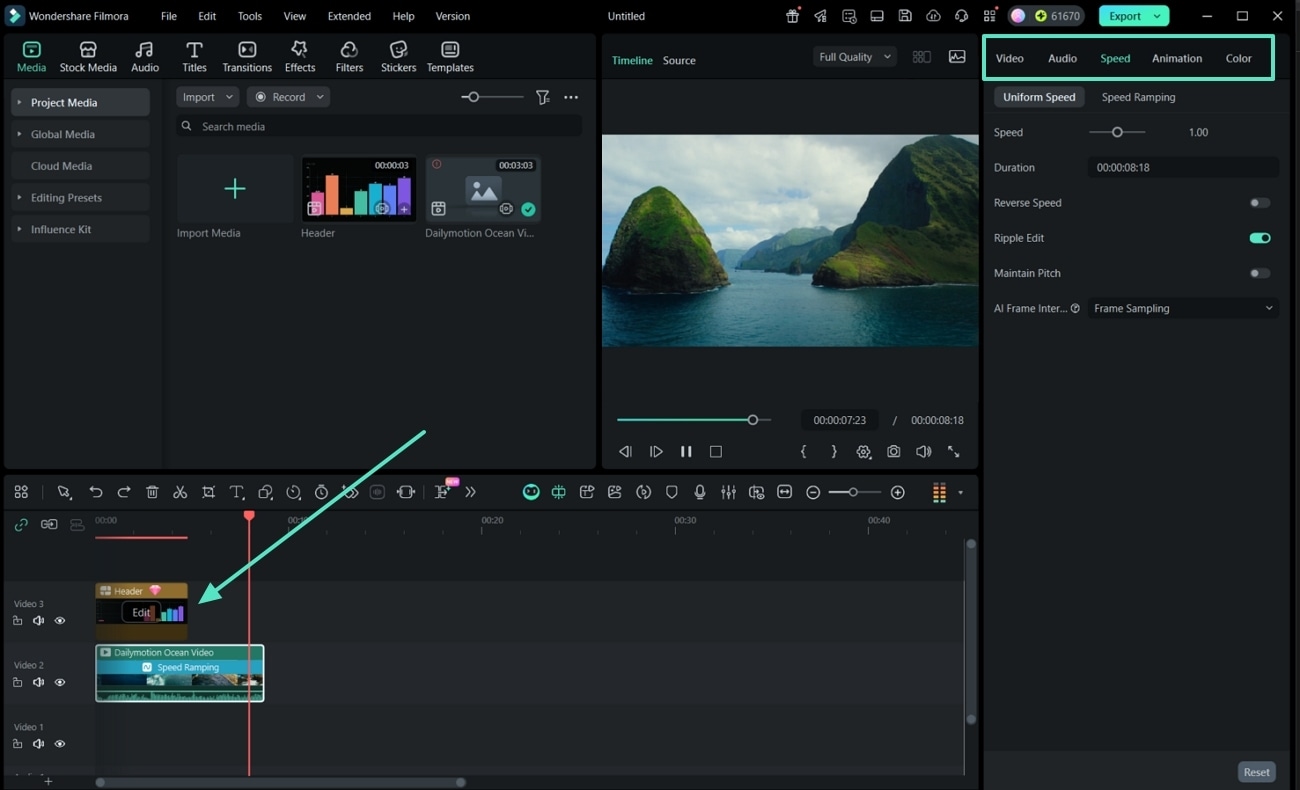
ขั้นตอนที่ 6เพิ่มลงในไทม์ไลน์ ดูตัวอย่าง และส่งออก
คลิก Add to Timeline เพื่อแทรกแผนภูมิแอนิเมชันของคุณลงในวิดีโอ ปรับแต่งพารามิเตอร์ภาพ ดูตัวอย่างโปรเจ็กต์ของคุณ และสุดท้ายกด Export เพื่อบันทึกวิดีโออินโฟกราฟิก AI ของคุณ
Search
Hot Tutorials
ส่วนที่ 3. วิธีสั่งการ AI เพื่อให้ได้วิดีโออินโฟกราฟิกที่ดีขึ้น
การใช้ซอฟต์แวร์สร้างอินโฟกราฟิกแอนิเมชัน เช่น Filmora สามารถเร่งกระบวนการสร้างสรรค์ของคุณได้ อย่างไรก็ตาม ข้อมูลที่คุณป้อนยังคงมีความสำคัญในการทำให้เครื่องมือ AI ทำงานได้ดีขึ้น ยิ่งคำสั่งของคุณมีความเฉพาะเจาะจงและชัดเจนมากเท่าไหร่ วิดีโอที่ AI สร้างก็จะดูและให้ความรู้สึกดีขึ้นเท่านั้น
นี่คือเคล็ดลับบางประการในการสั่งการ AI อย่างมีประสิทธิภาพ:
- เขียนคำอธิบายพล็อตที่มุ่งเน้น: แบ่งข้อความของคุณออกเป็นไอเดียที่เล็กลง หนึ่งประเด็นหลักต่อหนึ่งฉากจะทำให้ AI สร้างภาพที่ชัดเจนและมีตรรกะได้ง่ายขึ้น
- ระบุรายละเอียดภาพให้เฉพาะเจาะจง: แทนที่จะเขียนว่า "แนะนำแอป" ให้เขียนอย่างเช่น "แสดงแดชบอร์ดแอปพร้อมแผนภูมิแอนิเมชันที่แสดงการเติบโตของผู้ใช้" ยิ่งคุณให้บริบทมากเท่าไหร่ ภาพก็จะยิ่งแม่นยำมากขึ้นเท่านั้น
- จับคู่สไตล์กับน้ำเสียงเนื้อหาของคุณ: ใช้สไตล์ Comic หรือ Anime สำหรับหัวข้อที่สนุกสนานและเป็นกันเอง เลือก Realistic หากคุณทำงานกับหัวข้อที่เป็นมืออาชีพหรือมีข้อมูลหนาแน่น เช่น รายงาน อัปเดตธุรกิจ หรือวิดีโออธิบาย
ข้อผิดพลาดทั่วไปที่ควรหลีกเลี่ยง
- การให้คำสั่งฉากที่คลุมเครือหรือน้อยเกินไป: AI ต้องการทิศทางที่ชัดเจน หลีกเลี่ยงคำสั่งที่ไม่มีสาระเช่น "มีบางอย่างเกิดขึ้นที่นี่" แม้แต่วลีสั้นๆ เช่น "เน้นประโยชน์ของผู้ใช้" ก็ให้ข้อมูลที่ AI สามารถทำงานได้
- การใส่ข้อมูลมากเกินไปในฉากเดียว: ทำให้แต่ละฉากมีจุดเน้นที่ชัดเจน การยัดเยียดข้อมูลหรือขั้นตอนหลายอย่างลงในภาพเดียวอาจทำให้สับสน ควรกระจายแนวคิดที่ซับซ้อนออกเป็นหลายฉาก
- การไม่ใส่คำกระตุ้นการตัดสินใจ (CTA): เพื่อให้วิดีโออินโฟกราฟิกของคุณมีจุดประสงค์ ให้จบวิดีโอด้วย CTA ที่ชัดเจน เช่น "ติดตามเพื่อรับเคล็ดลับเพิ่มเติม" หรือ "เยี่ยมชมเว็บไซต์ของเรา" คุณสามารถเพิ่มเป็นข้อความบนหน้าจอหรือเสียงบรรยายได้
สรุป
ใช้เครื่องมือสร้างวิดีโออินโฟกราฟิกเพื่อเปลี่ยนข้อมูลให้เป็นภาพเคลื่อนไหว ลองดู Wondershare Filmora หากคุณกำลังมองหาเครื่องมือสร้างวิดีโออินโฟกราฟิกที่ใช้ AI ช่วยจัดการงานตัดต่อส่วนใหญ่ อย่าลืมให้คำอธิบายที่ชัดเจนและข้อมูลอ้างอิงภาพเพื่อช่วยให้ AI สร้างผลลัพธ์ที่ดีขึ้น
ใช้ Filmora เป็นเครื่องมือสร้างแอนิเมชันอินโฟกราฟิกวันนี้ และทำให้ข้อมูลของคุณน่าสนใจยิ่งขึ้น!
Search

