



 ตรวจสอบความปลอดภัย 100% | ไม่ต้องสมัครสมาชิก | ไม่มีมัลแวร์
การสร้างคอนเทนต์สำหรับ Instagram ของคุณอย่างสม่ำเสมอเป็นวิธีหนึ่งในการก้าวนำในโลกออนไลน์ แต่ไม่ใช่แค่การโพสต์คอนเทนต์บนบัญชีของคุณเท่านั้นที่สำคัญ แต่เป็นวิดีโอรูปสี่เหลี่ยมจัตุรัสที่ดึงดูดความสนใจของผู้ชมอย่างสม่ำเสมอ อย่างไรก็ตาม เครื่องมือไม่ทั้งหมดให้ความสามารถในการแก้ไขวิดีโอของคุณสำหรับ Instagram ในขนาดสี่เหลี่ยมจัตุรัสที่แน่นอน ซึ่งก่อให้เกิดปัญหาสำหรับผู้สร้างคอนเทนต์
ด้วยเครื่องมืออย่าง iMovie คุณสามารถสร้างวิดีโอสี่เหลี่ยมจัตุรัสได้ แต่คุณจะทำอย่างไร? คู่มือนี้จะพูดถึงวิธีการ imovie make square video สำหรับ Instagram อย่างละเอียดเพื่อให้คุณสามารถทำตามขั้นตอนที่แน่นอนและเริ่มต้นกระบวนการได้
สารบัญ
ส่วนที่ 1. ทำไมคุณถึงต้องสร้างวิดีโอสี่เหลี่ยมจัตุรัส? ภาพรวมกรณีการใช้งาน
การสร้างวิดีโอสี่เหลี่ยมจัตุรัสสำหรับ Instagram กำลังกลายเป็นสิ่งจำเป็นในปัจจุบันเพื่อให้ได้รับการมองเห็นมากขึ้น นี่คือกรณีการใช้งานหลักสำหรับการสร้างวิดีโอเหล่านี้สำหรับโปรไฟล์ Instagram ของคุณ:
- ผู้คนส่วนใหญ่ใช้โซเชียลมีเดียบนอุปกรณ์มือถือของพวกเขา และวิดีโอสี่เหลี่ยมจัตุรัสเติมเต็มหน้าจอในแนวตั้งมากกว่าแนวนอน
- แพลตฟอร์มโซเชียลมีเดียอย่าง Instagram ยังให้ความสำคัญกับวิดีโอสี่เหลี่ยมจัตุรัสที่ปรับให้เหมาะสมในอัลกอริทึมฟีดของพวกเขา ซึ่งเป็นเหตุผลว่าทำไมวิดีโอเหล่านี้ถึงทำงานได้ดีกว่า
- วิดีโอสี่เหลี่ยมจัตุรัสเหมาะสำหรับการวางโฆษณาและยังพอดีกับฟีดข่าวและสторี่ Instagram ได้อย่างง่ายดาย
- เมื่อคุณดูวิดีโอแนวนอนบนหน้าจอมือถือแนวตั้ง วิดีโอจะมีแถบสีดำ ในขณะที่คลิปสี่เหลี่ยมจัตุรัสขจัดพื้นที่ว่างนี้โดยใช้ประโยชน์จากหน้าจอที่มีอยู่
- สำหรับคอนเทนต์เช่นบทช่วยสอนทีละขั้นตอน square video for Instagram กรอบเรื่องราวได้อย่างมีประสิทธิภาพโดยไม่ต้องครอบตัด
ส่วนที่ 2. วิธีสร้างวิดีโอสี่เหลี่ยมจัตุรัสบน iMovie: คู่มือแนะนำ
iMovie เป็นเครื่องมือฟรีจาก Apple สำหรับผู้เริ่มต้นที่ไม่มีประสบการณ์ในการแก้ไขวิดีโอคุณภาพสูง เมื่อคุณซื้ออุปกรณ์ Apple คุณจะได้รับการติดตั้งล่วงหน้าและสามารถใช้เป็นซอฟต์แวร์แก้ไขวิดีโอที่สมบูรณ์ได้ ด้วย iMovie คุณสามารถสร้างตัวอย่างภาพยนตร์สไตล์ Hollywood ได้โดยการใช้เทมเพลตและปรับแต่งตามต้องการ
ขั้นตอนในการสร้างวิดีโอสี่เหลี่ยมจัตุรัสโดยใช้ iMovie บน Mac
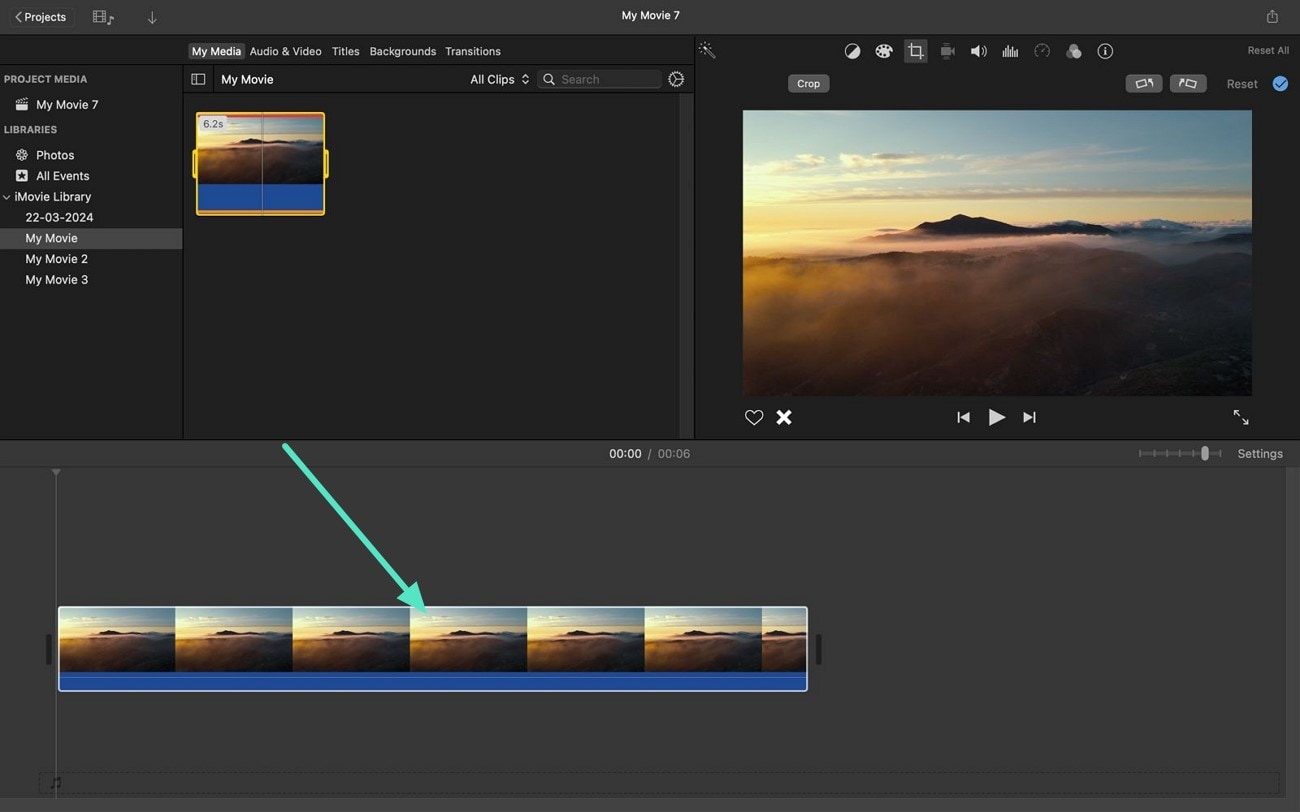
ขั้นตอนที่ 1 เปิด iMovie บน Mac ของคุณ นำเข้าวิดีโอ และลากไปยังไทม์ไลน์การแก้ไขด้านล่างสำหรับการครอบตัดและปรับแต่ง
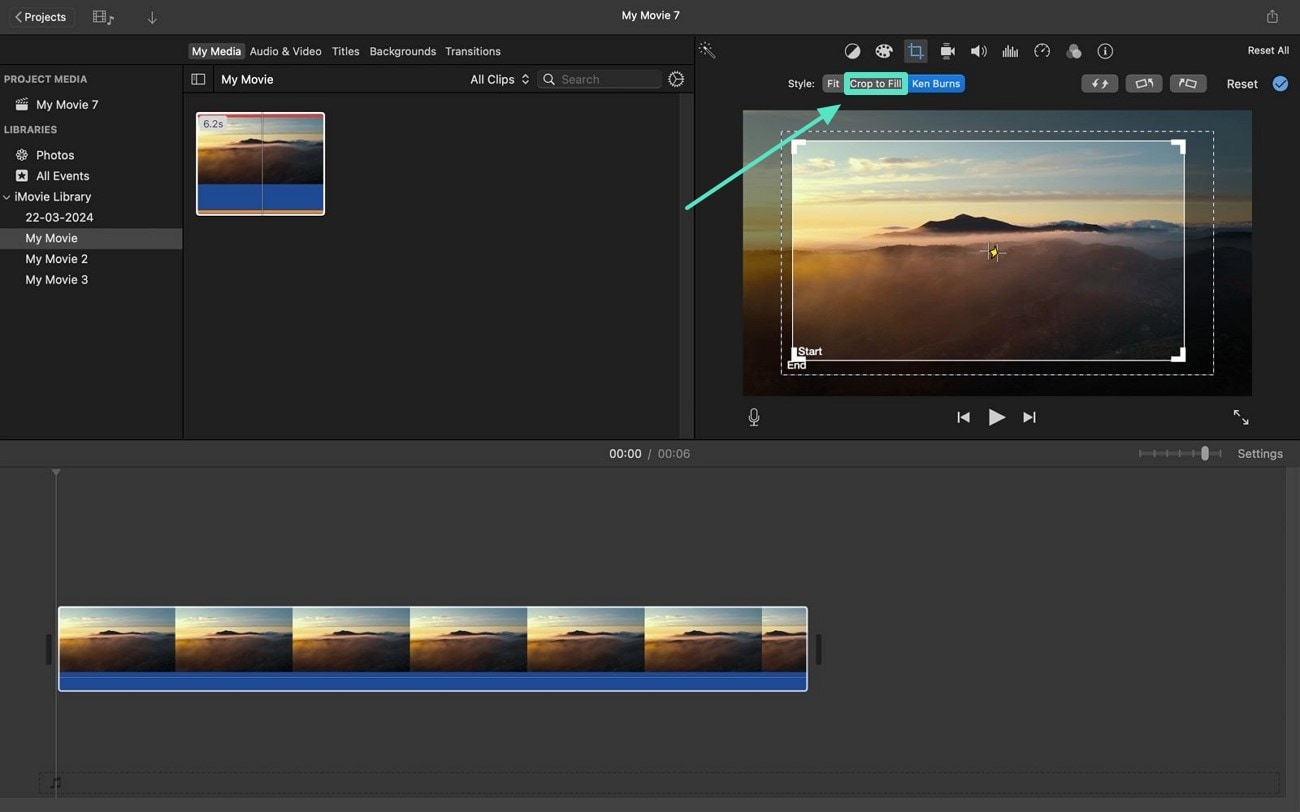
ขั้นตอนที่ 2 ถัดไป คลิกฟีเจอร์ "Crop to Fill" จากด้านบนของวิดีโอเพื่อครอบตัดให้เป็นขนาดสี่เหลี่ยมจัตุรัสและกำหนดจุดเริ่มต้นและจุดสิ้นสุดตามความต้องการของคุณ
ข้อจำกัดของการใช้ iMovie เป็นซอฟต์แวร์แก้ไขหลักของคุณ
หากคุณใช้ iMovie เป็นซอฟต์แวร์แก้ไขหลักของคุณสำหรับคอนเทนต์การตลาดสำหรับแพลตฟอร์มต่างๆ คุณจะต้องเผชิญกับข้อจำกัดหลายประการ How to make a square video in iMovie เป็นไปไม่ได้ไม่ว่าคุณจะแก้ไขจาก Mac หรือ iPhone ของคุณ เครื่องมือนี้ยังไม่มีฟีเจอร์นั้น
ขณะใช้ iMovie บน Mac คุณสามารถใช้ตัวเลือก crop-to-fill สำหรับการปรับขนาดคลิปของคุณได้ แต่ไม่ได้อยู่ในขนาดสี่เหลี่ยมจัตุรัสที่ Instagram ต้องการอย่างแน่นอน ดังนั้น หากคุณเลือก iMovie เป็นเครื่องมือแก้ไขของคุณ คุณจะต้องใช้แอปของบุคคลที่สามสำหรับการปรับแต่งขนาดคลิปตามแพลตฟอร์มต่างๆ เช่น Square Video for Instagram
ส่วนที่ 3. ทางเลือกที่ดีกว่าในการสร้างวิดีโอสี่เหลี่ยมจัตุรัส: Wondershare Filmora
การแก้ไขคอนเทนต์สำหรับแพลตฟอร์มโซเชียลมีเดียต่างๆ ของคุณเป็นงานประจำวันสำหรับนักการตลาด และการใช้เครื่องมือต่างๆ สำหรับการแก้ไขนั้นน่าเหนื่อยหน่าย หากคุณใช้ iMovie สำหรับการแก้ไขสื่อการตลาดของคุณ คุณสามารถทำการแก้ไขพื้นฐานด้วยมันเท่านั้นและจะต้องใช้แอปของบุคคลที่สาม แต่ด้วยเครื่องมืออย่าง Wondershare Filmora คุณสามารถแก้ไขวิดีโอและแปลงเป็นอัตราส่วนสี่เหลี่ยมจัตุรัสตาม Instagram ได้
Search

Hot Tutorials

คู่มือโดยละเอียดในการสร้างวิดีโอสี่เหลี่ยมจัตุรัสสำหรับ Instagram โดยใช้ Filmora Desktop
ต่อไปนี้เป็นคู่มือโดยละเอียดที่คุณสามารถทำตาม how to make a video square โดยใช้ Filmora เวอร์ชันเดสก์ท็อป
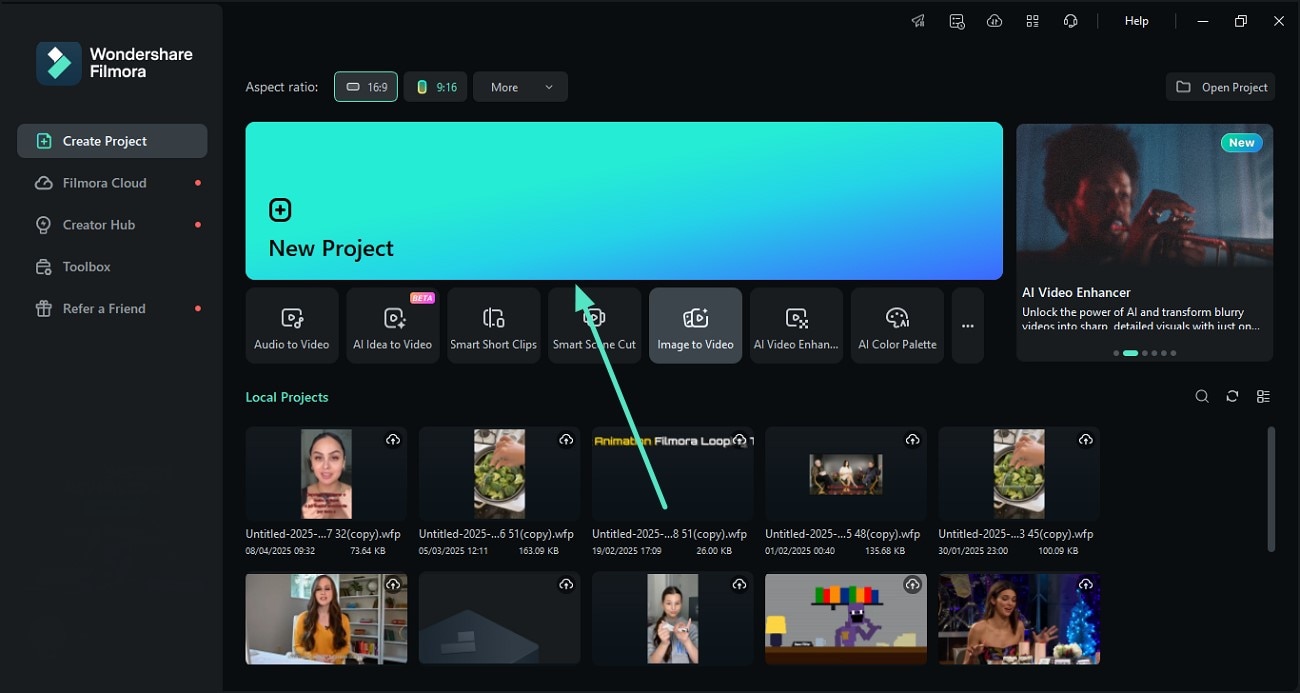
ขั้นตอนที่ 1. เริ่มโปรเจกต์ใหม่และอัปโหลดคลิปสำหรับแปลงเป็นขนาดสี่เหลี่ยมจัตุรัส. เพื่อเริ่มต้น เปิด Filmora บนเดสก์ท็อปของคุณ คลิกตัวเลือก "New Project" จากหน้าแรก และนำเข้าวิดีโอ จากนั้น ลากไปยังไทม์ไลน์การแก้ไขด้านล่างเพื่อเริ่มแปลงเป็นขนาดสี่เหลี่ยมจัตุรัส
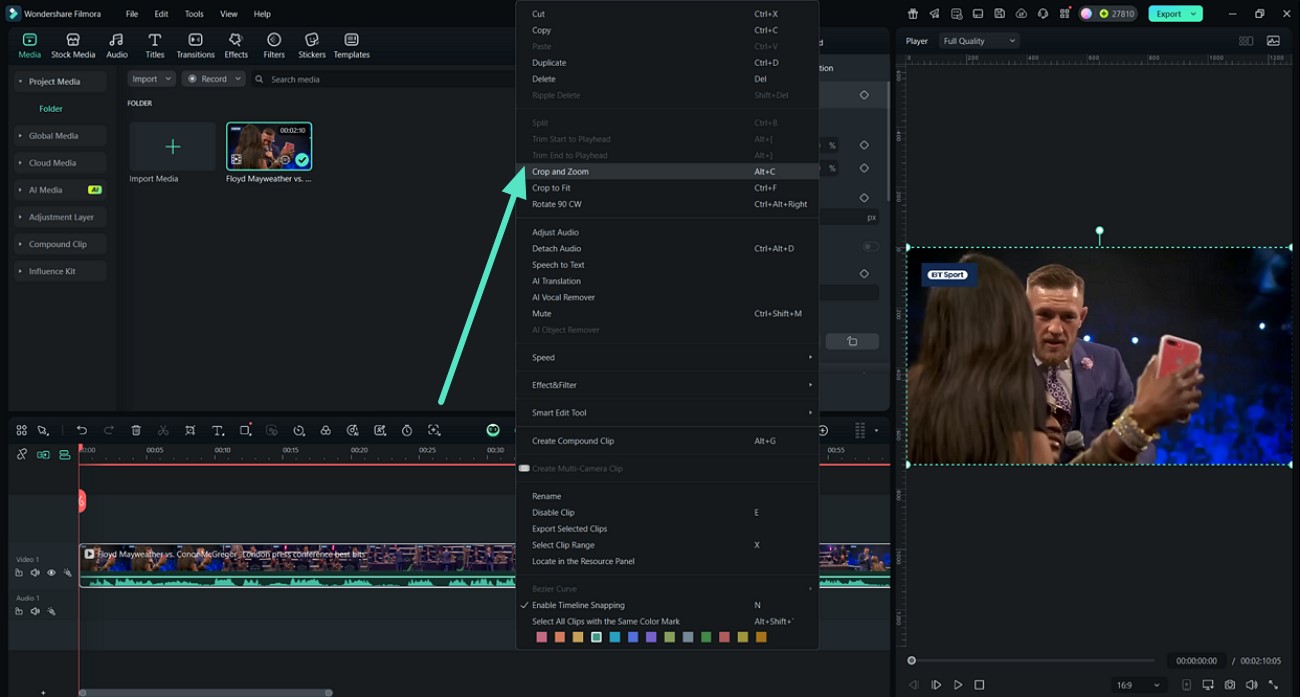
ขั้นตอนที่ 2. เข้าถึงตัวเลือก Crop และ Zoom เพื่อรับขนาดการครอบตัด. ถัดไป คลิกขวาที่วิดีโอของคุณจากไทม์ไลน์การแก้ไขและเข้าถึงฟีเจอร์ "Crop and Zoom" จากตัวเลือกที่ให้มาเพื่อรับขนาดการครอบตัดที่แตกต่างกัน
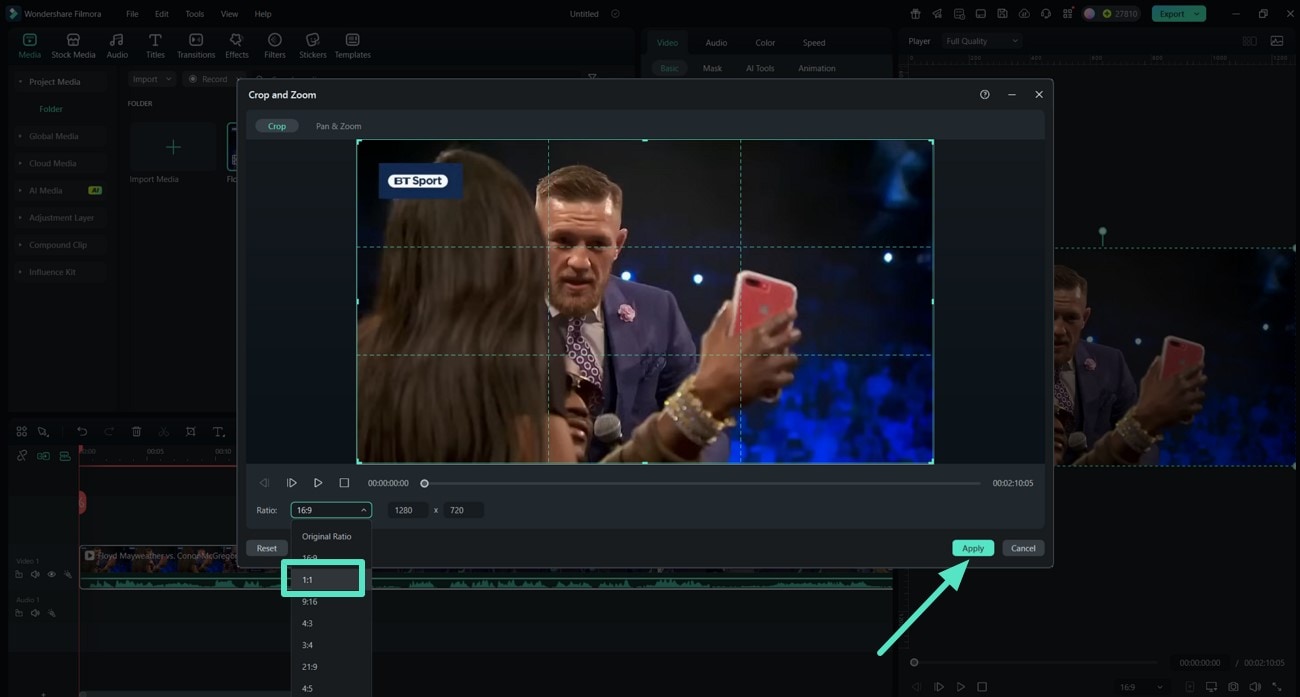
ขั้นตอนที่ 3. เลือกอัตราส่วนการครอบตัดและนำไปใช้กับวิดีโอ. ขยายแถบอัตราส่วนจากด้านล่าง เลือก "1:1" จากตัวเลือก และใช้ปุ่ม "Apply" ทางด้านขวาเพื่อบันทึกการเปลี่ยนแปลง
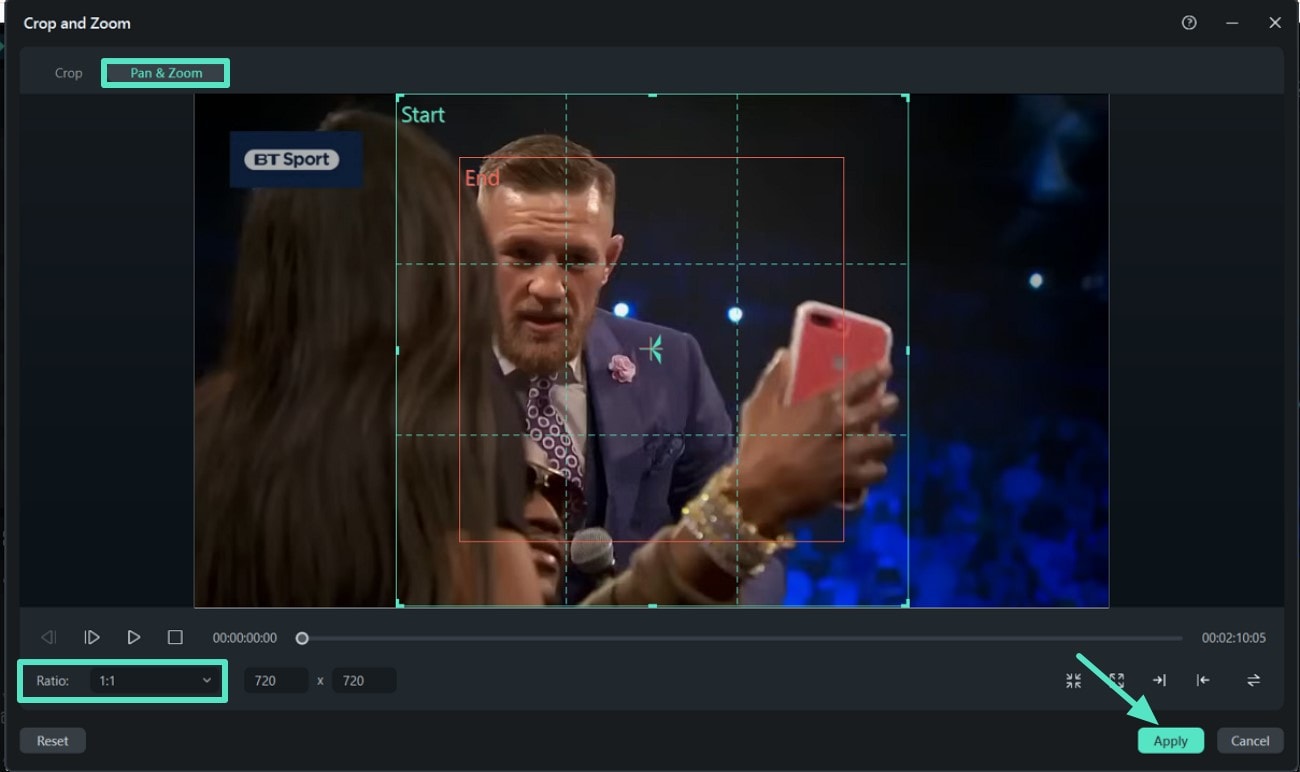
ขั้นตอนที่ 4. เลือกอัตราส่วนผ่าน Pan & Zoom. เพื่อตัดสินใจเกี่ยวกับจุดเริ่มต้นและจุดสิ้นสุดเฉพาะสำหรับคลิปสี่เหลี่ยมจัตุรัสของคุณ คุณสามารถใช้แถบ "Pan & Zoom" และเลือกอัตราส่วน "1:1" จากนั้น เมื่อคุณตัดสินใจอัตราส่วนสี่เหลี่ยมจัตุรัสที่แน่นอนแล้ว เลือกปุ่ม "Apply" เพื่อใช้การแก้ไขของคุณ
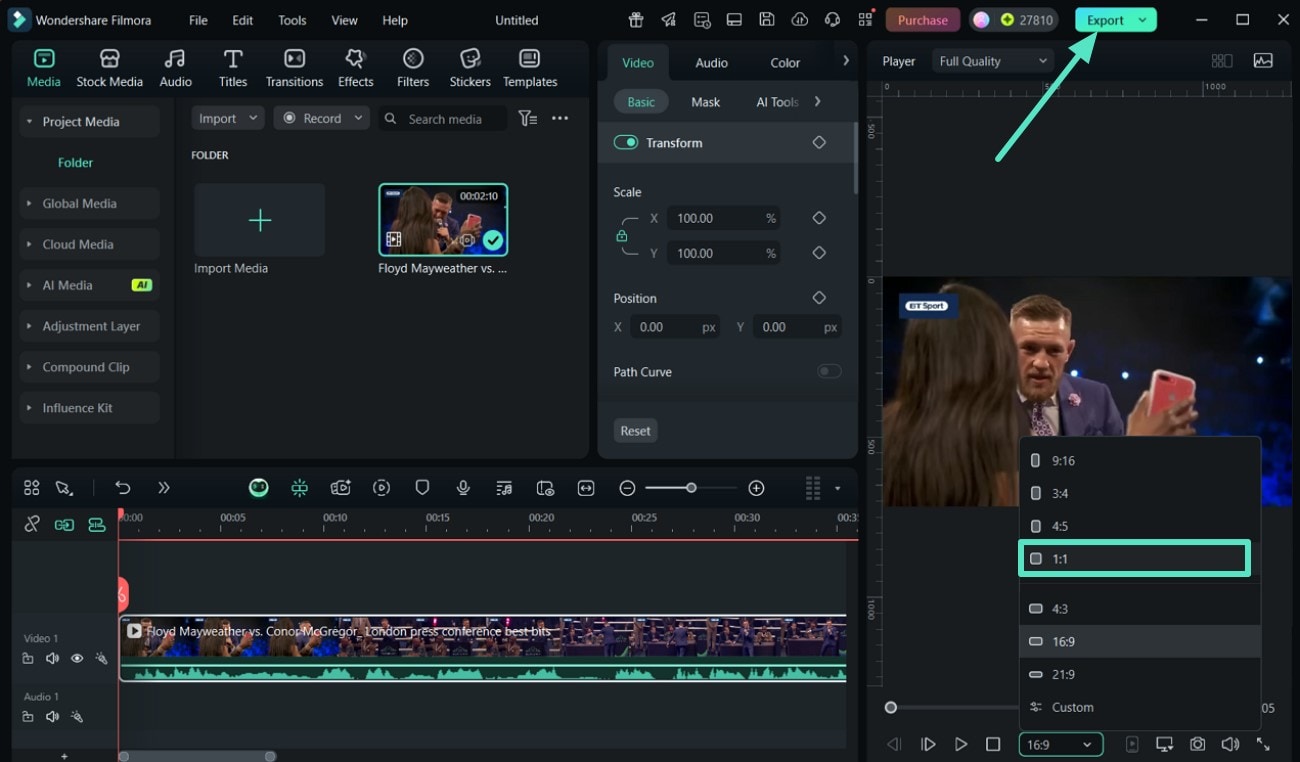
ขั้นตอนที่ 5. กำหนดอัตราส่วนภาพสี่เหลี่ยมจัตุรัสจากรายการที่ขยาย. อีกวิธีหนึ่งในการรับอัตราส่วนภาพสี่เหลี่ยมจัตุรัสคือการขยายเมนูดรอปดาวน์ เลือก "1:1" เป็นขนาดคลิปของคุณ และกดปุ่ม "Export" จากมุมบนขวา
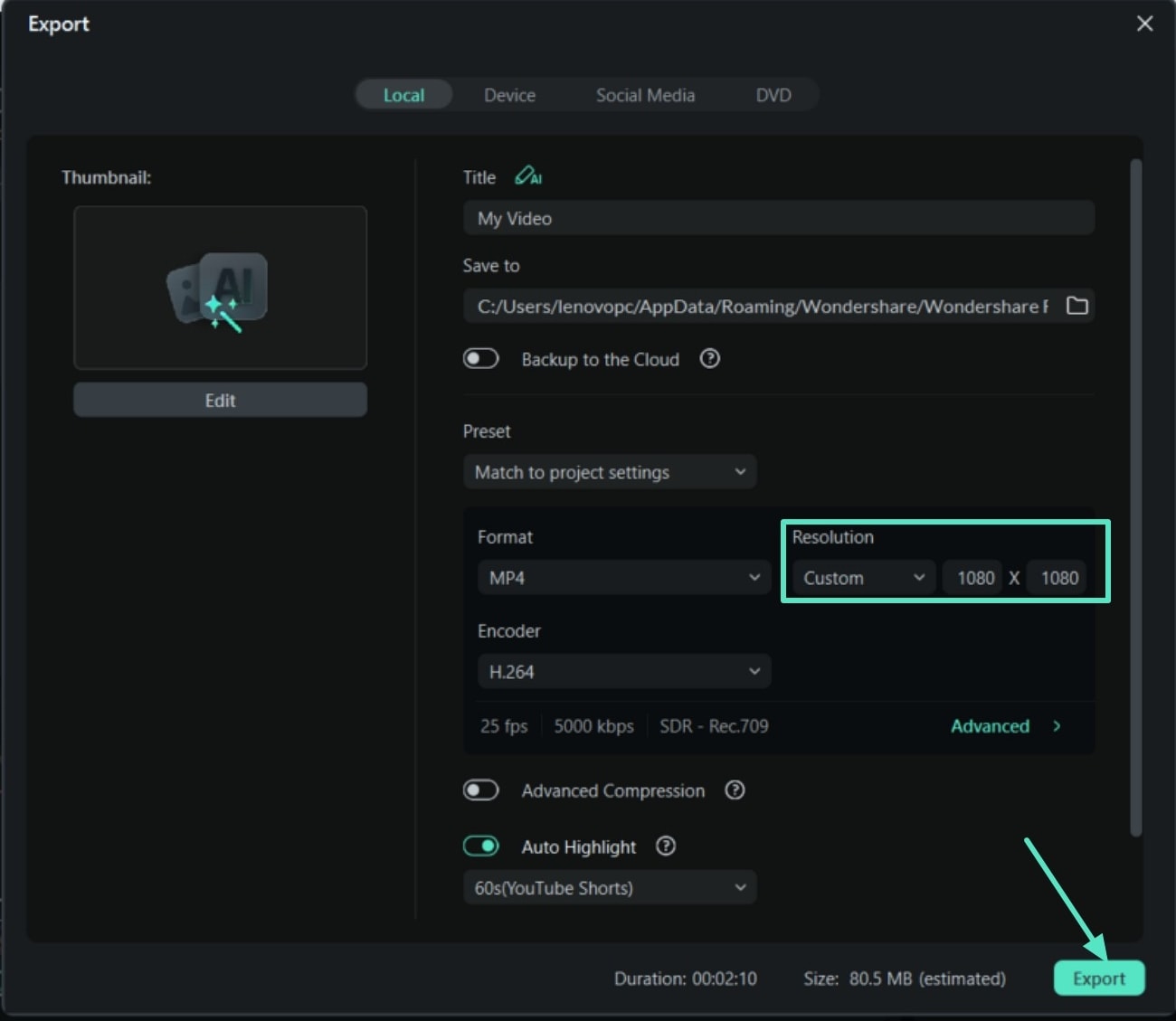
ขั้นตอนที่ 6. ตั้งค่าความละเอียดที่กำหนดเองก่อนส่งออก. เมื่อคุณคลิกปุ่มส่งออก คุณจะได้รับตัวเลือกในการปรับแต่งความละเอียด ดังนั้นตั้งค่าเป็น "1080 x 1080" ในที่สุด เมื่อคุณปรับแต่งตามขนาดสี่เหลี่ยมจัตุรัสของ Instagram แล้ว ใช้ปุ่ม "Export" จากมุมล่างขวาเพื่อบันทึกคลิปสุดท้ายลงในอุปกรณ์ของคุณ
บทช่วยสอนทีละขั้นตอนในการสร้างคลิปสี่เหลี่ยมจัตุรัสสำหรับ Instagram ด้วยแอป Filmora
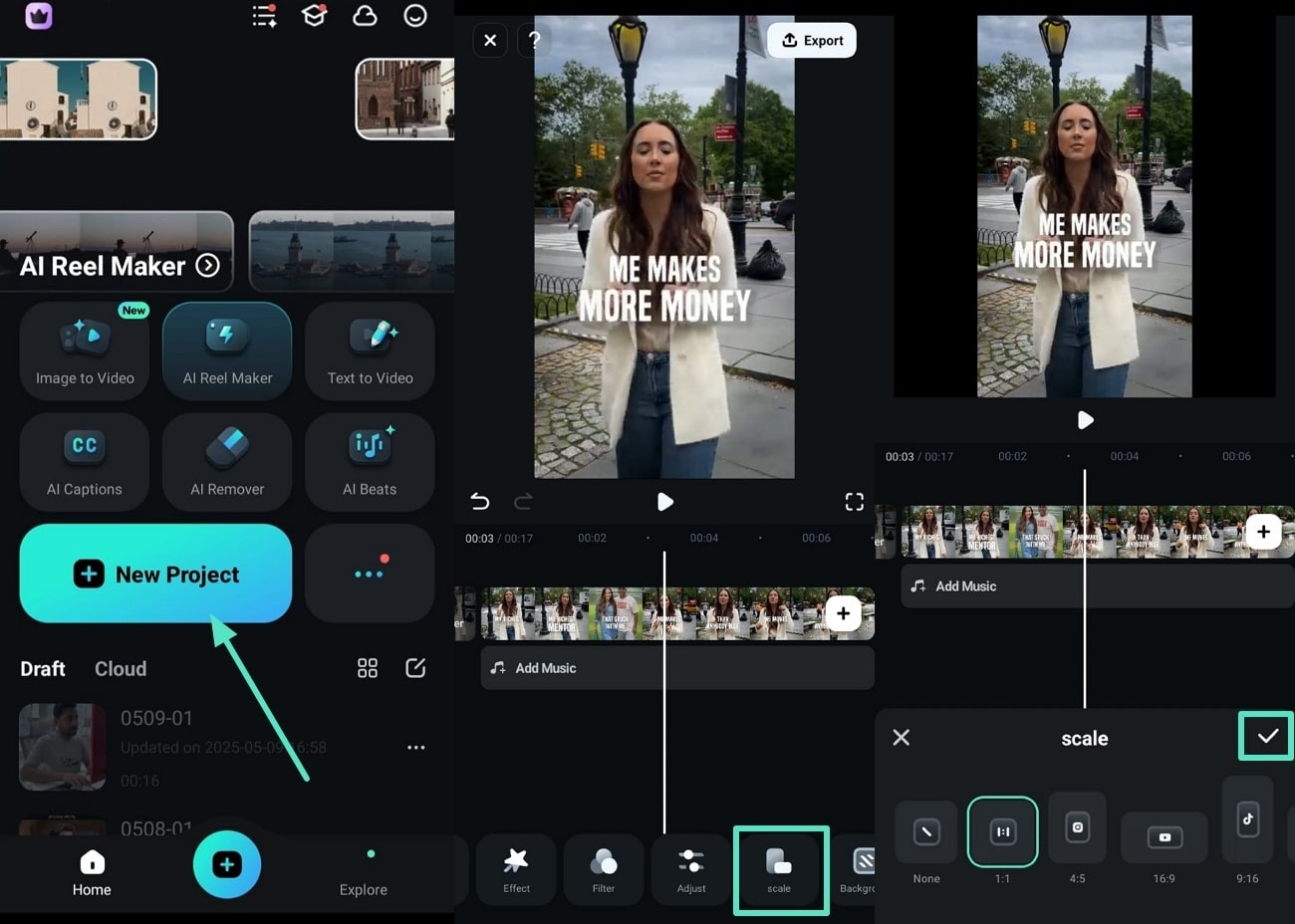
นี่คือบทช่วยสอนทีละขั้นตอนง่ายๆ ที่คุณสามารถทำตามสำหรับการสร้าง square video Instagram โดยใช้แอป Filmora:
Sขั้นตอนที่ 1. สร้างโปรเจกต์ใหม่และปรับขนาดตามขนาดสี่เหลี่ยมจัตุรัส. เริ่มต้นด้วยการใช้ตัวเลือก "New Project" จากแอป Filmora และนำเข้าคลิปเพื่อปรับตามขนาดสี่เหลี่ยมจัตุรัสของ Instagram ถัดไป เมื่ออัปโหลดคลิปแล้ว เลือกตัวเลือก "Scale" จากด้านล่าง เลือก "1:1" เป็นขนาดของคุณ และกดไอคอน "Tick" เพื่อนำการเปลี่ยนแปลงไปใช้
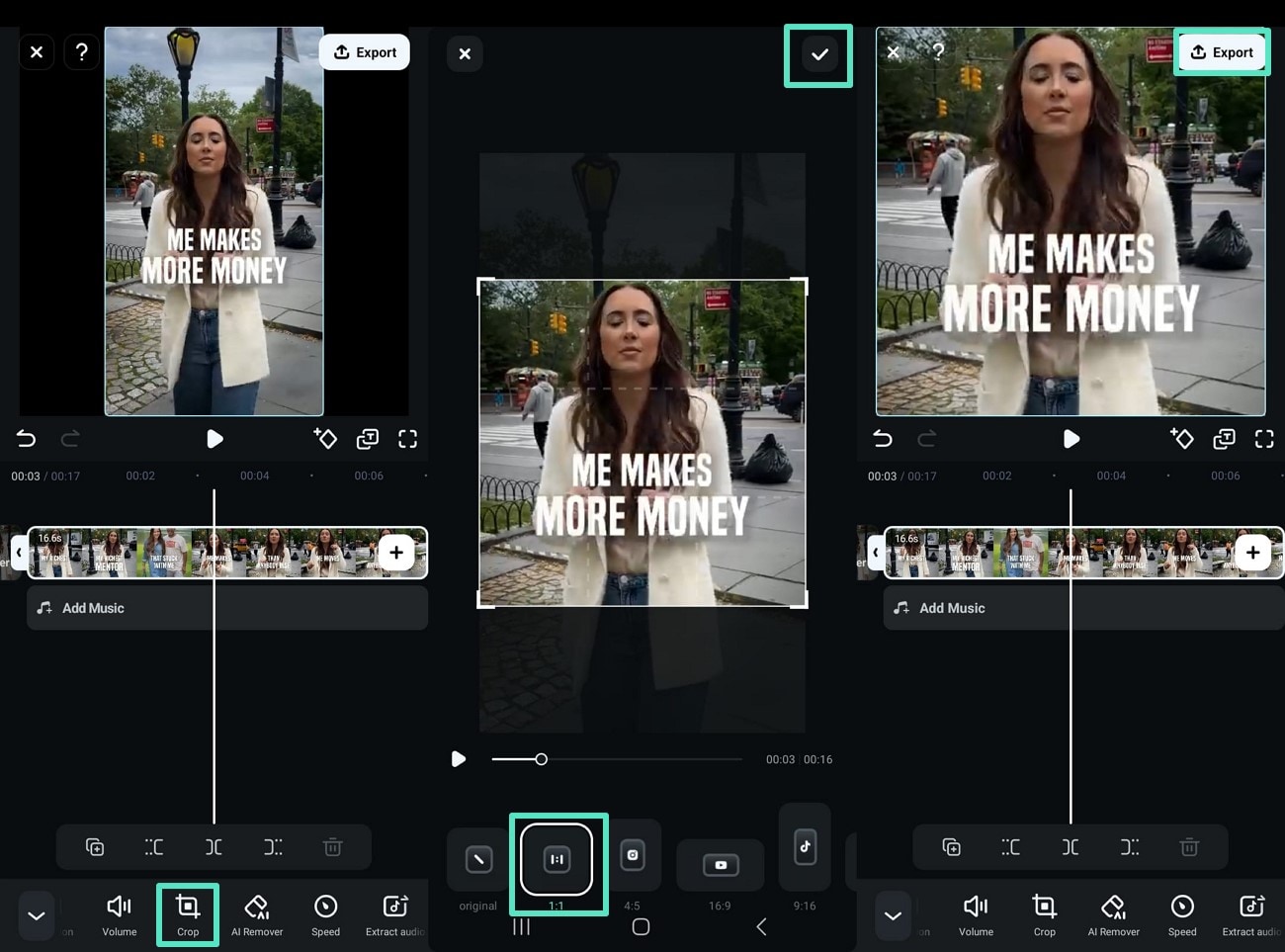
ขั้นตอนที่ 2. ครอบตัดวิดีโอของคุณสำหรับขนาดสี่เหลี่ยมจัตุรัสของ Instagram และส่งออก. เลือกตัวเลือก "Crop" จากด้านล่างและครอบตัดคลิปของคุณตามขนาดสี่เหลี่ยมจัตุรัส "1:1" ของ Instagram เมื่อคุณทำเสร็จแล้ว กดปุ่ม "Tick" จากมุมบนขวาและบันทึกโปรเจกต์ลงในแกลเลอรีของคุณโดยใช้ตัวเลือก "Export" จากด้านบนขวาของหน้าจอ
Search
Hot Tutorials
บทสรุป
สรุป บทความนี้กล่าวถึงวิธีการใช้ Movie make square video สำหรับโปรไฟล์ Instagram ของคุณ นอกจากนี้ยังกล่าวถึงเครื่องมือ Wondershare Filmora ที่ช่วยให้คุณสามารถปรับแต่งขนาดวิดีโอของคุณตามขนาดสี่เหลี่ยมจัตุรัสของ Instagram ในหลายวิธี ด้วย Filmora คุณสามารถใช้ประโยชน์จากฟีเจอร์ crop และ zoom เพื่อเลือกเฟรมเฉพาะจากคลิป
คำถามที่พบบ่อย
FAQ
-
ฉันสามารถเพิ่มข้อความหรือเพลงในวิดีโอสี่เหลี่ยมจัตุรัสใน iMovie ได้หรือไม่?
ได้ คุณสามารถเพิ่มข้อความซ้อนทับและทรานซิชันด้วย iMovie ก่อนปรับขนาดวิดีโอเป็นสี่เหลี่ยมจัตุรัส -
การครอบตัดจะส่งผลต่อคุณภาพวิดีโอของฉันหรือไม่?
หากคุณซูมเข้าวิดีโอมากเกินไปในขณะครอบตัด จะส่งผลต่อคุณภาพวิดีโอเล็กน้อย ซึ่งเป็นเหตุผลที่คุณต้องรักษาความละเอียดให้สูงในระหว่างการส่งออก -
ฉันสามารถใช้ iMovie บน iPhone ของฉันเพื่อสร้างวิดีโอสี่เหลี่ยมจัตุรัสได้หรือไม่?
ไม่ได้ iMovie make square video สำหรับ Instagram ไม่สามารถใช้ได้ผ่าน iPhone แต่คุณสามารถทำได้ด้วย Filmora -
ฉันสามารถกำหนดเวลาวิดีโอสี่เหลี่ยมจัตุรัสไปยัง Instagram โดยตรงได้หรือไม่?
ไม่ได้ คุณไม่สามารถกำหนดเวลา Square Video ของคุณไปยัง Instagram โดยตรงได้ แต่คุณสามารถใช้เครื่องมือของบุคคลที่สามเช่น Buffer เพื่อวัตถุประสงค์นี้

