



กำลังเผชิญปัญหาวิดีโอมืดหรือสีหม่นบน iPhone ของคุณอยู่หรือเปล่า? หรือคุณบันทึกวิดีโอด้วย iPhone แล้วพบว่ามืดเกินไปจนดูไม่สนุก?
หลายครั้งที่คุณอาจสงสัยว่าจะทำยังไงให้วิดีโอบน iPhone สว่างขึ้นบางทีคุณอาจถ่ายกลางคืน ในบ้านที่มีแสงน้อย หรือกลางแจ้งในวันที่เมฆมาก วิดีโอที่ดีบางครั้งอาจออกมามืดกว่าที่คาด แต่โชคดีที่คุณมีตัวเลือกมากมายในการแก้ไข
ที่นี่เราจะนำคุณไปดู 3 วิธีง่าย ๆ สำหรับวิธีทำวิดีโอ iPhone ให้สว่างขึ้น: ใช้ Wondershare Filmora, แอป Photos และ iMovie คุณจะพบวิธีเหมาะสมเพื่อทำให้วิดีโอของคุณดูโดดเด่นและสว่างขึ้น
ในบทความนี้
ส่วนที่ 1. ทำวิดีโอ iPhone ของคุณให้สว่างด้วย Filmora
หากคุณกำลังค้นหา วิธีง่ายและรวดเร็วในการปรับความสว่างวิดีโอบน iPhone ของคุณFilmora Mobileคือเครื่องมือที่สมบูรณ์แบบ เป็นหนึ่งในแอปตัดต่อวิดีโอที่ดีที่สุดสำหรับ iPhone มันรวมความง่ายกับฟีเจอร์ตัดต่อทรงพลัง ทำให้คุณปรับแต่งวิดีโอได้ง่ายแม้วิดีโอนั้นจะมืด
ฟีเจอร์เด่นของ Filmora Mobile
- การปรับความสว่างและความคอนทราสต์: ปรับความสว่าง คอนทราสต์ และแสงเพื่อแก้ไขวิดีโอมืดได้อย่างง่ายดาย
- ฟิลเตอร์และเอฟเฟกต์: เพิ่มฟิลเตอร์สำเร็จรูปเพื่อเพิ่มโทนและแสงของวิดีโอทันที
- อินเทอร์เฟซที่ใช้งานง่าย: ควบคุมง่ายสำหรับมือใหม่ พร้อมเครื่องมือขั้นสูงสำหรับมืออาชีพ
- พร้อมสำหรับโซเชียลมีเดีย: รองรับรูปแบบและอัตราส่วนภาพหลากหลายสำหรับแพลตฟอร์มอย่างInstagram, TikTokและ YouTube
วิธีปรับความสว่างของวิดีโอบน iPhone ด้วย Filmora
ขั้นตอนที่ 1นำเข้าวิดีโอของคุณ
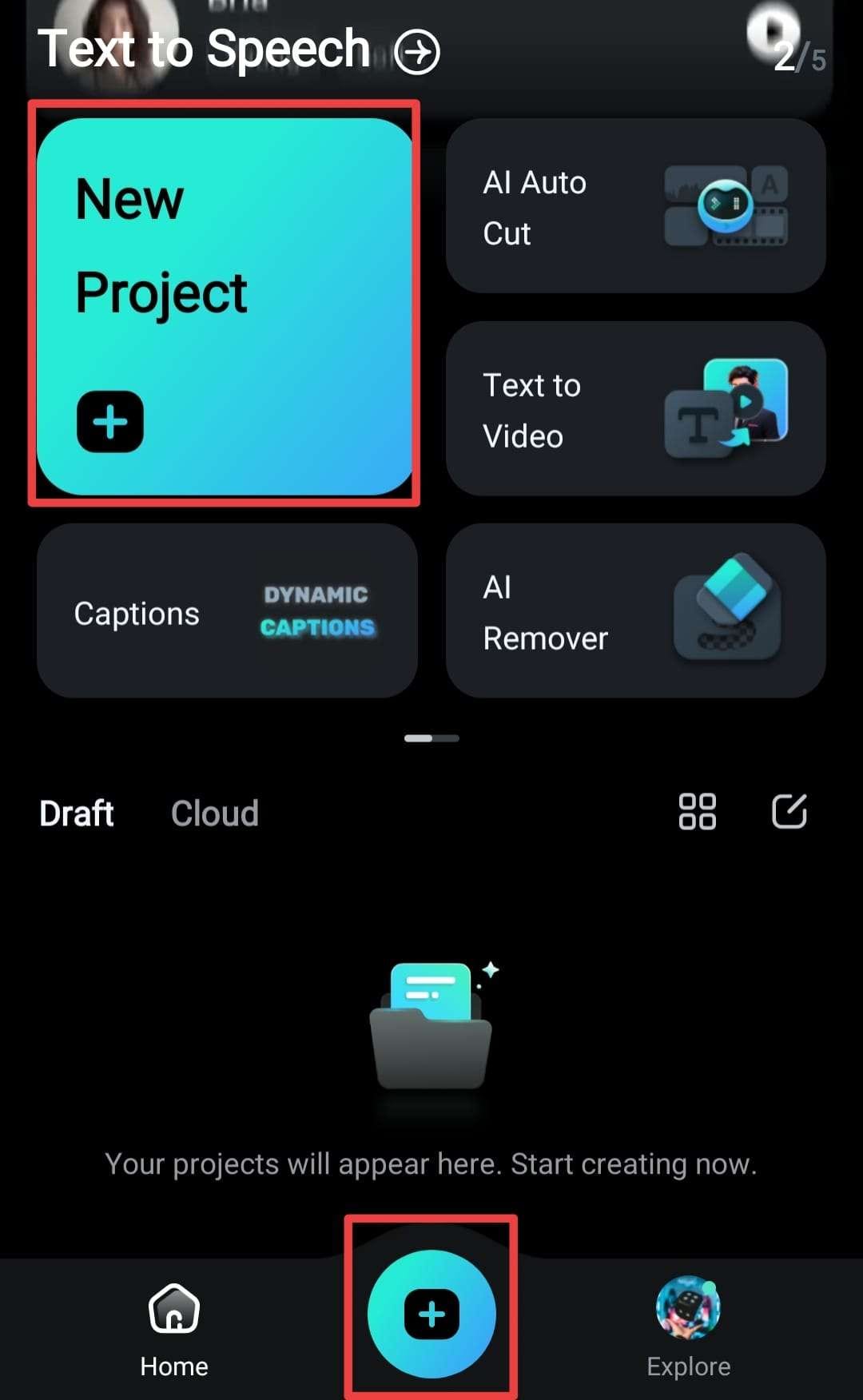
เปิดแอป Filmora หลังติดตั้ง แตะที่ "โปรเจกต์ใหม่" แล้วเลือกวิดีโอที่คุณต้องการปรับความสว่างจากอัลบั้มรูป
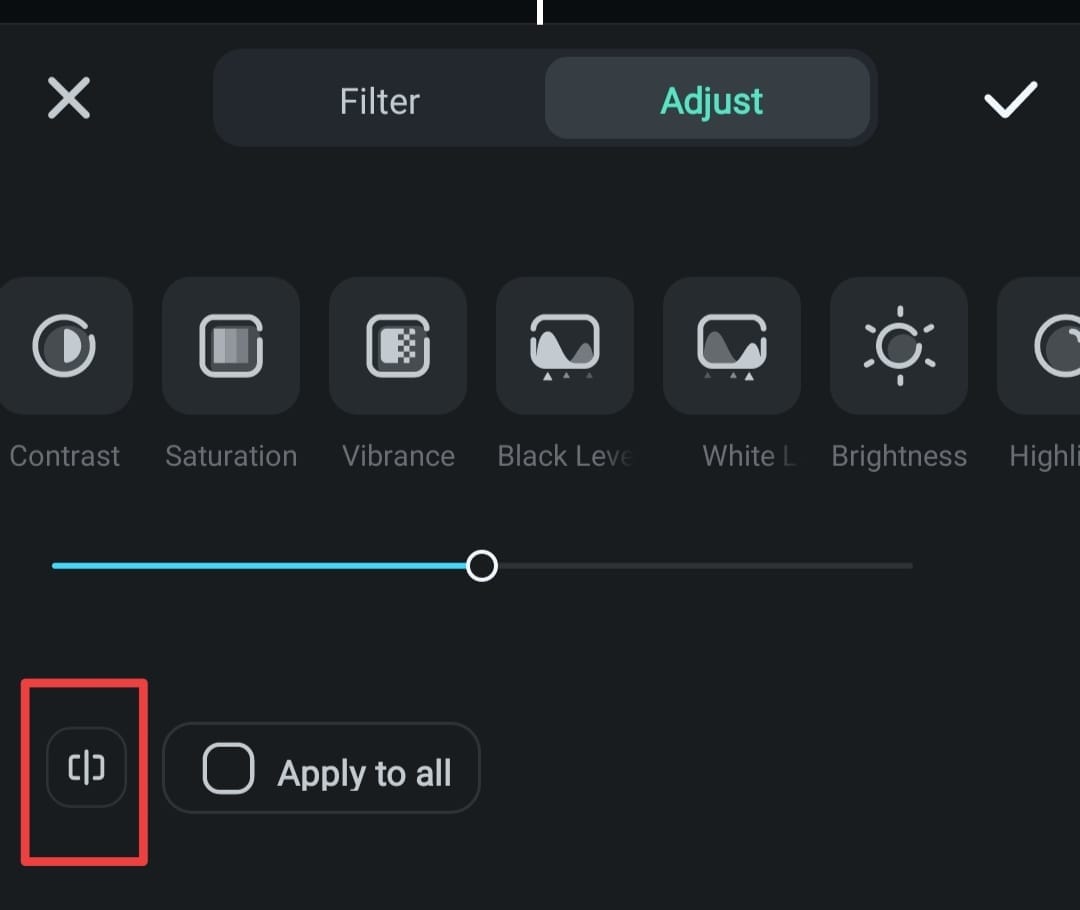
ขั้นตอนที่ 2เข้าถึงเครื่องมือปรับความสว่าง
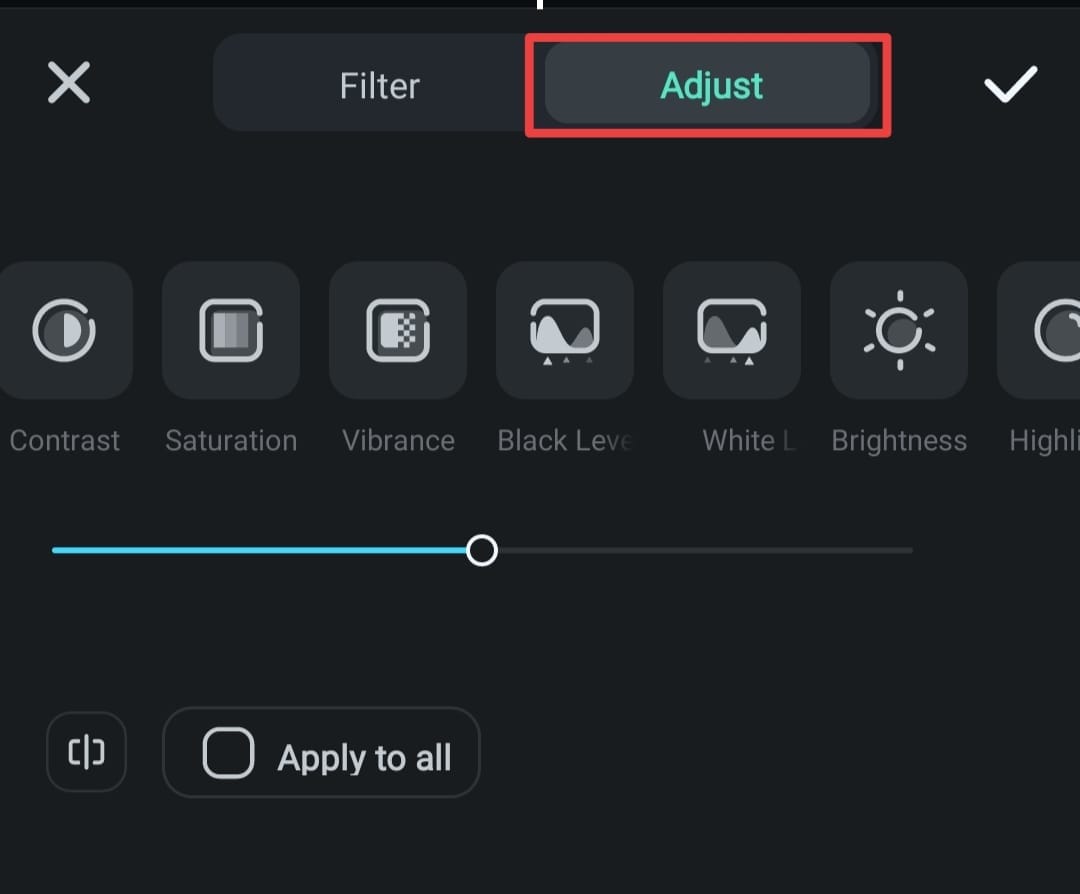
แตะที่ "ฟิลเตอร์" ในแถบด้านล่าง แล้วเลือกเครื่องมือ "ปรับ" จากเมนู
ขั้นตอนที่ 3ปรับความสว่าง
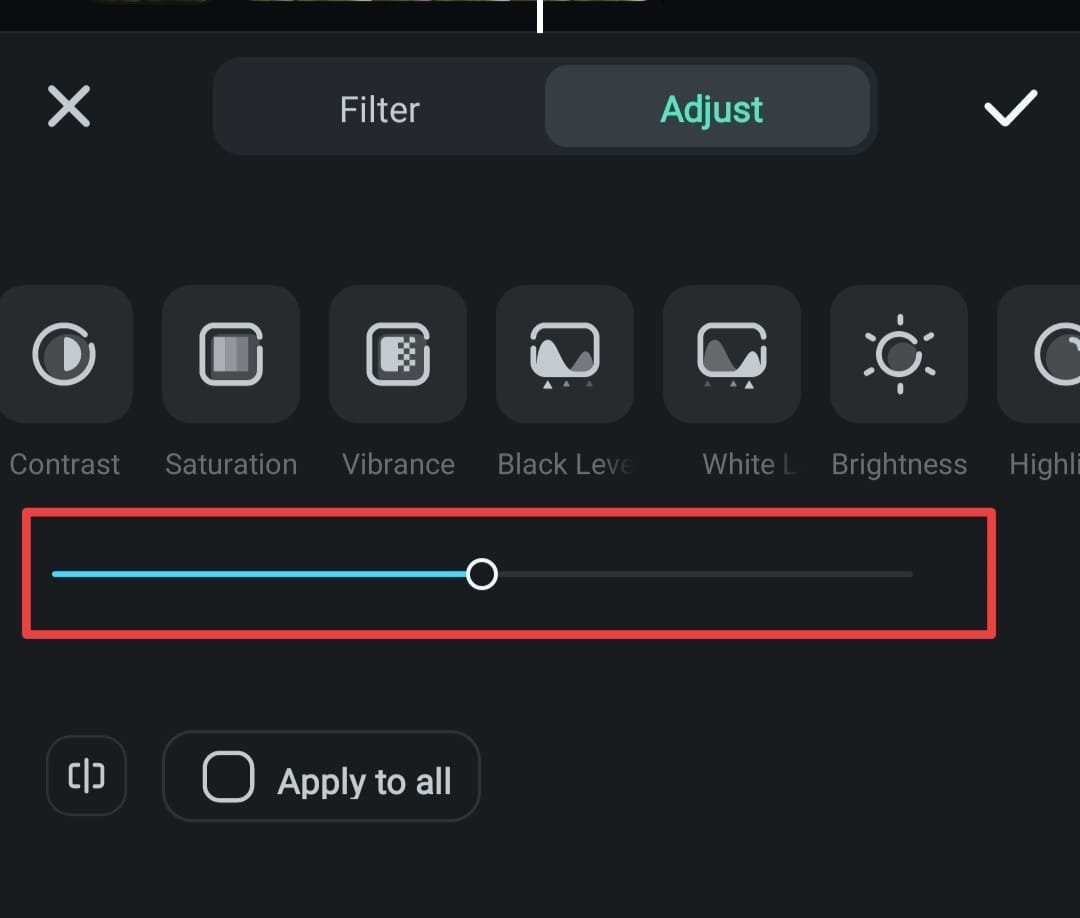
ลากตัวปรับความสว่างเพื่อเพิ่มหรือลดความสว่าง เพื่อผลลัพธ์ที่ดีที่สุด ให้ปรับค่าคอนทราสต์และความอิ่มตัวเพื่อสมดุลภาพรวมของวิดีโอ
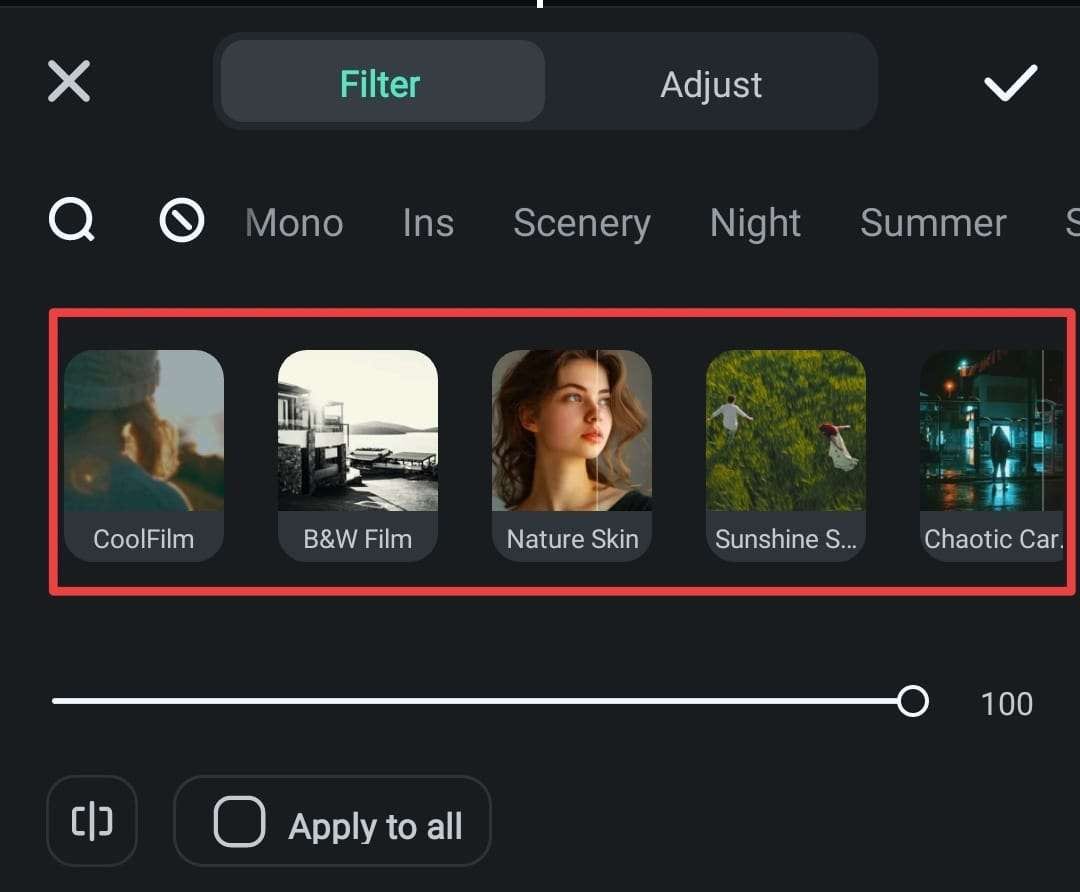
ขั้นตอนที่ 4เพิ่มฟิลเตอร์ (เลือกได้)
สำรวจฟิลเตอร์สำเร็จรูปของ Filmora เพื่อเพิ่มแสงและบรรยากาศอย่างรวดเร็ว
ขั้นตอนที่ 5ดูตัวอย่างและบันทึก
เล่นวิดีโอเพื่อดูการเปลี่ยนแปลงโดยแตะที่ไอคอนเปรียบเทียบ
เมื่อคุณพอใจแล้ว แตะที่ "ส่งออก" เพื่อบันทึกวิดีโอที่สว่างขึ้นไปยัง iPhone ของคุณ
ข้อดีและข้อเสียของการใช้ Filmora
ส่วนที่ 2. วิธีทำวิดีโอมืดบน iPhone ให้สว่างด้วยแอป Photos
ถ้าคุณต้องการวิธีง่าย ๆในการทำให้วิดีโอมืดเห็นชัดบน iPhone ของคุณโดยไม่ต้องติดตั้งแอปใหม่ แอป Photos ที่ติดมากับเครื่องคือทางเลือกที่ดีที่สุด เป็นวิธีที่ง่ายที่สุดในการเพิ่มความสว่างให้วิดีโอบน iPhoneหลังบันทึกวิดีโอและฟรี
ฟีเจอร์เด่นของแอป Photos
- ติดตั้งมาในเครื่องและฟรี: มีติดตั้งมาใน iPhone ทุกเครื่อง ไม่ต้องดาวน์โหลดเพิ่ม
- เครื่องมือปรับแต่งวิดีโอพื้นฐาน: ปรับความสว่าง แสง คอนทราสต์ และการตั้งค่าวิดีโออื่น ๆ
- อินเทอร์เฟซที่ใช้งานง่าย: ควบคุมง่ายและรวดเร็วต่อการปรับแต่ง
- การตัดต่อแบบไม่ทำลายไฟล์: สามารถย้อนกลับเป็นวิดีโอต้นฉบับได้เสมอหากต้องการ
วิธีปรับความสว่างวิดีโอบน iPhone ด้วยแอป Photos
ขั้นตอนที่ 1เปิดแอป Photos
ปลดล็อก iPhone แล้วเปิดแอป Photos เรียกดูอัลบั้มและแตะไปที่วิดีโอที่ต้องการปรับความสว่าง
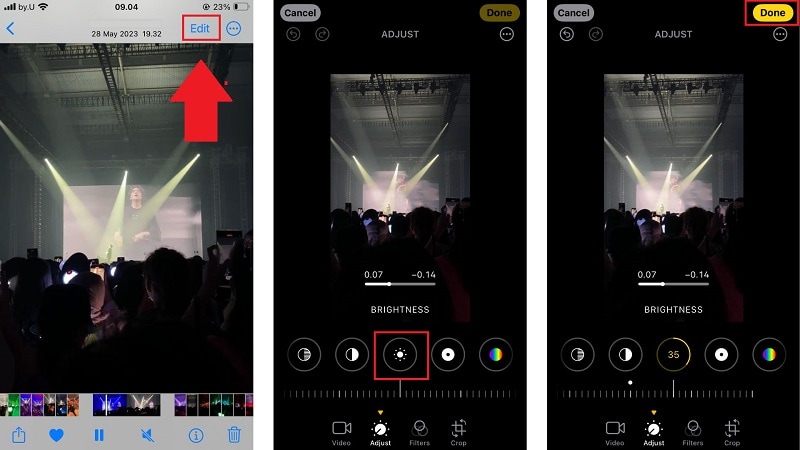
ขั้นตอนที่ 2เข้าสู่โหมดแก้ไข
แตะที่แก้ไขปุ่มมุมขวาบนของหน้าจอ ในแถบเมนูด้านล่างแตะที่ความสว่างไอคอน (รูปพระอาทิตย์) ใช้ตัวปรับด้านล่างเพื่อเพิ่มความสว่างโดยลากไปทางขวา

ขั้นตอนที่ 3บันทึกการเปลี่ยนแปลงของคุณ
เมื่อคุณพอใจกับผลลัพธ์แล้ว แตะที่เสร็จสิ้น ที่มุมขวาล่าง วิดีโอของคุณจะถูกบันทึกพร้อมการตั้งค่าความสว่างใหม่
วิธีปรับความสว่างระหว่างบันทึกวิดีโอบน iPhone
หากคุณต้องการหลีกเลี่ยงการถ่ายวิดีโอที่มืด คุณสามารถปรับระดับความสว่างด้วยตนเอง ขณะบันทึก วิดีโอโดยใช้แอปกล้องใน iPhone ของคุณ วิธีนี้ช่วยให้คุณบันทึกวิดีโอที่คมชัดและมีชีวิตชีวามากขึ้นแบบเรียลไทม์โดยไม่ต้องแก้ไขในภายหลัง
ขั้นตอนที่ 1เปิดแอปกล้อง
เปิดใช้งาน กล้อง และเปลี่ยนไปที่ วิดีโอ โหมด ตรวจสอบให้แน่ใจว่าหัวเรื่องของคุณมองเห็นได้บนหน้าจอ
ขั้นตอนที่ 2 ปรับค่าแสงก่อนบันทึก
แตะที่หัวข้อของคุณเพื่อโฟกัส เมื่อกล่องโฟกัสสีเหลืองปรากฏขึ้น ให้ลากนิ้วของคุณ up บนหน้าจอเพื่อเพิ่มความสว่าง (ค่าแสง) หรือ ลง เพื่อทำให้ภาพมืดลง คุณจะเห็น ไอคอนดวงอาทิตย์ ☀️ เลื่อนขึ้นหรือลงขณะปรับค่า
ขั้นตอนที่ 3 บันทึกวิดีโอที่สว่างขึ้นของคุณ
เมื่อคุณพอใจกับระดับความสว่างแล้ว ให้แตะ บันทึก เพื่อเริ่มถ่ายวิดีโอ ซึ่งจะช่วยให้วิดีโอของคุณคงความสว่างอย่างต่อเนื่องตลอดการบันทึก
ข้อดีและข้อเสียของการใช้แอป Photos
ส่วนที่ 3 วิธีทำให้วิดีโอใน iPhone สว่างขึ้นด้วย iMovie
iMovie แอปตัดต่อวิดีโอที่มีประสิทธิภาพและฟรีของ Apple เป็นตัวเลือกที่ดีอีกวิธีในการทำให้วิดีโอของคุณสว่างขึ้นหลังจากบันทึก ด้วยอินเทอร์เฟซที่ใช้งานง่ายและฟีเจอร์ปรับสี ช่วยให้คุณปรับแสงและใช้ฟิลเตอร์เพื่อให้วิดีโอดูดีขึ้น
ฟีเจอร์เด่นของ iMovie
- การปรับสีอัตโนมัติและด้วยตนเอง: เพิ่มแสง โทนผิว และสีโดยรวมของวิดีโอ
- ฟิลเตอร์ในตัว: ใช้ฟิลเตอร์สำเร็จรูปเพื่อเร่งความสว่างและปรับปรุงภาพวิดีโออย่างรวดเร็ว
- ทำงานร่วมกับ iOS ได้อย่างราบรื่น: ใช้งานร่วมกับคลังวิดีโอและ iCloud บน iPhone ของคุณได้อย่างราบรื่น
วิธีปรับความสว่างวิดีโอบน iPhone ด้วย iMovie
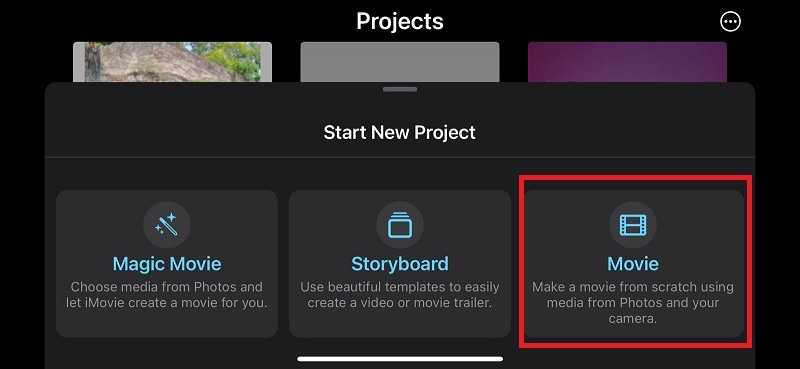
ขั้นตอนที่ 1 เปิด iMovie และสร้างโปรเจ็กต์ใหม่
เปิดแอป iMovie ใน iPhone จากนั้นแตะไอคอน "+" เพื่อเริ่มโปรเจกต์ใหม่และเลือก "Movie" จากตัวเลือก
ขั้นตอนที่ 2 นำเข้าวิดีโอของคุณ
เลือกรูปภาพหรือวิดีโอที่คุณต้องการปรับความสว่าง จากนั้นแตะ "สร้างภาพยนตร์" เพื่อเพิ่มไปยังไทม์ไลน์
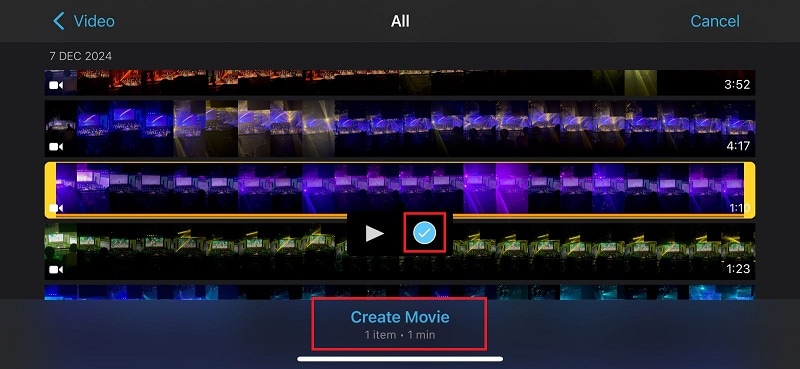
ขั้นตอนที่ 3 เข้าถึงเครื่องมือฟิลเตอร์
แตะคลิปวิดีโอในไทม์ไลน์เพื่อเลือก ที่ด้านล่างหน้าจอ แตะปุ่ม "ฟิลเตอร์" (ดูเหมือนวงกลมสามวงซ้อนกัน)
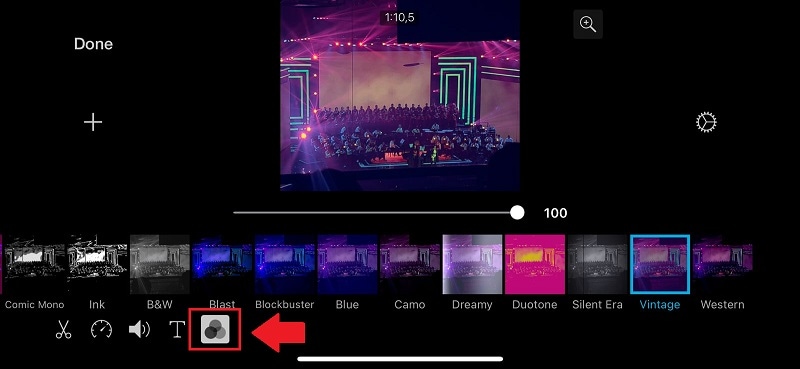
เลื่อนดูฟิลเตอร์ที่มีให้เลือกและเลือกอันที่ช่วยให้วิดีโอของคุณสว่างขึ้น จะมีการแสดงตัวอย่างสด คุณจึงเลือกฟิลเตอร์ที่ดีที่สุดได้ หากต้องการลบฟิลเตอร์ ให้แตะ "ไม่มี."
ขั้นตอนที่ 5 ดูตัวอย่างและบันทึกวิดีโอของคุณ
เมื่อคุณพอใจกับความสว่างแล้ว แตะ "เสร็จสิ้น" ที่มุมซ้ายบน แล้วส่งออกและบันทึกวิดีโอที่สว่างขึ้นลงใน iPhone ของคุณ
ข้อดีและข้อเสียของการใช้ iMovie
ส่วนที่ 4 เปรียบเทียบ: วิธีไหนดีที่สุดในการแก้ไขวิดีโอที่มืดของคุณ?
ด้วย 3 วิธีที่ยอดเยี่ยมในการเพิ่มความสว่างให้กับวิดีโอบน iPhone ของคุณ—Filmora Mobile, แอป Photos และ iMovie—คุณอาจสงสัยว่าวิธีไหนเหมาะกับคุณที่สุด มาดูจุดเด่นของแต่ละวิธีกันโดยเปรียบเทียบด้านการใช้งาน ฟีเจอร์ และความสะดวกในการเข้าถึงเพื่อช่วยให้คุณตัดสินใจ
เปรียบเทียบฟีเจอร์หลัก
การใช้งานง่าย
- Filmora: ผสมผสานความง่ายและฟีเจอร์ขั้นสูง เหมาะทั้งมือใหม่และมืออาชีพ
- แอพ Photos: ง่ายที่สุดสำหรับมือใหม่ เพราะอินเทอร์เฟซที่เข้าใจง่ายและตัวเลือกไม่มาก แก้ไขได้รวดเร็ว
- iMovie: ซับซ้อนขึ้นเล็กน้อยแต่ออกแบบให้ใช้งานง่าย สำหรับผู้ที่อยากลองตัดต่อวิดีโอ
ฟังก์ชันการทำงาน
- Filmora: มีเครื่องมือขั้นสูงมากที่สุด เช่น การปรับแต่งด้วย AI ฟิลเตอร์ และตัวเลือกการตัดต่อแบบมืออาชีพ
- แอพ Photos: จำกัดการปรับแต่งเพียงแค่ความสว่างและแสง โดยไม่มีเครื่องมือสร้างสรรค์เพิ่มเติม
- iMovie: มีฟังก์ชันระดับกลางด้วยฟิลเตอร์พื้นฐานและเครื่องมือปรับแต่งสี
การเข้าถึง
- Filmora: ใช้งานฟรี พร้อมคุณสมบัติพิเศษสำหรับผู้ต้องการควบคุมมากขึ้น
- แอพ Photos: สะดวกและประหยัดค่าใช้จ่าย เพราะติดตั้งล่วงหน้าบนเครื่องและใช้งานฟรี
- iMovie: ดาวน์โหลดฟรีแต่ต้องใช้เวลาศึกษาหากต้องการแก้ไขขั้นสูง
| คุณสมบัติ | Filmora Mobile | แอป Photos | iMovie |
| ใช้งานง่าย | เหมาะกับมือใหม่และเข้าใจง่าย | ง่ายที่สุด ไม่ต้องเรียนรู้มาก | ง่ายแต่ต้องสำรวจเมนูเพิ่ม |
| เครื่องมือขั้นสูง | ความสว่าง คอนทราสต์ และเครื่องมือ AI | การปรับความสว่างพื้นฐาน | ฟิลเตอร์ การปรับแต่งสีพื้นฐาน |
| ค่าใช้จ่าย | ฟรี (ฟีเจอร์บางอย่างพรีเมียม) | ฟรี | ฟรี |
| ความเข้ากันได้ของแพลตฟอร์ม | iOS, Android | iOS | iOS |
| กรณีการใช้งานที่เหมาะสม | สำหรับการปรับความสว่างขั้นสูง | แก้ไขวิดีโอที่มืดอย่างรวดเร็ว | การแก้ไขพื้นฐาน + การปรับฟิลเตอร์ |
หากคุณต้องการวิธีที่ง่ายและรวดเร็ว แอป Photos เหมาะสำหรับการปรับความสว่างพื้นฐาน สำหรับการควบคุมที่สร้างสรรค์มากขึ้นด้วยฟิลเตอร์เพิ่มเติม iMovie เป็นตัวเลือกฟรีที่ยอดเยี่ยม อย่างไรก็ตาม หากคุณต้องการผลลัพธ์ระดับมืออาชีพ Filmora มอบคุณสมบัติขั้นสูงพร้อมใช้งานได้อย่างง่ายดายมากที่สุด
สรุป
การรู้จักจะทำยังไงให้วิดีโอบน iPhone สว่างขึ้นเป็นเรื่องง่ายหากมีเครื่องมือที่เหมาะสม หากคุณต้องการปรับแต่งอย่างรวดเร็ว แอป Photos เหมาะมากสำหรับการแก้ไขแบบพื้นฐาน สำหรับการปรับแต่งที่สร้างสรรค์ iMovie มีฟิลเตอร์และตัวควบคุมสีให้ใช้งาน
แต่ถ้าคุณต้องการฟีเจอร์ขั้นสูงมากที่สุด Filmora เป็นโปรแกรมตัดต่อวิดีโอที่ดีที่สุดสำหรับผลลัพธ์ระดับมืออาชีพ ไม่ว่าคุณต้องการเพิ่มความสว่างให้กับวิดีโอที่มืดบน iPhone หรือทำให้เนื้อหาของคุณโดดเด่น วิธีการเหล่านี้จะช่วยให้คุณได้ผลลัพธ์ที่น่าประทับใจ
ตอนนี้คุณสามารถทำให้วิดีโอบน iPhone สว่างขึ้นและแชร์วิดีโอที่โดดเด่นได้อย่างง่ายดาย!
Search



