



พยายามที่จะได้รับตัวอย่างเต็มหน้าจอใน Premiere Pro? ไม่ว่าคุณจะใช้ Windows หรือ Mac การค้นหาแป้นพิมพ์ลัดที่ถูกต้องอาจสร้างความสับสนได้ คู่มือนี้ให้ขั้นตอนที่แน่นอนสำหรับการเล่นเต็มหน้าจอ Premiere Pro — เพียงกด Ctrl + ปุ่มเหนือแท็บบน Windows (หรือ Control + ปุ่มเหนือแท็บบน Mac) เพื่อเข้าหรือออกจากเต็มหน้าจอ นอกจากนี้ เรายังจะแสดงวิธีแก้ไขความล่าช้าในการแสดงตัวอย่างที่น่ารำคาญ และแนะนำทางเลือกที่ใช้งานง่ายยิ่งขึ้น
ในบทความนี้
ตอนที่ 1: วิธีใช้ทางลัด Premiere Pro Full Screen (Windows & Mac)
Adobe Premiere Pro เป็นหนึ่งในซอฟต์แวร์ตัดต่อวิดีโอที่ดีที่สุดสำหรับช่างวิดีโอ เนื่องจากมีคลังสินทรัพย์สร้างสรรค์และการแก้ไขที่ใหญ่ที่สุดแห่งหนึ่งให้กับคุณ นอกจากนี้ คุณยังสามารถทำงานข้ามแพลตฟอร์มผ่านบริการ Creative Clouds ได้
น่าเสียดายที่สิ่งนี้กลายเป็นความท้าทายสำหรับผู้ใช้ Windows และ macOS เนื่องจากความแตกต่างในการทำงานระหว่างอุปกรณ์ของพวกเขา ตัวอย่างเช่น ชื่อคีย์จะแตกต่างกันบนแป้นพิมพ์ของแต่ละอุปกรณ์ แป้นพิมพ์ของ Windows มีปุ่ม CTRL และ Apple มีปุ่มคำสั่งแทน ดังนั้น การค้นหาฟังก์ชันที่มีปุ่มลัดจึงเป็นเรื่องท้าทาย
ด้านล่างนี้เป็นคู่มือฉบับเต็มเกี่ยวกับวิธีการเข้าถึง Premiere full screen preview บนอุปกรณ์ทั้งสอง
วิธีการดูตัวอย่างเต็มหน้าจอใน Premiere Pro บน Windows
- เปิด Adobe Premiere Pro จากอุปกรณ์ของคุณและเปิดไฟล์โครงการของคุณ
- เมื่อคลิปทั้งหมดโหลดบนแทร็กแล้ว คุณจะเริ่มแก้ไขด้วยชุดสินทรัพย์จากไลบรารีโปรแกรม การแก้ไขบางอย่างที่คุณสามารถทำได้ ได้แก่ การใช้ LUT สีและหน้าจอสีเขียว
- จากนั้นแตะที่การเล่นปุ่มหรือสเปซบาร์กดปุ่มบนแป้นพิมพ์เพื่อดูตัวอย่างงานของคุณ
- หากต้องการเปิดใช้งานตัวอย่างหน้าจอขนาดใหญ่ ให้กดปุ่ม Grave (แทนด้วย~ บนแป้นพิมพ์ Windows นอกจากนี้ยังแชร์คีย์กับ `) เพื่อขยายหน้าต่างแสดงตัวอย่าง
- หากต้องการเปิดใช้งาน Premier Pro full screen preview เพียงกดปุ่มเดียวกันในขณะที่กด Ctrl นอกจากนี้ ปุ่มลัด HOT KEY ยังใช้งานได้กับทุกคลิปวิดีโอที่คุณต้องการดูตัวอย่าง

- สุดท้าย คุณจะปิดใช้งานฟังก์ชันโดยกดปุ่มควบคุมและ~ เพื่อกลับสู่หน้าจอปกติ
วิธีใช้ Premiere Pro Full Screen Shortcut บน macOS
กระบวนการสำหรับผู้ใช้ macOS จะคล้ายกับข้างต้น อย่างไรก็ตาม คุณจะสังเกตเห็นความแตกต่างในทางลัดปุ่มลัด
- เปิดโปรแกรมและคลิกที่ตัวเลือกเปิดโครงการเพื่อเข้าถึงโครงการของคุณ หรือคุณสามารถเข้าถึงโปรแกรมได้โดยตรงโดยคลิกไฟล์โครงการบนอุปกรณ์จัดเก็บข้อมูลของคุณ
- จากนั้นเลือกคลิปที่คุณต้องการดูตัวอย่างแล้วกดช่องว่างเพื่อเล่นวิดีโอ คุณยังสามารถเปิดใช้งานการเล่นได้โดยคลิกปุ่มเล่นจากแผงจอภาพของคุณ
- หากต้องการเปิดใช้งานตัวอย่างแบบเต็มหน้าจอ เพียงกดปุ่มควบคุม(แสดงด้วย ^ บนแป้นพิมพ์ Mac) ขณะแตะกุญแจหลุมศพ (แสดงด้วย ')บนแป้นพิมพ์ของคุณเพื่อเปิดใช้งานการแสดงตัวอย่างเต็มหน้าจอ Premiere นอกจากนี้ คุณสามารถปิดใช้งานได้โดยกดชุดค่าผสมอีกครั้ง มันค่อนข้างง่ายที่จะเข้าถึงด้วยมือซ้ายเท่านั้น

เคล็ดลับมืออาชีพ: หากคุณยังพบคอมเพล็กซ์การผสมผสาน ต่อไปนี้คือวิธีเปลี่ยนแปลง:
ขั้นแรก คลิก "Premiere Pro" ในเมนูด้านบน แล้วเลือกทางลัดแป้นพิมพ์
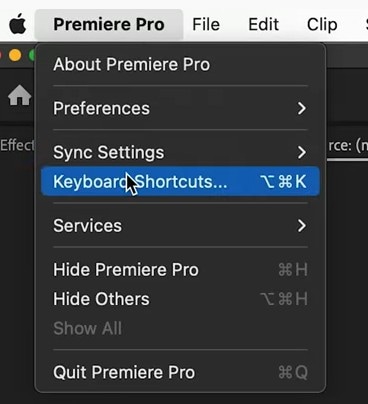
จากนั้นค้นหา "เต็ม" แล้วคุณจะเห็นทางลัด defult คลิกเพื่อเปลี่ยนเป็นคีย์ที่คุณต้องการ

คุณรู้หรือไม่ว่าคุณสามารถกำหนดขอบโซนปลอดภัยโดยใช้ Premiere Pro ได้เช่นกัน เส้นขอบที่แตกต่างกันเหล่านี้บนแผงจอภาพของคุณช่วยให้คุณระบุได้ว่าวัตถุใดอยู่นอกเฟรม น่าเสียดายที่คุณสมบัตินี้ไม่สามารถใช้ได้ในการแสดงตัวอย่างหรือส่งออกไฟล์ ไม่ว่าจะอย่างไรก็ตาม มันเป็นคุณสมบัติที่มีประโยชน์อย่างยิ่งสำหรับโพสต์โปรดักชั่นของคุณ ทำตามขั้นตอนเหล่านี้เพื่อเปิดใช้งานในโครงการของคุณ
- เปิด Premiere Pro บนอุปกรณ์ของคุณและนำเข้าคลิปของคุณไปยังแผงจอภาพ
- เลือกคลิปที่ต้องการแก้ไขแล้วคลิกขวาที่หน้าจอ
- เปิดใช้งานตัวเลือก Safe Margins โดยทำเครื่องหมายในช่องข้างชื่อ
ตอนที่ 2: จะเกิดอะไรขึ้นหากการแสดงตัวอย่างเต็มหน้าจอล่าช้ามาก?
ดังนั้น ตอนนี้คุณรู้วิธีเข้าถึง Adobe Premiere Pro Full Screen Preview แล้ว แต่มีปัญหา วิดีโอของคุณเล่นไม่ถูกต้อง และคุณกำลังสงสัยว่าจะทำอย่างไร นี่คือวิธีแก้ปัญหาบางประการเมื่อคุณสังเกตเห็นว่าการแสดงตัวอย่างเต็มหน้าจอล่าช้า
1. แก้ไขการตั้งค่าการเรนเดอร์และเล่นวิดีโอของคุณ
Adobe Premiere Pro ได้รับการกำหนดค่าให้ใช้ GPU ของอุปกรณ์ของคุณสำหรับการเรนเดอร์ อย่างไรก็ตาม การใช้การตั้งค่าการเรนเดอร์และการเล่นวิดีโอที่ไม่ถูกต้องอาจทำให้การแสดงตัวอย่างเต็มหน้าจอของคุณล่าช้าได้ ทำตามขั้นตอนเหล่านี้เพื่อแก้ไขปัญหา
- แตะที่การตั้งค่าโครงการเพื่อเปิดเมนูการตั้งค่า
- จากนั้นดำเนินการต่อผู้เรนเดอร์เพื่อดูการตั้งค่าปัจจุบันของคุณ คุณจะพบตัวเลือกภายใต้การเรนเดอร์และการเล่นวิดีโอ
- เลือก GPU ของอุปกรณ์เป็นตัวเลือกเริ่มต้นเพื่อเปิดใช้งานการเร่งความเร็ว GPU นอกจากนี้ คุณจะต้องมีหน่วยประมวลผลกราฟิกที่เข้ากันได้เพื่อรองรับฟังก์ชันนี้
2. ยกเลิกการเลือกฟีเจอร์ Mercury Transmit
อีกเหตุผลหนึ่งที่ทำให้การแสดงตัวอย่างเต็มหน้าจอล่าช้าคือ Mercury Transmit คุณสมบัตินี้ช่วยให้คุณสามารถส่งวิดีโอของคุณไปยังหน้าจอรองได้ อย่างไรก็ตาม มันใช้ RAM ที่มีค่า โดยเฉพาะอย่างยิ่งเมื่อคุณไม่มีจอภาพตัวที่สอง นี่คือวิธีการปิดใช้งาน
- เปิดการตั้งค่าโปรแกรมของคุณและดำเนินการต่อการเล่น
- ยกเลิกการเลือกเปิดใช้งานการส่งสารปรอทตัวเลือกในเมนูผลลัพธ์
3. อัปเดตฮาร์ดแวร์และซอฟต์แวร์ระบบของคุณอยู่เสมอ
บางครั้งการแสดงตัวอย่างเต็มหน้าจอของคุณอาจล่าช้าเนื่องจากคุณพลาดการอัปเดตล่าสุด โดยทั่วไปแล้ว นักพัฒนาจะมอบการอัปเดตฟรีเป็นประจำให้กับผู้ใช้เพื่อให้ซอฟต์แวร์ทำงานได้ดีขึ้น ตัวอย่างเช่น Adobe Premiere Pro จะออกการอัปเดตเป็นประจำเพื่อแก้ไขข้อบกพร่องและมอบเนื้อหาไลบรารีที่สร้างสรรค์มากขึ้นให้กับคุณ
ดังนั้น ตรวจสอบให้แน่ใจว่าคุณมีตรวจสอบการอัปเดตเปิดใช้งานฟังก์ชันในโปรแกรมของคุณ โปรดทราบว่าคุณสมบัตินี้ใช้งานได้เฉพาะในกรณีที่อุปกรณ์ของคุณมีการเชื่อมต่ออินเทอร์เน็ตที่ใช้งานอยู่
4. เล่นวิดีโอด้วยความละเอียดในการเล่นที่ต่ำกว่า
การต้องการดูตัวอย่างวิดีโอของคุณที่ความละเอียด 4K ไม่ใช่เรื่องผิด อย่างไรก็ตาม สิ่งนี้อาจทำให้โปรแกรมมีความล่าช้าอย่างมาก โดยเฉพาะอย่างยิ่งหากเครื่องของคุณมีสเปคต่ำ นอกจากนี้ การเปลี่ยนความละเอียดในการเล่นตัวอย่างของคุณจะไม่ส่งผลต่อการตั้งค่าการส่งออก ทำตามขั้นตอนเหล่านี้เพื่อทำการเปลี่ยนแปลง:
- เข้าถึงความละเอียดในการเล่นเมนูของคลิปวิดีโอของคุณจากการตั้งค่า
- จากนั้นสลับระหว่างค่าที่ต่ำกว่าจนกว่าความล่าช้าของวิดีโอจะหยุดลง ปัจจุบัน คุณสามารถลดความละเอียดการเล่นตัวอย่างเต็มหน้าจอของ Premiere ลงได้สูงสุด 1/16 ของค่าเดิม
ตอนที่ 3: ทางเลือกที่ง่ายกว่าสำหรับการแสดงตัวอย่างเต็มหน้าจอ (Filmora)
Search

Hot Tutorials

ดังนั้นคุณจึงยอมแพ้กับปัญหาที่ยั่งยืนของ Premiere Pro ทางเลือกอื่นคืออะไร? ของ Wondershareโปรแกรมตัดต่อวิดีโอ Filmoraถือได้ว่าเป็นหนึ่งในทางเลือกที่ดีที่สุดที่คุณมี แม้ว่า Premiere Pro จะทรงพลัง แต่ผู้ใช้จำนวนมากพบว่าอินเทอร์เฟซของมันซับซ้อนสำหรับงานที่ตรงไปตรงมา นี่คือการเปรียบเทียบอย่างรวดเร็ว:
| คุณสมบัติ | อะโดบีพรีเมียร์โปร | Wondershare ฟิล์มโมรา |
| ตัวอย่างเต็มหน้าจอ | ทางลัดหลายปุ่ม (Ctrl + `) (มักสับสนกับการขยายแผง: `) |
ทางลัดง่ายๆ (Alt + Enter) หรือล้างไอคอน "เต็มหน้าจอ" |
| กราฟการเรียนรู้ | สูงชัน ระดับมืออาชีพ | ใช้งานง่าย เป็นมิตรกับผู้เริ่มต้น |
| การใช้ทรัพยากรระบบ | สูงมาก (ต้องใช้ GPU/CPU อันทรงพลัง) | ปานกลาง (ทำงานได้อย่างราบรื่นบน PC/Mac มาตรฐาน) |
| ปัญหาที่พบบ่อย | การดูตัวอย่างล่าช้าบ่อยครั้ง การตั้งค่าที่ซับซ้อน | ปรับให้เหมาะสมสำหรับการเล่นที่ราบรื่น |
นี่คือหลักฐานว่าทำไมคุณจึงควรพิจารณาการตัดต่อวิดีโอของคุณ
หากคุณเบื่อกับการแก้ไขปัญหาความล่าช้าและการจดจำทางลัดที่ซับซ้อน Filmora มอบประสบการณ์การแก้ไขที่เรียบง่ายและเสถียรอย่างสดชื่นดาวน์โหลดทดลองใช้ฟรีวันนี้และดูว่าคุณสามารถแก้ไขได้เร็วแค่ไหน
Search
Hot Tutorials
2. วิธีการดูตัวอย่างเต็มหน้าจอด้วย Filmora
ตอนนี้คุณได้สมัครสมาชิกทดลองใช้งานแล้ว นี่คือวิธีที่คุณเปิดใช้งานการแสดงตัวอย่างเต็มหน้าจอด้วย Filmora
ผู้ใช้ Windows
- เปิดแอป Filmora โดยใช้ทางลัดของโปรแกรมที่กำหนดไว้
- นำเข้าคลิปวิดีโอที่คุณต้องการตัดต่อไปยัง ไทม์ไลน์.
- จากนั้น เลือกส่วนที่ต้องการดูแบบเต็มหน้าจอ คลิกเล่น แล้วกด ALTและTAB พร้อมกัน คุณยังสามารถเปลี่ยนเป็นโหมดเต็มหน้าจอได้โดยคลิกที่ไอคอนลูกศรสองหัวที่มุมขวาล่างของหน้าจอพรีวิวอีกด้วย
สำหรับผู้ใช้ Mac
- เปิดโปรเจกต์ Filmora ที่คุณต้องการตัดต่อจากที่จัดเก็บไว้ในเครื่องของคุณ
- เมื่อโปรเจกต์โหลดแล้ว ให้ตัดต่อด้วยเครื่องมือต่าง ๆ ที่มีให้ใน ไทม์ไลน์ หน้า ตัวอย่างเช่น คุณสามารถใช้เครื่องมือ Green Screen เพื่อเปลี่ยนฉากหลังแบบสร้างสรรค์ได้
- จากนั้น คลิกที่ปุ่มเล่นเพื่อดูงานตัดต่อของคุณในหน้าต่างพรีวิวบนไทม์ไลน์ตามปกติ
- สุดท้าย เปิดดูตัวอย่างแบบเต็มจอโดยแตะที่ไอคอนลูกศรคู่ถัดจาก ไอคอนเสียง หรือคุณสามารถเปิดแบบเต็มจอได้โดยกด OPTIONและENTER พร้อมกัน
ส่วนที่ 4: คำถามที่พบบ่อยเกี่ยวกับวิธีเปิดโหมดเต็มหน้าจอใน Premiere Pro
จำเป็นต้องใช้คอมสเปกสูงหรือไม่ในการรัน Adobe Premium Pro และ Filmora?
ใช่ คุณควรใช้พีซีสเปกสูงหากต้องการรัน Adobe Premium Pro อย่างไรก็ตาม Filmora ใช้ทรัพยากรน้อยกว่าสามารถทำงานลื่นไหลบนอุปกรณ์ทั่วไป เช่น คุณสามารถใช้งานบน Mac ที่มีโปรเซสเซอร์ Intel 5 2.0 GHz และ macOS 10.14 ได้อย่างสะดวก
1. Adobe Premium Pro มีให้ทดลองใช้ฟรีหรือไม่?
ไม่มี Adobe ไม่ให้ทดลองใช้ฟรีสำหรับ Premiere Pro แต่คุณจะใช้ฟรีได้ 7 วันแรกเมื่อสมัครสมาชิก นอกจากนี้ นักพัฒนาให้ส่วนลด 60% สำหรับนักเรียนและครูสำหรับผลิตภัณฑ์สร้างสรรค์ทุกประเภท
2. จะขอทดลองใช้ฟรี Adobe Premiere Pro ได้อย่างไร?
ขั้นตอนง่ายมาก ๆ
- ไปที่หน้าแรกของ Adobe Premiere Pro และคลิกทดลองใช้ฟรี
- จากนั้น สร้าง Adobe ID หรือเข้าสู่ระบบหากมีบัญชีแล้ว
- เลือกประเภทสมาชิก รวมถึงที่อยู่สำหรับชำระเงิน แล้วดำเนินการต่อไปยังหน้าชำระเงิน
- คุณจะได้รับลิงก์ดาวน์โหลดและติดตั้งโปรแกรมบนอุปกรณ์ของคุณ โปรดทราบว่าเวอร์ชันทดลองใช้งานได้เพียง 7 วันหลังจากนั้นจะมีการคิดค่าบริการ
3. จำเป็นไหมที่จะต้องมีพรีวิวแบบเต็มหน้าจอ?
จำเป็นมาก เพราะมีประโยชน์หลายอย่าง เมื่อคุณพรีวิวแบบเต็มจอจะช่วยให้ตรวจสอบงานก่อนเผยแพร่สู่สาธารณะ สามารถปรับแต่งผลงานให้สมบูรณ์ไม่เกิดข้อผิดพลาดหรือคุณภาพต่ำ
และยังช่วยให้สามารถร่วมงานกับผู้อื่นในกรณีทำโปรเจกต์ร่วมกัน ทุกคนสามารถแสดงความคิดเห็นและทำงานเสร็จได้รวดเร็วขึ้น
Search

