



แอปโซเชียลมีสติ๊กเกอร์แบบมาตรฐานและสติ๊กเกอร์แบบเคลื่อนไหวแต่ GIF ให้การแสดงปฏิกิริยาที่สมจริงยิ่งขึ้น หากคุณสงสัยว่าจะเปลี่ยน GIF เป็นสติ๊กเกอร์ได้อย่างไรมันค่อนข้างง่ายโดยใช้แอปของบุคคลที่สาม ไม่ว่าคุณต้องการเปลี่ยน GIF เป็นสติ๊กเกอร์บน DiscordหรือGIF เป็นสติ๊กเกอร์ Telegramเครื่องมือเหล่านี้จะช่วยให้ขั้นตอนง่ายขึ้น เพียงอัปโหลด GIF ของคุณ ปรับแต่งหากจำเป็น และแปลงให้เป็นสติ๊กเกอร์แบบเคลื่อนไหวที่สามารถใช้งานบนแพลตฟอร์มโปรดของคุณได้
ในบทความนี้
จะเปลี่ยน GIF เป็นสติ๊กเกอร์ได้อย่างไร?
คุณสามารถใช้ตัวแปลง GIF เป็นสติ๊กเกอร์เพื่อเปลี่ยนไฟล์ GIF ให้กลายเป็นสติ๊กเกอร์ได้ เครื่องมือที่เหมาะสมที่จะแนะนำก็คือWondershare UniConverterซึ่งเป็นซอฟต์แวร์ที่ใช้ได้กับทั้ง Mac และ Windows เหมาะสำหรับสร้างทั้งไฟล์ GIF และสติ๊กเกอร์ คุณสามารถปรับขนาดและเฟรมเรตของไฟล์ GIF เพื่อแปลงไฟล์ที่สร้างแล้วให้เป็นไฟล์ WebP ที่เหมาะสำหรับสติ๊กเกอร์ได้
นอกจากนี้ คุณยังสามารถเลือกบันทึกไฟล์ในเครื่องหรือบนคลาวด์ตามต้องการ ทำตามขั้นตอนด้านล่างเพื่อเปลี่ยน GIF ของคุณเป็นสติ๊กเกอร์ได้อย่างง่ายดาย
ขั้นตอนที่ 1ติดตั้ง Wondershare UniConverter บน PC หรือ Mac ของคุณ
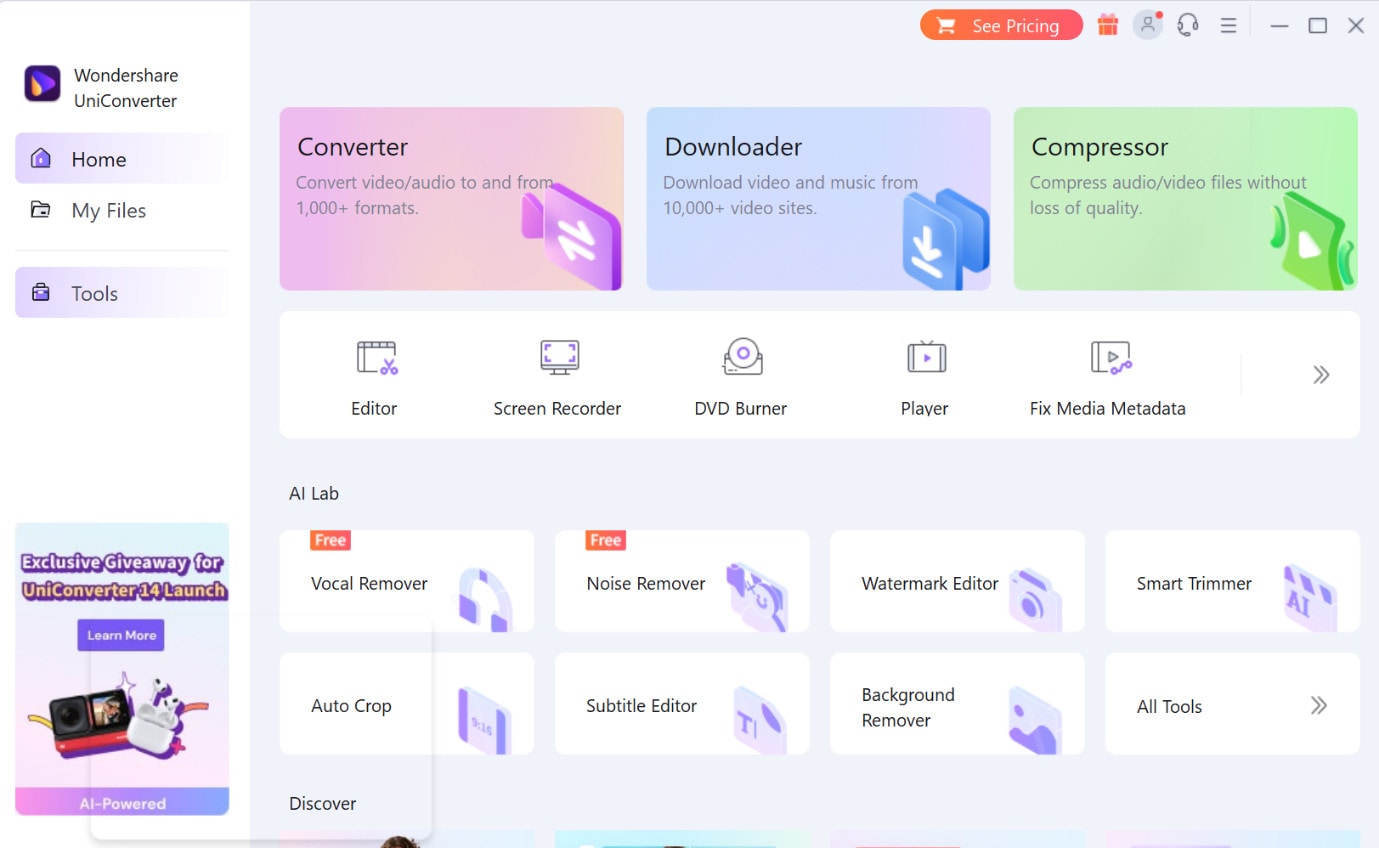
ขั้นตอนที่ 2หลังจากเปิดซอฟต์แวร์บนอุปกรณ์ ให้คลิกที่แท็บ "เครื่องมือ"
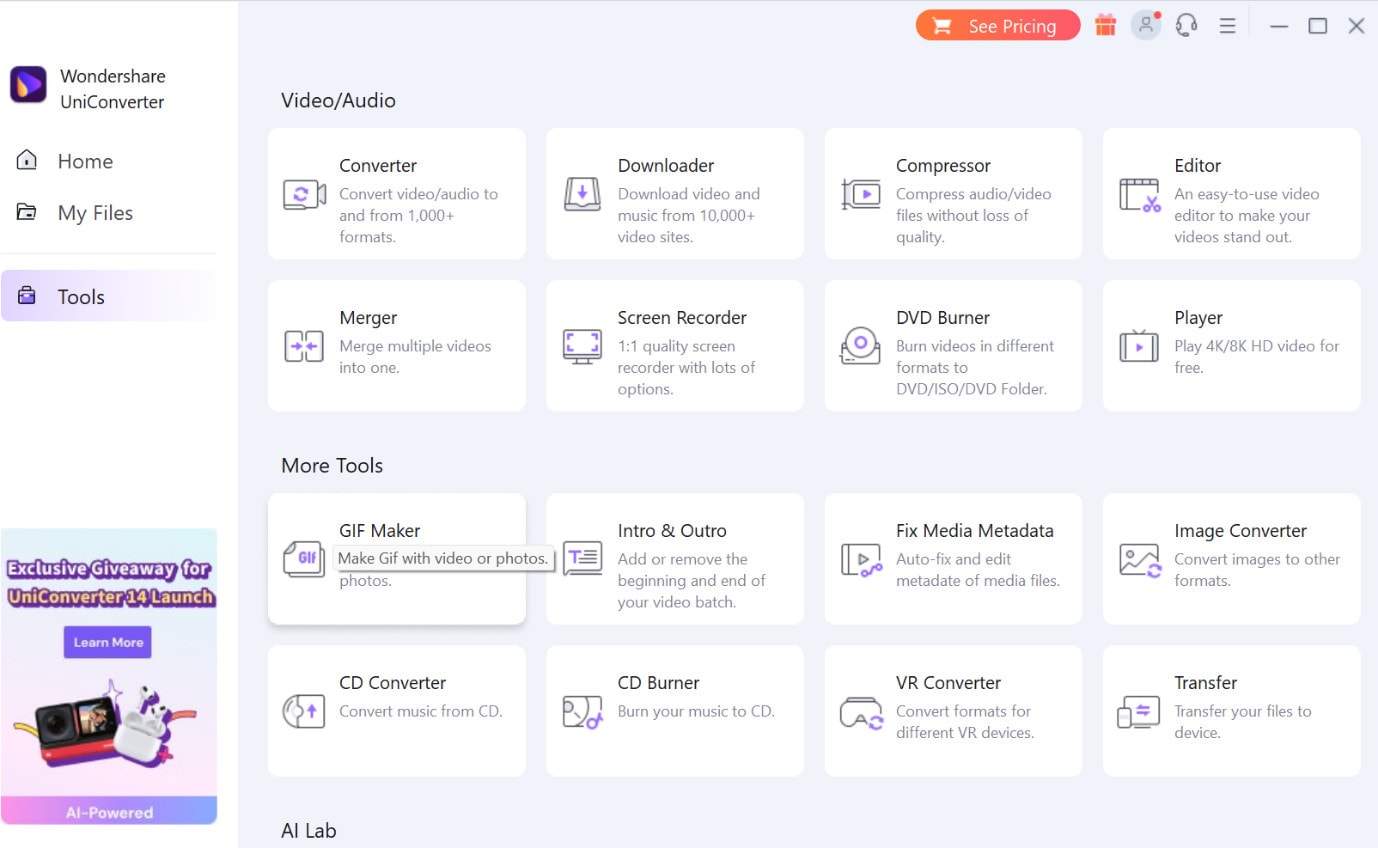
ขั้นตอนที่ 3ภายใต้เมนูนี้ ให้เลือกตัวเลือก “GIF Maker”
ขั้นตอนที่ 4ในหน้าต่างถัดไป ให้เลือก “Photos to GIF” เพื่อเพิ่มภาพของคุณ หรือ “Videos to GIF” สำหรับไฟล์วิดีโอ

ขั้นตอนที่ 5เพิ่มภาพหรือคลิปวิดีโอหลังจากที่คลิกปุ่ม “เพิ่ม”
ขั้นตอนที่ 6ปรับค่าพารามิเตอร์ Output และอัตราเฟรม จากนั้นคลิก “สร้าง GIF”
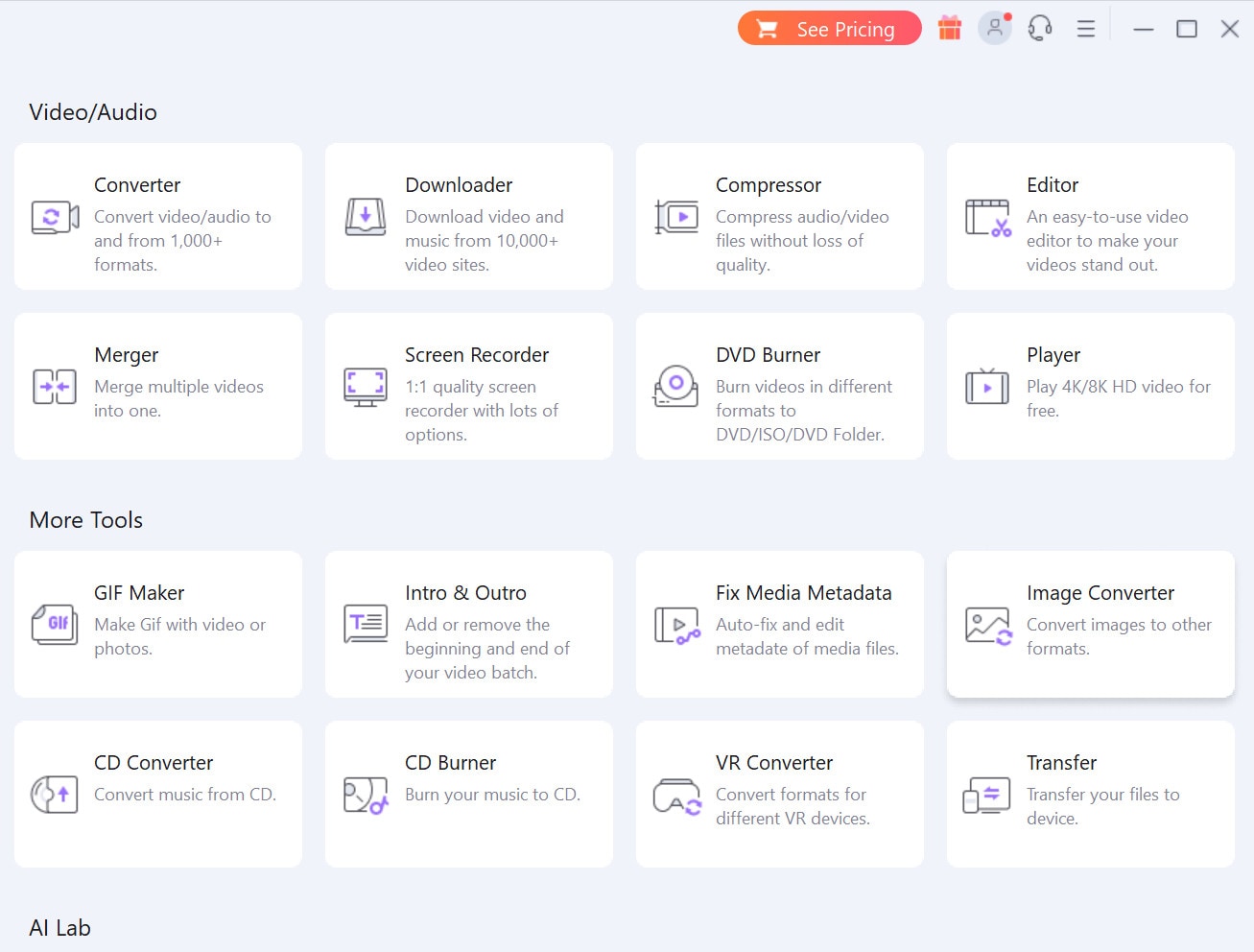
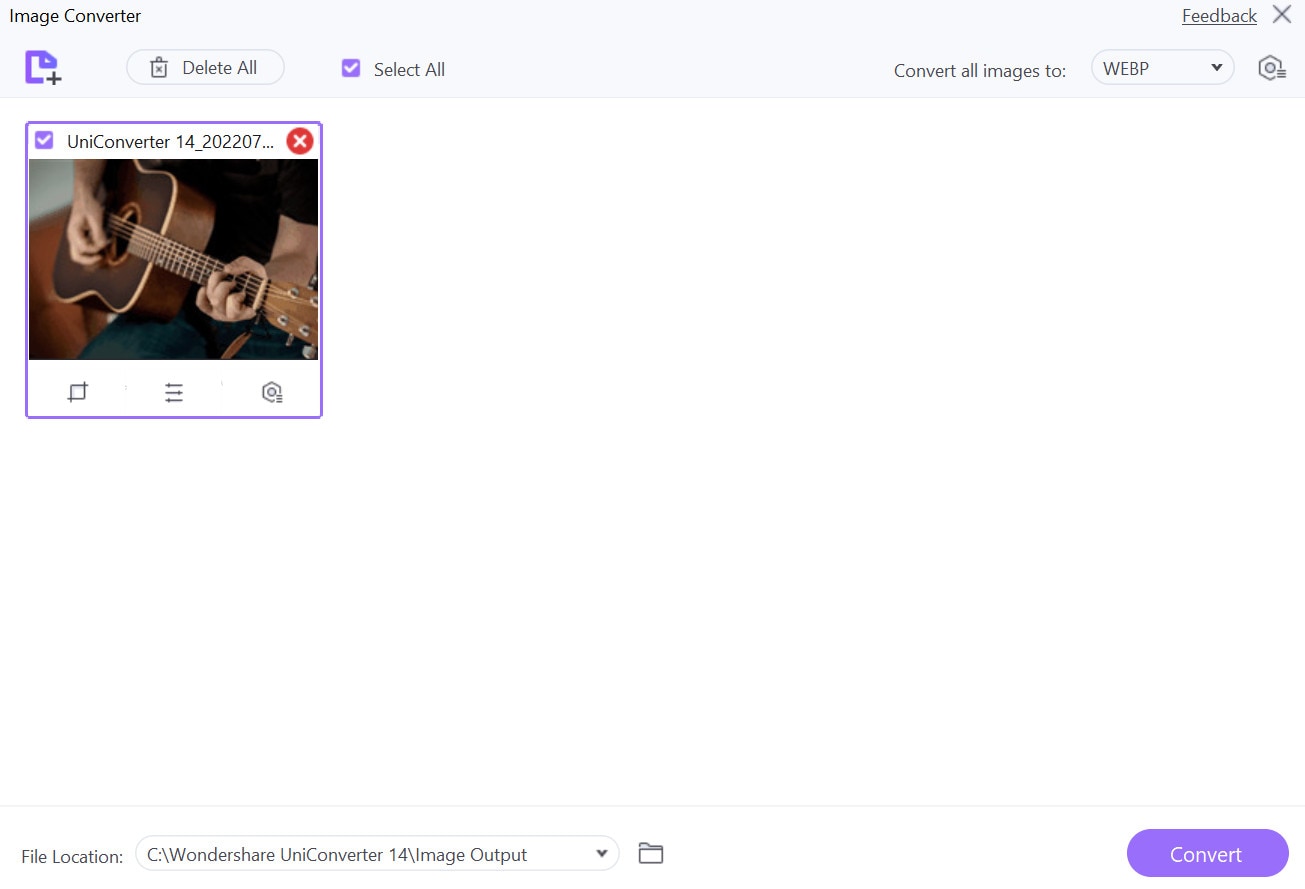
ขั้นตอนที่ 7หลังจากสร้าง GIF เสร็จแล้ว ให้กลับไปยังหน้าแรกของ UniConverter และคลิกที่ “Image Converter".
ขั้นตอนที่ 8เลือกโหมดการแปลงเป็น WEBP และคลิกเครื่องหมายถูกสำหรับไฟล์
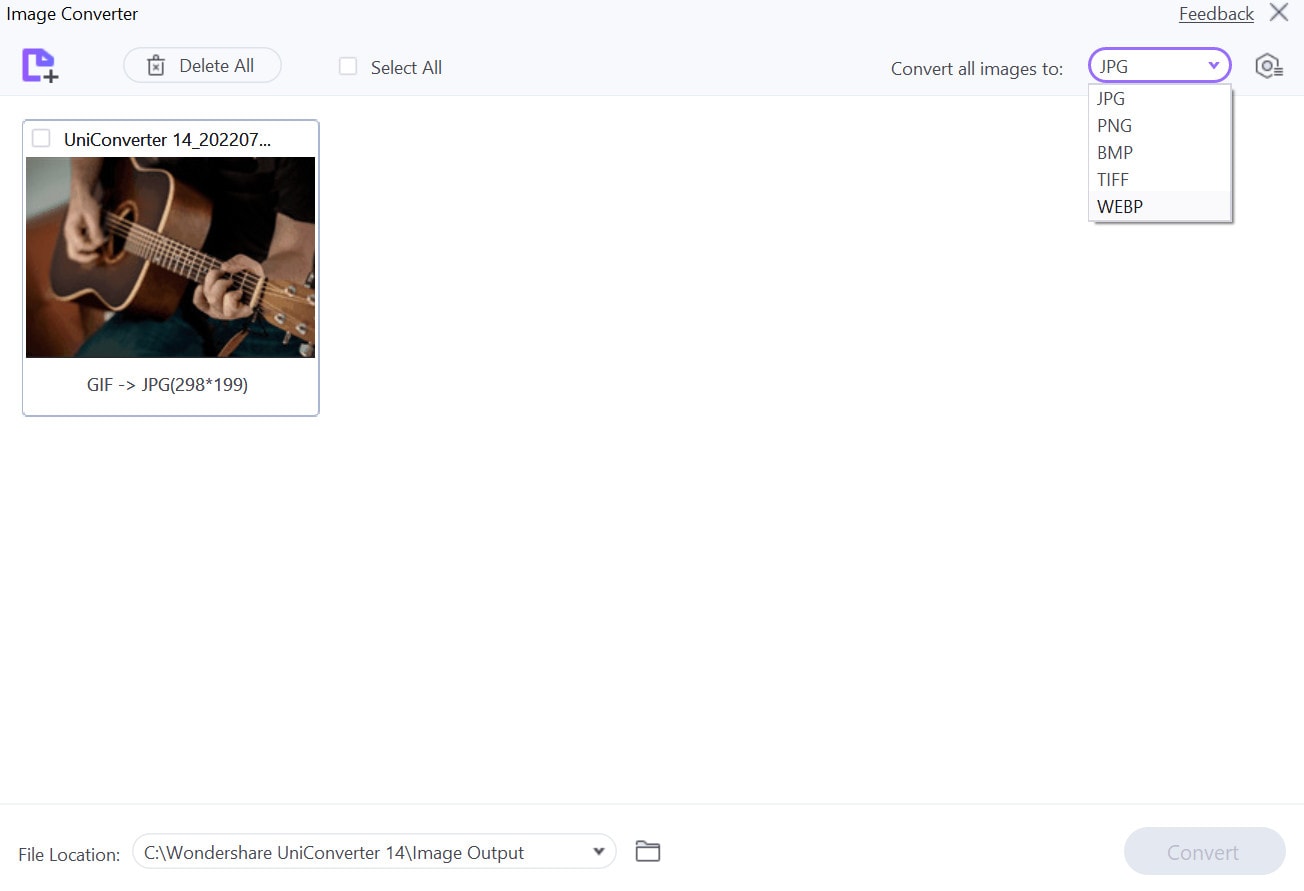
ขั้นตอนที่ 9กดปุ่มแปลง
วิธีเปลี่ยน GIF ให้เป็นสติ๊กเกอร์ใน Discord?
มีเครื่องมือให้ผู้ใช้แปลง GIF เป็นสติ๊กเกอร์สำหรับแพลตฟอร์มที่เน้นการสื่อสารหรือสตรีมมิ่งเช่น Discord อย่างไรก็ตาม UniConverter จะไม่สามารถใช้ได้ที่นี่ เพราะสติ๊กเกอร์ที่ Discord รองรับคือรูปแบบ APNG ซึ่งตอนนี้ซอฟต์แวร์นี้ยังไม่รองรับ
คุณควรใช้เครื่องมือออนไลน์ในการแปลง GIF เป็น APNG เช่นAConvert.com.
ขั้นตอนที่ 1เปิดเครื่องมือออนไลน์นี้ในเบราว์เซอร์ของคุณ แล้วคลิกที่ไฟล์เพื่อเลือกแหล่งไฟล์ต้นทาง
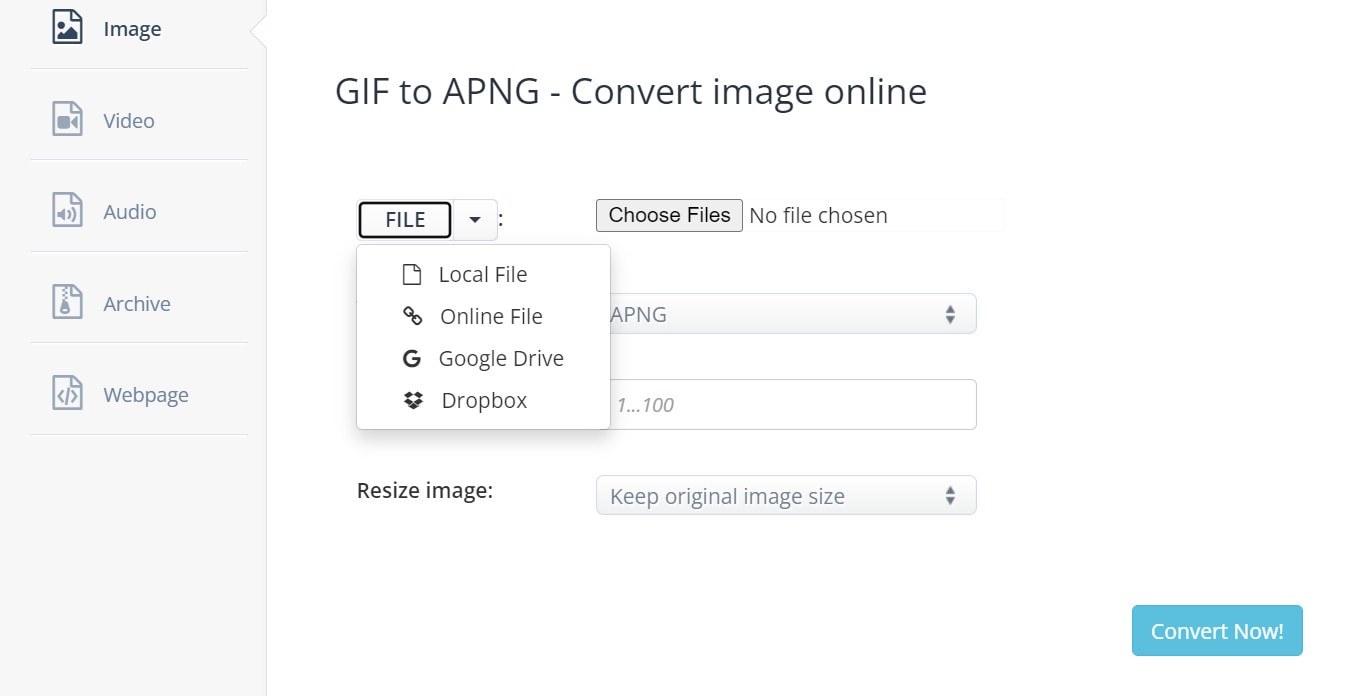
ขั้นตอนที่ 2แตะที่ “เลือกไฟล์” และเพิ่ม GIF หลักที่คุณต้องการแปลงจากอุปกรณ์หรือคลาวด์ของคุณ
ขั้นตอนที่ 3เลือก Output เป็น APNG ตั้งค่าขนาดภาพและคุณภาพตามต้องการ
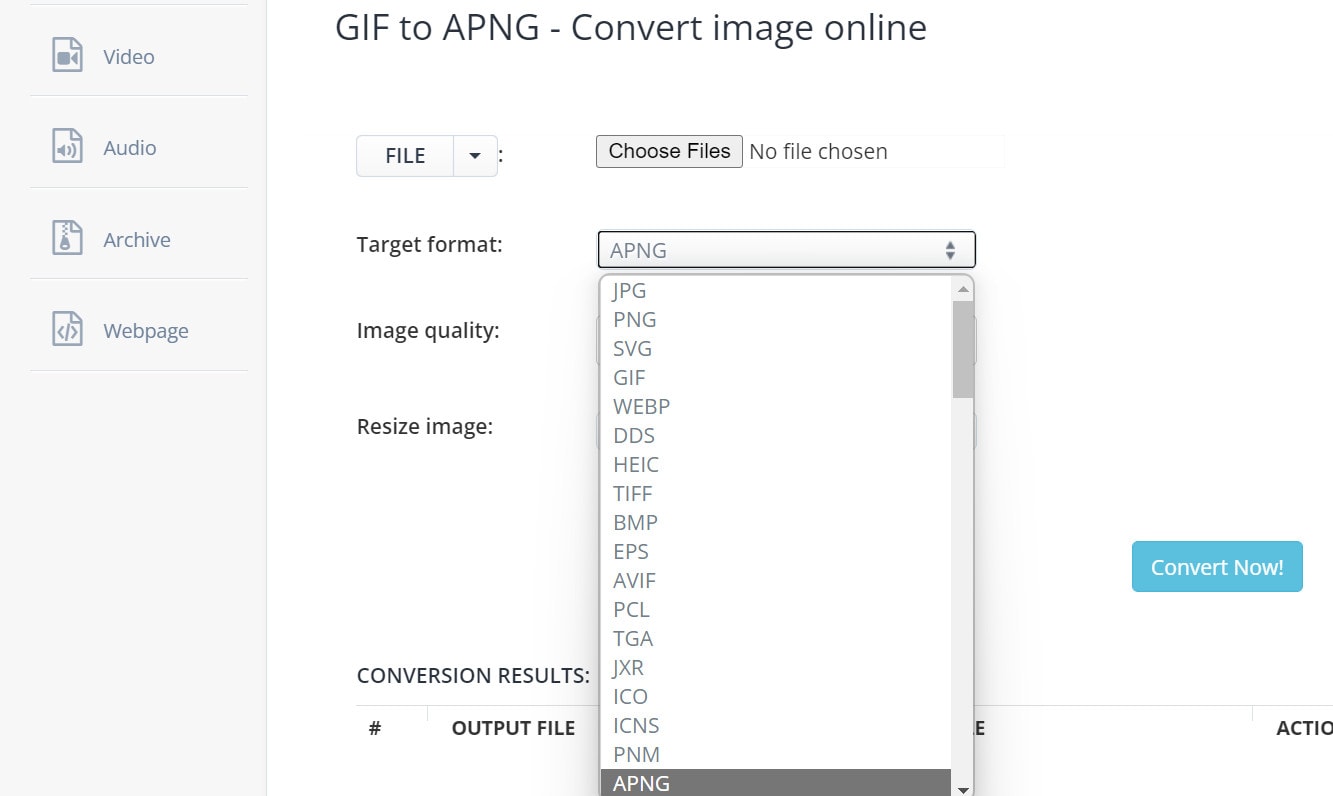
ขั้นตอนที่ 4คลิกที่ปุ่ม “แปลงเดี๋ยวนี้” ไฟล์จะถูกบันทึกในอุปกรณ์และคุณสามารถใช้เป็นสติ๊กเกอร์ใน Discord ได้
วิธีใส่ GIF ของคุณลงในสติ๊กเกอร์ WhatsApp แบบเคลื่อนไหว?
เช่นเดียวกับการเปลี่ยน GIF เป็นสติ๊กเกอร์ด้วย UniConverter คุณยังสามารถใช้ UniConverter หรือแอปอื่นๆ สร้าง GIF เพื่อใช้บน WhatsApp ได้เช่นกัน ในกรณีนี้ ให้ตรวจสอบว่าอัตราส่วน GIF เป็นสติ๊กเกอร์ WhatsApp ได้ตั้งค่าไว้ที่ 512 x 512 พิกเซล ตามที่แอปรองรับ วิธีนี้เหมาะสำหรับสร้างสติ๊กเกอร์มาตรฐาน
ขั้นตอนที่ 1เปิดแอป WhatsApp บนโทรศัพท์แล้วเข้าแชทของผู้ที่ต้องการส่ง
ขั้นตอนที่ 2คลิกที่ไอคอนไม้หนีบกระดาษหรือมีเดีย แล้วแทรกวิดีโอจากอุปกรณ์ หรือกดกล้องเพื่อถ่ายวิดีโอใหม่
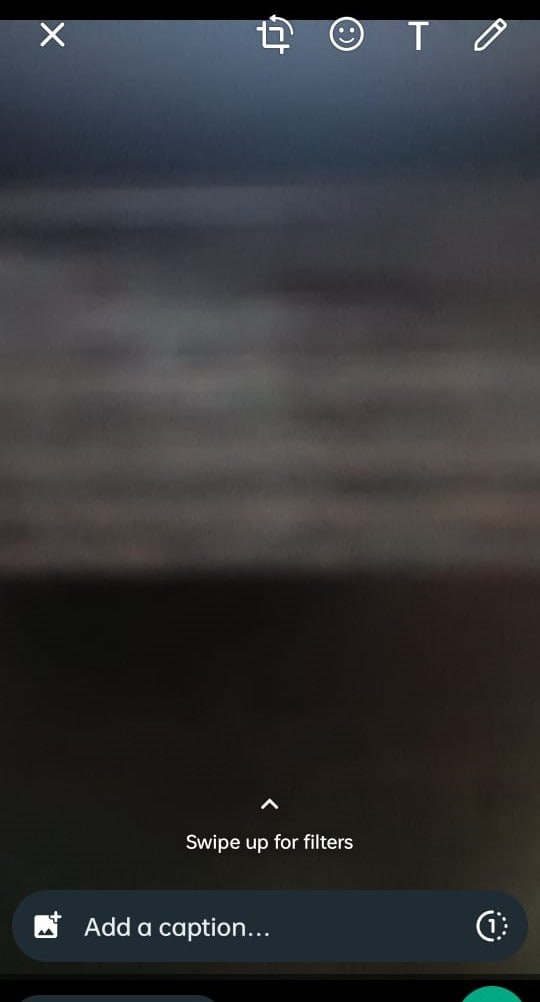
ความยาววิดีโอควรอยู่ที่ประมาณ 6 วินาที หากเกินให้ตัดเหลือไม่เกิน 6 วินาที
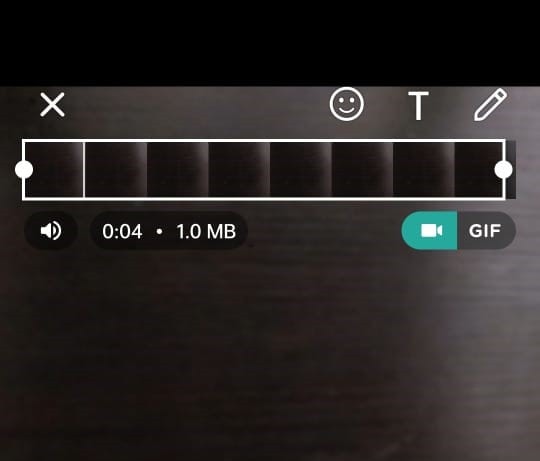
ขั้นตอนที่ 3คุณสามารถเพิ่มสติ๊กเกอร์ ไอคอน หรือข้อความลงบนวิดีโอได้
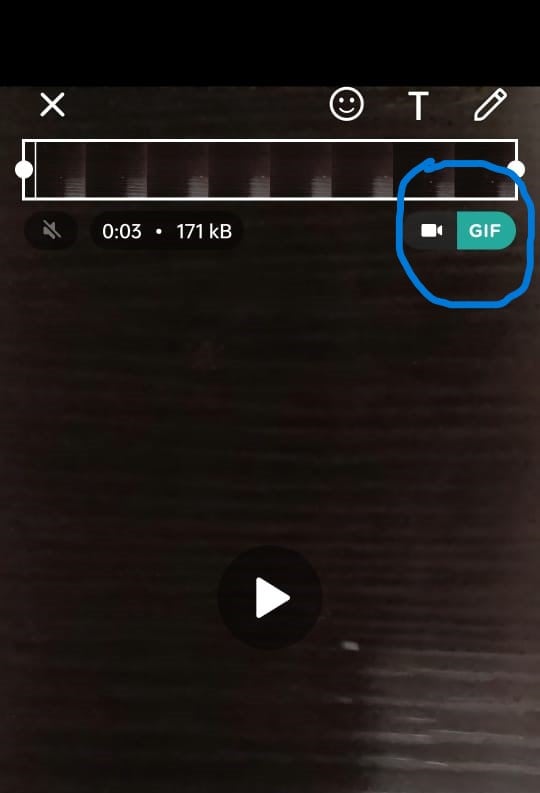
ขั้นตอนที่ 4จะมีไอคอน GIF อยู่ติดกับวิดีโอ ให้คลิกและกดปุ่ม “ส่ง” ถึงผู้ติดต่อของคุณ
วิธีเปลี่ยน GIF ให้เป็นสติ๊กเกอร์ใน Telegram?
คุณสามารถใช้ UniConverter หรือ AConvert เพื่อเปลี่ยนภาพ/วิดีโอของคุณเป็นไฟล์ GIF สำหรับการแชร์ใน Telegram ให้ใช้ UniConverter's Image Converter เพื่อเปลี่ยนขนาดภาพเป็น 512 x 512 พิกเซล แล้วเพิ่มเข้า Telegram เป็นสติ๊กเกอร์แพ็กใหม่
ขั้นตอนที่ 1เข้า Telegram ผ่าน PC แล้วเปิดฟังก์ชันบอตสติ๊กเกอร์โดยค้นหา @Stickers
ขั้นตอนที่ 2เปิดแชท พิมพ์ /newpack แล้วกด Enter ตั้งชื่อแพ็ก จากนั้นกด Enter อีกครั้ง
ขั้นตอนที่ 3คลิกไอคอนไฟล์ แล้วเพิ่มไฟล์ GIF จากอุปกรณ์ของคุณ
ขั้นตอนที่ 4กำหนดอีโมจิที่เกี่ยวข้องกับไฟล์ แล้วกด Enter ทำแบบเดียวกันกับทุกไฟล์
ขั้นตอนที่ 5เพิ่มสติ๊กเกอร์ทั้งหมด แล้วพิมพ์ /publish จากนั้นกด Enter
ขั้นตอนที่ 6ตั้งชื่อ URL สำหรับแพ็กสติ๊กเกอร์ แล้วแบ่งปันสติ๊กเกอร์แต่ละอันหรือทั้งหมด
วิธีสร้างสติ๊กเกอร์ GIF แบบกำหนดเองด้วยโปรแกรมตัดต่อวิดีโอ?
แม้ว่าคุณจะใช้ขั้นตอนด้านบนในการเปลี่ยน GIF เป็นสติ๊กเกอร์ Telegram ได้ แต่หากมีเครื่องมือที่ใช้งานกับ GIF คุณภาพสูงจะช่วยได้มาก
Filmoraมีประโยชน์สำหรับสร้างวิดีโอที่น่าสนใจ คุณยังสามารถส่งออกเป็น GIF แล้วเปลี่ยนเป็นสติ๊กเกอร์ได้ด้วย หากคุณสนใจทำสติ๊กเกอร์ การมีซอฟต์แวร์บนเดสก์ท็อปจะสะดวกในระยะยาว
Search

Hot Tutorials

คุณสมบัติ:
- Filmora’sAI Sticker Generator ช่วยให้คุณสร้างสติ๊กเกอร์จากข้อความคำสั่งได้
- ปรับแต่ง GIF ของคุณให้เป็นสติ๊กเกอร์แบบออฟไลน์โดยไม่ต้องต่อเน็ต
- นอกจากจะแปลง GIF เป็นสติ๊กเกอร์แล้ว คุณยังสามารถแปลง GIF เป็นวิดีโอในรูปแบบ MP4, WMV, 3GP หรือ WEBM ได้ด้วย
- ตัดต่อคลิป GIF และเพิ่มข้อความหรือสติ๊กเกอร์ลงในไฟล์ได้โดยตรง
- ปรับความเร็ว สี เอฟเฟกต์ ฯลฯ กับวิดีโอของคุณแบบฟรีๆ ภายในไม่กี่วินาที
ขั้นตอนที่ 1เปิดซอฟต์แวร์ Wondershare Filmora บน PC หรือ Mac หลังจากดาวน์โหลดเสร็จสิ้น
Search
Hot Tutorials
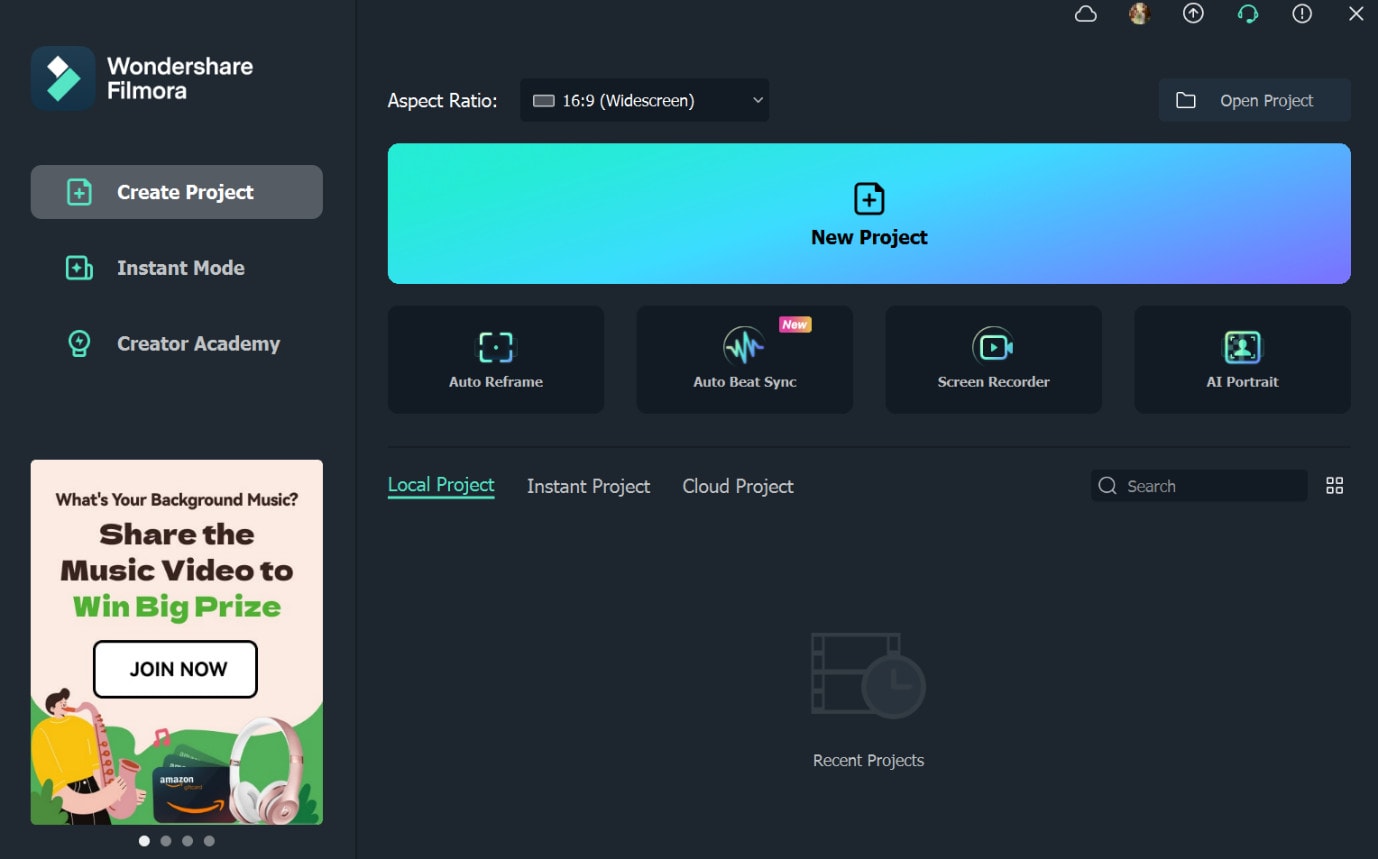
ขั้นตอนที่ 2ในหน้าแรก คลิกปุ่ม “โปรเจ็กต์ใหม่” เพื่อเริ่มต้น
ขั้นตอนที่ 3แตะที่ “คลิกที่นี่เพื่อนำเข้าสื่อ" ที่ด้านบนของหน้าจอหลักของการแก้ไข หรือลากและวางวิดีโอที่คุณเลือก
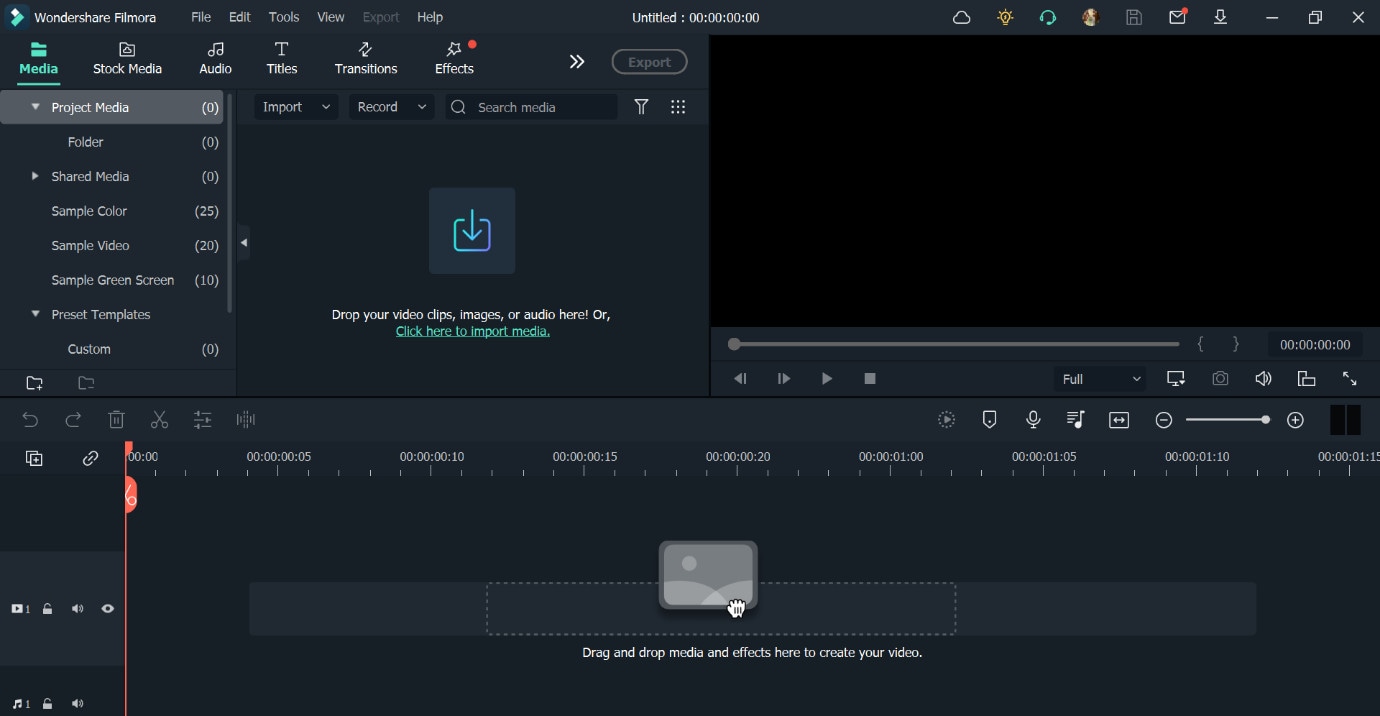
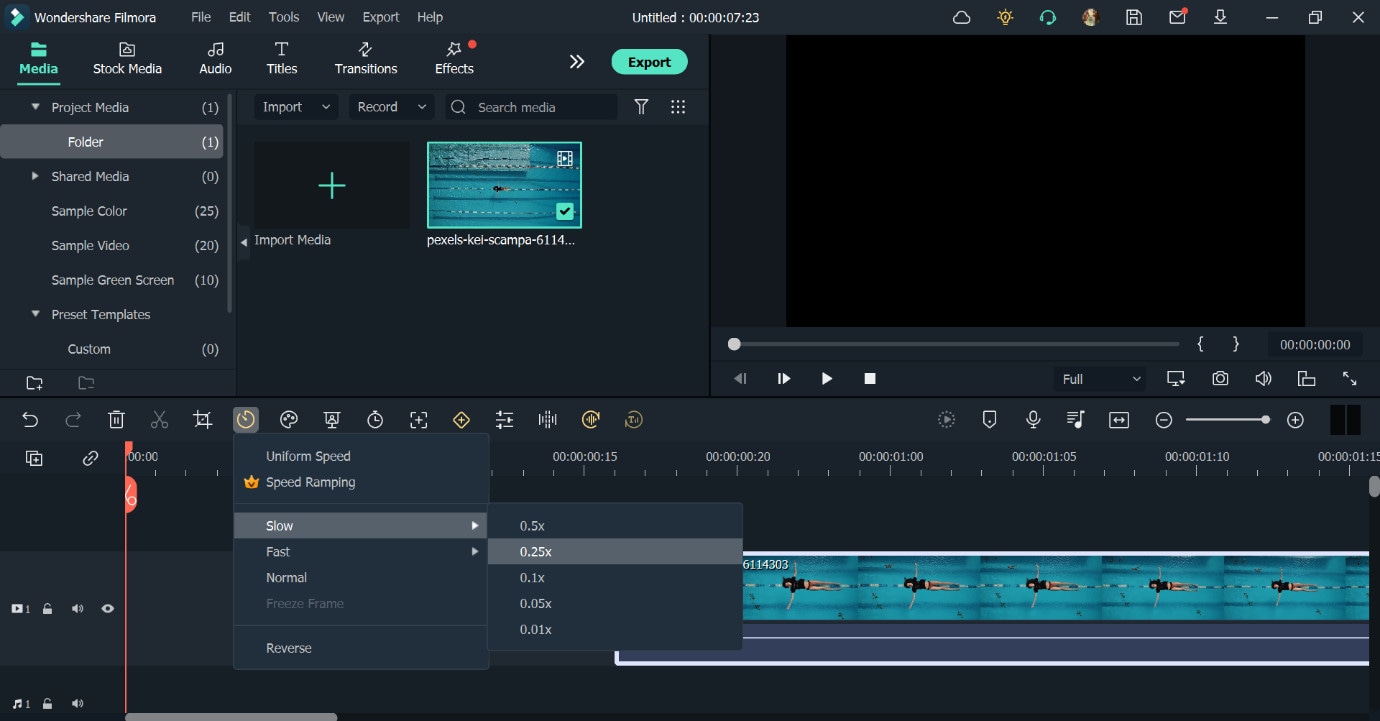
ขั้นตอนที่ 4หลังจากเพิ่มไฟล์สื่อแล้ว ให้ลากไปที่ส่วนล่างของหน้าและทำการปรับเปลี่ยน เช่น ข้อความ ความเร็ว สี ฯลฯ คุณยังสามารถครอบตัดไฟล์เป็นคลิปสั้นๆ เพื่อบันทึกเป็นสติกเกอร์ต่างๆ ได้อีกด้วย
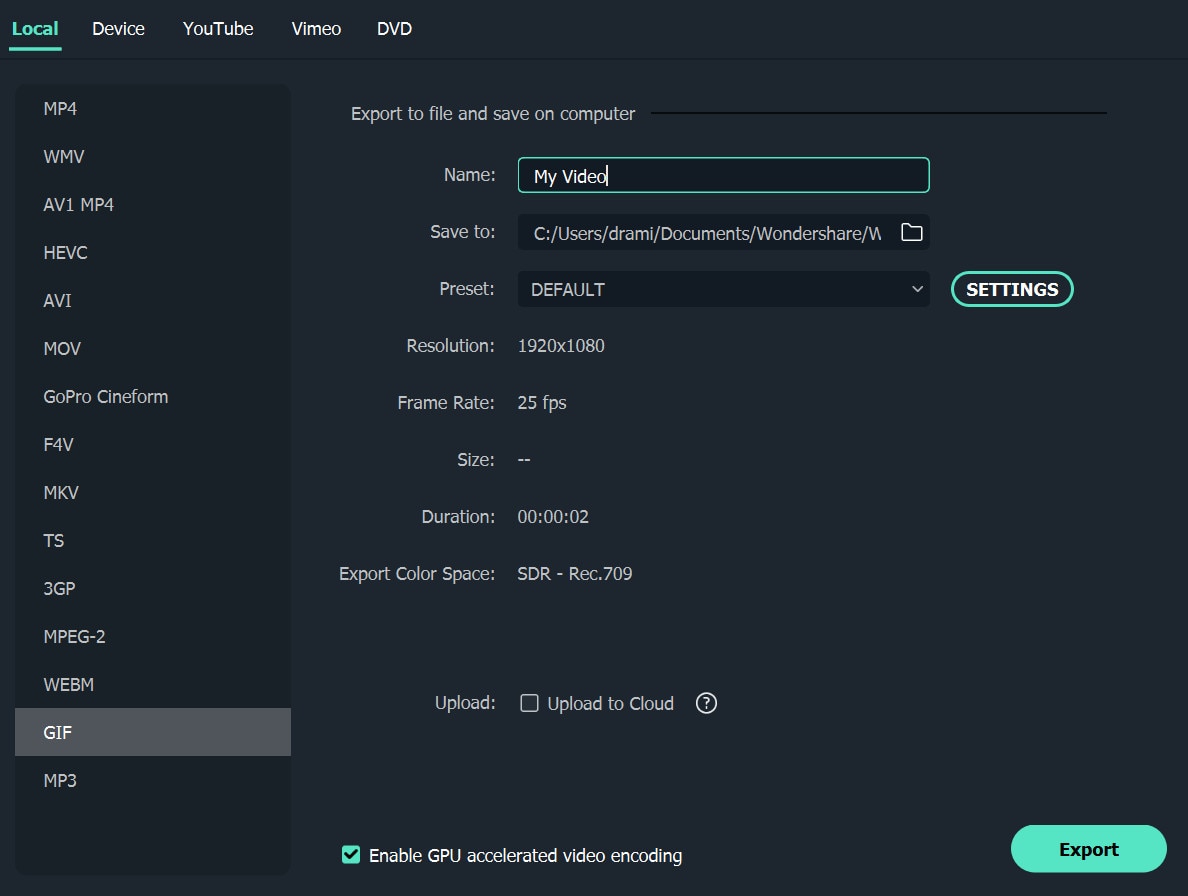
ขั้นตอนที่ 5หลังจากปรับแต่งทั้งหมดนี้แล้ว ให้เลือกส่งออก. และคลิกที่ท้องถิ่น > GIF.
ขั้นตอนที่ 6จากนั้น GIF เคลื่อนไหวที่คุณสร้างสามารถแชร์ได้โดยตรงผ่าน Whatsapp หรือแอปส่งข้อความอื่น
Search
Hot Tutorials
วิธีเพิ่มสติ๊กเกอร์ GIF ด้วย Filmora Mobile
คุณอาจกำลังมองหาวิธีเพิ่มสติกเกอร์ GIF ลงในวิดีโอของคุณ Filmora นำเสนอเวอร์ชันมือถือที่มีสติกเกอร์ให้เลือกมากมายเหมือนกัน ซึ่งบางตัวเป็นภาพเคลื่อนไหวเหมือน GIF คุณสามารถค้นหาคลังสติกเกอร์สำหรับวัตถุประสงค์ ธีม หรือสไตล์วิดีโอได้เกือบทุกประเภท คุณจะต้องชอบความจริงที่ว่า Filmora mobile มีคุณสมบัติเกือบจะเหมือนกับอุปกรณ์เดสก์ท็อป
ดูวิธีที่คุณสามารถใช้หรือแปลง GIF ในตัวเป็นสติกเกอร์ด้านล่าง:
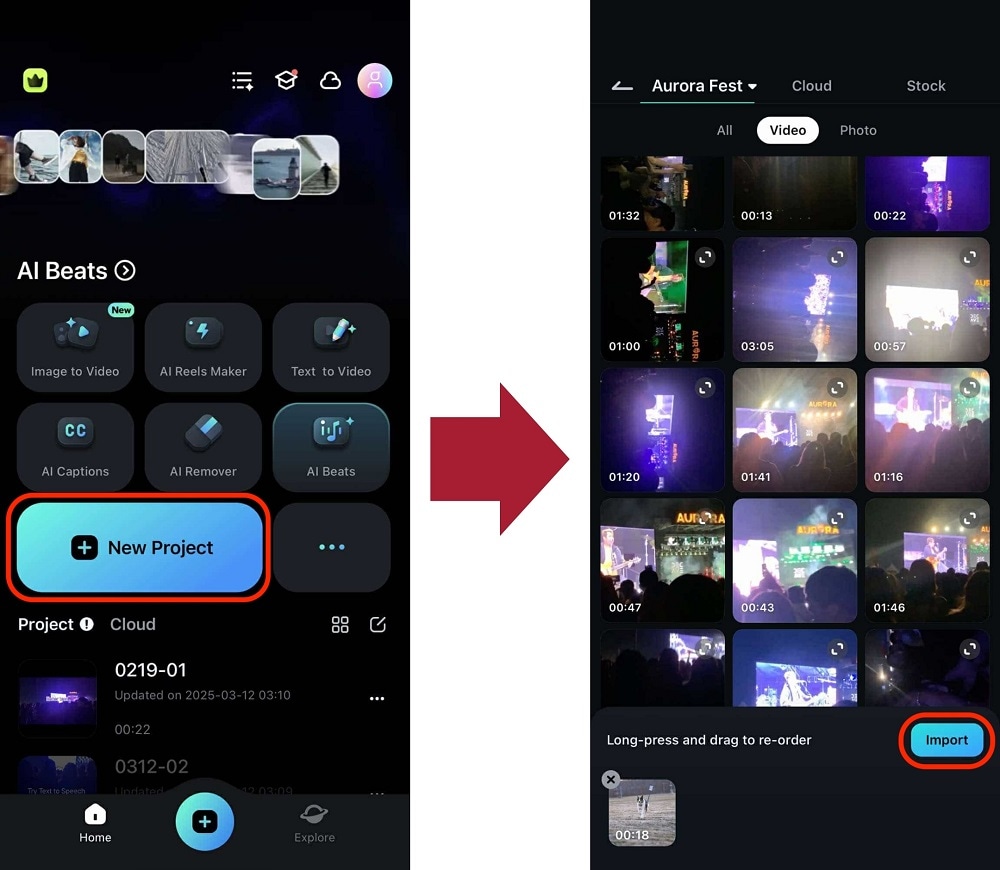
ขั้นตอนที่ 1:เริ่มต้นด้วยการทำโครงการใหม่และการนำเข้าวิดีโอที่คุณต้องการเพิ่มสติกเกอร์
Search
Hot Tutorials
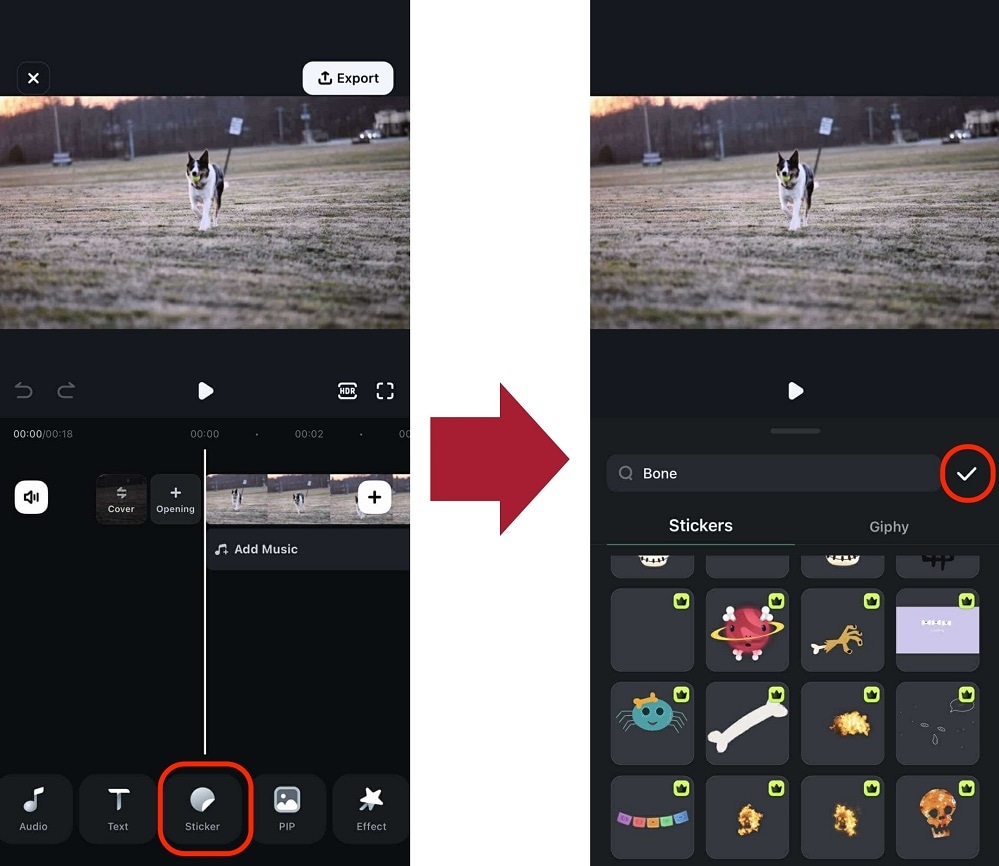
ขั้นตอนที่ 2:ไปที่สติ๊กเกอร์เมนูจากแถบเครื่องมือ ภายใต้สติ๊กเกอร์แท็บ มองหาสติกเกอร์เคลื่อนไหว ในทางกลับกัน คุณสามารถใช้กิฟฟี่แท็บสำหรับ GIF ที่กำลังมาแรง ใช้แถบค้นหาเพื่อทำให้การค้นหารูปภาพ/GIFที่เหมาะสมง่ายขึ้น
อย่างที่คุณเห็น การเพิ่มสติกเกอร์กับ Filmora ทั้งเวอร์ชันเดสก์ท็อปและมือถือเป็นเรื่องง่าย เพลิดเพลินและปลดล็อกคุณสมบัติการตัดต่อวิดีโอขั้นพื้นฐานและขั้นสูงเพิ่มเติมโดยลองใช้ทั้งสองอย่างวันนี้!
คำพูดสุดท้าย
มีหลายขั้นตอนสำหรับผู้ใช้ในการเปลี่ยนไฟล์ GIF ของตนให้เป็นสติกเกอร์เพื่อแชร์กับเพื่อน ครอบครัว และคนรู้จัก ใช้เครื่องมือที่มีประโยชน์ เช่น UniConverter, AConvert และ Filmora เพื่อสร้าง GIF และสติกเกอร์คุณภาพสูง
นอกจากนี้ ในขณะที่ทำการแปลงนี้ ให้ปรับแต่งตามประเภทของการสื่อสารที่คุณใช้และข้อกำหนดที่เกี่ยวข้องกับสติกเกอร์ ตัวอย่างเช่น ใช้เวลาในการตั้งค่าอัตราส่วนภาพเป็น 512 x 512 สำหรับสติกเกอร์ที่ใช้ WhatsApp
คำถามที่พบบ่อย
-
ฉันจะแปลง GIF เป็นสติกเกอร์ได้อย่างไร?
คุณสามารถแปลง GIF เป็นสติกเกอร์โดยใช้เครื่องมือเช่น EZGIF หรือ Filmora ขั้นแรก อัปโหลด GIF จากนั้นปรับตามต้องการ (ขนาด อัตราเฟรม) และแปลงเป็นรูปแบบ WebP ซึ่งเหมาะสำหรับแพลตฟอร์มส่วนใหญ่ เช่น Discord หรือ Telegram หลังจากแปลงแล้ว คุณสามารถอัปโหลดไฟล์ WebP เป็นสติกเกอร์ได้ -
ฉันจะเพิ่มสติกเกอร์ GIF ลงใน Discord ได้อย่างไร
หากต้องการเพิ่ม GIF ลงในสติกเกอร์ Discord ให้ใช้ตัวแปลงสติกเกอร์ GIF เป็น Discord เช่น EZGIF เพื่อแปลง GIF เป็นรูปแบบ WebP หลังจากการแปลงแล้ว ให้ไปที่เซิร์ฟเวอร์ Discord ของคุณ คลิก "การตั้งค่าเซิร์ฟเวอร์" จากนั้น "อิโมจิและสติกเกอร์" และอัปโหลดไฟล์ WebP เป็นสติกเกอร์ -
ฉันจะทำ GIF เป็นสติกเกอร์โทรเลขได้อย่างไร?
o สร้าง GIF เป็นสติกเกอร์โทรเลข แปลง GIF เป็นรูปแบบ WebP โดยใช้เครื่องมือเช่น EZGIF หรือ Filmora เมื่อแปลงแล้ว ให้ใช้ Telegram Sticker Bot เพื่ออัปโหลดไฟล์ WebP และสร้างชุดสติกเกอร์ ทำตามคำแนะนำของบอทเพื่อสรุปชุดสติกเกอร์ของคุณ -
ฉันจะอัปโหลดสติกเกอร์ไปยัง Telegram ได้อย่างไร?
หลังจากแปลง GIF ของคุณเป็นรูปแบบ WebP แล้ว คุณสามารถอัปโหลดได้โดยใช้ Telegram Sticker Bot เริ่มบอทโดยพิมพ์ "Sticker Bot" ในการค้นหาของ Telegram ปฏิบัติตามคำแนะนำ และอัปโหลดไฟล์ WebP ที่แปลงแล้วเพื่อสร้างและเผยแพร่ชุดสติกเกอร์ของคุณ

