



"เมื่อฉันนำเข้าวิดีโอจาก iPhone 15 Pro ไปยัง Premiere Pro ฟุตเทจดูซีดจางหรือสีขุ่นมัว มีวิธีแก้ไขไหม? ตอนนี้ Premiere Pro รองรับ Dolby Vision HDR จาก iPhone แล้วหรือยัง?"
ผู้ใช้จำนวนมากที่ถ่ายวิดีโอ HDR บน iPhone 14, 15 หรือแม้แต่ 17 Pro สังเกตว่าฟุตเทจของพวกเขาจะดูสว่างเกินไปหรือซีดจางเมื่อเปิดใน Adobe Premiere Pro ต่อไปนี้คือสาเหตุที่เกิดขึ้น — และวิธีแก้ไขอย่างมีประสิทธิภาพในปี 2025
แม้ว่า Adobe Premiere Pro จะเป็นโปรแกรมตัดต่อวิดีโอที่ทรงพลัง แต่ก็มีบางสถานการณ์ที่ วิดีโอ HDR จาก iPhone ดูซีดจางใน Premiere Pro หรือปรากฏว่าสว่างจ้าเกินไปหลังนำเข้า สาเหตุนี้เกิดจากความไม่เข้ากันหรือ解釈 metadata ของ Dolby Vision HDR จาก iPhone ผิดพลาด เรามาดูกันว่าทำไมถึงเกิดปัญหานี้และวิธีแก้ไขแบบง่าย ๆ
ในบทความนี้
ส่วนที่ 1: Dolby Vision HDR คืออะไรบน iPhone 12 ถึง iPhone 17
ก่อนแก้ไขปัญหา วิดีโอ HDR จาก iPhone ซีดจางใน Premiere Pro ควรเข้าใจความหมายของ Dolby Vision HDR ก่อน Apple เปิดตัวการบันทึก Dolby Vision HDR ครั้งแรกกับซีรีส์ iPhone 12 และมีฟีเจอร์นี้ต่อเนื่องในรุ่นใหม่ ๆ เช่น iPhone 15, iPhone 16 และล่าสุด iPhone 17 Pro โมเดลเหล่านี้รองรับ HDR10 และ Dolby Vision สูงสุด 4K 60FPS ด้วย tone mapping ที่ดีขึ้นและสีแบบ 10-bit
Dolby Vision HDR จะจับข้อมูลเกี่ยวกับความสว่าง ความเปรียบต่าง และช่วงสี ทำให้วิดีโอสดใสมากขึ้นบนจอที่รองรับ อย่างไรก็ตาม ช่วงไดนามิกนี้อาจดู "จ้า" หรือซีดเมื่อเล่นหรือแก้ไขในซอฟต์แวร์ SDR (Standard Dynamic Range) หรือหน้าจอที่ไม่รองรับ HDR
ดังนั้นถ้าถ่ายด้วย Dolby Vision บน iPhone แต่ตัดต่อใน SDR คุณอาจเห็นว่าสีผิดเพี้ยนใน Premiere Pro หากซอฟต์แวร์หรือจอไม่รองรับ HDR อย่างถูกต้อง
ส่วนที่ 2: ทำไมวิดีโอ HDR จาก iPhone ถึงดูซีดหรือสว่างเกินไปใน Premiere Pro
ผู้ตัดต่อจำนวนมากพบว่า วิดีโอ HDR จาก iPhone ดูซีดจางใน Premiere Pro เพราะ Color Space ของ Dolby Vision และ HDR10 ไม่ถูก解釈อย่างถูกต้องโดยซอฟต์แวร์หรือจอภาพที่คุณใช้ ถึงแม้ว่า Premiere Pro 2025 จะปรับปรุงการทำงานกับ HDR แล้ว แต่ปัญหาความไม่ตรงกันของ Color Space (Rec.2020 vs Rec.709) และข้อจำกัดของหน้าจอก็ยังคงทำให้ภาพดูสว่างเกินไปหรือคอนทราสต์ต่ำ
ถ้าคุณกำลังตัดต่อ ฟุตเทจ HDR จาก iPhone 14/15/17 Pro ให้แน่ใจว่าจอของคุณรองรับ HDR และตั้งค่า Color Space ของโปรเจกต์ให้ถูกต้อง ไม่เช่นนั้นวิดีโอ HDR จะแสดงผลซีดหรือสว่างเกินไปโดยอัตโนมัติเมื่อดูใน SDR
✅ อัปเดตการรองรับ HDR และ Dolby Vision ใน Premiere Pro 2025
ตั้งแต่เวอร์ชั่น 2025 เป็นต้นไป Premiere Pro ของ Adobe รองรับการนำเข้า HDR10 และบางส่วนของ Dolby Vision metadata จาก iPhone 15 และรุ่นใหม่กว่า อย่างไรก็ตาม การ解釈สีอาจยังต่างกันขึ้นกับหน้าจอและการตั้งค่าส่งออกของคุณ เพื่อลดปัญหา HDR ไม่ตรงกัน ให้แปลงฟุตเทจ Dolby Vision จาก iPhone เป็น SDR Rec.709 ก่อนตัดต่อหรือเกรดสี
ส่วนที่ 3: 4 วิธีที่มีประสิทธิภาพที่สุดในการแก้ปัญหาวิดีโอ HDR จาก iPhone ที่สว่างจ้าใน Premiere Pro
ต่อไปนี้เป็นวิธีการที่พิสูจน์แล้วในการจัดการกับปัญหา HDR จาก iPhone ใน Premiere Proและฟื้นฟูสีให้กลับมาถูกต้องกับฟุตเทจของคุณ
วิธีที่ 1: ปิด HDR หรือส่งออกวิดีโอโดยไม่ใช้ HDR
หนึ่งในวิธีที่ง่ายที่สุดในการป้องกัน ปัญหาวิดีโอ HDR จาก iPhone คือปิดการตั้งค่า HDR ในอุปกรณ์โดยตรง
วิธีปิด HDR ใน iPhone:
ขั้นตอนที่ 1 เปิดแอป การตั้งค่า บน iPhone ของคุณ
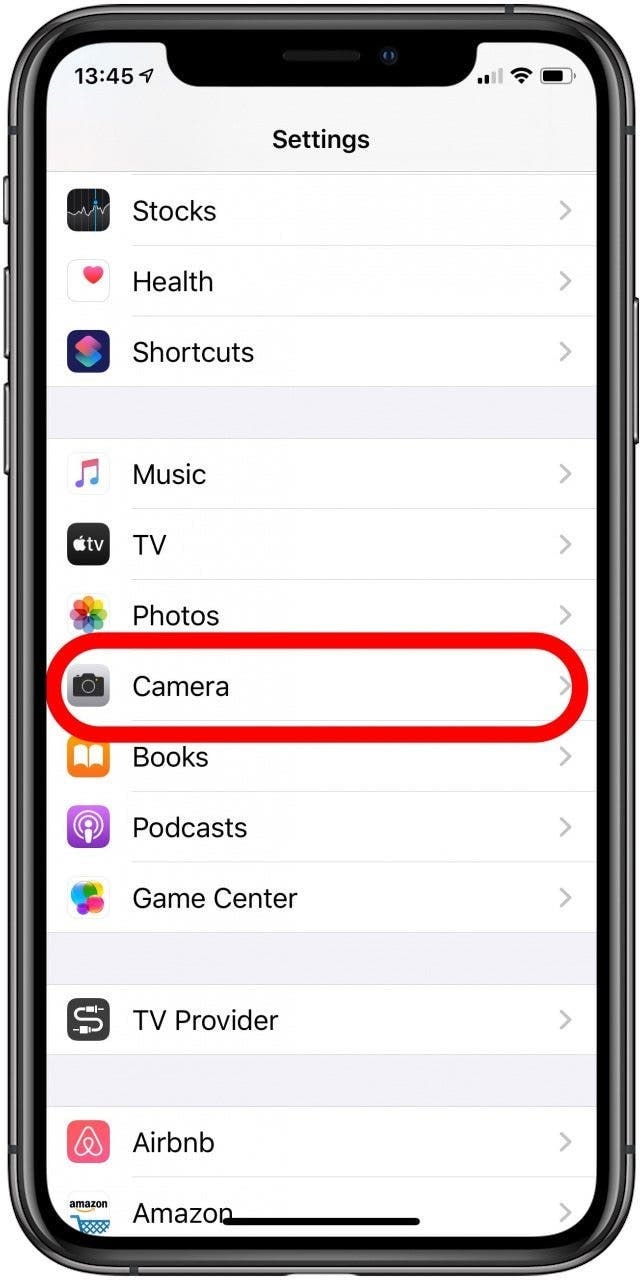
ขั้นตอนที่ 2 แตะที่ กล้อง → บันทึกวิดีโอ.
ขั้นตอนที่ 3 ปิด HDR Video (High Efficiency).
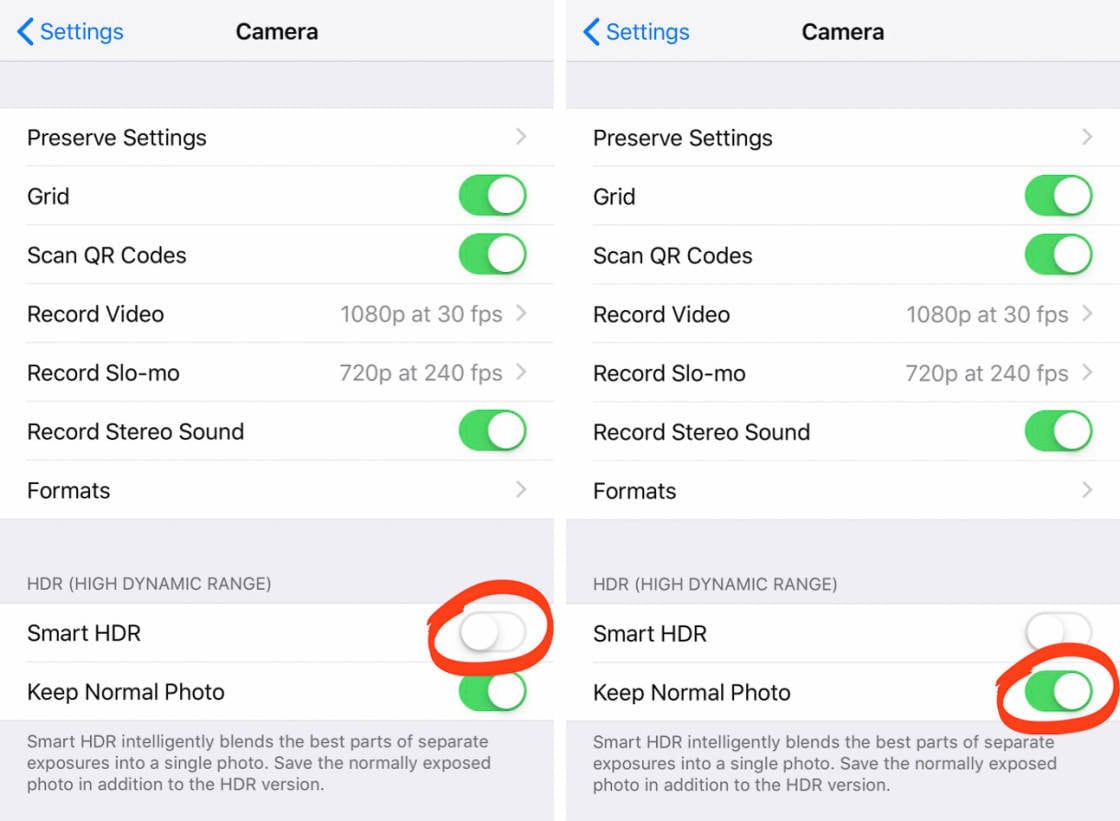
ขั้นตอนที่ 4 ถ่ายวิดีโอใหม่อีกครั้ง — ตอนนี้จะบันทึกเป็น SDR (Standard Dynamic Range) ซึ่งสามารถนำเข้า Premiere Pro ได้โดยไม่บิดเบือนสี

วิธีที่ 2: ใช้โปรแกรมตัดต่อวิดีโอที่แปลง iPhone HDR เป็น SDR เพื่อ Premiere Pro [แนะนำ]
Wondershare Filmora ให้คุณแก้ไขและ แปลงวิดีโอ HDR จาก iPhone เป็น SDR สำหรับ Premiere Pro ได้อย่างง่ายดายโดยไม่สูญเสียความถูกต้องของสี รองรับทั้ง HDR10 และ Dolby Vision จาก iPhone 12 ถึง iPhone 17 Pro
คุณสามารถใช้ Color Match และ Color Correction ของ Filmora เพื่อปรับโทนและคอนทราสต์ของวิดีโอให้เหมาะสมก่อนส่งออกไปแก้ไขต่อใน Premiere Pro
Search

Hot Tutorials

วิธีแปลงวิดีโอ HDR จาก iPhone เป็น SDR ด้วย Filmora:
ขั้นตอนที่ 1 ติดตั้งและเปิด Filmora บนคอมพิวเตอร์ Mac หรือ Windows ของคุณ
ขั้นตอนที่ 2 คลิกที่ New Project → นำเข้าสื่อ แล้วเพิ่มไฟล์วิดีโอ HDR จาก iPhone (รูปแบบ MOV)
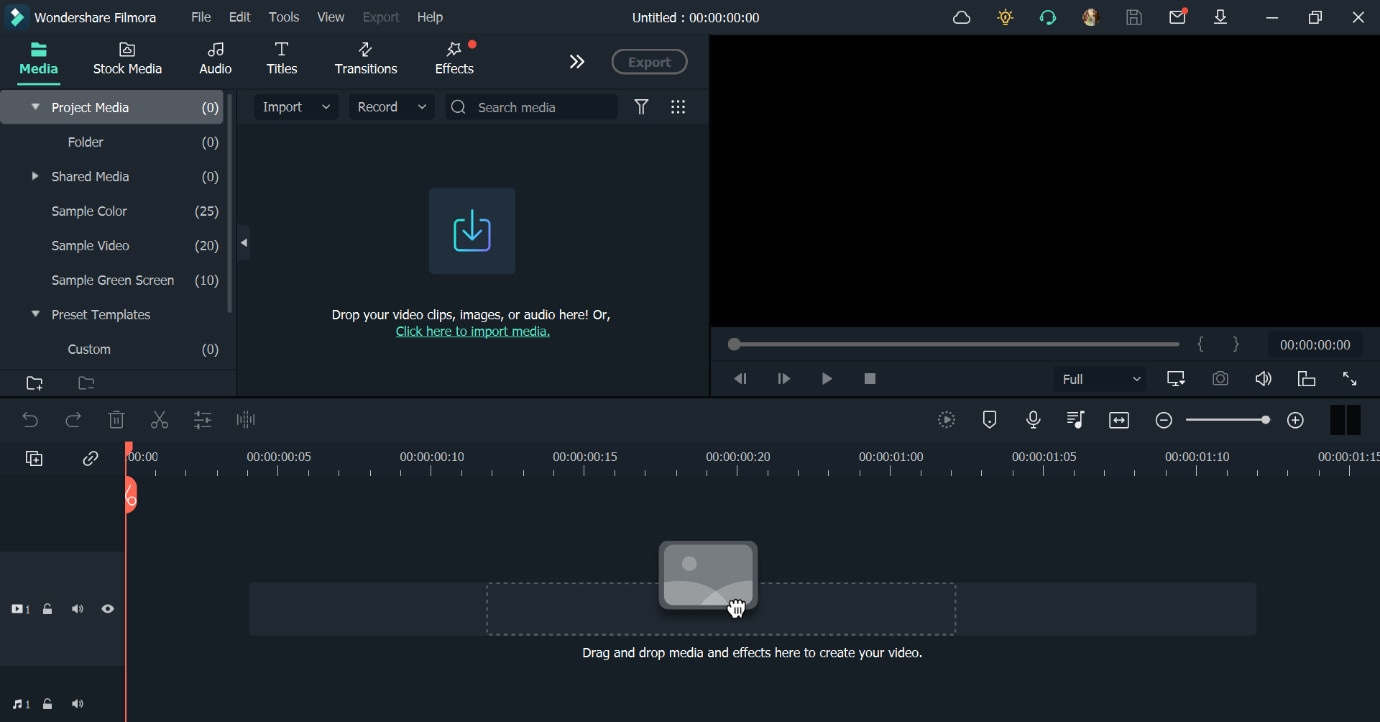
ขั้นตอนที่ 3 ลากคลิปไปใน Timeline และตัดต่อได้ตามต้องการ (Color Match, Chroma Key ฯลฯ)
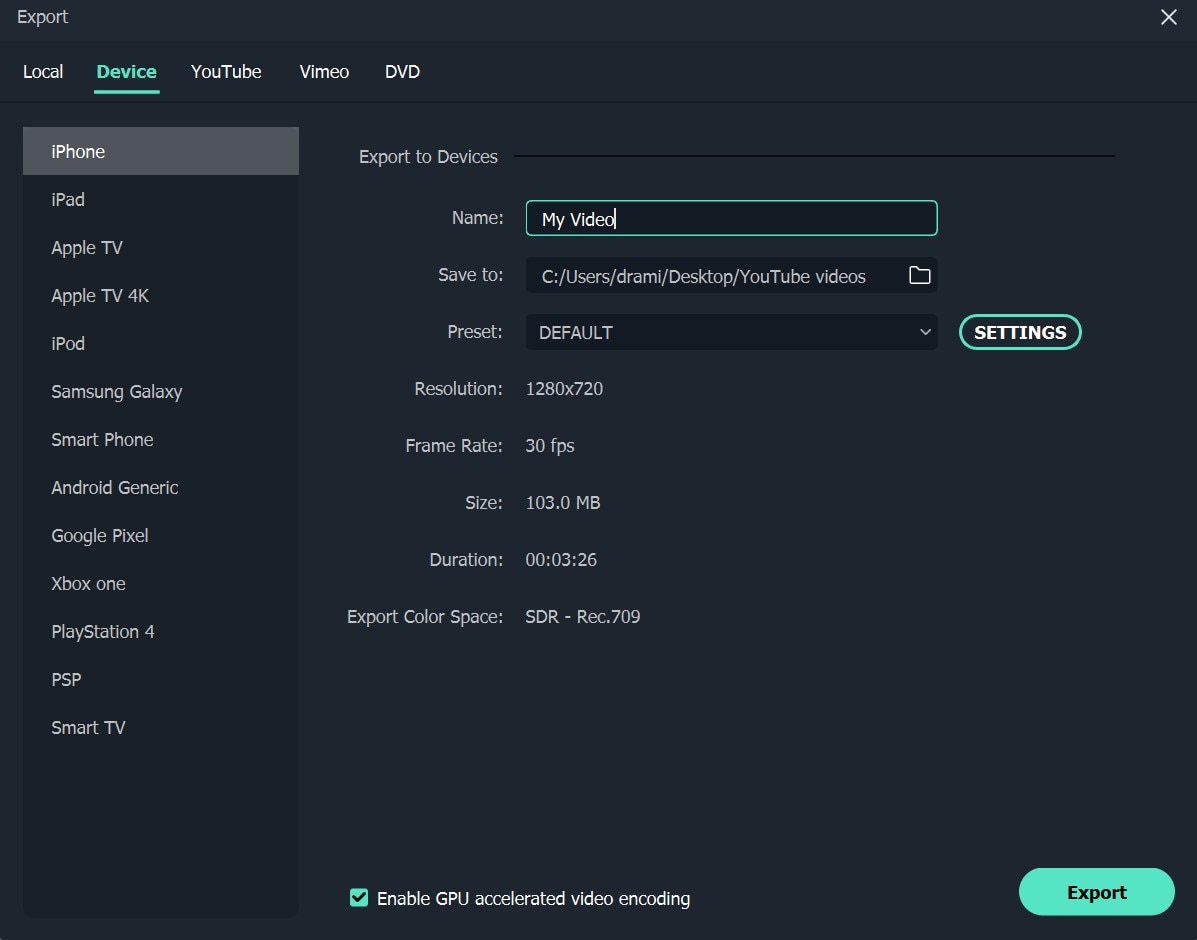
ขั้นตอนที่ 4 คลิกที่ ส่งออก → ไปที่แท็บ อุปกรณ์ → เลือก iPhone → เลือกรูปแบบ SDR (Rec.709) เพื่อให้เข้ากันได้กับ Premiere
วิธีที่ 3: แก้ไข Color Space Override เป็น Rec 2020
หากคุณต้องการแก้ไขใน Premiere Pro อย่างเดียว สามารถปรับ Override Color Space ด้วยตนเองเพื่อแก้ปัญหา解釈สี HDR ได้ ใช้ได้กับ HDR จาก iPhone ใน Premiere Proเวิร์กโฟลว์ที่ดูสว่างจ้าเกินไป
หากส่งออกในรูปแบบ HEVC (H.265) หรือ JPEG 2000 MXF ให้เปลี่ยนค่า Color Primaries to Rec.2020 และให้แน่ใจว่า Depth/Chroma ตั้งไว้ที่ RGB 4:4:4 12-bit PQ สิ่งนี้จะตรงกับ Color Space ที่เหมาะสมและแก้ปัญหา HDR จาง
วิธีที่ 4: เปลี่ยนวิดีโอ Codec เพื่อแก้ปัญหาแปลสี [ยังไม่ได้ทดสอบ]
อีกวิธีที่ใช้ได้คือเปิดไฟล์ใน QuickTime บน Mac แล้วส่งออกใหม่เป็น H.264 หรือ ProRes 422 จากนั้นนำเข้าไปยัง Premiere Pro อีกครั้ง จะช่วยแก้ไขปัญหาการแปลสีและลบลักษณะ HDR ซีดจาง
แม้ว่าจะยังไม่ได้รับการทดสอบทางการอย่างเป็นทางการ แต่วิธีนี้ก็สามารถช่วยแก้ไขชั่วคราวสำหรับ HDR จาก iPhone ใน Premiere Proปัญหาสีในผู้ใช้ที่ไม่มีจอ HDR ได้
เคล็ดลับพิเศษ: แก้ปัญหาฟุตเทจจาก iPhone ใน Premiere Pro อย่างรวดเร็ว
หาก วิดีโอจาก iPhone ของคุณดูสว่างหรือจางเกินไปใน Premiere Pro ให้ลองส่งออกใหม่จาก QuickTime หรือ Filmora เป็น SDR สิ่งนี้จะลบ metadata ของ Dolby Vision ออกและแปลงวิดีโอเป็นสีมาตรฐาน Rec.709 เพื่อความถูกต้องของสีและแสงขณะตัดต่อ
สรุป
โดยสรุป หาก วิดีโอ HDR จาก iPhone ดูซีดจางใน Premiere Pro, มีแนวโน้มว่าปัญหาจะเกิดจากช่องสีไม่ตรงกันมากกว่าจะเป็นข้อผิดพลาดของซอฟต์แวร์ ปัญหานี้ส่งผลต่อฟุตเทจ Dolby Vision และ HDR10 ส่วนใหญ่จาก iPhone 12 ถึง iPhone 17 Pro คุณสามารถแก้ไขได้โดยปิด HDR ในกล้อง, แปลง HDR เป็น SDR ด้วย Filmora หรือเปลี่ยนช่องสีใน Premiere Pro เป็น Rec.709 วิธีนี้จะทำให้ฟุตเทจจาก iPhone ใน Premiere Pro ดูสดใสและถูกต้องอีกครั้ง
Search

