



ไทม์แลปส์เป็นแนวคิดการสร้างวิดีโอที่บันทึกวิดีโออย่างต่อเนื่องและเร่งความเร็วในการเล่น เพื่อให้เห็นการเปลี่ยนแปลงภายในเวลาสั้น โทรศัพท์ซัมซุงช่วยพัฒนาในการถ่ายไทม์แลปส์และมาพร้อมโหมด Hyperlapse ที่ให้ภาพวิดีโอเรียบลื่นและมีคุณภาพสูง
สมมติว่าคุณเพิ่งได้ซัมซุงเครื่องใหม่ และอยู่ระหว่างการเดินทาง แล้วต้องการถ่ายวิดีโอวิวเมืองขณะพระอาทิตย์ตก อย่างไรก็ตาม คุณไม่รู้ว่าจะติดตั้งและตั้งค่าอย่างไร หรือจะทำให้วิดีโอมีความนิ่งอย่างไร บทความนี้จะช่วยแนะนำคุณในการถ่ายภาพไทม์แลปส์ซัมซุงอุปกรณ์ และวิธีการปรับจูนการถ่ายเพื่อให้ได้ผลลัพธ์แบบมืออาชีพ
เนื้อหาในบทความนี้
ส่วนที่ 1 วิธีถ่ายวิดีโอ Hyperlapse ด้วยกล้องซัมซุง
ก่อนเข้าสู่เนื้อหาบทความนี้ สิ่งสำคัญคือคุณต้องรู้ขั้นตอนที่ควรทำเมื่อคุณตัดสินใจถ่ายไทม์แลปส์ในซัมซุงโทรศัพท์ นี่คือขั้นตอนง่าย ๆ ที่คุณต้องปฏิบัติเพื่อถ่ายวิดีโอ:
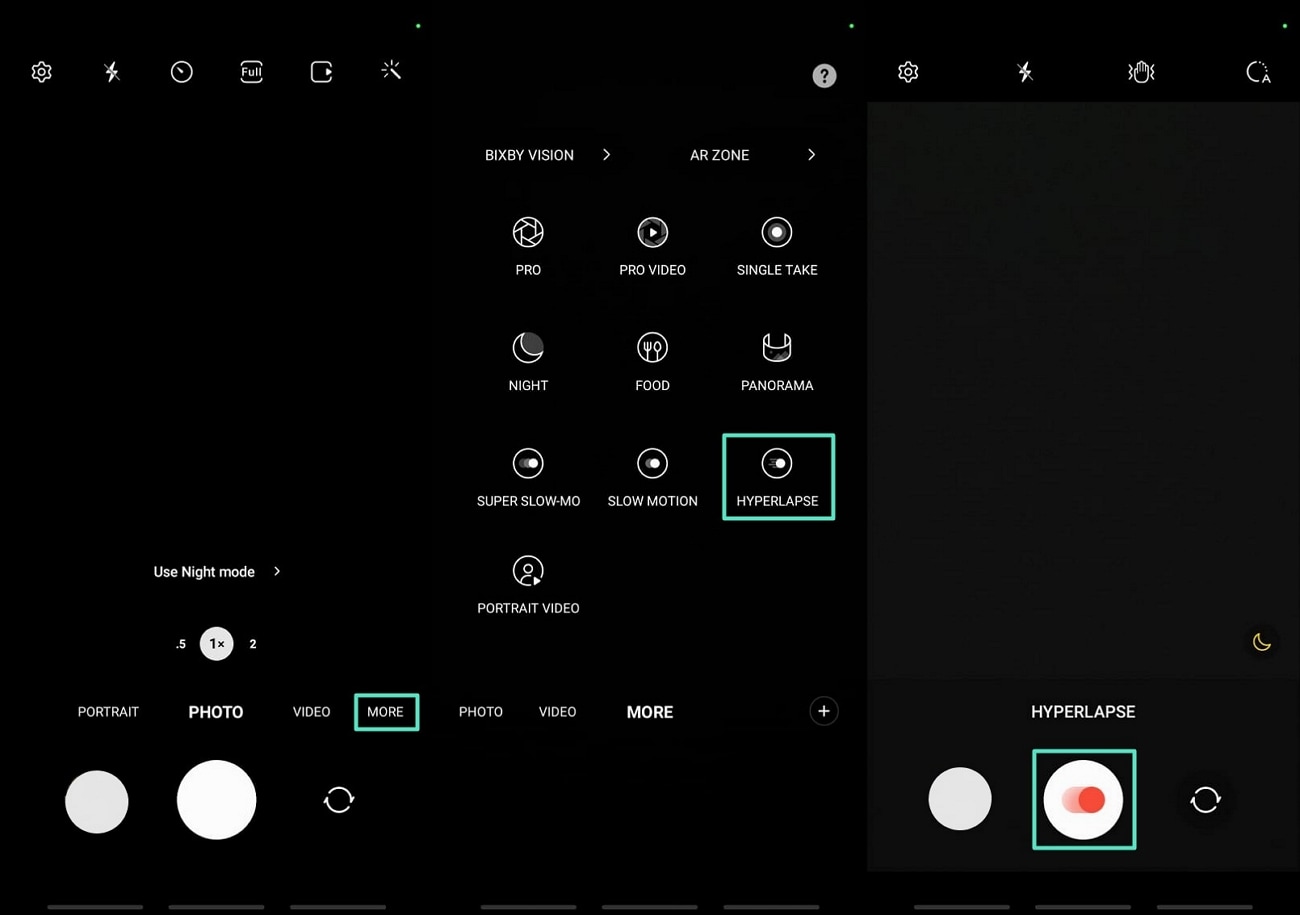
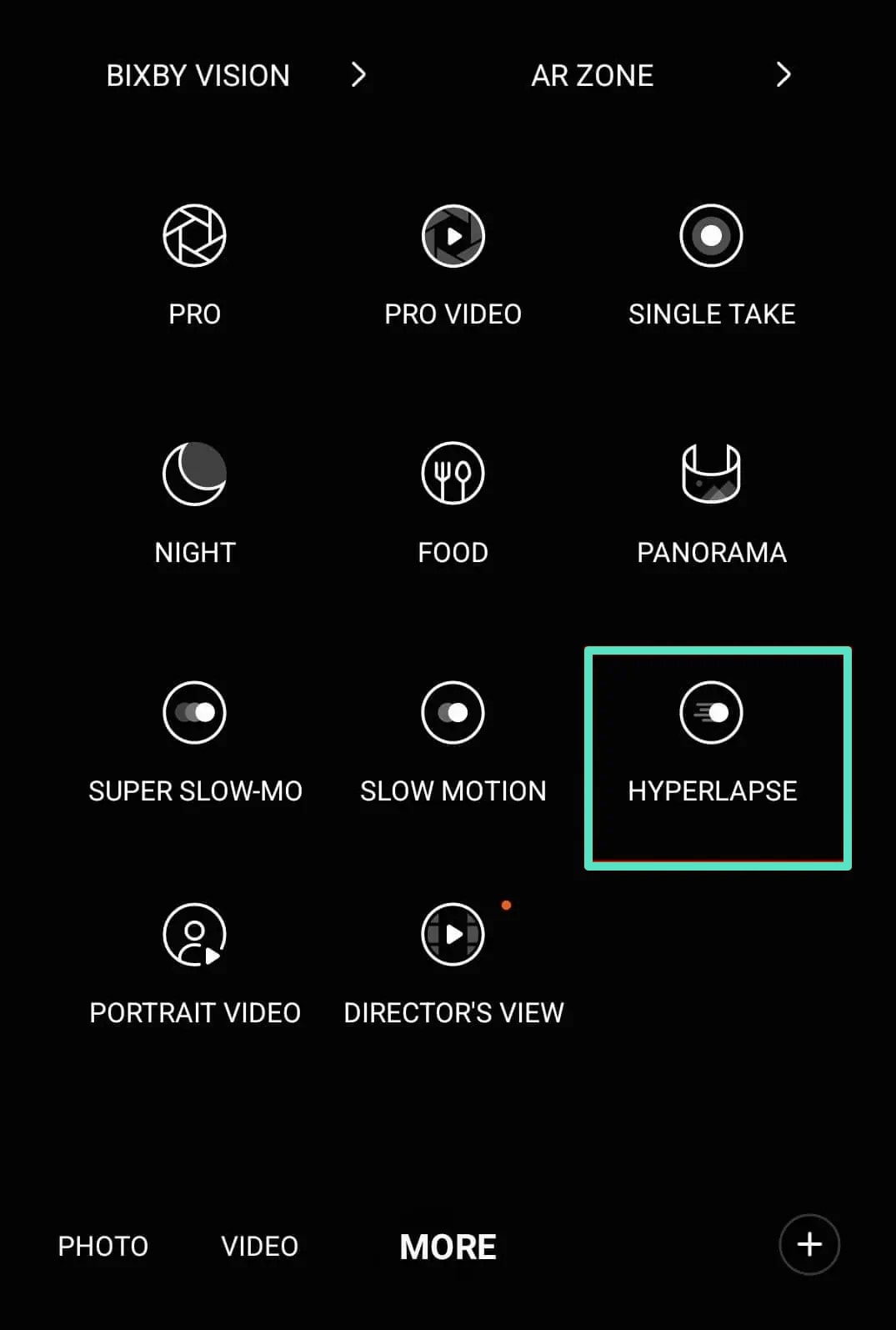
- คำแนะนำเพื่อถ่ายวิดีโอ Hyperlapse บนซัมซุงของคุณ ให้เปิดแอปกล้องและคลิกที่ตัวเลือก "เพิ่มเติม" ในแถบเมนูด้านล่าง ที่นี่ เลือก "Hyperlapse" จากรายการ แล้วกดปุ่ม "บันทึก" เพื่อเริ่มถ่ายวิดีโอ
ส่วนที่ 2 ฟีเจอร์เพิ่มเติมในฟังก์ชัน Hyperlapse ของซัมซุง
ต่อไปนี้คือฟีเจอร์เพิ่มเติมที่มีใน Android ระหว่างที่คุณถ่ายวิดีโอHyperlapse ในซัมซุงวิดีโอ:
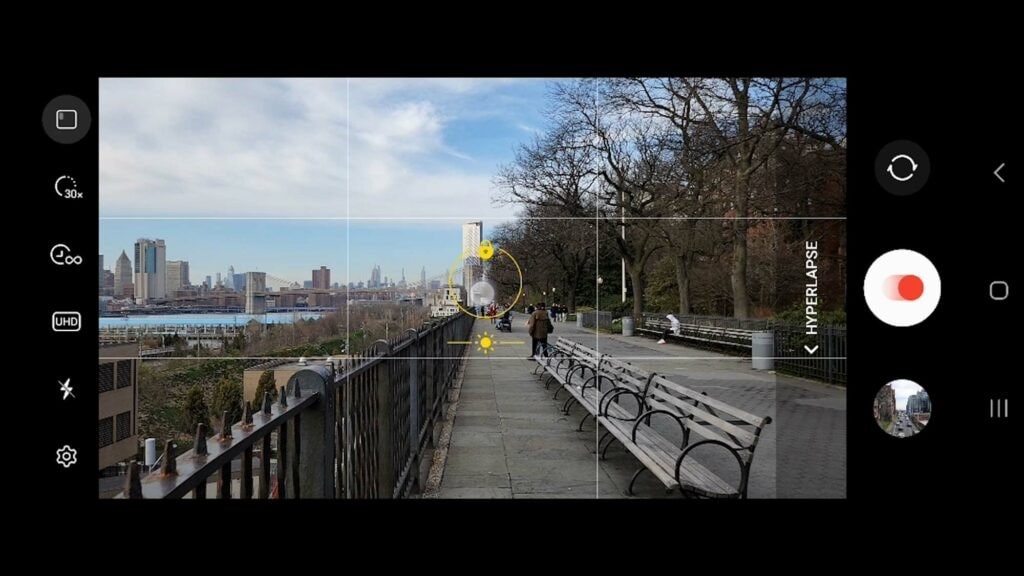
- การควบคุมความเร็ว:ฟีเจอร์ Hyperlapse ของซัมซุงสามารถปรับความเร็วในการเล่นเพื่อให้ง่ายต่อการควบคุมการเคลื่อนไหว คุณสามารถตั้งค่าความเร็วได้ตามต้องการ ไม่ว่าจะเปลี่ยนแปลงช้า ๆ หรือเร็วแบบข้ามไปข้างหน้า
- โหมดแสงน้อยอัตโนมัติ:โหมดนี้จะตรวจจับสภาพแสงน้อยโดยอัตโนมัติและตั้งค่าพารามิเตอร์กล้องให้เหมาะสมโดยลดเสียงรบกวนและเพิ่มความคมชัด เพื่อให้แน่ใจว่าภาพ Hyperlapse ของคุณจะนิ่งและชัดเจนแม้ถ่ายในช่วงพระอาทิตย์ตกหรือเวลากลางคืน
- ติดตามการโฟกัส:คุณสามารถล็อกโฟกัสไปที่วัตถุที่กำลังเคลื่อนไหว ซึ่งจะอยู่ในโฟกัสตลอดขณะถ่าย Hyperlapse เหมาะในการถ่ายรถ คน หรือสัตว์ที่กำลังเคลื่อนที่เพื่อให้รายละเอียดชัดเจน
- โหมดซุปเปอร์สเตดี้:มือสั่นจะไม่ทำให้ Hyperlapse เสียหายด้วยระบบกันสั่นซุปเปอร์สเตดี้ของซัมซุง ช่วยลดการสั่นและกระตุก ให้คุณถ่ายวิดีโอเรียบลื่นแม้ไม่ได้ใช้ขาตั้งกล้อง
- ปรับค่าการรับแสงแบบแมนนวล:สำหรับการควบคุมแสงที่สม่ำเสมอ คุณสามารถตั้งและล็อกความสว่างและคอนทราสต์ก่อนเริ่มถ่าย ช่วยป้องกันการเปลี่ยนแปลงแสงที่ฉับพลันระหว่างถ่ายวิดีโอ
ส่วนที่ 3 เคล็ดลับการถ่ายวิดีโอไทม์แลปส์ที่ดีที่สุดบนซัมซุง
เพื่อเสริมจากสิ่งที่กล่าวมา ลองดูเคล็ดลับที่ควรคำนึงเมื่อคุณเรียนรู้วิธีทำไทม์แลปส์บนซัมซุง:
- ใช้ขาตั้งกล้อง:ความนิ่งเป็นปัจจัยสำคัญที่ทำให้วิดีโอไทม์แลปส์ดูเป็นมืออาชีพ ขาตั้งกล้องจะช่วยให้การถ่ายของคุณนิ่ง การบันทึกยาวจะสังเกตถึงการสั่นได้แม้มีการเคลื่อนที่ของมือเล็กน้อย
- วางแผนฉาก:เลือกสถานที่และวัตถุที่มีการเปลี่ยนแปลง เช่น เมฆที่เคลื่อนไหว การจราจรในเมือง หรือตลาดที่วุ่นวาย การวางแผนจะช่วยให้คุณได้การเคลื่อนไหวที่น่าสนใจในไทม์แลปส์
- เช็คแสง:แสงที่เหมาะสมเป็นสิ่งที่ทำให้ไทม์แลปส์สมบูรณ์ เมื่อเรียนรู้วิธีทำไทม์แลปส์บนซัมซุงคุณควรได้สภาพแสงที่คล้ายคลึงกัน เช่น ชั่วโมงทอง เพื่อป้องกันความแตกต่างของการรับแสงที่มากเกินไป
- ล็อกโฟกัสและแสง:เมื่อเฟรมของคุณสมบูรณ์แบบแล้ว ให้ล็อกโฟกัสและการรับแสงเพื่อให้ภาพคมชัดและสว่าง ช่วยป้องกันการกระพริบหรือเบลอเมื่อเล่นวิดีโอ
- เลือกการตั้งค่าความเร็วที่เหมาะสม:โหมด Hyperlapse ของซัมซุงมีการตั้งค่าความเร็วหลายแบบ ซึ่งการเลือกความเร็วจะกำหนดว่าการเคลื่อนไหวจะดูเป็นธรรมชาติหรือดราม่า ลองปรับความเร็วดูว่าอะไรเหมาะกับจินตนาการของคุณ
ระวังแบตเตอรี่:วิดีโอไทม์แลปส์อาจใช้แบตเตอรี่เยอะ โดยเฉพาะเมื่อมีความยาวมาก ควรเช็คให้แน่ใจว่าอุปกรณ์ของคุณชาร์จไว้หรือเสียบปลั๊กก่อนเริ่มถ่าย
ส่วนที่ 4 การเพิ่มประสิทธิภาพวิดีโอไทม์แลปส์ด้วยแอป Filmora
นอกเหนือจากแนวทางวิธีทำวิดีโอไทม์แลปส์บนซัมซุงส่วนที่ดีที่สุดของการถ่ายวิดีโอไทม์แลปส์คือการแชร์ แนะนำ Wondershare Filmora [iOS/Android] ที่ให้ผู้ใช้สามารถเพิ่มคุณภาพโดยรวมของวิดีโอ Hyperlapse ได้อย่างครบถ้วน ตั้งแต่กำหนดความเร็วไปจนถึงการเพิ่มองค์ประกอบต่าง ๆ ทุกอย่างสามารถทำได้ด้วยแอป Filmora
นอกจากนี้ พรีเซ็ตรูปแบบวิดีโอและฟิลเตอร์ที่มีอยู่ใน Filmora ช่วยให้ปรับแต่งวิดีโอตามความต้องการได้ง่าย ทั้งยังสามารถเปลี่ยนแปลงได้รวดเร็วHyperlapse ในซัมซุงก่อนแชร์วิดีโอ
คู่มือแนะนำวิธีเพิ่มประสิทธิภาพวิดีโอไทม์แลปส์ด้วยแอป Filmora
หลังจากที่คุณเรียนรู้วิธีทำวิดีโอไทม์แลปส์บนซัมซุงคุณอาจต้องเพิ่มความน่าสนใจให้กับวิดีโอก่อนแชร์ นี่คือคู่มือที่ง่ายต่อการปรับปรุงไทม์แลปส์:
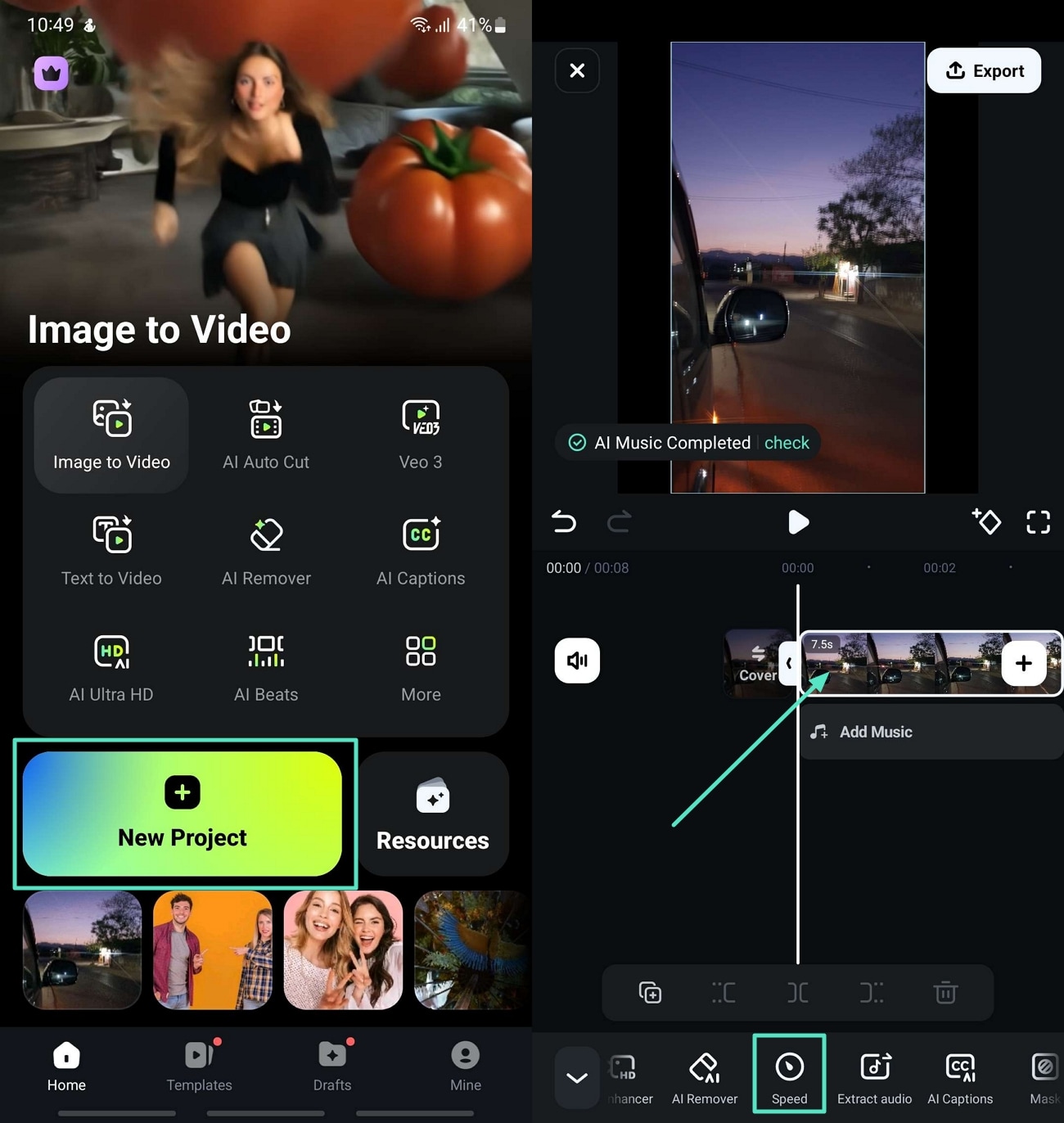
- ขั้นตอนที่ 1 นำเข้าวิดีโอไทม์แลปส์ในแอป Filmora และค้นหาการตั้งค่าความเร็วดาวน์โหลดแอป Filmora ลงมือถือแล้วแตะปุ่ม "โปรเจคใหม่" เพื่อเพิ่มวิดีโอไทม์แลปส์ หลังจากนั้นให้แตะบนวิดีโอในไทม์ไลน์แล้วเลือก "Speed" จากเมนูด้านล่าง
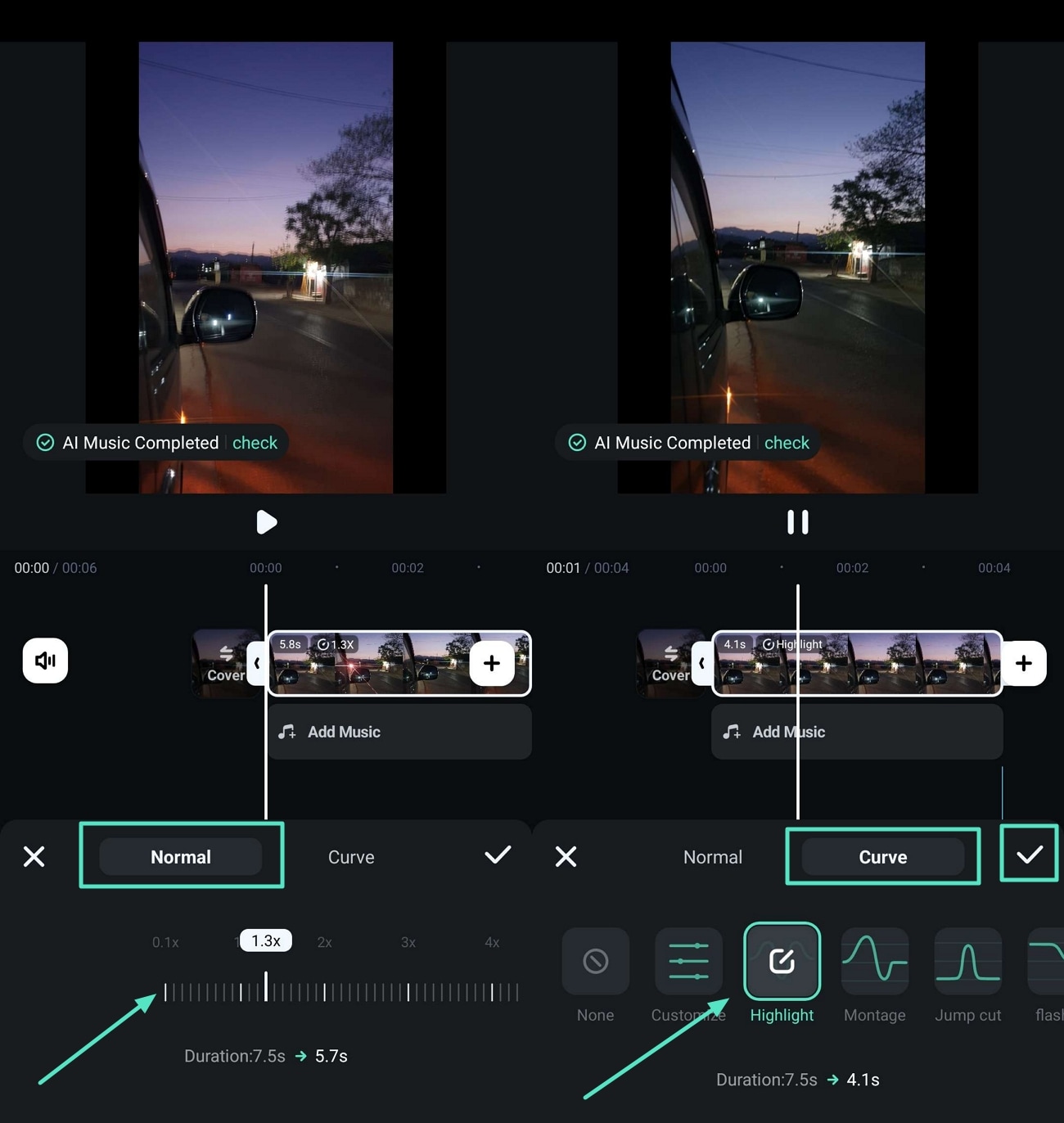
- ขั้นตอนที่ 2 ใช้ฟีเจอร์ Normal หรือ Curve เพื่อจัดการความเร็วสลับระหว่างส่วน "Normal" กับ "Curve" เพื่อจัดการความเร็วไทม์แลปส์ตามความต้องการ กดปุ่ม "ติ๊ก" หลังจากแก้ไขเสร็จ
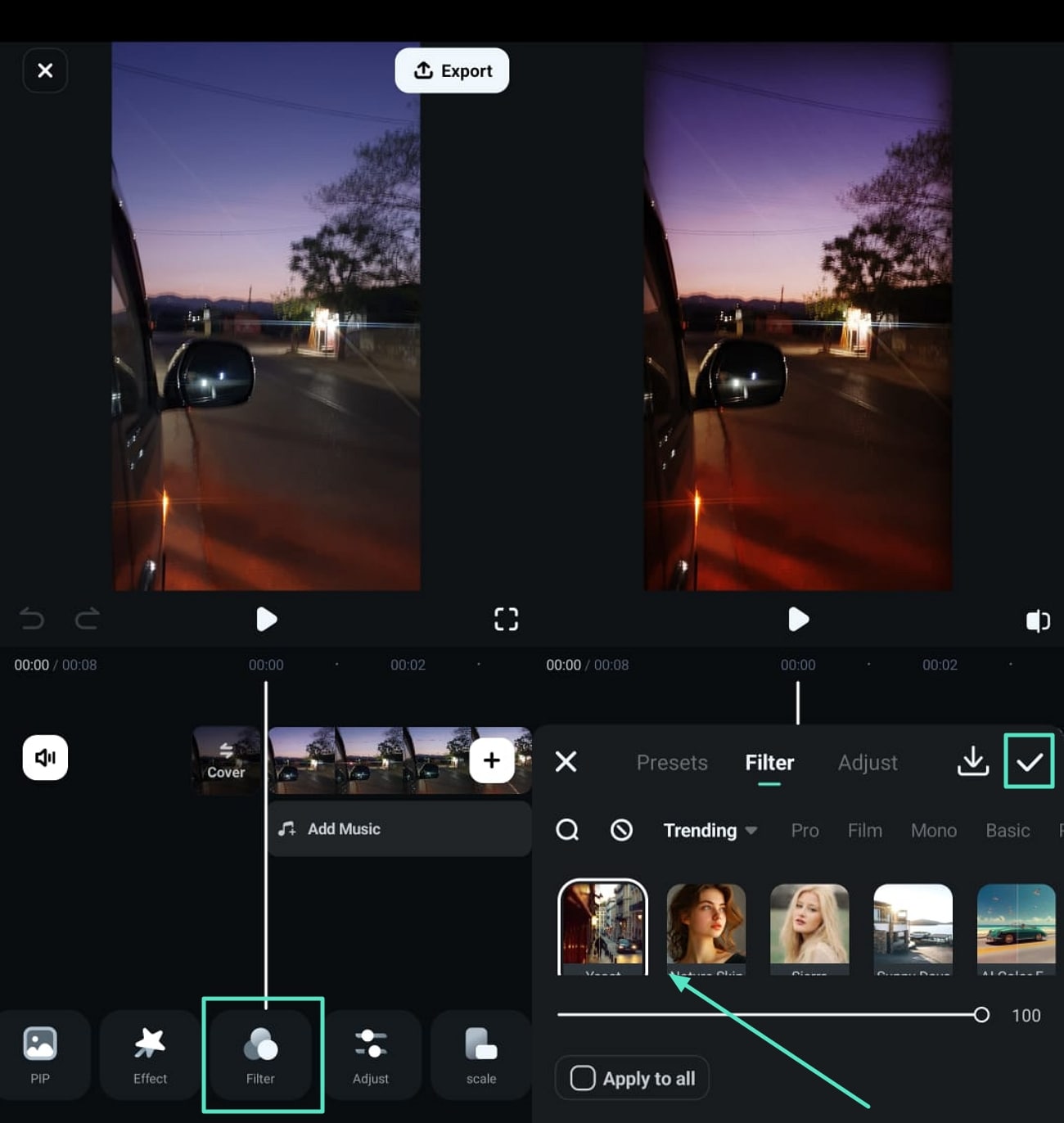
- ขั้นตอนที่ 3 ใส่ฟิลเตอร์ให้กับวิดีโอไทม์แลปส์เพื่อเพิ่มคุณภาพวิดีโอ ให้แตะที่แท็บ "Fiter" เพื่อเลือกฟิลเตอร์ที่เหมาะสมกับวิดีโอ แล้วกด "ติ๊ก" เพื่อบันทึกการเปลี่ยนแปลง
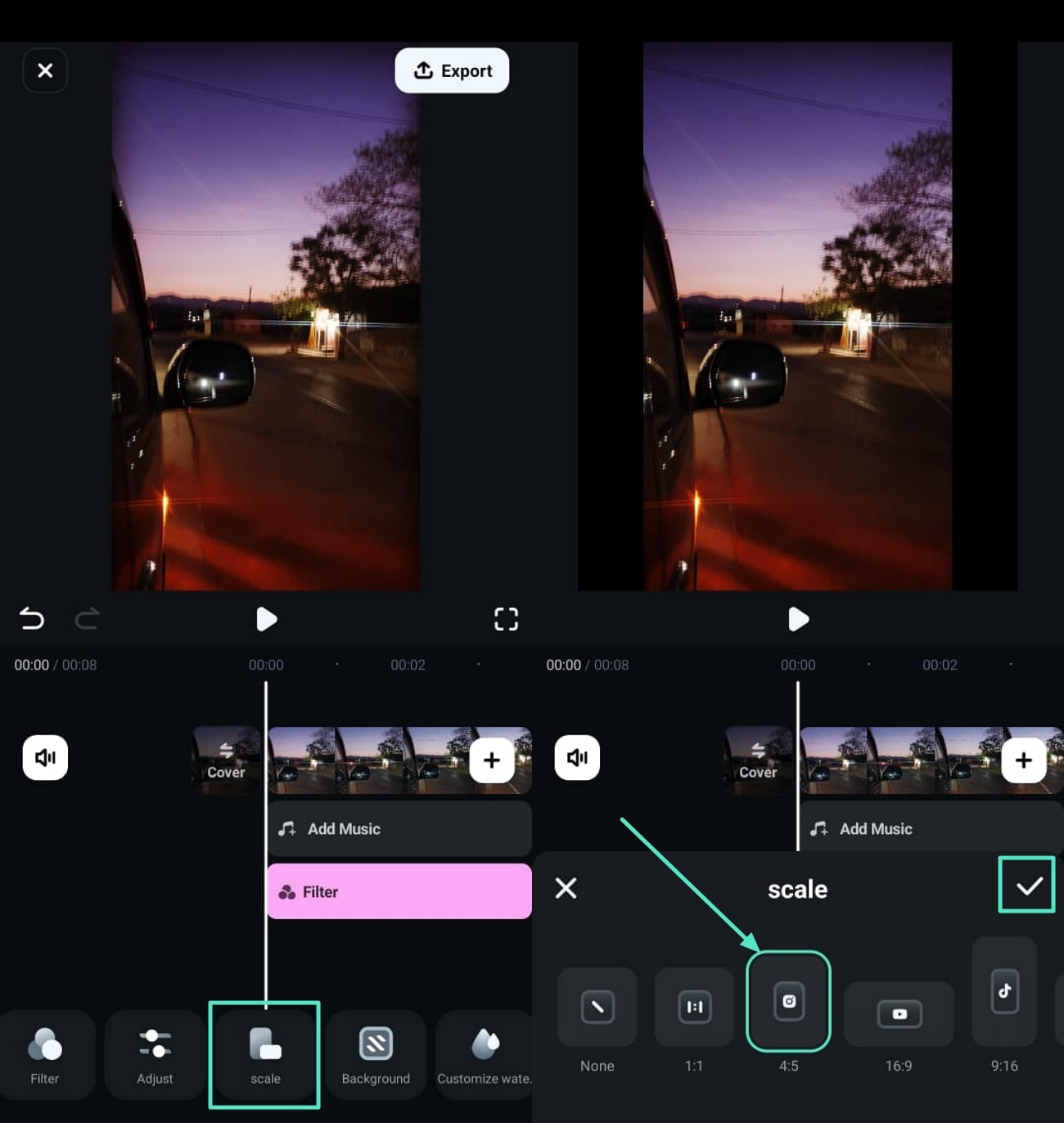
- ขั้นตอนที่ 4 ตั้งอัตราส่วนของวิดีโอไทม์แลปส์เลือก "Scale" จากเมนูด้านล่าง แล้วตั้งอัตราส่วนที่เหมาะสมกับความต้องการ เมื่อพอใจผลลัพธ์กด "ติ๊ก" เพื่อบันทึก
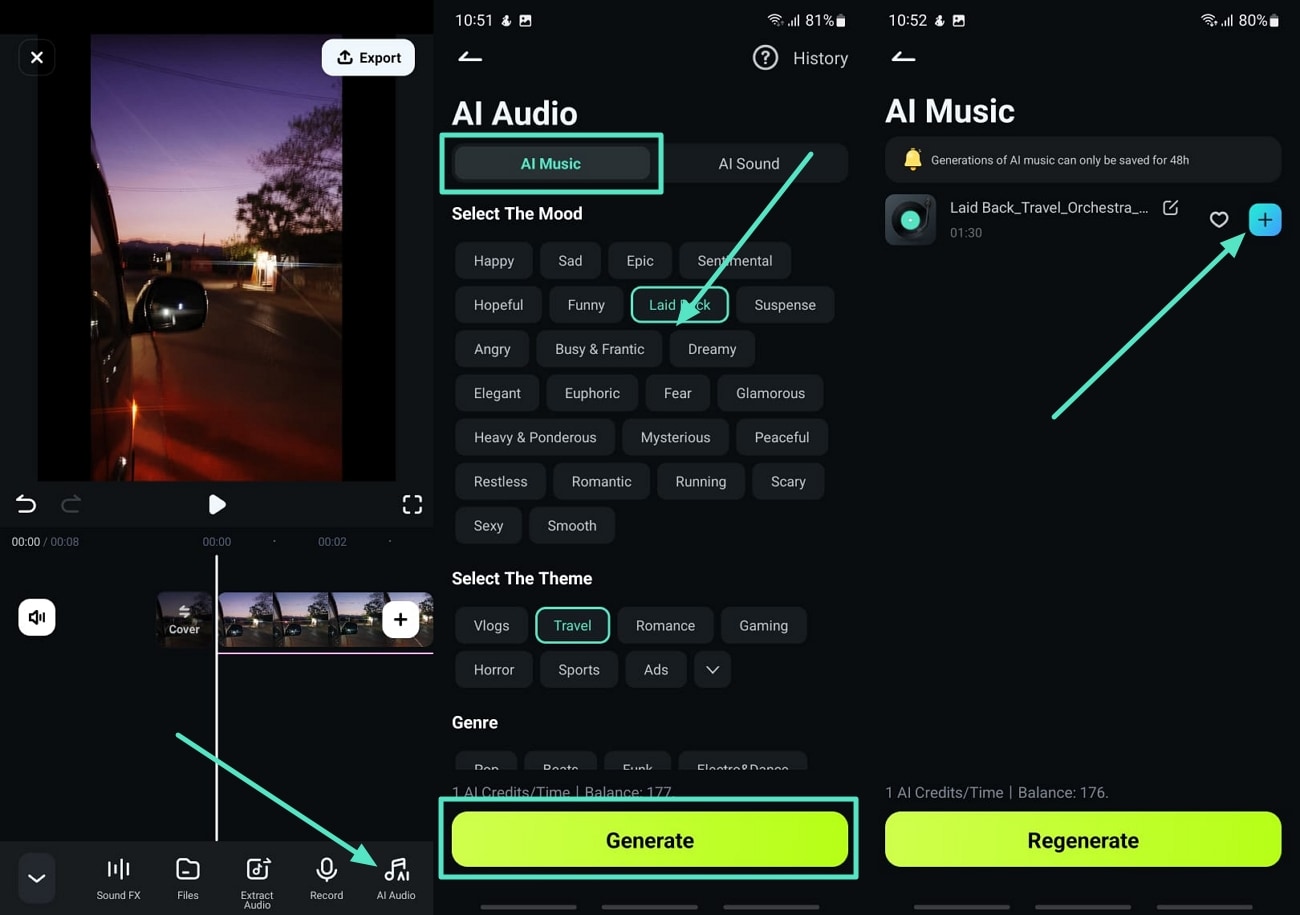
- ขั้นตอนที่ 5 สร้างเพลง AI ให้กับวิดีโอ Hyperlapseแตะที่ฟีเจอร์ "Audio" แล้วค้นหา "AI Audio" จากนั้นเลือก "AI Music" เพื่อเลือก Mood หรือ Theme ที่ต้องการและกด "Generate" เมื่อเพลงพร้อมแล้วแตะ "+" เพื่อเพิ่มลงไปในไทม์ไลน์
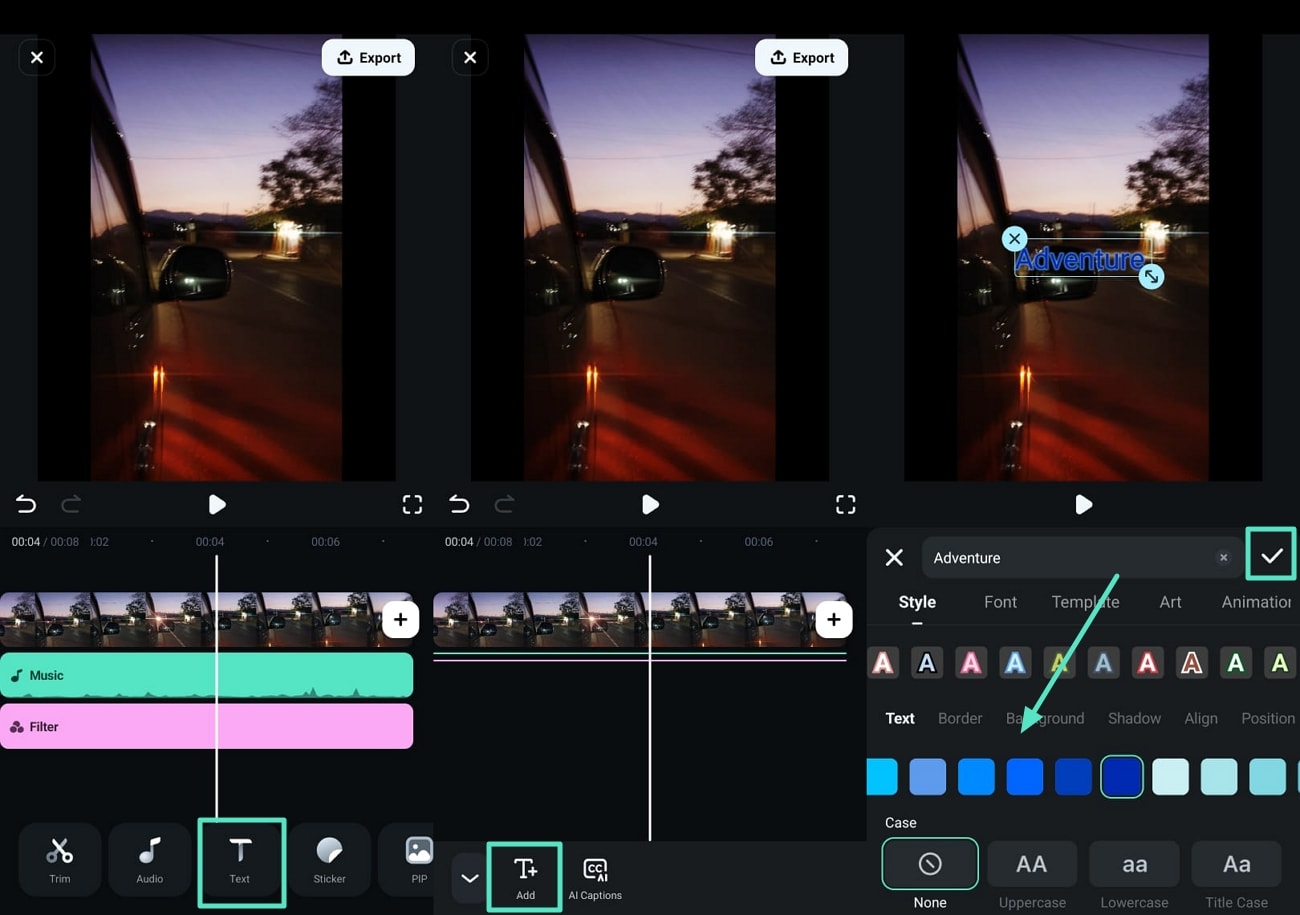
- ขั้นตอนที่ 6 แทรกข้อความในวิดีโอไทม์แลปส์แตะที่แท็บ "Text" แล้วเลือก "+Text" เพื่อเพิ่มกล่องข้อความ พิมพ์ข้อความที่ต้องการและปรับค่าต่างๆ ได้ กด "ติ๊ก" เพื่อบันทึก
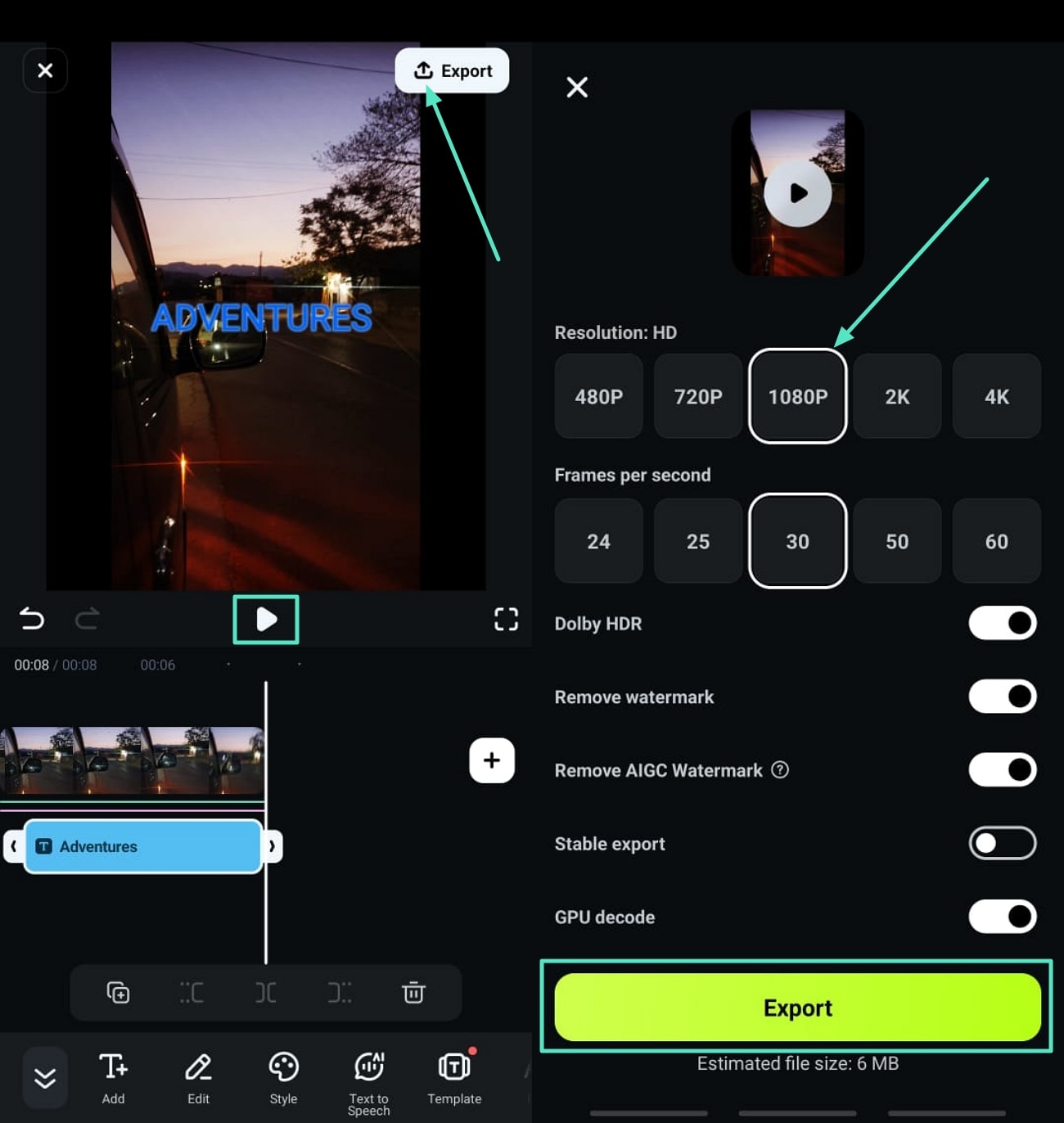
- ขั้นตอนที่ 7 ดูตัวอย่างวิดีโอ Hyperlapse ที่ถูกเพิ่มประสิทธิภาพแล้วและส่งออกเมื่อปรับแต่งวิดีโอจนตรงตามที่ต้องการแล้ว แตะไอคอน "Play" เพื่อดูตัวอย่าง หากพอใจผลลัพธ์ให้กด "Export" เพื่อกำหนดคุณสมบัติไฟล์และดาวน์โหลดวิดีโอนั้น
ส่วนพิเศษ : การตัดต่อละเอียดวิดีโอไทม์แลปส์ซัมซุงด้วย Filmora Desktop
Wondershare Filmoraมีให้ใช้งานในรูปแบบซอฟต์แวร์เดสก์ท็อปที่รองรับทั้ง Windows และ macOS หากคุณต้องการเครื่องมือแก้ไขขั้นสูงพร้อมฟีเจอร์ AIเพื่อพัฒนาคุณภาพวิดีโอHyperlapse ซัมซุงFilmora Desktop คือทางเลือกอันดับต้น ผู้ใช้สามารถสร้างเนื้อหา AI เพื่อเพิ่มเติมความน่าสนใจและเสริมรูปลักษณ์ของวิดีโอ
การตัดต่อละเอียดวิดีโอไทม์แลปส์ซัมซุงด้วย Filmora Desktop
อ่านคู่มือด้านล่างเพื่อดูวิธีทำวิดีโอไทม์แลปส์ซัมซุงและนำไปปรับแต่งเพิ่มเติมด้วย Filmora Desktop:
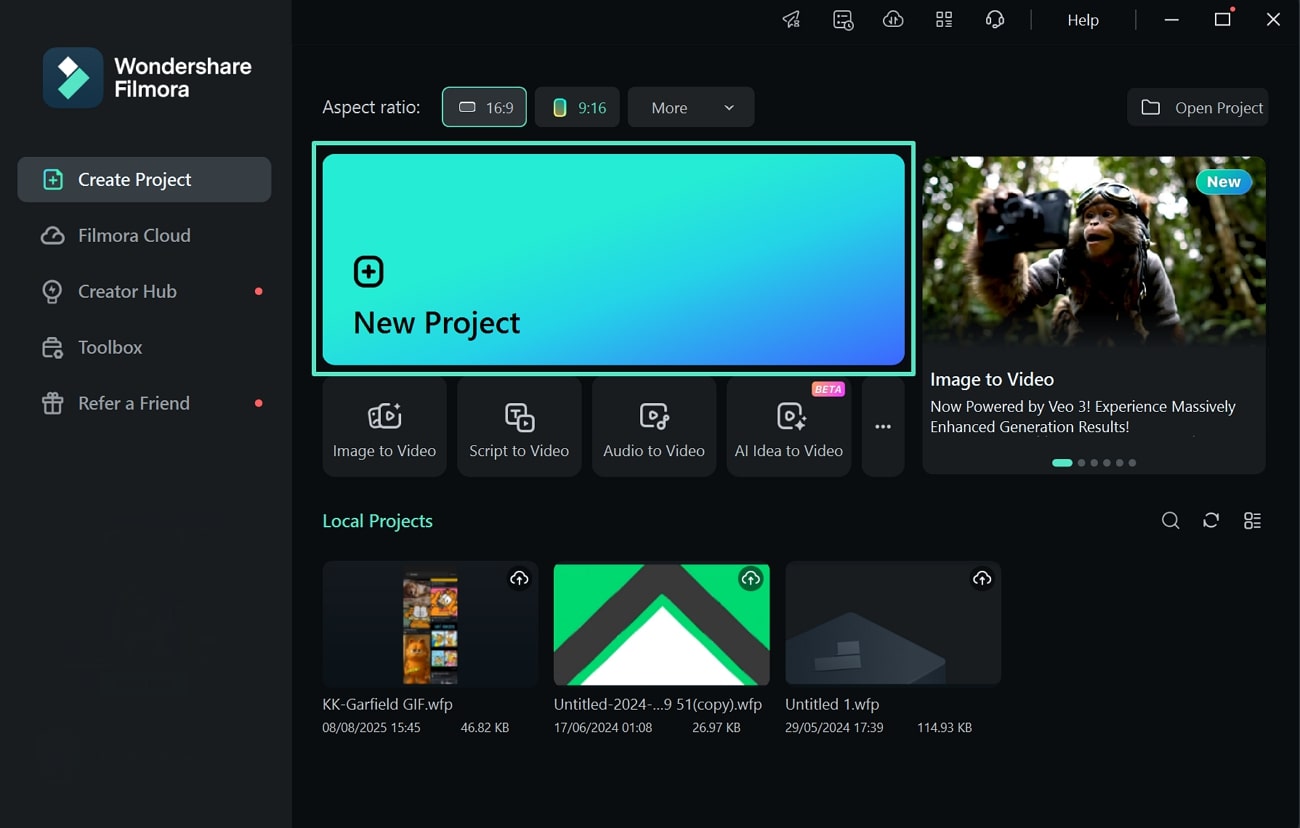
- ขั้นตอนที่ 1 ติดตั้ง Filmora แล้วเข้าสู่หน้าต่างเริ่มโปรเจคใหม่เมื่อเปิด Filmora บนเครื่องเดสก์ท็อป คลิก "โปรเจคใหม่" ที่หน้าต่างเริ่มต้นเพื่อเพิ่มวิดีโอไทม์แลปส์
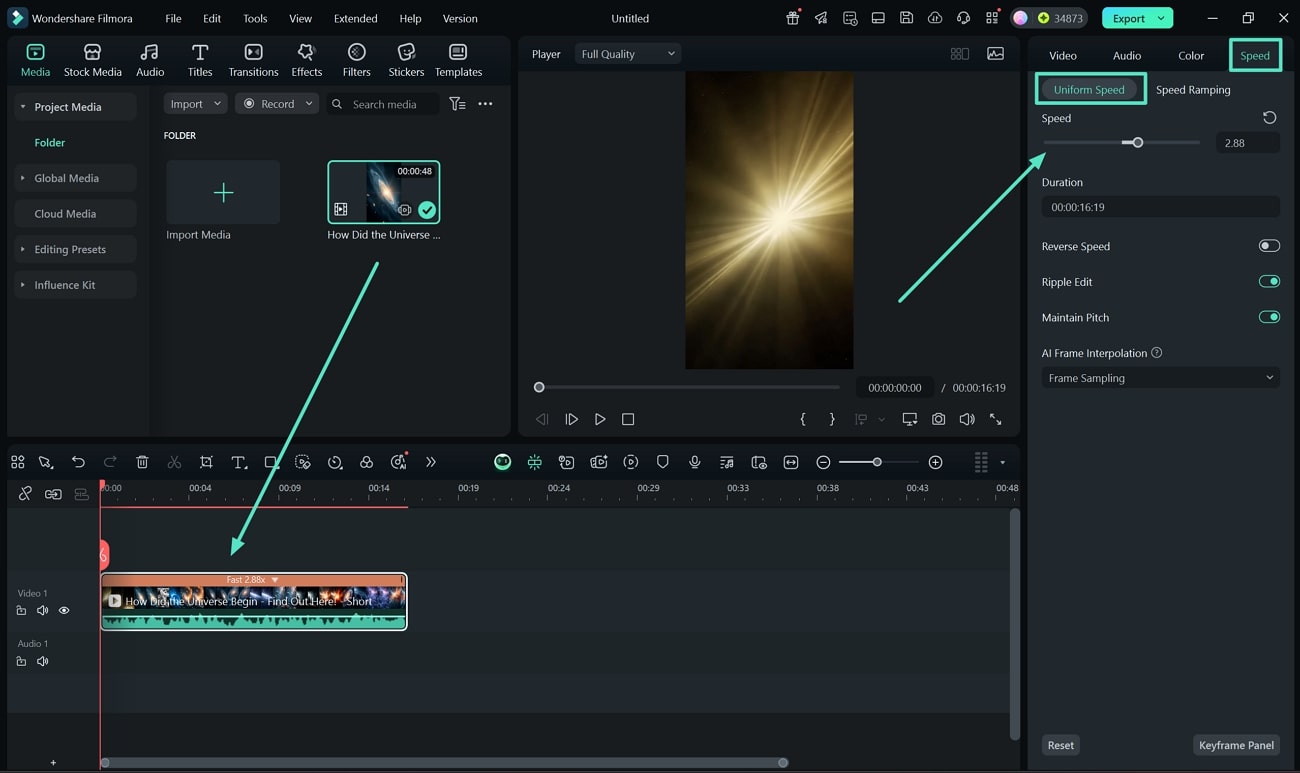
- ขั้นตอนที่ 2 จัดการการตั้งค่าความเร็วแบบ Uniform Speedเมื่ออัพโหลดวิดีโอ Hyperlapse ลง Filmora ให้แตะที่วิดีโอบนไทม์ไลน์แล้วค้นหาแท็บ "Speed" ด้านซ้าย เลือก "Uniform Speed" แล้วปรับสไลด์ตามต้องการ
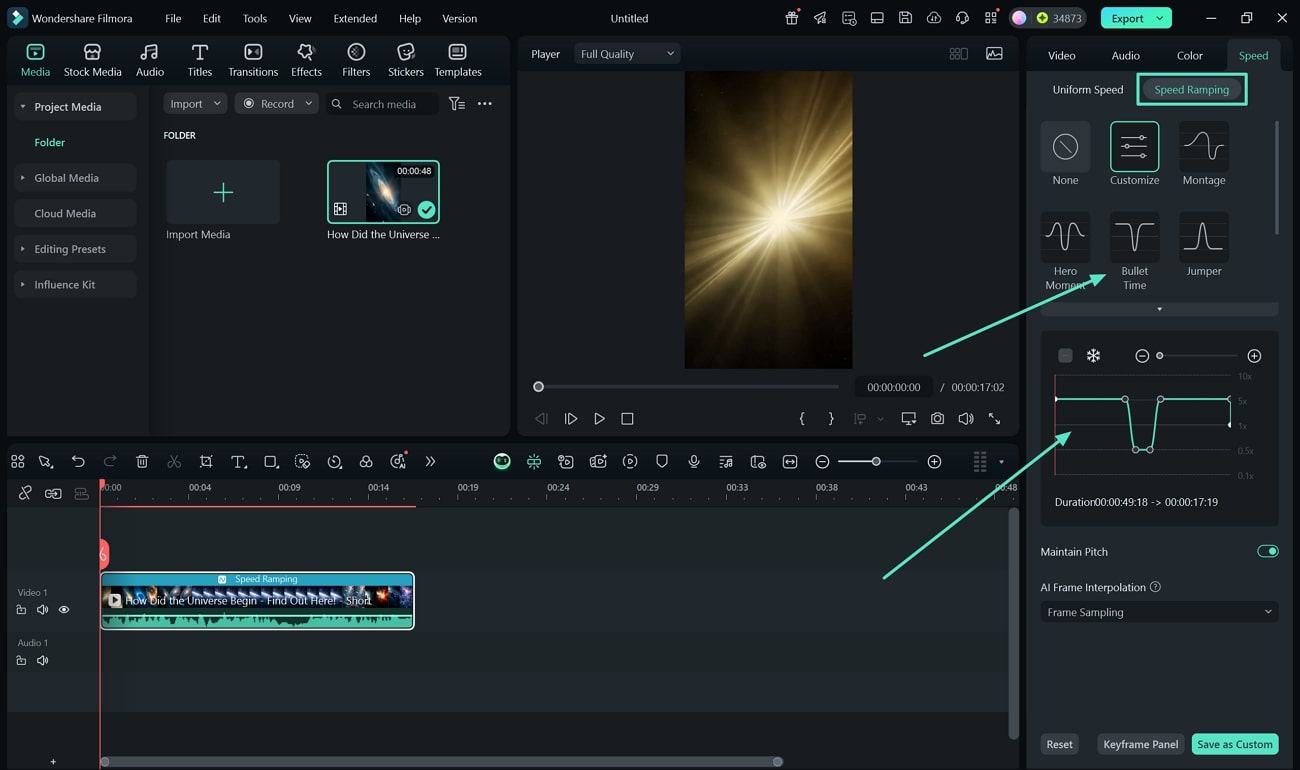
- ขั้นตอนที่ 3 ปรับความเร็วด้วย Speed Rampingหากไม่พอใจกับ Uniform Speed ให้ไปที่แท็บ "Speed Ramping" แล้วเลือกกราฟความเร็วที่ต้องการ ปรับจุดบนกราฟตามการจัดการความเร็วที่คุณต้องการ
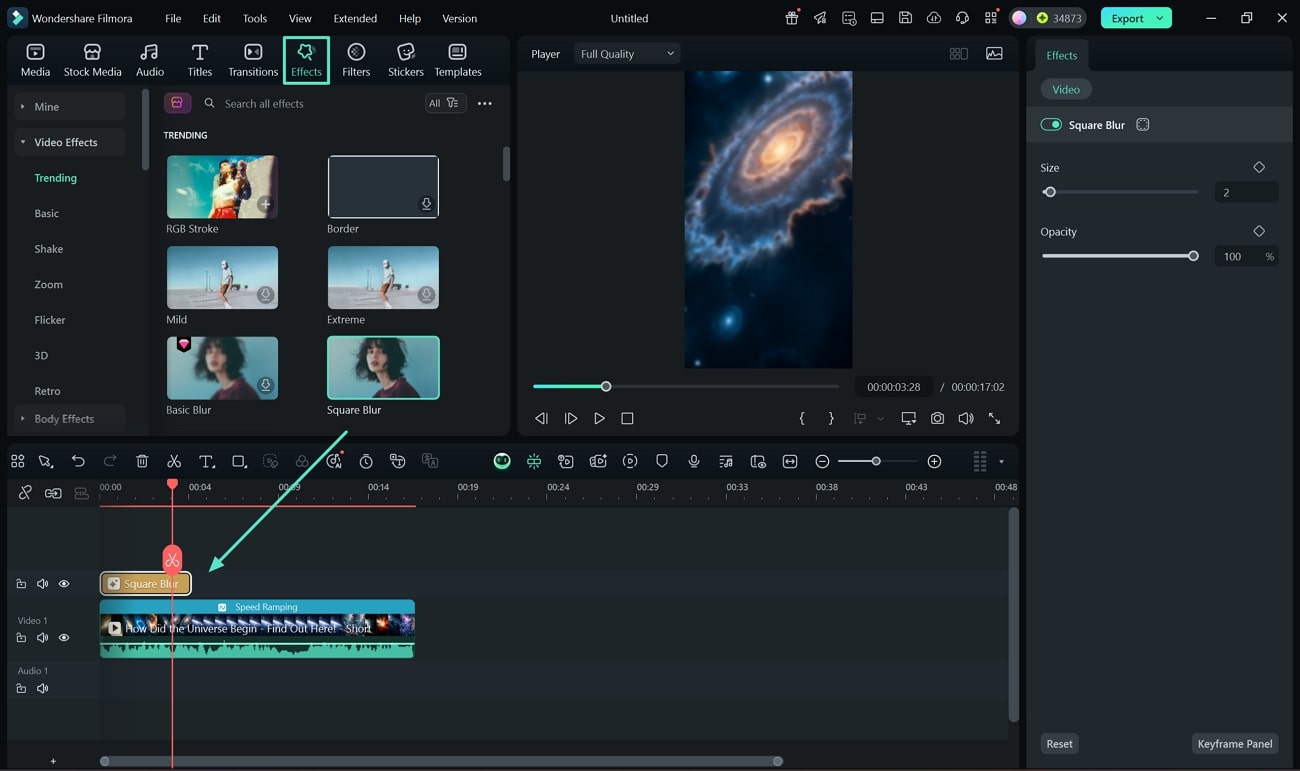
- ขั้นตอนที่ 4 ใส่เอฟเฟกต์ให้กับวิดีโอ Hyperlapse ในไทม์ไลน์เมื่อเสร็จแล้ว ให้แตะที่แท็บ "Effects" ด้านบนเพื่อเลือกและใส่เอฟเฟกต์ลงในวิดีโอ
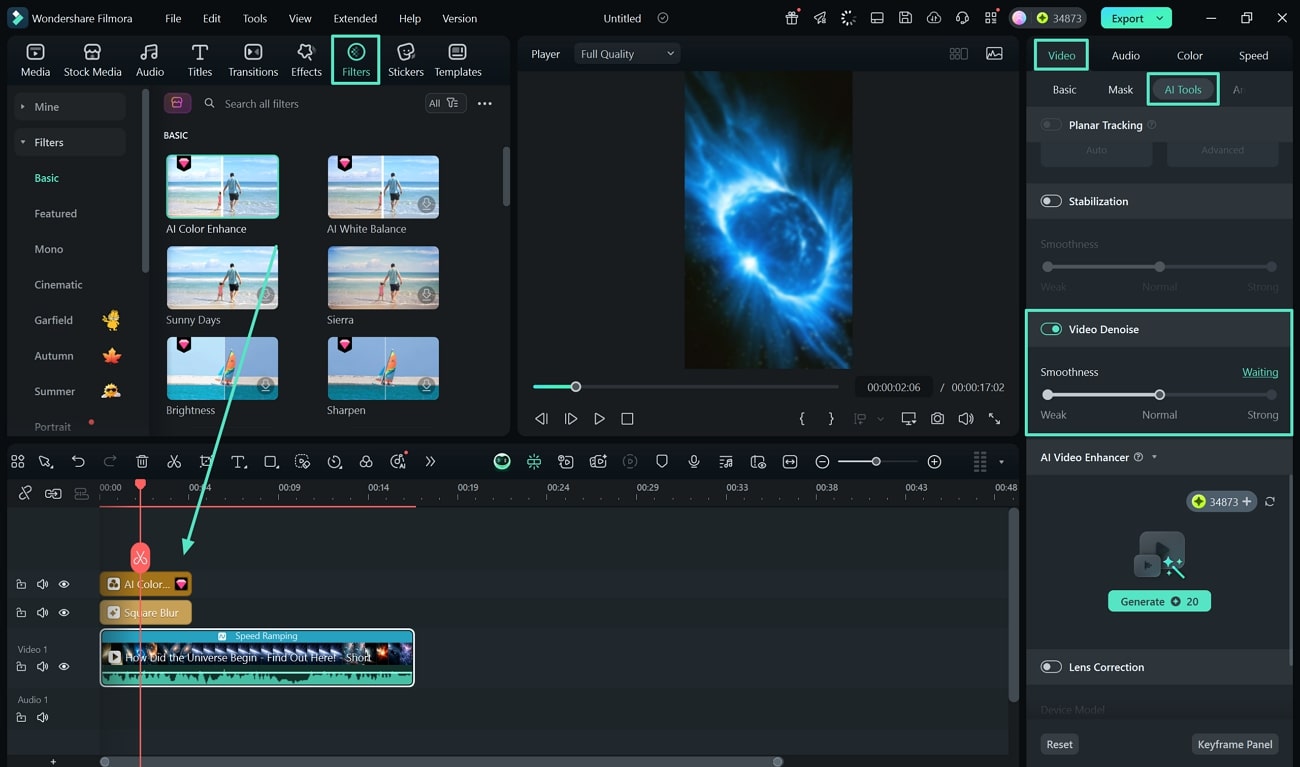
- ขั้นตอนที่ 5 เปลี่ยนไปใช้ Filters เพื่อปรับปรุงภาพและใช้งาน Denoiseเพื่อทำให้วิดีโอเรียบลื่นและปรับปรุงรูปลักษณ์ของมัน ให้เปลี่ยนไปที่แท็บ "Filters" เลือกและใช้ฟิลเตอร์ที่เหมาะกับธีมของวิดีโอ จากนั้นคลิกวิดีโอในไทม์ไลน์และไปที่ "Video Denoise" ที่แผงขวาภายใต้ "AI Tools" ในส่วน "Video"
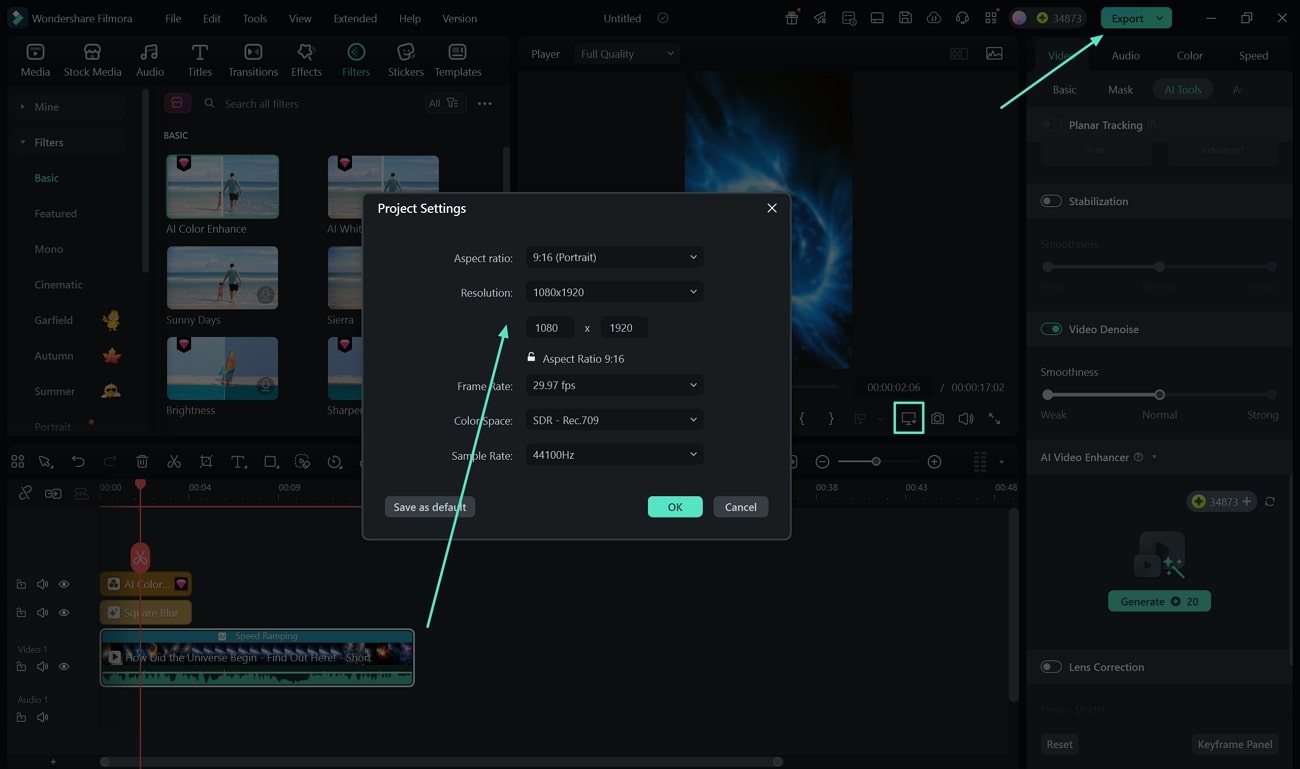
- ขั้นตอนที่ 6 เปลี่ยนอัตราส่วนโครงการและดาวน์โหลดวิดีโอไทม์แลปส์เมื่อกำจัดเสียงที่ไม่ต้องการจากวิดีโอแล้ว คุณสามารถเลือกไอคอน "Change Aspect Ratio" ที่แท็บพรีวิว จากหน้าต่างที่โผล่ขึ้นมา คุณสามารถเลือกอัตราส่วนที่ตรงกับความต้องการแพลตฟอร์มของคุณสุดท้าย ให้คลิกที่แท็บ "Export" เพื่อดาวน์โหลดผลลัพธ์
Search

Hot Tutorials

บทสรุป
เราได้อธิบายขั้นตอนที่ละเอียดและรวดเร็วที่คุณสามารถทำได้ในการสร้างไทม์แลปส์ซัมซุงโทรศัพท์ นอกจากนี้ เรายังให้คุณสมบัติขั้นสูงและเคล็ดลับที่ควรพิจารณา นอกจากการถ่ายวิดีโอไฮเปอร์แลปส์แล้ว ส่วนที่ดีที่สุดคือการแบ่งปันมัน และคุณสามารถแชร์ได้เมื่อคุณปรับปรุงคุณภาพโดยรวมด้วย Wondershare Filmora ซึ่งใช้งานได้ทั้งบนเดสก์ท็อปและอุปกรณ์มือถือ

