

 ตรวจสอบความปลอดภัย 100% | ไม่ต้องสมัครสมาชิก | ไม่มีมัลแวร์
วิดีโอและภาพยนตร์สตรีมมิ่งได้กลายเป็นสิ่งอำนวยความสะดวกทั่วไปในชีวิตสมัยใหม่ เพราะว่าแอปพลิเคชันการรับชมซีรี่ส์หรือภาพยนตร์สามารถทำได้เพียงแตะไม่กี่ครั้ง ตอนนี้คุณสามารถอบขนมหรือรีดเสื้อผ้าไปพร้อมกับดูสิ่งต่างๆ บนNetflixแต่คุณรู้หรือไม่ว่าคุณก็สามารถทำงานหลายอย่างพร้อมกันแบบนี้บนอุปกรณ์ของคุณได้ ทุกอย่างเป็นไปได้ด้วยฟีเจอร์Picture-in-Pictureของ Netflixวิธีใช้ Picture-in-Picture บน Netflixเป็นตัวเปลี่ยนเกมที่ให้คุณเพลิดเพลินกับรายการโปรดในหน้าต่างลอยที่สามารถปรับขนาดและย้ายไปทั่วหน้าจอได้
ผู้ใช้ Android สนุกกับการใช้หน้าต่างลอยมานานแล้ว และตอนนี้ยังพร้อมใช้งานสำหรับผู้ใช้ iOS ด้วย ฟังก์ชั่น Picture-in-Picture คือหน้าต่างลอยที่สามารถปรับขนาดและย้ายไปทั่วหน้าจอ คุณสามารถส่งข้อความ อีเมล หรือท่องเน็ตได้อย่างสะดวกขณะรับชมวิดีโอบน Netflix นี่คือคู่มือฉบับสมบูรณ์สำหรับการใช้ฟีเจอร์นี้ในแต่ละแพลตฟอร์ม
ในบทความนี้
ส่วนที่ 1 วิธีเปิด Picture-in-Picture บน Netflix สำหรับเดสก์ท็อป
วิธีเปิด PiP สำหรับ Netflix บน Mac [คู่มือทีละขั้นตอน]
Mac แตกต่างจาก Windows เพราะไม่มีแอป Netflix จริงๆ คุณต้องรับชมผ่านเว็บเบราว์เซอร์
ฟีเจอร์ Picture-in-Picture สามารถใช้ได้ถ้าคุณเปิด Netflix ผ่านเบราว์เซอร์ Google Chrome หากคุณใช้ Linux หรือ Windows ก็สามารถใช้วิธีนี้ได้เช่นกัน
- ขั้นแรก เปิดGoogle Chromeบนอุปกรณ์ของคุณ
- เปิด Netflix แล้วเลือกภาพยนตร์หรือรายการที่ต้องการ
- เมื่อเริ่มเล่นวิดีโอ ให้คลิกที่ปุ่มควบคุมมีเดียซึ่งอยู่ตรงมุมขวาบนของหน้าต่าง Chrome
- เมื่อคลิกแล้ว จะมีหน้าต่างเล็กๆ โผล่ขึ้นมา ให้เลือกปุ่ม "Picture in Picture"ซึ่งอยู่ตรงมุมขวาล่างของหน้าต่าง
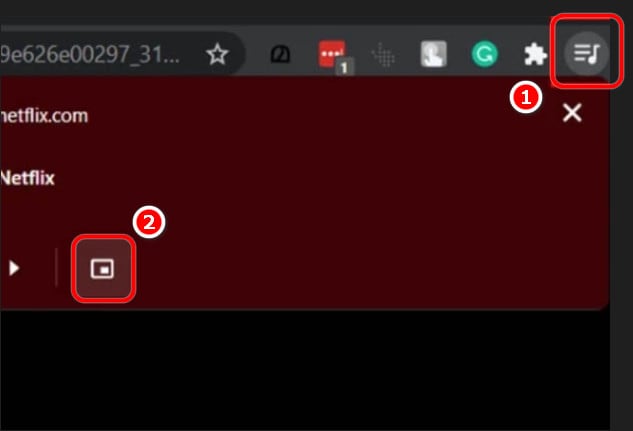
วิดีโอของคุณจะแสดงในหน้าต่างลอยทันที หน้าต่างนี้สามารถปรับขนาดและลากไปมาได้อย่างอิสระบนหน้าจอ คุณสามารถทำอย่างอื่นไปพร้อมกับดู Netflix ได้เลย
สร้างเอฟเฟกต์ PIP ในวิดีโอ | คู่มือ Filmora
ปลดล็อกความคิดสร้างสรรค์ด้วยฟีเจอร์PIP อันทรงพลังของ Filmoraเพิ่มวิดีโอหลายชั้นและสร้างเอฟเฟกต์ภาพซ้อนอย่างน่าประทับใจ ยกระดับวิดีโอของคุณให้น่าดึงดูด ลองใช้ Filmora เลย เพื่อสร้างสรรค์สิ่งที่คุณต้องการ!


วิธีใช้ PiP บน Netflix บน Windows [คู่มือทีละขั้นตอน]
การใช้ฟีเจอร์ Picture-in-Picture บน Windows ง่ายกว่าคอมพิวเตอร์ระบบอื่น หากคุณมีอุปกรณ์ที่ใช้Windows 10หรือใหม่กว่า คุณสามารถเปิดหน้าต่างลอยได้ง่ายๆ เพียงไม่กี่ขั้นตอน
- ขั้นตอนแรกคือ เปิดแอป Netflixซึ่งมีให้สำหรับผู้ใช้ Windows 10 ขึ้นไป
- เล่นวิดีโอจากแอป
- จะมีปุ่ม PiPปรากฏตรงมุมขวาล่าง เพียงคลิกเพื่อเปลี่ยนวิดีโอของคุณไปที่หน้าต่างลอย
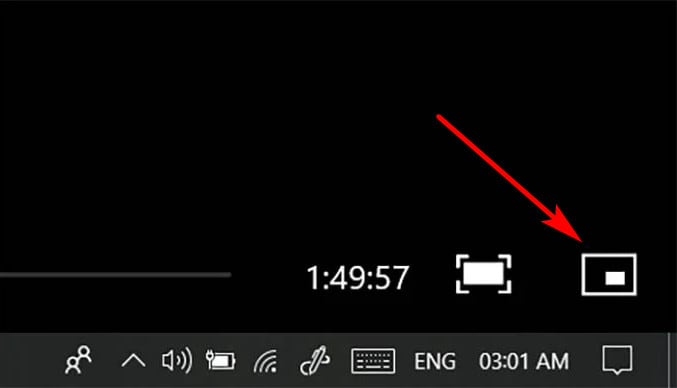
คุณสามารถปรับขนาดและย้ายหน้าต่างได้อย่างอิสระบนหน้าจอ และรับชม Netflix ควบคู่กับการใช้แอปอื่นบนคอมพิวเตอร์ได้ทันที
ส่วนที่ 2 วิธีเปิด Picture-in-Picture บนแอป Netflix บนมือถือ
วิธีใช้ PiP บน Netflix บน iPhone [คู่มือทีละขั้นตอน]
ข่าวดีสำหรับผู้ใช้ iOS - Netflix Picture-in-Picture พร้อมให้ใช้งานแล้วสำหรับ iOS 14 ขึ้นไป
- ในการเริ่มใช้ฟีเจอร์นี้ คุณต้องเปิดใช้งานผ่านการตั้งค่าโทรศัพท์ก่อน
- ไปที่การตั้งค่าใน iPhone ของคุณ
- แตะที่ทั่วไปแล้วเลือกPicture in Picture.
- เปิดการใช้งานโดยแตะที่เริ่ม PiP อัตโนมัติให้แน่ใจว่าปุ่มสวิทช์เป็นสีเขียว ไม่ใช่สีเทา
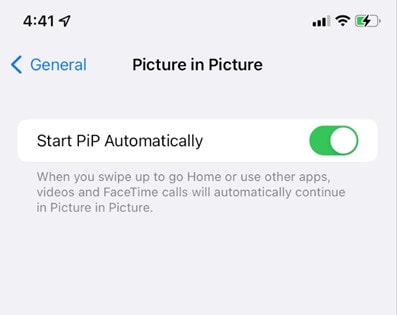
- ตอนนี้คุณได้เปิดใช้งานฟีเจอร์บนอุปกรณ์แล้ว หลังจากนั้นให้เปิดแอป Netflix.
- เลือกซีรี่ส์หรือรายการในแอปแล้วแตะที่ปุ่มเล่น.
- ปัดขึ้นที่หน้าจอเพื่อกลับสู่หน้าหลัก
วิดีโอ Netflix ที่คุณเลือกจะปรากฏที่หน้าต่างลอยบนหน้าจอ คุณสามารถดูรายการโปรดพร้อมกับแชท ส่งอีเมล หรือท่องเน็ตได้แล้ว
วิธีเปิด PiP บน Netflix บน Android [คู่มือทีละขั้นตอน]
เวอร์ชันเก่าของ Android รองรับ Picture-in-Picture อยู่แล้วสำหรับหลายแอปเช่น YouTube ถ้าคุณใช้ Android 8.0 ขึ้นไป ก็สามารถใช้งาน Netflix แบบหน้าต่างลอยได้เช่นกัน
วิธีต่อไปนี้จะแนะนำขั้นตอนการเปิด Picture-in-Picture สำหรับ Netflix บนมือถือ Android ของคุณ
- เปิดการตั้งค่าแล้วไปที่แอปและการแจ้งเตือน.
- ขยายเมนูขั้นสูง
- เลือกการเข้าถึงแอปพิเศษ
- แตะที่Picture-in-Pictureจะมีหน้าต่างแสดงแอปทั้งหมดที่สามารถเปิดใช้งานฟีเจอร์นี้ได้
- เลือกNetflixและเปิดฟีเจอร์โดยแตะที่สวิตช์อนุญาต Picture-in-Pictureในหน้าต่างถัดไป
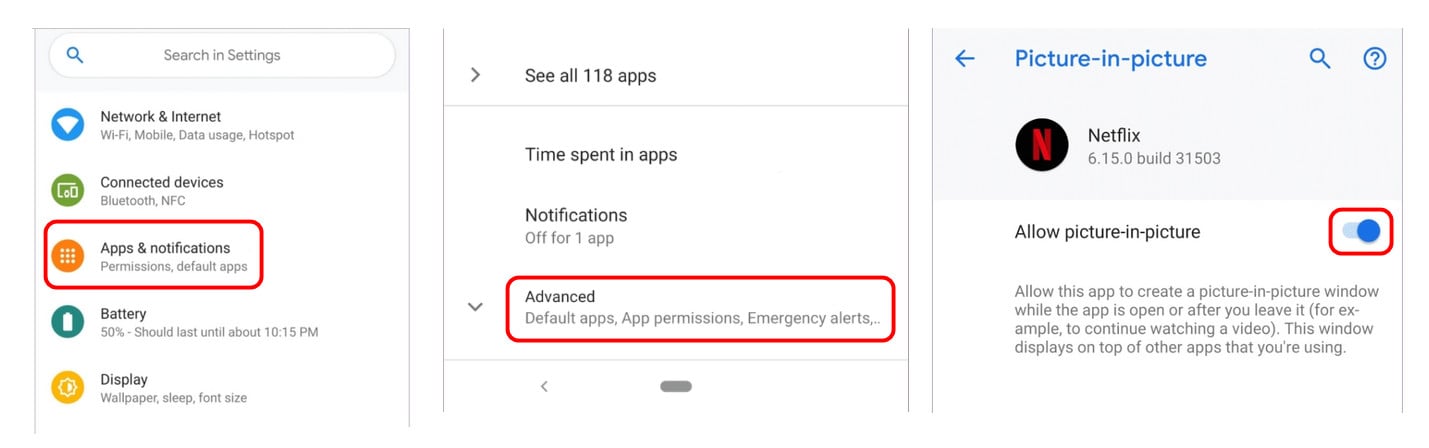
- ตอนนี้คุณเปิดใช้งานฟีเจอร์นี้บนอุปกรณ์ Android ของคุณเรียบร้อยแล้ว
- ไปที่แอป Netflixแล้วเลือกภาพยนตร์หรือรายการที่ต้องการ
- แตะที่ปุ่ม Picture-in-Pictureเพื่อเริ่มต้นชมวิดีโอผ่านหน้าต่างลอย คุณสามารถปรับขนาดหรือย้ายตำแหน่งหน้าต่างได้อย่างง่ายดาย เพื่อทำอย่างอื่นไปด้วยขณะดู Netflix
ใช้พลังของเครื่องมือ PIP ของ Wondershare Filmora เพื่อสร้างวิดีโอแบบไดนามิกหลายชั้น. รวมคลิปและปรับปรุงการเล่าเรื่องได้อย่างง่ายดาย ยกระดับการตัดต่อของคุณและดึงดูดผู้ชมของคุณ—ดาวน์โหลด Filmora วันนี้!
ส่วนที่ 3 เหตุใดโหมดภาพในภาพของ Netflix จึงไม่ทำงานบน iPhone ของฉัน
อย่าลืมตรวจสอบเวอร์ชันซอฟต์แวร์ของอุปกรณ์ของคุณเพื่อให้แน่ใจว่าได้รับการอัปเดตเพื่อรองรับคุณสมบัตินี้ สำหรับผู้ใช้ iPhone เวอร์ชันซอฟต์แวร์ควรเป็น 14.0 ขึ้นไป Picture-in-picture เป็นอุปกรณ์ที่เข้ากันได้กับ iPhone ทุกประเภทที่สามารถรองรับซอฟต์แวร์ได้
หาก PiP ยังไม่ทำงาน ให้ตรวจสอบอีกครั้งว่าแอป Netflix ของคุณได้รับการอัปเดตแล้ว แอปเวอร์ชันเก่าไม่มีฟังก์ชันนี้
สุดท้ายนี้ ให้ดูการตั้งค่าโทรศัพท์ของคุณเพื่อยืนยันว่าเปิดใช้งานรูปภาพในรูปภาพแล้ว
หากวิธีการต่อไปนี้ไม่ได้ผล คุณสามารถปิดใช้งานและเปิดใช้งานการตั้งค่าอีกครั้งหรือพิจารณารีสตาร์ทโทรศัพท์
ส่วนที่ 4 วิธีเปิดใช้งานรูปภาพในรูปภาพบน iPad
ผู้ใช้ iPad ยังสามารถใช้ฟังก์ชันภาพในภาพของ Netflix ได้อีกด้วย การทำงานที่แน่นอนจะเหมือนกับ iPhone คุณสามารถตรวจสอบวิธีการที่กล่าวมาข้างต้น มีจำหน่ายกับรุ่นส่วนใหญ่ รวมถึงรุ่นเก่าด้วย PiP ได้รับการสนับสนุนใน:
- iPad Pro ทุกรุ่น
- iPad รุ่นที่ 5 ขึ้นไป
- iPad Air 2 ขึ้นไป
- iPad Mini 4 ขึ้นไป
ติดต่อนักพัฒนาของคุณเพื่อเปิดใช้งานการสนับสนุนรูปภาพในรูปภาพหากไม่พร้อมใช้งานบนอุปกรณ์ของคุณ
บทสรุป
Picture-in-picture หรือ PiP เป็นฟีเจอร์ที่สะดวกซึ่งช่วยให้ทำงานหลายอย่างได้อย่างง่ายดายภายในโทรศัพท์หรือคอมพิวเตอร์ของคุณ มีให้บริการบนอุปกรณ์ต่างๆ และใช้งานง่ายพอสมควร
ตอนนี้คุณรู้วิธีใช้ PiP บนอุปกรณ์ของคุณแล้ว ตอนนี้คุณสามารถเพลิดเพลินกับการชมรายการโปรดของคุณในขณะที่คุณทำงานประจำวันให้สำเร็จ
Search



